Использование функции AssistiveTouch на iPhone, iPad или iPod touch
С помощью функции AssistiveTouch можно регулировать громкость, блокировать экран, пользоваться жестами с несколькими пальцами, перезапускать устройство и заменить нажатие кнопок на одно касание.
Включение AssistiveTouch
- Перейдите в меню «Настройки» > «Универсальный доступ» > «Касание» > AssistiveTouch и включите параметр AssistiveTouch.
- Воспользуйтесь функцией «Привет, Siri» и произнесите «Включить AssistiveTouch».
- Выберите «Настройки» > «Универсальный доступ» > «Быстрые команды» и включите параметр AssistiveTouch.
Также можно добавить функцию AssistiveTouch в быструю команду универсального доступа для быстрого доступа из «Пункта управления» либо с помощью боковой кнопки или кнопки «Домой». А если у вас часы Apple Watch Series 4 или более поздней модели, вы можете включить функцию AssistiveTouch на Apple Watch.
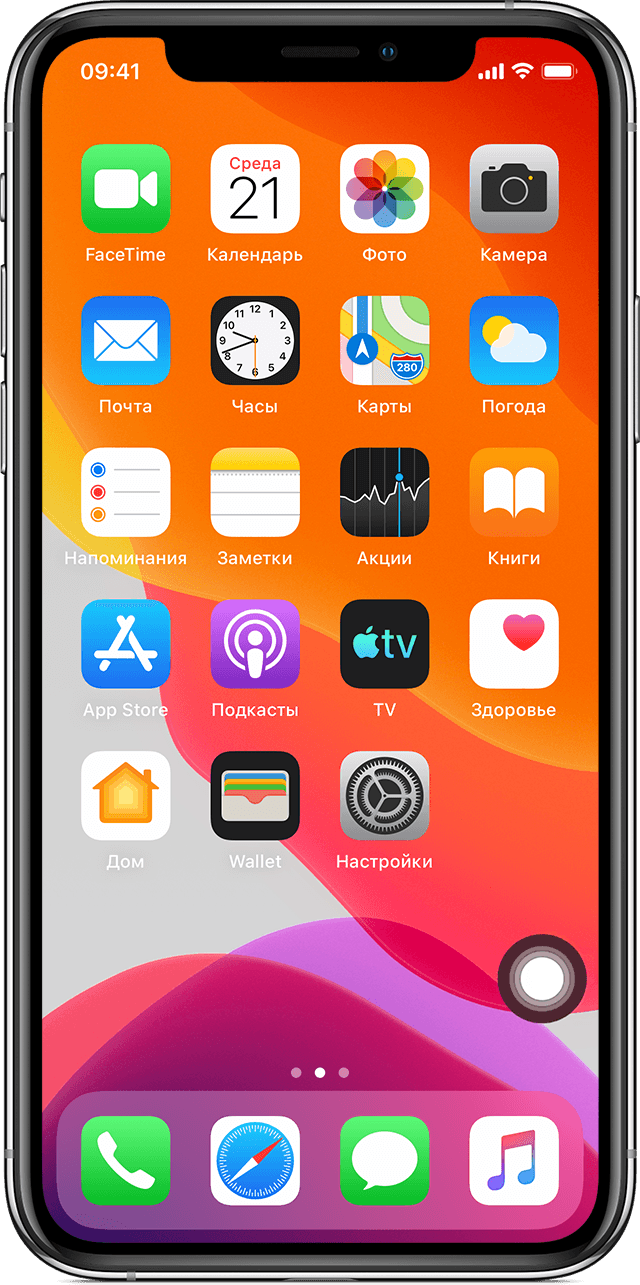
Использование AssistiveTouch вместо жестов
Пользуйтесь меню и элементами управления, требующими жестов на экране, такими как:
- Пункт управления
- Центр уведомлений
- Spotlight
- Дом
- Переключатель программ
- Экран вслух
Использование AssistiveTouch вместо нажатия кнопок
Меню AssistiveTouch обеспечивает доступ к функциям, которые также активируются нажатием физических кнопок или перемещением устройства. AssistiveTouch обеспечивает следующие возможности:
- использование быстрой команды универсального доступа;
- блокировка экрана;
- регулировка громкости;
- вызов Siri;
- перезапуск устройства;
- сохранение снимка экрана;
- имитация встряхивания устройства.
Использование AssistiveTouch вместо жестов несколькими пальцами
- В меню AssistiveTouch выберите «Устройство» > «Еще».
- Нажмите «Жесты».
- Укажите, сколько пальцев участвуют в жесте: 2, 3, 4 или 5.
После того как вы сделаете выбор, на экране появится несколько точек, обозначающих места прикосновения виртуальных пальцев к экрану. Перемещая один палец по экрану или выполняя нажатия, можно одновременно управлять всеми виртуальными пальцами. Если в течение нескольких секунд не происходит никаких действий, виртуальные пальцы автоматически исчезают.
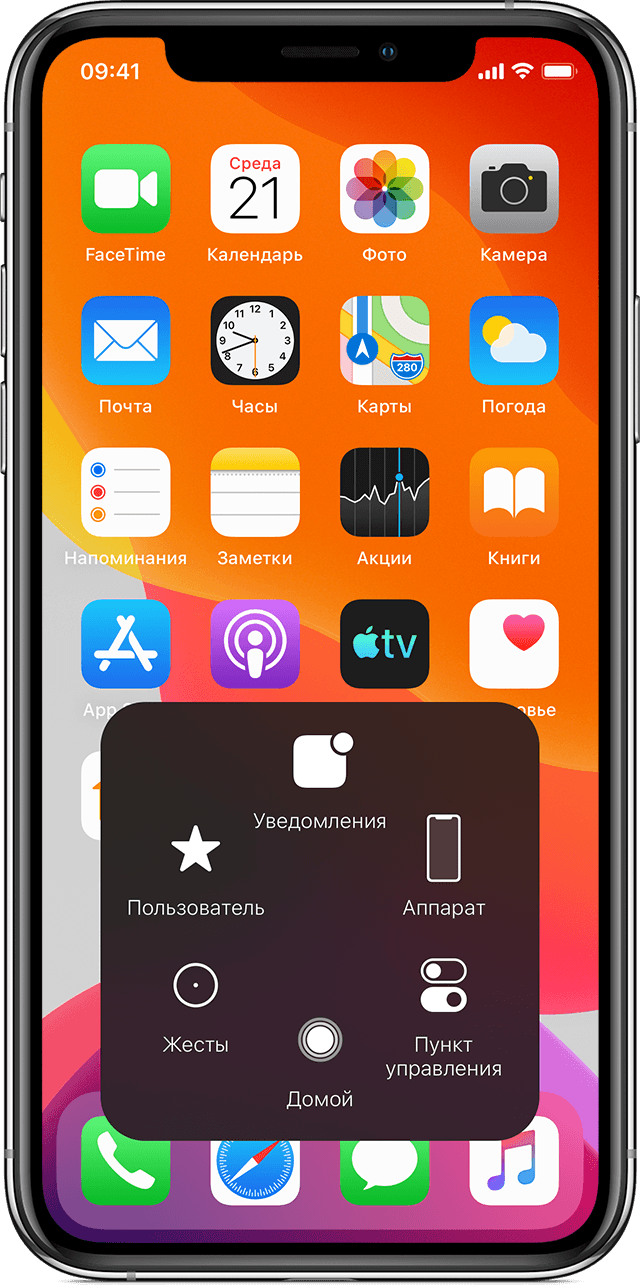
Настройка меню AssistiveTouch
Чтобы изменить порядок, количество и содержание кнопок в этом меню, выполните следующие действия.
- Выберите «Настройки» > «Универсальный доступ» > «Касание» > AssistiveTouch.
- Выберите «Меню верхнего уровня», затем нажмите значок, функцию которого требуется переназначить.
- С помощью кнопок «+» и «–» можно изменить количество кнопок в меню.
Чтобы откатить изменения и восстановить настройки меню по умолчанию, нажмите кнопку «Сброс».
Пользовательские действия
Чтобы назначить функцию AssistiveTouch одиночному, двойному или длительному нажатию кнопки, выполните следующие действия.
- Выберите «Настройки» > «Универсальный доступ» > «Касание» > AssistiveTouch.
- В разделе «Настройка действий» выберите «Одно касание», «Двойное касание» или «Долгое нажатие».
- Выберите в списке действие, чтобы назначить его жесту.
- Вернитесь к экрану «Настройки» нажатием кнопки AssistiveTouch.
Можно настроить интервал времени для выполнения двойного касания в действиях или продолжительность удержания кнопки для долгого нажатия.
Создание новых жестов
Вы можете записать произвольные касания и перемещения пальца с помощью сенсорного экрана и сохранить их в меню AssistiveTouch.
Чтобы создать жест, выполните следующие действия.
- Выберите «Настройки» > «Универсальный доступ» > «Касание».
- Нажмите AssistiveTouch, затем — «Создать новый жест».
- Запись начнётся автоматически при касании экрана: как будете готовы, просто нажмите или смахните экран.
- По завершении нажмите «Остановить».
Чтобы просмотреть записанный жест, нажмите «Воспроизвести». Чтобы перезаписать жест, нажмите «Записать». Нажмите «Сохранить», чтобы указать название своего жеста.
Если вам сложно выполнить жест с использованием сразу нескольких пальцев, вы можете записать отдельные движения и они будут сгруппированы. Например, нарисуйте две горизонтальные точки в верхней половине экрана и полукруг в нижней части экрана, затем нажмите «Остановить». При нажатии кнопки «Воспроизвести» все точки и линии появятся одновременно.
Подключите указывающее устройство с помощью AssistiveTouch
С AssistiveTouch можно подключить аксессуар, например проводную или Bluetooth-мышь или трекпад, для управления экранным курсором на устройстве. Узнайте, как подключить указывающее устройство к iPhone, iPad или iPod touch.
Дополнительные сведения
Информация о продуктах, произведенных не компанией Apple, или о независимых веб-сайтах, неподконтрольных и не тестируемых компанией Apple, не носит рекомендательного или одобрительного характера. Компания Apple не несет никакой ответственности за выбор, функциональность и использование веб-сайтов или продукции сторонних производителей. Компания Apple также не несет ответственности за точность или достоверность данных, размещенных на веб-сайтах сторонних производителей. Обратитесь к поставщику за дополнительной информацией.
Apple все сломала. ОС iPhone взялась стирать контакты, экраны выгорают
Пользователи жалуются на стремительно выгорающие экраны на iPhone 15 Pro Max и на пропажу фотографий и контактов на всех устройствах с iOS 17. Apple не спешит комментировать происходящее.
Не самое удачное обновление
Владельцы устройств Apple за последние две недели столкнулись с целым спектром проблем, часть из которых программные, часть – аппаратные. Больше других не повезло тем, кто потратился на новые iPhone 15 Pro Max, которые в США стоят от $1199 (около 117 тыс. руб. по курсу ЦБ на 16 октября 2023 г.), а в России – от 195 тыс. руб.
Флагманские смартфоны Apple, анонсированные в сентябре 2023 г., «обрадовали» своих владельцев выгорающим дисплеем. На нем остаются следы значков приложений или другая информация, которые своего рода впечатывается в матрицу и не исчезают. Как пишет профильный ресурс Apple Insider, с каждым днем проблема у тех, кто с ней столкнулся, усугубляется.
Фиктивная статусность iPhone не коррелирует с его программно-аппаратными проблемами
Что касается программных неприятностей, то все новые iPhone 15, а также часть ранее вышедших смартфонов Apple, обновившихся до iOS 17, начали самовольно перезагружаться по ночам и «ломать» будильник. Также часть пользователей столкнулись с пропажей контактов из записной книжки и невозможностью их восстановить. У кого-то пропали пиктограммы фотографий в галерее.
Apple учится у Microsoft
Выпуск «сырых» обновлений операционной системы, которые или ломают ее полностью, или выводят из строя некоторые ее компоненты – это давняя «фишка» Microsoft. Она десятилетиями производит такие патчи для самых разных своих ОС, а затем в спешке делает патчи к патчам. Apple регулярно берет с нее пример.
Проблемы с контактами, будильником, перезагрузками и фотографиями в галерее начались у тех, кто обновился до iOS 17, притом проявляются они на разных сборках – на стабильных iOS 17.0.1, 17.0.2 и 17.0.3, а также в бета-версии iOS 17.1. Сама Apple хранит гробовое молчание, хотя ее собственный форум, а также сторонние ресурсы (Reddit и пр.) переполнены жалобами на перечисленные проблемы.
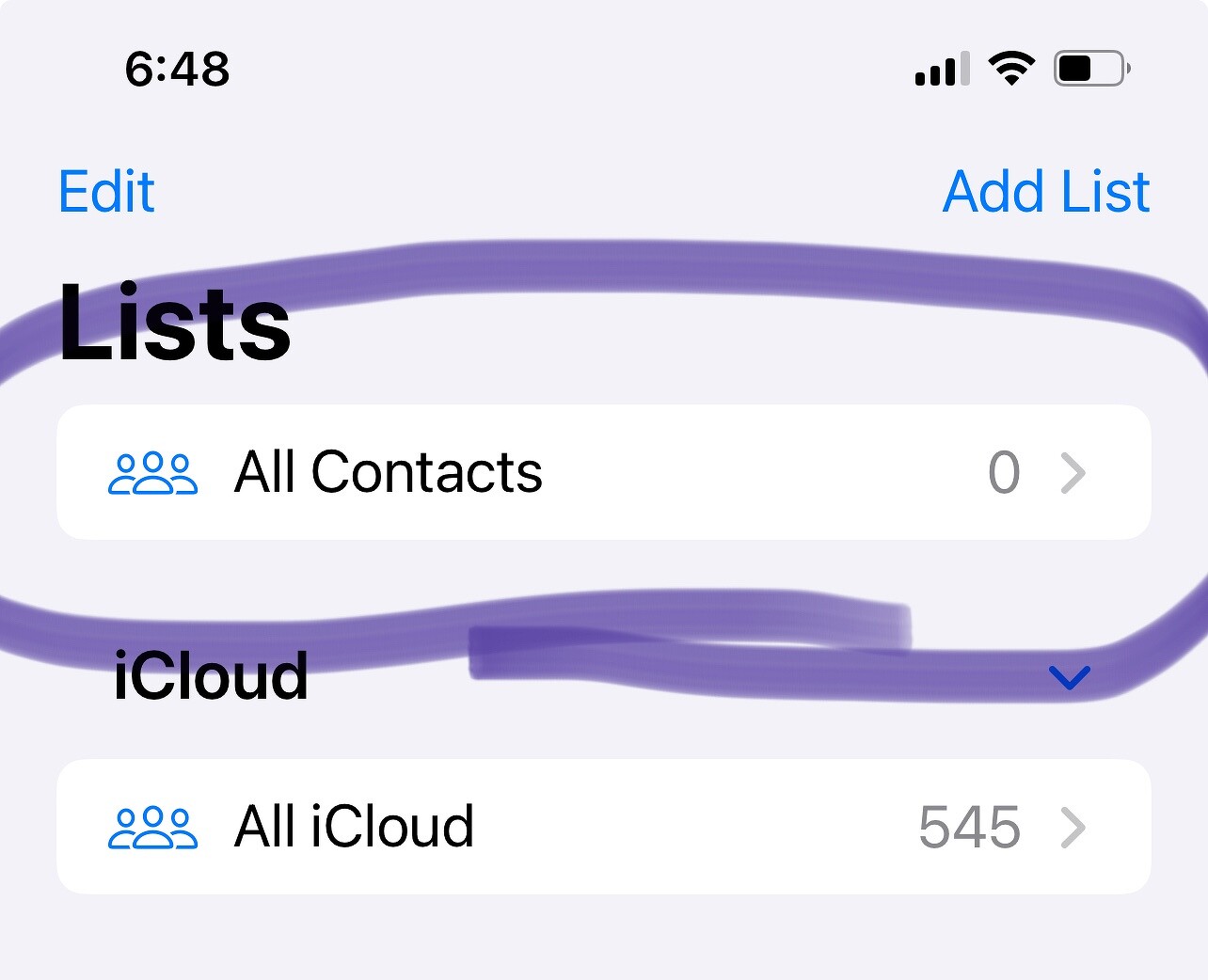
Резервные копии нужно делать регулярно, чтобы не дать Apple ни единого шанса потерять важную информацию
Некоторым повезло немного больше – у них есть доступ ко всем контактам в их записной книжке. Но в ряде случаев пропадают фотографии, закрепленные за контактами. Пока что единственный способ избежать перечисленных неприятностей – не обновляться до iOS 17 и всегда хранить резервные копии контактов, фотографий и другой ценной информации за пределами экосистемы Apple. Откатиться с iOS 17 до iOS 16 нельзя.
Стоит отметить, что сама Apple уберегла часть пользователей от нынешних и будущих проблем с iOS 17. Смартфоны, выпущенные до 2017 г. включительно, больше не будут получать обновления, то есть даже юбилейный iPhone X навсегда останется на iOS 16 или более старых прошивках.
Ускоренное старение
Ситуация с экранами в iPhone 15 Pro Max известна миру еще со времен древних ЭЛТ-мониторов, занимавших почти весь стол. С отказом от них и переходом всего мира на ЖК-мониторы проблема с постепенным выгоранием ушла, чтобы вернуться с появлением первых OLED-мониторов и телевизоров.
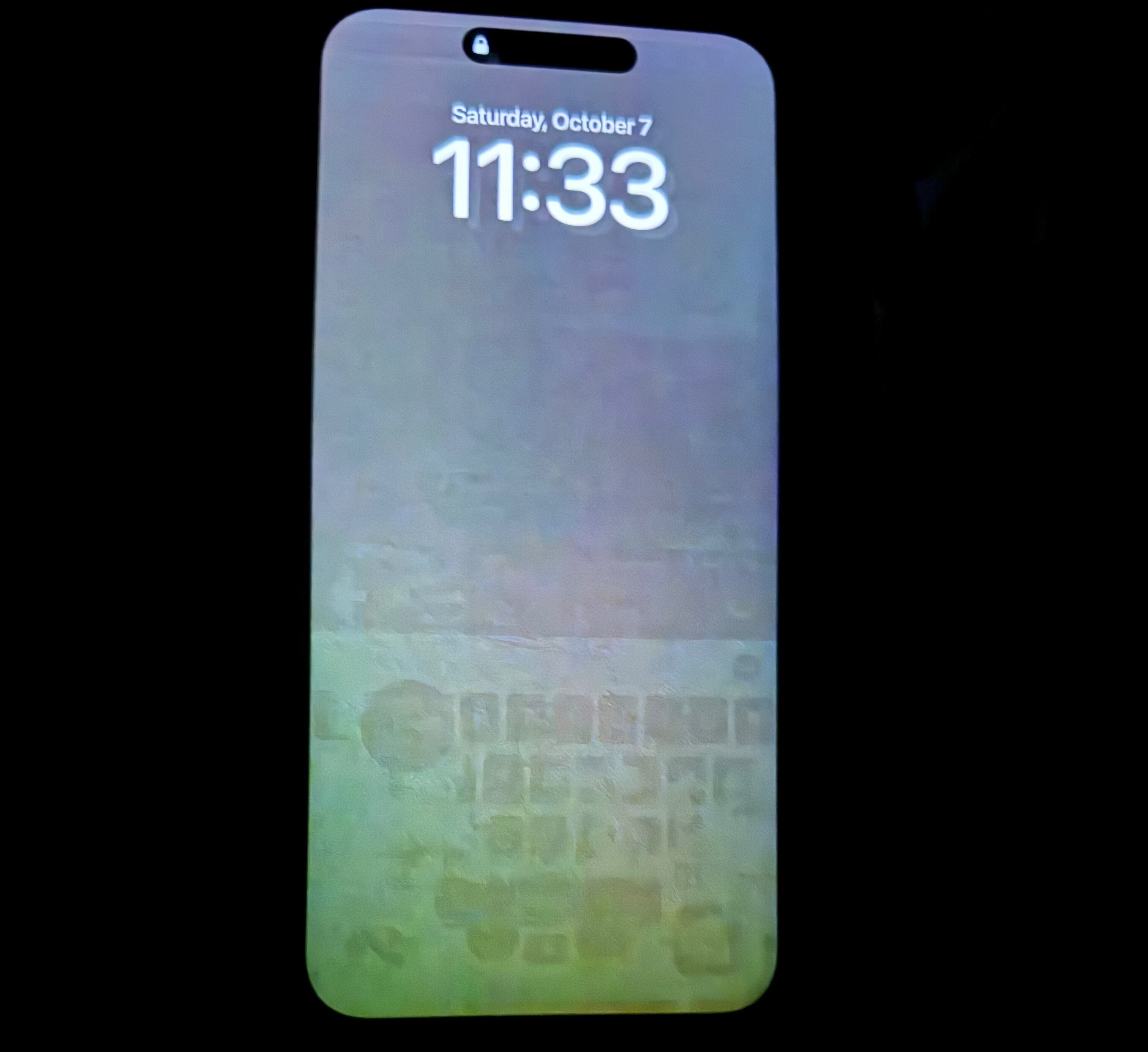
Экран смартфона за 200 тысяч рублей
Владельцы таких устройств жаловались, что со временем статические фрагменты изображения впечатываются в экран – чаще всего это касалось логотипов каналов, которые всегда зафиксированы в одном из углов кадра. Проблема была массовой, но производители побороли ее – по крайней мере, современные OLED-устройства, будь то ТВ, смартфоны или другая техника, крайне редко страдают этим недугом.
Перезапуск СЭД как новый импульс развития

Не так давно схожая неприятность стала проявляться на устройствах с недорогими IPS-матрицами – на экране принадлежавшего журналисту CNews смартфона Xiaomi Redmi Note 8T (вышел в России в августе 2019 г.) проявился эффект остаточного изображения. Но все перечисленное происходит спустя годы эксплуатации – Redmi Note 8T исправно проработал три года прежде, чем его экран испортился. Прочитанные в интернете советы, включая сброс к заводским настройкам, не помогли – проблема аппаратная.
В случае iPhone 15 Pro Max проблема проявилась менее чем через месяц с момента старта продаж. Как пишет Apple Insider, пользователи утверждают, что экран их нового смартфона «стареет» с ужасающей скоростью – его состояние ухудшается буквально ежедневно.
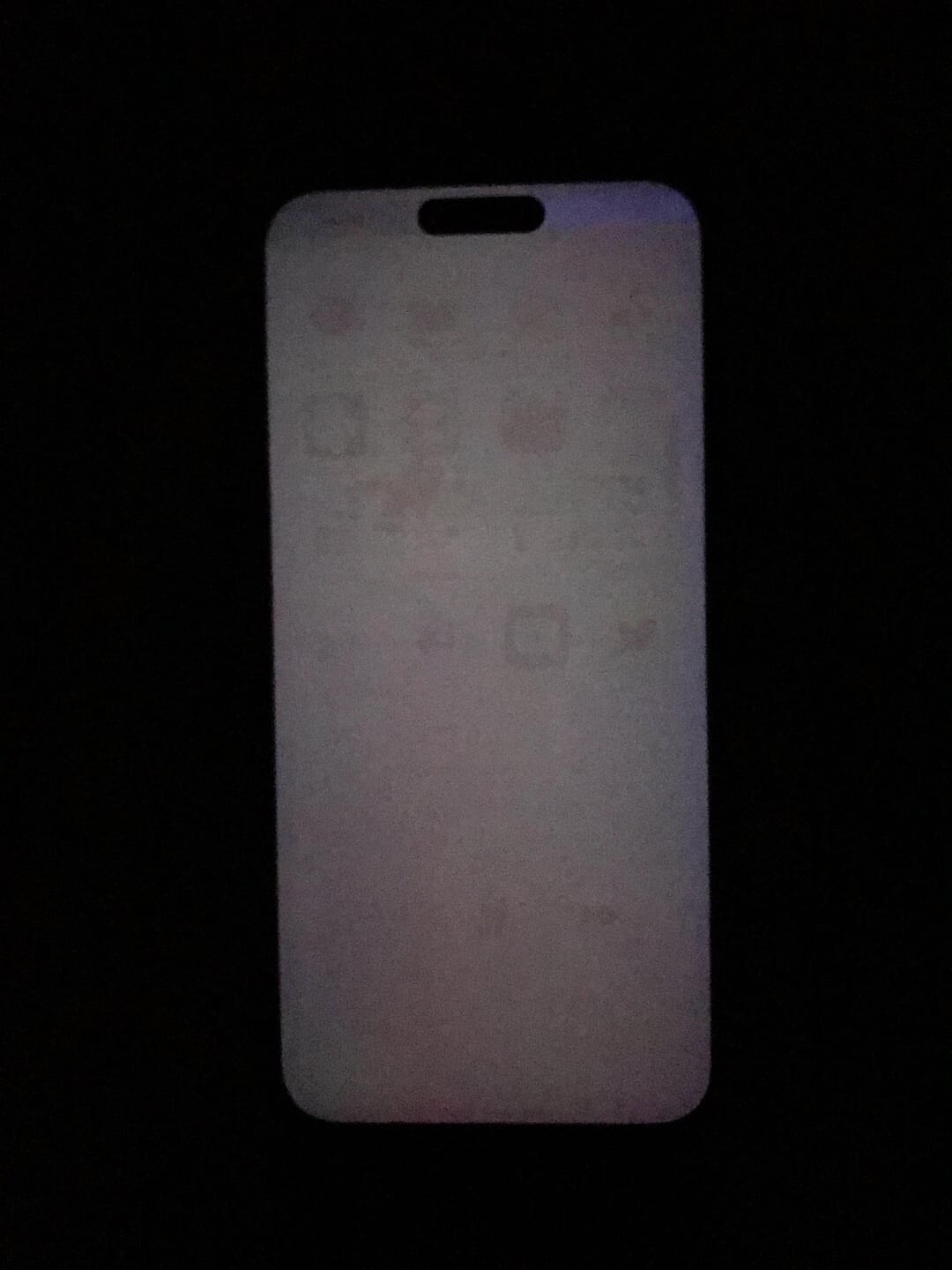
Едва ли такое можно «вылечить» путем обновления прошивки
Apple пока никак не комментирует происходящее. Но нельзя не отметить, что проблемы с экранами новых смартфонов Apple стали своего рода традицией – они возникают ежегодно в первые недели продаж устройств. Иногда их можно решить программно, а иногда Apple приходится тратить деньги на гарантийный ремонт. В России фирменная гарантия Apple закончилась для всех еще весной 2023 г. – теперь гарантийным ремонтом занимаются ритейлеры, продающие технику Apple, ввезенную по параллельному импорту.
На дисплее iPhone XR появилась странная полоса. Так бывает и на iPhone 11

В закладки
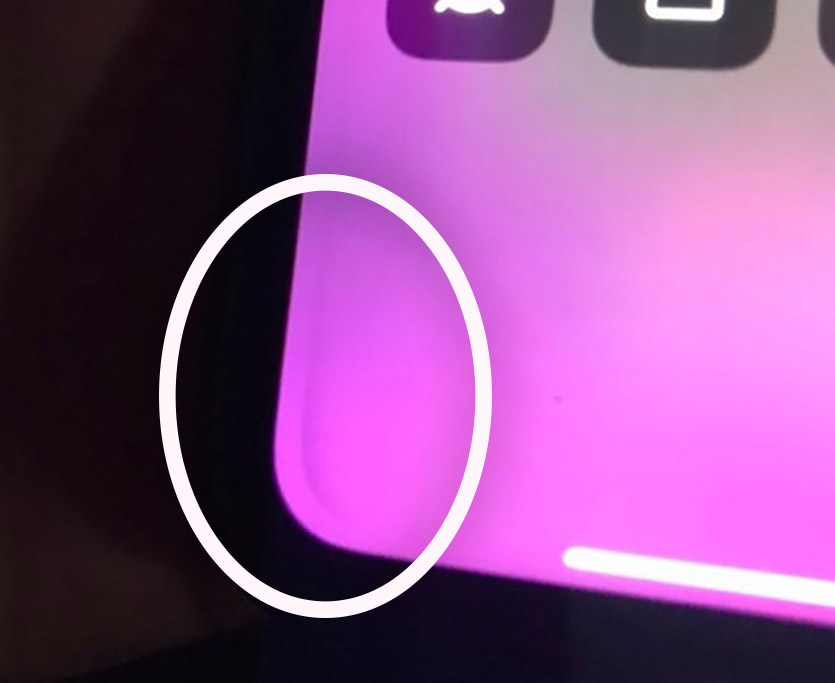
Впервые iPhone XR с безрамочным экраном IPS был показан осенью 2018 года. С тех пор прошло уже немало времени, чтобы убедиться в надежности аппарата, если бы не одно НО.
В последнее время начали появляться жалобы на тёмные полосы по периметру дисплея.
Выглядят они как полоски, повторяющие форму рамки. Физического воздействия на экран не было. Дефект проявляется в основном на тех айфонах, которые используются больше 1 года. Но встречаются аналогичные случаи и на абсолютно новых аппаратах (в основном iPhone 11).
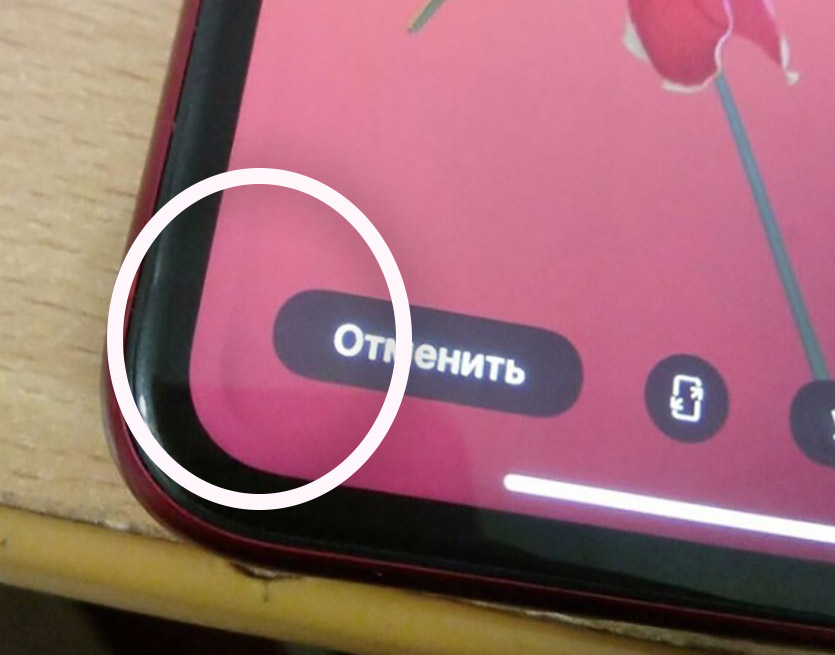
Источник: @iblog.yt
Некоторые также обращают внимание, что при увеличении яркости, нижняя часть дисплея сильно нагревается. И эту особенность замечают именно на XR/11.
Для проверки вы можете скачать в интернете несколько однотонных картинок жёлтого, розового и серого цветов. Если увидите что-то подобное, можете смело нести аппарат в авторизованный сервисный центр.
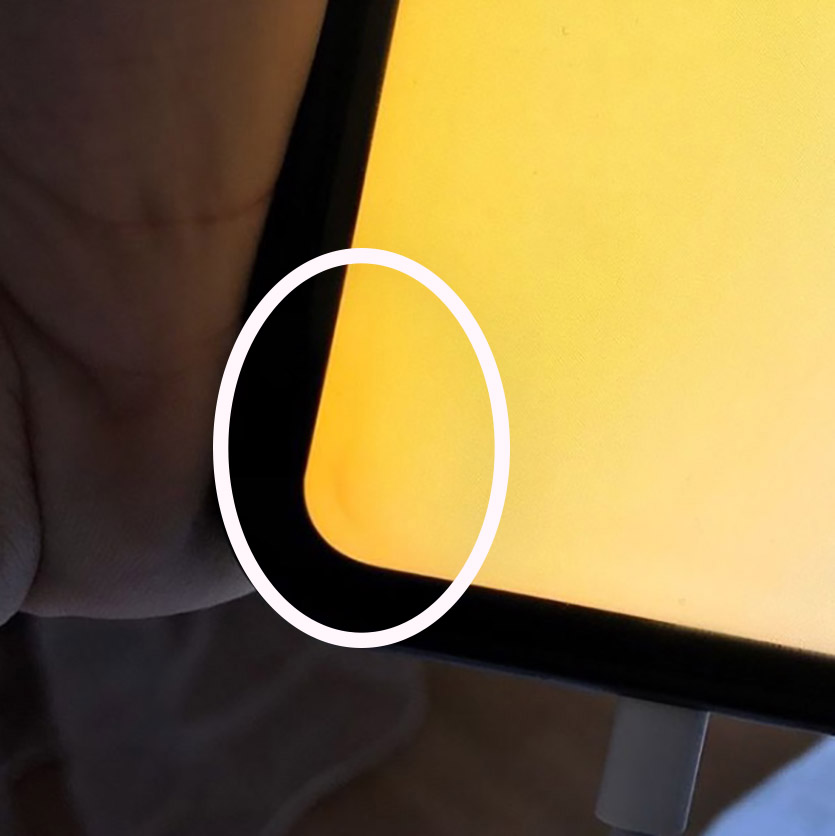
Источник: @iblog.yt
Сейчас в сервис-центрах заменяют дисплей при наличии такого дефекта, если вы не топили и не «убивали» смартфон ранее. Правда, нет гарантий, что на уже заменённом экране не появятся подобные артефакты.
Сама Apple пока не комментирует ситуацию. Но если вернуться к 2018 году, можно найти упоминания в новостных лентах о задержке с выпуском iPhone Xr и связана она была как раз с дисплеями.
Просьба отписаться в комментариях, кто уже встречал данный дефект. [@iblog.yt + заглавное фото]
(84 голосов, общий рейтинг: 4.45 из 5)
�� Хочешь ещё? Читай больше в Telegram
�� Ищешь ответ на вопрос? Приходи на Форум
Впервые iPhone XR с безрамочным экраном IPS был показан осенью 2018 года. С тех пор прошло уже немало времени, чтобы убедиться в надежности аппарата, если бы не одно НО. В последнее время начали появляться жалобы на тёмные полосы по периметру дисплея. Выглядят они как полоски, повторяющие форму рамки. Физического воздействия на экран не было. Дефект.
Что делать, если экран Айфона стал зеленым
Начиная с iPhone X, Apple начала использовать в своих смартфонах OLED дисплеи. Это позволило получить большую яркость и контрастность. При этом некоторые пользователи столкнулись с неожиданными проблемами. У кого-то на экране появляется остаточное изображение из-за долгого использования статичных картинок, а у кого-то в самый неожиданный момент он просто становится полностью зеленым и перестает реагировать на касания. Именно поэтому лучше заранее быть к этому готовым и точно знать, что делать.

Зеленый экран может появиться на любом Айфоне с OLED. Изображение: rossaprimavera.ru
❗️ПЕРЕД ЧТЕНИЕМ СТАТЬИ РЕКОМЕНДУЕМ ПОДПИСАТЬСЯ НА НАШ ДЗЕН
Радует, что некоторые владельцы смартфонов Apple могут самостоятельно решить эту проблему и обойтись без похода в сервисный центр. Однако так везет далеко не всем и морально надо быть готовым к тому, что зеленый экран на Айфоне может привести к замене дисплея.
Айфон с OLED экраном
Проблема позеленевших экранов в iPhone касается исключительно смартфонов Apple, оснащенных OLED дисплеями. Полный их список выглядит так:
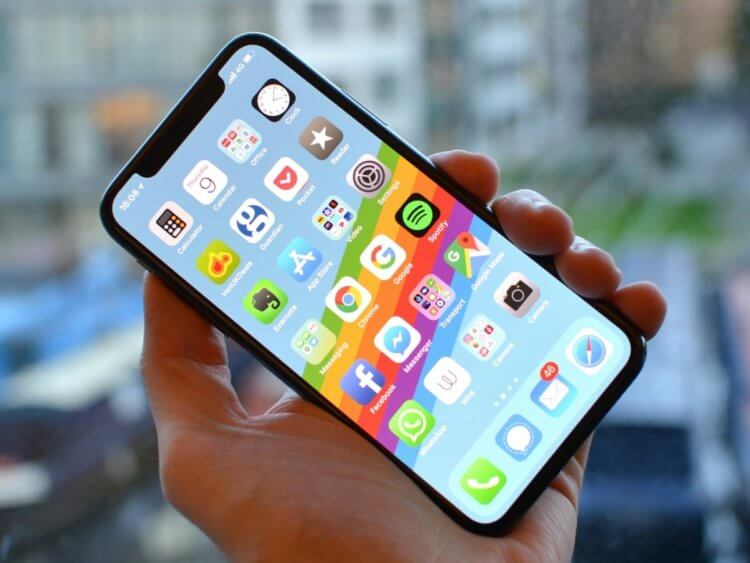
Даже на стареньком iPhone X такая проблема может появиться. Изображение: theguardian.com
- iPhone X;
- iPhone XS;
- iPhone XS Max;
- iPhone 11 Pro;
- iPhone 11 Pro Max;
- iPhone 12 mini;
- iPhone 12;
- iPhone 12 Pro;
- iPhone 12 Pro Max;
- iPhone 13 mini;
- iPhone 13;
- iPhone 13 Pro;
- iPhone 13 Pro Max;
- iPhone 14;
- iPhone 14 Plus;
- iPhone 14 Pro;
- iPhone 14 Pro Max;
- iPhone 15;
- iPhone 15 Plus;
- iPhone 15 Pro;
- iPhone 15 Pro Max.
Как видите, в этом списке нет таких популярных моделей, как iPhone 11, iPhone XR и iPhone SE любого поколения. Все они оснащены IPS экранами, а значит, неожиданное позеленение им не грозит. Не думайте, что это проблема, которая появляется исключительно на Айфонах. Подобным сбоям подвержены и смартфоны на Андроиде с аналогичными экранами, и даже OLED телевизоры. Поэтому зеленый экран можно признать болячкой этого типа матрицы.
Жесткая перезагрузка Айфона
Благо, что есть несколько способов, которые могут помочь вам решить проблему без похода в сервисный центр. Поэтому, как только вы увидели, что экран на вашем Айфоне стал зеленым, не впадайте в панику и в первую очередь сделайте жесткую перезагрузку. К сожалению, иначе перезапустить смартфон в такой ситуации не получится. Поэтому запоминайте последовательность действий:
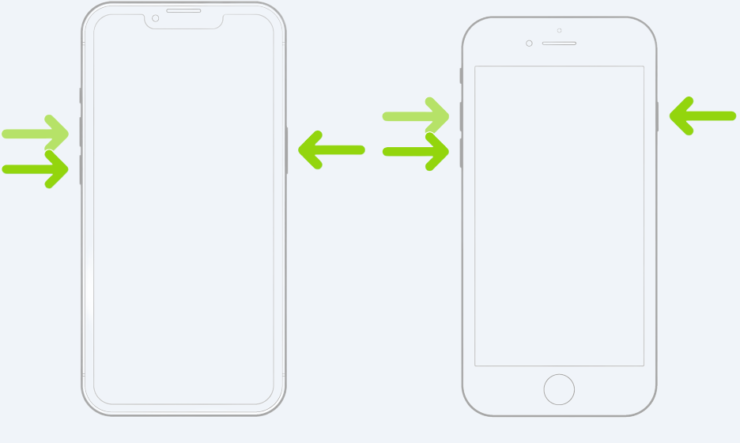
Жесткая перезагрузка на смартфонах с кнопкой и без нее выполняется одинаково.
- Нажмите кнопку увеличения громкости;
- Нажмите кнопку уменьшения громкости;
- Задержите кнопку блокировки до того момента, пока на экране не появится яблочко.
С последним этапом могут быть проблемы, ведь если экран вышел из строя, то вместо логотипа Apple вы увидите опять зеленый экран. Зато сразу будет понятно, помогла перезагрузка или нет.
Сброс Айфона через компьютер
Для тех, кто продолжает смотреть на зеленый экран даже после жесткой перезагрузки Айфона, еще не все потеряно. Надежда на то, что это какой-то софтовый глюк, все еще остается. А значит, как и большинство проблем с прошивкой, ее можно решить с помощью сброса до заводских настроек. Однако из-за неработающего экрана вам понадобится компьютер:
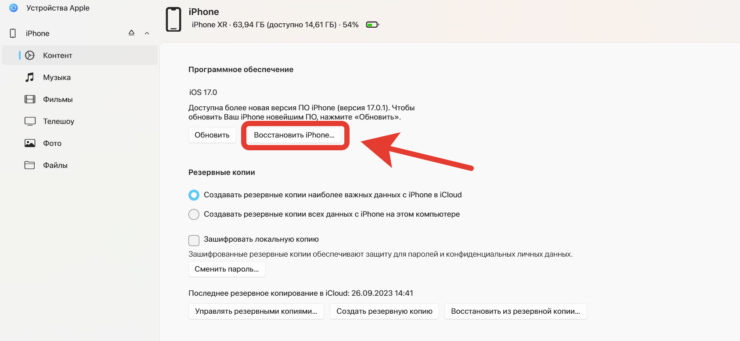
Главное, зажмите Shift на Windows или Alt на macOS
- Подключите Айфон проводом к компьютеру и откройте iTunes или приложение “Устройства Apple” на Windows или Finder на компьютерах Apple;
- Подождите, пока система определит подключенный Айфон;
- Создайте на компьютере резервную копию, чтобы не потерять важные данные;
- После того как создание копии будет завершено, нажмите кнопку “Восстановить iPhone”;
- Программа загрузит последнюю актуальную прошивку и произведет сброс Айфона до заводских настроек.
❗️ПОДПИСЫВАЙСЯ НА ТЕЛЕГРАМ-КАНАЛ СУНДУК АЛИБАБЫ. РЕБЯТА ЗНАЮТ ТОЛК В КРУТЫХ ТОВАРАХ С АЛИЭКСПРЕСC
После того как сброс будет завершен, сразу станет понятно, помог он вам или нет. Если перед собой вы увидите приветственный экран Айфона, то можете расслабляться. Был какой-то сбой в прошивке, и его получилось решить с помощью сброса. После этого можете попробовать восстановить смартфон из резервной копии, но имейте в виду, что ошибка из-за этого может вернуться, и в итоге придется настраивать Айфон как новый.
Гарантия на Айфон в России
Гарантия на iPhone в России действует даже на параллельно импортированные модели
Но помогает это решение далеко не всем. К сожалению, зеленый экран на Айфоне может быть связан с проблемами в железе. И здесь у вас появляется сразу несколько вариантов. Если вы уверены, что никакому физическому воздействию смартфон не подвергался, не падал и водой не заливался, а с момента покупки прошло меньше года, то можете смело обращаться к продавцу с чеком о покупке и требовать от него гарантийного обслуживания.
❗️ПОДПИСЫВАЙТЕСЬ НА НАШ ТЕЛЕГРАМ-КАНАЛ, ЧТОБЫ НЕ ПРОПУСТИТЬ САМЫЕ СВЕЖИЕ НОВОСТИ
Раньше можно было напрямую обратиться в официальный сервисный центр. Но новые модели Айфонов в них не принимаются и поэтому всю ответственность за гарантийный ремонт ваших смартфонов берет на себя продавец. Главное, чтобы вы могли подтвердить дату покупки. Поэтому обязательно сохраняйте чек или любой другой документ, который может ее засвидетельствовать.
Замена экрана на Айфоне
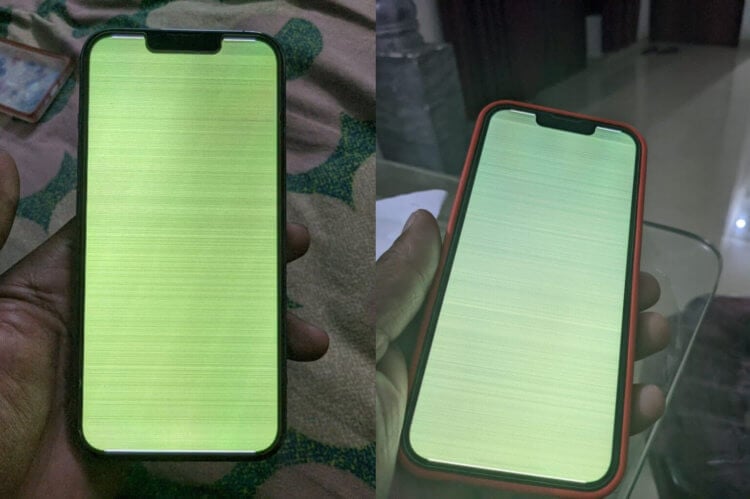
Если сброс не помог избавиться от зеленого экрана на Айфоне, то пора идти в сервис. Изображение: idownloadblog.com
А вот если вы купили Айфон уже давно или привезли его из другой страны, то придется разбираться с зеленым экраном в нем самостоятельно. И в этом вам как нельзя лучше помогут наши друзья из сервисного центра Apple Pro. Просто обратитесь к ним со своей проблемой, и в сжатые сроки парни сделают диагностику вашего аппарата и вынесут окончательный вердикт. Возможно, что вам повезет и обойдется без какого-то серьезного ремонта.
Даже если без замены экрана на Айфоне будет не обойтись, то все запчасти у Apple Pro всегда есть в наличие, и вам не придется ждать их доставки. Замена экрана на iPhone 13 до 23 декабря обойдется вам со скидкой всего в 24 900 рублей. Явно дешевле, чем покупать новый смартфон. Так что можете смело обращаться в Apple Pro и не переживать за качество.