Autodesk Desktop App — что это за программа и нужна ли она?

- Описание
- Разбираемся
- Нужна ли программа?
- Удаление
- Вывод
Всем пламенный привет Сегодня как всегда я постараюсь выяснить инфу о данной программе, мы поймем зачем она нужна, а вы сможете сделать вывод и смысле ее нахождения на вашем компьютере. Ну что, поехали теперь разбираться
Autodesk Desktop App — что это за программа?
Я прошустрил интернет и стало все понятно. Давайте я сразу отвечу коротко:
Autodesk Desktop App — это компонент, который позволяет обновить установленные программы Autodesk, получить исправления, а также скачать другое ПО этой компании.
Теперь разбираемся
Разберемся и вы сможете понять — нужна вам эта прога или нет?
Значит данная программа устанавливается в эту папку:
C:\Program Files\Autodesk\Autodesk Desktop App
PS: Если винда 32-битная, то папка будет Program Files (x86).
И на самом деле все просто — данная прога это некий центр, где можно скачать проги Autodesk, обновить их, а также получить некоторые обновления. То есть это служебное приложение, некая оболочка, просто тоже самое существует и в Adobe — там тоже есть такая небольшая программка, при помощи которой можно скачать другое ПО Адобе. Например поставили Фотошоп — а можно скачать Лайтрум не переходя на офф сайта и вообще не открывая браузер. Но это уже совсем другая история))
Еще важно понимать — когда выйдет новая версия ПО Autodesk или обновление, то прога вас об этом уведомит специальным сообщением. Второе что важно понимать — да, другие проги при помощи Autodesk Desktop App скачать можно, но тут есть условие — у вас должна быть платная подписка ну или скачанные проги будут работать в демо-режиме. Халявы увы тут нет, компания серьезная
Вот пример — установка приложения Autodesk Revit 2019 и вместе с этой прогой ставится Autodesk Desktop App:

И это вполне нормальное явление. Конечно этот компонент может и не устанавливаться.. если вы скачали прогу с левого сайта, а она уже модифицированная, то есть репак..
Второй пример — тоже самое, только тут уже ПО MAYA, и при установке этой проги тоже ставится компонент Desktop App, вот только именно внизу на картине — ошибка установки:

Ну а вот собственно пример как выглядит сам компонент Autodesk Desktop App:

Как видите — программа как бы является центром, где вы можете установить другие продукты, а также получить обновления ПО. Поэтому, если вы софт купили — эта прога должна в принципе быть вам полезной.
Вот простой пример полезности — представим что у вас установлена серьезная прога Автокад, так вот утилита Autodesk Desktop App — может подсказать, что Автокаду пора обновиться и как видим внизу на картинке — это не просто обновление, а целый пак обнов Service Pack 1 (это означает что будут исправлено сразу много проблем):

Конечно такой пак очень и очень желательно установить, тут сомнений нет. А вот как узнать что пак появился? а скачать его? а поставить правильно? Вот все это — сможет сделать Autodesk Desktop App, в чем и плюс этого компонента
Нужна ли эта программа на компьютере?
А если удалить? Что будет? Давайте разберемся:
- После удаления установленный софт Autodesk будет работать в нормальном режиме, но не сможет обновляться. То есть получать исправления там, новые версии устанавливаться не будут. Критично ли это? Да… если у вас софт лицензионный.
- Также вполне возможно что Autodesk Desktop App чувствует в проверке лицензии. Но это только мои мысли.
- Важно понимать одно — вот например есть у вас прога от Autodesk, которой вы пользуетесь, она вам нужна. Так вот, если удалить Autodesk Desktop App — то ваша прога останется работать как и раньше. Ничего плохого не будет.
- Мой совет — если у вас софт Autodesk купленный, то удалять компонент Desktop App не стоит. Это только плюс для вас, как для клиента компании.
Как удалить?
Удалять нужно только если точно понимаете что в этом есть необходимость. Кстати заранее еще можно создать точку восстановления, тогда если что — сможете быстро все восстановить.
Простой способ удаления:
- Зажмите Win + R, появится окошко Выполнить, вставьте команду appwiz.cpl, кликните ОК.
- Откроется окно установленного софта. Здесь находим Autodesk Desktop App, нажимаем правой кнопкой — выбираем удалить.
- Все — теперь следуем инструкциям на экране, обычно нужно нажимать Далее/Next/Удалить/Uninstall. Вполне возможно что потребуется перезагрузка.
Заключение
- Autodesk Desktop App — фирменный компонент, позволяющий обновить установленное ПО Autodesk, получить исправления, а также загрузить другие продукты данной компании.
- Если ПО лицензионное — удалять не советую.
Надеюсь данная информация оказалась полезной. Удачи и добра, до новых встреч друзья!
Расположение папок учебных пособий
Важное замечание: Некоторые папки, указанные в этом списке, являются подпапками в папке установки AutoCAD (C:\Program Files\Autodesk\AutoCAD 2022 ). Это связано с тем, что на компьютере установлены приложения на основе AutoCAD, такие как Autodesk Civil 3D .
Папка конструкций
C:\ProgramData\Autodesk\C3D 2022 \rus\Assemblies\
Прим.: Папка ProgramData по умолчанию может не отображаться. Для просмотра этой папки установите флажок «Показывать скрытые файлы, папки и диски» на вкладке «Вид» диалогового окна «Свойства папки» в Проводнике Windows.
Папка документов Autodesk
Папка проектов Civil 3D
C:\Users\Public\Documents\Autodesk\Civil 3D Projects
Папка шаблонов проектов Civil 3D
C:\Users\Public\Documents\Autodesk\Civil 3D ProjectTemplates
C:\ProgramData\Autodesk\C3D 2022 \rus\Data\
Локальная папка шаблонов
C:\Users\[имя пользователя]\AppData\Local\Autodesk\C3D 2022 \rus\Template\
папка учебных пособий
C:\Program Files\Autodesk\AutoCAD 2022 \C3D\Help\Civil Tutorials
папка чертежей учебных пособий
C:\Program Files\Autodesk\AutoCAD 2022 \C3D\Help\Civil Tutorials\Drawings
папка данных по учебным пособиям «My Civil Tutorial Data»
Если эта папка еще не существует, создайте ее как вложенную в указанную ниже папку, чтобы сохранять в ней учебные чертежи в процессе работы над ними:
Autodesk BIM 360: будущее строительной сферы
С появлением облачных хранилищ, таких как Google Drive, Drop Box и прочие, время, необходимое для передачи какойлибо документации, заметно сократилось. При этом они избавили нас от хранения гор макулатуры и черновиков, которые копились на полке до завершения проекта.
Строительная отрасль не стоит на месте и активно использует облака. Но появляются новые решения, а проекты становятся все сложнее и требуют вовлечения большего числа специалистов со всех уголков страны. И к облакам с целью коммуникации подключаются мессенджеры и прочие приложения. Впоследствии такое количество коммуникативных приложений приводит к недопониманию, потере важной информации, срыву сроков и бесполезной работе над устаревшими вариантами проекта и как итог его удорожание.
Компания Autodesk, учитывая все возможности облаков, скомпоновала основные используемые приложения, удалила все лишнее, добавила новое — и в результате получила облачные сервисы BIM 360 (рис. 1).

Рис. 1. Сервисы BIM 360 для строительной отрасли
Autodesk BIM 360 — это набор облачных сервисов, используемых на стадиях проектирования и строительства, доступ к которым осуществляется как с настольных приложений, так и с мобильных устройств. BIM 360 позволяет объединить всех участников строительного процесса, тем самым ускорив реализацию проекта и снизив риски.
Облачные решения Autodesk позволяют организовать совместную работу, вести менеджмент, управлять проектами, средствами и строительным производством, планировать строительный процесс, выносить модели на строительную площадку и проводить анализ, а на конечном этапе — спрогнозировать планы по эксплуатации и назначить ответственных за обеспечение технической поддержки объекта (рис. 2).

Рис. 2. Основные выполняемые задачи
Набор облачных сервисов Autodesk BIM 360

BIM 360 Team — сервис, предназначенный для стадии разработки проекта. Этот сервис позволяет хранить до 500 Гбайт проектных данных, просматривать более 50 2D и 3Dформатов, объединить всех участников проекта, оставлять контекстные комментарии и замечания к проекту, сравнивать версии, в режиме реального времени проводить обсуждение модели в любом месте с любого устройства (рис. 3 и 4).

Рис. 3. Обзор модели в BIM 360 Team и инструмент создания контекстных комментариев

BIM 360 Docs — это решения для передачи рабочей и любой другой документации на строительную площадку и устранения замечаний (рис. 4 и 5).

Рис. 4. Инструмент сравнения версий в BIM 360 Team

Рис. 5. Облачное хранилище всей строительной документации
Docs позволяет просматривать чертежи со смартфонов и планшетов в режиме офлайн. Здесь очень широко развита система безопасности по предоставлению доступа к каждой папке проекта. Самый низкий уровень — это доступ только на загрузку данных или только просмотр, далее уже идут просмотр и загрузка данных, в третьем уровне доступа к предыдущим добавляется функция редактирования, а на последнем уровне, самом высоком, ко всем вышеперечисленным функциям добавляется «Контроль». Пользователь с таким доступом имеет право менять уровни доступа других пользователей. Это удобно, так как в большинстве случаев администратор проекта находится в офисе и не видит того, что происходит на площадке.
К примеру, начальник участка может обладать данным уровнем и раздавать необходимые права доступа подрядчикам, которые, как правило, приходят для выполнения только определенного вида работ; к соответствующей документации и предоставляется доступ. В общем, Docs — это сервис для публикации информации, обмена этой информацией, а также возможность просмотра файлов и коммуникации с командой.

Рис. 6. Настройки прав доступа в BIM 360 Docs

BIM 360 Glue — сервис для координации и проверки модели. Glue предоставляет довольно широкий спектр инструментов (рис. 7 и 8). Для проектировщиков это инструмент проверки моделей на пересечения и координацию. BIMменеджеру или ГИПу этот инструмент позволяет сократить время при сборке модели в Autodesk Navisworks: поскольку все модели уже проверены на пересечения, можно, не тратя на это время, заняться более конкретными проверками согласно нормативным документам, построением плановграфиков и их визуализацией, а также составить спецификацию по всей модели.

Рис. 7. Поиск пересечений в BIM 360 Glue

Рис. 8. Координация разделов и обзор модели в BIM 360 Glue
Для стройки же это в первую очередь 3Dмодель на площадке, доступная с планшетов. Что касается геодезистов, то, позиционируя их местоположение в 3Dмодели, инструмент позволяет выносить модель на натуру, видеть, какой именно элемент должен располагаться в данной точке съемки, и производить анализ на отклонения от проектных данных возведенных элементов.

BIM 360 Layout — это сервис для геодезистов. Тот самый, который с помощью Glue позволяет выносить модель на площадку. Удобен тем, что помогает сократить трудовые ресурсы до одного человека (рис. 9 и 10).

Рис. 9. Отдаленная работа с прибором с помощью Wi-Fi

Рис. 10. Доступ к 3D-модели и ее вынос на площадку
Не нужно стоять у прибора (тахеометра) и сверять данные — всё у вас в планшете. Ходите с вешкой (зеркалом), ищите свое местоположение на объекте в планшете с помощью GPS и получайте данные с прибора по WiFi сразу к себе в планшет. Причем данные, которые вы получаете, невозможно изменить или подделать, что гарантирует высокое качество произведенных работ.
Данные сервисы сейчас доступны в России, и многие компании их уже активно используют. Из отзывов, к примеру, известно, что BIM 360 Team ускорил работу в проектном отделе на 30%, Docs позволил опережать планграфик, с помощью Glue стали делать гораздо меньше ошибок и проекты стали более качественными, а с Layout геодезисты тратят в среднем в восемь раз меньше времени на расстановку точек на площадке.
Будущее уже наступило. Осталось только рискнуть и сделать шаг!
Скачать и устранить проблемы Autodesk.Act.Content.DLL
Файл Autodesk.Act.Content.DLL считается разновидностью файла AutoCAD component. Наиболее часто он используется в ПО AutoCAD, разработанном компанией Autodesk, Inc.. Он использует расширение DLL и считается файлом Win32 DLL (Библиотека динамической компоновки).
Файл Autodesk.Act.Content.DLL изначально был выпущен с AutoCAD 2019 10/24/2018 для ОС Windows 10. Выпуск этого файла является последней и наиболее актуальной версией от компании Autodesk, Inc..
Ниже приведены исчерпывающие сведения о файле, инструкции для простого устранения неполадок, возникших с файлом DLL, и список бесплатных загрузок Autodesk.Act.Content.DLL для каждой из имеющихся версий файла.

Рекомендуемая загрузка: исправить ошибки реестра в WinThruster, связанные с Autodesk.Act.Content.DLL и (или) AutoCAD.



Совместима с Windows 2000, XP, Vista, 7, 8, 10 и 11
Средняя оценка пользователей

Обзор файла
| Сведения о разработчике и ПО | |
|---|---|
| Разработчик программного обеспечения: | Autodesk, Inc. |
| Программа: | AutoCAD |
| Авторское право: | Copyright 2019 Autodesk, Inc. All rights reserved. |
| Сведения о файле | |
|---|---|
| Набор символов: | Unicode |
| Код языка: | English (U.S.) |
| Флаги файлов: | (none) |
| Маска флагов файлов: | 0x003f |
| Точка входа: | 0x4359e |
| Размер кода: | 270336 |
| Информация о файле | Описание |
|---|---|
| Размер файла: | 282 kB |
| Дата и время изменения файла: | 2019:10:24 05:22:22+00:00 |
| Тип файла: | Win32 DLL |
| Тип MIME: | application/octet-stream |
| Тип компьютера: | Intel 386 or later, and compatibles |
| Метка времени: | 2019:01:30 08:35:13+00:00 |
| Тип PE: | PE32 |
| Версия компоновщика: | 48.0 |
| Размер кода: | 270336 |
| Размер инициализированных данных: | 8192 |
| Размер неинициализированных данных: | 0 |
| Точка входа: | 0x4359e |
| Версия ОС: | 4.0 |
| Версия образа: | 0.0 |
| Версия подсистемы: | 6.0 |
| Подсистема: | Windows command line |
| Номер версии файла: | 23.1.47.0 |
| Номер версии продукта: | 23.1.47.0 |
| Маска флагов файлов: | 0x003f |
| Флаги файлов: | (none) |
| Файловая ОС: | Win32 |
| Тип объектного файла: | Dynamic link library |
| Подтип файла: | 0 |
| Код языка: | English (U.S.) |
| Набор символов: | Unicode |
| Наименование компании: | Autodesk, Inc. |
| Описание файла: | AutoCAD component |
| Версия файла: | 23.1.47.0.0 |
| Авторское право: | Copyright 2019 Autodesk, Inc. All rights reserved. |
| Название продукта: | AutoCAD |
| Версия продукта: | 23.1.47.0.0 |
✻ Фрагменты данных файлов предоставлены участником Exiftool (Phil Harvey) и распространяются под лицензией Perl Artistic.
Что такое сообщения об ошибках Autodesk.Act.Content.DLL?
Ошибки библиотеки динамической компоновки Autodesk.Act.Content.DLL
Файл Autodesk.Act.Content.DLL считается разновидностью DLL-файла. DLL-файлы, такие как Autodesk.Act.Content.DLL, по сути являются справочником, хранящим информацию и инструкции для исполняемых файлов (EXE-файлов), например Setup.exe. Данные файлы были созданы для того, чтобы различные программы (например, AutoCAD) имели общий доступ к файлу Autodesk.Act.Content.DLL для более эффективного распределения памяти, что в свою очередь способствует повышению быстродействия компьютера.
К сожалению, то, что делает файлы DLL настолько удобными и эффективными, также делает их крайне уязвимыми к различного рода проблемам. Если что-то происходит с общим файлом DLL, то он либо пропадает, либо каким-то образом повреждается, вследствие чего может возникать сообщение об ошибке выполнения. Термин «выполнение» говорит сам за себя; имеется в виду, что данные ошибки возникают в момент, когда происходит попытка загрузки файла Autodesk.Act.Content.DLL — либо при запуске приложения AutoCAD, либо, в некоторых случаях, во время его работы. К числу наиболее распространенных ошибок Autodesk.Act.Content.DLL относятся:
- Нарушение прав доступа по адресу — Autodesk.Act.Content.DLL.
- Не удается найти Autodesk.Act.Content.DLL.
- Не удается найти C:\Autodesk\WI\Autodesk AutoCAD 2020\x64\acad\PF\Root\Autodesk.Act.Content.DLL.
- Не удается зарегистрировать Autodesk.Act.Content.DLL.
- Не удается запустить AutoCAD. Отсутствует требуемый компонент: Autodesk.Act.Content.DLL. Повторите установку AutoCAD.
- Не удалось загрузить Autodesk.Act.Content.DLL.
- Не удалось запустить приложение, потому что не найден Autodesk.Act.Content.DLL.
- Файл Autodesk.Act.Content.DLL отсутствует или поврежден.
- Не удалось запустить это приложение, потому что не найден Autodesk.Act.Content.DLL. Попробуйте переустановить программу, чтобы устранить эту проблему.
Файл Autodesk.Act.Content.DLL может отсутствовать из-за случайного удаления, быть удаленным другой программой как общий файл (общий с AutoCAD) или быть удаленным в результате заражения вредоносным программным обеспечением. Кроме того, повреждение файла Autodesk.Act.Content.DLL может быть вызвано отключением питания при загрузке AutoCAD, сбоем системы при загрузке Autodesk.Act.Content.DLL, наличием плохих секторов на запоминающем устройстве (обычно это основной жесткий диск) или, как нередко бывает, заражением вредоносным программным обеспечением. Таким образом, крайне важно, чтобы антивирус постоянно поддерживался в актуальном состоянии и регулярно проводил сканирование системы.

Как исправить ошибки Autodesk.Act.Content.DLL — 3-шаговое руководство (время выполнения: ~5-15 мин.)
Если вы столкнулись с одним из вышеуказанных сообщений об ошибке, выполните следующие действия по устранению неполадок, чтобы решить проблему Autodesk.Act.Content.DLL. Эти шаги по устранению неполадок перечислены в рекомендуемом порядке выполнения.
Шаг 1. Восстановите компьютер до последней точки восстановления, «моментального снимка» или образа резервной копии, которые предшествуют появлению ошибки.
Чтобы начать восстановление системы (Windows XP, Vista, 7, 8 и 10):
- Нажмите кнопку «Пуск» в Windows
- В поле поиска введите «Восстановление системы» и нажмите ENTER.
- В результатах поиска найдите и нажмите «Восстановление системы»
- Введите пароль администратора (при необходимости).
- Следуйте инструкциям мастера восстановления системы, чтобы выбрать соответствующую точку восстановления.
- Восстановите компьютер к этому образу резервной копии.
Если на этапе 1 не удается устранить ошибку Autodesk.Act.Content.DLL, перейдите к шагу 2 ниже.
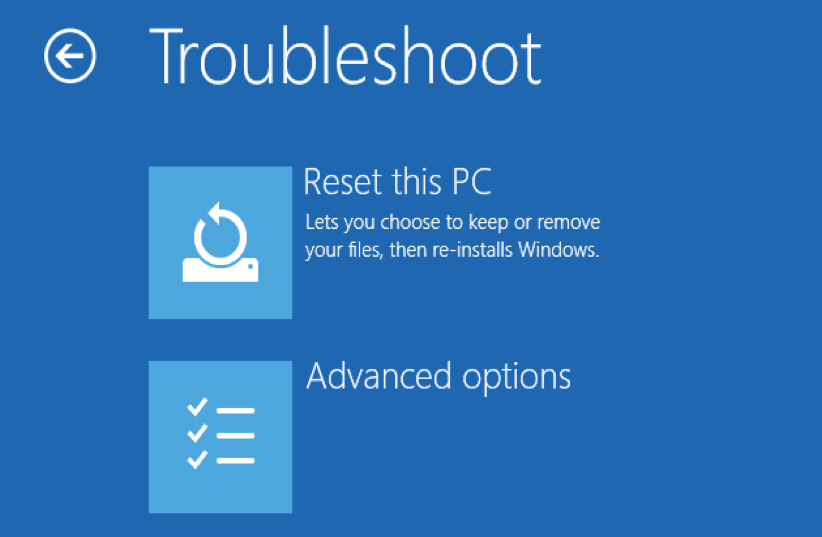
Шаг 2. Если вы недавно установили приложение AutoCAD (или схожее программное обеспечение), удалите его, затем попробуйте переустановить AutoCAD.
Чтобы удалить программное обеспечение AutoCAD, выполните следующие инструкции (Windows XP, Vista, 7, 8 и 10):
- Нажмите кнопку «Пуск» в Windows
- В поле поиска введите «Удалить» и нажмите ENTER.
- В результатах поиска найдите и нажмите «Установка и удаление программ»
- Найдите запись для AutoCAD 2019 и нажмите «Удалить»
- Следуйте указаниям по удалению.
После полного удаления приложения следует перезагрузить ПК и заново установить AutoCAD.
Если на этапе 2 также не удается устранить ошибку Autodesk.Act.Content.DLL, перейдите к шагу 3 ниже.

Шаг 3. Выполните обновление Windows.
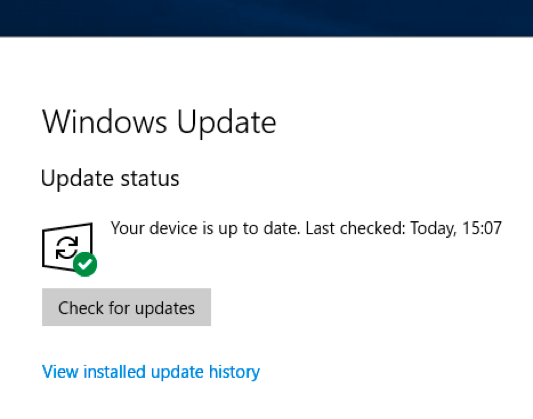
Когда первые два шага не устранили проблему, целесообразно запустить Центр обновления Windows. Во многих случаях возникновение сообщений об ошибках Autodesk.Act.Content.DLL может быть вызвано устаревшей операционной системой Windows. Чтобы запустить Центр обновления Windows, выполните следующие простые шаги:
- Нажмите кнопку «Пуск» в Windows
- В поле поиска введите «Обновить» и нажмите ENTER.
- В диалоговом окне Центра обновления Windows нажмите «Проверить наличие обновлений» (или аналогичную кнопку в зависимости от версии Windows)
- Если обновления доступны для загрузки, нажмите «Установить обновления».
- После завершения обновления следует перезагрузить ПК.
Если Центр обновления Windows не смог устранить сообщение об ошибке Autodesk.Act.Content.DLL, перейдите к следующему шагу. Обратите внимание, что этот последний шаг рекомендуется только для продвинутых пользователей ПК.
Если эти шаги не принесут результата: скачайте и замените файл Autodesk.Act.Content.DLL (внимание: для опытных пользователей)
Если ни один из предыдущих трех шагов по устранению неполадок не разрешил проблему, можно попробовать более агрессивный подход (примечание: не рекомендуется пользователям ПК начального уровня), загрузив и заменив соответствующую версию файла Autodesk.Act.Content.DLL. Мы храним полную базу данных файлов Autodesk.Act.Content.DLL со 100%-ной гарантией отсутствия вредоносного программного обеспечения для любой применимой версии AutoCAD . Чтобы загрузить и правильно заменить файл, выполните следующие действия:
- Найдите версию операционной системы Windows в нижеприведенном списке «Загрузить файлы Autodesk.Act.Content.DLL».
- Нажмите соответствующую кнопку «Скачать», чтобы скачать версию файла Windows.
- Скопируйте этот файл в соответствующее расположение папки AutoCAD:
Windows 10: C:\Autodesk\WI\Autodesk AutoCAD 2020\x64\acad\PF\Root\
Windows 10: C:\Program Files\Autodesk\AutoCAD 2020\
Если этот последний шаг оказался безрезультативным и ошибка по-прежнему не устранена, единственно возможным вариантом остается выполнение чистой установки Windows 10.
СОВЕТ ОТ СПЕЦИАЛИСТА: Мы должны подчеркнуть, что переустановка Windows является достаточно длительной и сложной задачей для решения проблем, связанных с Autodesk.Act.Content.DLL. Во избежание потери данных следует убедиться, что перед началом процесса вы создали резервные копии всех важных документов, изображений, установщиков программного обеспечения и других персональных данных. Если вы в настоящее время не создаете резервных копий своих данных, вам необходимо сделать это немедленно.