Экспорт презентации PowerPoint для Mac файла в другом формате
Если вы хотите отправить презентацию другому человеку, у кого нет PowerPoint для macOS или PowerPoint для Windows, вы можете экспортировать презентацию в другом формате, например в формате рисунка или PDF-файла, чтобы получатель мог просмотреть слайды.
Экспорт презентации в видео
Примечание: Экспорт презентации в видеоматериалы доступен только пользователям PowerPoint для Microsoft 365 для Mac, PowerPoint 2019 для Mac или более новых версий PowerPoint для Mac. Если у вас естьMicrosoft 365 подписка, убедитесь, что у вас есть последняя версия Office.
(Начиная с PowerPoint для Microsoft 365 для Mac 16.19, при экспорте презентации в видео включается звуковой сопровождение.)
- На вкладке Файл выберите команду Экспорт.
- В меню Формат файла выберите нужный формат видео (MP4 или MOV).
- Выберите нужное качество видео: Качество презентации, Качество для Интернета или Низкое качество. Чем лучше качество видео, тем больше размер файла.
- Если вы записали время показа слайдов и хотите использовать его в видео, установите флажок Использовать записанные речевое сопровождение и время показа слайдов. Вы также можете задать длительность показа каждого слайда, если не записали время показа.
- После выбора параметров нажмите кнопку Экспорт.
Примечание: Когда вы экспортируете презентацию в видео, любой закаживный звук, записанный в слайд-шоу, будет играть, но другие внедренные файлы мультимедиа не будут воспроизведения.
После сохранения презентации в видео вы можете поделиться им, как и любым другим видеофайлом, с помощью приложения или устройства, которое может открывать и воспроизводить видео.
Экспорт слайдов в виде изображений
Вы можете сохранить слайды как рисунки, чтобы получатель смог просмотреть их в любом приложении или на любом устройстве, которое работает с изображениями. Убедитесь, что выбран формат рисунка, поддерживаемый приложением или устройством.
Примечание: При преобразовании слайдов в файлы рисунков из них удаляются переходы, анимации, видео и звук.
- На вкладке Файл выберите команду Экспорт.
- В меню Формат файла выберите нужный формат видео (например, JPEG или PNG).
- Выберите Сохранить все слайды или Сохранить только текущий слайд. Вы также можете указать размер изображений в полях Ширина и Высота. Если вы сохраните все слайды, для каждого из них будет создан отдельный файл изображения.
После сохранения слайдов в виде картинок вы можете поделиться ими так же, как любыми другими файлами изображения, с помощью приложений или устройств, которые могут открывать рисунки.
Экспорт презентации в формат PDF
- На вкладке Файл выберите команду Экспорт.
- В меню Формат файла выберите PDF.
После сохранения слайдов в виде PDF-файла вы можете поделиться им так же, как любым другим PDF-файлом, с помощью приложений или устройств, которые поддерживают формат PDF.
См. также
Выполните любое из описанных ниже действий.
Экспорт слайдов в виде изображений
Вы можете сохранить слайды как рисунки, чтобы получатель смог просмотреть их в любом приложении или на любом устройстве, которое работает с изображениями. Убедитесь, что выбран формат рисунка, поддерживаемый приложением или устройством.
Примечание: При преобразовании слайдов в файлы рисунков из них удаляются переходы, анимации, видео и звук.
- В меню Файл выберите команду Сохранить как рисунки.
- В поле Сохранить как введите новое имя папки, содержаной преобразованные файлы.
- Во всплывающее меню Формат выберите нужный формат рисунка. Например, щелкните JPEG.
Совет: Чтобы настроить дополнительные параметры, например высоту и ширину изображения, или сохранить только текущий слайд, а не все слайды, нажмите кнопку Параметры, а затем в меню Сохранить слайды как графические файлы выберите нужные параметры.
Отправка слайдов в iPhoto
Отправка слайдов в iPhoto аналогична экспорту слайдов в качестве изображений с дополнительным преимуществом того, что вы можете легко перенести изображения на любое устройство или приложение, подключающееся к iTunes. При отправке слайдов в iPhoto каждый слайд преобразуется в рисунок. При этом все переходы, анимации или звуковые файлы будут отозвлены, а фильмы будут представлены в презентации в едином кадре.
Примечание: Для выполнения этой процедуры необходимо установить iPhoto 6 или более поздней версии.
- В меню Файл найдите пункт Поделитьсяи выберите отправить на iPhoto.
- В поле Название нового альбома введите имя коллекции фотографий.
- Во всплывающее меню Формат выберите нужный формат рисунка.
- Выполните одно из следующих действий:
| Задача | Необходимые действия |
|---|---|
| Отправка всех слайдов | В области Слайдывыберите все. |
| Отправка выбранных эскизов или отсорт выбираемых слайдов | В области Слайдыщелкните Выбрано. |
Сохранение презентации в формате PDF
При сохранение презентации в формате PDF все переходы, анимации и звук удаляются, а фильмы представляются в презентации как один кадр.
- В меню Файл выберите пункт Сохранить как.
- В поле Сохранить как введите новое имя папки, содержаной преобразованные файлы.
- Во всплывающем меню Формат выберите вариант PDF.
- Нажмите кнопку Сохранить.
Конвертирование файлов Pages, Numbers и Keynote в файлы Microsoft Word, Excel, PowerPoint, PDF и другие форматы
Чтобы открыть файл Pages, Numbers или Keynote в Word, Excel или PowerPoint, сначала конвертируйте его в соответствующем приложении iWork. Конвертировать файлы можно на iPhone, iPad, Mac или онлайн на веб-сайте iCloud.com. При конвертировании файла создается его копия в новом формате. Исходный файл не удаляется.
Конвертирование файла Pages, Numbers или Keynote на iPhone, iPad или Mac
- Откройте файл, нажмите на панели инструментов кнопку «Поделиться» , а затем нажмите «Экспорт и отправка».
- Выберите требуемый формат:
- Чтобы конвертировать документ Pages в файл Word, выберите Word.
- Чтобы конвертировать электронную таблицу Numbers в файл Excel, выберите Excel.
- Чтобы конвертировать презентацию Keynote в файл PowerPoint, выберите PowerPoint.
- Также можно конвертировать в PDF и различные другие форматы файлов в зависимости от используемого приложения iWork.
- Чтобы сохранить конвертированный файл на своем устройстве или в iCloud Drive, выполните следующие действия.
- На iPhone или iPad нажмите «Сохранить в Файлы», а затем выберите местоположение.
- На компьютере Mac нажмите «Сохранить», а затем выберите местоположение.
- Чтобы поделиться конвертированным файлом, выполните следующие действия.
- На iPhone или iPad выберите способ отправки, например через приложения «Почта» или «Сообщения», а затем отправьте файл.
- На компьютере Mac нажмите «Отправить копию», выберите способ отправки, а затем отправьте файл.
Конвертирование файла Pages, Numbers или Keynote онлайн на веб-сайте iCloud.com
Приложения Pages, Numbers и Keynote для iCloud позволяют открывать и редактировать файлы в поддерживаемом браузере на компьютере Mac или ПК с Windows, а также делиться ими.
- Выполните вход на веб-сайте iCloud.com Если у вас нет устройства Apple, узнайте, как создать идентификатор Apple ID.
- Дважды нажмите Pages, Numbers или Keynote.
- В менеджере документов, электронных таблиц или презентаций нажмите кнопку «Еще» для файла, который необходимо конвертировать, а затем выберите пункт «Загрузить копию». Если файл открыт, нажмите кнопку «Еще» на панели инструментов и выберите пункт «Загрузить копию».
- Выберите формат документа. Конвертированный файл загружается в папку загрузки браузера по умолчанию.
Конвертирование файлов Word, Excel или PowerPoint в Pages, Numbers или Keynote
Конвертировать файлы можно на iPhone, iPad, Mac или онлайн на веб-сайте iCloud.com. После конвертирования исходный файл не удаляется.
Конвертирование файлов Word, Excel или PowerPoint в файлы Pages, Numbers или Keynote на iPhone или iPad
- Откройте приложение iWork, для которого вы хотите конвертировать файл. Например, если вы хотите конвертировать документ Word в файл Pages, откройте приложение Pages.
- Найдите в менеджере документов, электронных таблиц или презентаций файл, который хотите конвертировать, а затем нажмите этот файл. Если менеджер документов не отображается, нажмите кнопку «Назад», а затем выберите файл, который нужно открыть.
Если файл недоступен для выбора, у него несовместимый формат, и вы не можете его открыть. Можно попробовать открыть файл в другом приложении iWork.
Конвертирование файлов Word, Excel или PowerPoint в файлы Pages, Numbers или Keynote на компьютере Mac
Вы можете конвертировать файл Word, Excel или PowerPoint в файл Pages, Numbers или Keynote через Finder или другое соответствующее приложение.
- В меню Finder щелкните файл, удерживая нажатой клавишу Control, выберите «Открыть с помощью», затем выберите Pages, Numbers или Keynote.
- В приложении Pages, Numbers или Keynote перейдите в раздел «Файл» > «Открыть», выберите файл и нажмите «Открыть». Если файл недоступен для выбора, у него несовместимый формат.
При открытии файла вы можете получить сообщение о том, что шрифты отсутствуют или файл будет выглядеть по-другому. Могут также отображаться предупреждения при открытии документов, созданных в более ранних версиях приложения.
Конвертирование файлов Word, Excel или PowerPoint в файлы Pages, Numbers или Keynote для iCloud
- Выполните вход на веб-сайте iCloud.com Если у вас нет устройства Apple, узнайте, как создать идентификатор Apple ID.
- Выберите приложение iWork, которое вы хотите открыть.
- Перетащите файл, который вы хотите открыть, в менеджер документов, электронных таблиц или презентаций в своем браузере. Или нажмите кнопку «Выгрузить» , выберите файл и нажмите «Выгрузить».
- Дважды нажмите файл.
Проверка совместимости файловых форматов
Приложения Pages, Numbers и Keynote совместимы с самыми разными типами файлов.
Совместимость файловых форматов в Pages
Документы Pages можно конвертировать в файлы следующих типов.
- Microsoft Word: Office Open XML (DOCX) 1
- EPUB (на iPhone, iPad и компьютере Mac)
- Rich Text Format (RTF/RTFD) (на iPhone, iPad и компьютере Mac)
- обычные текстовые файлы (TXT) (на iPhone, iPad и компьютере Mac)
- Pages ’09 (только на компьютере Mac) 2
- Изображение (JPEG, PNG или TIFF)
В приложении Pages на iPhone, iPad, компьютере Mac и на веб-сайте iCloud.com можно открыть следующие типы файлов.
- файлы любой версии Pages;
- Microsoft Word: Office Open XML (DOCX)
- Rich Text Format (RTF/RTFD)
- обычные текстовые файлы (TXT)
Совместимость файловых форматов в Numbers
Электронные таблицы Numbers можно конвертировать в файлы следующих типов.
- Microsoft Excel: Office Open XML (XLSX) 1
- файлы CSV (разделенные запятыми значения).
- файлы с разделением табуляцией (TSV) (на iPhone, iPad и компьютере Mac)
- Numbers ’09 (только на компьютере Mac)
В приложении Numbers на iPhone, iPad, компьютере Mac и на веб-сайте iCloud.com можно открыть следующие типы файлов.
- файлы Numbers любой версии;
- Microsoft Excel Office Open XML (XLSX)
- файлы CSV (разделенные запятыми значения).
- текстовые файлы с разделением табуляцией или с полями фиксированной ширины.
Совместимость файловых форматов в Keynote
Презентации Keynote можно конвертировать в файлы следующих типов.
- Microsoft PowerPoint: Office Open XML (PPTX) 1
- изображение (JPEG, PNG или TIFF) (на iPhone, iPad и компьютере Mac)
- анимированный файл GIF (на iPhone, iPad и компьютере Mac)
- Фильм (MOV) (на iPhone, iPad и компьютере Mac) в формате Apple ProRes или HEVC
- Фильм (M4V) (только на компьютере Mac) в формате H.264
- Keynote ’09 (только на компьютере Mac)
- HTML (только на компьютере Mac)
В приложении Keynote на iPhone, iPad, компьютере Mac и на веб-сайте iCloud.com можно открыть следующие типы файлов.
- файлы любой версии Keynote;
- Microsoft PowerPoint: Office Open XML (PPTX)
1. Если вам требуется экспорт в устаревшем формате файлов Microsoft Office, например DOC, XLS или PPT, вы можете выбрать современный формат XML, а затем открыть файл в соответствующем приложении Office для экспорта в нужном формате.
2. Если необходимо конвертировать документ Pages в формат, совместимый с версией Pages ’09, узнайте больше об изменениях, связанных с экспортом в iWork ’09.
Информация о продуктах, произведенных не компанией Apple, или о независимых веб-сайтах, неподконтрольных и не тестируемых компанией Apple, не носит рекомендательного или одобрительного характера. Компания Apple не несет никакой ответственности за выбор, функциональность и использование веб-сайтов или продукции сторонних производителей. Компания Apple также не несет ответственности за точность или достоверность данных, размещенных на веб-сайтах сторонних производителей. Обратитесь к поставщику за дополнительной информацией.
Как конвертировать PPT в JPG
Этот пост поможет вам безопасно конвертировать PPT в JPG. Сократите задачу до секунд с помощью онлайн-конвертера PPT в JPG.
Статьи по теме
- 1. Простые шаги для добавления гиперссылки в PDF-файл в Windows
- 2. Простой способ просмотра нескольких файл
- 3. Поворот PDF с помощью 5 простейших способов
- 4. Как изменить ориентацию PDF-файла: 2 способа
- 5. Как удалить пароль в Zip онлайн бесплатно? 3 Способа
- 6. Как легко оптимизировать файл с помощью PDFelement
Wondershare
PDFelement
PDF приложение для самой удобной работы.
Скачать Бесплатно
Скачать Бесплатно

Василий Лебедев
2023-03-23 15:56:19 • Отправлено: Инструкции по статьям • Проверенные решения
Готова ли ваша презентация PowerPoint? Если да, то преобразуйте свой PPT в JPG, чтобы получить некоторые преимущества. Перенос PPT в формат изображения помогает использовать изображения там, где невозможно представить слайды. Это сокращает время, затрачиваемое на загрузку и загрузку файла, сохраняя при этом высокое качество изображения. Если вы не являетесь технически подкованным парнем с критическими знаниями экспорта с различными форматами файлов, то придерживайтесь этой статьи. Этот пост поможет вам конвертировать PPT в JPG с помощью Wondershare PDFelement — Редактор PDF-файлов через несколько секунд.
Как конвертировать PPT в JPG
PDFelement-это высокозащищенный конвертер. Он легко преобразует PPT в JPG после создания формата PDF. Следуйте инструкциям, приведенным ниже, и сделайте ваше преобразование PPT в JPG легким для прохождения.
Шаг 1: Нажмите на кнопку «Создать PDF» в главном окне и выберите, чтобы загрузить файл PowerPoint или перетащите его, чтобы файл начал загрузку.

Шаг 2: Перейдите на вкладку «Конвертировать». Он просит вас конвертировать PDF-файл в различные форматы, из которых вы должны выбрать «В изображение».
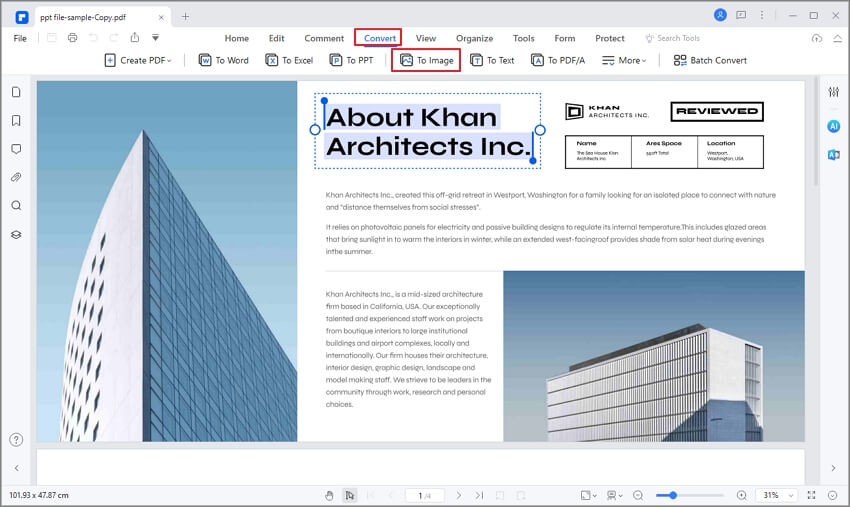
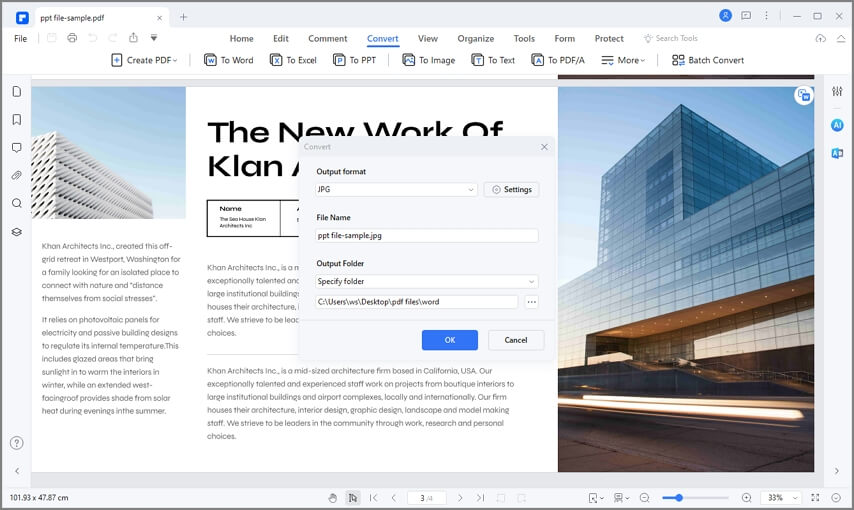
Шаг 3: Во всплывающем окне выберите пункт «Файлы изображений (*JPG)” в раскрывающемся списке «Сохранить как тип». Нажмите кнопку «Сохранить», и файл будет мгновенно преобразован в заказанный формат.
Как конвертировать PPT в JPG онлайн бесплатно
SmallPDF доступен в качестве альтернативного инструмента для свободного преобразования PPT в JPG. Это не требует регистрации или подписки на их рассылку новостей. Взгляните на шаги, приведенные ниже, чтобы использовать этот онлайн-конвертер PPT в JPG.
Шаг 1: Откройте их официальный сайт, чтобы попробовать этот инструмент — после того, как вы направите себя на их легко взаимодействующий веб-сайт, там есть значок под названием «Попробовать инструмент». Вы получите красивую панель мониторинга с различными функциями, чтобы обеспечить опции для преобразования PDF из и в различные форматы.
Шаг 2: Загрузить PPT-загрузите презентацию PowerPoint с помощью функции перетаскивания. Он автоматически проанализирует природу загруженного файла и преобразует его в формат PDF. Вы должны нажать кнопку «Сохранить PDF» и продолжить работу следующим образом.
Шаг 3: Нажмите на кнопку «Продолжить в JPG» — чтобы конвертировать PDF в JPG, нажмите на иконку «Продолжить в JPG». Он попросит вас извлечь отдельные файлы в JPG или Конвертировать отдельный слайд в JPG.
Шаг 4: Дождитесь процесса преобразования — после выбора подходящего варианта дождитесь завершения процесса преобразования. Это займет минуту или две. SmallPDF преобразует ваш PPT в JPG в облаке, что означает, что вы можете получить доступ к ним в любом месте.
Шаг 5: Загрузка-после завершения всего процесса конвертирования, вы можете скачать папку с изображением в заданном формате JPG.
Сохранение файла в Office для Mac
Excel для Microsoft 365 для Mac Word для Microsoft 365 для Mac PowerPoint для Microsoft 365 для Mac Word 2021 для Mac Word 2019 для Mac Excel 2016 для Mac Word 2016 для Mac PowerPoint 2016 для Mac Excel для Mac 2011 Word для Mac 2011 PowerPoint для Mac 2011 Еще. Меньше
Вы можете сохранить файл на своем компьютере, например на жестком диске или на устройстве флэш-памяти, либо в веб-службе, например OneDrive. Кроме того, файлы можно экспортировать в различных форматах и сохранять их под другими именами.
Важно: Даже если включено автовосстановление, в процессе работы следует регулярно сохранять файл, чтобы избежать потери данных из-за неожиданного сбоя питания или другой проблемы. Автосохранения описано далее в разделе «Автоматическое сохранение сведений автосохранения».
При сохранении файла обычно можно изменить его имя, место хранения и формат, если это необходимо. Однако, возможно, менять все это сразу вам не потребуется, поэтому в этом разделе приводятся отдельные инструкции по каждой из задач.
Сохранение файла
По умолчанию Office сохраняет файл в рабочей папке по умолчанию.
-
В меню Файл выберите команду Сохранить или нажмите клавиши +S.

Совет: Кроме того, вы можете щелкнуть значок в левом верхнем углу окна.
Связанные задачи
Сохранение файла с другим именем
Чтобы сохранить открытый документ с новым или другим именем файла, воспользуйтесь функцией Сохранить как.
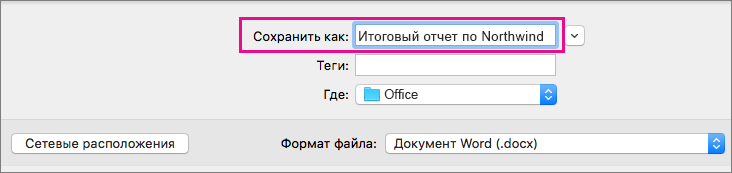
- В меню Файл выберите команду Сохранить как или нажмите клавиши +SHIFT+S.
- Если вы хотите сохранить файл не в текущей папке, а в какой-либо другой, перейдите в эту папку.
- В поле Сохранить как введите другое имя файла.
- Нажмите кнопку Сохранить.
Сохранение файла в другом месте на компьютере
Если вы хотите сохранить файл не в папке по умолчанию, а на компьютере, используйте сохранить как.

- В меню Файл выберите команду Сохранить как или нажмите клавиши +SHIFT+S.
- Если в диалоговом окне нет папки или папки на компьютере, выберите на компьютере Mac. Если вы видите кнопку Сетевые расположения, в диалоговом окне отображается папка на вашем компьютере.
- Перейдите в папку на компьютере, в которой нужно сохранить файл.
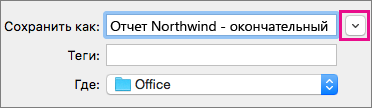
Совет: Чтобы увидеть избранное и параметры отображения папок, доступных в системе поиска, щелкните стрелку вниз рядом с полем Сохранить как.
Сохранение файла в другом месте в веб-службе
Office позволяет сохранять файлы в веб-папках, предоставляемых OneDrive и SharePoint. Если у вас есть учетные записи в этих службах, вы можете сохранять и открывать файлы в них так же, как на компьютере.
SharePoint и OneDrive для работы и учебы, как правило, предлагаются работодателем или организацией, но вы можете использовать OneDrive самостоятельно. Дополнительные сведения об этих службах см. в соответствующих темах см. также.
Чтобы сохранить файл не в папке по умолчанию, а в сетевом расположении, используйте сохранить как. Файлы можно сохранять из Word, Excel или PowerPoint непосредственно в папки OneDrive и SharePoint службах.
- В меню Файл выберите команду Сохранить как или нажмите клавиши +SHIFT+S.
- Если в диалоговом окне показана папка на компьютере, а не в веб-службе, щелкните Сетевые расположения.
 Если вы видите кнопку На компьютере Mac, в диалоговом окне отображается сетевое расположение.
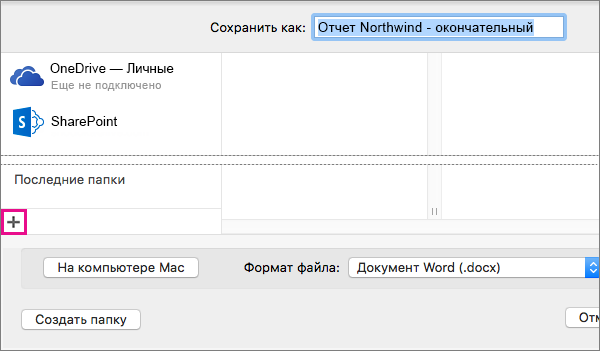
 - Перейдите к папке, в которой нужно сохранить файл. Чтобы получить доступ к нужной папке, вам может потребоваться выбрать слева имя службы. Если вы не видите службу, к которой хотите получить доступ, щелкните знак плюс, чтобы добавить ее.
- Чтобы создать папку в текущей папке, нажмите кнопку Создать папку и введите имя.
- При необходимости в поле Сохранить как введите другое имя файла.
- Нажмите кнопку Сохранить.
Сохранение файла в другом формате
Если вам нужно поделиться файлом с кем-то, у кого нет Office для Mac или у которого более старая версия, вы можете сохранить документ в формате, который может читать другое или более старое приложение. Кроме того, можно экспортировать документ в формат PDF или HTML.
- В меню Файл выберите пункт Сохранить как.
- Если вам нужно изменить имя файла, это можно сделать в поле Сохранить как.
- В списке Формат файла выберите нужный формат. Например, выберите Документ Word 97–2004 (DOC), чтобы создать файл, совместимый с Word 97 и более поздними версиями Word, в которых не используется формат файлов на основе XML (DOCX).
- Нажмите кнопку Сохранить.
Автоматическое сохранение сведений для автоматического восстановления
Автоскрытие поможет вам восстановить файл, который вы редактируете после сбоя питания или другой проблемы, которая прерывает вас во время его редактирования. Чем чаще функция автовосстановления сохраняет данные файла, тем более полным будет восстановление после сбоя.
Однако использование автовосстановления не означает, что файл не нужно сохранять вручную через определенные промежутки времени и по завершении работы с ним. Также может быть полезно сохранять несколько версий файла с разными именами (например, после каждого значительного изменения), чтобы при необходимости можно было вернуться к предыдущей версии.
Если после сбоя вы решите не сохранять открытую восстановленную версию файла, она будет удалена и несохраненные изменения будут утеряны. При сохранении восстановленный файл заменяет исходный, если не указать для него новое имя.
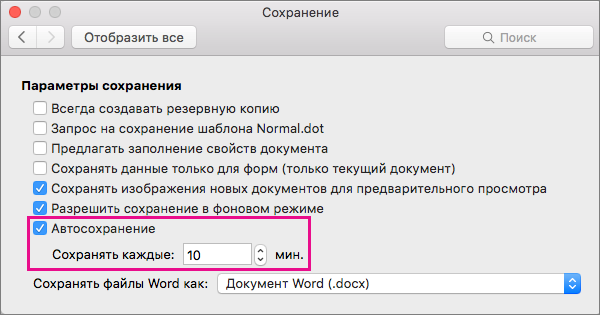
- В меню Word, PowerPoint или Excel выберите Параметры.
- В разделе Вывод и общий доступ выберите команду Сохранить.
- Установите флажок Автосохранение.
- В поле Сохранять каждые введите число минут, через которое функция автовосстановления должна сохранять данные. Каждый раз, когда приложение сохраняет данные автосохранения, оно будет ждать, в течение каких минут эта информация будет передана, прежде чем снова сохранять данные автосохранения.
Сохранение файла
По умолчанию Office сохраняет файл в рабочей папке по умолчанию.
-
В меню Файл выберите команду Сохранить или нажмите клавиши +S.
Совет: Кроме того, можно щелкнуть значок Сохранить в левом верхнем углу окна.
Связанные задачи
Сохранение файла под другим именем или в другом расположении на компьютере
Чтобы сохранить открытый документ с новым или другим именем файла, воспользуйтесь функцией Сохранить как.
- В меню Файл выберите пункт Сохранить как.
- Если вы хотите сохранить файл не в текущей папке, а в какой-либо другой, перейдите в эту папку.
- В поле Сохранить как введите другое имя файла.
- Нажмите кнопку Сохранить.
Сохранение файла в другом месте в веб-службе
Office позволяет сохранять файлы в веб-папках, предоставляемых OneDrive и SharePoint. Если у вас есть учетные записи в этих службах, вы можете сохранять и открывать файлы в них так же, как на компьютере.
SharePoint и OneDrive для работы и учебы, как правило, предлагаются работодателем или организацией, но вы можете использовать OneDrive самостоятельно. Дополнительные сведения об этих службах см. в соответствующих темах.
Чтобы сохранить файл не в папке по умолчанию, а в сетевом расположении, используйтеподелиться . Файлы можно сохранять из Word, Excel или PowerPoint непосредственно в папки OneDrive и SharePoint службах.
Примечание: Если у вас возникли проблемы при сохранении в сетевом расположении, убедитесь, что вы подключены к Интернету и что вы SharePoint или OneDrive. Если вы работаете в корпоративной сети, проверьте, работает ли сетевое подключение.
Сохранение в хранилище OneDrive
- На компьютере щелкните Файл >Поделиться > Сохранить в OneDrive.
- Если вы впервые попытались получить доступ к OneDrive, введите учетную запись Майкрософт и пароль, а затем нажмите кнопку Войти.
- В поле Сохранить как введите имя документа.
- В разделе Личные папки или Общие папки выберите папку, в которой вы хотите сохранить документ, и нажмите кнопку Сохранить.
Сохранить в SharePoint
- На компьютере выберите команду Файл >Общий доступ >Сохранить в SharePoint.
- Чтобы добавить сайт SharePoint, щелкните Добавить расположение , введите URL-SharePoint библиотеки и нажмите кнопку Добавить.
- В поле Сохранить каквведите имя документа.
- В разделе Последние расположения или Сохраненные расположения выберите библиотеку SharePoint, в которую необходимо сохранить документ, а затем нажмите кнопку Сохранить.
Сохранение файла в другом формате
При создании и сохранение книги Word, Excel и PowerPoint автоматически сохраняет файл в формате Open XML. Однако вы можете сохранить файл в другом формате или изменить формат по умолчанию.
Сохранение файла в формате Open XML (формат по умолчанию для Office для Mac 2011)
- Создайте или откройте файл, который нужно сохранить.
- В меню Файл выберите команду Сохранить как.
- В поле Сохранить как введите имя файла.
- Во всплывающее меню Формат выберите пункт Документ Word (.docx),PowerPoint Презентация (.pptx)или книга Excel (.xlsx) в зависимости от используемой программы Office.
- Нажмите кнопку Сохранить.
Сохранение файла в формате Office для Mac 2004
Важно: Некоторые элементы, созданные с помощью функций Office для Mac 2011, могут вести себя по-другому, если документ сохранен в формате, который используется в Office 2004 для Mac или более ранней. Чтобы не применять новые возможности Office, несовместимые с более ранними версиями приложений, используйте отчет о совместимости.
- Создайте или откройте файл, который нужно сохранить.
- В меню Файл выберите команду Сохранить как.
- В поле Сохранить как введите имя файла.
- Во всплывающее меню Формат выберите пункт Документ Word 97–2004 (.doc),презентация PowerPoint 97–2004 (.ppt)или книга Excel 97–2004 (.xls)в зависимости от используемой программы Office.
Примечание: Если открыть и сохранить копию файла, созданного в Office для Mac 2004 или более ранней версии, приложение автоматически сохранит этот файл в правильном формате.
Сохранение файла в формате PDF
Вы можете сохранить документ в формате PDF, чтобы сохранить его форматирование и сделать его читаемым, но недоступным для редактирования. После сохранения документов в этом формате для их просмотра потребуется приложение Adobe Reader.
Примечание: PDF-файлы, созданные Office 2011, доступны только для печати. Это означает, что если содержимое не выводится на печать, оно не появится и в PDF-файле.
- Создайте или откройте файл, который нужно сохранить.
- В меню Файл выберите команду Сохранить как.
- В поле Сохранить как введите имя файла.
- Во всплывающем меню Формат выберите вариант PDF.
- Нажмите кнопку Сохранить.
Изменение формата, используемого по умолчанию при сохранении файлов
Формат файла, который всегда используется в Office для Mac для сохранения документов, можно изменить. Например, если с документами обычно работают пользователи более ранней версии Office для Mac, может потребоваться автоматически сохранять файлы в формате этой версии.
В Word и PowerPoint:
- Откройте любой файл или создайте новый.
- В меню Файл выберите команду Сохранить как.
- Нажмите кнопкуПараметры, а затем во всплывающее меню Сохранение файлов в формате программы выберите нужный формат.
- Откройте любой файл или создайте новый.
- В меню Excel выберите пункт Параметры.
- В разделе Общий доступ и конфиденциальностьвыберите .
- В разделе Переход во всплывающем меню Сохранять файлы в формате выберите нужный формат. Чтобы по умолчанию сохранять файлы в формате Office для Mac 2004 или более ранней версии, выберите вариант Книга Excel 97–2004 (.xls).
Сохранение файла как веб-страницы (только в Word Excel)
Вы можете сохранить файл как веб-страницу, которая преобразует его в формат, который можно прочитать в веб-браузерах. Однако результат такого преобразования зависит от типа содержимого файла. Office для Mac преобразует форматирование файла в ближайшее эквивалентное веб-форматирование. Поэтому веб-страницы могут выглядеть не так, как в исходном файле. Например, многие текстовые эффекты, такие как анимация, эффект приподнятости или контур, будут потеряны, и текст станет обычным или затененным.
Примечание: Рекомендуем предварительно просмотреть файл в веб-браузере, чтобы убедиться в том, что результат вам нужен. Для этого в меню Файл выберите пункт Предварительный просмотр веб-страницы.
- Создайте или откройте файл, который нужно сохранить.
- В меню Файл выберите команду Сохранить как веб-страницу.
- В поле Сохранить как введите имя файла.
- Нажмите кнопку Сохранить.
Сохранение файла в виде обычного текста (только в Word)
Документ можно сохранить как обычный текст, что позволит открывать его в большинстве текстовых редакторов. Однако при этом не гарантируется сохранение форматирования, разметки или других элементов документа.
- Создайте или откройте файл, который нужно сохранить.
- В меню Файл выберите команду Сохранить как.
- В поле Сохранить как введите имя файла.
- Во всплывающем меню Формат выберите вариант Обычный текст (.txt).
- Нажмите кнопку Сохранить.
Сохранение файла в формате JPEG (только PowerPoint)
При сохранении презентации в формате JPEG каждый слайд становится рисунком. В дальнейшем это позволяет упростить просмотр презентации на веб-сайте.
- Создайте или откройте файл, который нужно сохранить.
- В меню Файл выберите команду Сохранить как рисунки.
- В поле Сохранить как введите имя файла.
- Нажмите кнопку Сохранить.
Сохранение файла в качестве фильма (только PowerPoint)
Чтобы презентацию можно было запускать на компьютерах, на которых не установлено приложение PowerPoint, сохраните ее как файл фильма (MOV). Такие файлы можно воспроизводить с помощью любого приложения, которое поддерживает фильмы QuickTime.
- Создайте или откройте файл, который нужно сохранить.
- В меню Файл выберите пункт Сохранить как фильм.
- В поле Сохранить как введите имя файла.
- Нажмите кнопку Сохранить.
Автоматическое сохранение сведений для автоматического восстановления
Автоскрытие поможет вам восстановить файл, который вы редактируете после сбоя питания или другой проблемы, которая прерывает вас во время его редактирования. Чем чаще функция автовосстановления сохраняет данные файла, тем более полным будет восстановление после сбоя.
Однако использование автовосстановления не означает, что файл не нужно сохранять вручную через определенные промежутки времени и по завершении работы с ним. Также может быть полезно сохранять несколько версий файла с разными именами (например, после каждого значительного изменения), чтобы при необходимости можно было вернуться к предыдущей версии.
Если после сбоя вы решите не сохранять открытую восстановленную версию файла, она будет удалена и несохраненные изменения будут утеряны. При сохранении восстановленный файл заменяет исходный, если не указать для него новое имя.
- В меню Word, PowerPoint или Excel выберите Параметры.
- Нажмите кнопку Сохранить.
- В поле Автосохранения введите количество минут, в течение времени между сохранением сведений автосохранения. Каждый раз, когда приложение сохраняет данные автосохранения, оно будет ждать, в течение каких минут эта информация будет передана, прежде чем снова сохранять данные автосохранения.
Создание документа, предназначенного для более ранних версий Word
Когда вы открываете в Word для Mac 2011 документ, созданный в более ранней версии Word (Word для Mac или Word для Windows), режим совместимости включен. [Режим совместимости] показан в заголовке окна документа. В режиме совместимости указывается, что документ был создан в более ранней версии Word или сохранен в формате более ранней версии. В режиме совместимости новые и улучшенные возможности в Word 2011 недоступны. Однако пользователи по-прежнему могут редактировать документ с помощью функций, совместимых с форматом файла более ранней.
Вы можете работать в режиме совместимости или преобразовать документ в формат файлов Word 2011. При сохранении в формате Word 2011, структура документа будет выглядеть так, как будто его создали в Word 2011, а формат файла меняется с .doc на .docx. В этом формате доступны новые и улучшенные функции Word 2011. Тем не менее, у пользователей более ранних версий Word могут возникнуть проблемы с редактированием частей документа, которые были созданы при помощи новых или улучшенных функций.
Особенности работы некоторых элементов документа в режиме совместимости
Элементы, перечисленные в приведенной ниже таблице, могут изменяться без возможности восстановления при работе в режиме совместимости. Их нельзя будет преобразовать обратно в элементы Word 2011, даже вернув документ к формату Word 2011.
Элемент Word 2011
Работа в режиме совместимости
Преобразуется в статический текст.
Сведения о том, где другие авторы редактировали документ, будут потеряны без возможности восстановления.
Преобразуется в статический текст.
Расширенные типографские функции
Все поддерживаемые шрифтом расширенные типографские функции, например, лигатуры, удаляются при сохранении документа в формате DOC.
Внедренные объекты Open XML
Безвозвратно преобразуются в статическое содержимое.
Замещающий текст в элементах управления содержимым
Преобразуется в статический текст.
Относительное расположение текстовых полей
Становится фиксированным положением.
Выравнивание текста в текстовых полях
Выравниванием по верхнему краю применяется ко всему тексту, который его еще не использует.
Текстовые эффекты, такие как отражение, свечение, трехмерный формат и поворот объемных фигур, будут утрачены.
Замещающий текст в таблицах
Замещающий текст в таблицах безвозвратно удаляется.
Темы, цвета тем, шрифт темы и эффекты тем
Безвозвратно преобразуются в стили. При последующем открытии файла в Word 2011 автоматическое изменение стиля с помощью тем невозможно.
Преобразуются в удаленные и вставленные элементы.
Преобразуется в статический текст.
Элементы документов, перечисленные в приведенной ниже таблице, изменяются при работе в режиме совместимости. Но их можно будет преобразовать обратно в элементы Word 2011, вернув документ к формату Word 2011.
Элемент Word 2011
Работа в режиме совместимости
Преобразуются в рисунки, которые нельзя изменять.
Схемы и диаграммы
Преобразуются в рисунки, которые нельзя изменять.
Фигуры и текстовые поля
Преобразуются в эффекты, доступные в формате DOC-файлов.
Для документов в режиме совместимости представляются как изображения, которые невозможно редактировать. После сохранения документа в формате Word 2011, формулы можно будет редактировать снова.
Включить режим совместимости
Вы можете создавать документы, которые поддерживаются в более ранних версиях Word, используя режим совместимости.
- Откройте новый документ.
- В меню Файл выберите команду Сохранить как.
- В поле Сохранить как введите имя документа.
- Во всплывающем меню Формат выберите Документ Word 97-2004 (.doc), а затем нажмите кнопку Сохранить. [Режим совместимости] отобразится в строке заголовка после имени документа.
Преобразование документа из режима совместимости
Команда Преобразовать документ очищает параметры совместимости, чтобы структура документа выглядела, как если бы он был созданы в Word 2011. Если файл имеет формат DOC, то команда Преобразовать документ также преобразует его в формат DOCX. После преобразования документа, станут доступны новые и улучшенные функции Word 2011. Тем не менее, у пользователей более ранних версий Word могут возникнуть проблемы с редактированием тех частей документа, которые были созданы при помощи новых или улучшенных функций Word 2011.
- В меню Файл выберите команду Преобразовать документ.