Загрузка в режиме UEFI или устаревшем режиме BIOS
Выберите режимы UEFI или прежних версий BIOS при загрузке в Windows PE (WinPE) или программу установки Windows. Если после установки Windows необходимо переключить режимы встроенного ПО, можно использовать средство MBR2GPT .
Как правило, установите Windows с помощью нового режима UEFI, так как он включает больше функций безопасности, чем устаревший режим BIOS. Если вы загружаетесь из сети, поддерживающей только BIOS, вам потребуется выполнить загрузку в устаревшем режиме BIOS.
После установки Windows устройство загружается автоматически в том же режиме, в котором оно было установлено.
Чтобы загрузить UEFI или BIOS, выполните следующие действия.

- Откройте меню встроенного ПО. Можно использовать любой из следующих методов:
- Загрузите компьютер и нажмите клавишу изготовителя, чтобы открыть меню. Общие используемые ключи: ESC, Delete, F1, F2, F10, F11 или F12. На планшетах распространенными кнопками являются увеличение громкости или уменьшение громкости (найдите более распространенные клавиши и кнопки). Во время запуска часто отображается экран с упоминанием ключа. Если его нет или экран проходит слишком быстро, чтобы увидеть его, проверка сайт вашего производителя.
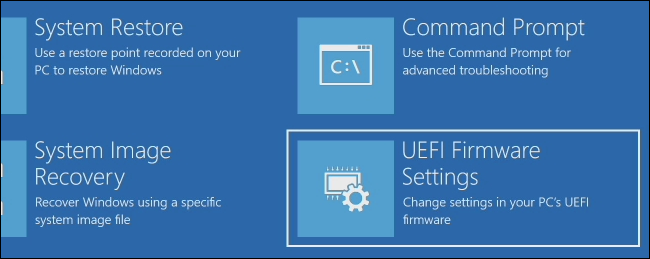
- Кроме того, если Windows уже установлена, на экране входа или в меню Пуск выберите Пункт Питания (), > удерживая нажатой клавишу SHIFT , при нажатии кнопки Перезапустить. Выберите Устранение неполадок с дополнительными > параметрами UEFI Firmware Settings (Дополнительные параметры > встроенного ПО UEFI).
- В меню встроенного ПО загрузите диск или сеть в режиме UEFI или BIOS: В меню загрузочного устройства выберите команду, которая определяет режим встроенного ПО и устройство. Например, выберите UEFI: USB-накопитель или BIOS: сеть/локальная сеть. Для одного устройства могут отображаться отдельные команды. Например, вы можете увидеть USB-накопитель UEFI и USB-накопитель BIOS. Каждая команда использует одно и то же устройство и носитель, но загружает компьютер в другом режиме встроенного ПО. Некоторые устройства поддерживают только один режим (UEFI или BIOS). Другие устройства позволяют загружаться в режиме BIOS, отключив функции безопасности UEFI вручную. Чтобы отключить функции безопасности, перейдите в раздел Безопасная > загрузка безопасности и отключите эту функцию.
Примечание Некоторые старые компьютеры (Windows 7 или более ранние версии) поддерживают UEFI, но требуют перехода к загрузочному файлу. В меню встроенного ПО найдите параметр «Загрузка из файла», а затем перейдите в папку \EFI\BOOT\BOOTX64. EFI на носителе среды предустановки Windows или программы установки Windows.
Режимы UEFI и BIOS в WinPE
Определение загрузки WinPE в режиме BIOS или UEFI
Запросите реестр, чтобы определить, в каком режиме находится устройство. Это можно сделать из командной строки:
reg query HKLM\System\CurrentControlSet\Control /v PEFirmwareType | Код возврата | Режим встроенного ПО |
|---|---|
| 0x1 | BIOS |
| 0x2 | UEFI |
Используйте его в скрипте:
wpeutil UpdateBootInfo for /f "tokens=2* delims= " %%A in ('reg query HKLM\System\CurrentControlSet\Control /v PEFirmwareType') DO SET Firmware=%%B :: Note: delims is a TAB followed by a space. if %Firmware%==0x1 echo The PC is booted in BIOS mode. if %Firmware%==0x2 echo The PC is booted in UEFI mode. Обратите внимание, что между delims= и » %%A — это вкладка, за которой следует пробел.
Убедитесь, что вы загружаетесь в правильном режиме каждый раз.
Вот несколько способов убедиться, что вы загружаетесь в правильном режиме встроенного ПО при каждом запуске компьютера.
Используйте предварительно отформатированные жесткие диски и метод, который не форматируется автоматически.
Если вы хотите убедиться, что диск загружается в определенном режиме, используйте диски, предварительно отформатированные с помощью формата GPT-файла для режима UEFI или формата MBR для режима BIOS. Если при запуске установки компьютер загружен в неправильном режиме, установка Windows завершится ошибкой. Чтобы устранить эту проблему, перезапустите компьютер в правильном режиме встроенного ПО.
Удаление загрузочных файлов UEFI или BIOS
Если требуется, чтобы компьютер загружал только в определенном режиме, можно удалить файлы, используемые windows PE или программой установки Windows для загрузки в режиме UEFI или BIOS. Удалите следующие файлы в зависимости от режима загрузки.
Загрузка только в режиме UEFI
Удалите файл bootmgr из корневого каталога среды предустановки Windows или носителя программы установки Windows. Это предотвращает запуск устройства в режиме BIOS.
Загрузка только в режиме BIOS
Удалите папку efi из корневого каталога среды предустановки Windows или носителя программы установки Windows. Это предотвращает запуск устройства в режиме UEFI.
Что такое UEFI, и чем он отличается от BIOS?
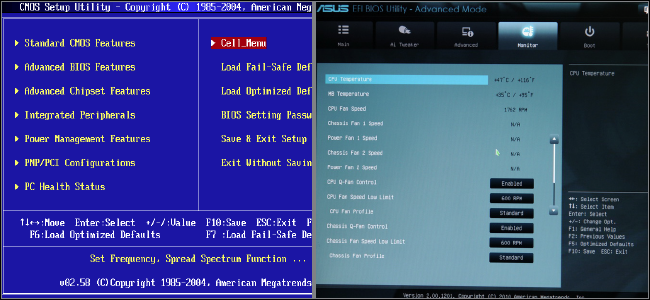
Новые компьютеры используют прошивку UEFI вместо традиционного BIOS. Обе эти программы – примеры ПО низкого уровня, запускающегося при старте компьютера перед тем, как загрузится операционная система. UEFI – более новое решение, он поддерживает жёсткие диски большего объёма, быстрее грузится, более безопасен – и, что очень удобно, обладает графическим интерфейсом и поддерживает мышь.
Некоторые новые компьютеры, поставляемые с UEFI, по-прежнему называют его «BIOS», чтобы не запутать пользователя, привычного к традиционным PC BIOS. Но, даже встретив его упоминание, знайте, что ваш новый компьютер, скорее всего, будет оснащён UEFI, а не BIOS.
Что такое BIOS?
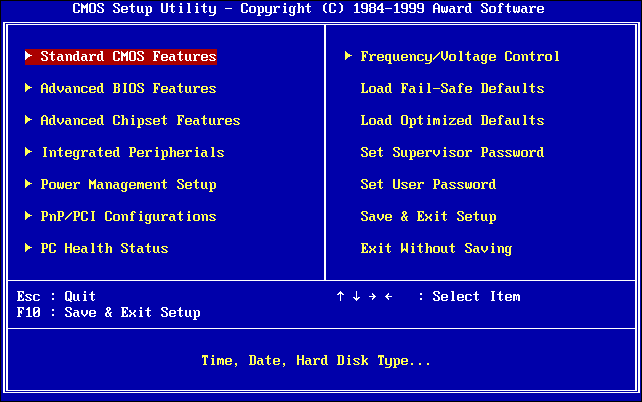
BIOS — это Basic Input-Output system, базовая система ввода-вывода. Это программа низкого уровня, хранящаяся на чипе материнской платы вашего компьютера. BIOS загружается при включении компьютера и отвечает за пробуждение его аппаратных компонентов, убеждается в том, что они правильно работают, а потом запускает программу-загрузчик, запускающую операционную систему Windows или любую другую, установленную у вас.
На экране настройки BIOS вы можете изменять множество параметров. Аппаратная конфигурация компьютера, системное время, порядок загрузки. Этот экран можно вызвать в начале загрузки компьютера по нажатию определённой клавиши – на разных компьютерах она разная, но часто используются клавиши Esc, F2, F10, Delete. Сохраняя настройку, вы сохраняете её в памяти материнской платы. При загрузке компьютера BIOS настроит его так, как указано в сохранённых настройках.
Перед загрузкой операционки BIOS проходит через POST, или Power-On Self Test, самотестирование после включения. Она проверяет корректность настройки аппаратного обеспечения и его работоспособность. Если что-то не так, на экране вы увидите серию сообщений об ошибках или услышите из системного блока загадочный писк. Что именно означают звуковые сигналы описано в инструкции к компьютеру.
При загрузке компьютера по окончанию POST BIOS ищет Master Boot Record, или MBR — главную загрузочную запись. Она хранится на загрузочном устройстве и используется для запуска загрузчика ОС.
Вы также могли видеть аббревиатуру CMOS, что расшифровывается, как Complementary Metal-Oxide-Semiconductor — комплементарная структура металл-оксид-полупроводник. Она относится к памяти, в которой BIOS хранит различные настройки. Использование её устарело, поскольку такой метод уже заменили флэш-памятью (также её называют EEPROM).
Почему BIOS устарел?
BIOS существует уже давно и эволюционировал мало. Даже у компьютеров с ОС MS-DOS, выпущенных в 1980-х, был BIOS.
Конечно, со временем BIOS всё-таки менялся и улучшался. Разрабатывались его расширения, в частности, ACPI, Advanced Configuration and Power Interface (усовершенствованный интерфейс управления конфигурацией и питанием). Это позволяло BIOS проще настраивать устройства и более продвинуто управлять питанием, например, уходить в спящий режим. Но BIOS развился вовсе не так сильно, как другие компьютерные технологии со времён MS-DOS.
У традиционного BIOS до сих пор есть серьёзные ограничения. Он может загружаться только с жёстких дисков объёмом не более 2,1 Тб. Сейчас уже повсеместно встречаются диски на 3 Тб, и с них компьютер с BIOS не загрузится. Это ограничение BIOS MBR.
BIOS должен работать в 16-битном режиме процессора и ему доступен всего 1 Мб памяти. У него проблемы с одновременной инициализацией нескольких устройств, что ведёт к замедлению процесса загрузки, во время которого инициализируются все аппаратные интерфейсы и устройства.
BIOS давно пора было заменить. Intel начала работу над Extensible Firmware Interface (EFI) ещё в 1998 году. Apple выбрала EFI, перейдя на архитектуру Intel на своих Маках в 2006-м, но другие производители не пошли за ней.
В 2007 Intel, AMD, Microsoft и производители PC договорились о новой спецификации Unified Extensible Firmware Interface (UEFI), унифицированный интерфейс расширяемой прошивки. Это индустриальный стандарт, обслуживаемый форумом UEFI и он зависит не только от Intel. Поддержка UEFI в ОС Windows появилась с выходом Windows Vista Service Pack 1 и Windows 7. Большая часть компьютеров, которые вы можете купить сегодня, используют UEFI вместо BIOS.
Как UEFI заменяет и улучшает BIOS
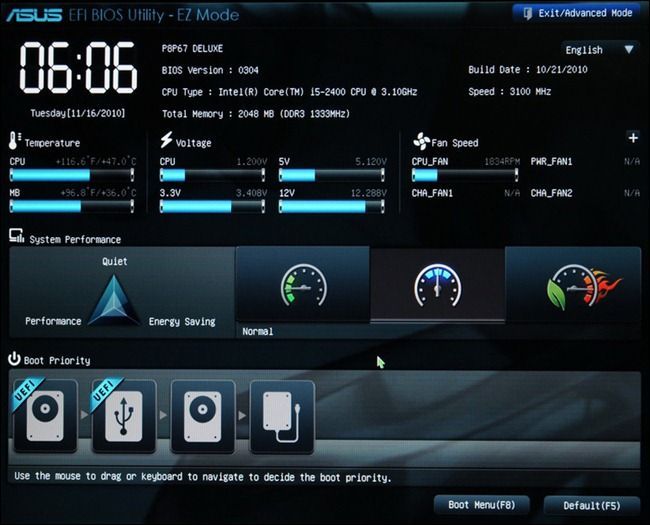
UEFI заменяет традиционный BIOS на PC. На существующем PC никак нельзя поменять BIOS на UEFI. Нужно покупать аппаратное обеспечение, поддерживающее UEFI. Большинство версий UEFI поддерживают эмуляцию BIOS, чтобы вы могли установить и работать с устаревшей ОС, ожидающей наличия BIOS вместо UEFI – так что обратная совместимость у них есть.
Новый стандарт обходит ограничения BIOS. Прошивка UEFI может грузиться с дисков объёмом более 2,2 Тб – теоретический предел для них составляет 9,4 зеттабайт. Это примерно в три раза больше всех данных, содержащихся в сегодняшнем Интернете. UEFI поддерживает такие объёмы из-за использования разбивки на разделы GPT вместо MBR. Также у неё стандартизирован процесс загрузки, и она запускает исполняемые программы EFI вместо кода, расположенного в MBR.
UEFI может работать в 32-битном или 64-битном режимах и её адресное пространство больше, чем у BIOS – а значит, быстрее загрузка. Также это значит, что экраны настройки UEFI можно сделать красивее, чем у BIOS, включить туда графику и поддержку мыши. Но это не обязательно. Многие компьютеры по сию пору работают с UEFI с текстовым режимом, которые выглядят и работают так же, как старые экраны BIOS.
В UEFI встроено множество других функций. Она поддерживает безопасный запуск Secure Boot, в котором можно проверить, что загрузку ОС не изменила никакая вредоносная программа. Она может поддерживать работу по сети, что позволяет проводить удалённую настройку и отладку. В случае с традиционным BIOS для настройки компьютера необходимо было сидеть прямо перед ним.
И это не просто замена BIOS. UEFI – это небольшая операционная система, работающая над прошивкой PC, поэтому она способна на гораздо большее, чем BIOS. Её можно хранить в флэш-памяти на материнской плате или загружать с жёсткого диска или с сети.
У разных компьютеров бывает разный интерфейс и свойства UEFI. Всё зависит от производителя компьютера, но основные возможности одинаковы у всех.
Как получить доступ к настройкам UEFI на современном ПК
Если вы обычный пользователь, перехода на компьютер с UEFI вы и не заметите. Загружаться и выключаться компьютер будет быстрее, а также вам будут доступны диски размером более 2,2 Тб.
А вот процедура доступа к настройкам будет немного отличаться. Для доступа к экрану настроек UEFI вам может потребоваться загрузочное меню Windows. Производители ПК не хотели замедлять быструю загрузку компьютера ожиданием нажатия клавиши. Но нам встречались и такие UEFI, в которых производители оставили возможность входа в настройки тем же способом, какой был в BIOS – по нажатию клавиши во время загрузки.
UEFI – это большое обновление, но произошло оно незаметно. Большинство пользователей ПК не заметят его, и им не нужно беспокоиться по поводу того, что их новый компьютер использует UEFI вместо обычного BIOS. ПК просто будут лучше работать и поддерживать больше современного аппаратного обеспечения и возможностей.
Более подробное объяснение отличий в загрузочном процессе UEFI можно почитать в статье Адама Уильямсона из Red Hat, и в официальном вопроснике UEFI FAQ.
- Компьютерное железо
- Настольные компьютеры
- UEFI
Что такое UEFI

Обновлено: 07.11.2017 Опубликовано: 28.12.2016
или Unified Extensible Firmware Interface — микропрограмма, встроенная в материнскую плату. Пришла на смену БИОС. Как и последний, управляет оборудованием на низком уровне и дает возможность выполнить начальную настройку запуска компьютера.
Основные возможности новой системы:
- Встроенный менеджер загрузки.
- Наличие графического интерфейса для настройки.
- Поддержка загрузки операционных систем (ОС) с GPT-дисков.
- Хранение дампов после сбоя в NVRAM (при наличие возможности со стороны ОС).
UEFI может мешать загрузки компьютера с флешки или установке ранних версий Windows (7 и ниже) и Linux. В таком случае, его можно отключить. Для этого в UEFI необходимо переключить его в режим Legacy или отключить Secure Boot.
Чтобы определить тип микропрограммы (БИОС или UEFI) достаточно зайти в ее настройки и посмотреть на внешний вид. При наличии графического интерфейса с возможностью настроек посредством мыши, говорит об использовании UEFI. Об этом же скажет наличие опции с типом загрузки Legacy. Еще один способ — открыть в Windows файл C:\Windows\Panther\setupact.log и найти в нем слова BIOS или UEFI.
Более подробно об UEFI на Википедии
Встречается в статьях
Решение проблем:
- Не включается компьютер или ноутбук
- При включении компьютера постоянно запускается БИОС
- Загрузка компьютера зависает на начальной заставке или черном фоне с мигающим курсором
- Disk boot failure, Insert system disk and press enter
- Система видит не всю оперативную память
- SpeedFan не меняет скорость вентилятора
Инструкции:
- Как запустить консоль восстановления
- Как зайти в БИОС
BIOS — EFI, UEFI. Что такое UEFI?
C истема UEFI – это комплекс спецификаций, появившийся как «загрузочная инициатива Интел» (Intel Boot Initiative) в очень далеком 1998 году. Причиной рождения инициативы послужило то, что ограничения, обусловленные BIOS, стали ощутимо тормозить прогресс вычислительных систем на основе новейших в ту пору интеловских 64-х разрядных процессоров Itanium для серверов. Несколько позже эта же инициатива стала называться EFI, а в 2005 году корпорация «подарила» свою разработку специально созданному под нее консорциуму UEFI Forum, главными членами которого стали помимо Intel такие зубры IT-индустрии, как AMD, Apple, IBM, Microsoft и ряд других, и EFI превратился в UEFI .
UEFI (единый интерфейс EFI) — это стандартный интерфейс встроенного ПО для компьютеров, заменяющий BIOS. В создании этого стандарта участвовали более 140 технологических компаний, составляющих часть консорциума UEFI, включая Майкрософт. Стандарт был создан для улучшения взаимодействия программного обеспечения и устранения ограничений BIOS.
Полностью построенная на основе программного кода, UEFI действительно стала объединенной кросс-платформенной системой. Уже сегодня спецификации UEFI предусмотрены в работе почти любой комбинации чипов с 32- и 64-битной архитектурой, выпускаемых AMD, Intel и многочисленными лицензиатами ARM. Единственное, что требуется для обеспечения этой универсальности, это скомпилировать исходный код под требования каждой конкретной платформы.
Еще более усиливая сходство с ОС, спецификации UEFI включают в себя не только загрузочные, тестовые и рабочие сервисы, но также протоколы коммуникаций, драйверы устройств (UEFI изначально разрабатывалась для работы вне зависимости от операционных систем), функциональные расширения и даже собственную EFI-оболочку, из-под которой можно запускать собственные EFI-приложения. А уже поверх всего этого хозяйства расположен собственно загрузчик, отвечающий за запуск на компьютере основной операционной системы (или нескольких систем).
Хотя UEFI иногда называют псевдо-ОС, она, тем не менее, способна сама получать доступ ко всему аппаратному обеспечению компьютера. То есть уже на уровне UEFI вполне возможно, к примеру, выходить в Интернет или организовывать резервное копирование жестких дисков, причем делать это все в условиях полноценного графического интерфейса под привычным «мышиным» управлением.
Тот факт, что все эти расширенные загрузочные данные хранятся во вместительной флеш-памяти или на жестком диске, попутно означает, что там же имеется намного больше пространства для таких вещей, как языковая локализация системы, развитая система диагностики на этапе загрузки, полезные утилиты (типа архивации, восстановления после сбоя, сканирования на вирусное заражение) и так далее.
Некоторые из преимуществ UEFI:
1. Поддержка дисков объемом более 2,2 Тбайт.
UEFI использует таблицу разделов GPT (GUID Partition Table), которая использует глобальные уникальные идентификаторы адреса разделов и позволяет загрузку с жесткого диска такого размера, как 9,4 ZB (зетабайт). Терабайт составляет 1024 Гб, а зетабайт равен 1024x1024x1024 Гб. Что такое GPT? GPT — новый стандарт формата таблиц разделов на жестком диске (128 разделов). Он является частью интерфейса EFI. EFI использует GPT там, где BIOS использует таблицу разделов MBR. Поддержка современных драйверов устройств с 64-разрядным встроенным ПО, которые система может использовать для привлечения более 17,2 миллиарда гигабайт памяти во время запуска.
2. Также EFI позволяет больше вариантов загрузки, не предписывает особые файловые системы и имеет превосходные способности к загрузке сети.
3. Повышение безопасности при защите процессов, происходящих перед запуском или загрузкой, от атак bootkit. Что такое Secure Boot? Спецификация Secure Boot разработана Microsoft в рамках проекта UEFI и позволяет защитить загрузочную среду от вмешательства в загрузочные файлы путем контроля подписей загружаемых файлов на предмет их соответствия белому списку ключей, зашитых в uefi как доверенные. «Побочным эффектом» такой защиты от руткитов является невозможность установки ОС, отличной от Windows 8 (на данный момент только она поддерживает Secure Boot), а также исключает возможность запуска с старых mbr дисков и загрузочных CD-дисков/флешек.
4. Уменьшение времени загрузки или восстановления после гибернации.
С момента включения в сеть и до полной загрузки Windows пройдет примерно 30-60 секунд, или даже больше, а вот с UEFI загрузка происходит намного быстрее, сейчас уже достигнут рекорд — 2 секунды.
5. Встроенная BIOS. Материнским платам с UEFI, не нужно BIOS, потому что в ней есть своя встроенная BIOS, называется — модуль поддержки совместимости. Поэтому те программы, которым для работы нужен был BIOS, спокойно могут работать и на компьютерах с UEFI.
6. Простое управление.
В меню настроек все можно делать с помощью мышки, раньше это было недоступно, в БИОСе управление было возможно только с клавиатуры. Да и сама картинка, конечно же, отличается, что мы видим в БИОСе сейчас, черный экран и белые строчки. А тут, красивый графический uefi интерфейс с интуитивно понятным меню.
Система UEFI — гибко программируемый интерфейс. В отличие от загрузочного кода BIOS, который всегда жестко прошит в соответствующем чипе на системной плате, куда более обширные по размеру коды UEFI находятся в специальной директории /EFI/, место физического расположения которой может быть самым разнообразным — от микросхемы памяти на плате или раздела на жестком диске компьютера и до внешнего сетевого хранилища.
В результате столь гибкого подхода система UEFI становится чем-то вроде сильно облегченной, но вполне самостоятельной операционной системы. То есть, по сути дела, в компьютере сначала загружается система UEFI, под ее управлением выполняется произвольный набор нужных действий, а затем уже запускается загрузка собственно операционной системы (из этого, кстати, совершенно не следует, что процесс загрузки становится более длительным. Скорее даже наоборот, заранее гибко настроенная конфигурация системы способна грузиться ощутимо быстрее).
Если разобраться, то UEFI сама по себе является операционной системой, она чем-то похожа на DOS, потому что выполняет текстовые команды. Она может помочь разобраться в причинах отказа загрузки основной Операционной Системы, если такое произошло, но работать в ней могут только опытные пользователи.
В UEFI по желанию можно добавлять программы, дается возможность установки, но пока таких приложений очень мало. Все рассчитано на будущее, и будут это большей частью утилиты. В BIOS EFI есть поддержка и русского языка.