Huawei Health (Здоровье)

Приложение Huawei Health (Здоровье) – это персональный менеджер для пользователя в вопросах здоровья и занятия спортом. С помощью программы можно контролировать свою активность, систематизировать данные о тренировках и контролировать изменение веса. Приложение поддерживает синхронизацию с фитнес-браслетами и может устанавливаться на любые андроид-устройства независимо от производителя.
Содержание показать
Что такое Huawei Health
Приложение Здоровье от Huawei создано для отслеживания различных показателей, выдаваемых носимыми устройствами – электронными фитнес-браслетами, умными смарт-часами и прочим. В программу можно внести информацию с умных весов и отслеживать изменение веса и процентного содержания жира в организме.
Основные функции
- Ведение дневника тренировок, с учетом их вида и проведенного времени;
- Контроль подъема утром и общего качества сна (сон и его фазы отслеживаются с помощью фитнес-браслета или Huawei Health на часах);
- Контроль пройденного расстояния, общего количества шагов для выполнения ежедневной цели, отображение шагомера на экране блокировки;
- Получение и систематизация данных о сердцебиении во время тренировок;
- Контроль сожженных калорий за время активности днем, включая вычет калорий во время ходьбы и тренировок;
- Добавление и контроль исполнения целей по тренировкам и здоровью;
- Систематизация данных о весе и автоматическое обновление данных, если весы являются «умными»;
- Несколько видов кардио-тренировок, которые позволяют учитывать особенности бега по пересеченной местности и в спортивном зале;
- Контроль достижений при использовании программы.
- Иные функции в зависимости от устройств, используемых совместно с приложением.

Аналоги
В Google Play существует большое количество приложений, аналогичных по своему функционалу. Они отличаются командой разработчиков, которые занимались созданием программы, и некоторыми отдельными функциями, которые имеются в одних приложениях и не содержатся в других.
Price: To be announced
В отдельных приложениях, например, Nike Training Club, содержатся планы тренировок для развития и улучшения физической формы. В таких программах нет контроля сна или каких-то дополнительных «фишек», но имеется большое количество программ для занятия спортом, которые подбираются индивидуально, исходя из пола, возраста, веса или общей активности.
Mi Fit
Аналогом «Здоровье» от Хуавей является Mi Fit – приложение для отслеживания показателей активности и сна от компании Xiaomi. Пользователь может ставить желаемые цели для достижения определенного веса, а также уставить количество шагов, которые он должен пройти за день.
Price: Free
Программа позволяет отслеживать вес и хорошо синхронизируется с фитнес-браслетами от Xiaomi и вообще любых других компаний, а также все браслеты Mi могут сопрягаться с различными сторонними приложениями и использовать их как основные. В то время как Honor Band работает только с оригинальной программой от Хуавей. Более подробно о функциональности Mi Fit можно узнать в Google Play.

Google Fit
Программа разработана корпорацией Google при помощи ВОЗ (Всемирной организации здравоохранения) и ААС (Американской ассоциацией кардиологов) для ведения дневника тренировок, отслеживания показателей здоровья и контроля за соблюдением активности организма в течение длительного времени. Пользователь может получать отчеты о проделанной работе в течение дня, общие показатели за неделю, месяц и год.
Price: Free
С помощью Google fit можно:
- Следить за прогрессом тренировок, учитывать особенности их проведения и контролировать пульс во время занятий спортом.
- Ставить цели, связанные со здоровьем – набор мышечной массы, похудание, либо проведение тренировок для общего укрепления организма.
- Контролировать любую активность, а не только тренировки. Например, ходьбу до работы, либо вечернюю прогулку или подъем по лестнице вместо лифта.
- Получать советы по занятию спортом, в зависимости от общего состояния организма – недобора или избытка веса, высокой или низкой активности в течение недели, либо с учётом возрастных особенностей организма.
Приложение Google Fit работает со множеством приложений, что позволяет пользователю синхронизировать данные с разных устройств, получать эти данные в режиме реального времени и отслеживать прогресс.

Любые программы и утилиты для контроля занятий спортом и состояния здоровья работают приблизительно одинаково. Отличается интерфейс, расположение иконок, некоторые функции, но в целом приложения одинаковы.
Установка и настройка Huawei Здоровье
Для всех смартфонов, которые продавались с EMUI 8.0 и выше, скачивать и устанавливать его из Google Play или 4PDA, либо из любого другого источника, не требуется. Пользователи должны лишь обновить программу до последней версии, и использовать ее по назначению. Инструкция по применению довольно проста, так как весь функционал интуитивно понятен. О том как пользоваться приложением и каким образом производить настройки вы узнаете далее.
Скачивание с Google Play или App Store
Первым делом необходимо скачать приложение в Google Play, AppGallery или App Store в зависимости от устройства. AppGallery – официальный магазин приложений от компании Huawei, который был создан в ответ на введение санкций от правительства США. Владельцы смартфонов могут не беспокоиться, на них санкции никак не отражаются. Небольшие сложности могут возникнуть с новым Mate 30 и Mate 30 Pro, но уже сейчас на них можно установить все сервисы Google или подождать пока приложения появятся в AppGallery.
Price: Free
Price: Free +
Для установки «Здоровье» потребуется:
- Запустить магазин приложений на устройстве.
- В строке поиска ввести название приложения «Huawei Здоровье» или «Huawei Health».
- Открыть вкладку с программой.
- Нажать на кнопку «Установить».
- Дождаться установки и настроить приложение по своему усмотрению.

Скриншоты сделаны на смартфон Huawei P20 Pro в магазине приложений AppGallery. Инструкция по установке в этом магазине ничем не отличается от порядка действий в любых других. Так как на данном смартфоне при покупке стояла EMUI версии выше 8.0, то программа является предустановленной, поэтому вместо кнопки «Установить» находится кнопка «Открыть».
Регистрация и вход в аккаунт
При первом запуске приложения пользователь должен принять лицензионное соглашение, подтвердить регион проживания и зарегистрировать профиль. Порядок регистрации учетной записи для всех типов устройств одинаков, включая владельцев Honor и Huawei. В программе отсутствует какая-либо «четкая» регистрация аккаунта, нужно выбрать лишь страну проживания и ввести информацию о себе.
В разделе «Мой профиль» можно установить пол владельца смартфона, возраст, вес и рост. С учетом этих показателей программа будет определять расход калорий во время физической активности. Перенести данные приложения со старого на новый смартфон сложно, так как такой функционал почему-то не создан разработчиками.
Существует несколько вариантов переноса данных:
- Синхронизация с Google Fit, с помощью которого можно сохранить всю информацию и использовать ее после обновления или смены телефона. В таком случае использование программы Здоровье становится проблематичным.
- Перенос данных через вход в аккаунт. Для этого при первом запуске нужно выбрать любой регион кроме России или Украины. При выборе другого региона появится надпись «Войти в аккаунт». После входа в аккаунт Хуавей данные должны появиться, так как хранятся в облаке.
- Перенос данных с помощью бэкапа телефона и переноса всей информации на новое устройство. Проводится с помощью предустановленной программы Phone Clone. Инструкция по использованию программы содержится на официальном сайте Хуавей.
Точного способа переноса не существует, в каждом могут наблюдаться баги и ошибки. Возможен полный сброс данных программы.
Первичная настройка приложения
Инструкция на русском языке содержится в описании программы в магазине приложений. При первом запуске приложения пользователь должен выбрать регион проживания и принять лицензионное соглашение.
На главном экране программы отображается информация о:
- Занятиях, которые можно добавить с помощью команд: Записи занятий ➜ Значок + с подписью «Добавить» ➜ Выбрать вид упражнения ➜ Длительность занятия ➜ Расстояние ➜ Дата ➜ Время начала ➜ Нажать на значок «✓» и сохранить внесенную информацию.
- Пульсе пользователя, которая находится во вкладке «Пульс». При нажатии на вкладку отобразится статистика пульсометра. Для настройки данных нужно нажать на значок шестеренки в правом верхнем углу.
- Графике сна, которая находится во вкладке «Сон».
- Весе пользователя. Данные можно вносить вручную с помощью значка «Создать запись» или автоматически с помощью синхронизации с умными весами. Для быстрого подключения весов к приложению нужно во вкладке «Вес» нажать на значок «Измерить». Появится предупреждение об отсутствии привязанных устройств и предложение о привязке. Если нажать на кнопку «ОК», то пользователя перебросит в список весов, которые можно привязать к приложению.
В нижней части экрана находится небольшая панель навигации, в которой отображается «Здоровье», «Упражнение», «Устройства» и «Я». Во вкладке «Я» находится основная информация о пользователе, а также информация о версии устройства в строке «Сведения», в случае необходимости обновления появляется соответствующее уведомление. В этой же вкладке можно установить планы, получить отчеты об активности за установленный период и ознакомиться со своими достижениями. О настройке вкладки упражнений можно прочитать здесь.

Подключение гаджетов к телефону
Приложение используется для андроид-устройств и устройств под управлением iOS. К программе можно подключить носимые девайсы – часы, пульсометр и иные. Для подключения используется вкладка «Устройства» в нижней части панели навигации.
Для подключения дополнительных гаджетов необходимо:
- Запустить приложение.
- Выбрать в нижней части экрана вкладку «Устройства».
- Нажать на большую кнопку «Добавить».
- Выбрать вид гаджета и открыть соответствующий пункт меню.
- Выбрать необходимый девайс.
- Синхронизировать смартфон и, например, браслет.

Особенности подключения других устройств ничем не отличается от подключения браслетов.
Важно!
Приложение создано для устройств Huawei, поэтому использовать иные браслеты или часы для синхронизации с телефоном через данное приложение не получится.
Отзывы о приложении содержат как негативные, так и позитивные комментарии. Нельзя сказать, что данная программа хуже аналогичных других, так как и у конкурентов – Mi Fit и Google Fit оценки не лучше. Средняя оценка в Google Play 3,7 балла из 5. В отзывах люди делятся возникающими багами и общим впечатлением от использования.
Ответы на популярные вопросы
Ниже мы рассмотрим ответы на часто задаваемые вопросы о работе приложения Huawei Здоровье.
Почему после закрытия приложения отключается браслет?
Чаще всего такая проблема возникает из-за программных сбоев приложения, либо из-за несовместимости телефона и браслета. Рекомендую удалить приложение, а при невозможности его удаления, очистить кэш, затем установить новую версию заново. В случае возникновения багов – связаться с разработчиками посредством обращения в саппорт или в комментариях к программе в магазине приложений.
Можно ли отключить встроенный сервис?
Отключить его можно. Для этого потребуется зайти в настройки ➜ выбрать приложения ➜ в строке поиска ввести название программы ➜ открыть ее ➜ нажать на «остановить» и «отключить».
Почему в Huawei Health нет циферблатов?
Циферблаты для Huawei Watch распределяются в зависимости от региона, поэтому в каждой стране имеются разные циферблаты. Проблема полного отсутствия циферблатов возникает из-за устаревшей версии программы, а также при проблемах с сопряжением.
Что делать, если не включается постоянный мониторинг пульса?
Если программа не обновляет пульс, то сначала обновите все до последней версии. В случае сохранения проблемы, нужно сбросить приложение и обновить все снова. Должно помочь.
Почему пишет, что приложение не поддерживается на устройстве?
Программа рассчитана на устройства Huawei и Honor, поэтому она не поддерживает иных производителей. Если такая надпись появляется при синхронизации приложения и девайса от Хуавей, то нужно обновиться до последних версий.
Есть ли версия для компьютера?
Huawei Health не предназначена для компьютера, какого-либо специального ПО для windows не предусматривается. Для работы через ПК можно скачать и установить Андроид эмулятор. После в нем настроить нужное приложение и заниматься отслеживанием данных.
Программа Huawei Health создана для отслеживания и систематизации информации об активности пользователя, его графике сна и общем состоянии здоровья при синхронизации устройств компании Huawei. Ее можно пользоваться без дополнительных гаджетов, однако функционал в таком случае существенного ограничивается. И вы не сможете отследить пульс или адекватно рассчитать пройденное расстояние.

Наталья Михайлова
Автор полезных статей на этом сайте. Высшее юридическое образование. Люблю читать и узнавать новое о высоких технологиях. Владелец Huawei P20 Pro и других умных гаджетов. Делюсь собранными секретами тонкой настройки телефонов во всех подробностях.
Приложение Хуавей Здоровье: инструкция, как пользоваться, регистрация и скачать на андроид
Huawei Health — это современное приложение для обладателей смартфона. Сегодня ритм жизни настолько активный, что мы забываем о своем здоровье, и вспоминаем лишь тогда, когда получаем от организма тревожные звоночки. Чтобы контролировать важные процессы, мониторить вес, сон, активность, пульс и общее состояние, разработчики компании Хуавей представили для вас цифровую программу. Она полностью адаптирована под потребности человека.

Что такое Huawei Health?
Приложение Huawei здоровье — это мониторинг жизненно важных показателей, происходящих в организме человека. При помощи своего интерфейса и встроенных датчиков через фитнес-трекер на руке человека происходит контроль:
- пульса;
- веса;
- стадии и длительность сна;
- количества пройденных шагов;
- интенсивность и эффективность тренировок;
- сожженные калории и многое другое.
Система работает таким образом, что ежедневно, еженедельно и ежемесячно приложение выдает статистику по разным запрашиваемым параметрам. Например, сколько раз вы тренировались, сколько километров пробежали, когда был пик активности, когда она шла на спад. Это позволяет мониторить собственные результаты, улучшать их и мотивировать себя.
В софте также есть виртуальные монеты — поинты. Они даются за какие-то тренировки или новые поставленные результаты. Обналичить или вывести их не получится, но это азарт и мотивация, которые позволят побудить интерес к активности и физическим нагрузкам.
Как очистить историю поиска в Яндексе на Honor и Huawei: способы, инструкция
Как пользоваться Huawei Health: инструкция на русском
Хуавей Здоровье отличается простым интерфейсом, где в одном меню собран весь функционал. Если ваш телефон на русском, то и программа устанавливается на языке устройства. Далее мы по пунктам инструкции на русском рассмотрим какие возможности дает софт.
Где скачать и как установить на телефон
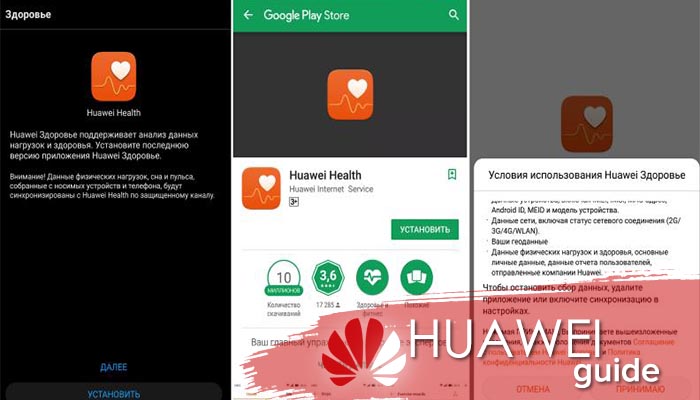
Для пользователей Андроид программа доступна в обычном Плей Маркете. Просто пишете в поисковое поле ее название, выбираете первый результат, устанавливаете. При установке примите пользовательские условия и предоставьте системе доступ к некоторым расширениям телефона. Поскольку софт скачан с официального источника, это никак не повредит устройству. Если решите скачать его со сторонних ресурсов, есть высокая вероятность подхватить вирус.
Регистрация
Этот пункт предусматривает внесение личной информации в базу программы:
- ФИО;
- вес;
- рост;
- предпочтительная интенсивность занятий спортом и т.д.
Кроме того, придется указать пару моментов: регион, часовой пояс, звуки и т.д.
Настройка
В разделе настроек необходимо указать как часто вы хотите получать уведомления из Хуавей Здоровье, и что именно может отправлять вам такие оповещения. Например, речь идет о том, чтобы утром приложение показывало сколько вы спали, или вечером приводило статистику активности за день. Это очень удобно для регулярного мониторинга общего состояния.
Huawei Health для компьютера
Такое же приложение есть и для ПК. Однако, чтобы установить его туда, потребуется загрузить эмулятор Android BLUESTACKS. Только так можно обеспечить нужный интерфейс.
Возможные проблемы при использовании и их решения
Как и с любой техникой, здесь происходят поломки и сбои. Они не частые, однако нужно знать, что делать, если вы столкнулись с проблемой.
Не видит фитнес трекер
Если у Вас остались вопросы или есть жалобы — сообщите нам

Задать вопрос
Если не удалось подключить фитнес трекер к Huawei Health, то необходимо переустановить приложение или обновить телефон. Так бывает, что из-за бага в прошивке к смартфону нельзя присоединить часы или браслет.
Почему плохо слышно собеседника по телефону Хонор и Хуавей: причины, как исправить?
Не обновляет список устройств
Если такая трудность возникла, проверьте сигнал Блютуза. Лучше выключить его и включить заново.
После закрытия приложения Huawei Health отключается браслет
Эта проблема свидетельствует о системной ошибке. Очистите кэш, проверьте есть ли свободная память на устройстве.
Ответы на часто задаваемые вопросы
Если вы новичок, и только начали пользоваться фитнес-браслетом и софтом Хуавей Хелс, у вас точно возникнут уточняющие вопросы по тому, как все работает. Мы посмотрели, что пишут на форумах и комментариях, ниже вывели самые актуальные.
Как сменить регион
В параметрах, где мы выбираем свою страну. Они расположены в алфавитном порядке.
Как измерить пульс
Или нажав кнопку на самом трекере, или отправив такое задание с приложения. Также возможно выставить частоту измерения ударов сердца, и статистика об этом появится в смартфоне.
Подсчет калории
Он происходит без вмешательства клиента по запрограммированному счету. Основной для данных по калориям выступает ваша активность, тренировки, количество пройденных шагов.
Экспорт данных
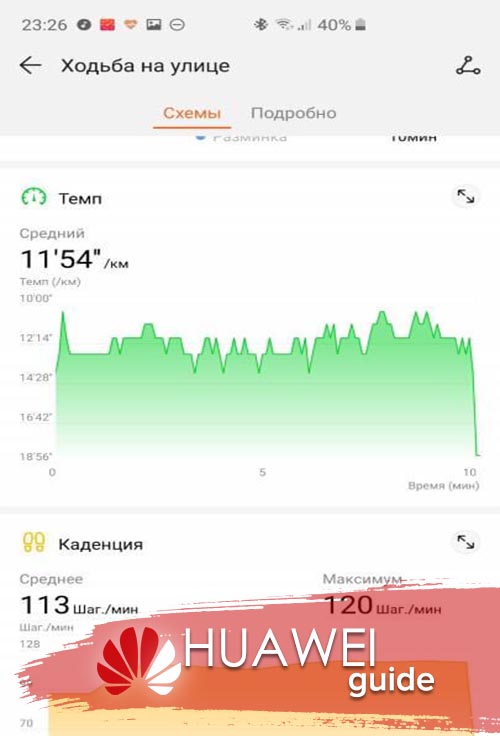
Во вкладке настроек выбрать экспорт в формате таблицы. Зачастую этот инструмент используют люди, которые длительное время занимаются тренировками или сами кого-то тренируют. Удобная таблица поможет наглядно продемонстрировать пик активности и простои в физических нагрузках.
Как обновить программу
Переходите в настройки смартфона, выбираете раздел «Все приложения», находите там Huawei Health, открываете, нажмите «Обновить».
Анатолий Богданов (Написано статей: 106)
Куратор сайта и редактор-эксперт. Отслеживает работу каждого сотрудника. Проверяет каждую статью перед выпуском. Помимо этого, является редактором-экспертом и отвечает на комментарии пользователей. Просмотреть все записи автора →
Оценка статьи:
Похожие публикации

Добавить комментарий
Комментарии
Светлана | 28.01.2022 15:57
Здравствуйте. В разделе Профиль не получается ввести пол. При попытке ввода, появляется запись: Система занята. Повторите попытку позже. Пробовала много раз – ничего не меняется. Что делать?
Анна Цыганкова | 29.01.2022 09:58
Здравствуйте, переустановка приложения.
Руслан | 2.01.2022 16:47
в приложении huawei health, не активны (не нажимаются ) “войти в аккаунт ” “ежемесячные отчёты “”мои планы “”мои достижения” и тд . В чём дело почему ничего не работает ? Как войти в аккаунт через приложение ?
телефон redemi note 5? часы Huawei watch gt 2e-8f5
Анна Цыганкова | 6.01.2022 10:55
Здравствуйте, переустановите приложение.
Юрий | 30.11.2021 08:51
отстают часы как настроить время?
Анна Цыганкова | 30.11.2021 22:14
Здравствуйте, сделайте сброс у часов.
Саша | 24.06.2021 15:47
Добрый день! Пыталась синхронизировать сегодня записи активности с приложением Strava (пока безуспешно, буду пытаться ещё раз). В связи с этим воспользовалась чужим телефоном (потому что он марки Honor и, таким образом, синхронизация будет более подробной – с записью трека, и т.д.).
Теперь в итоге приложении Huawei Health учитываются и шаги (уже сделанные) с чужого телефона. Как можно настроить сбор информации о физической активности (о шагах в данном случае) только с определённых устройств? Нашла информацию в приложении (Я -> управление конфиденциальностью -> Управление данными пользователя -> Управление источником данных), но, к сожалению, удалить или отключить там устройство не удаётся.
Также подумала, что, наверно, можно было не подключать носимое устройство к другому телефону, а просто выполнить синхронизацию между приложениями, потому что данные о тренировках в приложении уже имелись. И, совсем другой вопрос, но, как и у многих других, к сожалению, одни и те же оповещения приходят на часы несколько раз, это проблема решается только сбросом настроек? И что означает сброс настроек, какие данные удаляться?
Александр | 26.05.2021 00:21
Хуавей бэнд 6 не приходят или приходят как попало смс и уведомления .Тел Сяоми Редми 4про.Все разрешения на тел. и в приложении Здоровье даны.Перезагрузка,обновление,снос и повторная установка приложения)результат нулевой.
Управление медданными на iPhone, iPad и Apple Watch
Вы можете настраивать приложения и аксессуары для отправки данных в приложение «Здоровье», вводить данные самостоятельно и изменять приоритет данных из этих источников.
Как вручную добавить данные в приложение «Здоровье»
Приложение «Здоровье» автоматически считает ваши шаги, расстояния прогулок и пробежек. А если у вас есть часы Apple Watch, оно автоматически отслеживает все данные о вашей активности. Если вы уже пользуетесь другим приложением для отслеживания самочувствия, попробуйте вручную добавить сведения из него в «Здоровье», чтобы просматривать всю информацию на одном экране.
Внесение информации о состоянии здоровья
- Откройте приложение «Здоровье» на iPhone или iPad.
- Если вы используете iPhone, перейдите на вкладку «Обзор». На iPad нажмите значок боковой панели
 , чтобы открыть боковую панель.
 - Нажмите категорию, например «Активность».
- Нажмите подкатегорию, например «Шаги».
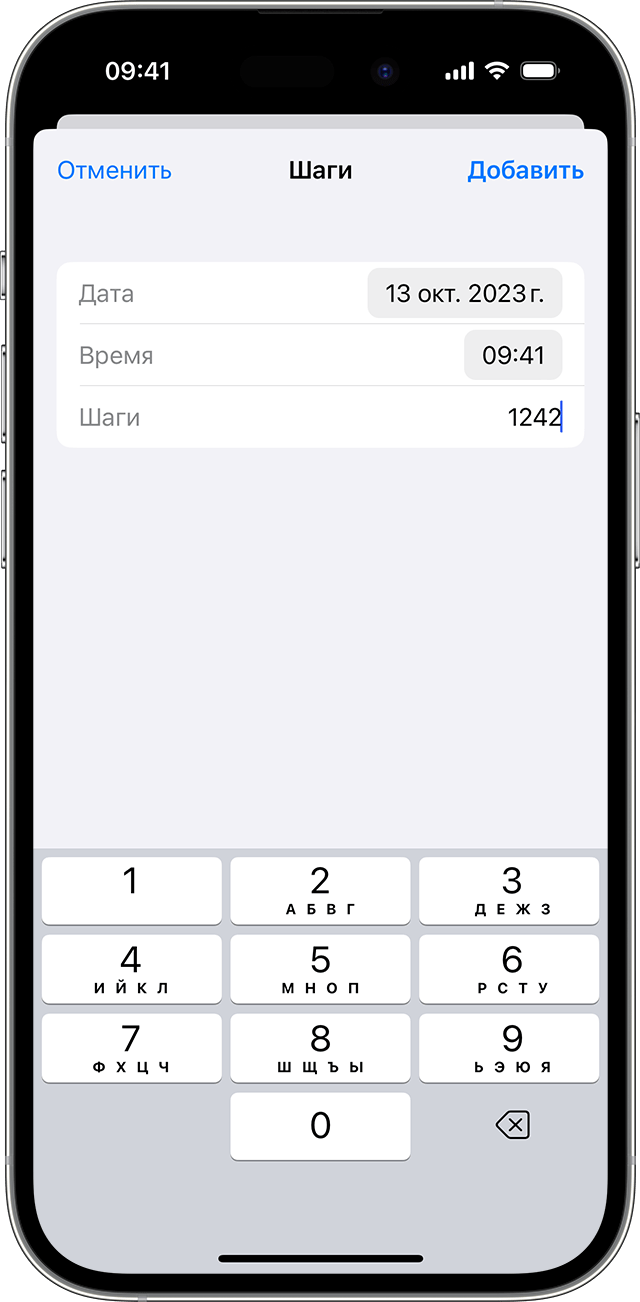
- Нажмите «Добавить данные» в верхнем правом углу.
- Нажмите дату, время и данные для этого показателя.
- По завершении ввода нажмите «Добавить».
Добавление информации из других приложений
- Откройте приложение «Здоровье» на iPhone или iPad.
- Если вы используете iPhone, нажмите фотографию профиля в правом верхнем углу . На iPad нажмите «Профиль» в левом верхнем углу.
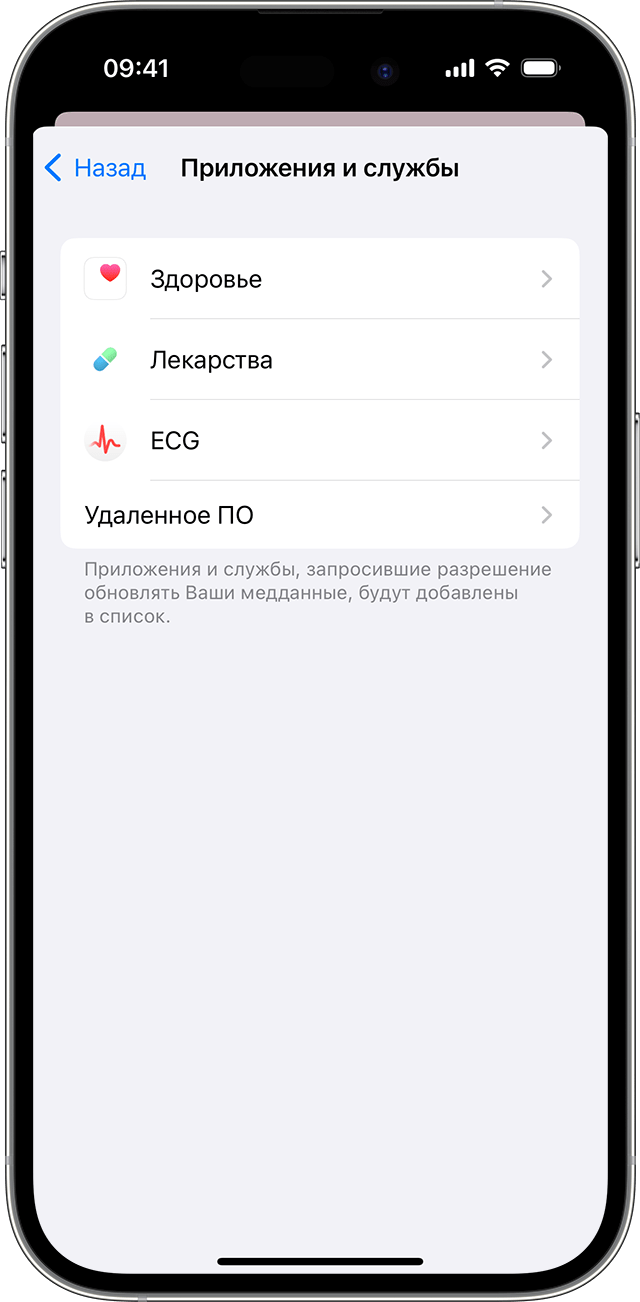
- В разделе «Конфиденциальность» нажмите «Приложения и службы». Здесь отображаются уже имеющиеся приложения, совместимые с приложением «Здоровье». Если приложения нет в списке, возможно, оно несовместимо.
- Нажмите приложение и включите категории здоровья, которые оно должно отслеживать.
Также вам может потребоваться открыть приложение и изменить его настройки, чтобы разрешить обмен данными с приложением «Здоровье».
Просмотр информации, добавленной с Apple Watch
Если у вас есть часы Apple Watch, объединенные в пару с iPhone, вы можете просматривать данные о своем здоровье и физической форме с Apple Watch в приложении «Здоровье» на iPhone и iPad.
- Чтобы просмотреть цели и данные о подвижности, упражнениях и разминке, откройте приложение «Здоровье» на iPhone или iPad. Если вы используете iPhone, нажмите вкладку «Обзор», а затем — «Активность». Если вы используете iPad, нажмите значок боковой панели , чтобы открыть боковую панель, а затем нажмите «Активность».
- Чтобы просмотреть сведения о пульсе, откройте приложение «Здоровье» на устройстве iPhone или iPad. Если вы используете iPhone, нажмите вкладку «Обзор», а затем — «Сердце». Если вы используете iPad, нажмите значок боковой панели , чтобы открыть боковую панель, а затем нажмите «Сердце». Узнайте подробнее о точности и ограничениях датчика пульса.
- Чтобы просмотреть данные приложения «Осознанность», откройте приложение «Здоровье» на iPhone или iPad. Если вы используете iPhone, перейдите на вкладку «Обзор», а затем — «Ментальное здоровье». Если вы используете iPad, нажмите значок боковой панели , чтобы открыть боковую панель, а затем нажмите «Ментальное здоровье». Узнайте подробности о приложении «Осознанность».
- Другие приложения на часах Apple Watch также могут считывать и записывать данные в приложении «Здоровье». Управлять ими можно прямо на часах Apple Watch: перейдите в меню «Настройки» > «Здоровье» > «Приложения».
Если приложение «Здоровье» не отслеживает шаги или другие данные, выполните следующие действия.
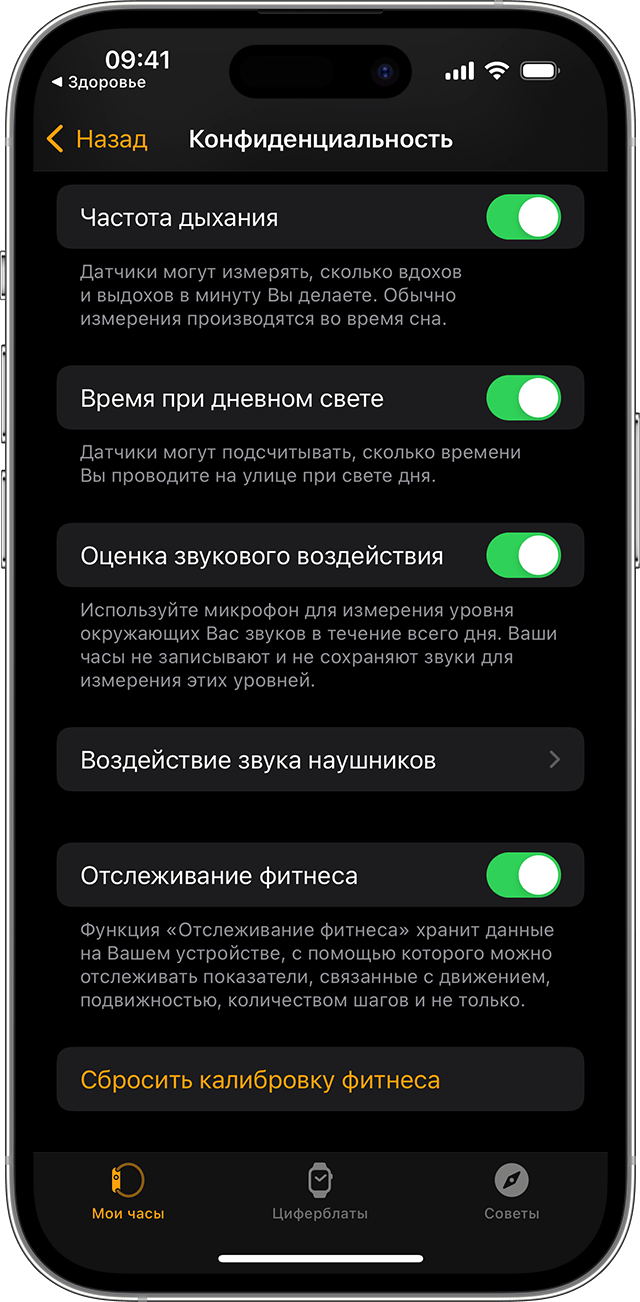
- Откройте приложение «Здоровье» на iPhone или iPad.
- Выберите свой профиль и нажмите «Устройства».
- Нажмите часы Apple Watch.
- Выберите «Настройки конфиденциальности» и убедитесь, что параметр «Отслеживание фитнеса» включен.
Удаление введенной информации
Если при добавлении сведений о состоянии здоровья вы ввели неверные данные, запись можно удалить.
- Откройте приложение «Здоровье» на iPhone или iPad.
- На iPhone нажмите «Обзор». На iPad нажмите значок боковой панели , чтобы открыть боковую панель.
- Нажмите категорию, например «Активность».
- Нажмите подкатегорию, например «Шаги».
- Прокрутите экран вниз до раздела «Параметры», а затем нажмите «Все данные».
- Нажмите «Правка» в правом верхнем углу.
- Нажмите кнопку «Удалить» рядом с записью, которую требуется удалить. Вы также можете нажать «Удалить все», чтобы удалить все записи.
Обработка данных из нескольких источников в приложении «Здоровье»
Приложение «Здоровье» собирает схожие данные из различных источников, например количество шагов с iPhone и данные об активности с Apple Watch, а затем упорядочивает их по источникам. По умолчанию они приоритизируются следующим образом.
- Данные о состоянии здоровья, которые вы вводите вручную.
- Данные с iPhone, iPad и Apple Watch.
- Данные из приложений и с устройств Bluetooth.
При добавлении нового источника данных он появится над списком других приложений и устройств, которые передают сведения в приложение «Здоровье». Вы можете изменить порядок источников в любое время.
Просмотр источников данных
Чтобы узнать, какие устройства и приложения обновляют определенные категории данных в приложении «Здоровье», выполните следующие действия.
- Откройте приложение «Здоровье» на iPhone или iPad.
- Если вы используете iPhone, перейдите на вкладку «Обзор». На iPad нажмите значок боковой панели , чтобы открыть боковую панель.
- Нажмите категорию, например «Активность». Если не отображается категория, смахните вниз, чтобы открыть строку поиска, затем введите категорию.
- Нажмите подкатегорию, например «Шаги».
- Прокрутите экран вниз и выберите «Источники данных и доступ». Отобразятся только те источники, данные из которых соответствуют выбранному типу.
Чтобы увидеть все источники данных в приложении «Здоровье», выполните следующие действия.
- Откройте приложение «Здоровье» на iPhone или iPad.
- Если вы используете iPhone, нажмите фотографию профиля в правом верхнем углу . На iPad нажмите «Профиль» в левом верхнем углу.
- Прокрутите экран вниз до раздела «Конфиденциальность», а затем нажмите «Приложения и службы» или «Устройства».
Установка приоритета для источников данных
Для выбора источников, которые приложение «Здоровье» будет использовать в первую очередь, выполните следующие действия.
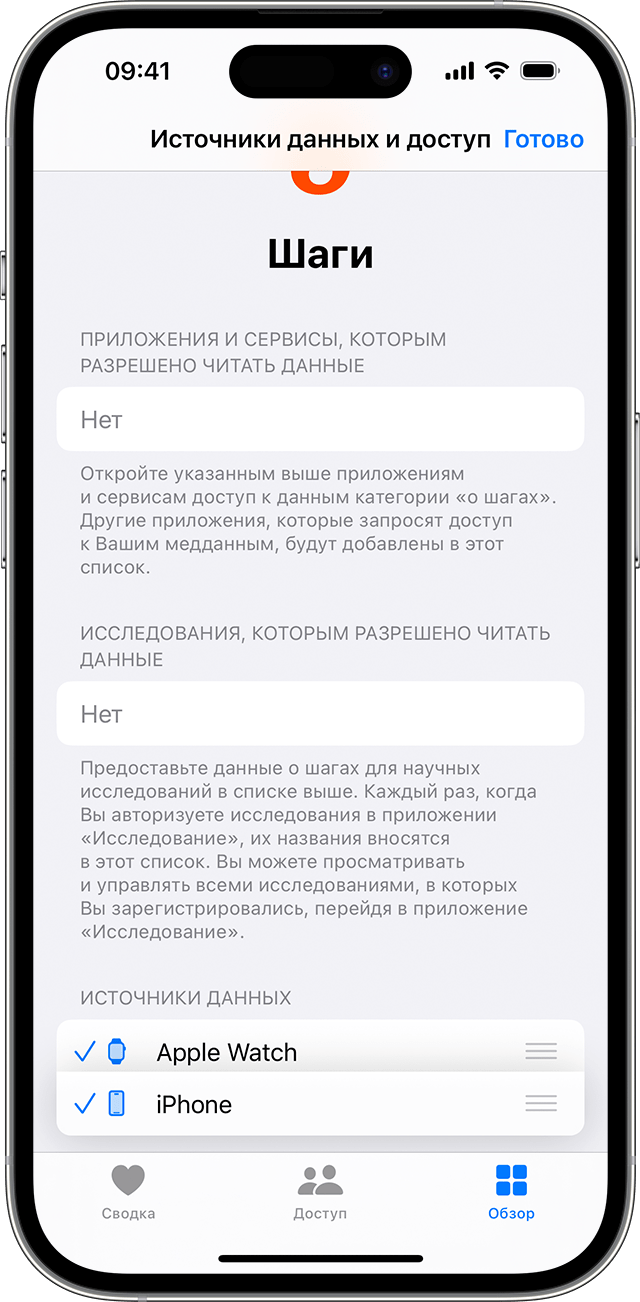
- Откройте приложение «Здоровье» на iPhone или iPad.
- Если вы используете iPhone, перейдите на вкладку «Обзор». На iPad нажмите значок боковой панели , чтобы открыть боковую панель.
- Нажмите категорию, затем выберите подкатегорию.
- Прокрутите экран вниз и выберите «Источники данных и доступ».
- Нажмите «Править».
- Нажмите и удерживайте кнопку изменения порядка рядом с источником данных и переместите его выше или ниже в списке.
- Чтобы отключить источник данных и прекратить поступление данных соответствующей категории, нажмите флажок рядом с этим источником.
- Нажмите «Готово».
Если из разных источников поступают данные одного и того же типа, то источник, расположенный выше в списке, будет иметь приоритет над теми, которые находятся ниже. По умолчанию все новые приложения или устройства автоматически добавляются в начало списка, выше iPhone или iPad.
Резервное копирование данных приложения «Здоровье»
Данные приложения «Здоровье» хранятся в iCloud и шифруются при передаче между iCloud и вашим устройством, а также во время хранения в iCloud. Для сквозного шифрования требуется ОС iOS 12 или более поздней версии и двухфакторная аутентификация. Чтобы прекратить хранение данных приложения «Здоровье» в iCloud, выберите «Настройки» > [ваше имя] > iCloud и отключите параметр «Здоровье».
Резервные копии медицинских данных с устройств, использующих функцию «Семейная настройка», также отправляются непосредственно в iCloud. Узнайте, как настроить Apple Watch для члена семьи.
Если вы не используете iCloud, то можете сохранить данные из приложения «Здоровье» в зашифрованных резервных копиях, сделанных на компьютере.
Всеми данными, которые вы создали или собрали о себе, управляете только вы. Кроме того, они защищены код-паролем, когда устройство iPhone заблокировано. При удалении приложения «Здоровье» ваши медицинские данные остаются на iPhone. Дополнительные сведения приведены в статье Удаление встроенных приложений Apple с устройства.
Подробнее о функциях приложения «Здоровье»
- Настройте и используйте приложение «Здоровье» на устройстве iPhone или iPad.
- Настройте раздел «Медкарта» в приложении «Здоровье» для доступа к важным медицинским данным.
- Отслеживайте сон с помощью Apple Watch и используйте функцию «Сон» на iPhone.
- В ОС iOS 11.3 и более поздних версий можно просматривать записи о состоянии здоровья из разных учреждений прямо на iPhone. Добавьте записи о состоянии своего здоровья и просмотрите список поддерживаемых учреждений.
Информация о продуктах, произведенных не компанией Apple, или о независимых веб-сайтах, неподконтрольных и не тестируемых компанией Apple, не носит рекомендательного или одобрительного характера. Компания Apple не несет никакой ответственности за выбор, функциональность и использование веб-сайтов или продукции сторонних производителей. Компания Apple также не несет ответственности за точность или достоверность данных, размещенных на веб-сайтах сторонних производителей. Обратитесь к поставщику за дополнительной информацией.
Как перенести данные с Huawei на iPhone 15?

В то время как мир технологий гудит в предвкушении грядущего iPhone 15, трудно игнорировать привлекательность этого творения Apple.
Если ваш старый телефон — Huawei, то iPhone 15 предлагает привлекательную возможность для обновления. Например, усовершенствованный чип A16 (или A17 для моделей Pro), улучшенная система камер или увеличенное время автономной работы. Кто-то может с этим согласиться, а кто-то нет, но все-таки есть несколько веских причин перейти на iPhone 15.
Однако переход с одного смартфона на другой может оказаться сложной задачей. Интересно, как перенести данные с Huawei на iPhone 15? Не бойтесь, мы расскажем вам, как сделать так, чтобы переход прошел гладко, без проблем и, самое главное, чтобы никакая часть ваших ценных данных не осталась без внимания.
В этой статье
- Метод 1: Перенос через Google Sync
- Метод 2: Перенос с Huawei в iPhone 15 через Move to iOS
- Метод 3: Использование iTunes для переноса данных с Huawei на iPhone 15
- Метод 4: Перемещение данных Huawei на iPhone 15 с помощью программы MobileTrans
Новый Apple iPhone 15: чего ожидать?
| Характеристика | Описание |
| Процессор | Усовершенствованный чип A16 (A17 для моделей Pro) обеспечивает повышенную производительность и скорость работы. |
| Система камер | Двойные задние камеры (iPhone 15 и 15 Plus), 48 мегапикселей. Тройные задние камеры с зум-объективом (iPhone 15 Pro и Pro Max). Возможно использование перископических объективов с зумом от 3X до 6X в моделях Pro. |
| Продолжительность работы батареи | Увеличение продолжительности работы батареи по сравнению с предыдущими моделями благодаря эффективности чипа A16 и оптимизациям. |
| Новейшие функции | Потенциальное включение спутниковой связи и интеграция с новейшими технологиями. |
| Дизайн | Возможный новый дизайн с меньшим вырезом и улучшенным соотношением экрана к корпусу. |
| Интеграция с экосистемой Apple | Бесшовная интеграция с другими устройствами Apple, такими как MacBook, iPad и Apple Watches. |
Как перенести данные с Huawei на iPhone 15
Метод 1: Перенос через Google Sync
При переходе с устройства Huawei на iPhone 15 одним из наиболее простых способов переноса важных данных является использование Google Sync. Google Sync обеспечивает беспрепятственную миграцию контактов между двумя платформами. С помощью Google Sync можно перенести данные с любого устройства Android на iOS. Это упрощает перенос контактов, позволяя избежать ручного ввода данных.
Кроме того, пользователи устройств на базе Android и iOS могут синхронизировать контакты между собой, обеспечивая согласованность данных на разных платформах. Метод особенно удобен для беспрепятственного переноса контактов и событий календаря.
Здесь представлено пошаговое руководство по обеспечению беспрепятственного переноса данных с одного устройства на другое:
Шаг 1: На устройстве Huawei перейдите в раздел «Настройки» > «Резервное копирование и восстановление» > «Резервное копирование». Выберите, какие данные необходимо сохранить на Google Диске.
Шаг 2: На iPhone 15 откройте «Настройки», прокрутите вниз до раздела «Почта» и добавьте свою учетную запись Google.

Шаг 3: После добавления учетной записи Google включите синхронизацию для контактов, календаря и любых других нужных данных.
Плюсы и минусы использования Google Sync:
- Google Sync отлично подходит для передачи важных данных, таких как контакты, события календаря и электронная почта, с Huawei на iPhone 15.
- Распространенное использование. Поскольку большинство пользователей имеют и используют учетную запись Google.
- Нет необходимости устанавливать внешнее приложение.
- Необходимость подключения к Интернету.
- Поддерживает ограниченное количество типов данных.
Метод 2: Перенос с Huawei в iPhone 15 через Move to iOS
Миграция данных с устройства Huawei на iPhone 15 стала удивительно простой, эффективной и безопасной благодаря приложению Move to iOS. Оно автоматизирует передачу данных, сохраняет их целостность и упрощает процесс настройки. Таким образом, это удобный выбор для плавного перехода на новый iPhone.
Передача данных во время настройки нового iPhone позволяет сразу же начать пользоваться устройствами без необходимости вручную копировать данные со старых устройств Android. Переход будет быстрым и плавным.
Вот что нужно сделать:
Шаг 1: Загрузите и установите приложение Move to iOS на устройство Huawei.

Шаг 2: Следуйте инструкциям, появляющимся на экране после выбора опции «Переместить данные с Android” на iPhone.
Шаг 3: iPhone сгенерирует код, который необходимо ввести при появлении запроса на телефоне Android.
Шаг 4: Следуйте инструкциям на экране, чтобы использовать устройство Android, подключившись к сети Wi-Fi, созданной вашим iPhone 15
Шаг 5: Выберите типы содержимого, которое вы хотите передать, и нажмите «Продолжить»

Шаг 6: После завершения процесса передачи данных нажмите кнопку «Готово» на устройстве Android и выберите «Продолжить» на iPhone 14, чтобы завершить настройку нового iPhone.

.
Плюсы и минусы использования приложения Move to iOS:
- Не требуется предварительное резервное копирование.
- Безопасная и прямая передача данных.
- Автоматизированный процесс.
- Бесплатное приложение.
- Не совместимо со старыми устройствами.
- Ограничено только передачей данных с Android на iOS, но не наоборот.
Метод 3: Использование iTunes для переноса данных с Huawei на iPhone 15
iTunes предлагает еще один бесплатный способ переноса данных с устройства Huawei на iPhone 15. Сначала необходимо перенести данные с устройства Android на компьютер, а затем перенести их с компьютера на iPhone. Такой подход позволяет переносить различные типы данных по отдельности.
Шаг 1: Привяжите устройство Huawei к компьютеру.
Шаг 1: Подключите Huawei P40 к компьютеру и выполните действие «перетащить и отпустить» для переноса выбранных данных на компьютер.
Шаг 2: Запустите программу iTunes на компьютере и включите эти медиафайлы в библиотеку iTunes.

Шаг 3: Установите соединение между iPhone 15 и компьютером, затем запустите процесс синхронизации данных с iTunes.
Плюсы и минусы использования приложения iTunes:
- Надежный и проверенный метод.
- Бесплатный в использовании.
- Обеспечивает полный контроль над передачей данных.
- Поддерживает ограниченное количество типов данных.
- Требуется компьютер/ноутбук.
- Слишком сложно для некоторых пользователей.
Метод 4: Перемещение данных Huawei на iPhone 15 с помощью программы MobileTrans
Программа Wondershare MobileTrans обеспечивает надежный и эффективный перенос данных с устройства Huawei на iPhone 15, гарантируя при этом их целостность. Это универсальное решение для пользователей, которым необходимы широкие возможности переноса данных.
Для переноса данных с устройства Huawei на iPhone 15 с помощью программы MobileTrans выполните следующие действия:
Шаг 1: На компьютере посетите веб-сайт MobileTrans и загрузите на него программу MobileTrans. Следуйте инструкциям на экране, чтобы завершить процесс установки.
Безопасность и надежность
Шаг 2: Запустите программу MobileTrans и перейдите на вкладку “Перенос телефона”. Выберите опцию “Перенос с телефона на телефон”.

.
Шаг 3: Подключите оба устройства Huawei и iPhone 15 к компьютеру с помощью USB-кабелей.
Шаг 4: В программе MobileTrans выберите типы данных, которые необходимо перенести с устройства Huawei на iPhone 15. Это могут быть контакты, сообщения, фотографии, видео и т.д.
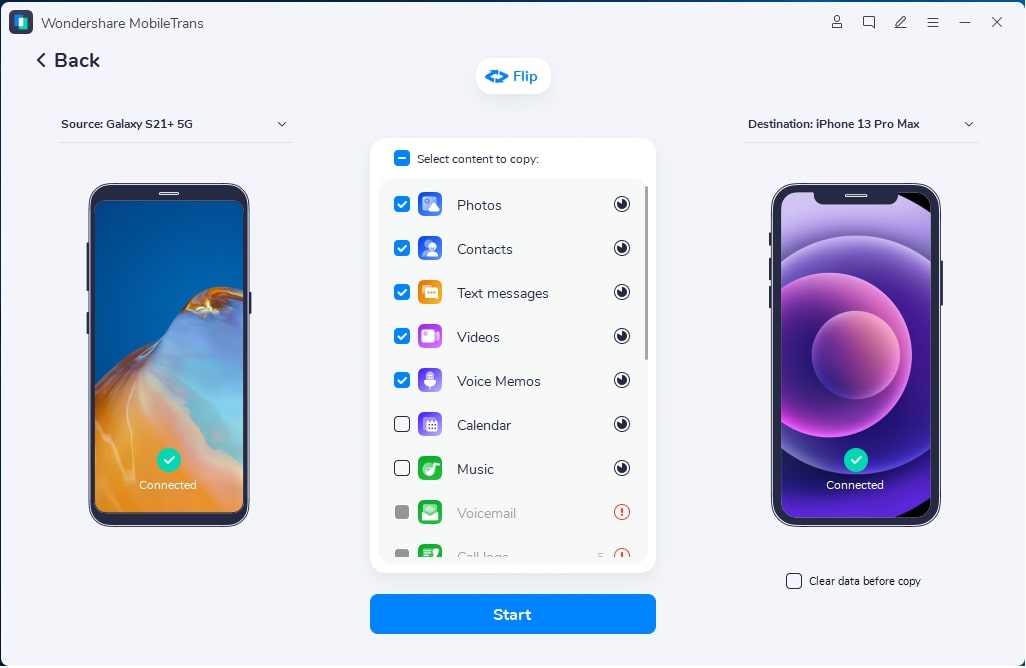
Шаг 5: После выбора данных нажмите кнопку Старт в программе MobileTrans, чтобы начать процесс передачи данных.
Программа начнет передачу выбранных данных. Дождитесь завершения процесса. Время, необходимое для этого, зависит от объема передаваемых данных. После завершения процесса убедитесь, что все данные успешно перенесены на iPhone 15.
Плюсы и минусы использования программы MobileTrans:
- Удобство использования и доступность для всех, даже для новичков.
- В процессе передачи данных вам не придется выполнять сброс к заводским настройкам или удалять существующие данные с телефона.
- MobileTrans обеспечивает значительно более быструю передачу данных без использования Wi-Fi или Интернета по сравнению с Bluetooth или другими приложениями.
- Программу нужно установить.
Почему стоит выбрать приложение MobileTrans для переноса данных?
Приложение MobileTrans обладает рядом преимуществ по сравнению с приложением Move to iOS и Google Sync при переносе данных между устройствами Android и iOS:
- Универсальность: MobileTrans поддерживает передачу данных не только между Android и iOS, но и между различными платформами, включая iOS на Android, Android на Android и iOS на iOS.
- Всесторонняя передача данных: Программа позволяет передавать широкий спектр типов данных, включая контакты, сообщения, фотографии, видео, журналы вызовов, приложения и многое другое.
- Нет ограничений по платформе: MobileTrans не требует от пользователей ограничений по конкретным платформам, таким как сервисы Google или экосистема Apple. Это обеспечивает большую гибкость.
- Удобство для пользователя: интерфейс MobileTrans удобен и понятен, что делает процесс переноса простым для всех пользователей, независимо от их технических знаний.
- Передача одним щелчком мыши: Пользователи могут завершить перенос одним щелчком мыши, что экономит время и снижает вероятность потери данных или ошибок при ручном переносе.
- Резервное копирование и восстановление: MobileTrans позволяет создавать резервные копии данных и восстанавливать их на любом совместимом устройстве, обеспечивая постоянное управление и безопасность данных.
Вот общее сравнение:
| Критерии | MobileTrans | Move to iOS | Google Sync |
| Универсальность | ✓ | ✗ | ✓ |
| Типы данных | Объемные | Ограниченные | Ограниченные |
| Автономность платформы | ✓ | ✗ | ✓ |
| Простота использования | ✓ | ✓ | ✓ |
| Перенос в один клик | ✓ | ✓ | ✗ |
| Резервное копирование и восстановление | ✓ | ✗ | ✗ |
Одним словом, если вы хотите быстро, без лишних хлопот и безопасно перенести свои данные, то приложение MobileTrans — это то, что вам нужно.
Вывод
На этом мы завершаем наше руководство по переносу данных с Huawei на iPhone 15 с помощью различных методов. С приложением MobileTrans вы не просто переносите данные, а обеспечиваете плавный переход ваших воспоминаний, контактов и цифровой жизни на новое устройство. Попрощайтесь со сложностями миграции данных и смело встречайте будущее, зная, что MobileTrans вам поможет.
Ваше новое приключение с iPhone начинается с нажатия одной кнопки. Сделайте разумный выбор, упростите переход и позвольте MobileTrans подготовить почву для переноса данных без лишних усилий. Пришло время пользоваться своим новым iPhone 15, сохранив все важные материалы в целости и сохранности – оцените простоту и удобство MobileTrans уже сегодня!
Часто задаваемые вопросы
Можно ли переносить все типы данных с помощью приложения MobileTrans?
Непременно! Приложение MobileTrans позволяет переносить самые разные типы данных, включая контакты, сообщения, фотографии, видео, музыку, журналы вызовов и многое другое. Это комплексное решение для переноса данных.
Нужно ли мне стабильное подключение к Интернету для использования приложения MobileTrans?
Нет, одним из преимуществ приложения MobileTrans является то, что оно работает через прямое USB-соединение между вашими устройствами и компьютером, что исключает необходимость стабильного подключения к Интернету.
Можно ли с помощью приложения MobilelTrans перенести данные с любого устройства Huawei на iPhone 15?
Да, приложение MobileTrans совместимо с широким спектром устройств Huawei, что позволяет легко переносить данные на новый iPhone 15 независимо от конкретной модели Huawei.
Потеряю ли я свои данные в процессе переноса?
Нет, приложение MobileTrans обеспечивает целостность данных, то есть вы не потеряете никакие данные ни на устройстве Huawei, ни на iPhone 15. Оно предназначено для сохранения ваших данных.