Как добавить приложения на главный экран телевизора Samsung

Добавление приложений на главный экран телевизора может улучшить взаимодействие с пользователем и упростить просмотр.
На телевизорах Samsung управление приложениями очень простое, поэтому у вас не должно возникнуть проблем, даже если вы никогда раньше этого не делали.
Обратите внимание, что главный экран похож на центральную панель инструментов для ваших приложений. Доступ к нему осуществляется путем перехода к значку телевизора во всплывающем меню при включении телевизора. Перемещение влево и вправо в меню ленты на главном экране позволяет просматривать приложения.
В этой статье рассказывается, как добавлять приложения на главный экран, а также приводятся полезные советы по установке приложений и управлению ими.
Как добавить приложения на главный экран Samsung Smart TV
Добавление приложений на главный экран занимает всего несколько шагов. В следующем руководстве предполагается, что вы уже установили приложения, и оно применимо ко всем телевизорам Samsung Smart TV.
- Нажмите кнопку «Домой» на пульте дистанционного управления, чтобы получить доступ к Smart TV. hub.

- Перейдите влево с помощью маленьких стрелок и выделите Меню Приложения.

- Перейдите в верхнюю часть экрана и выберите Настройки (маленький значок шестеренки).

- Перемещайтесь по меню ленты и выделите приложение, которое хотите добавить.

- В раскрывающемся меню выберите Добавить на главную.

- Приложение автоматически добавляется в меню домашней ленты. Используйте стрелки навигации, чтобы переместить его вперед или назад.
Примечание. Если приложение уже находится на главном экране, вы не увидите кнопку «Добавить в». Дом. Но вы по-прежнему можете перемещать приложения.
Как переместить приложения на главный экран?
Любые приложения на главном экране можно переместить всего за три шагов.
- Откройте меню ленты главного экрана и выделите приложение.
- Нажмите стрелку вниз на пульте дистанционного управления и выберите Переместить в раскрывающемся меню.
- Использовать стрелки навигации, чтобы расположить приложение.
Установка приложений на Samsung Smart TV
Вот как установить приложения с Samsung Магазин приложений.
- Откройте главный экран и перейдите влево, чтобы выбрать меню Приложения.

- Перейдите в правый верхний угол экрана и выберите Поиск (значок маленькой увеличительной линзы).

- В строке поиска введите название приложения и выберите его.
- Выберите Загрузить в меню приложения, затем выберите Установить .

Имейте в виду, что для некоторых приложений может потребоваться войдите или зарегистрируйтесь.
Примечание. Если приложение недоступно в магазине приложений Samsung, вы не сможете его установить.
Дополнительный совет: используйте пульт может быть сложным. Чтобы упростить задачу, рассмотрите стороннюю клавиатуру Smart TV и сенсорную панель, совместимые с Samsung. Некоторые из них имеют тот же размер и дизайн, что и ваш пульт, но с полноценной клавиатурой QWERTY.
Блокировка приложений
Некоторым приложениям может потребоваться дополнительный уровень защиты, поэтому Samsung упростила их блокировку.
- На главном экране перейдите влево и выберите Приложения. .

- В верхней части экрана выберите Настройки и выделите приложение, которое хотите заблокировать.

- Выберите Заблокировать/разблокировать в раскрывающемся меню.

Краткое руководство
0000 — это PIN-код по умолчанию для телевизоров Samsung, который можно использовать для блокировки или разблокировки приложений. Но если вы хотите изменить его, вот что нужно сделать.
- Перейдите в Настройки, выберите Общие. и откройте Диспетчер системы.
- Выберите Изменить PIN-код и введите старый PIN-код, чтобы инициировать изменение.
- Введите новый PIN-код, подтвердите его, и все готово.
Новый PIN-код будет применяться ко всем заблокированным приложениям на вашем телевизоре.
Как это сделать. Удалить приложения?
Вы можете удалить приложения с главного экрана или удалить их совсем.
Главный экран
- В меню ленты главного экрана выделите приложение.

- Нажмите стрелку вниз, чтобы получить доступ к дополнительным параметрам, и выберите Удалить.

- Снова выберите Удалить для подтверждения, и все.

Это только удаляет приложение с главного экрана, поэтому вы по-прежнему можете получить к нему доступ в меню «Приложения».
Удаление
- Нажмите кнопку Домой на пульте дистанционного управления и перейдите влево для доступа к Приложениям.

- Выберите Настройки в правом верхнем углу экрана и выделите нужное приложение. хотите удалить.

- Выберите Удалить в раскрывающемся списке меню и подтвердите свой выбор.

Примечание. Есть определенные приложения, которые нельзя удалить из меню приложений. Однако вы можете убрать эти приложения с главного экрана.
Как переустановить приложение?
Это делается через меню приложений – выполните необходимые шаги ниже.
- Чтобы получить доступ к меню приложения, проведите влево от главного экрана.
- Выберите Настройки. в правом верхнем углу экрана и выберите приложение для переустановки.
- Нажмите кнопку Переустановить.в раскрывающемся меню и дождитесь завершения.
Что делать, если приложение не работает?
Существует четыре варианта восстановления работы приложения.
Вариант 1 – Холодная перезагрузка
- Нажмите и удерживайте кнопку питания на пульте дистанционного управления, пока Smart TV не выключится и не загрузится снова.
- Альтернативный вариант: отключите телевизор от розетки, подождите 30 секунд, а затем снова подключите его.
Вариант 2 – Обновление программного обеспечения
- Выберите Настройки в главном меню телевизора, затем выберите Поддержка.
- Перейдите к Обновление ПО и выберите Обновить сейчас.
Совет. При появлении запроса на установку новой версии лучше сделать это сразу. Откладывание обновлений программного обеспечения может привести к задержкам и ошибкам в приложениях.
Вариант 3 – Удалить и переустановить
Удаление и переустановка приложения помогает устранить некоторые ошибки. Ранее это было описано выше.
Вариант 4 – Сброс Smart Hub
- Перейдите в Настройки в главном меню телевизора и выберите Поддержка.

- В меню Поддержка выберите Самодиагностика. или Уход за устройством.

- Выберите Сбросить Smart Hub и введите свой PIN-код, чтобы начать процесс.

Важные примечания. После сброса возможно, потребуется переустановить мошенническое приложение. Если проблемы не устранены, возможно, вам придется обратиться к разработчику.
Ваш чистый главный экран
Управлять приложениями в меню Samsung Smart TV очень просто . Вся навигация осуществляется с помощью пульта дистанционного управления, поэтому вам не нужно делать слишком много шагов.
В этой статье вы найдете множество вариантов, позволяющих упростить выбор приложений для телевизора.
Были ли у вас проблемы с приложениями? Есть ли что-нибудь, что вы хотели бы видеть в меню телевизора?
Поделитесь своими мыслями с остальными участниками сообщества Alphr в комментариях ниже.
Скрытые возможности Android: как вывести ярлыки конкретных функций приложений на главный экран

Пользователи Android любят кастомизировать свои устройства, используя разные лаунчеры, пакеты иконок или виджеты. Однако одна функция часто остается незамеченной – это возможность добавлять ярлыки непосредственно на домашний экран для быстрого доступа к часто используемым действиям.
Поделиться
Ярлыки существуют в Android уже много лет и поддерживаются многими популярными приложениями. Эти быстрые действия появляются при нажатии и удерживании иконки программы на главном экране. Например, при длительном нажатии на иконку приложения Заметки появляется ярлык для создания новой голосовой заметки, а Spotify предлагает ярлык для запуска поиска без открытия приложения.
Хотя эти опции быстрого доступа и в таком виде удобны, добавление их непосредственно на домашний экран в виде ярлыка является лучшей опцией, поскольку часто пользователю требуется доступ не столько к самому приложению, сколько к его конкретной функции.
Хорошая новость состоит в том, что добавление ярлыков на домашний экран не зависит от лаунчеров – оно работает на любом современном смартфоне с Android.
Как добавить ярлык быстрого действия на главный экран
Чтобы добавить ярлык на домашний экран, просто нажмите и удерживайте иконку приложения, которая имеет часто используемый ярлык. Появятся три варианта ярлыка. Нажмите и удерживайте ярлык, который вы хотите добавить, перетащите его в любое место на главном экране и поднимите палец. Теперь вы превратили ярлык в значок на главном экране.
Вот несколько рекомендуемых ярлыков программ, которые пользователи могут добавить на свои домашние экраны для быстрого доступа:
- Телефон: Добавьте часто используемые или любимые контакты на главный экран с помощью быстрого ярлыка.
- Google Диск: Добавьте ярлык для создания новой заметки, работающей для сторонних приложений или приложения Заметки по умолчанию на телефоне.
- Карты Google: Добавление ярлыка для навигации к дому или работе, полезного для тех, кто часто ездит на работу.
- YouTube: Добавьте ярлык для перехода непосредственно к вкладке «Подписки», игнорируя все рекомендуемое содержимое.
- Spotify: Добавьте ярлык к вашему любимому плейлисту или списку понравившихся песен.
- Камера: Добавьте ярлык, чтобы сделать селфи.
- Chrome: Добавьте ярлык для запуска новой вкладки или сеанса просмотра в режиме инкогнито.
Краткий итог
Вы можете найти еще больше ярлыков, проверив, какие опции доступны в часто используемых приложениях. Добавление часто используемых действий в качестве ярлыков на главный экран может сэкономить время и упростить работу пользователя, что делает эту функцию полезной для всех, кто стремится оптимизировать устройство Android.
Как на смартфоне Samsung Galaxy изменить количество значков приложений на экране
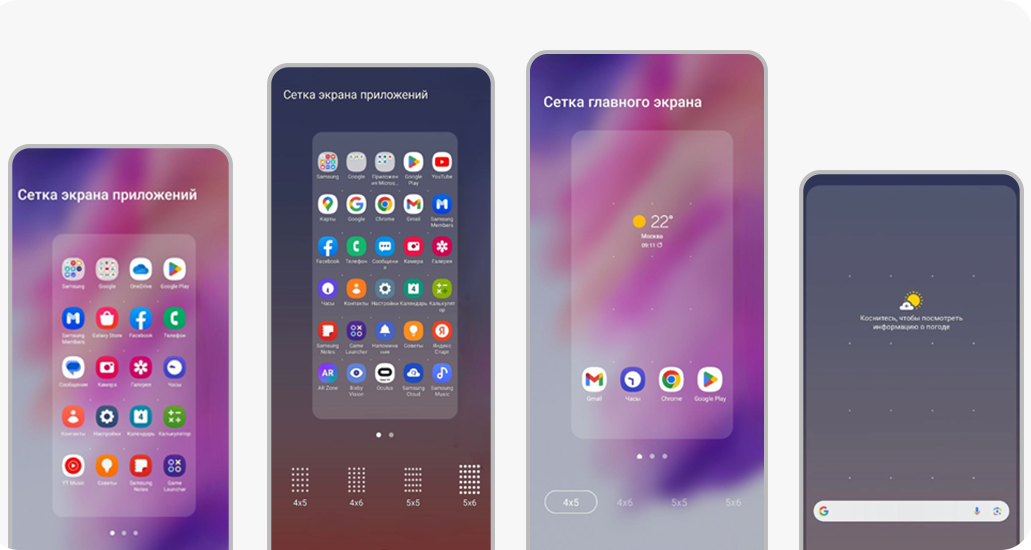
Если выбрать макет сетки меньше, например, 5х6 (5 значков по горизонтали и 6 по вертикали), у вас будет больше ярлыков приложений под рукой, а расстояние между ними будет меньше.
Если выбрать сетку крупнее, например, 4х5 (4 значка по горизонтали и 5 по вертикали), пространство между ярлыками будет больше, а самих значков — меньше.
На Samsung Galaxy вы можете настроить сетку по своему предпочтению:
- на главном экране;
- на панели меню приложений;
- на панели быстрых настроек;
- в папках.
- Как подготовиться к настройке сетки на Samsung Galaxy
- Как настроить сетку главного экрана на Samsung Galaxy
- Как настроить сетку экрана приложений на Samsung Galaxy
- Как настроить сетку папок на Samsung Galaxy
- Как настроить сетку панели быстрых настроек на Samsung Galaxy
1 Как подготовиться к настройке сетки на Samsung Galaxy
Прежде чем настраивать сетку на Samsung Galaxy, важно проверить, чтобы на смартфоне отключен «Простой режим», иначе изменить количество приложений будет невозможно.
«Простой режим» использует упрощенный макет главного экрана и увеличенный размер приложений. Поэтому любое изменение главного экрана не сохранится, а масштаб будет максимальным.
Функция «Простой режим» есть не на всех устройствах. Ее нет на девайсах с Android GO. Например, на A01 Core. Подробнее о наличии такой функции можно посмотреть в руководстве пользователя к конкретной модели смартфона.
Автоматическое добавление значка приложения на главный экран
Когда вы устанавливаете новое приложение, его значок появляется на экране со списком всех приложений.
Вы можете включить функцию Добавлять значки приложений. Когда функция активна, после установки приложения из Galaxy Store или Google Play Маркета его значок будет появляться не только в списке всех приложений, но и на главном экране устройства.
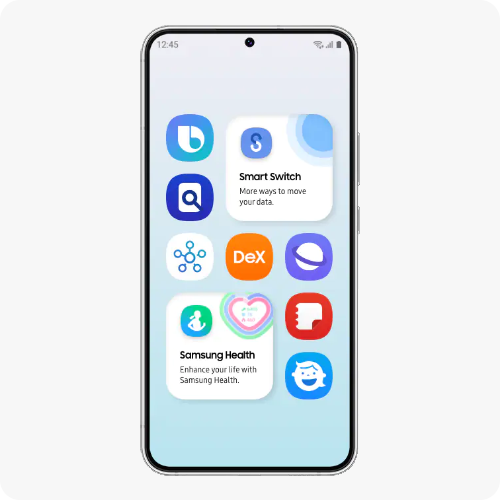
Новые значки приложений будут появляться на последнем экране, независимо от количества экранов и свободного места на них.
Если в нижнем правом углу последнего экрана уже находится значок приложения или виджет, на устройстве будет создан новый экран.