Как использовать macbook как монитор?
У меня в наличии два мака один на 16 дюймов, другой на 13. Хочу использовать 13-дюймовый как сторонний экран для первого. В основном в сети представлены рекомендации и советы как подключить сторонний монитор к маку: через hdmi и usb-c, там все просто. На запрос ‘How to use macbook as external monitor for another macbook’ выдало статью https://www.macworld.co.uk/how-to/mac/second-screen-mac-3621421/#:~:text=Open%20System%20Preferences%20%3E%20Displays.,into%20the%20arrangement%20you%20require.. Я подсоединил маки друг к другу через usb-type-c, но они друг друга не видят — то есть, я в мониторах не вижу список подключенных устройств. Кто-нибудь сталкивался с такой задачей и как Вы с ним справились?
Отслеживать
13.7k 12 12 золотых знаков 43 43 серебряных знака 75 75 бронзовых знаков
задан 20 июн 2020 в 18:48
Хачатур Саркисян Хачатур Саркисян
903 7 7 серебряных знаков 18 18 бронзовых знаков
Есть такая прога Synergy. Она позволяет расшарить мышку, клавиатуру, буфер обмена и проч. между разными компьютерами/ОС. Так можно работать за разными компьютерами как за одним.
19 ноя 2020 в 18:32
чёрт, у меня задачка точь-в-точь! к 16 макбуку про подключить 13й как монитор! удалось решить задачку? synergy пробовал?
Подключение дисплея к компьютеру Mac
В зависимости от модели компьютеры Mac поддерживают один или несколько внешних дисплеев. Узнайте, как можно подключить внешний дисплей.
Подключение дисплея к источнику питания и компьютеру Mac
- Подключите дисплей к источнику питания с помощью кабеля питания дисплея.
- С помощью видеокабеля дисплея подключите дисплей к компьютеру Mac, например к порту Thunderbolt или HDMI. Разные порты могут выглядеть похоже друг на друга, поэтому важно определить порт правильно.
- Если для видеокабеля требуется порт, которого нет на компьютере Mac, с видеокабелем вы можете использовать адаптер. Или замените видеокабель на тот, для которого адаптер не требуется.
- Если дисплей правильно подключен и получает питание, компьютер Mac обнаруживает его автоматически. Затем на дисплее должен появиться рабочий стол Mac, и вы можете настроить параметры дисплея.
Если дисплей не обнаружен либо на нем нельзя использовать самое высокое разрешение или частоту обновления, узнайте, что делать, если экран дисплея остается темным (без видео) или разрешение изображения низкое.
Настройка параметров дисплея
- В меню Apple в углу экрана выберите «Системные настройки», затем нажмите «Дисплеи». В настройках дисплея можно изменить разрешение, выбрать частоту обновления, расположение дисплеев и другое.
- Если дисплей изготовлен не компанией Apple, некоторые настройки могут быть доступны только с помощью встроенных элементов управления дисплея и системы меню. Подробные сведения см. в документации по дисплею.
Дополнительная информация
- Использование iPad в качестве второго дисплея для компьютера Mac
- Использование AirPlay для потоковой передачи изображения с Mac на HD-телевизор
- Подключение к дисплеям 8K или 4K с высокой частотой обновления.
- Подключение дисплеев через HDMI
Как использовать любой компьютер в качестве второго монитора для Mac

В закладки
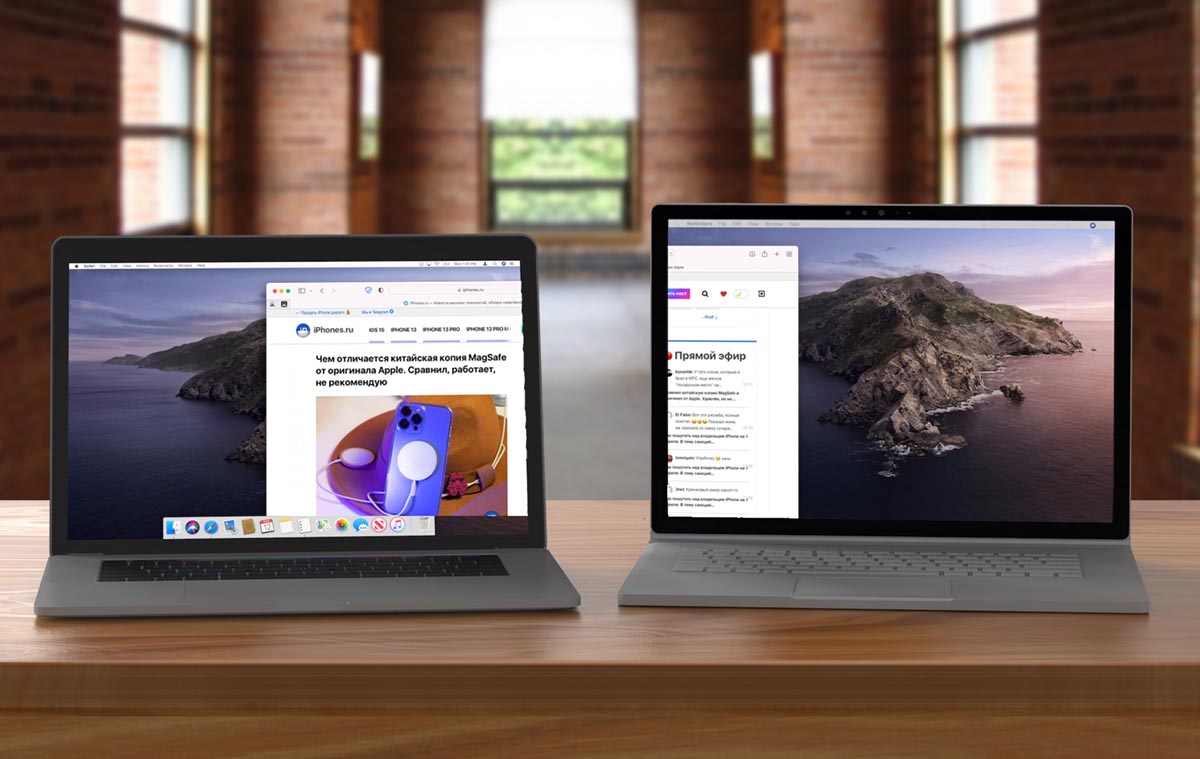
Идея объединения нескольких устройств в одно рабочее пространство регулярно появляется у разных производителей гаджетов. Разработчики из Купертино уже реализовали две подобные фишки Universal Control и Sidecar, которые работают исключительно внутри экосистемы Apple.
Сторонние производители предлагают свои способы объединения нескольких гаджетов для взаимодействия между собой. В результате можно получить абсолютно неожиданное применение устройств, например, iPad в качестве монитора для Mac.
Сейчас расскажем о еще одном способе использования разных гаджетов вместе, а именно о том, как превратить любой компьютер в дополнительный монитор для Mac. Способ пригодится владельцам старых лежащих без дела ноутбуков, позволяя расширить рабочее пространство без покупки дополнительного монитора или планшета.
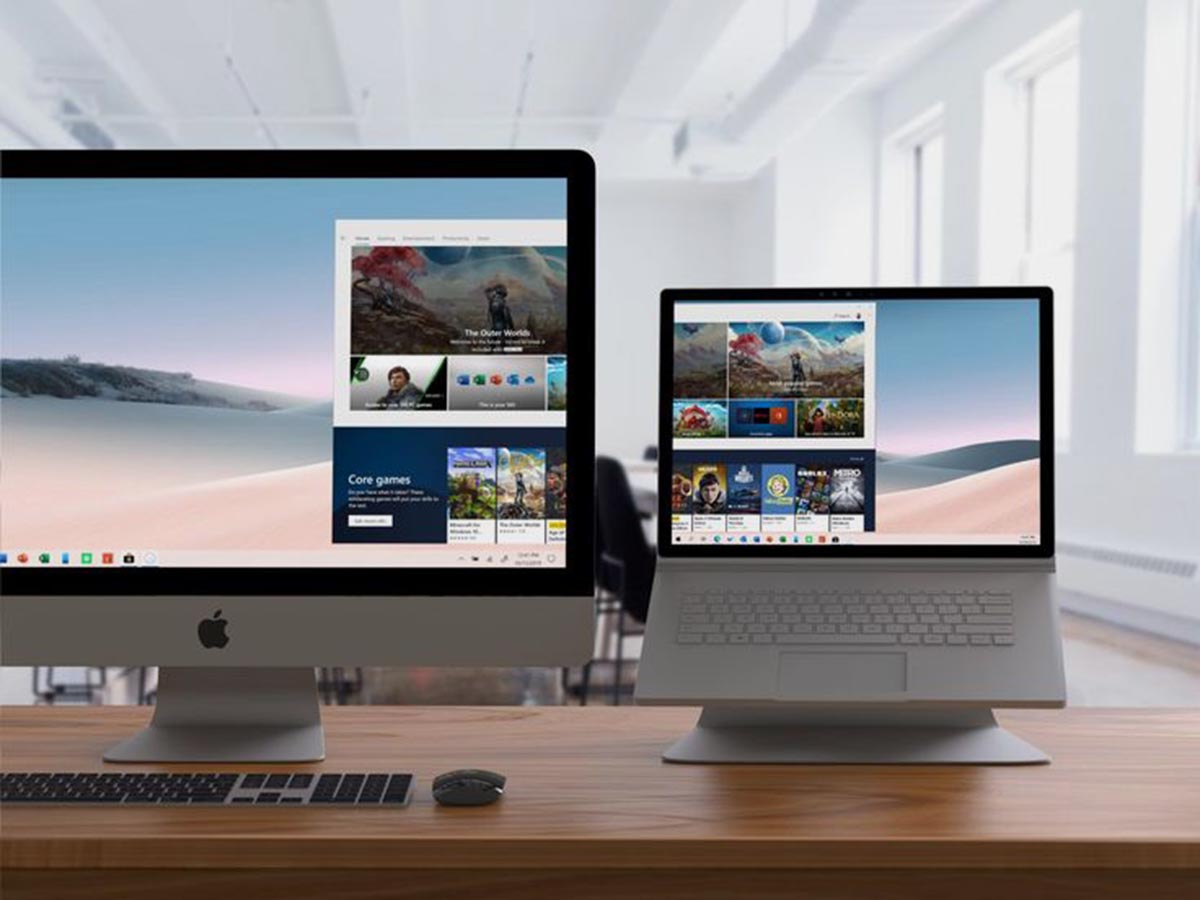
В этом нам поможет давно забытое приложение Duet. Ранее оно называлось Duet Display и являлось более старой сторонней реализацией режима Sidecar от Apple.
В качестве внешнего дисплей получится использовать Windows-компьютер или ноутбук с установленной Chrome OS.
Решение не является на 100% бесплатным, но имеет пробный период. За это время сможете оценить полезность утилиты и при необходимости оплатить ту или иную версию программы. В случае с Windows-версией программы вам потребуется приобрести Duet Air за $14,99, если же решите использовать Android приложение на Chrome OS, за него придется отдать $9,99.
На данный момент для оплаты потребуется карта заграничного банка, а управление списанием средств будет происходить в личном кабинете сервиса после регистрации.
Как настроить второй компьютер в качестве монитора для Mac
1. Установите приложение Duet с сайта разработчика на свой Mac и создайте бесплатную учетную запись.
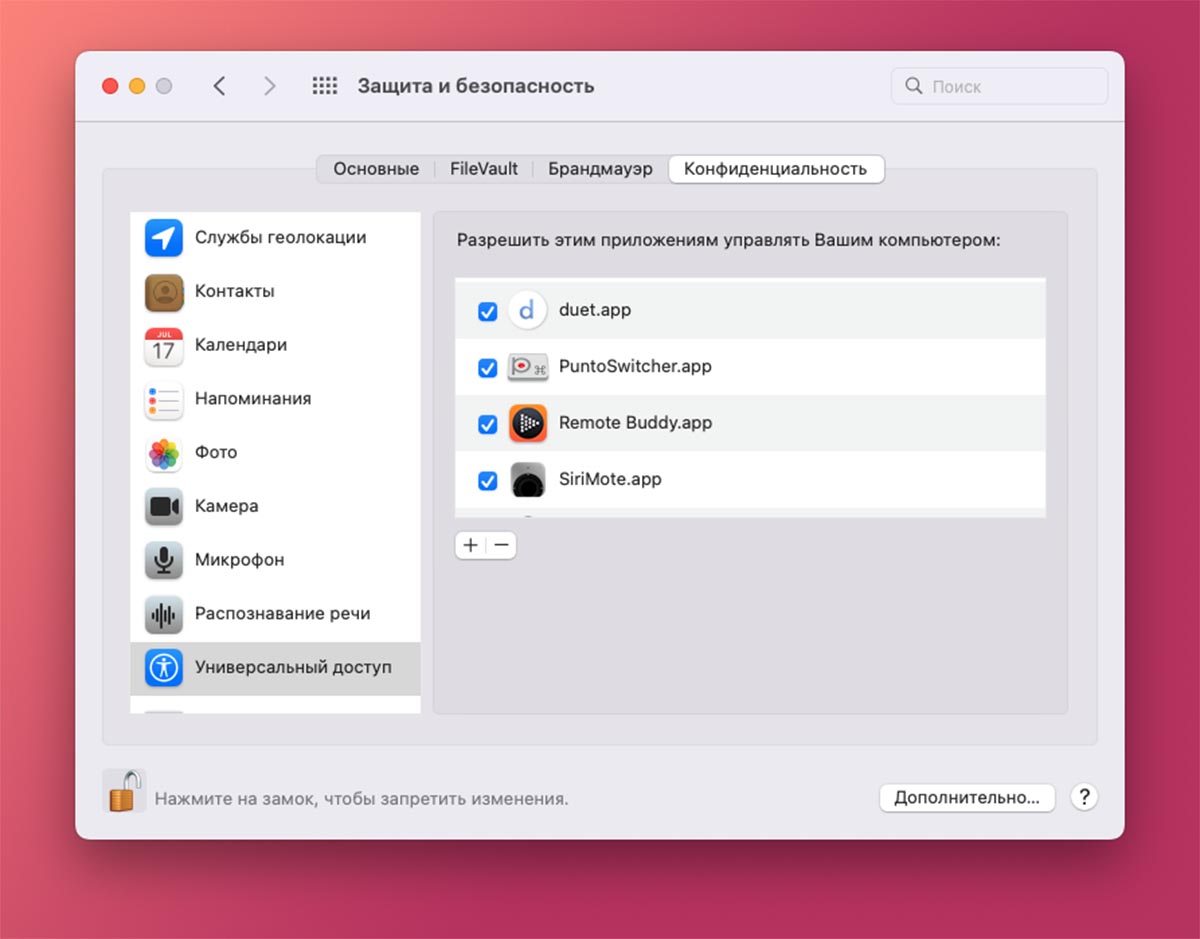
2. При первом запуске утилиты выдайте все необходимые разрешения. Потребуется разрешить приложению удаленное управление и захват изображения с экрана. Это делается в разделе Системные настройки – Защита и безопасность – Конфиденциальность.
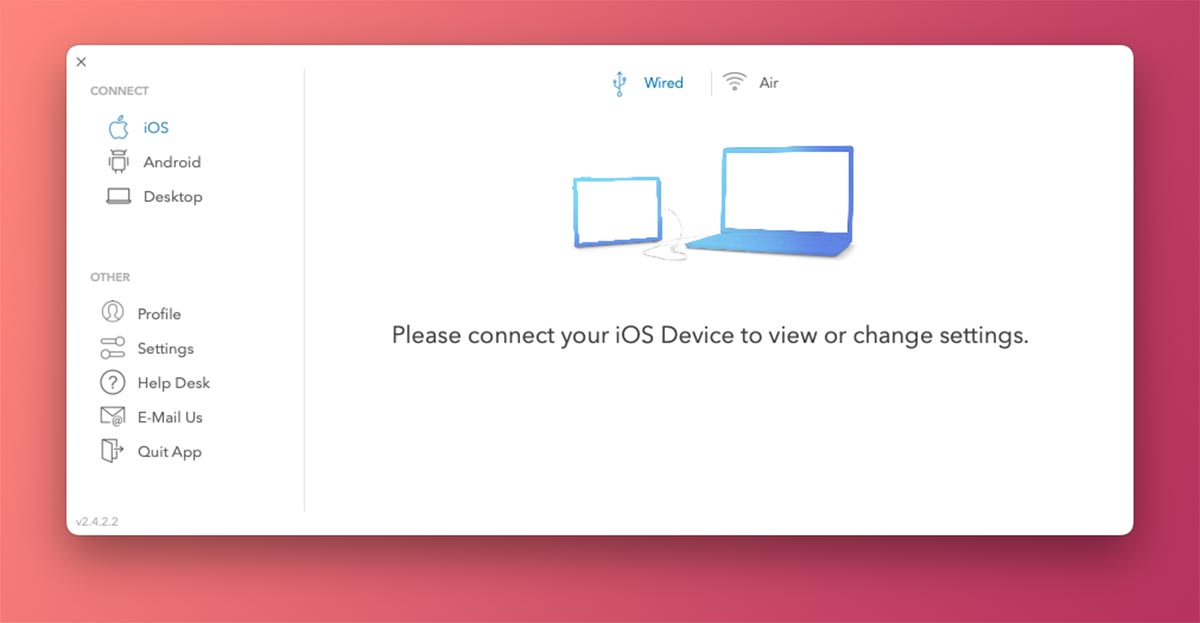
3. Установите приложение Duet на втором компьютере с Chrome OS или Windows.
4. Запустите утилиту и убедитесь, что оба компьютера используют одну Wi-Fi сеть.
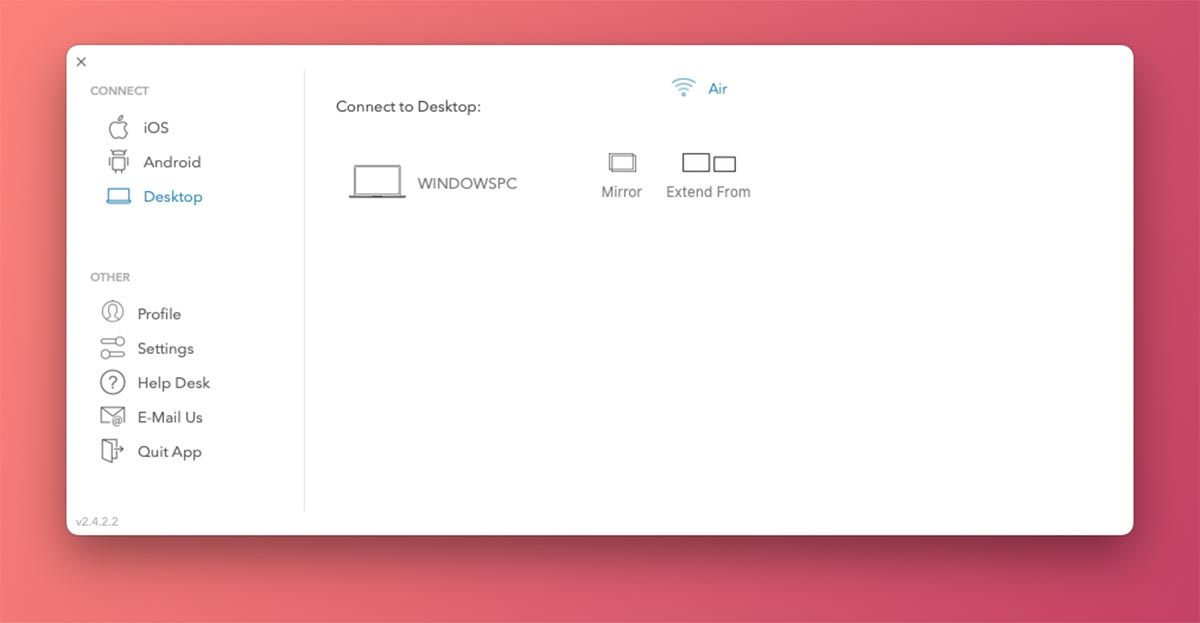
5. На Mac в Duet выберите раздел Android и укажите тип соединения Air (для подключения к Chromebook) или раздел Desktop (в случае с Windows-ПК).
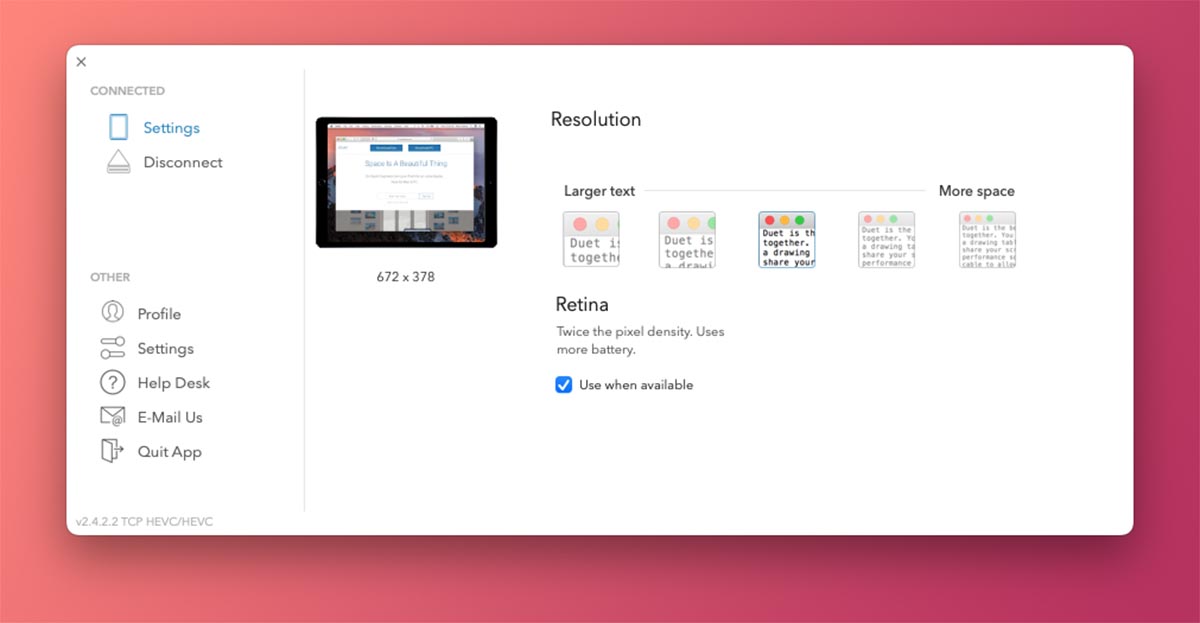
6. Увидите ваш второй компьютер на Chrome OS или Windows с запущенным приложением Duet. Если компьютер не обнаружен, выберите пункт Подключиться к IP вручную и введите IP-адрес устройства в домашней сети.
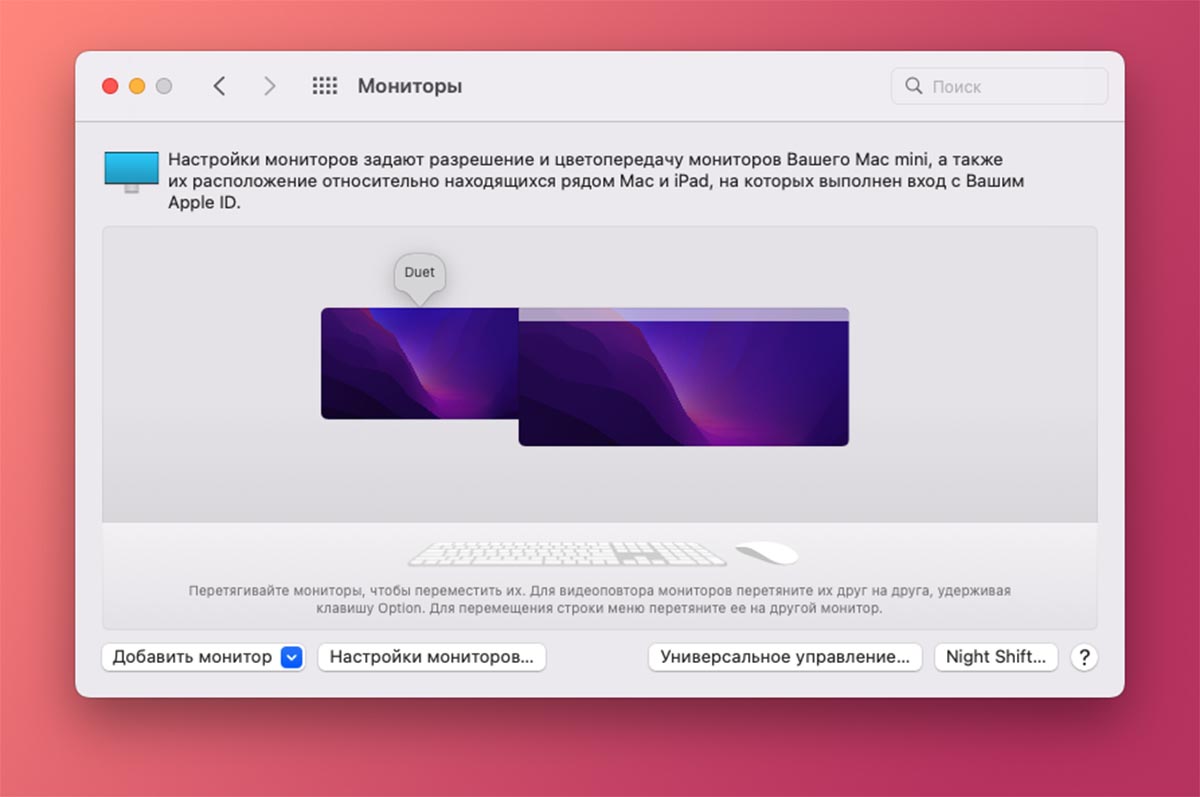
7. В строке меню Mac при помощи иконки Duet сможете переключать режим отображения между зеркалированием и расширением рабочего пространства. В параметрах macOS (Системные настройки – Мониторы) задается расположение экранов относительно друг друга.
Работает система быстро и стабильно. Ноутбук подключается к Mac и достаточно шустро выводит дополнительное рабочее пространство macOS. Удобство на уровне Sidecar от Apple, а вот размер экрана больше, чем при использовании iPad.
Рекомендую данный способ всем владельцам старых ноутбуков в качестве бюджетного дополнительного монитора для любого компьютера Apple.
(10 голосов, общий рейтинг: 4.10 из 5)
�� Хочешь ещё? Читай больше в Telegram
�� Ищешь ответ на вопрос? Приходи на Форум
Идея объединения нескольких устройств в одно рабочее пространство регулярно появляется у разных производителей гаджетов. Разработчики из Купертино уже реализовали две подобные фишки Universal Control и Sidecar, которые работают исключительно внутри экосистемы Apple. Сторонние производители предлагают свои способы объединения нескольких гаджетов для взаимодействия между собой. В результате можно получить абсолютно неожиданное применение устройств, например, iPad в.
Артём Суровцев
Люблю технологии и все, что с ними связано. Верю, что величайшие открытия человечества еще впереди!
Как использовать MacBook в качестве монитора
Как использовать MacBook как второй монитор? Такой дополнительный дисплей поможет увеличить продуктивность в работе над несколькими задачами сразу, особенно если вы дизайнер, переводчик или IT-специалист. В статье рассказываем, как подключить Макбук как монитор и какие кабели использовать для подключения.
Можно ли использовать MacBook как монитор
Да, можно. Далее рассказываем, как использовать MacBook в качестве монитора, если вам необходим еще один экран для работы или вы хотите провести время за игрой в PlayStation, но нет возможности подключить телевизор.
Подключение устройств Apple происходит с помощью HDMI (High Definition Multimedia Interface) — специальный интерфейс для передачи аудио- и видеоконтента высокой четкости.
Для подключения MacBook в роли монитора на нем должен быть любой из этих портов:
- HDMI-порт — подключение с помощью кабеля HDMI;
- USB-С или Thunderbolt 3 (с USB-C) — подключение к HDMI посредством цифрового AV-адаптера Apple USB-C;
- MiniDisplayPort — подключается к HDMI с помощью адаптера или кабеля Mini DisplayPort/HDMI.
MacBook в качестве монитора
Как подключить Макбук в качестве монитора
Чтобы подключить MacBook к другому устройству, выполните следующие действия:
- Включите оба устройства или выведите из режима сна.
- Подключите устройства через выбранный кабель.
- Зайдите на Макбуке в «Системные настройки» — «Мониторы» и задайте необходимые настройки отображения.
- Чтобы вывести на экран MacBook не только изображение, но и звук, зайдите в меню Apple, далее «Системные настройки» — «Звук» — на панели «Выход» выберите передачу звука через выбранный порт подключения.
- Готово! Ваш MacBook работает как второй монитор.
Если MacBook в роли дополнительного монитора не распознает подключенное устройство через порт HDMI, попробуйте сделать следующее:
- при включенном MacBook отключите устройство HDMI;
- кабель HDMI отсоедините от MacBook и снова подключите;
- включите устройство HDMI.
Подключение Макбука в качестве монитора
Используем MacBook как монитор для PS4 и PS5
Можно ли использовать MacBook как монитор для PS4? Да, для этого на Макбук установите приложение PS Remote. Далее следуйте нашей инструкции:
- Запустите PS Remote на Macbook, войдите в свой аккаунт и свяжите его с приставкой – следуйте подсказкам на экране. Важно, чтобы PlayStation в этот момент была включена и подключена к интернету.
- Перейдите в пункт «Настройки» и откорректируйте частоту кадров, разрешение и другие параметры качества видео.
- Подключите DualShock PS4 к Макбуку через Bluetooth или с помощью кабеля USB.
- Готово! Начинайте игру.
Выйти из игрового режима можно, нажав крестик в левом верхнем углу. На экране появится всплывающее окно, в котором нужно нажать «Ок». Экран MacBook вернется к тому состоянию, которое было до подключения консоли.
Алгоритм подключения PS5 к MacBook аналогичный. Единственный нюанс: ваш Макбук не сможет найти консоль Sony PlayStation 5, к которой вы ранее подключались, если с момента последнего входа в систему прошло 60 дней. Если собираетесь подключать консоль удаленно, за пределами дома, сначала убедитесь, что MacBook правильно подключается к консоли, находясь рядом с ней.
MacBook как монитор для PS4
Теперь вы знаете, как использовать Макбук как монитор для работы, общения, просмотра фильмов и игровых баталий на приставках Sony. Подписывайтесь на рассылку новостей, чтобы получать полезную и актуальную информацию и делиться лайфхаками с друзьями!
Автор: Екатерина Миленина, копирайтер Stylus.ua
- Какой Macbook выбрать в 2023
- Какая мышка подходит для Макбука
- Как подключить AirPods к ноутбуку, телефону, компьютеру