Как отформатировать жесткий диск для мак и windows
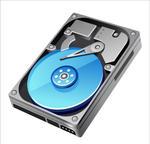
Когда ваш компьютер одолели вирусы, у вас есть один выход переформатирование жесткого диска. Процесс переформатирования заключается в удалении старых данных и установке новой операционной системы с нуля. Сама процедура довольно простая и не требует специальных знаний. Если вы никогда не переформатировали жесткий диск, прочитайте эту статью.
Что такое форматирование жесткого диска?
Прежде чем перейти к практической части давайте разберемся, что же такое форматирование. Форматирование это процесс создания новой файловой системы на диске для записи и чтения данных. Производители компьютеров форматируют жесткие диски и устанавливают на нем операционную систему. Любое следующее форматирование называется переформатированием. В процессе переформатирования удаляются все старые данные и поврежденные сектора. Создается новая таблица адресов, что облегчает доступ к хранимым данным. Далее рассмотрим процедуру переформатирования жестких дисков для операционных систем Windows и Mac.
Переформатирование жесткого диска на Windows
Рассмотрим процесс переформатирования на машинах Windows. Если вы хотите выполнить полное переформатирование у вас должна быть восстановительная дискета или установочный диск Windows XP, Windows Vista или Windows 7. Прежде чем форматировать жесткий диск создайте резервные копии ваших данных на внешних носителях. Для переформатирования вставьте установочный диск в оптический привод. Ваш компьютер начнет загрузку с установочного диска.
Далее вам будет предложено выбрать диск, на который будет произведена установка и вариант установки. Будет отображена информация о свободном и занятом количестве памяти и списке томов. Выберете том, который хотите удалить, после форматирования создайте новую файловую систему(рекомендуется NTFS). Далее начнется процедура установки операционной системы Windows XP, Windows, Windows Vista или Windows 7.
Если вы хотите отформатировать раздел, в котором находятся прикладные программы, не удаляя операционную систему, перейдите в раздел «Мой компьютер». Вы увидите список всех разделов на вашем диске. Щелкните правой кнопкой мыши на разделе, который хотите отформатировать, выберете файловую систему и нажмите форматировать. Все данные и программы будут стерты и раздел будет готов для установки новых программ.
Переформатирование жесткого диска на Mac
Рассмотрим процедуру переформатирования жесткого диска на системах с операционной системой Mac OS X. Чтобы отформатировать любой из разделов жесткого диска, откройте Disk Utility программа, установленная в Mac OS. Список всех разделов будет отображаться на левой панели. Выберете раздел, который хотите отформатировать и перейдите на вкладку «Erase».
Чтобы отформатировать любой раздел, откройте «Дисковая утилита» программа представлена в Mac OS X. список всех разделов жесткого диска будет отображаться в левой панели. Выберите раздел объема, который вы хотите отформатировать и перейдите на вкладку «Erase» на самом верху. Выберите тип файловой системы для этого раздела(рекомендуется Mac OS X Journal) и нажмите кнопку удаления, чтобы закончить форматирование.
Если вы хотите, стереть все содержимое жесткого диска, необходимо произвести установку Mac OS X с установочного диска. Загрузите его, и следуйте инструкциям по форматированию жесткого диска. Затем вы можете продолжить установку новой операционной системы Mac OS X.
Как вы успели заметить, переформатирование жесткого диска достаточно несложная процедура, если у вас есть установочные диски Windows или Mac OS X. Перед установкой убедитесь, что создали резервные копии данных, так как все они будут безвозвратно уничтожены. Вы можете использовать внешний жесткий диск для сохранения данных.
Регулярно делайте дефрагментацию жесткого диска и установите хороший антивирус и тогда вы оградите себя от переформатирования на долгое время.
Андрей Янгер – системный администратор pcQuality
ИТ Аутсорсинг:
- Обслуживание компьютеров и серверов
- Приходящий системный администратор
- Обслуживание компьютерных сетей
- Проектирование и монтаж СКС и ЛВС
- Установка и настройка АТС
- Настройка периферийных устройств: оргтехники, принтеров
- Списание компьютеров и оборудования
Как отформатировать внешний жесткий диск для Windows и macOS

Большинство внешних жестких дисков предварительно отформатированы для Windows, но если вы используете Mac или планируете переключаться между операционными системами (ОС), вам необходимо отформатировать диск в соответствии с выбранной ОС.
Предупреждение: форматирование диска стирает все данные на диске.
Имейте в виду, что форматирование внешнего жесткого диска приведет к удалению всех данных на нем. Обязательно сделайте резервную копию всех важных файлов перед форматированием. После резервного копирования данных вы готовы отформатировать внешний жесткий диск и использовать его с Windows или macOS.
Резюме: выбор правильного формата для вашего диска важен, если вы хотите использовать его как с Windows, так и с macOS. Форматирование диска для Windows сделает его совместимым с этой операционной системой, но вы не сможете использовать диск с Mac, если не отформатируете его и для этого
Перед форматированием внешнего жесткого диска.
Как мы упоминали ранее, форматирование жесткого диска сотрет все данные на диске. Обязательно сделайте резервную копию всех важных файлов перед форматированием. Создав резервную копию данных, вы можете отформатировать диск для Windows или macOS в соответствии с инструкциями для каждой системы.
Как выбрать формат файла.
Когда вы форматируете диск, вам нужно выбрать формат файла. Наиболее распространенными форматами файлов являются NTFS, FAT32 и exFAT.
NTFS — это формат файла по умолчанию для Windows, предназначенный для дисков, которые будут использоваться с компьютерами Windows.
FAT32 — это более старый формат файлов, совместимый как с Windows, так и с macOS.
exFAT — это новый формат файлов, совместимый как с Windows, так и с macOS.
APFS (файловая система Apple) — формат по умолчанию для Mac. Если вы будете использовать внешний жесткий диск только в macOS, то этот формат является предпочтительным.
macOS Journaled — это специальный формат для macOS, который вы можете использовать, если вам не нужно, чтобы ваши файлы были зашифрованы.
macOS Extended шифрует ваши файлы и требует пароль. Она также известна как HFS+ (Hierarchical File System Plus).
Если вы не уверены, какой формат файла выбрать, мы рекомендуем использовать NTFS для дисков Windows и exFAT для дисков Windows и macOS. Для эксклюзивного формата macOS мы рекомендуем APFS.
Переформатирование жесткого диска в Windows.
Если вы используете Windows 7 или более поздние версии, вы можете выполнить следующие шаги, чтобы отформатировать новый жесткий диск или переформатировать используемый, включая внешний жесткий диск с использованием формата macOS.
Форматирование нового внешнего жесткого диска в Windows.
Шаг 1. Нажмите клавишу Windows + R, чтобы открыть «Управление дисками».
Введите diskmgmt.msc и нажмите OK.
Шаг 2. Найдите диск и щелкните его правой кнопкой мыши, чтобы выбрать «Инициализировать диск».

Шаг 3. Выберите стиль раздела:
- MBR для дисков до 2 ТБ
- GPT для дисков более 2 ТБ
Шаг 4. Щелкните правой кнопкой мыши поле «Нераспределенный» и выберите «Новый простой том». Нажимайте «Далее», пока не появится вкладка «Выбор файловой системы».
- Используйте NTFS, если вы не используете жесткий диск на Mac
- Используйте exFAT, если вы используете внешний жесткий диск на компьютерах Mac и Windows.
Нажмите «Далее», затем «Готово».

Переформатирование внешнего жесткого диска в Windows.
Шаг 1. Нажмите клавишу Windows + R, чтобы открыть «Управление дисками».
Введите diskmgmt.msc и нажмите OK.
Шаг 2. Найдите диск и щелкните его правой кнопкой мыши, чтобы выбрать «Инициализировать диск».
Шаг 3. Щелкните правой кнопкой мыши поле «Раздел» и выберите «Формат».

Шаг 4. Настройте имя диска и выберите файловую систему.

-
- Используйте NTFS, если вы используете внешний жесткий диск только в Windows.
- Используйте exFAT, если вам нужно разрешить компьютерам Mac и Windows чтение и запись на устройство хранения.
Как только том отобразит Heath (основной раздел), вы можете закрыть «Управление дисками».

Переформатирование ранее отформатированного жесткого диска Mac в Windows.
Жесткий диск, ранее отформатированный для Mac, появится в разделе «Управление дисками» в виде списка из трех разделов. Один из них является защищенным разделом.
Чтобы удалить его, вам нужно использовать утилиту Microsoft Diskpart Erase.
Нажмите и удерживайте клавишу Windows + R, а затем введите diskmgmt.msc в поле «Выполнить», затем нажмите «ОК», чтобы узнать номер диска.

Запишите номер диска, он понадобится вам позже.
Важно: Отключите любой другой диск от вашего компьютера, чтобы не стереть неправильный драйвер. Diskpart Erase безвозвратно уничтожит все данные на выбранном диске. Дважды проверьте, правильно ли вы выбираете диск.
Шаг 1. Нажмите клавишу Windows + R, чтобы открыть «Управление дисками».
Введите cmd и нажмите OK.

Шаг 2. Введите diskpart и нажмите Enter. Затем введите List Disk и нажмите Enter.
Как показано в списке дисков, выберите диск, который вы хотите отформатировать, набрав select disk 1 (замените 1 номером диска).

Шаг 3. Когда в командной строке отобразится сообщение «Выбран диск 1», вы можете ввести «Очистить» и нажать «Ввод».

Вы увидите, что DiskPart успешно очистил сообщение о диске. Вы можете закрыть командную строку.
Теперь вы можете отформатировать свой жесткий диск, как если бы он был новым.
Резюме: Обычно вам не нужно форматировать новый внешний жесткий диск для Windows, так как большинство моделей предназначены для этой операционной системы. Но переформатированный или жесткий диск, отформатированный для macOS, потребует от вас форматирования жесткого диска для Windows.
Переформатирование диска в macOS.
Если вы используете macOS 11 (Big Sur) или более поздние версии на своем Mac, вам нужно будет выбрать, какой формат для вашего диска вы предпочитаете: Mac OS Extended (Journaled), APFS или ExFAT.
Как отформатировать жесткий диск Mac OS Extended (в журнале) на macOS.
Mac OS Extended (в журнале) не является форматом по умолчанию при использовании Time Machine в macOS 11 и более поздних версиях. И этот формат не работает в Windows. Если вам нужно использовать внешний HD на нескольких устройствах, отформатируйте его для ExFat.

Шаг 1. Откройте Finder > Приложения > Утилиты > Дисковая утилита.
Шаг 2. Перейдите в меню «Вид» в левом верхнем углу и выберите «Показать все устройства».

Шаг 3. Нажмите «Стереть».
Откроется новое окно, в котором вы можете изменить имя жесткого диска, формат и схему. Выберите формат Mac OS Extended (в журнале) в раскрывающемся меню.
Установите схему на карту разделов GUID.

Шаг 4. Нажмите «Стереть», чтобы Дисковая утилита могла начать форматирование внешнего жесткого диска.
Как отформатировать внешний жесткий диск APFS на macOS.
Прежде чем продолжить, имейте в виду, что формат APFS не поддерживается в более ранних версиях macOS. Поэтому, если вы не используете macOS Big Sur или более поздние версии, не форматируйте внешний жесткий диск для APFS. Этот формат предназначен только для пользователей Mac.
Важно: схема в APFS должна быть установлена на карту разделов GUID.
Шаг 1. Откройте Finder > Приложения > Утилиты > Дисковая утилита.
Шаг 2. Перейдите в меню «Вид» в левом верхнем углу и выберите «Показать все устройства».
Шаг 3. Нажмите «Стереть». Откроется новое окно, в котором вы можете изменить имя, формат и схему жесткого диска:
- Укажите имя для тома
- Установите схему на карту разделов GUID
- Установите формат на APFS

Как отформатировать внешний жесткий диск APFS на macOS.
Прежде чем продолжить, имейте в виду, что формат APFS не поддерживается в более ранних версиях macOS. Поэтому, если вы не используете macOS Big Sur или более поздние версии, не форматируйте внешний жесткий диск для APFS. Этот формат предназначен только для пользователей Mac.
Важно: схема в APFS должна быть установлена на карту разделов GUID.
Шаг 1. Откройте Finder > Приложения > Утилиты > Дисковая утилита.
Шаг 2. Перейдите в меню «Вид» в левом верхнем углу и выберите «Показать все устройства».
Шаг 3. Нажмите «Стереть». Откроется новое окно, в котором вы можете изменить имя, формат и схему жесткого диска:
- Укажите имя для тома
- Установите схему на карту разделов GUID
- Установите формат на APFS

Резюме: существует высокая вероятность того, что вам потребуется отформатировать внешний жесткий диск для Mac, даже новый. Но шаги просты, и вы сможете выбрать предпочтительный формат для использования внешнего HD в любой операционной системе, которая вам нравится.
Если у вас возникли проблемы с данными на внешнем жестком диске или вам нужна помощь в переформатировании, обязательно свяжитесь с ближайшим к вам экспертом Data Recovery.
Как отформатировать жесткий диск на Macbook?
Если вы установили в ваш ноутбук новый жёсткий диск или возникла необходимость полностью отформатировать текущий, осуществить эту операцию при помощи операционной системы проблематично. Помните, после форматирования диска на нём будут утеряны все данные и восстановить, особенно после установки новой ОС будет сложно.
Решений этой ситуации может быть несколько:
- использование установочного диска или USB-накопителя с Windows или Linux;
- использование специализированного LiveCD;
- извлечение жёсткого диска для последующего форматирования на другом ПК или ноутбуке.
На ноутбуках MacBook отформатировать жесткий диск можно при помощи раздела восстановления. Удерживайте клавишу «Alt» при включении MacBook, выберите «Восстановление Mac OS X» и воспользуйтесь «Дисковой утилитой». Аналогично можно загрузится с внешнего носителя с ПО для установки Mac OS X версий старше 10.10.
При использовании LiveCD, например Partition Magic при включении вашего ноутбука, выберите CD\DVD привод в качестве загрузочного. Это можно указать в BIOS или загрузится при помощи горячей клавиши — в некоторых моделях это F12. В зависимости от выбранного вами ПО, отформатируйте диск, а затем перезагрузите ноутбук для продолжения работы или установки новой ОС.
Если по каким-то причинам вы не можете воспользоваться этими способами, вы можете извлечь винчестер из ноутбука и подключить к другому ПК при помощи специального кейса. Помните, после форматирования следует обдумать стратегию установки новой ОС, если он будет использоваться в качестве системного.
Как отформатировать жесткий диск в Mac для работы на Mac и ПК
Соавтор(ы): Yaffet Meshesha. Яффет Мешеша — специалист по компьютерам и основатель компании Techy, которая занимается ремонтом компьютеров, включая доставку в мастерскую и обратно к клиенту. Имеет более восьми лет опыта, специализируется на ремонте компьютеров и технической поддержке. О Techy писали TechCrunch и Time.
Количество просмотров этой статьи: 85 282.
В этой статье:
Чтобы внешний жесткий диск или флеш-накопитель работали в Mac OS X и Windows, нужно отформатировать их в файловой системе ExFAT. Это можно сделать с помощью Дисковой утилиты. Формат ExFAT поддерживает практически любой размер жесткого диска и файла (в отличие от устаревшего формата FAT32). Помните, что форматирование диска приведет к удалению всех данных, которые хранятся на нем.
Часть 1 из 3:
Как открыть Дисковую утилиту

Подключите диск к Mac-компьютеру.

Нажмите «Переход». Чтобы отобразить это меню, щелкните по рабочему столу, а затем нажмите «Переход» в строке меню в верхней части экрана.