Как изменить TTL Windows 10 в 2022?
Есть ли способ поменять значение TTL у Windows 10 на данный момент (2022)?
Всё что есть в поиске гугла не работает.
Если на телефоне с которого раздаю инет пингану ya.ru будет ttl 246 (у меня ТЕЛЕ2).
Если с подключеного через телефона компа пингану ya.ru будет ttl 245.
команда netsh int ipv4 show glob выдаст кроме прочего Предел прыжков по умолчанию: 247 прыжков.
Пытался поменять потом снести драйвер wifi не помогло. Всё равно упорно пишет 245, а не 246.
Получается где-то это значение лежит ещё кроме тех мест о которых описано в мануалах.
Кто-то смог решить данную проблему?
- Вопрос задан более года назад
- 532 просмотра
8 комментариев
Простой 8 комментариев
да там вроде ничего не менялось
Александр Фил @AleksFil Автор вопроса
Drno, тем не менее делая всё по инструкции не получается поменять ttl в соответствии со значением на телефоне. Конечно оператор палит ещё и трафик, но его планировал завернуть через vpn.
Осталось понять как поменять ttl.

Александр Фил, дык именно Tele2 не препятствует же раздаче. Я раздаю без шаманства с TTL. Это вам не супер-жадный Билайн.
Anonymous @Nikita1244
hint000, а что с билайном-то не так? Сижу на Билайне и мне норм
Александр Фил @AleksFil Автор вопроса
hint000, Тут вопрос не в операторе, это я готовлюсь к поездке на месяц в Крым. Работаю удаленно решил оттуда попробовать. Выбрал Коктебель, поскольку решение было спонтанно и иных вариантов особо не было. Из местных операторов склоняюсь к Волне с их тарифом Космос. Но у них как раз с TTL строго. По 80 р в день платить за услугу по раздаче это будет лишние 2400р. По карте покрытия вроде как обещают аж 4g, но случаи бывают всякие.
Вот ради них пытаюсь освоить смену TTL. VPN у меня в наличии, взял в аренду vps в Амстердаме и поднял сервер wireguard. По существу вопроса, насчёт смены TTL решил взять роутер TP-LINK TL-MR3020 на него накатить openwrt и там уже прописать ttl и настроить vpn клиент. И к роутеру коннектиться всем табором устройств и ноутом и телефонами. Осталось решить вопрос с выбором модема и антенны.
Осталось решить вопрос с выбором модема и антенны.
из недорогих вариантов — USB 4G модемы Huawei (например, E3372h-320 или другая модель); из дорогих вариантов — MikroTik SXT LTE kit, который сам по себе и роутер (только без Wi-Fi), и модем, и антенна, хороший девайс для мест, где слабый сигнал, можно выставить в окно или на мачте поднять над крышей, но и цена около 20 т.р. (несколько месяцев назад около 10 т.р.)
Александр Фил @AleksFil Автор вопроса
hint000, Добрый день, спасибо за ответ. На всякий случай уточню дома нашёл разлоченный модем от МТС 829FT
Это тоже самое, что и E3372h-320? И ещё вопрос я так понял могут возникнуть трудности с imei, на модеме надо поменять на imei к примеру телефона который дома лежит и уже не используется?
Александр Фил, по модели от МТС не знаю.
IMEI не пробовал менять, но да, встречал такие рекомендации; не каждый оператор заморачивается проверкой IMEI, как повезёт.
Как изменить TTL: полезная инструкция на все случаи жизни

ВНИМАНИЕ! Не только TTL является причиной блокировки – об этом подробнее ниже.
Всем привет! Сегодня поговорим про раздачу интернета и ТТЛ. Давайте кратко про ТТЛ (время жизни пакета). У всех устройств, которые работают с интернетом, есть так называемый TTL параметр. У телефонов он по умолчанию равен 64, а в системах Windows – 128.
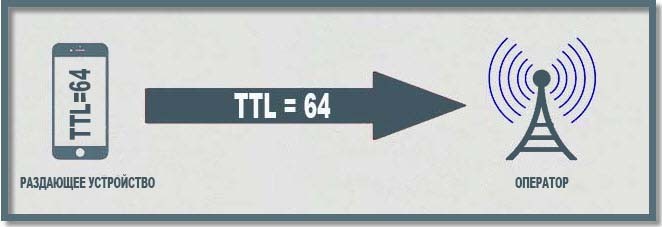
TTL нужен для того, чтобы оператор мог видеть количество подключений. При обычной работе к оператору поступает TTL 64 – то есть запрос идет напрямую и без посредников.
Если же вы будете раздавать интернет на другие устройства – например, на ноутбук (TTL default=128) и на другой телефон (TTL=64), то у нас добавляется ещё один узел. А TTL имеет свойство уменьшаться на 1 при проходе через узел (в нашем случае это раздающее устройство).
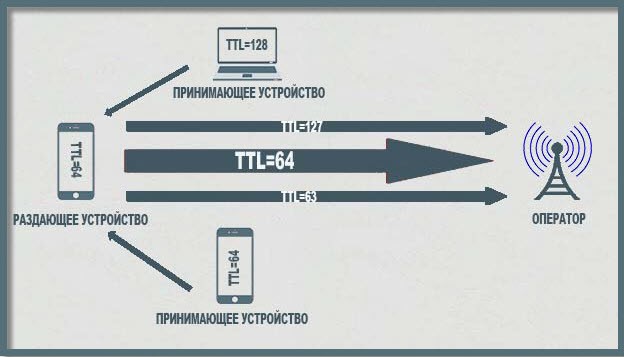
Как итог – оператор получает пакеты с разным TTL и понимает, что вы включили раздачу. Но это достаточно просто и легко обходится – нужно просто на принимающем устройстве выставить TTL на один больше чем у раздающего устройства – то есть 65. Далее я расскажу, как это сделать на телефоне и на ПК.
Если вы не знаете, как делать раздачу с телефона, то смотрим эту инструкцию.
Также я разберу более детальные настройки, а также случаи, когда блокировка появилась вновь. Поэтому советую читать статью полностью.
ВНИМАНИЕ! На iOS изменить ТТЛ невозможно – связано это с защитой системных файлов, от записи на данной операционной системы. Чтобы сохранить вам время и нервы, ещё раз повторюсь, что сделать это НЕВОЗМОЖНО – в силу особенностей яблочной операционной системы, и искать какие-то способы бессмысленно. Ну, я вас предупредил.
Windows 7, 8, 10
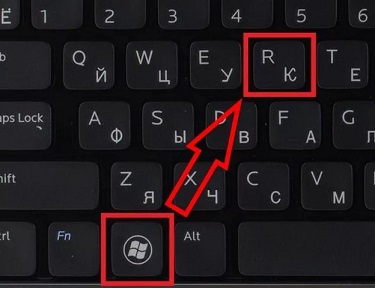
- Чтобы сменить ТТЛ – нажимаем на кнопки и R .
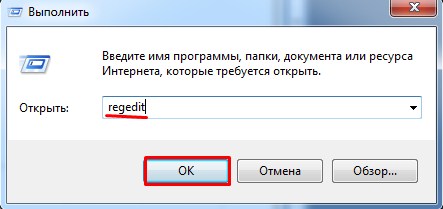
regedit
- Заходим в основную папку: «HKEY_LOCAL_MACHINE».
- Далее находим системную папку «SYSTEM».
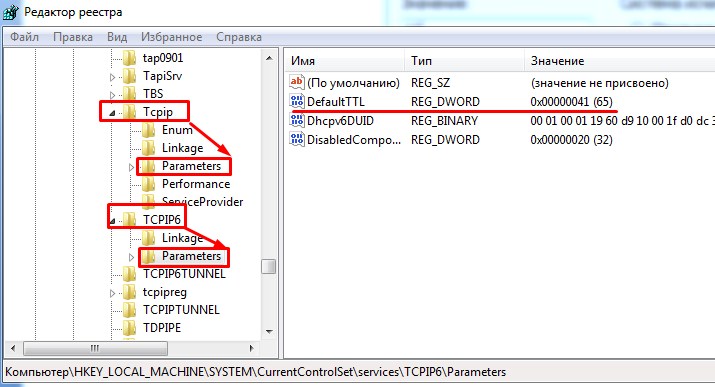
- Проходим по пути: «CurrentControlSet» – «Services». Далее нам понадобятся обе папки «TCPIP» и «TCPIP6». Сначала открываем первую и кликаем по папке «Parameters».
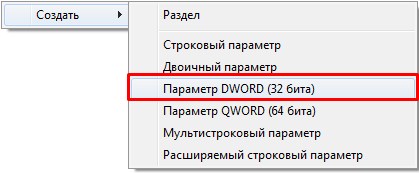
- Нажмите правой кнопкой по полю справа и выберите: «Создать» – «Параметр DWORD» – называем параметр как «DefaultTTL».

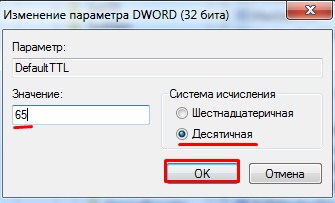
- Двойным щелчком левой кнопки мыши откройте параметр и измените «Значение» на 65 – для Android и iOS устройств. Если вы используете телефоны или планшеты с Windows Phone системой или другой, то ставим 130. Также убедитесь, что система исчисления стоит как «Десятичная».
- Тоже самое на всякий случай сделайте и в папке «TCPIP6/Parameters».
Сервера оператора пошли дальше и теперь отслеживают не только TTL, но также блокируют пользователей, которые подключаются к сомнительным серверам. Если оператор увидит, что вы подключаетесь к серверу, который всегда используется на компьютере, то вас заблокируют. Один из таких серверов – это облако для обновления Windows. Поэтому на время давайте отключим данную функцию:
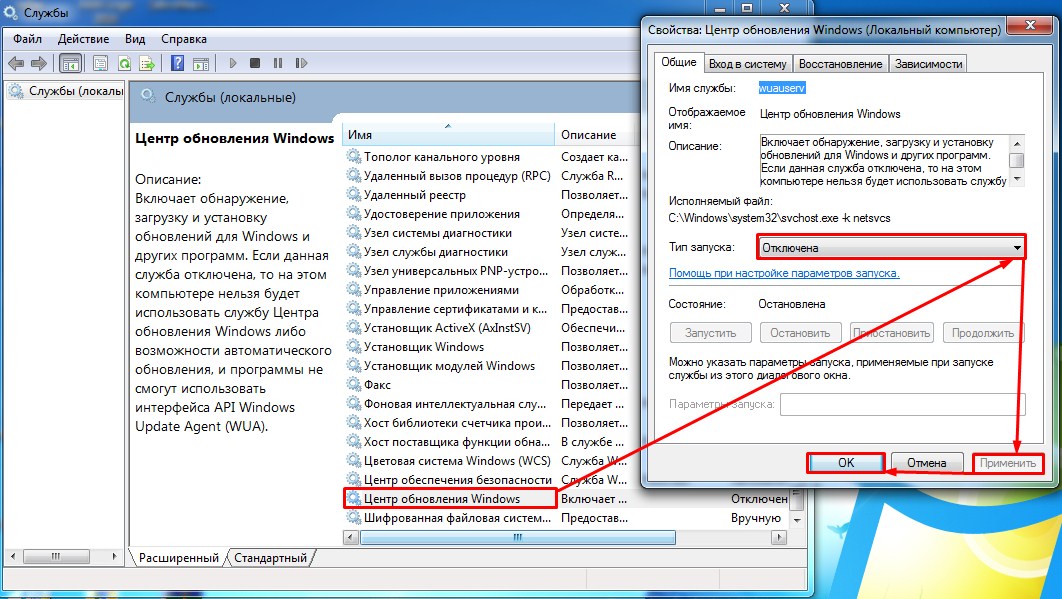
- + R = services.msc (Заходим в службы).
- Находим центр обновления ОС и отключаем, установив тип запуска «Отключено». Не забудьте применить параметр.
- Перезагружаем систему.
- Теперь чтобы проверить и узнать, что вы все сделали правильно, и изменение TTL прошло успешно – нажимаем опять + R и прописываем «cmd», чтобы запустить командную строку и прописываем:
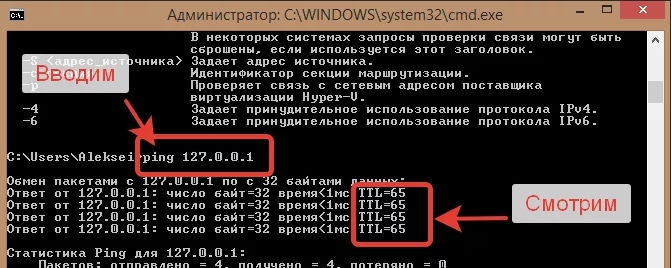
- В строке TTL должно стоять значение 65, тогда все хорошо.
Теперь включаем раздачу с телефона на ПК и проверяем.
Снова прилетела блокировка
Совсем недавно стало известно, что значение TTL у компании МТС было изменено. Поэтому ещё раз зайдите в реестр прошлым способом и вместо 65 установите значение 64. Для тех, у кого оператор MTS – данный способ работает, но и для других, возможно, тоже данный способ будет работать – поэтому попробуйте.
Как я уже и говорил ранее, оператор будет следить за тем, к каким серверам вы обращаетесь. Если у вас включено обновление системы, начал обновляться антивирус, вы качаете с торрента или включен Steam, – то оператор это увидит и заблокирует вас. Поэтому тут есть три варианта:
- Вы выключаете все что можно и стараетесь «вести себя тихо» в интернете.
- Сделать детальную настройку – смотрим следующую главу.
- Третий вариант – это использовать VPN. Так как мы любим халяву и не любим платить, то советую почитать инструкцию по бесплатному использованию VPN.
Детальная настройка
Если на компьютере запущено очень много программ, которые работают с интернетом, и они вам нужны, то при их работе оператор будет вас блокировать. Например, вы хотите использовать торрент. При запросе к серверу оператор это увидит и заблокирует вас. Но мы можем обмануть его и просто не отправлять эту информацию. Для этого нужно сделать следующее:
- Нам нужно открыть файлик «hosts», который находится в директории:
C:\Windows\System32\drivers\etc
- Правой кнопкой по файлу и открываем его с помощью блокнота.

- Теперь открываем вот этот файл – ссылка.
- Выделяем все и заменяем все содержимое вашего hosts, а после этого сохраняем. Можете просто его скачать с нашего сайта и заменить.
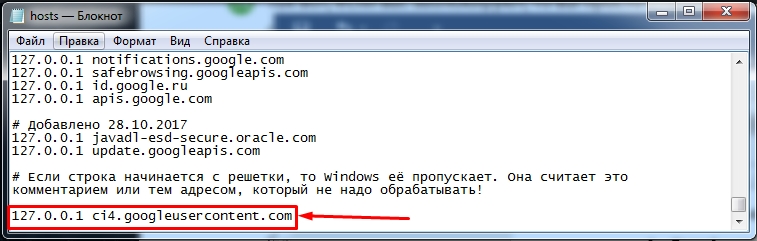
Что же делают эти настройки? Вы могли заметить, что там есть очень много ссылок с названием «Microsoft» – это сервера обновления Windows. IP 127.0.0.1 – это по сути адрес вашего же компа, то есть если он начнет обновлять Windows, то система начнет обращаться к самой себе, а не к удаленному серверу, ну а оператор не получит информации. Теперь проблема в том, что сервера в данном файлике есть не все. Но вы можете их с легкостью добавлять самостоятельно.
Сначала расскажу простой пример. Вот вы раздаете интернет с телефона на ПК, внезапно вас блокирует оператор. С помощью программы «Acrylic DNS Proxy» вы видите адрес сервера, с помощью которого вас блокируют. Вы добавляете этот сервер в файл hosts. А теперь все то же самое, но с более детальными инструкциями:
- Скачиваем программу – cкачиваем не портативную, а обычную версию.
- Устанавливаем к себе на ПК.
- Открываем папку с установленной прогой и открываем файлик «AcrylicConfiguration.ini» с помощью блокнота.
- С помощью сочетания клавиш Ctrl + F найдите строку «HitLogFileName=». Тут стоит значение, куда вы будете сохранять логи. То есть если вас заблокируют, вы зайдете по данному пути, откроете лог-файл с нужной датой и увидите из-за какого адреса вас блокирнули. Установите любой путь, но последнее значение «HitLog.%DATE%.txt» не меняйте.

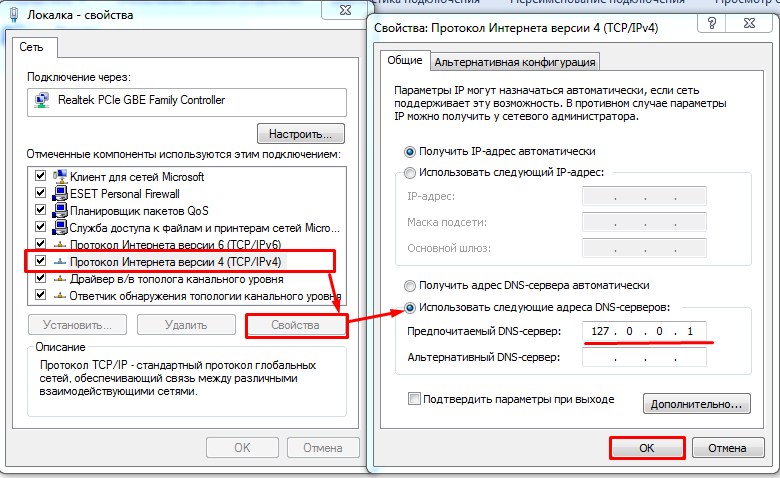
- Ещё нам нужно зайти в настройки подключения и установить в качестве DNS наш ПК. Нажимаем «Win+R» и вписываем «ncpa.cpl». Далее нужно зайти в свойства того подключения, через которое вы подключены к телефону. Как зайдете туда, в свойствах четвёртого протокола в качестве первого ДНС установите значение: 127.0.0.1.
- Запускаем программу и ждем блокировку.
- Как только вас заблокируют, вам нужно открыть лог-файл, который сохраняется по пути, который мы установили в файлике «AcrylicConfiguration.ini».
- В самом конце вы увидите к какому серверу обращался комп нас интересует именно URL адрес.

- Теперь надо этот URL добавить в hosts файл – добавляем сначала IP0.0.1, а потом наш URL (через пробел). Не забываем сохранить изменение.
- Перезапускаем раздачу.
Раздача на Android
К сожалению, изменить параметр TTL можно только с помощью ROOT прав и программы «TTL Master», который можно скачать с Google Play. Но на всякий случай попробуйте поменять параметр – устанавливаем:
- 65 – если раздающее устройство имеет Android или iOS.
- 130 – если вы раздаете с Windows Phone.
- 64 – если у вас МТС.
Нажимаем на кнопку «Применить». Если что-то не получается, то пробуем как параметр 65, так и 64. Если и в этом случае ничего не получится, то вам нужны ROOT права. Инструкции по установке РУТ-прав у каждого телефона свои.
ВНИМАНИЕ! Установка ROOT может привести к блокировке использования некоторых программ, которые работают с деньгами. Особенно это касается онлайн-банков.
Как изменить TTL на Windows 10?
При подключении компьютера с операционной системой Windows 10 к мобильной сети действует ограничение – TTL. Этот параметр обозначает время длительности подключаемого трафика. Как только компьютер коннектится к мобильной сети, TTL меняется на две единицы. Это необходимо для оператора, который идентифицирует устройство как компьютер, но не мобильный телефон (смартфон).
Нам нужно установить такое значение, которое бы оставалось стандартным (по умолчанию) одновременно со сменой единиц. Эту несколько «туманную» задачу мы попытаемся объяснить в нашей статье.
Значение TTL в Windows 10
Для начала узнаем значение параметра, установленного для нашего компьютера. Открываем командную строку от имени администратора (как это сделать, подробно описано здесь).
В командной строке прописываем следующую команду – ping 127.0.01. В результате должна отобразится информация с TTL-значением. У нас оно равняется 64 единицам.

Изменение значения
Нам нужно изменить TTL на две единицы выше. В нашем случае – установить значение, равное 66 единицам. При подключении, когда оператор будет «отбирать» у нас эти две единицы, TTL будет равняться значению по умолчанию – 64.
Заходим в редактор реестра. Мы подробно писали о том, как это сделать. В редакторе переходим по пути, указанному на скриншоте. В папке Parametrs находим параметр под именем DefaultTTL. Кликаем по нему два раза левой кнопкой мышки, устанавливаем десятичную систему счисления и устанавливаем значение на 66.

Обратите внимание! Для операционной системы 64-бит параметр должен быть DWORD (64 бита).
После внесенных изменений перезагружаем компьютер. Снова открываем командную строку и прописываем команду ping 127.0.01. Если все было сделано правильно, TTL должен измениться на 66.
Вот так просто можно убрать ограничения оператора и подключаться к мобильному интернету через операционную систему Windows 10. У пользователей могут быть совершенно разные параметры. Наш пример по умолчанию – 64, но часто встречаются TTL со значением 128 единиц.
Как изменить TTL в Windows 10?

Как изменить TTL в Windows 10? Что такое TTL в Windows 10 — это пакет который несет информацию между устройствами и серверами который передается путем отправки пакетов, и данный имеет свое время жизни которое ограничено в секундах, поэтому они после истечения времени как бы умирает, даже если пакет не дошел до заданной точки. Такое время жизни называется TTL (Time to Live — Время жизни). Кроме всего этого TTL используют также для других целей, поэтому обычному пользователю может понадобиться изменить его значение. Изменение TTL в Windows 10? Настройки TTL, находятся в системном реестре. Откройте утилиту Выполнить, зажав комбинацию клавиш Win + R. Впишите там слово regedit и щелкните на «ОК». 1.Откроется программа, там перейдите к следующему разделу реестраHKEY_LOCAL_MACHINE\SYSTEM\CurrentControlSet\Services\Tcpip\Parameters 2.Далее, в правой панели кликаем правой кнопкой мыши и выбираем Создать – DWORD (32-bit), присваиваем имя этому параметру «DefaultTTL» и устанавливаем его значение 65 !в десятичном исчислении.Если у вас 64 битная система тогда выберите Параметр DWORD (64 бита). Далее, обязательно перезагружаемся =) Приятного пользования Хотите поддержать наш Канал мы будем рады: https://www.donationalerts.com/r/dnevniksysadmin Номер карты: 4149 4991 2993 4996 грив. 5169 3600 0091 9955 долл. PayPal: dorofeev200@i.ua Яндекс Деньги: https://money.yandex.ru/to/410011107559215 Наши кошельки WebMoney : E198500924424 B307647584275 G390212209236 Z404144416175 R520758310152 Facebook: https://www.facebook.com/groups/806421862871061 Твитер: https://twitter.com/dorofeev200?lang=ru Вконтакте: https://vk.com/club145539285 А также смотрите другие полезные видео: Windows 10 SSD VS Windows 7 HDD https://youtu.be/1JBZ85AfQRo Постоянная проверка диска, как отключить проверку диска (CHKDSK) при загрузке в Windows? https://youtu.be/8cdwTLa7MPc Набор системных библиотек для компьютера https://youtu.be/1BGPDpZ9RQU Как узнать, подходит ли процессор к материнской плате? https://youtu.be/oosLkxvb-g8 Почему диск загружен на 100 процентов в Windows 10? https://www.youtube.com/watch?v=0UatUAxWCD8 Не работает поиск Windows 10? https://youtu.be/ZOOcShRpjm4 Неопознанная сеть Windows 10 | Без доступа к Интернету https://youtu.be/2DucOsBRVOE Как быстро создать пароль Windows 10,7? https://youtu.be/Kw3ONLCiN1M CMD: Как узнать всю информацию о компьютере? https://youtu.be/_QwEeyByTRw Как включить встроенную учетную запись администратора в Windows? https://youtu.be/WNezZjbx1mk Как узнать IP адрес роутера? https://youtu.be/X4VgBgoPj3c Как сбросить настройки сети TCP/IP и DNS в Windows 7? https://youtu.be/oFqmTV3TVB4 CMD: Посмотреть пароль Wifi | Windows 10/8/7 / XP https://youtu.be/_uDIOaTVIgs Как включить Adobe Flash Player в браузере Google Chrome? https://youtu.be/fy89p1HM5_4 Как перенести браузер Google Chrome на другой компьютер? https://youtu.be/WoA3oyJ-euU Сколько оперативной памяти поддерживает Windows 7, 8, 10, XP? https://youtu.be/4zbBpMWC1c0 Как узнать, какой процессор стоит на компьютере? https://youtu.be/jtVB1gj_JL8 Не работает интернет через кабель или без доступа к интернету? https://youtu.be/F2MLgI5Rhdk
Показать больше
Войдите , чтобы оставлять комментарии