Полноэкранный режим в macOS: как выйти или активировать
Использование полноэкранного режима на Mac является простым способом развернуть используемое вами приложение на весь экран. Решение отлично подойдет при работе с дизайном и изображениями, работе с текстом, просмотра фильмов или захватывающих игр.
Если вы только начинаете знакомиться со своим Mac, мы подробно рассказываем, как использовать его возможности. Итак, вот как работает полноэкранный режим в macOS.
Как перейти в полноэкранный режим на Mac (3 способа)
Приложение или активное окно легко развернуть в полноэкранный режим. Для этого в macOS предусмотрены сразу три возможных варианта, любой из которых вы можете использовать, выбрав наиболее удобный.
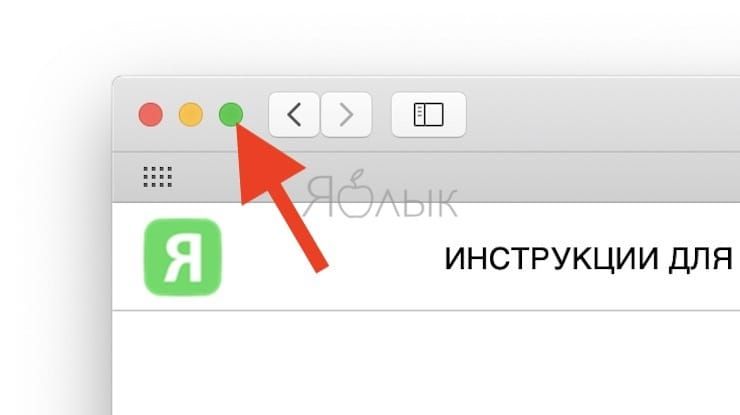
1. Нажмите зеленую кнопку в левом верхнем углу окна.
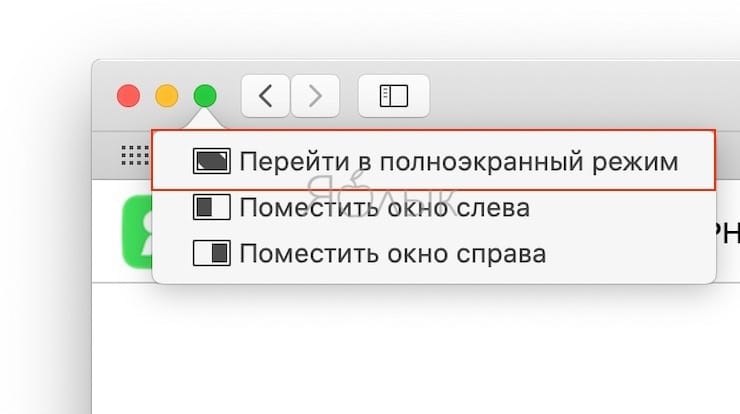
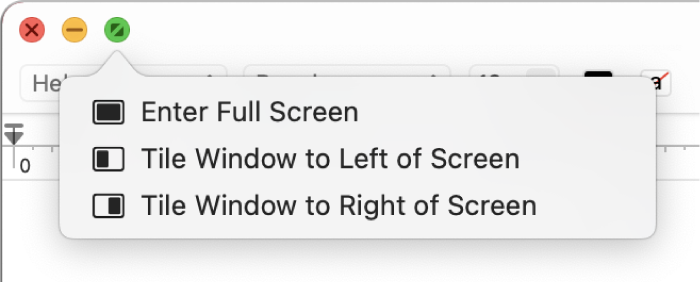
2. Наведите курсор на зеленую кнопку и в появившемся меню выберите «Перейти в полноэкранный режим».
3. Используйте сочетание клавиш Control + ⌘Cmd + F.
Как увидеть Dock-панель и строку меню macOS в полноэкранном режиме
Окно, переведенное в полноэкранный режим, закроет собой все остальные, в том числе строку меню и док-панель.
Чтобы получить доступ к строке меню или док-панели при использовании приложения в полноэкранном режиме, просто наведите курсор мыши на их местоположение. Строка меню обычно располагается сверху, а док-панель обычно – снизу, если только вы не переместили ее вправо или влево.
Для получения доступа к другим окнам, приложениям или рабочему столу:
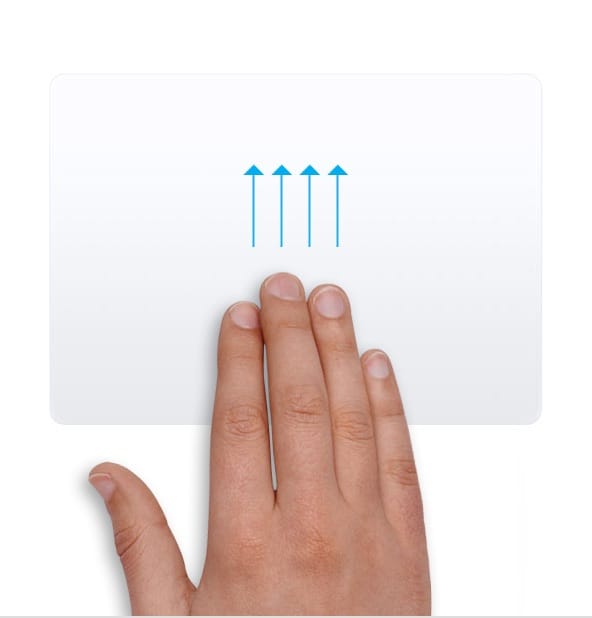
При помощи трекпада
– проведите четырьмя пальцами влево или вправо с помощью трекпада для осуществления перехода между рабочими столами или программами, находящимися в полноэкранном режиме.
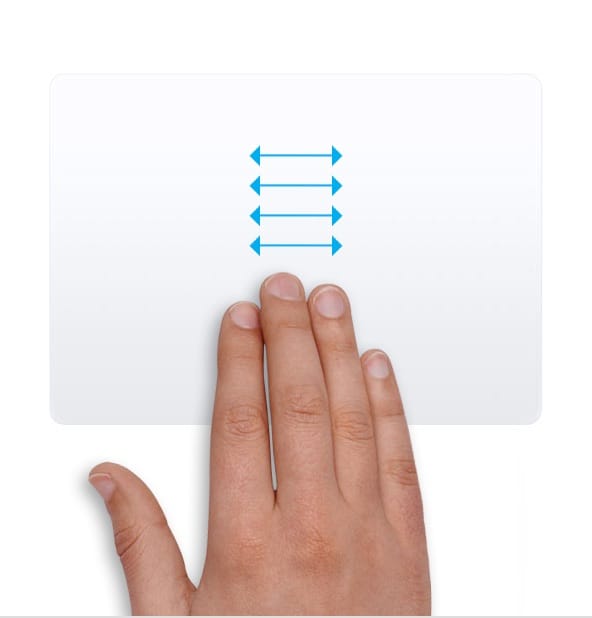
– для появления на экране окон всех открытых приложений (Mission Control), смахните четырьмя пальцами вверх. В некоторых версиях macOS в этом жесте используются не четыре, а три пальца.
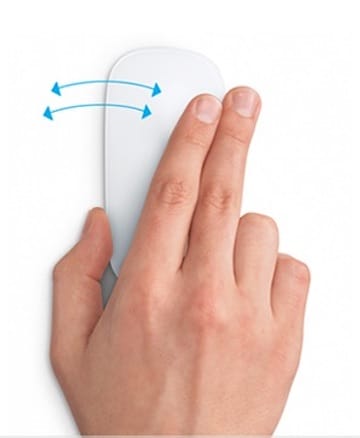
При помощи сенсорной панели Magic Mouse
– смахните двумя пальцами влево или вправо для осуществления перехода между рабочими столами или программами, находящимися в полноэкранном режиме.
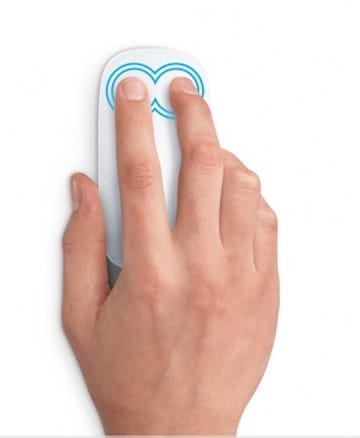
– для активации экрана Mission Control (появление на экране окон всех открытых приложений) дважды нажмите на поверхность мыши двумя пальцами.
Как выйти из полноэкранного режима на Mac
Выйти из полноэкранного режима так же просто, как и войти в него. Используйте зеленую кнопку, которую вы сможете увидеть, когда поместите курсор в верхний левый угол открытого окна (появится строка меню с привычными кнопками управления окном). Или, опять же, используйте сочетание клавиш Control + ⌘Cmd + F.
Полноэкранный режим на Mac может оказаться действительно удобным во многих ситуациях. Он понадобится как для работы, так и для развлечений, а вход и выход в этот режим осуществляется простым щелчком мыши.
�� Смотрите также:
- Как удалять файлы на macOS мимо корзины.
- Как извлечь флешку, съемный диск (накопитель) и т.д. в macOS (7 способов).
- Как поменять стандартные иконки папок на смайлики эмодзи в macOS.
�� Мы в Telegram и YouTube, подписывайтесь!
Развертывание и масштабирование окон в Mac OS X по старинке
Среди некоторых, казалось бы, небольших изменений, внесенных в более новые версии Mac OS, начиная с OS X Yosemite и далее, – это корректировка того, как ведет себя зеленая кнопка «Развернуть» в Windows.
В более старых версиях Mac OS X нажатие на зеленую кнопку развертывания увеличивало и увеличивало окно до большего размера, но в новейших выпусках macOS нажатие на зеленое окно развертывания переводит окно (или приложение) в полноэкранный режим.
Программы для Windows, мобильные приложения, игры — ВСЁ БЕСПЛАТНО, в нашем закрытом телеграмм канале — Подписывайтесь:)
Если вы предпочитаете более старое поведение кнопки развертывания и предпочитаете, чтобы окна становились больше, а не выводились в полноэкранный режим, вы можете изменить поведение развертывания простым нажатием клавиши или используя новый трюк с двойным щелчком.
Как сделать так, чтобы зеленая кнопка увеличения окна увеличивала масштаб окна в Mac OS X
Чтобы изменить поведение максимизации, просто удерживайте кнопку OPTION при наведении курсора мыши на зеленую кнопку масштабирования.
Вы заметите, что кнопка меняется с двух стрелок, движущихся в противоположных направлениях, указывающих на расширение в полноэкранный режим, на значок (+) плюс, указывающий, что поведение кнопок изменилось. Использование Option + щелчок приведет к увеличению окна, а не к полноэкранному.
Вероятно, есть способ навсегда переключить поведение Option + Click, чтобы оно стало стандартным, с использованием строки команды записи по умолчанию, но пока это еще не обнаружено. Если вам довелось в этом разобраться, обязательно сообщите нам об этом в комментариях!
Как развернуть Windows двойным щелчком в Mac OS X
Еще один способ развернуть окна в Mac OS X прямо сейчас, не делая их полноэкранными, – это просто дважды щелкните заголовок окна, это мгновенно увеличивает окно таким же образом, как при нажатии на зеленую кнопку увеличения, увеличивая масштаб без перехода в полноэкранный режим.
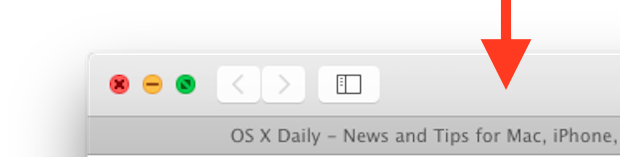
Давние пользователи Mac могут помнить, что двойной щелчок по строке заголовка раньше выполнял другие функции, от затенения окна до минимизации, но теперь в самых современных версиях MacAOS и Mac OS X он вместо этого увеличивает и масштабирует окно.
Наконец, еще один вариант – настроить конкретное сочетание клавиш для развертывания окон, трюк, который не характерен для последних версий Mac OS X и работает также и в предыдущих выпусках. Перейдите сюда, чтобы узнать, как это сделать, среди множества других приемов управления окнами для Mac OS X.
Программы для Windows, мобильные приложения, игры — ВСЁ БЕСПЛАТНО, в нашем закрытом телеграмм канале — Подписывайтесь:)
Использование приложений в полноэкранном режиме на Mac

Многие приложения на Mac поддерживают полноэкранный режим, в котором приложение заполняет весь экран. Вы можете использовать каждый сантиметр экрана и работать, не отвлекаясь на элементы рабочего стола.
- На Mac наведите указатель на зеленую кнопку в левом верхнем углу окна, затем выберите «Перейти в полноэкранный режим» в появившемся меню или нажмите кнопку
 .
. 
- В полноэкранном режиме выполните любое из указанных ниже действий.
- Отображение или скрытие строки меню. Переместите указатель к верхнему краю экрана или от верхнего края экрана. Если выключено отображение и скрытие строки меню в полноэкранном режиме, строка меню всегда отображается.
- Отображение или скрытие Dock. Переместите указатель к месту, где находится Dock, или от него.
- Перемещение между другими приложениями в полноэкранном режиме. Смахните влево или вправо по трекпаду тремя или четырьмя пальцами в зависимости от настроек трекпада.
- Чтобы выйти из полноэкранного режима в приложении, снова наведите указатель на зеленую кнопку, затем выберите «Выйти из полноэкранного режима» в появившемся меню или нажмите кнопку
 .
.
Чтобы увеличить окно, не переходя в полноэкранный режим, можно развернуть окно: оно развернется на весь экран, но строка меню и панель Dock останутся видимыми. Разворачивание и сворачивание окон приложений.
Работая с приложением в полноэкранном режиме, можно быстро выбрать другое приложение для работы в режиме Split View. Нажмите Control-стрелка вверх (или смахните вверх тремя или четырьмя пальцами), чтобы войти в Mission Control, перетяните окно из Mission Control на миниатюру полноэкранного приложения в панели Spaces, затем нажмите миниатюру Split View. Можно также перетянуть миниатюру одного приложения на миниатюру другого приложения в панели Spaces.
Использование приложений в режиме Split View на Mac
Многие приложения на Mac поддерживают режим Split View, который позволяет одновременно работать в двух приложениях, расположив их окна рядом.
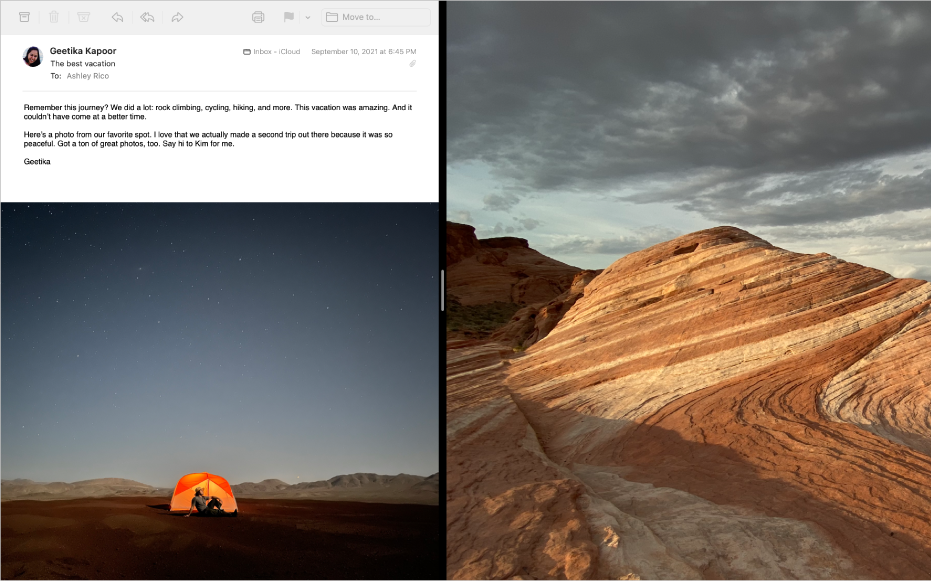
- На Mac наведите указатель на зеленую кнопку в левом верхнем углу окна, затем в появившемся меню выберите «Поместить окно слева» или «Поместить окно справа».
- Во второй половине экрана нажмите второе приложение, с которым хотите работать параллельно. Режим Split View открывается в новом пространстве Рабочего стола.
- В режиме Split View выполните любое из указанных ниже действий.
- Отображение или скрытие строки меню. Переместите указатель к верхнему краю экрана или от верхнего края экрана. Если выключено отображение и скрытие строки меню в полноэкранном режиме, строка меню всегда отображается.
- Отображение или скрытие Dock. Переместите указатель к месту, где находится Dock, или от него.
- Отображение или скрытие заголовка окна и панели инструментов. Нажмите окно, затем переместите указатель к верхнему краю экрана или от верхнего края экрана.
- Увеличение одной из сторон. Наведите указатель на центральный разделитель и перетяните его влево или вправо. Чтобы вернуть исходные размеры, дважды нажмите центральный разделитель.
- Изменение стороны. Перетяните окно в другую половину экрана, нажав и удерживая его заголовок или панель инструментов.
- Использование другого приложения на одной из половин экрана. Нажмите окно приложения, наведите указатель на зеленую кнопку в левом верхнем углу, выберите «Заменить окно-плитку», затем нажмите окно, которое хотите использовать вместо текущего. Если Вы решили не заменять текущее окно, нажмите Рабочий стол, чтобы вернуться к нему.
- Перемещение окна приложения на Рабочий стол. Нажмите окно приложения, наведите указатель на зеленую кнопку в левом верхнем углу окна, затем выберите «Переместить окно на Рабочий стол». Приложение отображается на рабочем столе. Приложение, которое отображалось в режиме Split View, теперь отображается во весь экран в своем пространстве. Чтобы вернуться к нему, нажмите Control-стрелка вверх (или смахните вверх тремя или четырьмя пальцами), чтобы перейти в Mission Control, затем нажмите приложение в панели Spaces.
- Открытие окна приложения на весь экран. Нажмите окно приложения, наведите указатель на зеленую кнопку в левом верхнем углу окна, затем выберите «Развернуть окно на весь экран». Приложение, которое отображалось в режиме Split View, теперь отображается во весь экран в своем пространстве. Чтобы вернуться к нему, нажмите Control-стрелка вверх (или смахните вверх тремя или четырьмя пальцами), чтобы перейти в Mission Control, затем нажмите приложение в панели Spaces.
Если Вы работаете с приложением в полноэкранном режиме, Вы можете быстро выбрать другое приложение для работы в режиме Split View. Нажмите Control-стрелка вверх (или смахните вверх тремя или четырьмя пальцами), чтобы войти в Mission Control, перетяните окно из Mission Control на миниатюру полноэкранного приложения в панели Spaces, затем нажмите миниатюру Split View. Можно также перетянуть миниатюру одного приложения на миниатюру другого приложения в панели Spaces.
Для использования приложений в режиме Split View на других дисплеях убедитесь, что в разделе настроек «Рабочий стол и Dock» включен параметр «Мониторы с разными рабочими пространствами Spaces».