Как создать солнечные лучи разных цветов

Share this.


В такую хмурую и пасмурную зимнюю погоду всем нам не хватает чего-то яркого и веселого — например лучей солнца, хотя бы и искусственных, и даже не обязательно желтых.
В этому уроке мы научимся как создать векторные солнечные лучи в программе иллюстратор всего за 5 шагов. Приступим.
Шаг 1. Создаем в программе Illustrator новый документ и с помощью инструмента Прямоугольник (Rectangle Tool или M) рисуем квадрат (зажав клавишу Shift). Применяем к нему заливку цветом (любым).

Шаг 2. Создаем треугольник, используя инструмент Перо или Прямоугольник (как вам больше удобно), и размещаем его так чтобы его основание было в центре квадрата.

Шаг 3. Вытягиваем наш треугольник немного за край квадрата. Далее на панели инструментов выбираем инструмент Поворот и с зажатой клавишей Alt клацаем левой клавишей мишки у основания нашего треугольника, тем самым показывая программе ось вращения. После чего у нас появляется диалоговое окно в котором мы должны указать угол поворота (я указала — 10 градусов) и нажимаем Копировать.

Шаг 4. Теперь чтобы снова не прибегать к манипуляциям с инструментом Поворот, нажимаем клавишу Ctrl+D, что позволяет повторить предыдущее действие.

И продолжаем нажимать ее до тех пор, пока лучи не замкнут круг, как показано на рисунке ниже.

Шаг 5. Дублируем наш квадрат (Ctrl+C, Ctrl+V) и вставляем его на передний план. Выделяем его и наши лучи и нажимаем Объект — Обтравочная маска — Создать (или сочетание клавиш Ctrl+7).

Вот такой результат у нас должен получится в итоге:

Кроме того, к квадрату можно применять различные заливки, а также градиенты, как линейные так и радиальные, что позволит сделать наш фон еще красивее.

Полученный рисунок можно использовать также в качестве фонов, рисуя разнообразные замысловатые узоры поверх него. А какие лучики сделали вы? Прошу поделиться вашими успехами в комментариях ниже.
Share this.
Как нарисовать солнце с лучами в Adobe Illustrator

http://www.alldraw.ru/m/book/?utm_sou . БОНУС : Скачайте мою бесплатную книгу «Как зарабатывать на Микрстоках, рисуя из дома. С нуля — до пассивного дохода. Видео урок с подробным описанием и объяснениями. Текстовый вариант этого урока вы найдете ЗДЕСЬ: https://vk.cc/6I23p5 Простые и понятные шаги создания лучей солнца, варианты заливок и обрезка иллюстраций. Показ интересного фона из лучей, применяя инструмент деформации.
Показать больше
Войдите , чтобы оставлять комментарии
Как вокруг круга сделать лучи солнца в виде линий?
Здравствуйте искал на ютубе и чет не нашел, видимо не правильно формирую вопрос.
Как в фотошопе вокруг круга сделать как бы лучи ровно чтобы были, прикрепляю скрин чтобы понятно было о чем речь.

На скрине видно солнышко кругом и вокруг ну почти идут ровные линии, лучи.
- Вопрос задан более трёх лет назад
- 1053 просмотра
Рисуем значки на летнюю тематику в Adobe Illustrator

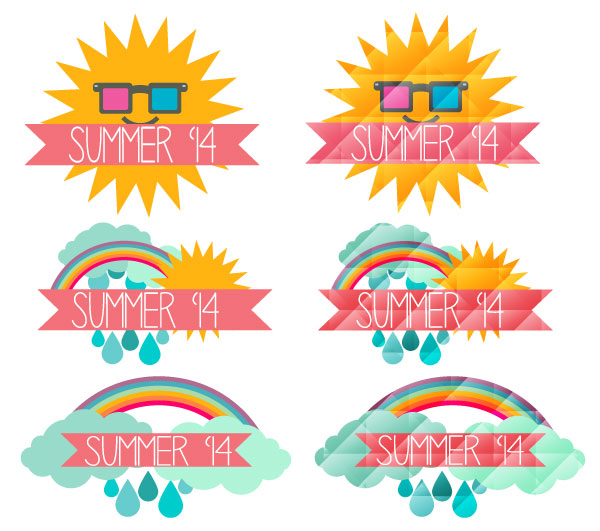
В этом уроке мы научимся создавать простые плоские значки на летнюю тематику в Adobe Illustrator. После этого мы применим довольно простую, но интересную технику для создания фасеточного эффекта. Нам предстоит нарисовать солнце, радугу, облака и дождь, а также ленту, которая станет объединяющим элементом всех значков.
Результат
Шаг 1
Создание каждого из значков начинается с одной и той же ленточки. Инструментом Rectangle/Прямоугольник (M) нарисуйте длинный горизонтальный прямоугольник кораллового цвета. Инструментом Pen/Перо (P) нарисуйте треугольник, пересекающийся с прямоугольником сбоку, как на картинке ниже. Выделите обе фигуры и кликните по иконке Minus Front/Минус верхний в палитре Pathfinder/Обработка контура. Повторите процедуру с другой стороны прямоугольника.

Шаг 2
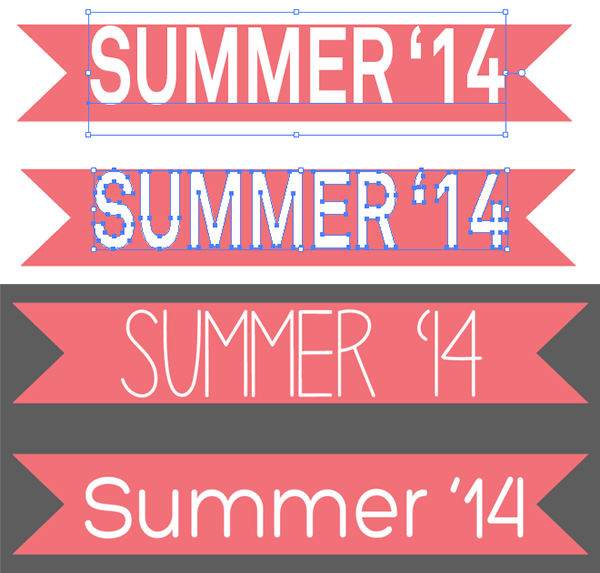
Текст, который мы будем использовать прост: Summer ’14. Вы можете выбрать свой вариант надписи. Автор урока пробовал шрифты Akkurat Pro, Penelope Anne и Hero. Вы же можете взять свой любимый шрифт. После того как вы написали текст и разместили его как вам нравится, выделите его и выберите пункт Expand/Разобрать в меню Object/Объект.
Шаг 3
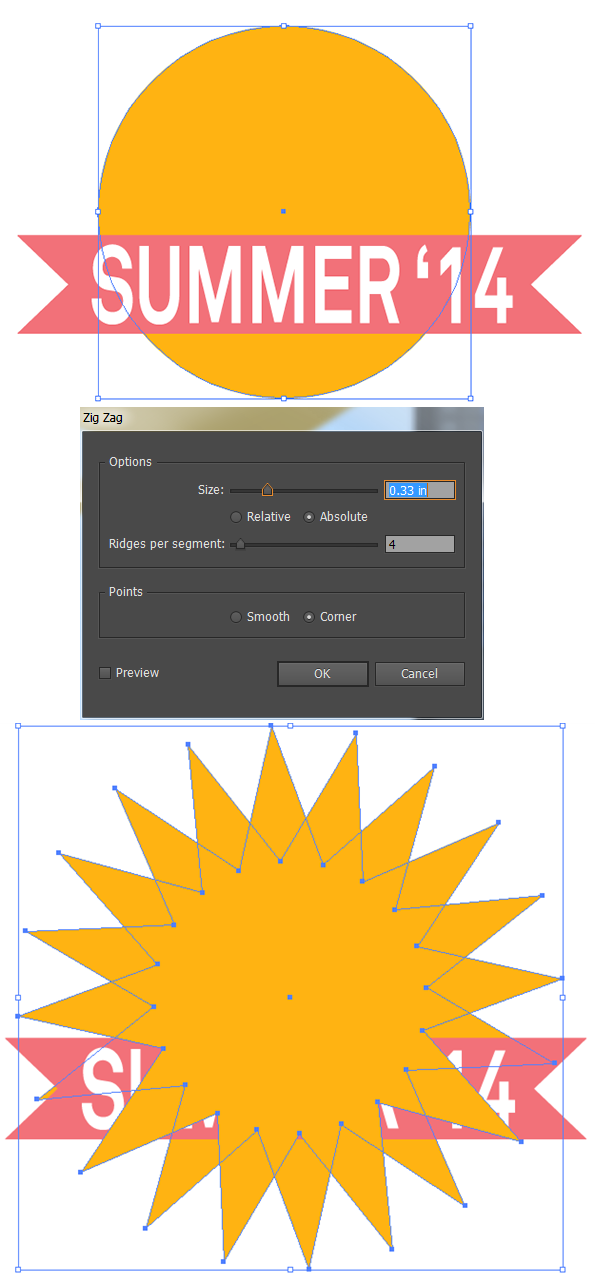
Чтобы нарисовать солнце, которое будет в двух значках, воспользуйтесь инструментом Ellipse/Эллипс (L) и выберите желтый цвет заливки. Затем в меню выберите Effect > Distort & Transform > Zig Zag/Эффект>Трансформация и искажение>Зигзаг, укажите параметры как на картинке ниже и нажмите OK. Разберите/Expand фигуру, выбрав соответствующий пункт в меню Object/Объект, Копируйте (Control-C), Вставьте (Control-V), и поверните копию фигуры, чтобы лучи копии встали посредине лучей оригинала. Сгруппируйте (Control- G) обе фигуры и поместите под слой с лентой палитре Layers/Слои.
Шаг 4
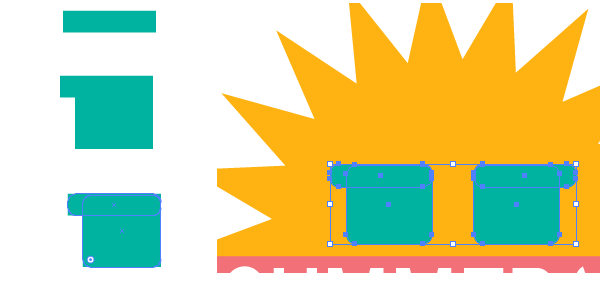
Солнечные очки для солнца в первом значке сделаны из скругленных прямоугольников. Нарисуйте длинный горизонтальный прямоугольник для верхней части очков, и квадрат для нижней части. Выровняйте эти две фигуры по правому краю в палитре Align/Выравнивание. Инструментом Direct Selection/Прямое выделение (A) выделите по очереди углы и сделайте их округлыми. Если вы используете Adobe Illustrator CC, то можете сразу рисовать скругленные прямоугольники при помощи инструмента Rounded Rectangle/Прямоугольник с закругленными углами. Дублируйте и отразите фигуры для второй стороны очков.
Шаг 5
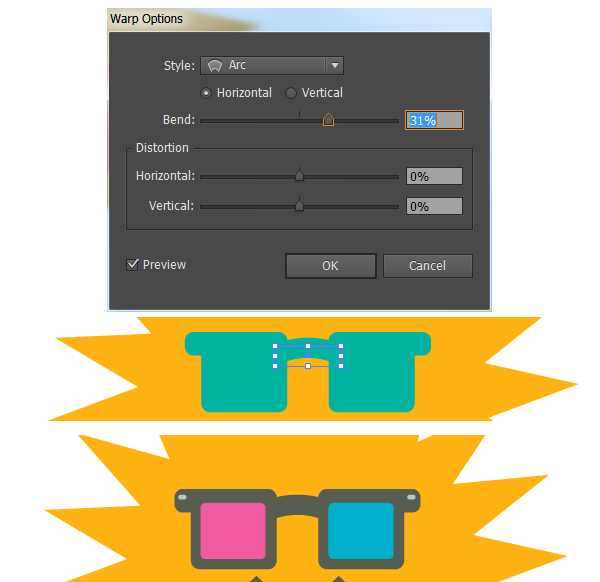
Чтобы соединить очки, нарисуйте небольшой прямоугольник между двумя предыдущими фигурами, затем в меню выберите Effect > Warp > Arc/Эффект>Деформировать>Дуга. Укажите параметры как на картинке ниже. Нарисуйте линзы и укажите им желаемые цвета. В примере использован голубой и розовый. Добавьте две маленькие детали по краям очков в виде небольших прямоугольников, чтобы сделать очки похожими на Ray-Ban.
Шаг 6
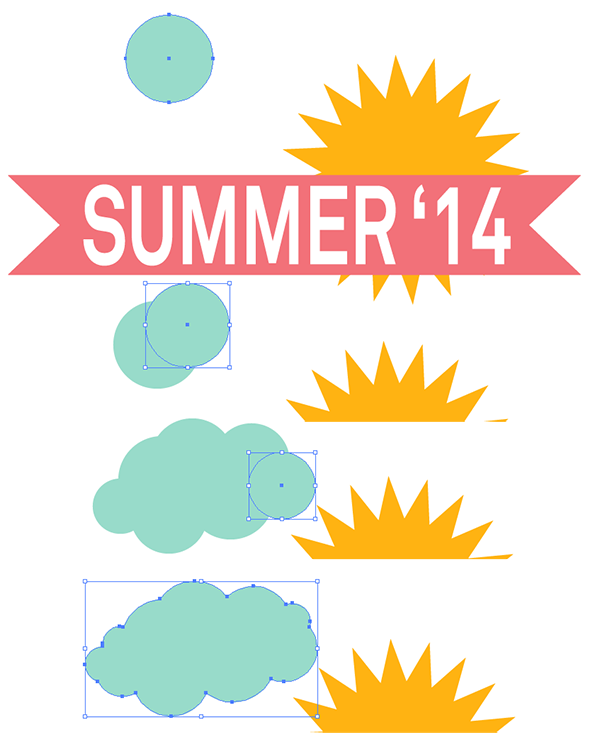
Для создания второго значка дублируйте солнце, сделайте его меньше и разместите в правой частик ленты. Инструментом Ellipse/Эллипс нарисуйте круги голубого цвета и разных размеров, чтобы сформировать из них облако. Выделите все круги и кликните по иконке Unite/Объединить в палитре Pathfinder/Обработка контура.
Шаг 7
Дублируйте облако, сделайте его светлее и меньше, чтобы создать эффект глубины. Теперь нарисуем капли дождя. Нарисуйте круг и потяните верхнюю точку инструментом Direct Selection/Прямое выделение. Используйте инструмент Convert Anchor Point/Преобразовать опорную точку (Shift-C) чтобы превратить точку из кривой в угол. Дублируйте каплю, сделайте копии разных размеров и цветов и разместите по значку .

Шаг 8
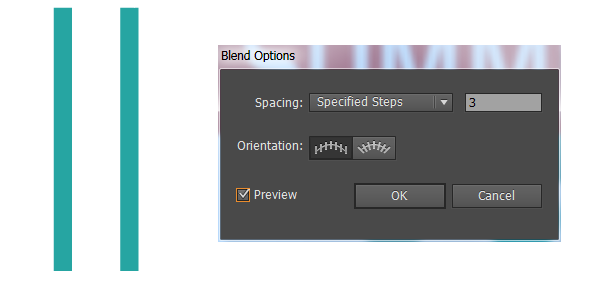
Теперь возьмемся за радугу. Нарисуйте два одинаковых узких вертикальных прямоугольника. Выделите оба и при помощи инструмента Blend/Переход (W) создайте переход в 3 – 4 шага.
Шаг 9
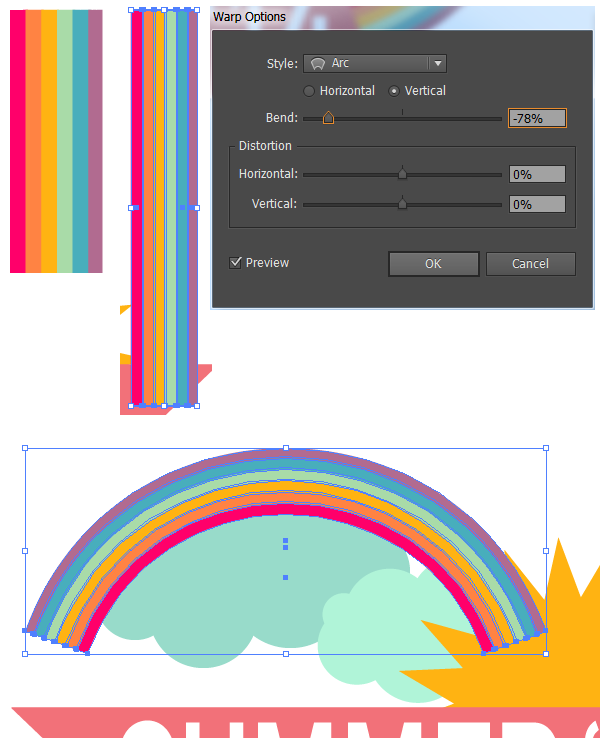
Expand/Разберите получившийся объект и измените цвета прямоугольников, чтобы получилась радуга. Сгруппируйте вместе все прямоугольники, при необходимости растяните их вниз инструментом Selection/Выделение. В меню выберите Effect > Warp > Arc/Эффект >Деформировать>Дуга и настройте параметры как показано ниже. Затем Expand/Разберите объект.
Шаг 10
Для создания третьего значка используйте ранее созданные радугу, облака и капли дождя, объединив их вместе и расположив за лентой.

Шаг 11
При желании некоторым значкам можно придать фасеточный эффект. Возьмите инструмент Rectangular Grid/Прямоугольная сетка, чтобы нарисовать сетку размером шесть на шесть квадратов. Дублируйте сетку и поверните ее на 45 градусов.
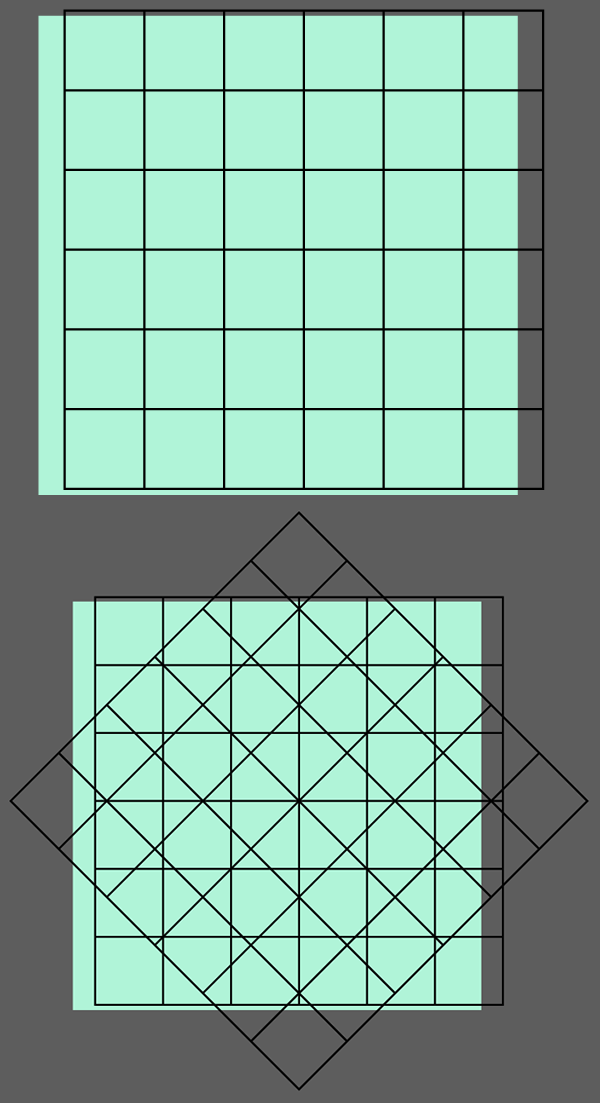
Шаг 12
Выделите обе сетки и кликните по иконке Divide/Разделить в палитре Pathfinder/Обработка контура. После этого укажите всем элементам линейный градиент от белого к черному в палитре Gradient/Градиент. Аккуратно настройте угол градиента для фигур, чтобы создать фасеточный эффект. Смотрите чтобы угол градиента не оказался тем же для всех элементов .
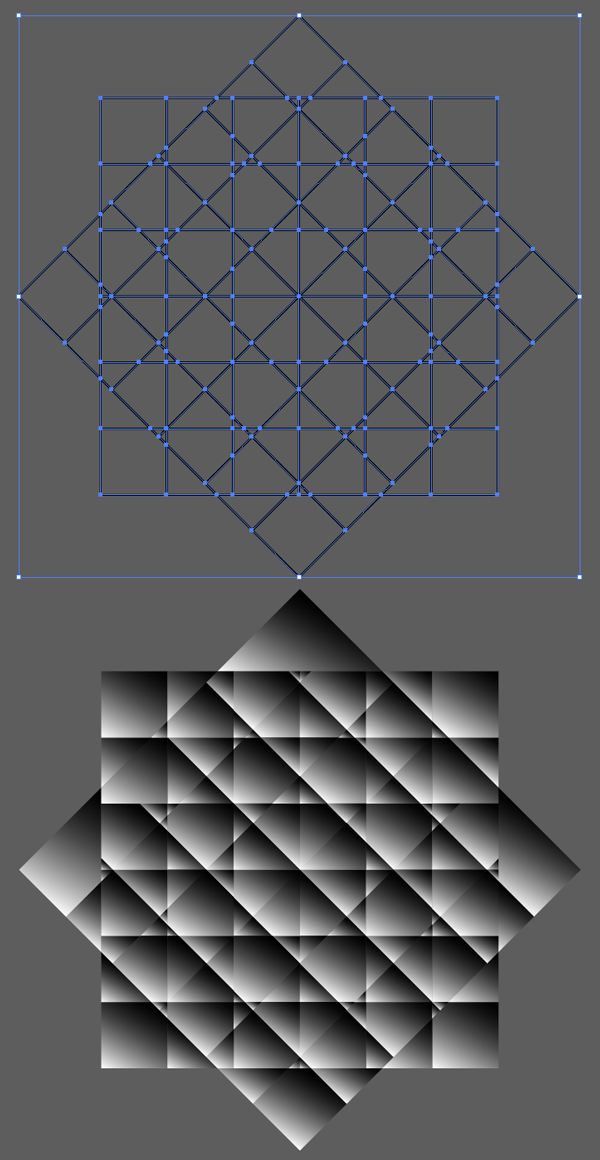
Шаг 13
Дублируйте один из значков, выделите все составляющие его элементы и кликните по иконке Unite/Объединить в палитре Pathfinder/Обработка контура. Дублируйте сетку с градиентом и поместите под объединенный значок, убедившись предварительно, что фигуры с градиентом сгруппированы. Выделите сетку и значок и укажите Обтравочную маску/Clipping Mask (Control-7). Выровняйте получившийся объект с оригиналом значка, укажите объекту Blend Mode/Режим наложения Overlay/Перекрытие в палитре Transparency/Прозрачность, снизьте Opacity/Непрозрачность до желаемого результата. Примените этот шаг к остальным значкам.
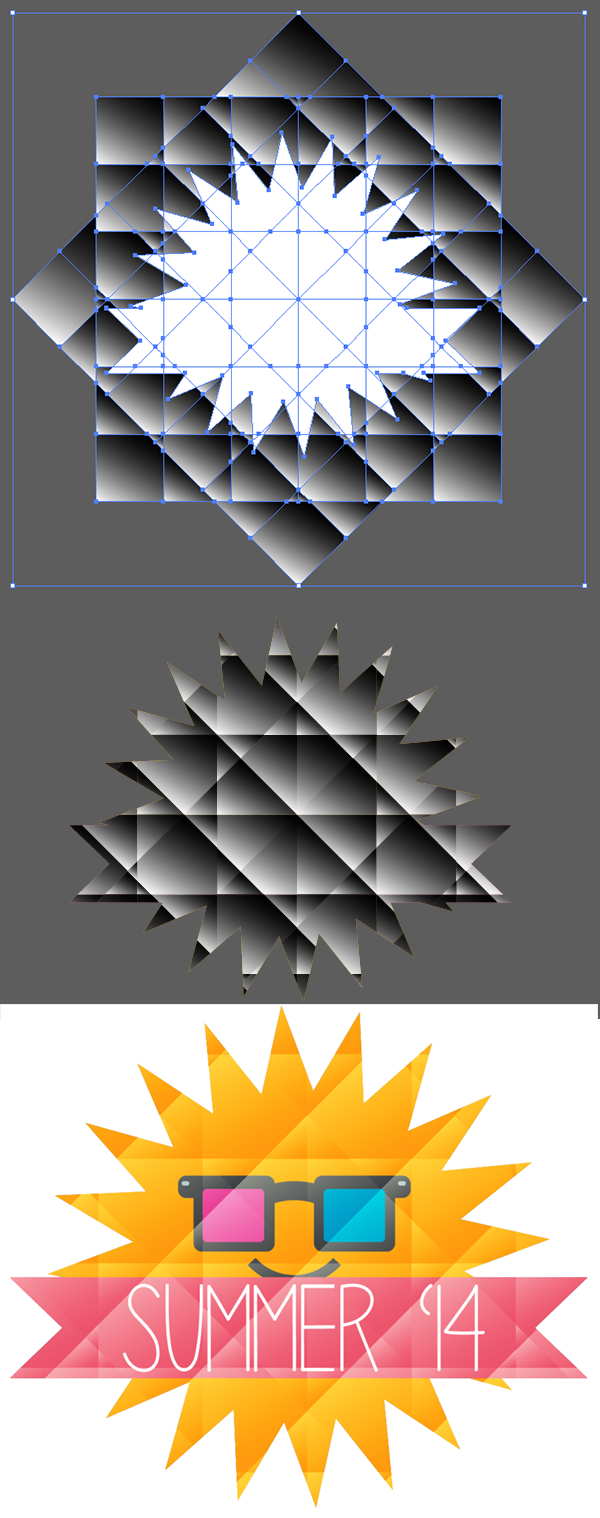
Результат
Автор урока Mary Winkler
- Создаем ленты и основы под эмблемы в Adobe Illustrator
- Рисуем ретро-лучи в Adobe Illustrator
- Рисуем геометрическую звезду в Adobe Illustrator