Как подключить компьютер на Windows к телевизору через кабель HDMI
Компьютер к телевизору можно подключить через кабель HDMI. Для этого необходимо, чтобы в компьютере и телевизоре были разъемы HDMI.
После подключения на телевизоре будет отображаться то же, что и на мониторе компьютера. Чтобы узнать, как подключить компьютер на Windows к телевизору через кабель, рекомендуем ознакомиться со статьей ниже.
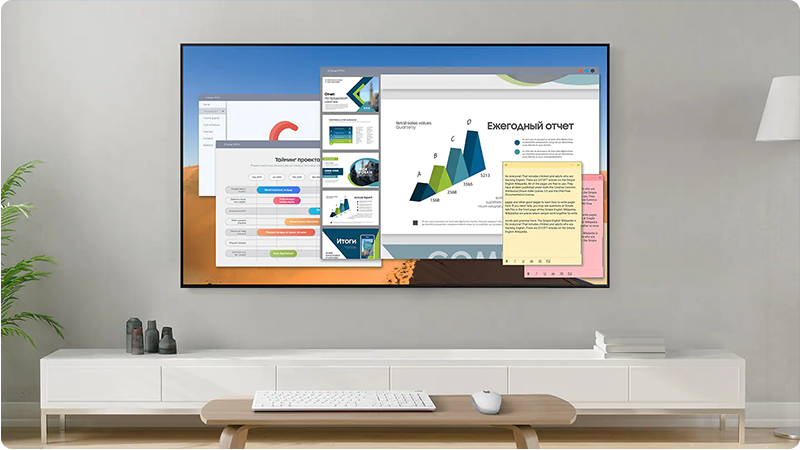
Как подключить компьютер на Windows к телевизору через кабель HDMI
Какой кабель HDMI нужен для подключения вашего устройства на Windows
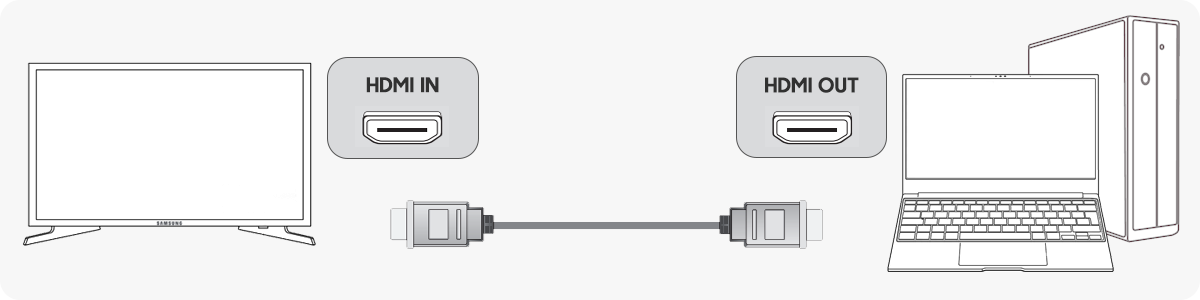
Для соединения компьютера и телевизора нужен кабель HDMI.
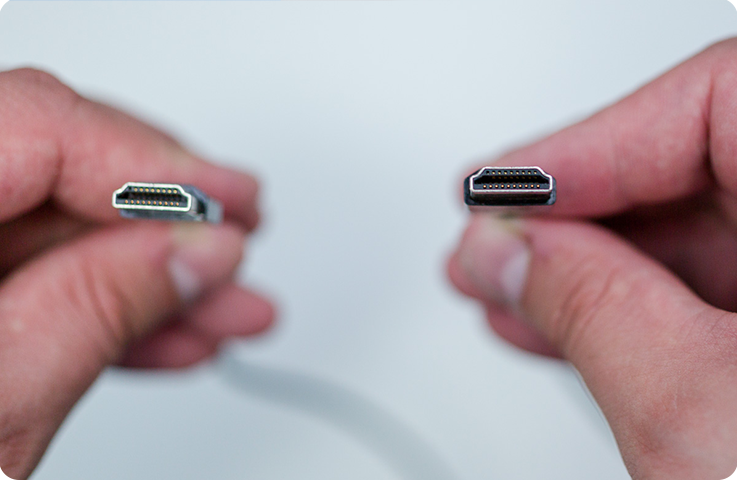
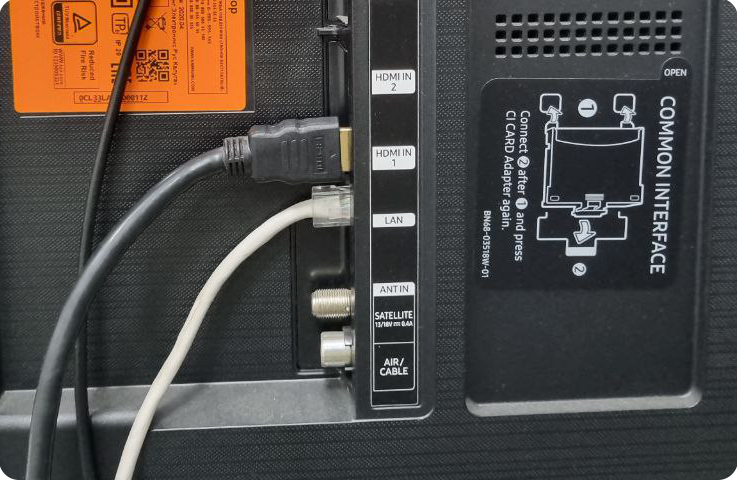
Кабель вставляется в разъемы телевизора и компьютера.
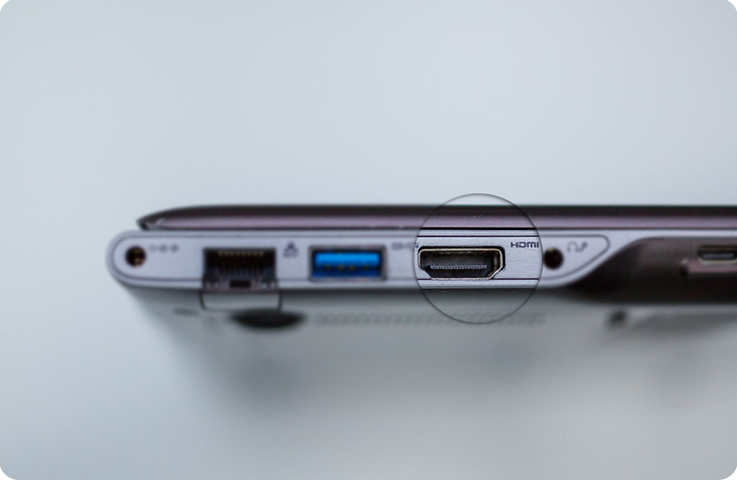
Разъем HDMI на ноутбуке Samsung.
Что делать, если провод HDMI не подходит к компьютеру или ноутбуку
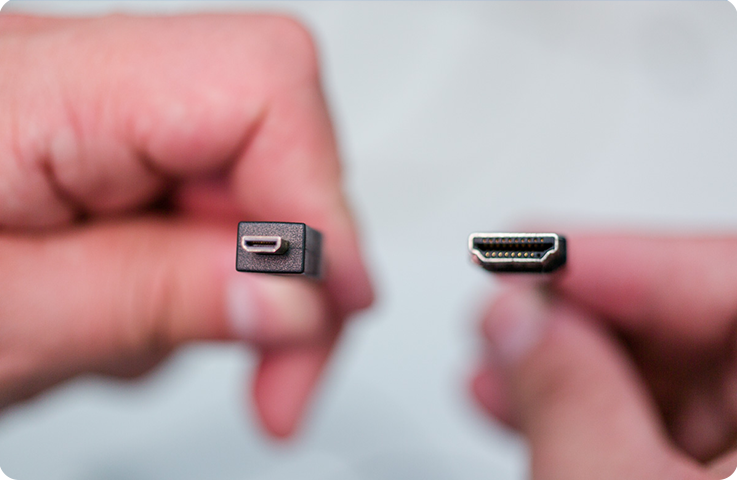
На некоторых ноутбуках и компьютерах используется разъем Micro HDMI.
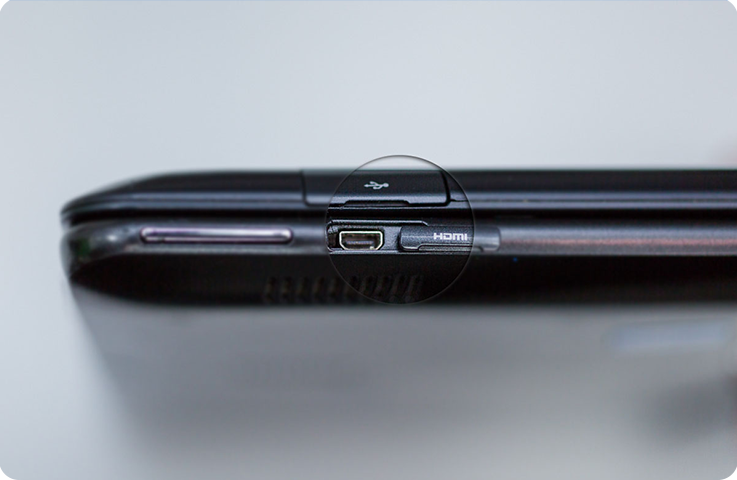
Чтобы подключить такой компьютер или ноутбук к телевизору, необходим либо переходник с Micro HDMI на HDMI.
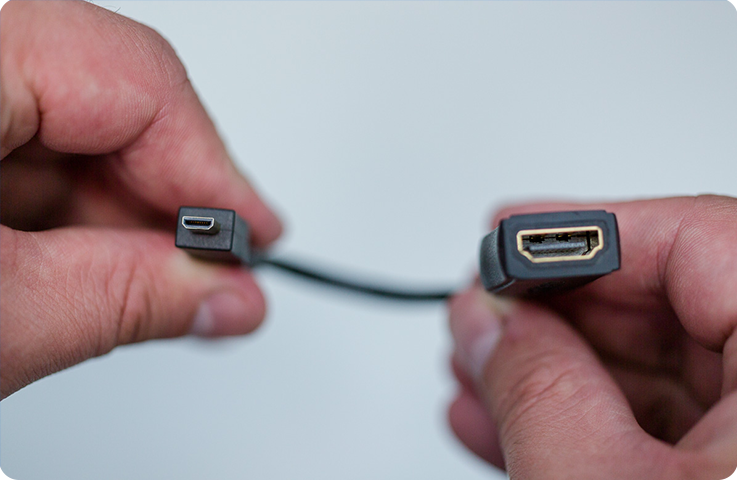
либо кабель Micro HDMI — HDMI.
1 Подключите один конец HDMI-кабеля к ноутбуку или ПК на Windows, а другой — к свободному HDMI-разъему в телевизоре.
2 Включите компьютер или ноутбук на Windows, а затем телевизор Samsung.
После подключения кабеля к телевизору нажмите кнопку «Home» или «Source» на пульте. Далее выберите в качестве источника трансляции PC (или ПК).
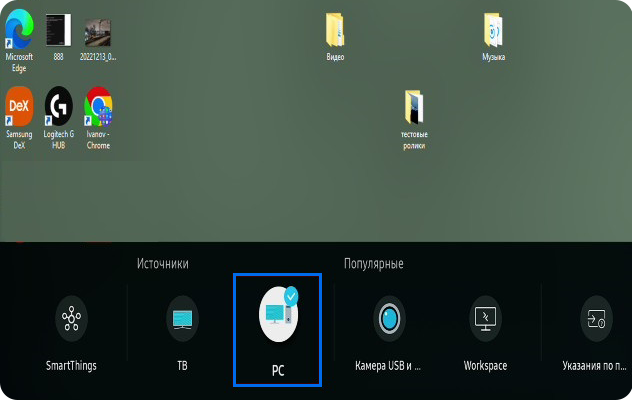
4 На компьютере с операционной системой Windows нажмите сочетание клавиш WIN+P и выберите нужный режим.
Только экран компьютера — изображение будет только на экране вашего компьютера.
Повторяющийся — картинка будет одинаково отображаться и на компьютере, и на телевизоре.
Расширить — дает возможность использовать экран телевизора, как второй рабочий стол на компьютере.
Только второй экран — изображение будет только на экране вашего телевизора.
Как подключить монитор Samsung к компьютеру
Подключение монитора — это довольно простой процесс. Но для того, чтобы сделать все правильно и получать максимум возможностей от своего монитора, необходимо учесть некоторые особенности:
- какие разъемы есть на мониторе и на системном блоке,
- в какой разъем лучше подключать монитор,
- можно ли использовать адаптеры,
- как правильно подключить монитор,
- нужны ли драйвера для монитора.
Монитор и компьютер соединяются с помощью кабеля, который получает сигнал от видеокарты. От него зависит качество изображения. Например, на некоторых мониторах можно установить максимальное разрешение только при подключении с помощью определенного типа кабеля.
- Типы разъемов на мониторе;
- Что делать, если на мониторе и компьютере нет одинаковых разъемов;
- Как подключить монитор;
- Нужно ли устанавливать драйверы для монитора.
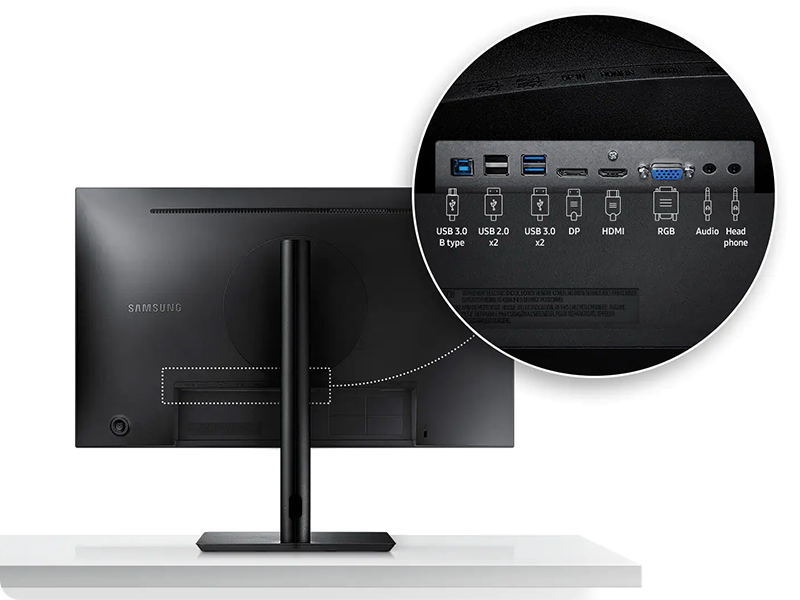
Типы разъемов на мониторе
Перед началом подключения изучите доступные разъемы на мониторе и на корпусе компьютера.


Цифровой разъем DisplayPort (DP)
Предназначен для передачи аудио и видео. Обеспечивает самую большую пропускную способность среди перечисленных разъемов.
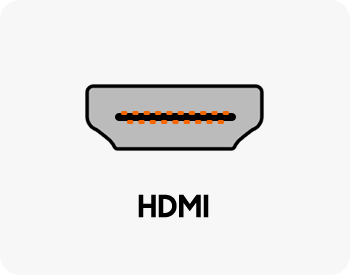
Цифровой разъем HDMI
Предназначен для передачи аудио и видео. Обеспечивает высокую пропускную способность. Самый распространенный тип подключения на современных моделях мониторов.


Цифровой разъем USB-C
Предназначен для передачи аудио, видео и данных. Универсальный тип подключения на современных моделях мониторов. Подходит для подключения ноутбука.
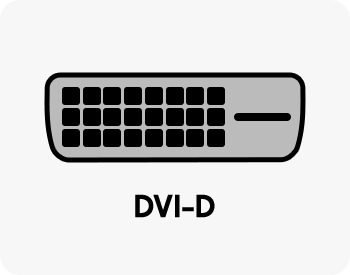
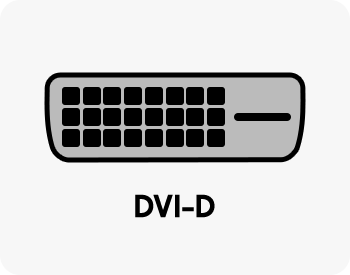
Цифровой разъем DVI-D
Предназначен для передачи видео. Имеют самую низкую пропускную способность среди цифровых разъемов.
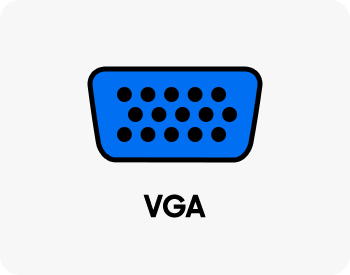
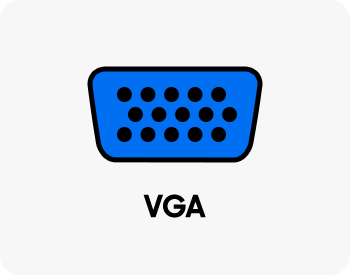
Аналоговый разъем VGA (D-SUB/RGB)
Предназначен для передачи видео. Самый старый тип среди перечисленных разъемов, постепенно выходит из употребления.
Что делать, если на мониторе и компьютере нет разъемов одного типа
При подключении монитор к компьютеру лучше всего соединять их через одинаковый тип разъема: из HDMI в HDMI, из DVI-D в DVI-D и т.д. Но может быть и так, что ваш монитор оснащен разъемами DisplayPort и HDMI, а на системном блоке компьютера есть только порты DVI-D и VGA. В этом случае вам понадобится адаптер — это может быть как небольшой переходник, так и кабель с разъемами разного типа на концах, например, HDMI и DVI-D.
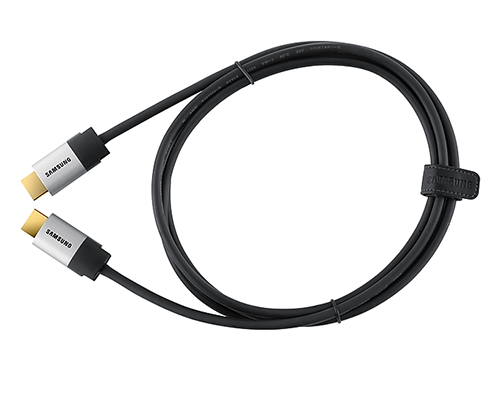
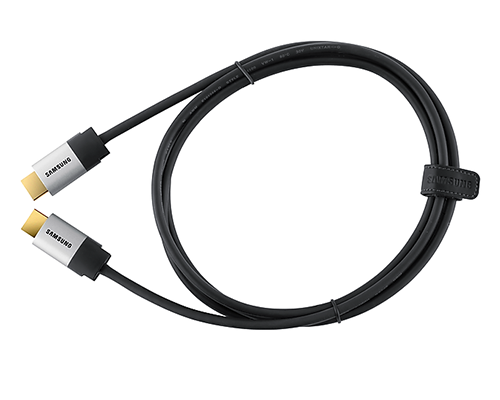
Кабель HDMI–HDMI
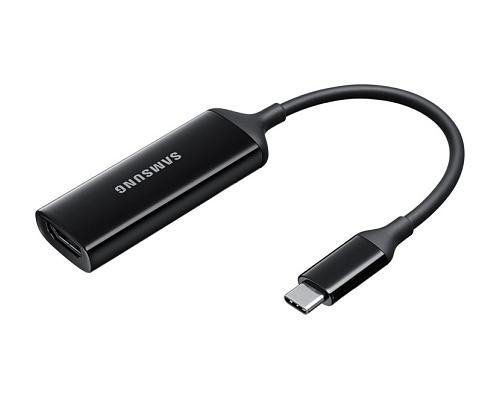
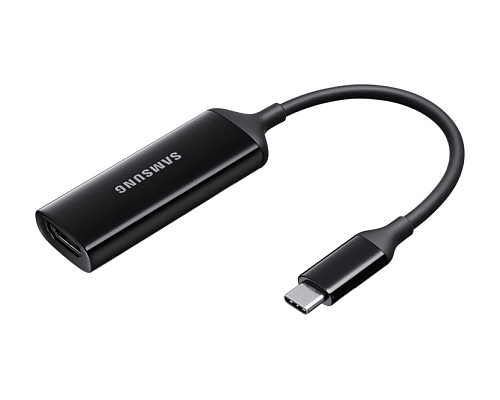
Адаптер HDMI–USB-C
Как правильно настроить монитор, яркость, цветопередачу: 9 шагов
Настройка монитора нужна, чтобы он передавал цвета без искажения. Если придерживаться советов, даже ЖК-экран будет показывать картинку, сравнимую с OLED дисплеями. Как это сделать — описано ниже.
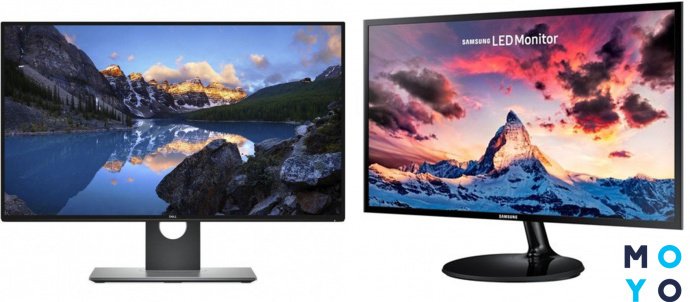
Для чего необходима настройка монитора
Откалиброванный экран будет показывать более естественные оттенки, приближенные к реальным. Желательно проводить настройку цвета монитора каждый раз, как изменяется освещение — иногда дисплей, который настраивался под дневным светом, может казаться синеватым под обычным освещением.
Профи используют калибратор — устройство, которое подсоединяется к экрану для определения цвета. Но так как оно есть далеко не у всех, ниже будет рассказано, как правильно настроить монитор дома как через встроенные программы, так и благодаря сторонним приложениям.
Как правильно настроить монитор
Процесс проще, чем кажется — достаточно иметь перед собой компьютер либо ноутбук — и 15 минут свободного времени. Далее в материале настройка будет расписана пошагово, что упростит процесс начинающим.
Подключение
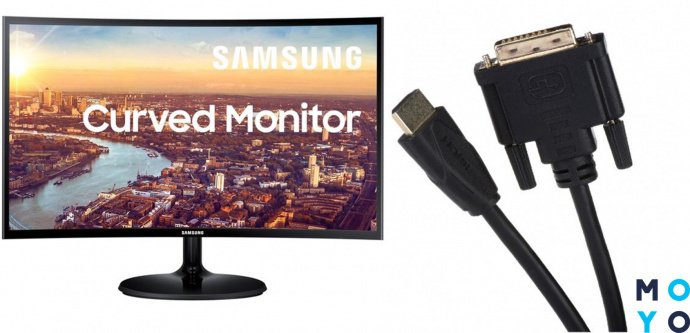
Перед тем, как настроить монитор, следует подключить экран к самому ПК. Желательно, современными методами. Тогда качество и разрешение картинки будет максимальным. Ниже собраны основные типы подключения дисплеев к ПК и ноутбукам.
Тип кабеля
При установке и подключении следует придерживаться рекомендаций:
- Поставить монитор в одно место и стараться не передвигать.
- Помещение должно быть освещено. Стоит проводить настройку при том свете, при котором будет эксплуатироваться компьютер.
- Прежде, чем начать калибровку, экран должен пробыть немного включенным. Для современных TN или IPS-дисплеев хватит 3–5 минут. Более старым LCD, ЖК и TFT-экранам нужно хотя бы полчаса.
Совет: Если монитор используется при искусственном и естественном освещении, стоит создать несколько профилей калибровки с разными настройками.
Установка драйверов
Для начала нужно проверить наличие оптимальных драйверов для монитора. Сделать это можно двумя способами:
- вписать в интернет-поиске модель монитора и скачать нужный драйвер;
- через диспетчер задач.
Второй тип проверки проще всего провести по следующему алгоритму:
- Нажать Win + R.
- Ввести команду dccw и нажать ОК.
- Перейти на строку «Монитор».
- Найти нужный.
- Клик правой кнопкой мыши (ПКМ) → «Обновить драйверы».
После обновления до самых актуальных можно начинать настройку параметров.
Первый шаг — включить мастер калибровки. Проще всего это сделать на Windows следующим способом:
- Нажать Win + R.
- В поиске ввести ddcv и кликнуть «Выполнить».
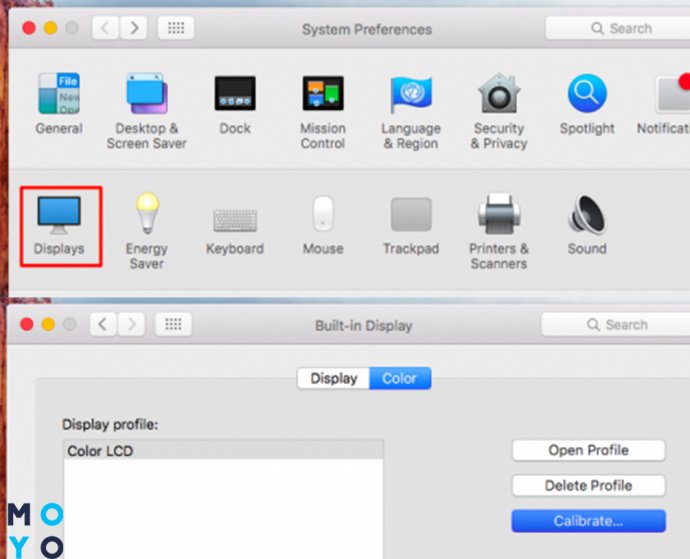
В Mac OS тоже есть встроенный инструмент калибровки. Чтобы открыть его:
- Перейти в настройки.
- Найти подпункт «Монитор».
- Перейти на «Цвет» и выбрать «Калибровать».
После откроется Ассистент — для полной коррекции следует выполнить все действия, предложенные софтом.
Яркость
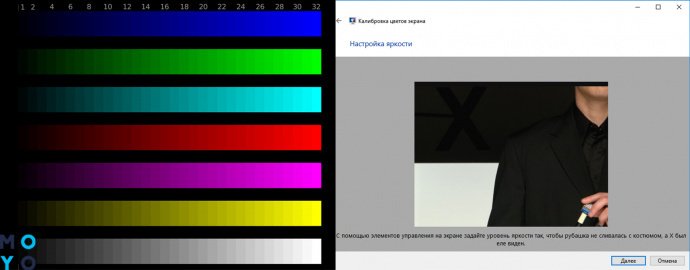
Благодаря точной коррекции яркости картинка будет с сочными оттенками и глубоким черным цветом. Обычно это проходит с помощью «мишени», где несколько рядов прямоугольников с легкой градацией оттенков выставлены в ряд.
Если нет специальных программ, достаточно провести следующие действия:
- Найти подобные изображения, вбив в поиск «Картинки для калибровки монитора».
- Скачать их.
- Открыть на весь экран.
- Поменять яркость монитора.
Чаще всего, у Windows-ноутбуков клавиши изменения яркости находятся на F11 и F12. Для активации следует зажать Fn и требуемую кнопку в зависимости от желаемого результата.
Важно: Далеко не всегда именно F11 и F12 отвечают за яркость, поэтому лучшим выходом будет пересмотреть техпаспорт к экрану и клавиатуре, чтобы найти параметры коррекции яркости в конкретном моменте.
Чтобы настроить яркость монитора, стоит следить, чтобы картинка соответствовала параметрам ниже, таким как:
- сливаются квадраты по краям — снизить контрастность;
- только слева — увеличить яркость, только справа — наоборот, уменьшить;
- при перемене яркости сливаются несколько частей — подкрутить контраст.
В то время, как проводится настройка яркости монитора, нужно находиться в хорошо освещенном помещении. В приглушенных тонах экран будет казаться ярче, чем он есть на самом деле.
Ничего страшного, если не получится увидеть все прямоугольники — у некоторых мониторов просто слабее матрицы. Слияние 2–3 квадратиков не есть критичным.
Настройка разрешения
Далее следует настроить разрешение — количество пикселей по горизонтали и вертикали. Показатель всегда выставляются на возможный максимум. К примеру, для UltraHD-монитора это будет 4К.
Шаг настройки
На Mac разрешение меняется немного иначе. Для этого нужно:
- Зайти в меню.
- Перейти «Apple»→«Системные настройки», выбрать «Мониторы» и перейти «Монитор».
- Потом достаточно перейти в «Масштабированное» и выбрать один из предложенных вариантов.
Гамма
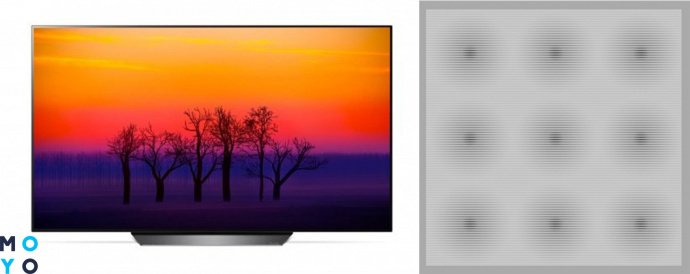
Работа с гаммой позволяет добиться естественной цветопередачи. Нужно снова зайти в стандартную калибровку. На экране будут 3 ползунка алого, зеленого и синего цвета. Они регулируются до тех пор, пока не станет четко виден серый куб на фоне черно-белых полос. Также настройка проводится с помощью кругов на всё том же полосатом фоне. Коррекция происходит до тех пор, пока центр круга не станет серым.
Изменяя ползунки, можно настроить цвета дисплея, что бывает очень важным при использовании безрамочных мониторов, так как из-за особенностей строения глаза человек могут видеть немного другие оттенки по краям.
Интересный факт: Некоторые дизайнеры специально время от времени снимают ползунки в гамме, чтобы понять, насколько точно их мониторы передают те или иные оттенки.
Настройка серого
Выравнивает цветовую температуру. Снова проделывается та же настройка гаммы, только теперь она происходит более точечно, регулируя исключительно желтизну и голубизну. Все это происходит в стандартном настройщике мониторов, находящемся под контролем системы Windows, который вызывается следующим образом:
- Нажать комбинацию Win + R до появления окна «Выполнить»
- Ввести команду dccw (или dccw.exe — система распознает оба варианта запроса) и кликнуть ОК.
- Выполнять рекомендации приложения до появления окна настройки серого.
- Посмотреть в инструкции своего дисплея, как проводится настройка серого и закончить ее.
Для владельцев Mac калибровка будет заключаться в следующем:
- Зайти в меню и выбрать «Системные настройки»,
- Перейти в подменю «Мониторы»
- Нажать «Цвет».
- Нажать «Калибровать» и выполнять рекомендации, указанные в настройщике.
Градация серого выбрана, потому что на ней будет проще всего заметить слишком теплые или холодные оттенки. Легче настраивать матовые мониторы: из-за того, что у них отсутствуют блики, они практически не меняют свою цветовую температуру из-за окружения.
Настройка частоты обновления экрана (герцовки)
Чтобы провести этот этап, нужно выйти со встроенной калибровки и провести следующие действия:
- Кликнуть ПКМ на Десктопе и зайти в «Параметры». Также можно зайти в «Пуск» и выбрать «Параметры».
- Перейти «Система» — «Дисплей».
- Выбрать «Доп. параметры дисплея».
- Найти «Сведения о дисплее» и войти «Свойства видеоадаптера».
- Изменить герцовку одним из предложенных методов: перейти в «Монитор» и провести настройки либо зайти в подраздел «Адаптер», зайти в «Список всех режимов» и провести необходимые настройки.
Если исчезла картинка и появились уведомления: «Вне диапазона» либо «Вход не поддерживается», подождать пару минут, пока ПК примет изменения.
Для изменения герцовки в компьютерах Apple стоит:
- Зайти в меню Apple.
- Перейти в «Системные настройки» и зайти «Мониторы».
- Зажать клавишу Option, выбрать «Масштабированное», пока не появится меню герцовки.
- Выбрать нужное значение и подтвердить его.
Как калибровать видеокарты NVIDIA, AMD и Intel
Ключевые поставщики видеокарт создают свои приложения для коррекции картинки. Обычно они запускаются одним из следующих способов:
- Тапнуть ПКМ по десктопу и найти «ПУ NVIDIA», «Настройка AMD Radeon» или «Настройки Intel».
- Через ПУ и ввод имени программы.
- Через Пуск.
Открыв приложения, остается следовать рекомендациям на экране.
Настройка отображения шрифтов
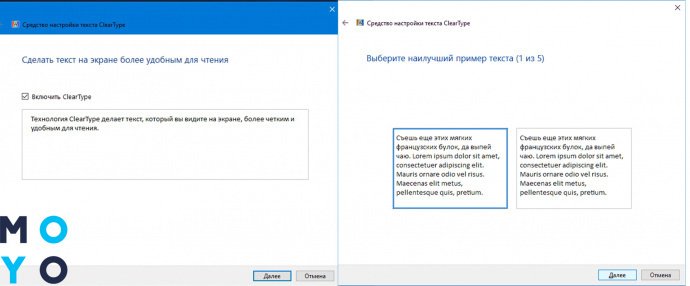
Человек проводит большую часть времени за печатанием на клавиатуре и чтением информации на мониторе, поэтому нужно настроить шрифты, чтобы юзеру было комфортно находиться за ПК длительное время. Проще всего это делается с помощью ClearType, о котором будет рассказано ниже.
Если же проблема не в угловатости шрифта, а в его размерах, то настройка отображения проходит по следующему алгоритму:
- Ввести комбинацию Win+R, пока не появится меню ввода.
- Прописать команду dpiscaling.
- Перейти на «Установка настраиваемого уровня масштабирования».
- Настроить желаемый масштаб.
Также зайти в это меню можно через ПУ, что делается так:
- Щелкнуть ПКМ на Пуск.
- Зайти в «ПУ».
- Провести те же самые действия, что описаны выше.
Технология ClearType
Благодаря проге настраивается максимально удобное отображение текста конкретно для каждого пользователя. Настройку шрифта стоит проводить при покупке монитора и при каждой смене владельца. Сделать это можно как во время общей калибровки монитора, так и включить ClearType отдельно, проведя действия по инструкции ниже.
Для начала — запустить ClearType. Легче всего это делается через поиск на панели задач в W10 или же через меню «Пуск» в W7.
- Включить приложение.
- Выбрать нужный дисплей.
- Выполнить все инструкции по настройке, отображаемые на экране.
- Подтвердить выбор и перезагрузить ПК.
Программы для настройки монитора
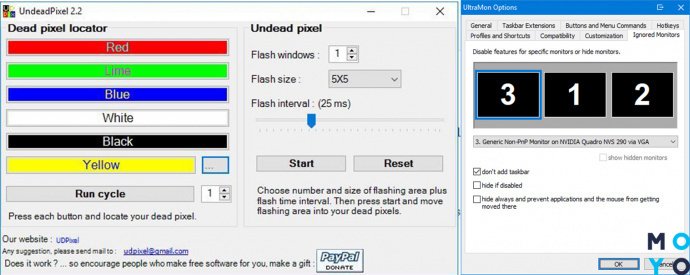
Что делать, если базовых утилит для настройки недостаточно? На помощь придут сторонние приложения. Лучшие среди них собраны в таблице ниже.
Настройка монитора — процесс, который под силу как профи, так и тому, кто только приобрел первый компьютер. Потратив несколько минут, можно получить дисплей с идеальной передачей цветов.
Руководство по эксплуатации монитора SAMSUNG


Монитор Samsung выключается или включается сам по себе
Ваш монитор должен включаться и выключаться только тогда, когда вы этого хотите, а не сам по себе. Когда это происходит, обычно с самим монитором все в порядке. Наиболее вероятной причиной является неисправный шнур питания или розетка.
Если индикатор не горит, проверьте выключатель питания, шнур питания и проверьте розетку. К сожалению, этот основной способ устранения неполадок — единственный способ попытаться решить проблему самостоятельно. Если это не помогает включиться монитору, его нужно обслужить.
Настройка

Настроить монитор обычно очень просто. Просто воткнул какие-то провода, да? Ответ да, и нет. Вам нужно принять во внимание некоторые вещи, такие как физические соединения, необходимые для монитора, драйверы и настройки изображения. Убедитесь, что все в порядке, чтобы вы могли получить наилучшие впечатления после настройки монитора.
Выберите, какой тип кабеля использовать
От того, какой кабель вы используете для подключения к монитору, зависит его работоспособность. Например, некоторые мониторы могут работать с максимальными настройками (такими как частота обновления) только при подключении с помощью кабеля определенного типа. (Обычно это либо HDMI, либо DisplayPort, в зависимости от модели. См. Руководство пользователя для подтверждения.) Помимо этого исключения, вы получите лучший опыт, используя наименьшее возможное количество адаптеров и используя новейший и лучший тип кабеля. возможный.
А переходник мне нужен?
Если порт на мониторе и порт на вашем ПК, Mac или ноутбуке не совпадают, вам понадобится адаптер или защитный ключ для их подключения. Вы можете найти подходящий адаптер или ключ, ища тот, который содержит два типа соединений, которые вам нужны, и слово «Адаптер». Например, одним из самых распространенных является переходник с USB-C на HDMI для компьютеров Mac и ноутбуков. Если вместо этого вы используете DisplayPort, вам нужно будет искать адаптер USB-C — DisplayPort и т. Д. Некоторые адаптеры очень маленькие, некоторые длиннее и называются донглами, а некоторые заменяют весь кабель и просто имеют разные вилки на обоих концах.
Когда вы используете адаптер, качество вашего соединения будет ограничено мощностью самого слабого звена в цепи. Например, если вы используете кабель VGA и адаптер для подключения его к порту HDMI, он по-прежнему сможет передавать только сигнал VGA, что намного хуже.
Микро- или мини-переходники
Последний тип адаптера, который может вам понадобиться, и это обычно относится только к ноутбукам, — это адаптер, который преобразуется в мини- или микро-версию того же типа кабеля. Сначала убедитесь, что у вашего ноутбука «микро» или «мини» версия порта (потому что это другое), а затем найдите нужный адаптер, например: адаптер HDMI-micro HDMI.
Лучший тип кабеля или порта для использования
В зависимости от того, что у вас есть в наличии, вот что даст вам наилучшие результаты от вашего монитора:
- Лучший вариант: HDMI или DisplayPort являются рекомендуемым выбором как лучший тип подключения для использования. Лучше всего подключить HDMI к HDMI или DisplayPort к DisplayPort, но адаптер для преобразования из одного в другой можно использовать в качестве второго варианта, если это абсолютно необходимо. У некоторых ноутбуков есть микро- или мини-версия порта, которая считается одним и тем же, но для этого потребуется адаптер (более подробную информацию см. В предыдущем разделе). Чтобы узнать о максимальных настройках, таких как частота обновления, обратитесь к руководству пользователя, чтобы узнать, какой из этих двух кабелей лучше подходит для вашего конкретного монитора.
- Второй лучший вариант: Использование USB-C будет лучшим вариантом, если у вас есть Mac или ноутбук, у которого нет порта HDMI или DisplayPort любого типа, но есть USB-C. Однако вам понадобится адаптер для преобразования в HDMI или DisplayPort (как упоминалось в предыдущем разделе об адаптерах).
- Приемлемый вариант: Хотя HDMI и DisplayPort лучше, DVI по-прежнему является полезной альтернативой для некоторых систем. Убедитесь, что вы подключили порт DVI на одном конце к порту такого же или лучшего качества на другом конце. Для этого можно использовать множество кабелей и переходников.
- Вариант резервного копирования: Это нечасто, но использование обычного USB-порта (предпочтительно USB 3.0, окрашенного в синий цвет) и адаптера или док-станции может позволить вам подключиться к монитору, а затем адаптировать это USB-соединение к любому из ранее упомянутых типов.
Однако обычно он не используется в качестве первого монитора для компьютера. И в зависимости от используемого оборудования этот тип подключения может вызвать дополнительную нагрузку на компьютер или превысить максимальное количество мониторов, которое компьютер может использовать одновременно.
Примечание: Некоторые мониторы могут напрямую подключать USB к USB, хотя это бывает редко. - Крайнее средство: VGA следует считать вашим последним выбором, поскольку он не включает никаких технологических достижений, замеченных в новых типах подключения. Если единственный порт на одном устройстве — VGA, используйте кабель VGA или адаптер VGA для подключения к любому порту на другом устройстве.
Подключите монитор к компьютеру

Подключить монитор к компьютеру довольно просто. Фактически, вам даже не нужно поворачивать
компьютер выключен, чтобы сделать это. Как только вы найдете хорошее место для его установки (не рядом с источниками тепла или
где бы он ни подвергался воздействию жидкостей или масел, например на кухне), вы можете приступить к установке монитора. Для большинства моделей сначала нужно собрать подставку. Инструкции см. В руководстве пользователя.
- Когда вы знаете, какой порт вы используете и какие адаптеры вам нужны (см. Предыдущий раздел для получения дополнительной информации), вы можете приступить к настройке монитора. Сначала подключите монитор к источнику питания. Подключите один конец шнура питания к задней части монитора, а другой конец — к розетке.
- Затем вставьте один конец кабеля в порт HDMI, порт дисплея, DVI или VGA вашего компьютера. Затем подключите другой конец кабеля к монитору. При необходимости используйте адаптер для подключения двух устройств.
Примечание: Мерцание мониторов при подключении нового монитора является нормальным явлением. - Ваш монитор должен быть доступен для использования немедленно, но для более точной настройки см. «Установка драйверов и настройка параметров» .
Примечание: Настройка второго монитора (или нескольких) требует дополнительных действий. Смотрите наше руководство для получения дополнительной информации.
Установите драйверы и настройте параметры
Мониторы совместимы с последними версиями компьютеров Windows и Mac и не требуют дополнительного программного обеспечения для основных функций. Однако, если программное обеспечение было предоставлено с вашим монитором, мы рекомендуем установить его, чтобы активировать любые дополнительные функции монитора.
Примечание: Большинство мониторов не нуждаются в обновлениях, поэтому их нет в списке на нашем сайте. Однако, если были какие-либо обновления программного обеспечения, драйверов или прошивки для вашего монитора, они будут доступны в нашем Центре загрузок. Обновления рекомендуется устанавливать только в том случае, если они устраняют возникшую у вас проблему или предлагают функцию, которую вы хотите.
Чтобы завершить настройку монитора после его подключения:
- Если к монитору прилагалось программное обеспечение, используйте его для установки любых необходимых функций. Для работы большинства мониторов не требуется установка программного обеспечения, хотя для дополнительных функций может быть включено программное обеспечение.
- Чтобы добиться максимальной производительности монитора, установите максимальную частоту обновления и включите Gsync или Free-sync, если можете.
- Затем настройте параметры изображения. Мониторы Samsung поставляются со всевозможными специальными настройками изображения, чтобы вы могли максимально эффективно использовать свою работу или игры. Для бывшегоample, вы можете включить режим Eye Saver, чтобы не утомлять глаза.
- Это оно! Наслаждайтесь своим новым монитором Samsung!