Как в Discord скопировать ссылку на свой профиль
Пригласительные ссылки – это приглашение для других участников присоединиться к той или иной программе, группе или сообществу. Скидывая ссылку вы помогаете быстро и просто перейти в приложение. Чтобы правильно сформировать пригласительную ссылку нужно знать некоторые нюансы. О том, как скопировать ссылку на профиль в Discord расскажем в сегодняшней статье.

Как скопировать ссылку на профиль в Discord
Чтобы сделать ссылку-приглашение необходимо для начала создать сервер. Для выполнения следуйте нижеприведенному алгоритму действий:
- Зайдите в приложение;
- Для того чтобы создать сервер, нажмите значок в виде плюса;
- В появившемся меню выбираем пункт «Создать сервер»;
- Для сервера придумываем имя и затем нажимаем «Создать».
После того, как процесс создания будет завершен, появится ссылка. Для того, чтобы поделиться ссылкой необходимо просто ее скопировать.

Если у вас уже имеется сервер, то процесс копирования ссылки на профиль выглядит еше проще:
- Заходим в личный профиль;
- Находим кнопку «Пригласить друзей»;
- После нажатия, на экране появится отдельное окошко, где будет ссылка для копирования;
- Вам остается просто скопировать адрес и поделиться с друзьями.

Как продлить сроки действия установленной ссылки
Созданная ссылка-приглашение имеет свой срок хранения – она действует 24 часа. Чтобы не переживать о сроках есть несколько способов, как продлить срок действия и сделать ее бессрочной.
- Заходим в профиль;
- Нажимаем кнопку «Пригласить друзей»;
- В крайнем левом нижнем углу есть окошко «Сделать ссылку бессрочной»;
- Ставим в строке галочку;
- Копируем адрес ссылки и делимся с друзьями.

Есть и другой чуть более сложный способ. Он заключается в следующем:
- В нижнем левом углу, около сообщения о бессрочной ссылке есть значок настроек, который выглядит в виде шестеренки;
- Далее потребуется указать, через какое время ссылка перестанет быть активной. Предлагается несколько вариантов – от 30 минут до бессрочного периода;
- Также потребуется указать максимальное число переходов по ссылке. Предлагаемые варианты от 1 до 500 раз.

Как распространить ссылку в рамках Дискорд
После создания канала на сервере приходит время для распространения ссылки-приглашения на канал. Сделать это можно несколькими путями. Чаще всего пользователи предпочитают распространять информацию о своем канале путем рассылки через социальные сети, различные сообщества и форумы. Реже прибегают к распространению через электронную почту. Такие варианты позволяют достичь массовости переходов и подписок на профиль пользователя.
Если у вас имеет список человек, которым мог бы быть интересен канал, то хорошо работает и персональные приглашения. Они рассылаются лично для каждого человека.
Частые вопросы:
- Как скопировать ссылку на сервер Discord
- Как сделать ссылку на канал в Discord
- Как в Discord использовать телефон в качестве микрофона
- Как поставить видео на свой аватар в Discord
Как копировать ID в Дискорде

У каждого элемента в Discord есть свой идентификатор, определяющий уникальность пользователя, сообщения, канала или сервера. Без ID было бы невозможно реализовать практически все функции мессенджера, поэтому их наличие является обязательным. Каждый пользователь может скопировать ID всех элементов, если посчитает это необходимым для дальнейшей настройки, предоставления информации или создания своих приложений с применением API Дискорда. Далее я кратко расскажу о том, как разблокировать функцию копирования идентификаторов и найти необходимые сведения по каждому элементу.
Для чего может понадобиться ID
Давайте начну с того, что вообще может рассказать скопированный ID. Это ни в коем случае не конфиденциальная информация, поэтому если какой-то идентификатор попадет другому пользователю, ничего плохого не случится. Максимум – человек сможет узнать имя вашей учетной записи или же название сервера. Просмотреть содержимое сообщений или получить доступ к переписке, имея на руках только ID, физически у простого человека не получится.
Когда же может пригодиться ID? Чаще всего идентификаторы пользователей и сообщений копируются, когда необходимо создать жалобу на странице официальной поддержки мессенджера. В таких случаях сами разработчики просят ID, чтобы они могли получить быстрый доступ к контенту и без проблем ознакомиться с сообщениями и профилями пользователей.
Если говорить об ID каналов, серверов или отдельных учетных записей, то эти сведения используются в исходном коде при интеграции ботов или создании различных приложений на базе API Дискорда. Программисты задают функции и создают различные скрипты с использованием конкретных сообщений, отсылающих на скопированный сервер. А еще – делают генерируемые сообщения, публикующиеся от имени своей учетной записи, ID которой было скопировано ранее.
Комьюнити теперь в Телеграм
Подпишитесь и будьте в курсе последних IT-новостей
Подготовительные действия
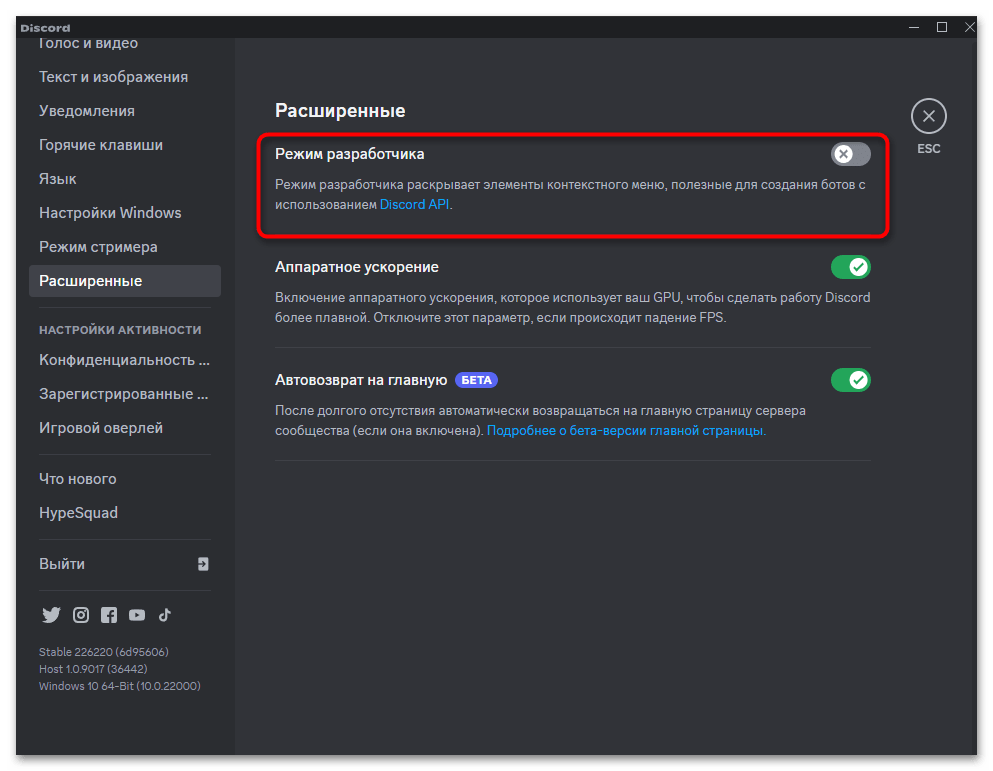
По умолчанию копирование ID в Дискорде недоступно, поскольку эта функция нужна единицам пользователей, а выводить ее в общее контекстное меню – только засорять его ненужными пунктами. Из-за этого создателями мессенджера было принято решение о том, что копирование будет открыто только после включения режима разработчика в программе. Вы можете сделать это как в веб-версии, так и в софте на ПК или через мобильное приложение. Понадобится открыть настройки своей учетной записи, слева выбрать раздел «Расширенные» и активировать настройку «Режим разработчика».
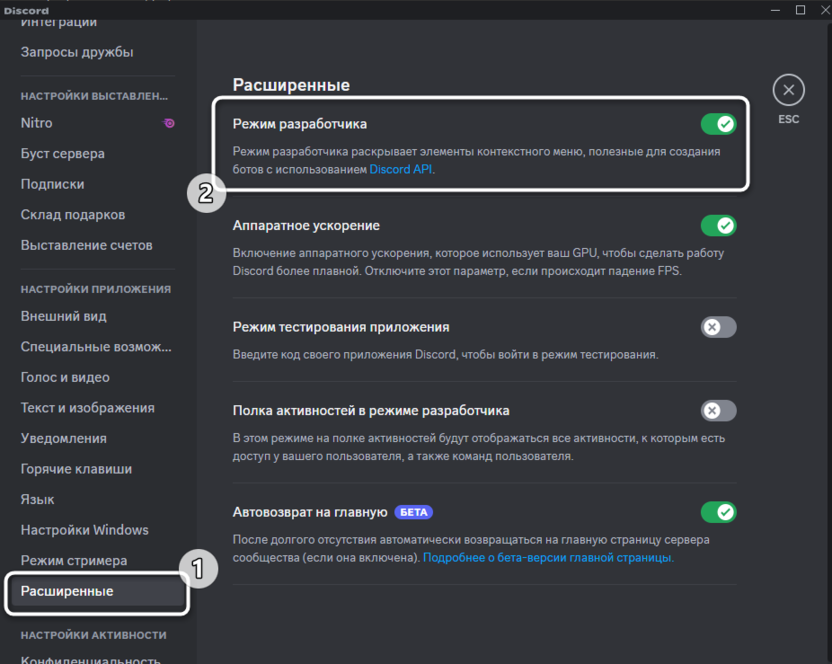
На смартфоне все выполняется точно так же, разве что сначала нужно в списке отыскать «Расширенные» и только после этого в новом окне отобразятся все доступные параметры. На этом этапе все подготовительные действия завершены и вы можете переходить к копированию ID.
Копирование ID всех доступных видов
По сути, копирование ID любого элемента имеет минимальные отличия, поэтому если вы поймете, как это делать с сообщением или сервером, то для пользователя и каналов действия будут аналогичными. Однако давайте немного детальнее разберем это копирование в одной общей инструкции.
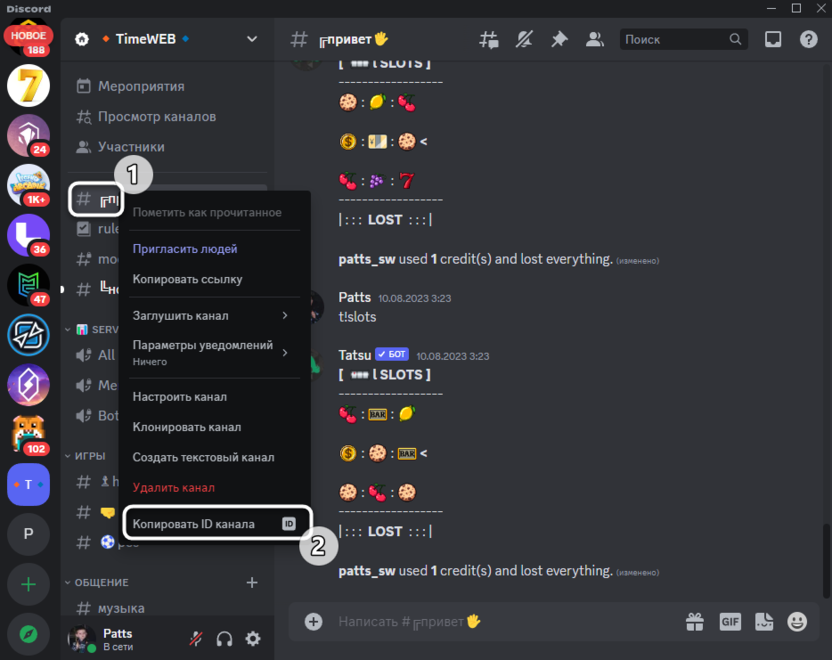
- Для копирования канала нажмите по названию правой кнопкой мыши и выберите из появившегося контекстного меню пункт «Копировать ID канала». Если воспользоваться этим ID, то оно переведет автоматически на нужный сервер. При необходимости копирования ID сервера нажмите по его значку ПКМ и выберите точно такой же пункт, но с названием «Копировать ID сервера».
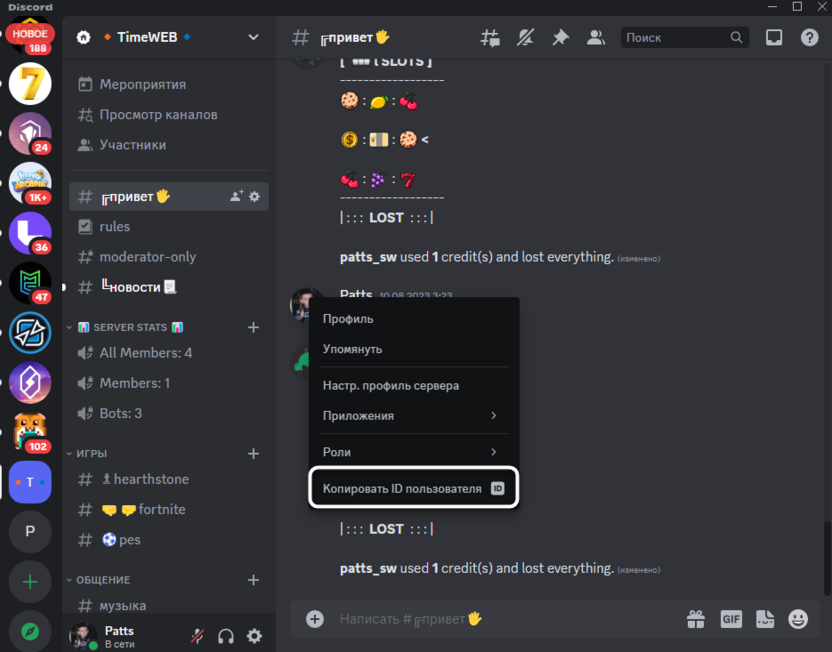
- Примерно так же можно скопировать идентификатор отдельного пользователя или бота. Найдите сообщение или профиль в списке участников сервера. Нажмите по аватарке пользователя правой кнопкой мыши и выберите пункт «Копировать ID пользователя».
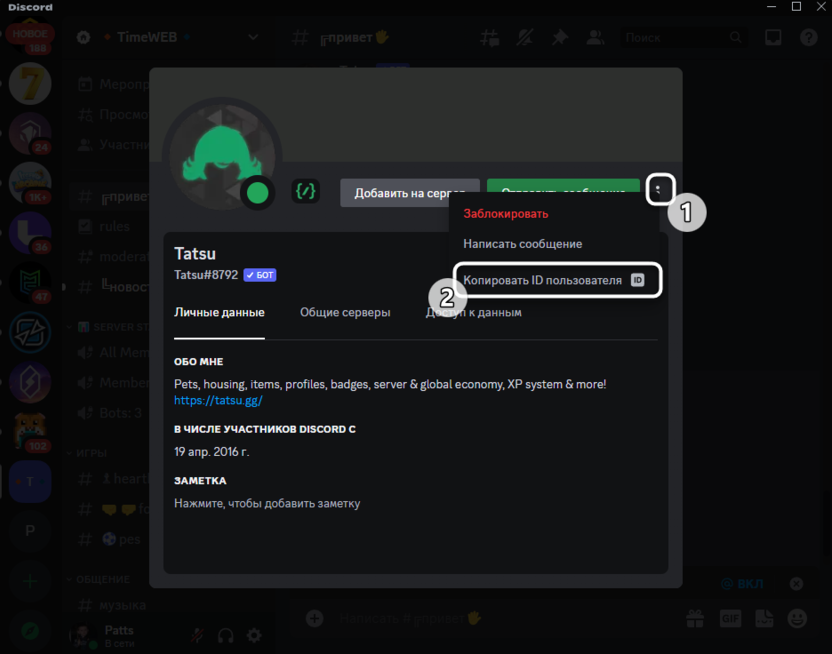
- Если такой вариант вам не подходит, можно открыть плитку профиля, справа нажать по трем точкам и из появившегося меню выбрать точно такое же действие.
- Остается только разобраться с копированием ID сообщений. Снова отыщите необходимый элемент на сервере или в личной переписке. Нажмите правой кнопкой мыши в любом месте сообщения, затем выберите пункт «Копировать ID сообщения».
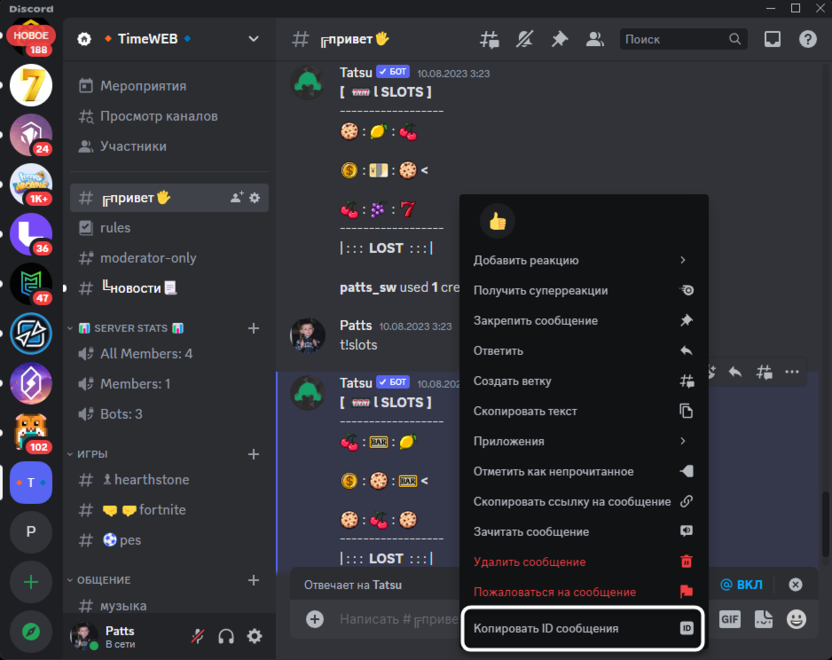
После копирования информация помещается в буфер обмена и вы можете использовать ее в своих целях. Не забывайте вставить ID куда-то в промежуточный документ и пометить его происхождение, если требуется одновременно получить несколько идентификаторов.
Внешний вид ID
Для наглядности на скриншоте ниже в одном текстовом документе я показываю скопированные идентификаторы всех рассмотренных выше четырех элементов. Количество символов в большинстве случаев варьируется от 18 до 19, что зависит от типа скопированного элемента. Это означает, что ID имеет общий формат и вы можете использовать фильтрацию в своем коде или установить ограничение на количество символов при интеграции ID в какие-либо инструменты.
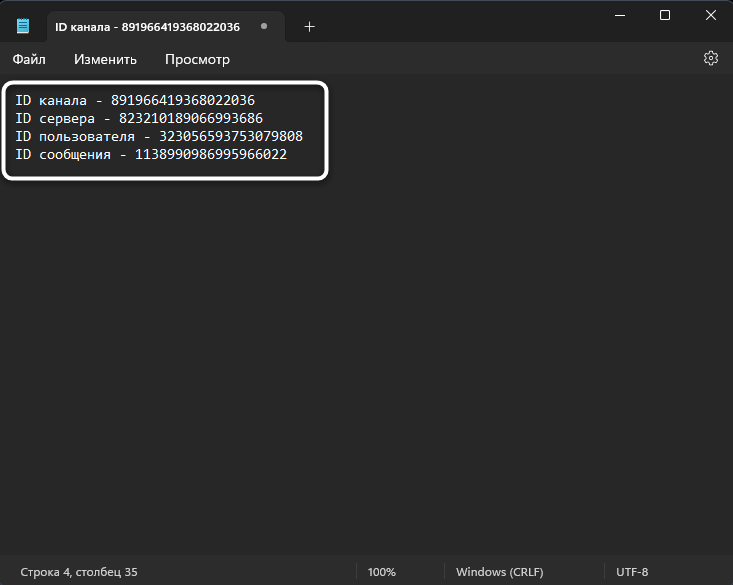
Выше вы убедились в том, что ничего сложного в копировании ID в Дискорде нет, и разобрались с единственным нюансом – включением режима разработчика, потому теперь можете обращаться к контекстным меню элементов и копировать разные сведения.
Как добавить смайлик в ник в Discord

Отображаемое имя и ники в профилях на серверах, в отличие от имени пользователя, в Discord редактировать можно. Помимо стандартного изменения символов в имени профиля поддерживается и добавление смайликов, но для этого обязательно нужно их правильно скопировать, чтобы они не отображались в виде простого текста, а стали видимыми изображениями. Как раз этой теме и будут посвящены следующие инструкции в этом материале.
Поиск и копирование смайлика
В качестве смайлика будут вставлены обычные эмодзи, поддерживаемые по умолчанию многими мобильными клавиатурами и программами для общения, включая Discord. Их необходимо найти на любой сайте с эмодзи, который поддерживает их копирование. Отмечу, что копировать прямо из Дискорда не получится, поскольку в буфер обмена будет помещен простой код, который нельзя переформатировать в картинку при вставке в ник.
- Давайте на простом примере разберем поиск эмодзи и его копирование. Рекомендаций по поводу конкретного веб-ресурса со смайликами я давать не буду, поскольку их десятки и работают они примерно одинаково, поэтому выбор не так важен, необходимый смайлик в любом случае будет скопирован корректно.
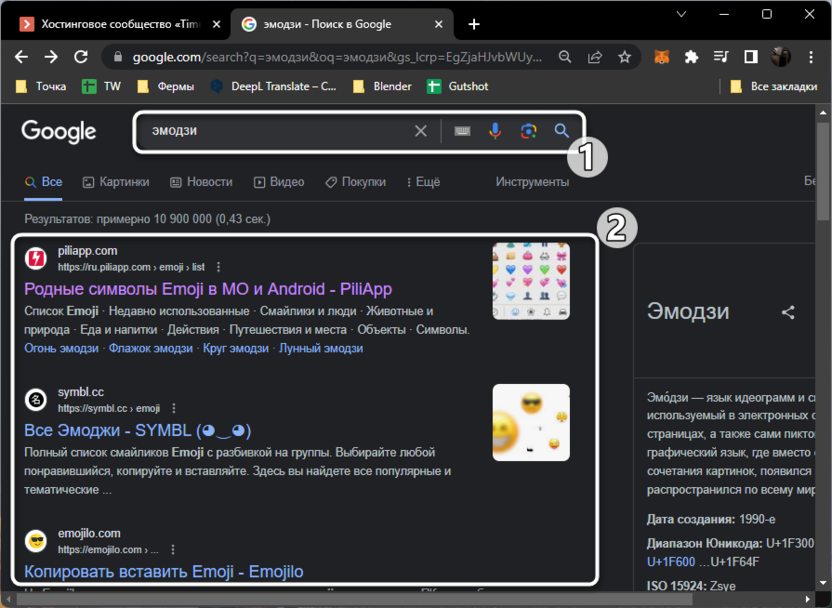
- На подходящих сайтах часто можно увидеть разделение на категории, а также список популярных эмодзи, поэтому можно легко сориентироваться и выбрать нужный вариант.
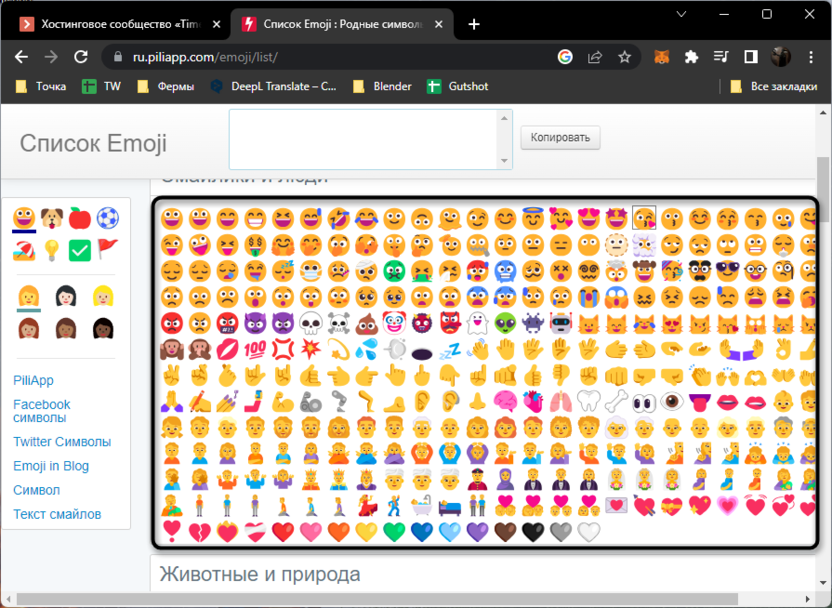
- Если смайликов в них будет добавлено несколько, то выберите их по очереди, затем скопируйте полученный вариант из формы.
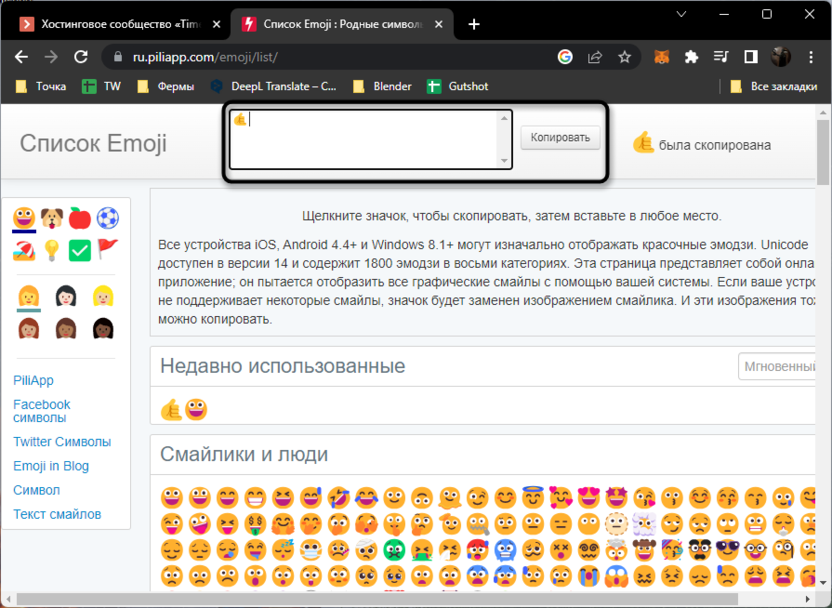
По сути, основная задача уже выполнена, поскольку у вас есть картинка в подходящем формате, которая 100% будет отображаться в нике. Далее остается только внести изменения в Дискорде, что доступно как для отображаемого имени, так и для профилей на сервере.
Комьюнити теперь в Телеграм
Подпишитесь и будьте в курсе последних IT-новостей
Изменение отображаемого имени
Отображаемое имя – имя вашего профиля, которое видят другие пользователи при взаимодействии с аккаунтом. Оно не меняется при отправке сообщений на разных серверах в том случае, если не выбран отдельный ник для сообщества. Отображаемое имя можно менять сколько угодно раз и даже сделать его только из смайликов – никаких ограничений нет.
- Для редактирования информации нажмите по значку с шестеренкой на нижней панели, чтобы перейти в параметры аккаунта.
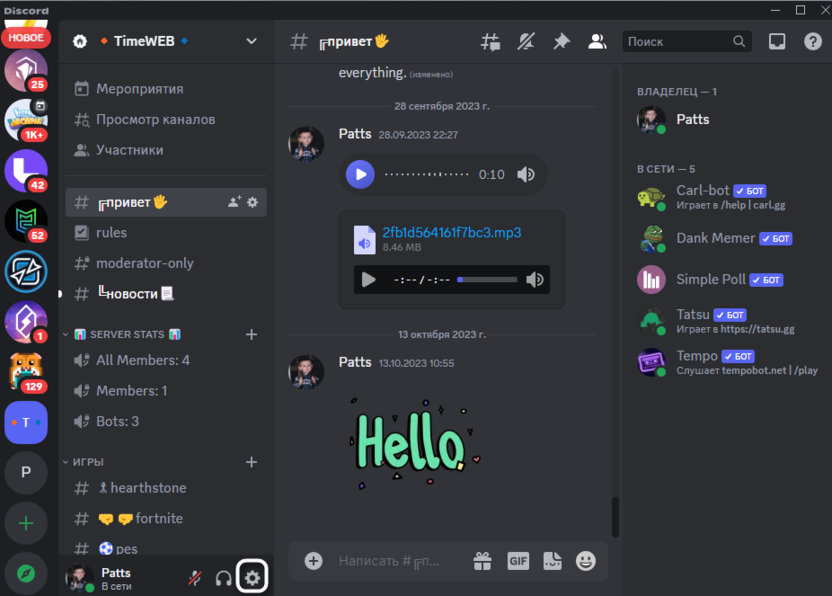
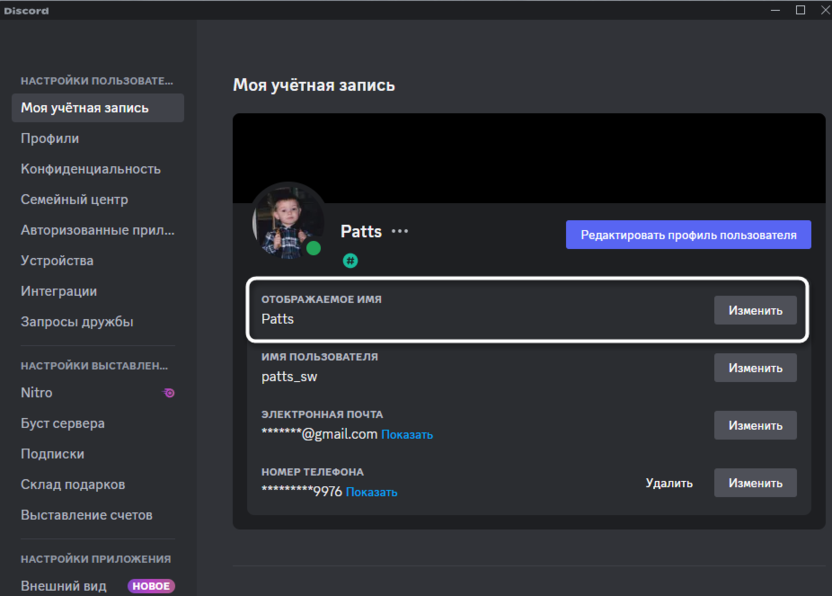
- В разделе «Моя учетная запись» вы найдете настройку «Отображаемое имя», напротив которой необходимо нажать по кнопке «Изменить», чтобы перейти ко внесению требуемых изменений.
- Вставьте смайлик в ник или сделайте имя полностью из эмодзи, затем проверьте, как это будут видеть другие пользователи. Если вдруг вместо изображения вы видите какой-то код, смените сайт, откуда копировали смайлик.
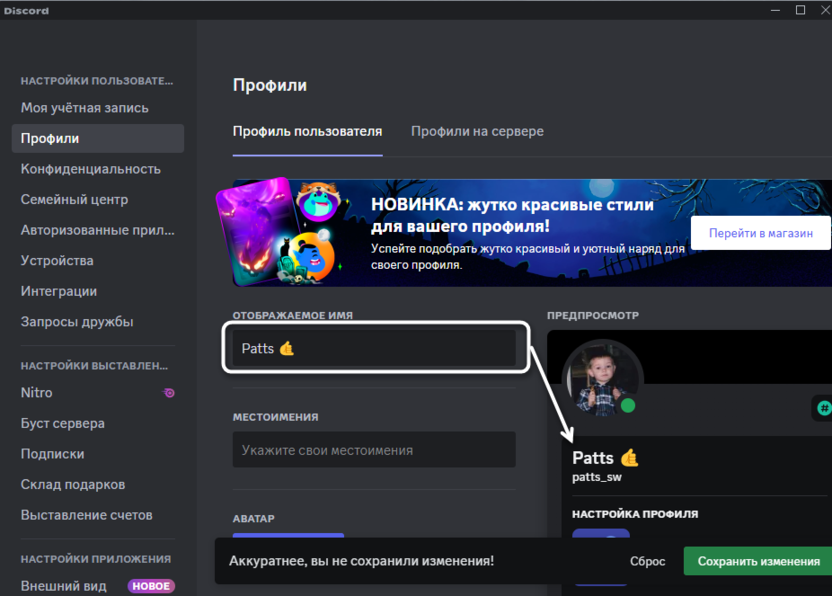
- Перед выходом обязательно нажмите «Сохранить изменения», поскольку только после этого новое имя станет актуальным и его будут видеть другие пользователи.
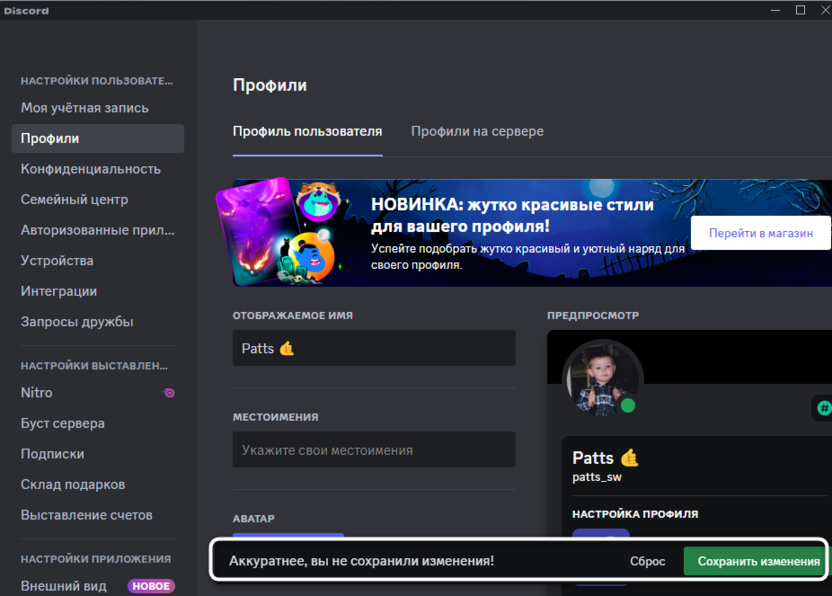
- Отмечу, что точно в таком же ключе редактируется и «Местоимения», поэтому смайлики можно добавить вместе с какими-то надписями или просто так, организовав своеобразное представление пользовательского статуса.
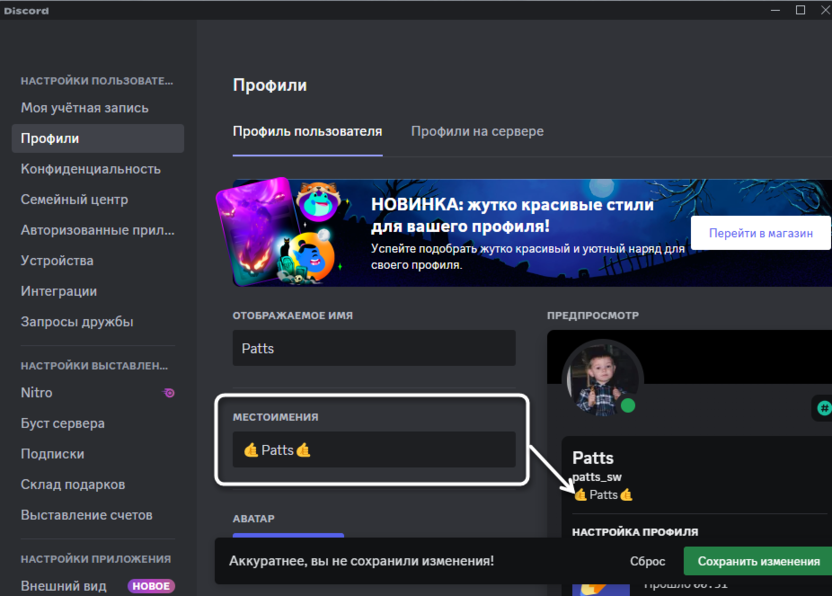
Не забывайте о том, что узнать другие пользователи вас смогут только по аватарке или постоянному имени пользователя, если вдруг текущий ник полностью будет заменен на смайлики. Это может вызвать непонимание при общении, поэтому учитывайте это в тех ситуациях, когда хотите внести кардинальные изменения.
Изменение ников на сервере
На каждом сервере, где вы считаетесь участником, можно отдельно редактировать ник, изменяя параметры профилей. Это довольно удобно, когда необходимо настроить учетную запись под конкретный проект. В этом случае тоже можно вставить в отображаемое имя на сервере смайлик, скопированный точно так же, как это было показано выше. Далее понадобится только найти требуемый параметр, что осуществляется так:
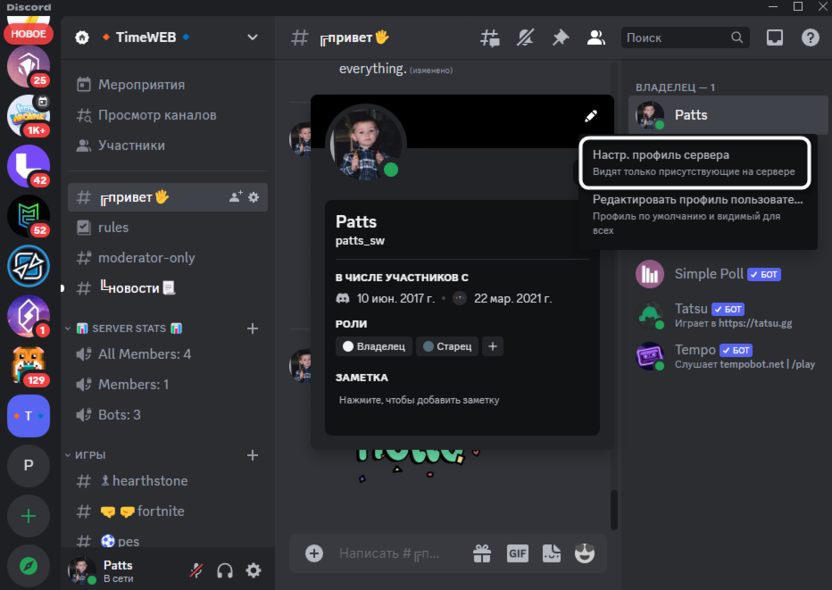
- Проще всего открыть настройки, кликнув по своему профилю в списках участников необходимого сервера.
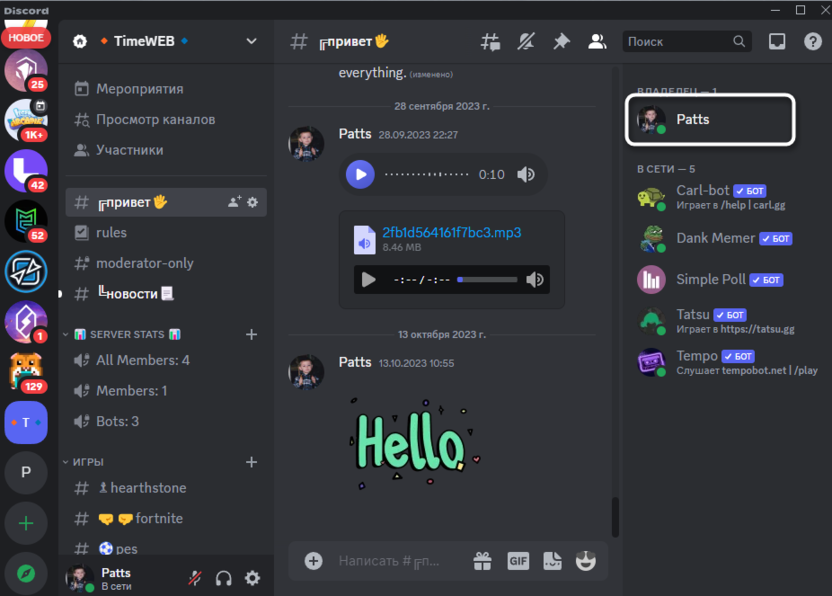
- Из появившегося меню выберите значок с изображением карандаша.
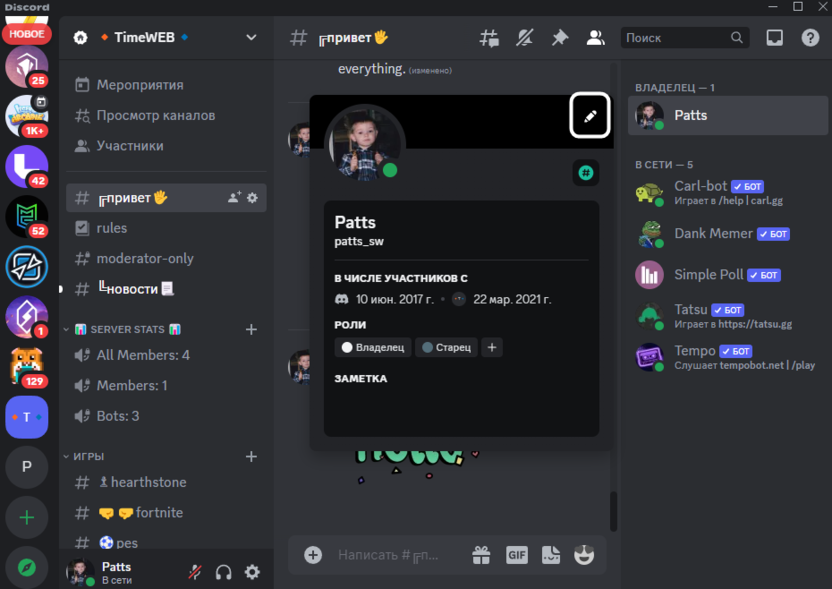
- Далее появится меню, позволяющее перейти как к настройкам профиля пользователя, так и сервера. Соответственно, для выполнения необходимых действий понадобится выбрать первый вариант.
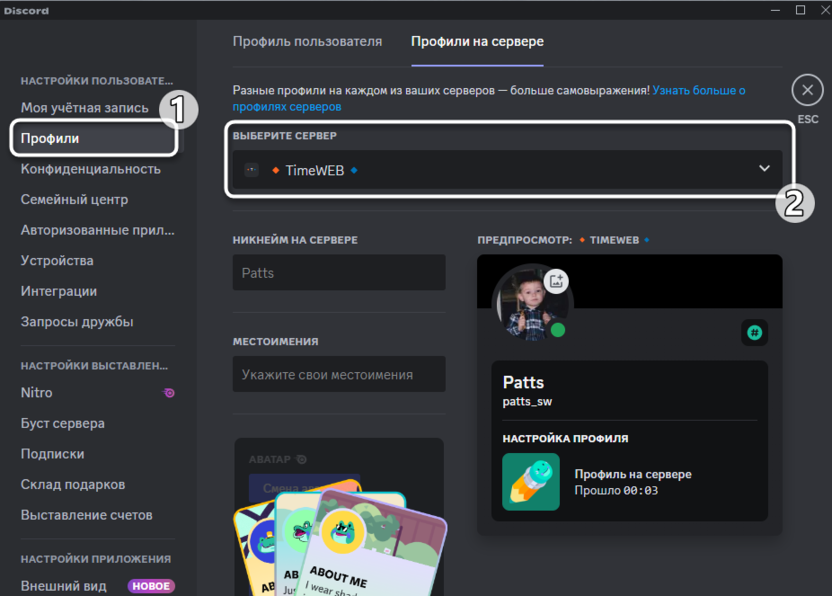
- Дополнительно открыть этот же раздел с настройками можно через общие параметры, выбрав «Профили», однако дополнительно из списка необходимо будет выбрать сервер, ник на котором собираетесь изменить.
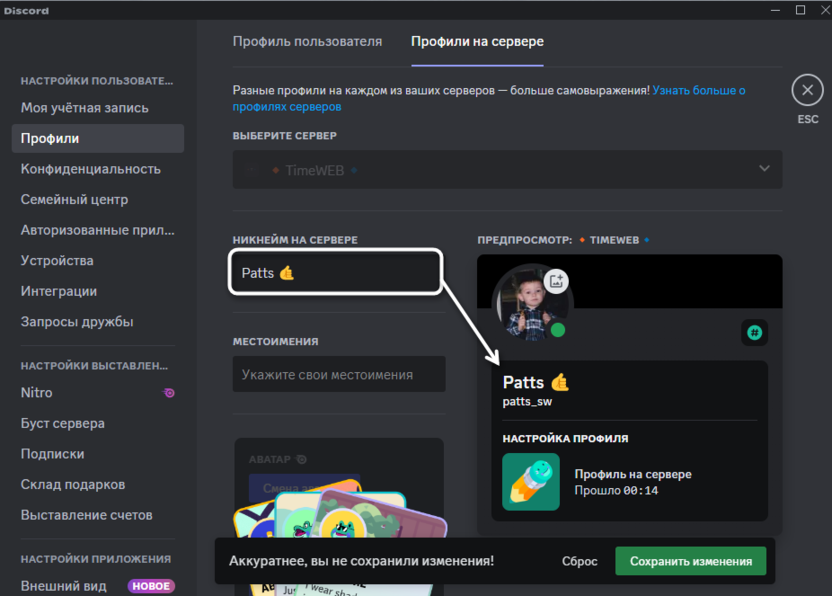
- Обратите внимание на поле «Никнейм на сервере». Скорее всего, оно будет пустым, поэтому можете сделать его исключительно из смайликов или добавить эмодзи к собственному имени.
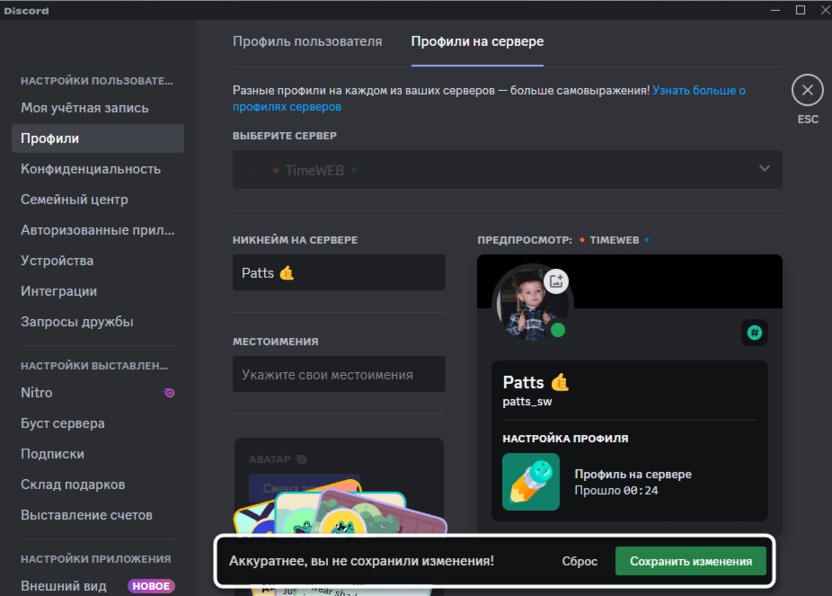
- В этом случае тоже не забудьте кликнуть по «Сохранить изменения», чтобы новый ник стал активным и отобразился вместо старого. Его можно будет поменять в любой момент еще раз, открыв этот же раздел с параметрами.
Если хотите повторить те же самые действия для ников на других серверах и имя при этом отличаться не будет, просто скопируйте повторно все содержимое в строке выбора никнейма, переключитесь на другое сообщество, вставьте новое имя, сохраните изменения, снова откройте список с серверами и продолжайте те же самые действия, пока не закончите редактирование всех профилей.
Вставка смайлика в ник через мобильное приложение
Известно, что некоторые функции мессенджера Дискорд на мобильных устройствах работают иначе или вовсе недоступны, поэтому вопрос с добавлением смайлика в ник все еще может оставаться открытым для тех, кто использует мобильное приложение. Однако кардинальной разницы нет, и здесь даже открываются новые возможности. Давайте все это кратко разберем в следующей инструкции.
- Как и в случае с десктопной версией, найти смайлики и скопировать их можно через аналогичные сайты, поэтому ничего трудного на этом этапе быть не должно.
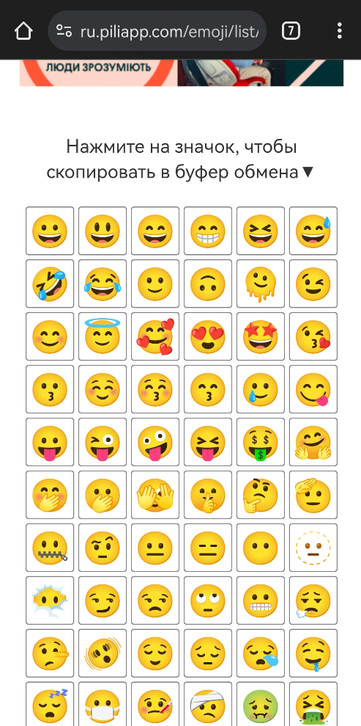
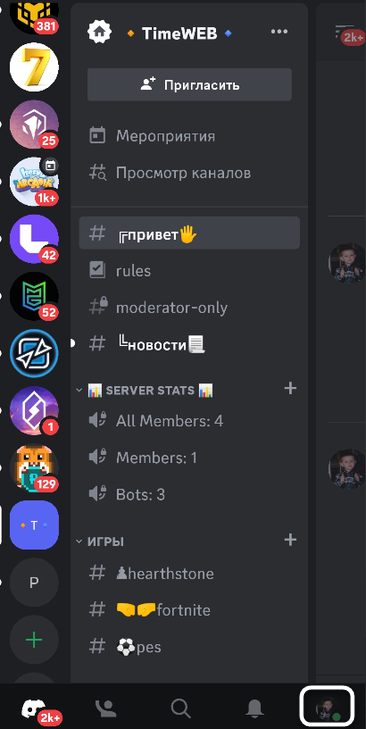
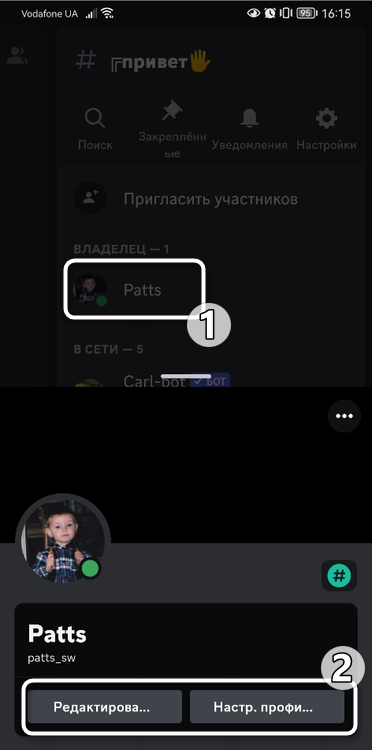
- Для изменения отображаемого имени нажмите по значку с профилем на нижней панели приложения.
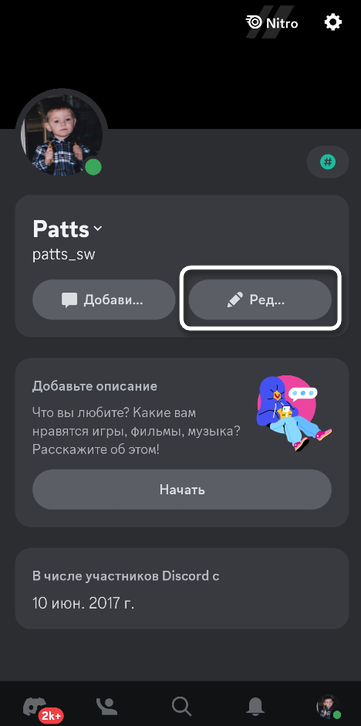
- После этого выберите действие «Редактировать», для чего не нужно переходить в отдельное окно со всеми параметрами.
- Теперь в строке с отображаемым именем зажмите палец и вставьте скопированный ранее смайлик. Если же хотите выбрать его через список эмодзи, поддерживаемый клавиатурой, переключите раскладку.
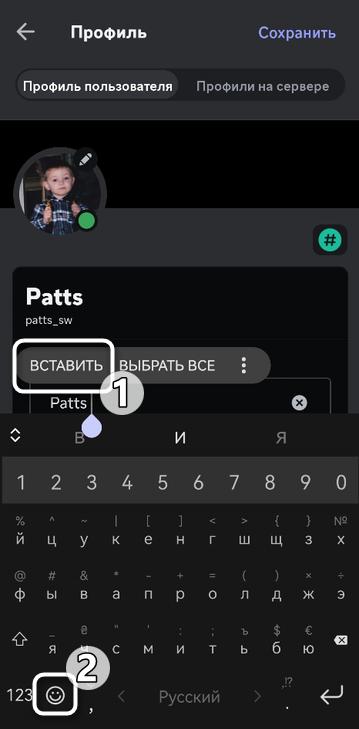
- Используйте те же самые распространенные эмодзи, добавляя их к своему имени без предварительного копирования со сторонних сайтов. Смайлики с клавиатуры отлично поддерживаются мессенджером и могут быть добавлены в имя.
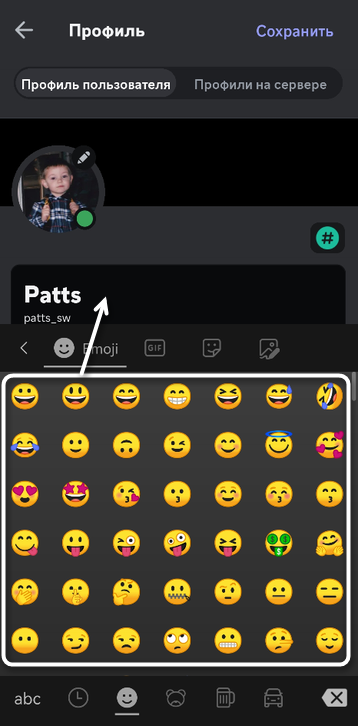
- Перед выходом не забудьте проверить ник и нажать «Сохранить», чтобы применить изменения.

- Для редактирования ника на сервере понадобится найти себя в списке участников, нажать по аватарке и из меню выбрать пункт «Настр. профиль сервера». Далее действия остаются аналогичными с теми, что выполняются при изменении отображаемого имени.
Конечно, ничто не помешает вам самостоятельно рисовать смайлики при помощи стандартных символов клавиатуры по типу 🙂 и других, более сложных. Однако и так известно, что с их добавлением и отображением не возникнет никаких трудностей, поэтому информация выше посвящена исключительно эмодзи, которые и выглядят современнее, и красиво отображаются как в нике, так и в названиях серверов и каналов на них.
Копирование ID в Дискорде
Сам процесс копирования ID в Discord довольно прост, поскольку выполняется примерно одинаково для всех элементов через контекстное меню. Однако для доступа к необходимой функции обязательно требуется активировать режим разработчика, поскольку именно он отвечает за добавление таких инструментов в общий список возможностей мессенджера. Сделать это можно как через мобильное приложение, так и в десктопной версии программы, о чем более детально читайте в статье по ссылке ниже.
Копирование ID пользователя
Идентификаторы чаще всего используются для конкретных пользователей: чтобы упомянуть их, включить в работу вебхука, отправить жалобу или сформировать обращение другого рода в техническую поддержку. Поэтому давайте начнем с копирования ID профилей. Учитывайте, что вы можете получить как идентификатор своей учетной записи, так и других участников мессенджера, принцип выполнения следующих действий от этого не меняется.
- Есть как минимум три удобных варианта копирования ID пользователя. Все они выполняются через контекстное меню, и первый подразумевает его вызова через нажатие правой кнопкой мыши по аватарке возле сообщения от данного пользователя. Если работаете в мобильном приложении, то на этой аватарке просто нужно зажать палец на несколько секунд. Из появившегося контекстного меню выберите пункт «Копировать ID пользователя». Теперь цифры помещены в буфер обмена и вы можете использовать их в своих целях.
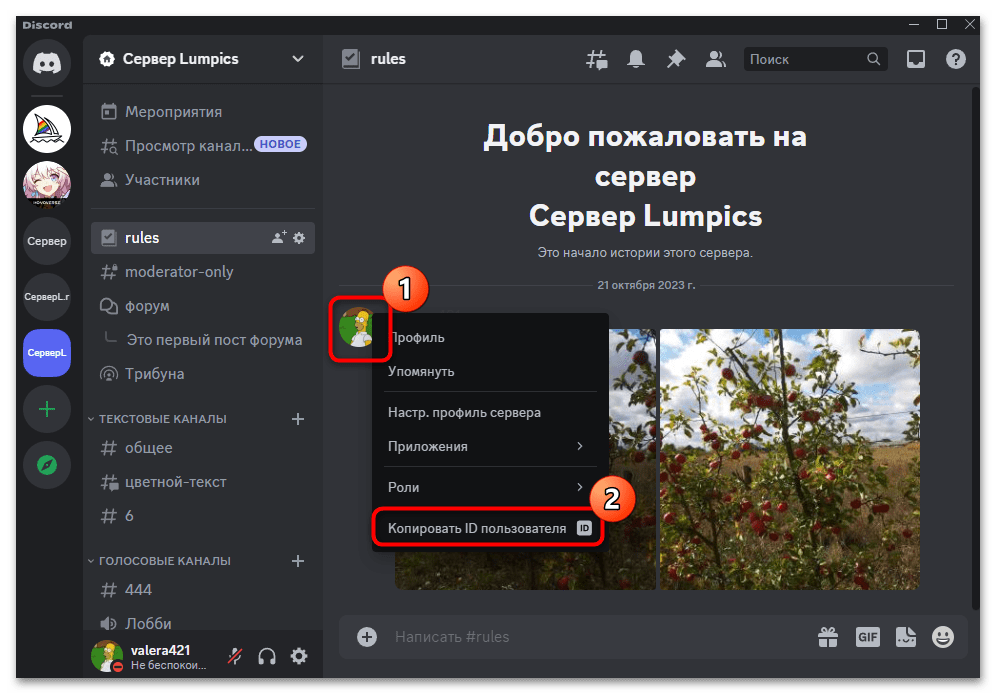
- Аналогичное копирование поддерживается и через список участников на серверах, если вдруг сообщение от пользователя найти не удается. Точно так же необходимо кликнуть по учетной записи или аватарке правой кнопкой мыши и выбрать «Копировать ID пользователя». Это действие доступно и через список друзей и личных сообщений, если вдруг вы столкнулись с задачей копировать идентификаторы пользователей не через общие серверы.

- Третий вариант копирования ID юзера самый сложный из предложенных, но тоже не требует какого-то большого количества выполняемых действий. В данном случае необходимо просто открыть профиль пользователя любым удобным образом, даже можно так открыть свой, затем развернуть меню действий через три точки справа и выбрать последний пункт из этого меню, отвечающий за копирование идентификатора.

Копирование ID сервера и каналов
Если вы являетесь владельцем сервера или желаете получить идентификатор другого сообщества для составления жалобы либо использования в других целях, то тоже можете скопировать ID, который является уникальным для всех серверов. Понадобится вызвать контекстное меню сообщества, что осуществляется нажатием ПКМ или долгим тапом по его логотипу в списке слева либо же через вызов меню из названия. В появившемся списке отыщите опцию «Копировать ID сервера» и активируйте ее, после чего необходимая информация будет помещена в буфер обмена.
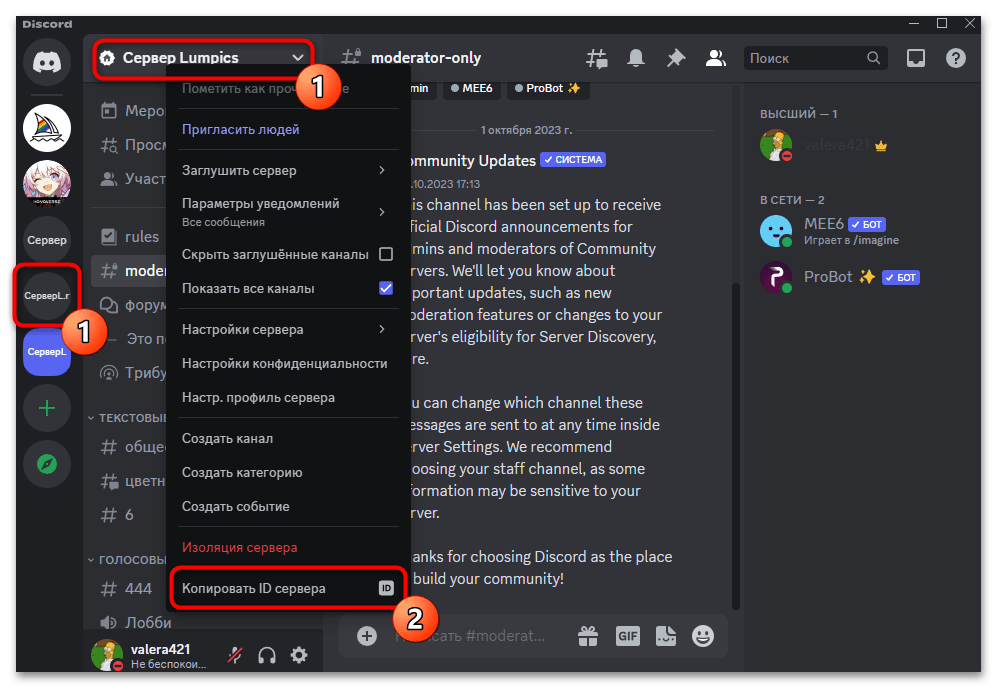
Отметим, что использовать ID для приглашения на сервер или варианта вступления другими пользователями не получится. Идентификатор можно предоставить только боту, чтобы он собирал информацию или подал заявку на вступление через вебхуки. Для обычных пользователей создаются специальные ссылки, о которых вы можете прочитать в другой статье на нашем сайте.
С каналами примерно такая же история, но все они расположены в одном месте и каждым довольно легко управлять. Принцип копирования ID одинаков как для голосовых, так и текстовых каналов любых форматов, будь то стандартные чаты или специфические, созданные через управление сообществом. Нужное действие снова выполняется через контекстное меню, которое вам уже наверняка знакомо. При его вызове нужно только не промазать и точно нажать по названию требуемого канала.

Что касается использования таких идентификаторов, то чаще всего они предоставляются ботам через вебхуки, чтобы иметь возможность удобно отправлять автоматические сообщения или управлять участниками таких каналов. Учитывайте, что все настройки индивидуальны и различаются в разных ботах, поэтому читайте документацию и смотрите уроки перед тем, как добавлять такие инструменты на свой сервер.
Копирование ID сообщений
Если описанные выше идентификаторы используются для ботов, вебхуков и других целей, то вот как раз ID сообщений чаще всего применяются в тех случаях, когда возникает необходимость отправить жалобу на пользователя при официальном обращении в поддержку. Для этого по самому сообщению необходимо кликнуть ПКМ и выбрать пункт «Копировать ID сообщения».
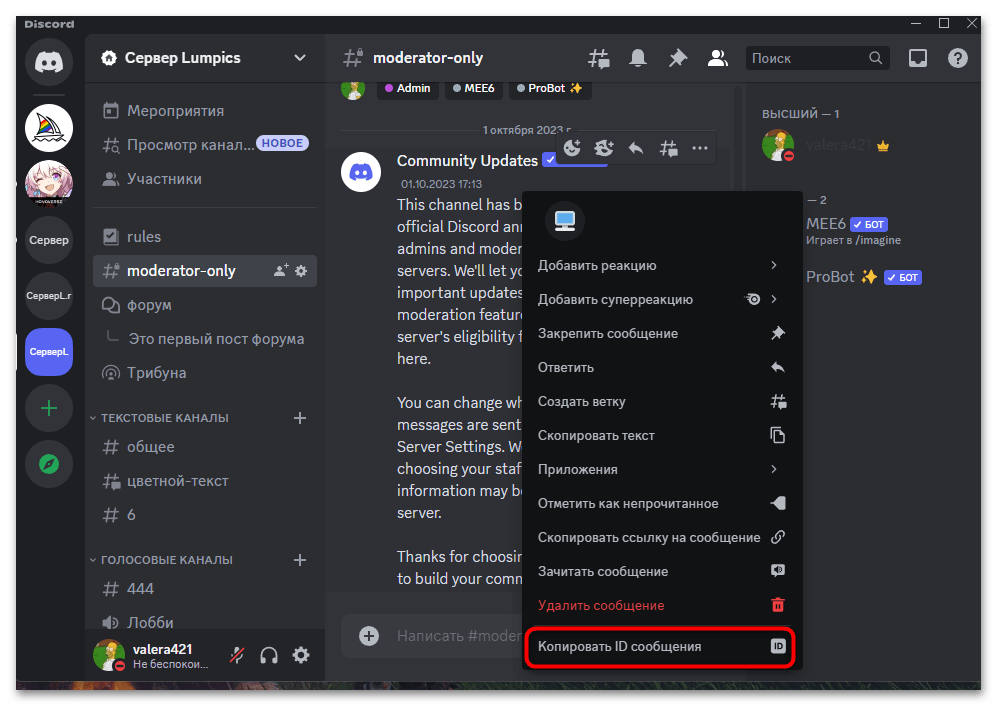
Учитывайте, что разработчики имеют возможность просмотреть содержимое и личной переписки, если вы самостоятельно предоставите им идентификатор, выбрав пользователя в списке бесед и скопировав ID через то же самое меню. Далее такое сообщение можно прикрепить к своему обращению и дополнительно предоставить скриншот.

Однако учитывайте, что в большинстве случаев просто достаточно заблокировать пользователя и пожаловаться на спам, если ситуация не какая-то особенная, а просто касается рекламной рассылки или оскорблений от участников совместных серверов. Если нужно, обратитесь к дополнительным материалам по этой теме, воспользовавшись следующими ссылками.
Копирование ID роли
В завершение поговорим об информации, которая в большинстве случаев будет полезна создателям серверов, — копирование ID роли. Конечно, можно получить идентификатор совершенно любой роли на всех серверах при включенном режиме разработчика, однако использовать эту информацию почти нигде нельзя. Свои же роли можно передавать боту или использовать для упоминания в вебхуках.
- Простой метод копирования роли заключается в поиске участника сервера, которому она присвоена. Отыщите его в списке справа и нажмите по профилю левой кнопкой мыши.
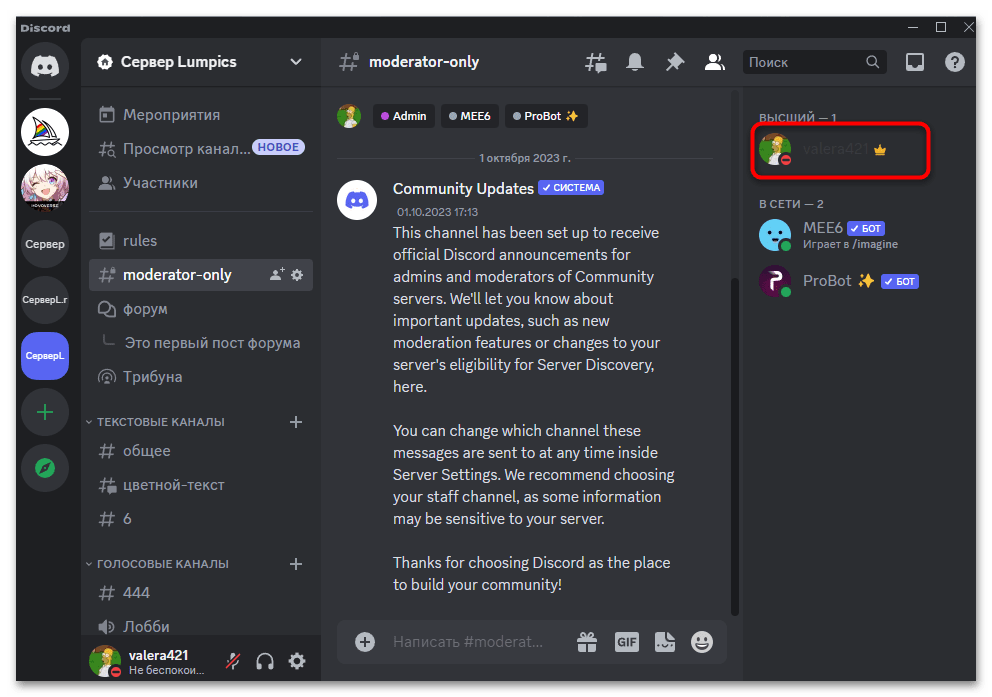
- В меню профиля найдите роль и кликните по ней ПКМ для вызова контекстного меню.

- По умолчанию контекстное меню для ролей в принципе отсутствует, но при включенном режиме разработчика в нем появляется всего одна функция — «Копировать ID роли», которой и нужно воспользоваться.

Не всегда получается быстро найти участника сервера, кому присвоена нужна роль, или же она пока вовсе не назначена и находится только на стадии создания. В таком случае копирование осуществляется немного по-другому и требует открытия списка ролей через настройки сервера.
- Разверните меню своего сообщества, кликнув по его названию, и выберите из него пункт «Настройки сервера».

- Слева вас интересует раздел «Роли», затем можете использовать поиск по ролям или самостоятельно отыскать требуемую в списке.

- Щелкните по роли ПКМ или откройте список действий через кнопку с тремя точками справа. Выберите действие «Копировать ID роли».
