Как обновить интернет эксплорер
Браузер Internet Explorer 8 входит в стандартный комплект поставки Windows 7. Ряд программ, в частности, векторный редактор графики CorelDRAW Graphics Suite 2017 предъявляют в, числе прочих, требование установки в системе браузера Microsoft Internet Explorer 11 или выше. Этот браузер является последним в этой линейке продуктов, и следующий за ним браузер Microsoft Edge, является встроенной частью Windows 10 и в операционной системе Windows 7 недоступен.
Для операционной системы Windows 8.1 устанавливать Internet Explorer 11 не требуется, так как он входит в стандартный пакет. Программа Corel не реже, чем один раз в месяц, выходит в интернет и проводит проверку лицензирования. Избавиться от этого можно путём изменения файла «hosts». С более ранними версиями программы Corel таких проблем не возникало.
Установка Internet Explorer 11
В поисковой строке набрать фразу «интернет эксплорер для виндовс 7». Этим будут отсечены англоязычные версии установщиков. Можно воспользоваться сайтом alpinefile.ru, в поиске этого ресурса набрать «Explorer» и скачать актуальную версию браузера.

Затем выбрать требуемую версию и нажать на скачивание, а потом запустить установщик. Процесс установки занимает 15-20 минут, после чего компьютер потребуется перезагрузить.

Чаще всего, инсталляция проходит штатно.
Ошибки
В ходе инсталляции Internet Explorer 11, иногда, возникают ошибки. Обычно это касается 64-разрядных ОС, особенно если инсталляция происходит через получение обновлений.
Служба поддержки компании Майкрософт рекомендует:
- проверить установку пакета обновлений 1 (SP 1) или последующего пакета обновлений;
- в ходе инсталляции Internet Explorer 11 пытается поставить требуемое ПО и в случае невозможности, происходит сбой. Проверить наличие неправильно установленных приложений можно в папке Windows, в файле IE11_main.log;
- ошибка появится, если пытаться установить 32-разрядный релиз Internet Explorer 11 в 64-разрядную ОС и наоборот. Для проверки системы применяется утилита CheckSUR;
- если установлен Internet Explorer 9, его нужно удалить и перезагрузиться, перед началом инсталляции Internet Explorer 11. Обычно появляется ошибка 9с59.
Для удаления следует:
Важно: если на компьютере не установлены альтернативные браузеры, пакет инсталляции Internet Explorer 11 нужно скачать до удаления Internet Explorer 9, иначе можно остаться без браузера и придётся выходить в интернет через командную строку.
- Устраните несовпадение основного языка операционной системы и установщика Internet Explorer 11. Правильную версию языкового пакета для Эксплорер 11 можно скачать на сайте Microsoft.
- На время установки отключите антивирус.
- Если инсталляция Internet Explorer 11 прошла с ошибкой, то после удаления, новую установку следует начинать по истечении 20 минут, чтобы система закончила удаление старых файлов.
- Устраните при несовместимость драйверов видеоадаптера.

Если появились сообщения об ошибках или что установка Internet Explorer не закончена, необходимо удалить все его файлы из системы, перед тем как начинать новую инсталляцию.
Справка: вход в командную строку: пуск, «командная строка», правая кнопка мыши, «запуск от имени администратора».

Для удаления инсталлированных компонентов Internet Explorer 11, может применяться следующий порядок действий. Требуется войти в командную строку с правами администратора и набрать такой скрипт: wusa.exe / uninstall / kb: 2841134 / quiet; или воспользоваться утилитой: FORFILES. Далее, перезагрузиться. Последний скрипт полностью удаляет все обновления и language pack. Далее, необходимо скачать и установить правильный релиз Internet Explorer 11.
Рекомендуем к просмотру:
- Как пользоваться фильтром поиска на сайте компании “Этажи”?
- Как организовать конференцию в Zoom?
- Как пользоваться Zoom на компьютере?
- Проверка скорости интернета: что нужно знать
- Как изменять голос в Дискорд?
- Как сменить обложку профиля в Одноклассниках?
- Как удалить посты в Инстаграме с компьютера?
- Устранение ошибки при запуске Office 2010 на XP
- Как заархивировать запись в ВК?
- Как развернуть экран на компьютере?
Запустите последнюю версию Internet Explorer
Internet Explorer 11 был окончательно отключен с помощью обновления Microsoft Edge в некоторых версиях Windows 10.
Рекомендуется перейти на Microsoft Edge , чтобы начать пользоваться более быстрым, безопасным и современным браузером. Все сайты и приложения, для работы с которыми вы сейчас используете Internet Explorer 11, можно будет открывать в браузере Microsoft Edge в режиме Internet Explorer. Если для любого сайта, который вы посещаете, требуется Internet Explorer 11, его можно перезагрузить в режиме Internet Explorer в Microsoft Edge.
Чтобы открыть Internet Explorer, нажмите кнопку Пуск , введите Internet Explorer, затем выберите верхний поисковый запрос.
Чтобы проверить, что у вас установлена последняя версия Internet Explorer 11, нажмите кнопку Пуск , выберите Параметры > Обновление и безопасность > Центр обновления Windows, затем нажмите Проверить наличие обновлений.
Инструкция по обновлению браузера Internet Explorer

Возможно, вы захотите обновить Internet Explorer по любой из нескольких причин. Возможно, вы слышали, что Microsoft выпустила новую версию своего веб-браузера, и вы бы хотели попробовать. Для этого вам нужно будет обновить Internet Explorer.
Возможно, вы столкнулись с проблемой с Internet Explorer и другие действия по устранению неполадок не сработали. Во многих случаях, например, вы можете обновить IE, и проблема может исчезнуть.
Независимо от причины, по которой вы хотите, это очень легко сделать.
Совет. Если вам интересно — нет, вам не нужно удалять текущую версию IE, чтобы обновить Internet Explorer до последней версии. Обновленная версия заменит устаревшую версию, которую вы установили прямо сейчас.
Как обновить Internet Explorer
Вы можете обновить Internet Explorer, загрузив и установив его из Microsoft:
Найдите свой язык из списка на своем сайте (например, на русском языке), а затем нажмите 32-разрядную или 64-разрядную ссылку, чтобы получить эту версию для своего компьютера.
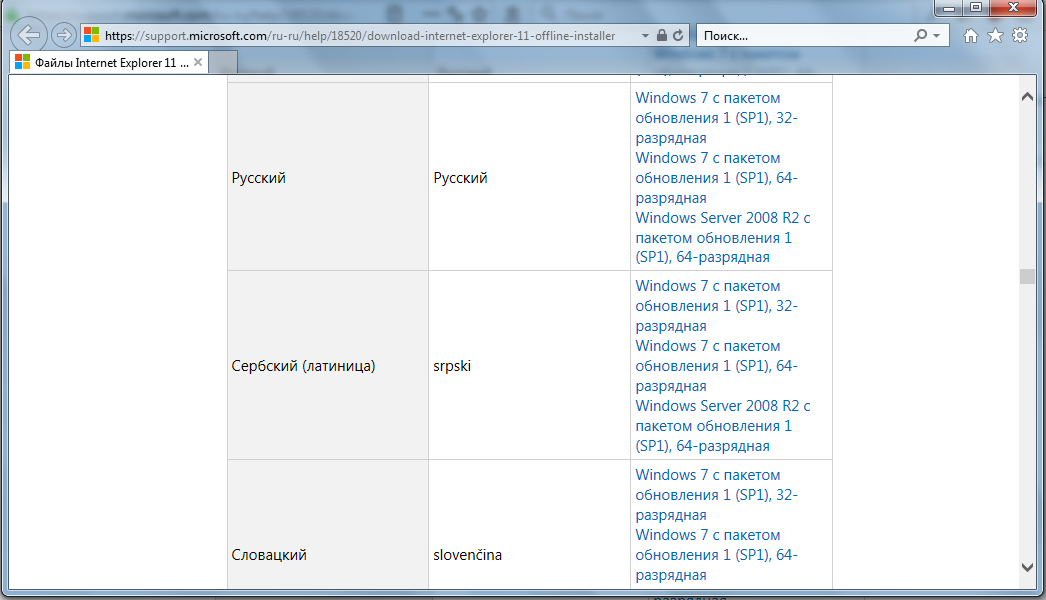
Совет. Загрузка по ссылке выше для полных автономных версий IE11, что означает, что все необходимые файлы установки включены в загрузку. Вы можете использовать онлайн- версию, но автономный вариант лучше всего, если у вас возникли проблемы с текущей установкой IE или вы хотите поместить файл на флешку или на другой носитель.
Важно: вы должны обновлять Internet Explorer только от Microsoft! Несколько легитимных веб-сайтов предлагают загрузки Internet Explorer, но многие не очень-то законные веб-сайты также работают. Лучше всего обновить IE непосредственно от разработчика браузера — Microsoft.
Это действительно все, что нужно. Internet Explorer автоматически обновит (или обновит), сохраняя все ваши избранные, файлы cookie, историю форм и сохраненные пароли совершенно неповрежденными.
Инкрементные обновления для Internet Explorer, такие как те, которые вы можете увидеть в Patch Tuesday, которые исправляют небольшие ошибки или исправляют проблемы безопасности, всегда лучше всего получать через Центр обновления Windows.
Какова последняя версия Internet Explorer?
Последней версией Internet Explorer является IE11.
В большинстве случаев новейшая версия Internet Explorer будет автоматически установлена в какой-то момент после ее выпуска через Центр обновления Windows.
Браузер Microsoft Edge
Впоследствии Internet Explorer заменен браузером Edge (ранее Spartan), который в настоящее время доступен только в Windows 10.
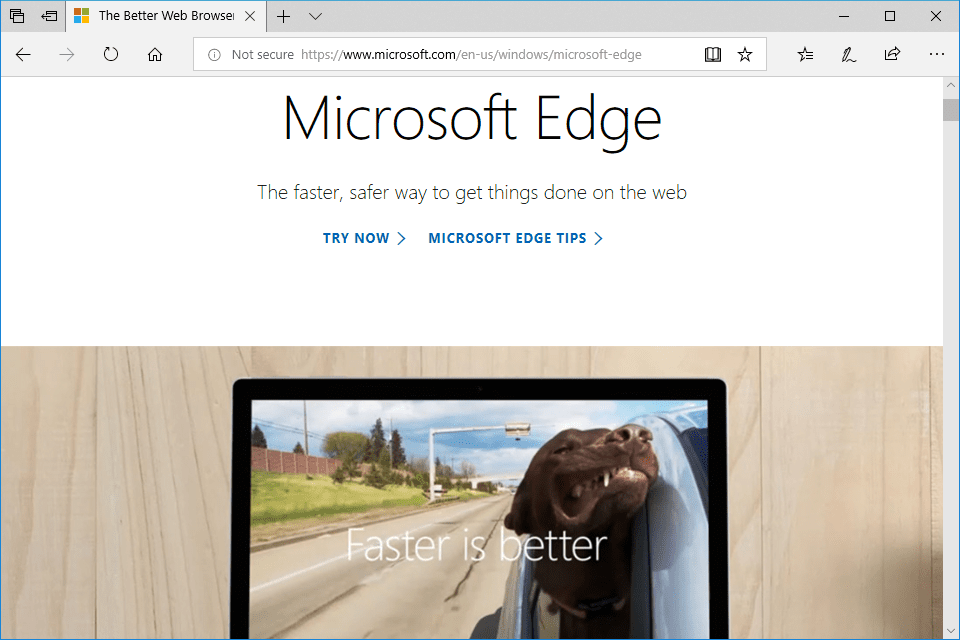
Edge недоступен в качестве загрузки из Microsoft для любой версии Windows. Он включен как часть Windows 10, поэтому доступен, только если вы используете Windows 10.
Поддержка IE в Windows 10, 8, 7, Vista и XP
IE11 включен в Windows 10 и Windows 8.1, поэтому вам не нужно загружать его из Microsoft. Вы также можете установить IE11 в Windows 7, загрузив и установив его, как указано выше.
Если вы все еще используете Windows 8, IE10 — это последняя версия IE, которую вы можете использовать. IE11 входит в бесплатное обновление Windows 8.1.
Последней версией Internet Explorer для Windows Vista является IE9, доступный для загрузки здесь (выберите Windows Vista из выделения). Для Windows XP Internet Explorer загружается в IE8, доступном на странице загрузки IE8 .
Примечание. Если вы попытаетесь загрузить эти версии Internet Explorer на версию Windows, с которой веб-браузер несовместим (например, если вы пытаетесь получить IE8 в Windows 8.1), вам сначала будет предоставлена другая страница, но вы можно просто щелкнуть по шагам, чтобы загрузить его в любом случае. Вы можете сделать это, если позже планируете установить IE на другом (поддерживаемом) компьютере.
Насколько публикация полезна?
Нажмите на звезду, чтобы оценить!
Средняя оценка / 5. Количество оценок:
Оценок пока нет. Поставьте оценку первым.
Как обновить интернет эксплорер до 11
Во всех версиях операционной системы изначально установлен браузер по умолчанию Internet Explorer. Никаких дополнительных действий пользователю совершать не требуется. Но, если ОС была установлена давно, а автоматические обновления отключили, со временем браузер будет нуждаться в обновлении.
Регулярно обновлять браузер до новой версии необходимо не только для удобства использования, но и для увеличения скорости работы и улучшения защиты личных данных пользователя. Обновить Internet Explorer до актуальной версии помогут советы из данной статьи.
Как обновить Internet Explorer до актуальной версии
Все программы и браузеры периодически обновляют, и Интернет Эксплорер не стал исключением. В данный момент последней версией считается v.11, которая доступна пользователям практически всех версий операционных систем Windows.
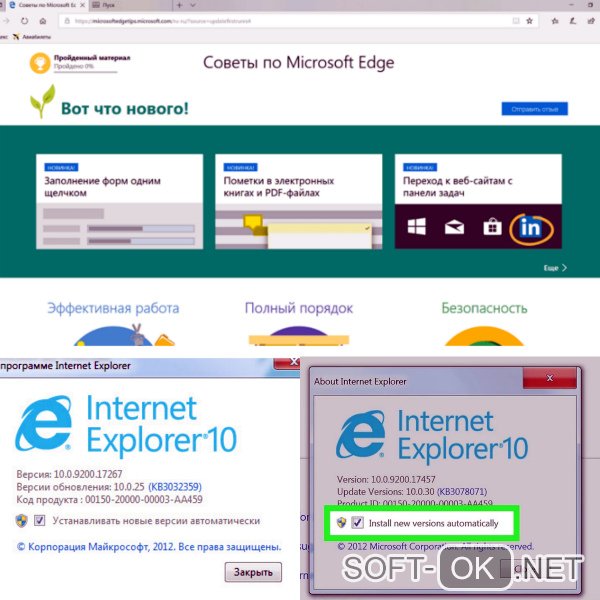
Чаще всего браузер обновляется автоматически, одновременно с самой операционной системой. Но, если пользователь отключил автоматические обновления, последнюю версию браузера придется устанавливать вручную. Порядок действий напрямую зависит от типа установленной операционки.
Windows XP
Все обновления программ рекомендуется скачивать только с официальных сайтов разработчиков. Но в случае с Windows XP этот вариант не актуален, так как данная версия операционной системы уже не имеет официальной поддержки Microsoft.
Для пользователей данной версии ОС есть несколько вариантов действий. Первый — внести правки в реестр и подменить сигнатуры операционной системы, чтобы скачать актуальную версию с Центра обновлений, но этот вариант подходит только для продвинутых пользователей.
Второй вариант — скачать браузер со сторонних ресурсов. Но этот способ рискованный, так как вместе с браузером на свой компьютер можно незаметно для себя установить вредоносное ПО.
Единственное, что реально можно посоветовать пользователям Windows XP — это переустановить Windows, отдав предпочтение более современной версии операционки.
Windows Vista
Как и в случае с XP версией, для Windows Vista обновления через сервера Microsoft больше недоступны, хотя на официальном сайте все еще можно скачать 9 версию браузера.
Для этого нужно просто зайти на сайт, выбрать тип системы (32 или 64-битная), скачать загрузочный файл, открыть его и следовать инструкциям по установке.
Windows 7 и 8
Пользователям операционных систем Windows 7 и 8 обновить браузер Internet Explorer до актуальной версии проще всего. Для этого можно воспользоваться Центром обновлений или специальной страницей загрузок на сайте Microsoft. Эти способы стоит рассмотреть детальнее.
Сразу следует уточнить, что пользователям ОС Windows 8 не удастся обновить Интернет Эксплорер до последней версии. Сначала придется прокачать саму операционку до версии 8.1 и только после этого можно будет приступать к обновлению браузера.
Обновление через страницу Microsoft
На официальном сайте Microsoft всегда можно скачать актуальную версию браузера, не опасаясь, что одновременно с ним на ПК попадут вирусы или шпионские программы.
В случае с загрузкой актуальной версии Internet Explorer пользователю достаточно зайти на соответствующую страницу сайта, выбрать версию Windows и разрядность операционки и загрузить файл.
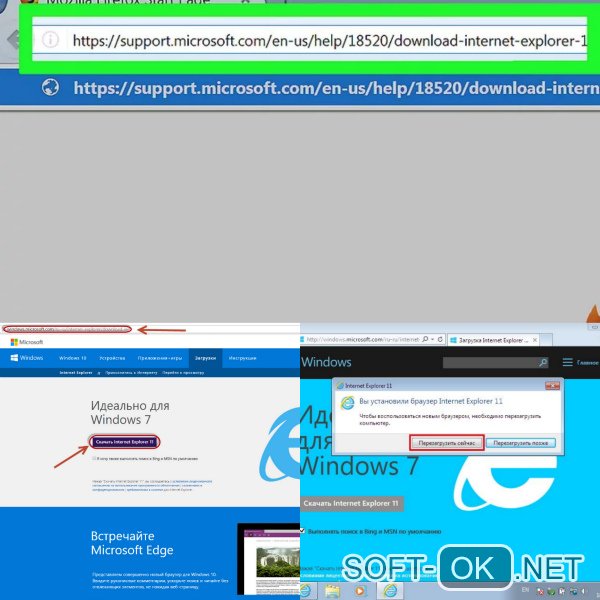
Если обновление осуществляется именно таким способом, пользователю не придется удалять предыдущую версию браузера вручную: система все сделает самостоятельно. Кстати, обновить Internet Explorer до последней, 11 версии, получится только у пользователей с операционной системой Windows 7, обновленной до Service Pack 1. Если это обновление в системе не установлено, на том же сайте Майрософт можно будет скачать нужные файлы.
Как обновить Интернет Эксплорер через Центр обновления
Если пользователь не отключал автоматическое обновление операционной системы и установленного на компьютере ПО, ему и вовсе ничего не придется делать. Система автоматически будет обновлять браузер до актуальной версии, а на рабочий стол будут выводиться соответствующие уведомления.
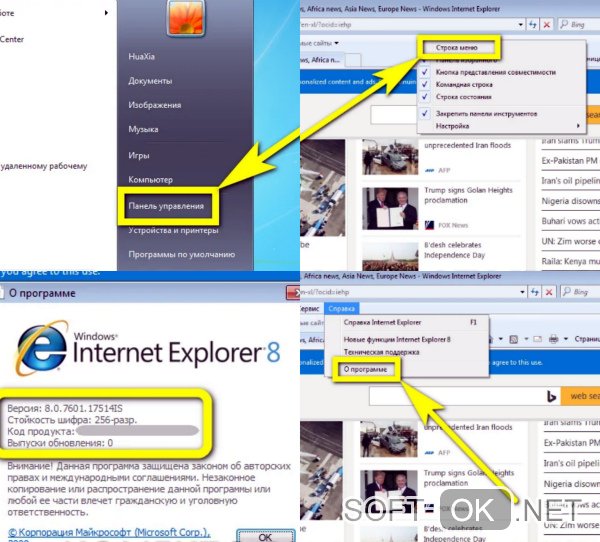
Если же автоматическое обновление отключено, пользователю нужно:
- зайти в раздел «Поиск обновлений для компьютера»;
- кликнуть на кнопку «Проверка обновлений»;
- на экране появится список доступных апдейтов для конкретного компьютера;
- пользователю достаточно выбрать нужные обновления.
Такой вариант считается оптимальным, поскольку позволяет быстро оптимизировать систему. В частности, напротив программ, которые считаются критическими для безопасности и функционала, будет размещен значок «Важные». Именно это ПО и следует обновлять в первую очередь.
Больше информации и полезных рекомендаций об обновлении браузера Internet Explorer можно найти в видео.