Как подключить SSL-сертификат в OpenCart
При необходимости активировать SSL-сертификат (HTTPS режим работы) для сайта под управлением CMS OpenCart важно это сделать правильно, поскольку просто выписав SSL-сертификат на хостинге и включив HTTPS-переадресацию отображение сайта может «сломаться», а вы увидите что-то подобное:
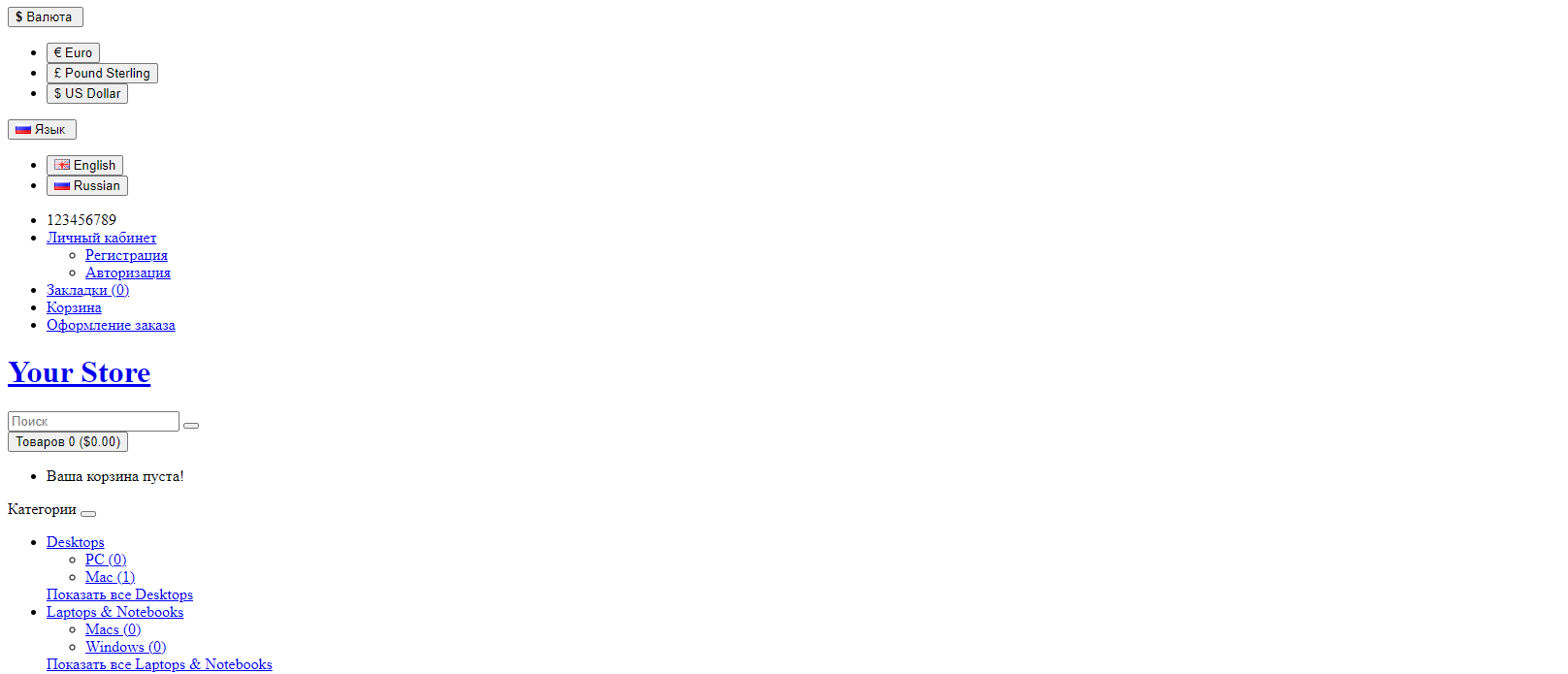
Существует несколько вариантов активировать режим работы с SSL на сайте: автоматический через админку сайта, и ручной через редактирование файлов config.php, рассмотрим оба, а вы выбирайте тот, который сработает для вашего случая.
Активация режима SSL через админку сайта
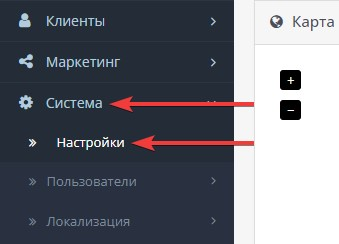
Перейдите в админку сайта ? в блоке меню выберите пункт Система ? щелкните на кнопку Настройки
Напротив названия магазина нажмите кнопку Редактировать

Перейдите на вкладку Сервер

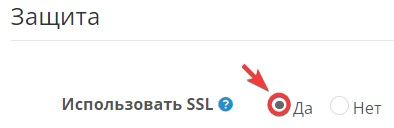
В блоке настроек Защита отметьте пунктик Использовать SSL ? Да и сохраните настройки.
Активация режима SSL через конфиг файлы
В зависимости от версии OpenCart и личных настроек автоматический режим не всегда работает, в этом случае поможет редактирование конфиг файлов.
Итак откройте файловый менеджер и перейдите в каталог сайта.
Откройте редактирование файла config.php, который находится непосредственно в каталоге сайта
Находите директиву HTTPS_SERVER и измените http:// на https:// в строке с адресом сайта после чего сохраните изменения в файле.
Перейдите в каталог admin, откройте редактирование следующего файла config.php, где в директивах HTTPS_SERVER и HTTPS_CATALOG также измените http:// на https:// и сохраните изменения.
В результате оба файла должны выглядеть следующим образом:


Все категории вопросов
- Общие вопросы по услуге хостинга
- Робота с хостинг 2.0
- Работа с базами данных [MySQL]
- Работа с файловым менеджером
- Работа с FTP
- Работа с SSH
- Работа с почтой
- Работа с Cron
- Работа с SSL
- Работа с резервным копированием
- Работа с htaccess
- Работа с CMS
- Дополнительные услуги
- Нагрузка
- Ошибки на сайте
- Конструктор сайтов
- Регистрация и продление доменов
- Управление DNS-записями домена
- Трансфер домена
- Смена контактных данных владельца домена
- Настройка CloudFlare
- Общие вопросы по серверам
- Администрирование виртуального сервера (VPS)
- Администрирование выделенного сервера (DS)
- Инструкции по Windows Server
- Инструкции по Linux
- Панель управления FASTPANEL
- Панель управления Hestia CP
- Панель управления Vesta CP
- Платный SSL-сертификат
- Файловое хранилище
- SMS-сервис
- CallBack-сервис
Похожие статьи
- Как войти в файловый менеджер? 0 —>
- Где находится конфигурационный файл OpenCart? 0 —>
Как включить SSL-сертификат в OpenCart
SSL-сертификат нужен, если люди вводят у вас на сайте свои личные данные: логины и пароли, номера банковских карт, адрес доставки или номер телефона. Во время отправки на сервер эту информацию могут перехватить хакеры, чтобы потом украсть аккаунт, рассылать спам или расплачиваться чужой картой. Но если на сайте будет сертификат, он зашифрует данные перед отправкой и прочитать их сможет только владелец сайта.
Подготовка
Включаем сертификат в панели управления
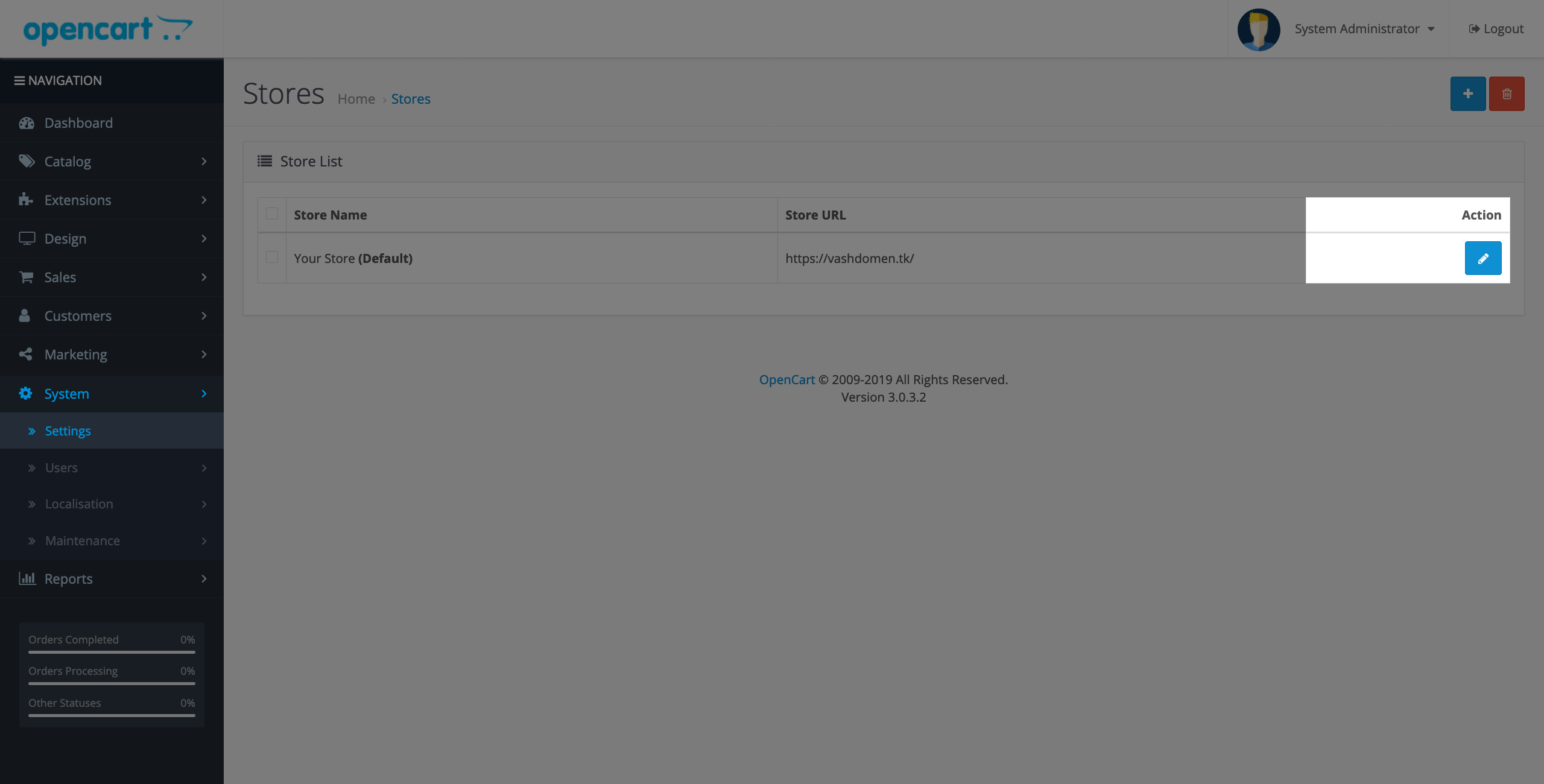
Войдите в панель управления OpenCart и перейдите в меню слева в раздел «System» (Система) — «Settings» (Настройки). Потом нажмите кнопку «Edit» (Редактировать) в строке с доменом:
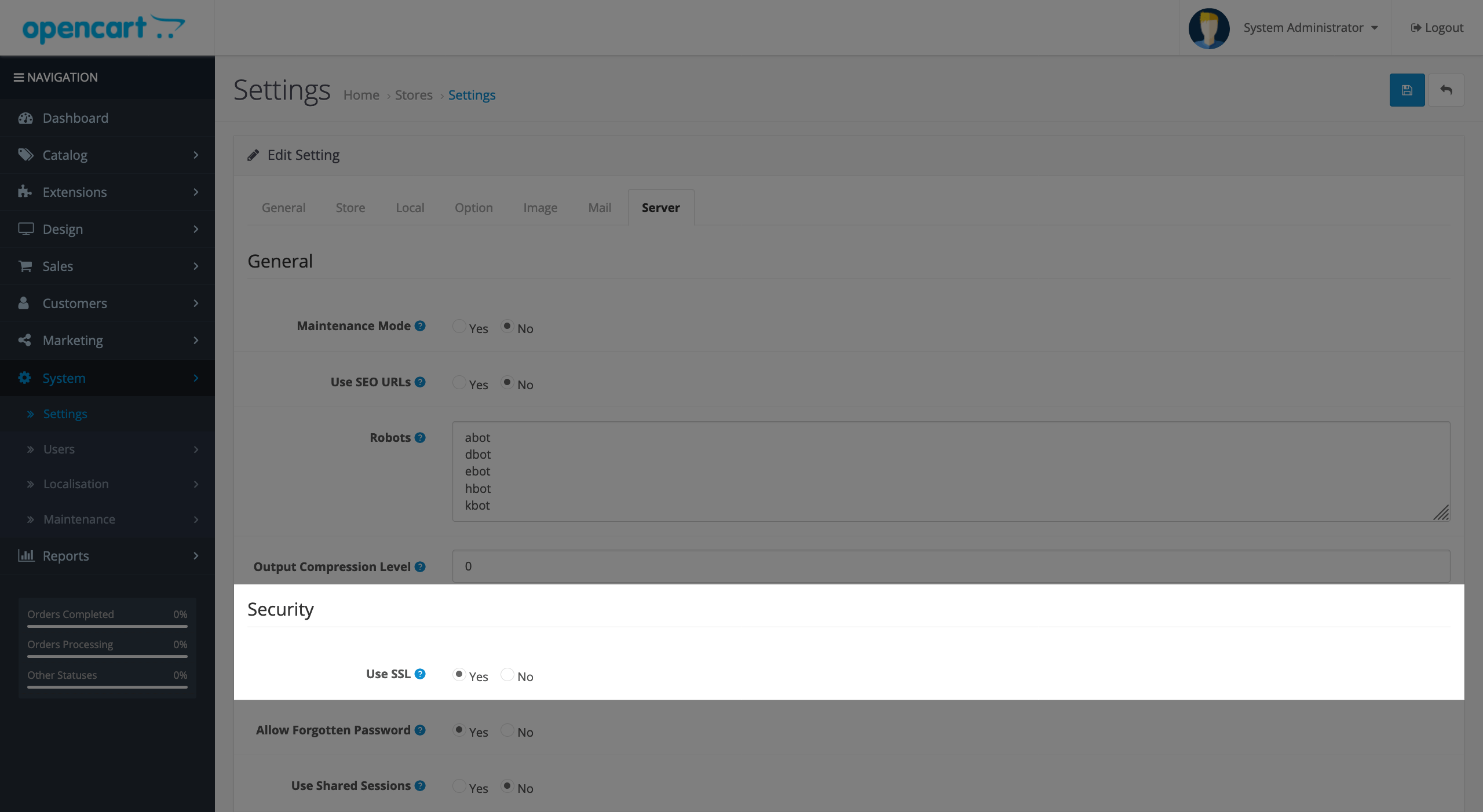
На новой странице перейдите на вкладку «Server» (Сервер) и найдите раздел «Security» (Защита). В строке «Использование SSL» (Use SSL) установите переключатель на «Yes» (Да) и сохраните изменения в верхнем правом углу:
Редактируем конфигурационные файлы
Чтобы всё заработало, нужно поправить конфигурационные файлы config.php, которые хранятся в корневой папке вашего сайта и папке admin.
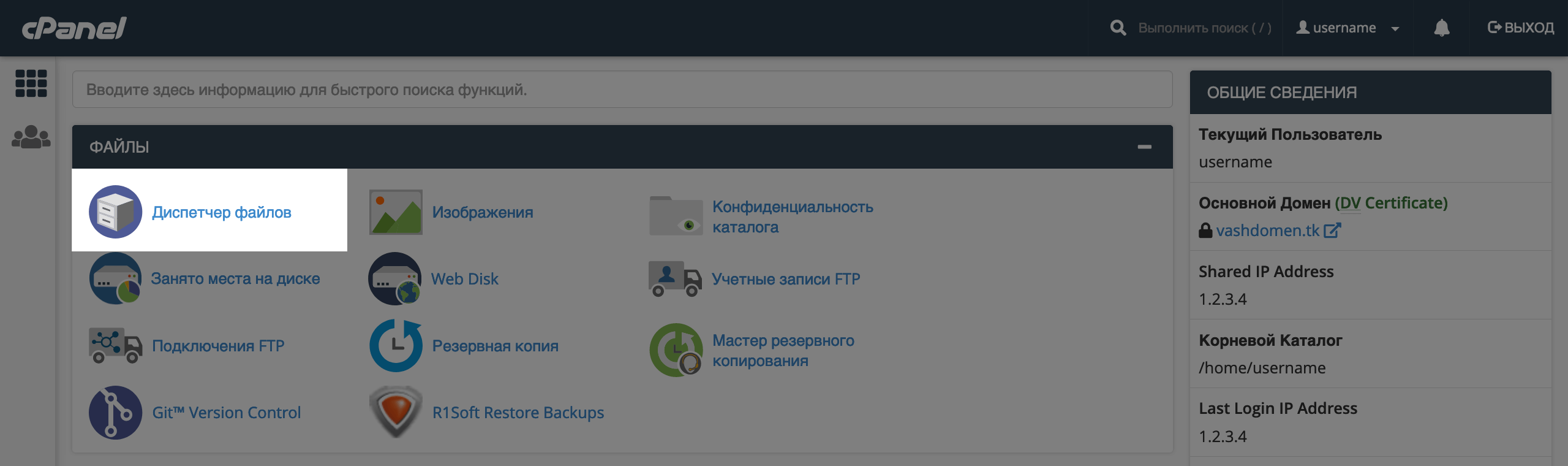
Зайдите в cPanel и откройте Диспетчер файлов:
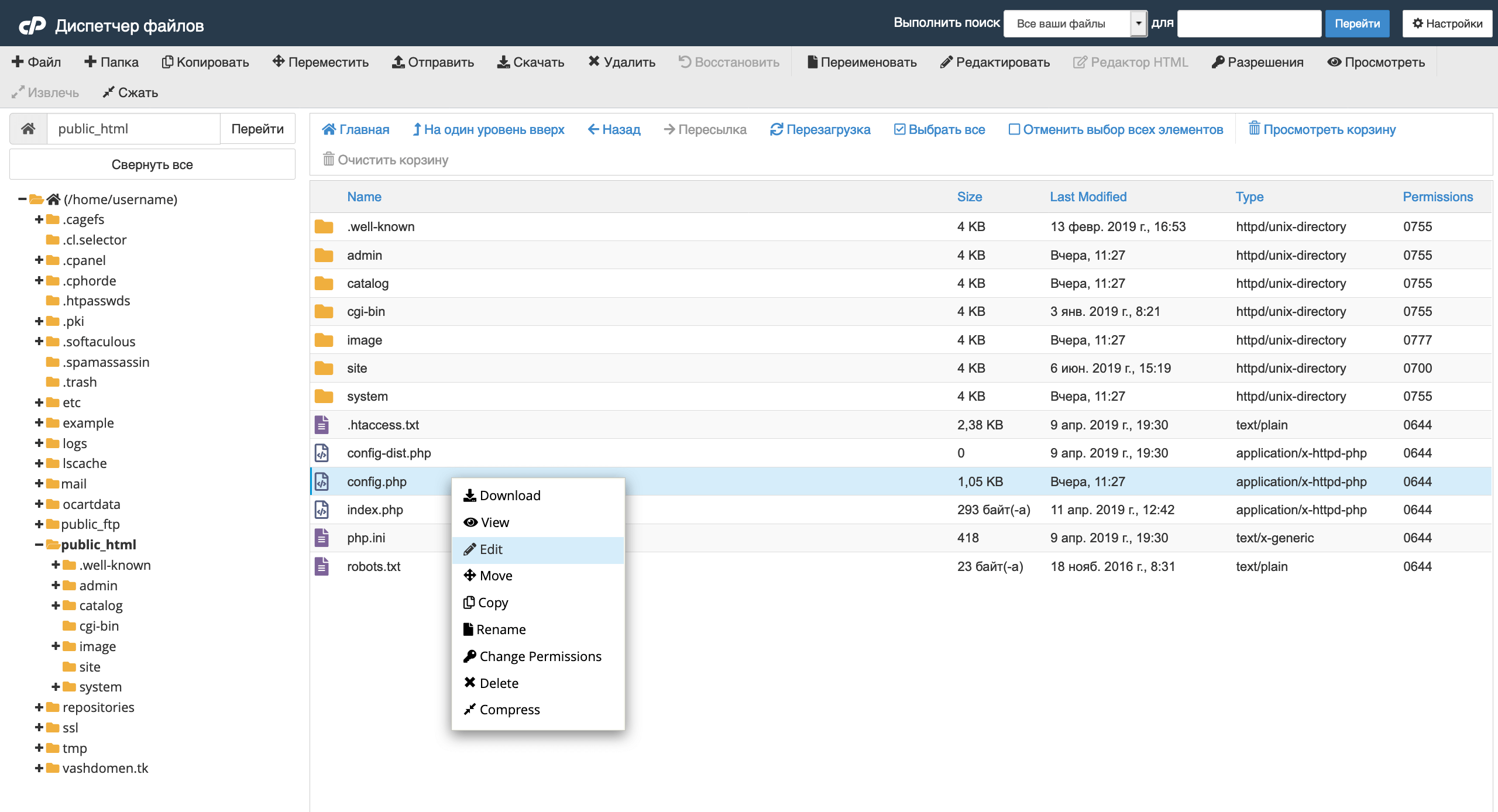
Перейдите в корневую папку сайта. Для основного домена на хостинге она будет называться public_html, для дополнительного — так же, как и сам домен.
Найдите в папке файл config.php, кликните по нему правой кнопкой мыши и выберите «Edit»:
В начале содержимого файла найдите строки с таким текстом:
// HTTPS
define ( ‘HTTPS_SERVER’, ‘http://vashdomen.tk/’ );
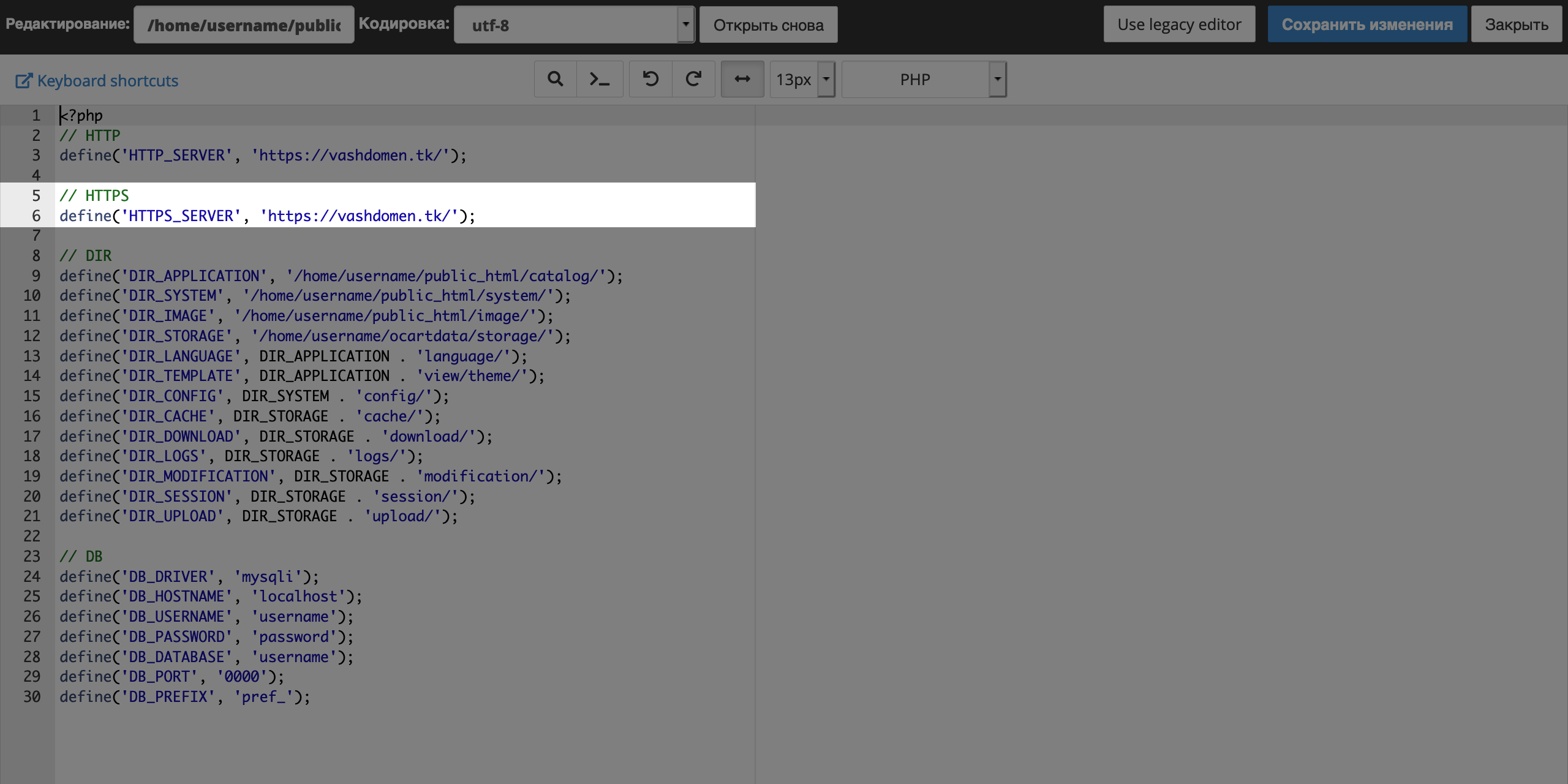
В ссылке на сам домен замените http на https. Должно получиться так:
// HTTPS
define ( ‘HTTPS_SERVER’, ‘https://vashdomen.tk/’ );
После этого сохраните изменения и вернитесь в корневую папку сайта.
Перейдите в папку admin, найдите там файл config.php, откройте его и повторите изменения в двух строках:
// HTTPS
define ( ‘HTTPS_SERVER’, ‘http://vashdomen.tk/admin/’ );
define ( ‘HTTPS_CATALOG’, ‘http://vashdomen.tk/’ );
Финальный вариант должен выглядеть так:
// HTTPS
define ( ‘HTTPS_SERVER’, ‘https://vashdomen.tk/admin/’ );
define ( ‘HTTPS_CATALOG’, ‘https://vashdomen.tk/’ );
Готово! Теперь можно настроить переадресацию с HTTP на HTTPS. Это нужно, чтобы люди, которые будут вводить домен в браузере с HTTP, всё равно попадали на защищённую версию сайта.
Как настроить HTTPS на OpenCart сайте

17.04.2020
Перед тем как настроить https для OpenCart, необходимо заранее купить подходящий SSL-сертификат и установить его. Сделать это можно самостоятельно (по готовым инструкциям) или с помощью техподдержки вашего хостинг-провайдера.
И обязательно сохраните резервную копию веб-сайта и базы данных. Если случится форс-мажор – сможете легко восстановить работоспособность площадки. Это условие не обязательное, но строго рекомендуемое.
После подготовительных манипуляций можно приступать к настройке https для OpenCart.
Редактирование файлов конфигурации
Для начала перейдите на хостинг и найдите файл config.php. Он находится в корневом каталоге веб-сайта. Затем отредактируйте URL-адрес, изменив http на https. В результате получится так:
Затем откройте папку admin, найдите файл config.php и добавьте https протокол:
Как настроить HTTPS в административной панели OpenCart?
На данном этапе настройка https для OpenCart выполняется так:
- Зайдите в административную панель. Она открывается по адресу http://sait.ua/admin.
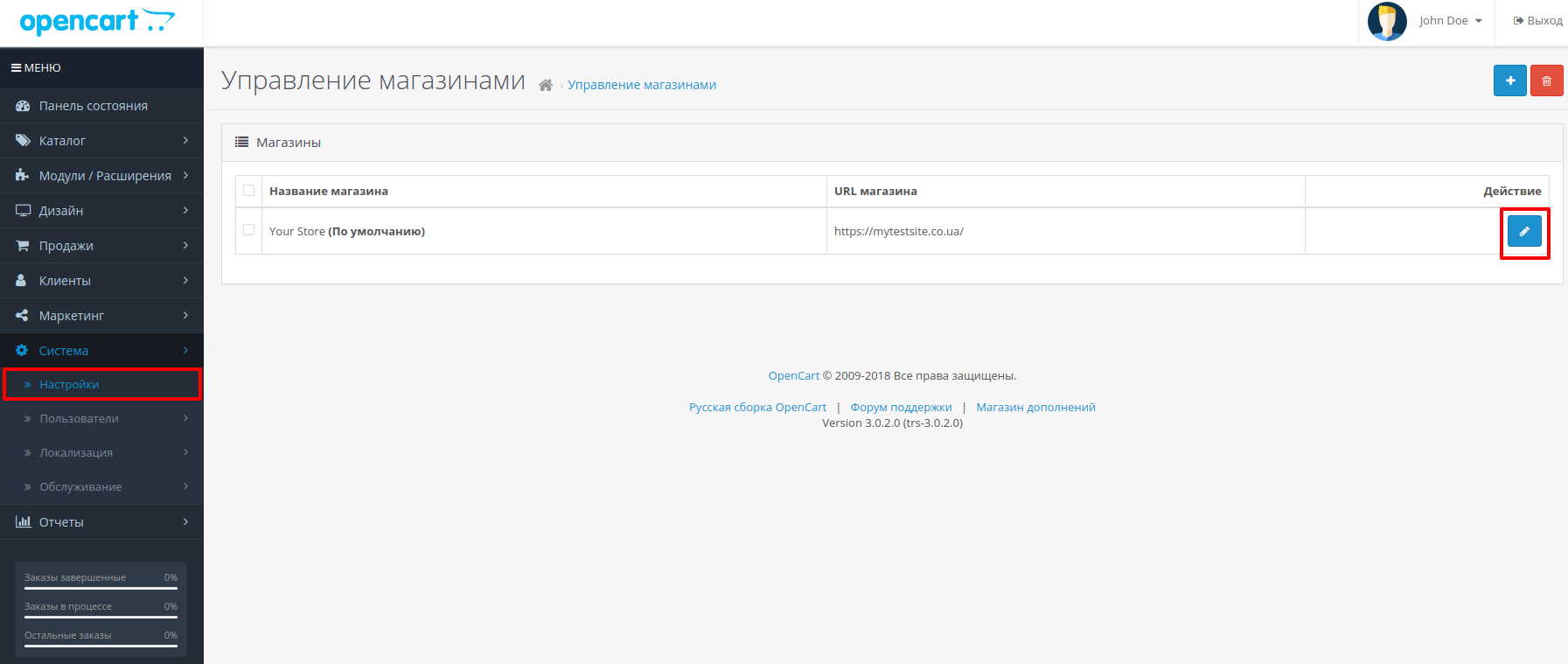
- Откройте раздел «Система» и зайдите в «Настройки». Щелкните на иконку редактирования напротив сайта.
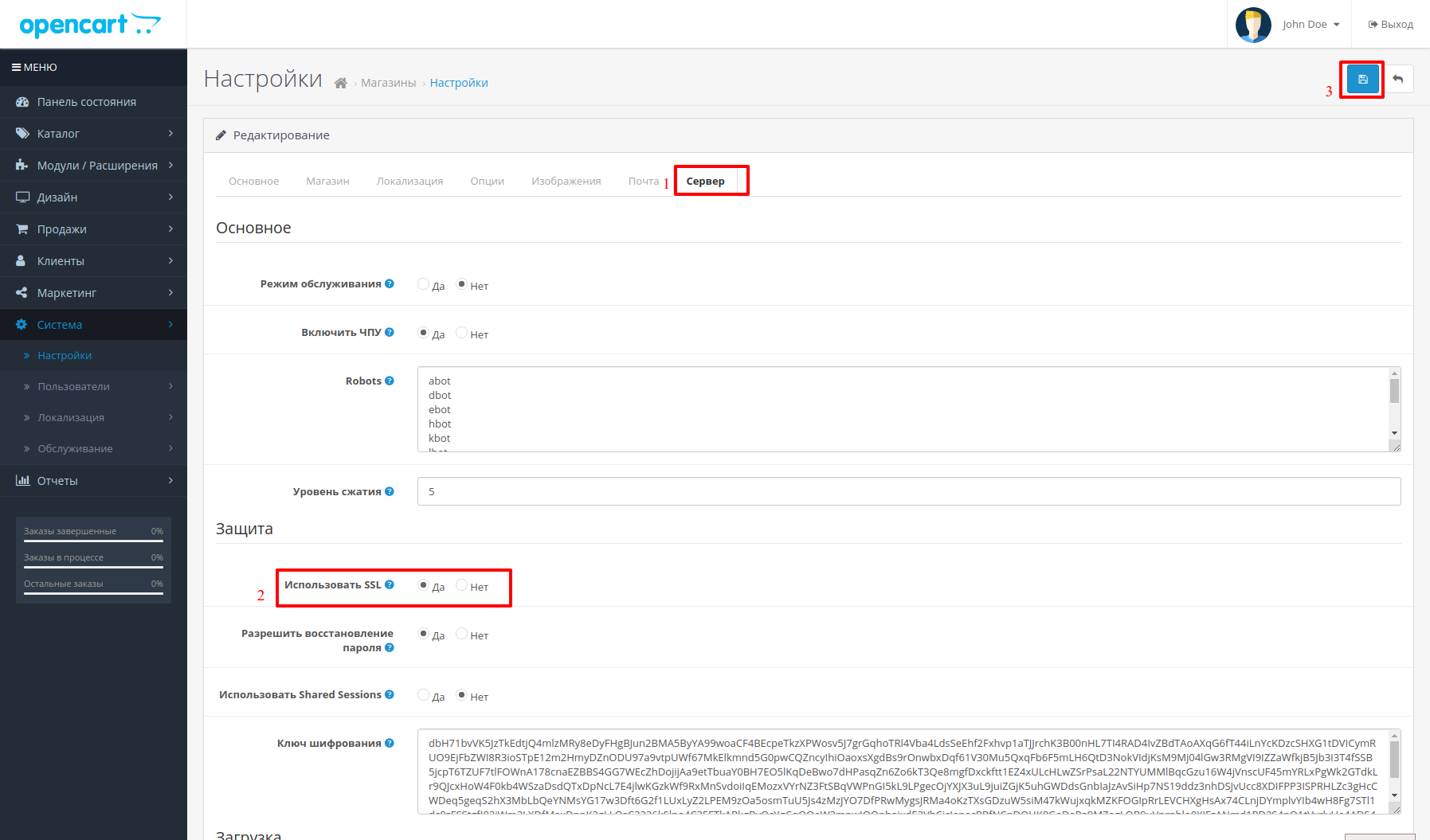
- Откройте вкладку «Сервер». В пункте «Использовать SSL» поставьте отметку «Да» и примените внесенные изменения.
Как настроить HTTPS перенаправления в .htaccess?
Чтобы перевести сайт на OpenCart на HTTPS, надо настроить автоматическое перенаправление пользователей, которые заходят по старому адресу с HTTP. Для этого в файле .htaccess (находится в корневом каталоге веб-ресурса) прописываются соответствующие правила. Вставлять их нужно между строчками RewriteEngine On и RewriteBase /.
Для веб-ресурсов с главным зеркалом без www прописываются такие правила:
А если домен com.ua сайта с www:
Затем проверьте, что все работает. То есть, что при попытке зайти на сайт с www или без www по старому адресу (c http) вас автоматически перенаправляет на соответствующее зеркало с https. Если все нормально – работы по переходу считаются успешно завершенными.
Теперь вы знаете, как настроить https для OpenCart. Как видите, ничего сложного нет – достаточно отредактировать конфигурационные файлы, внеся небольшие правки.
[Решено] Как настроить SSL?
Создайте аккаунт или войдите в него для комментирования
Вы должны быть пользователем, чтобы оставить комментарий
Создать аккаунт
Зарегистрируйтесь для получения аккаунта. Это просто!
Войти
Уже зарегистрированы? Войдите здесь.
Больше способов поделиться.
Сейчас на странице 0 пользователей
- Нет пользователей, просматривающих эту страницу.
Покупцям
- Оплата розширень фізичними особами
- Оплата розширень юридичними особами
- Політика повернень
Розробникам
- Регламент розміщення розширень
- Регламент продажу та підтримки розширень
- Віртуальний обліковий запис автора
- Політика просування оголошень
- API каталогу розширень
- Вирішення спорів щодо авторських прав
Корисна інформація
- Публічна оферта
- Політика повернень
- Політика конфіденційності
- Платіжна політика
- Політика передачі особистих даних
- Політика прозорості
Останні розширення


Движок интернет магазина OpenCart (ocStore) — официальный сайт OpenCartForum.com Powered by Invision Community
- Уже зарегистрированы? Войти
- Регистрация
Раздел покупок
ocStore
- Назад
- Официальный сайт
- Демо ocStore 3.0.3.2
- Демо ocStore 2.3.0.2.4
- Скачать ocStore
- Документация
- История версий ocStore
Шаблоны
OpenCart.Pro
- Создать.
Важная информация
На нашем сайте используются файлы cookie и происходит обработка некоторых персональных данных пользователей, чтобы улучшить пользовательский интерфейс. Чтобы узнать для чего и какие персональные данные мы обрабатываем перейдите по ссылке. Если Вы нажмете «Я даю согласие», это означает, что Вы понимаете и принимаете все условия, указанные в этом Уведомлении о Конфиденциальности.