Почему не работает автоматическая очистка кэша в Телеграм
Что больше всего расходует места в Айфоне? Музыка или видео? Не совсем. Если заглянете в настройки своего Айфона или у кого-то из ваших друзей, то наверняка увидите, что Телеграм весит очень много, расходуя львиную долю хранилища среди других приложений. К счастью, разработчики мессенджера давно дали пользователям встроенную функцию для автоматической очистки кэша, которую многие игнорируют или пользуются неправильно. Пользователи сетуют на то, что автоудаление в Телеграме не работает, а мессенджер продолжает расходовать свободное место на Айфоне. Объясняем, как настроить автоочистку кэша правильно.

Рассказываем, как почистить кэш в Телеграме автоматически
ПОДПИСЫВАЙТЕСЬ НА НАШ КАНАЛ В ДЗЕНЕ — ТУДА ПОПАДАЮТ ТОЛЬКО ЛУЧШИЕ СТАТЬИ
Как очистить кэш в Телеграм
Если вы ни разу не чистили кэш в Телеграме, то всегда можете сделать это вручную в приложении. В одном из недавних обновлений улучшили этот раздел, переделав его таким образом, чтобы вам не пришлось заходить лишний раз в настройки Айфона. Все работает очень просто.
- Зайдите в Телеграм, выберите вкладку «Настройки».
- Нажмите «Данный и память», затем — «Использование памяти».
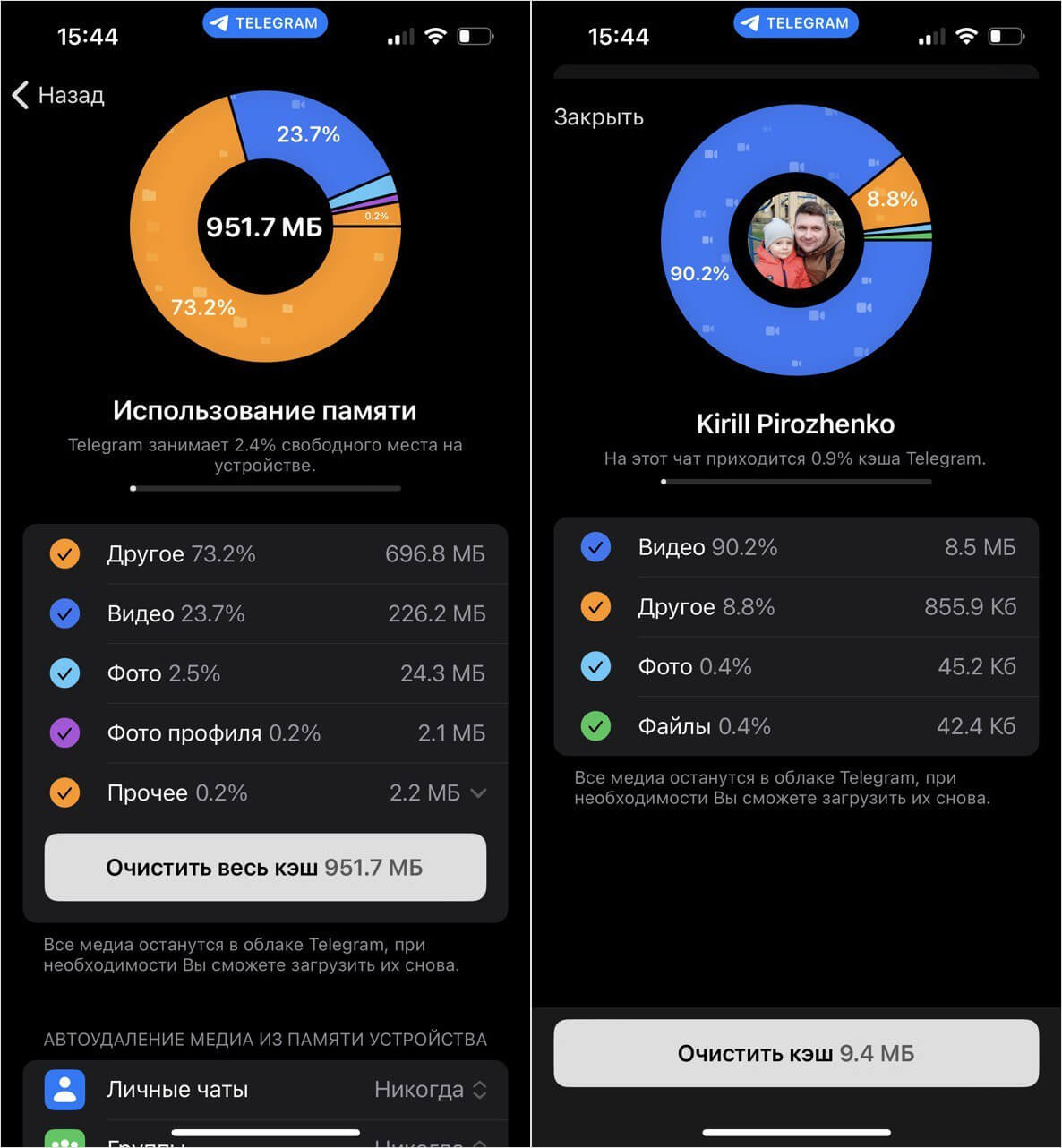
Можно очистить данные полностью или у отдельного контакта
В самом низу страницы отображаются все ваши чаты, каналы и группы: они ранжированы по убыванию, начиная с того, что занимает больше всего места. Просто нажмите на него, чтобы очистить кэш или удалить временные файлы Телеграм.
Автоудаление медиа в Телеграме — еще одна полезная функция для всех владельцев смартфонов. Больше всего она выручает тех, у кого в Айфоне 64 Гб памяти или меньше, но пользуются ею даже те, чей смартфон рассчитан на 256 Гб и выше. Разница лишь в том, какой максимальный размер кэша в Телеграме установлен: можно ограничиться 5 Гб, 20 Гб, 50 Гб или отключить его вовсе, чтобы все переписки и файлы все оставались в памяти смартфона.
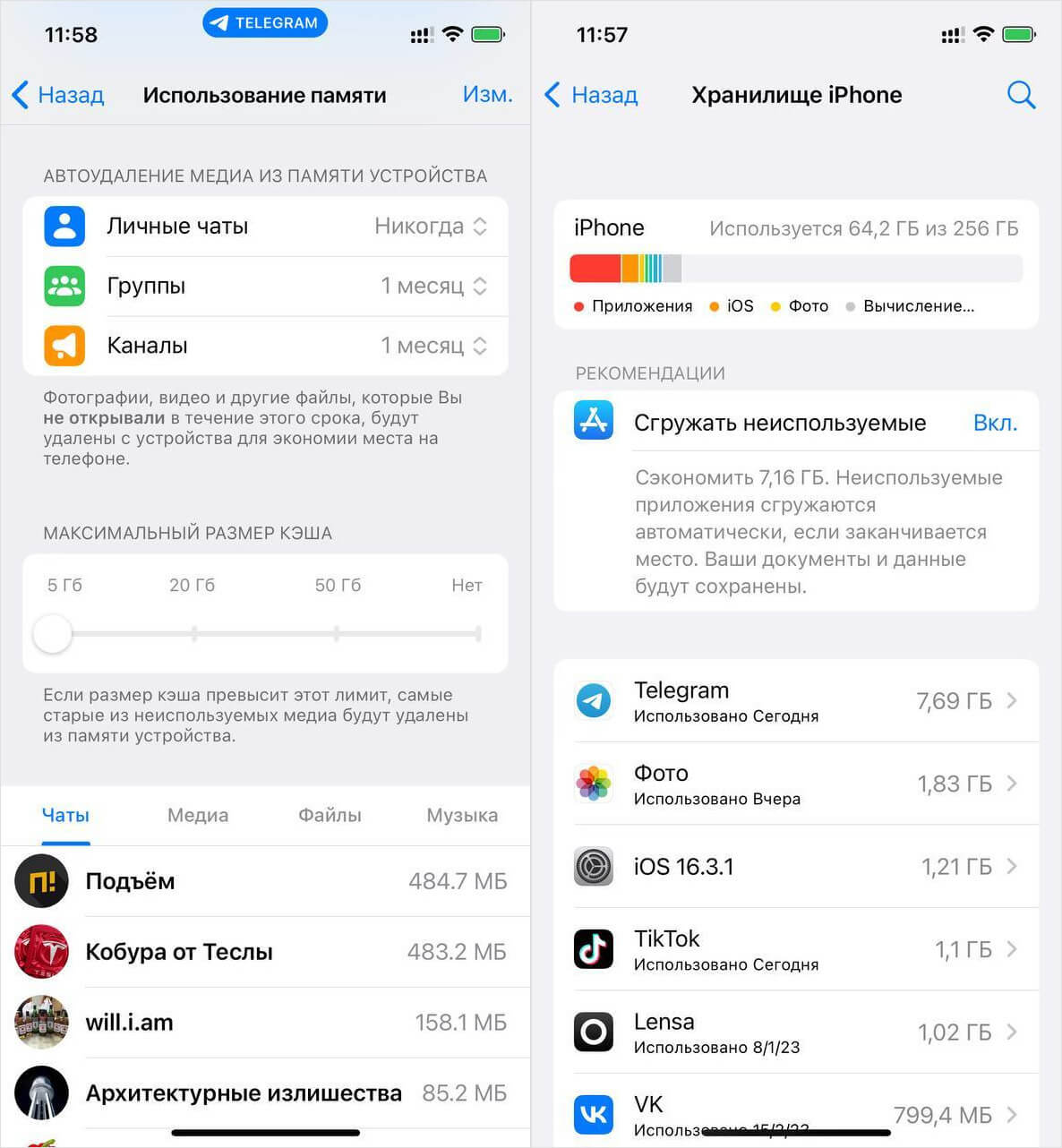
Автоудаление данных помогает не всегда. Но этому есть объяснение
- Зайдите в Настройки Телеграм
- Выберите «Данные и память», затем «Использование памяти».
- В строке «Максимальный размер кэша» выставьте ползунок на максимальный размер кэша — при его достижении система будет удалять данные, чтобы Телеграм не занимал много места.
Казалось бы, все очень просто: при достижении указанного объёма система будет удалять файлы, начиная с самых старых. Но на деле автоудаление файлов в Телеграме не работает. Ниже объясним, почему так.
Не работает автоудаление медиа в Телеграм — что делать
Если кэш в Телеграме не удаляется автоматически, скорее всего, проблема в настройках. В разделе «Использование памяти» есть графа «Автоудаление медиа из памяти устройства». С ее помощью вы можете выставить частоту удаления файлов из разных источников. То есть, будут удаляться фото, видео и другие файлы, которые вы не открывали. Например, долго не заходили в канал или чат, который друзья завалили сообщениями и фото. Есть 3 категории.
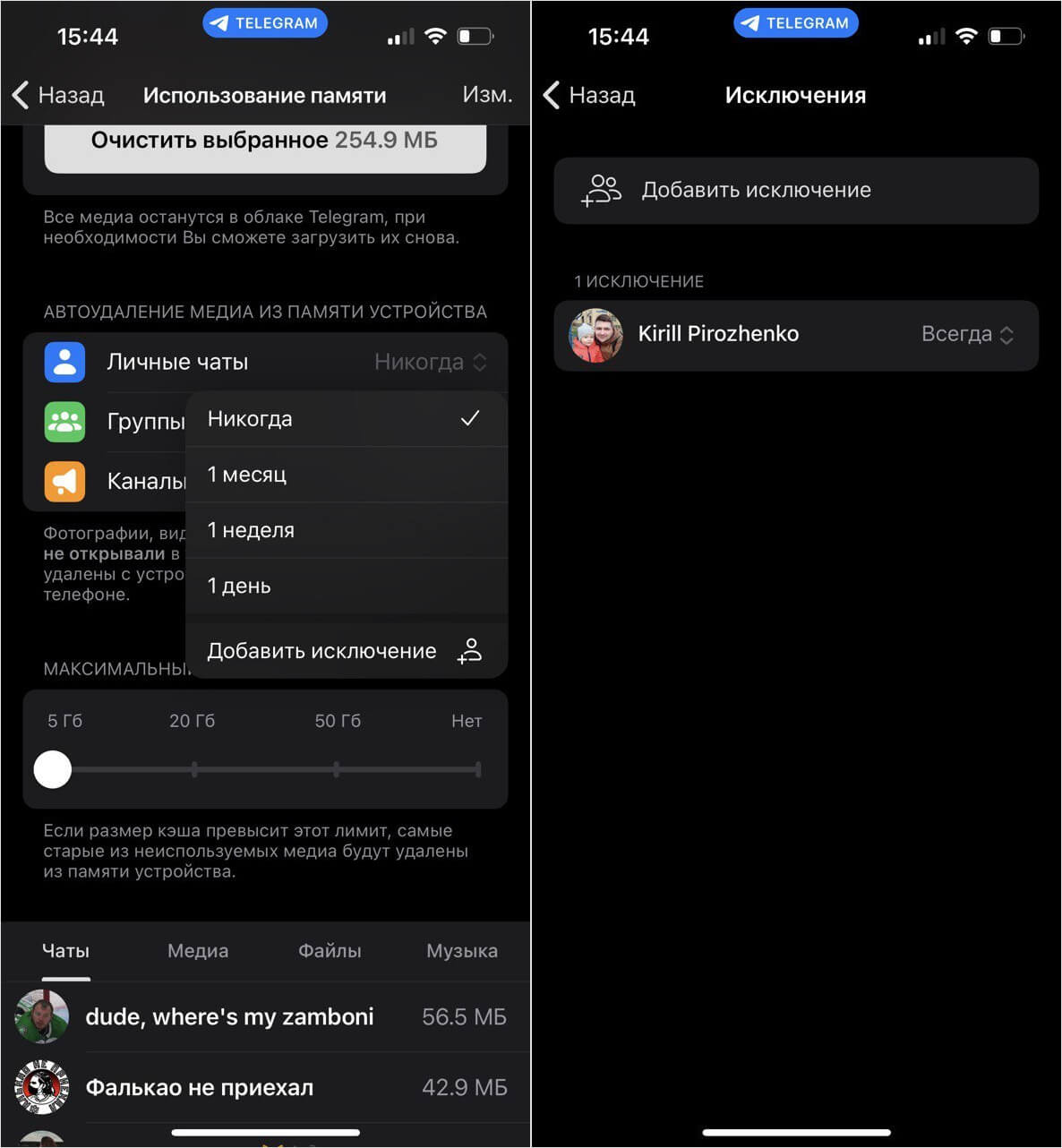
Можно установить исключения для каждого чата, чтобы эти данные никогда не удалялись
- Личные чаты — ваши персональные переписки с другими пользователями.
- Группы — чаты из нескольких пользователей.
- Каналы — сообщества в Телеграме, на которые вы подписаны.
Можно установить автоудаление временных файлов через 1 день, 1 неделю, 1 месяц или отключить его вовсе. Еще можно выбрать исключение: например, выбрать один или несколько личных чатов, где данные не будут удаляться никогда. При этом фотографии и видео останутся в переписке Телеграма, но не будут занимать место на iPhone, а при повторном просмотре их нужно будет загрузить заново.
Именно из-за того, что выбраны исключения или отключено автоудаление в чатах Телеграм, кэш увеличится до 20 Гб, даже если есть ограничение на 5 Гб. Отключите исключения и перезагрузите iPhone, после чего место освободится.
Как сэкономить память на Айфоне
Кроме того, вы одновременно можете освободить память в Айфоне, а заодно сберечь трафик. Вот несколько настроек, которые помогут оптимизировать ваше хранилище.
- Зайдите в Телеграм и выберите «Настройки».
- Затем нажмите «Данный и память», выберите «Через мобильную сеть».
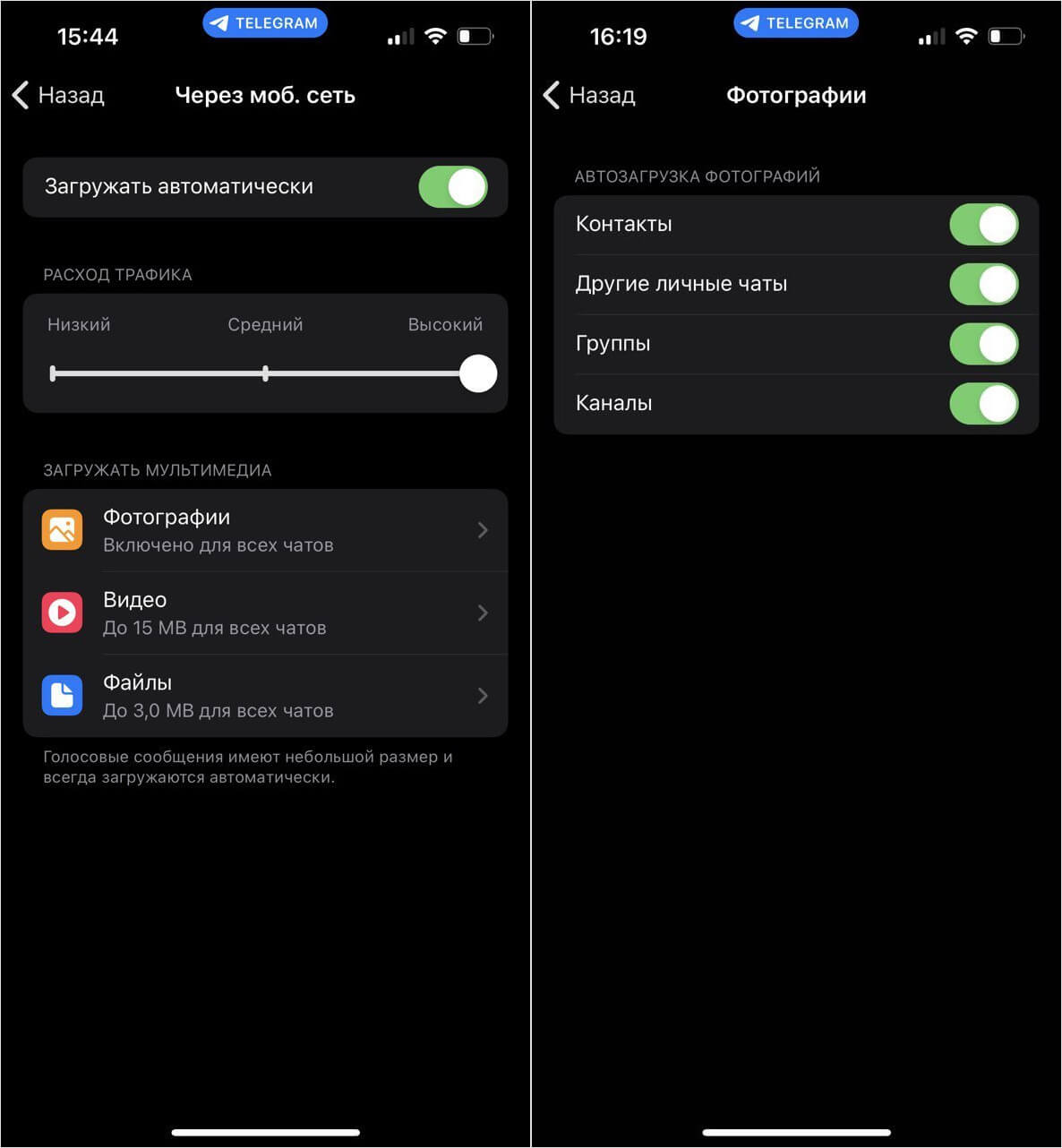
Можно отключить автозагрузку данных в Телеграме и сэкономить место на Айфоне
Теперь вернитесь в «Данные и память» и проделайте то же самое для загрузки по Wi-Fi. После этого вы увидите, что трафик начнет расходоваться разумно, а память в Айфоне перестанет забиваться данными из Телеграм.
Как очистить кэш в Телеграм за 3 нажатия

Телеграм — это широко используемое приложение для обмена сообщениями, которое ежедневно используется миллионами пользователей по всему миру. Однако, подобно другим программным продуктам, оно может работать медленно со временем, особенно если на устройстве ограниченный объем свободной памяти. Для решения этой проблемы рекомендуется периодически очищать кэш в Телеграм.
Как освободить место на устройстве, очистив кэш в Телеграм?
Кэш в Телеграме — это временные файлы, которые сохраняются на вашем устройстве при использовании приложения. Они могут содержать фотографии, видео, аудио и другие данные, которые вы уже просмотрели или загрузили в мессенджер. Но эти файлы занимают место на вашем устройстве и могут замедлять работу Телеграма.
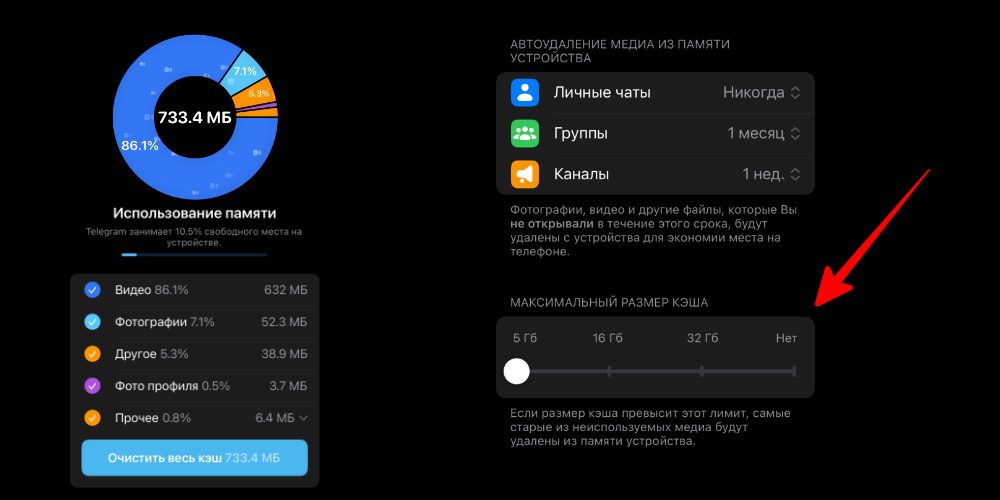
Для очистки кэша в Телеграме выполните следующие простые шаги:
- Откройте приложение Телеграм на своем устройстве.
- Нажмите на иконку «Настройки», расположенную в правом нижнем углу экрана.
- Прокрутите вниз до раздела «Данные и память» и выберите его.
- Выберите «Использование памяти», чтобы увидеть список всех чатов и каналов, которые вы использовали в Телеграме.
- Выберите нужный чат или канал, для которого хотите очистить кэш.
- Нажмите на кнопку «Очистить кэш», чтобы удалить временные файлы, связанные с этим чатом или каналом.
Если вы хотите очистить кэш для всех чатов и каналов, нажмите на кнопку «Очистить весь кэш», расположенную вверху списка «Использование памяти».
Чтобы предотвратить заполнение памяти устройства и автоматически удалять ненужные файлы, можно установить ограничение размера кэша от 5 ГБ до 32 ГБ.
Выполнение этих простых шагов поможет освободить место на вашем устройстве и обеспечить более быструю производительность приложения Телеграм. Рекомендуется проводить процедуру очистки кэша периодически, чтобы улучшить работу приложения.
Чистим кэш мессенджеров на iPhone

Актуальность мессенджеров, а тем более Telegram в современной реальности сложно переоценить. Сам Павел Дуров в июне заявил о том, что с начала войны в Украине аудитория Телеграмм увеличилась на 40%. Мы бесконечно читаем новости, смотрим фото и видео и как известно прежде чем открыться весь этот контент загружается на ваш телефон. И каким бы ни был большим объем встроенной памяти вашего iPhone, рано или поздно он заканчивается. Мы решили подготовить понятную инструкцию, как очистить кэш Телеграмм или любого другого мессенджера на iPhone, чтобы вам не пришлось покупать новый iPhone, только потому что там закончилась память.
Пошаговая инструкция как очистить кэш на Telegram
Заходим в приложение “Настройки”, переходим в “Данные и память”. На следующем экране выбираем “Использование памяти”. В самом низу экрана появиться список всех приложений, которые используют память телефона. Выберете в списке Telegram. Дальше нажмите синюю кнопку “Очистить кєш Telegram”. После этого откроется экран, где будут отмечены данные, которые будут удалены. Вы можете убрать отметки возле тех, которые хотите оставить. Затем нажмите кнопку “Очистить”. На этом все, места на вашем iPhone будет гораздо больше. iOS удобная и понятная операционная система, но есть определенные моменты, которые на Android все же делать проще. Но все же почистить кэш Telegram на iPhone проще чем найти пароль Wi-Fi на Windows 10.
Как очистить память на iPhone?

Когда заканчивается память на смартфоне, становится невозможно снимать новые фото и видео, скачивать приложения, а сама система начинает работать медленнее. Что делать, чтобы освободить место и не потерять важные данные? Рассказывает iSpace.
Как очистить оперативную память на iPhone
Со временем в памяти устройства накапливаются временные файлы и кэш. Они занимают место, что, в свою очередь, ограничивает загрузки и производительность iPhone. Чтобы их удалить, советуем перезагружать устройство хотя бы раз в неделю. Во время перезапуска освобождается оперативная память и очищается кэш. А еще удаляются данные из раздела «Другое» в iCloud. Все это ускоряет работу системы.
Как освободить память на iPhone, удалив ненужные приложения
Один из самых очевидных способов, про который многие почему-то многие забывают. У вас наверняка есть приложения, которыми вы не пользуетесь. Например, фоторедакторы, «запасные» VPN и программы, которые вы скачивали для получения скидки в кафе. Они могут работать в фоновом режиме и присылать push-уведомления, которые замедляют работу телефона.
Вы можете избавиться от неиспользуемых приложений, просто удалив их. Для этого перейдите в «Настройки» > «Основные» > «Хранилище iPhone» и нажмите на приложение. Вам будет предложено удалить его или сгрузить с сохранением данных. Выберите удалить.
Как очистить память на iPhone, не удаляя приложения
В отличие от предыдущего способа, который подразумевает полное стирание данных, вы можете сгрузить программу. В таком случае история и документы сохранятся, но само приложение при этом не будет занимать место. Если вы вновь захотите им воспользоваться, программа загрузится из App Store вместе с сохраненной информацией.
Чтобы сгрузить приложение на iPhone, перейдите в «Настройки» > «Основные» > «Хранилище iPhone» и нажмите на приложение, которое вы не используете. Выберите «Сгрузить».
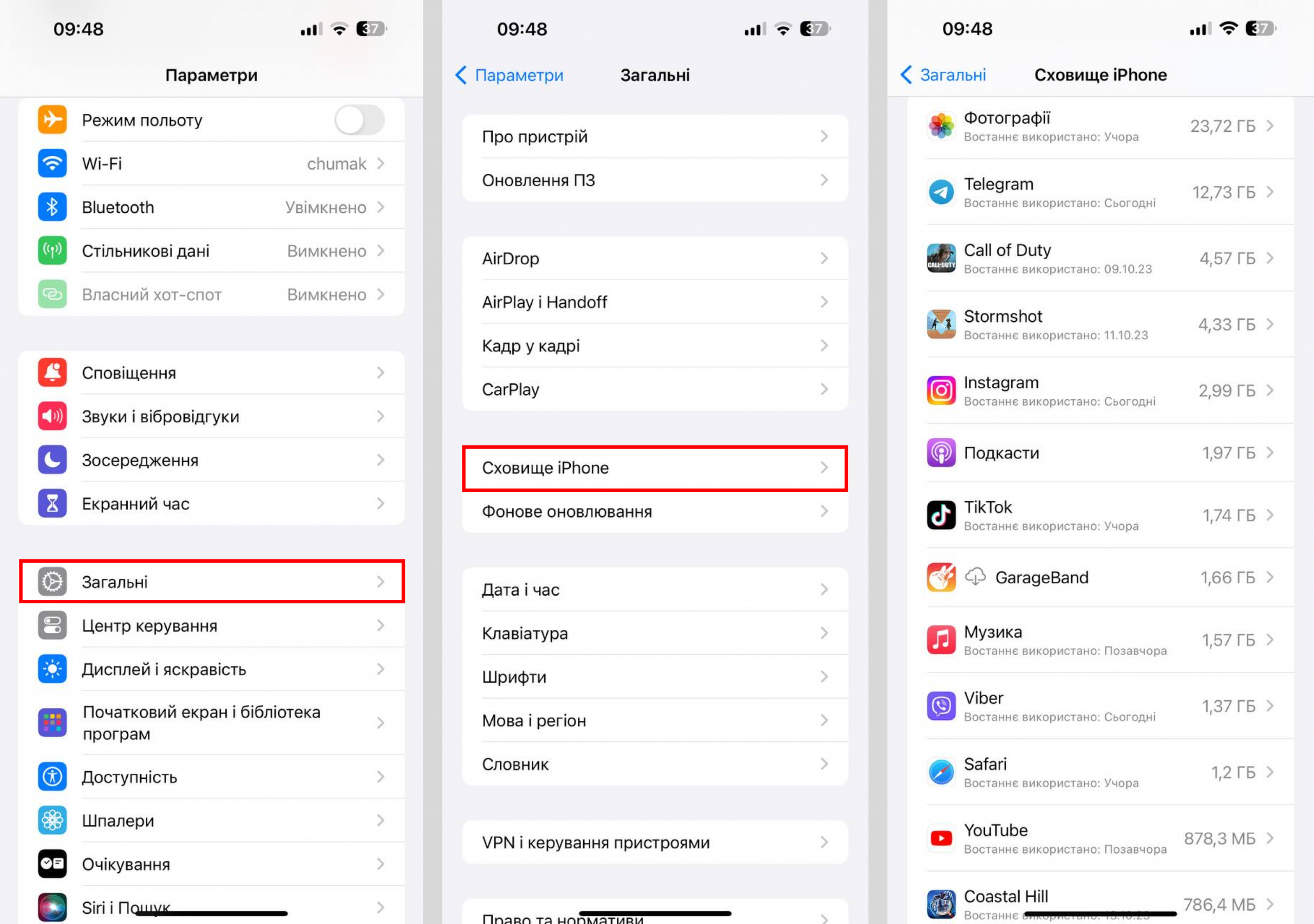
Как очистить много памяти на iPhone, оптимизировав фото
В пункте «Хранилище iPhone» у вас отобразятся рекомендации, как можно оптимизировать хранение. Если много места занимает галерея, то система может предложить удалить «тяжелые» видео. А также очистить альбом «Недавно удаленные».
Если больше всего места «съедают» именно фото и видео, то вы можете купить место в iCloud. Тогда оригиналы ваших файлов будут выгружаться в облако, а на iPhone будут доступны сжатые копии для предварительного просмотра. Чтобы включить опцию, перейдите в настройки, нажмите на ваше имя > iCloud > «Фото».
Также пересмотрите параметры снимаемых видео. Если вы снимаете любительские ролики для Instagram, TikTok или для личного архива, то нет смысла в максимальном качестве. Измените параметры съемки в настройках, и вы заметите, как размер минутного видео уменьшится с 400 Мб до 60-90 Мб.
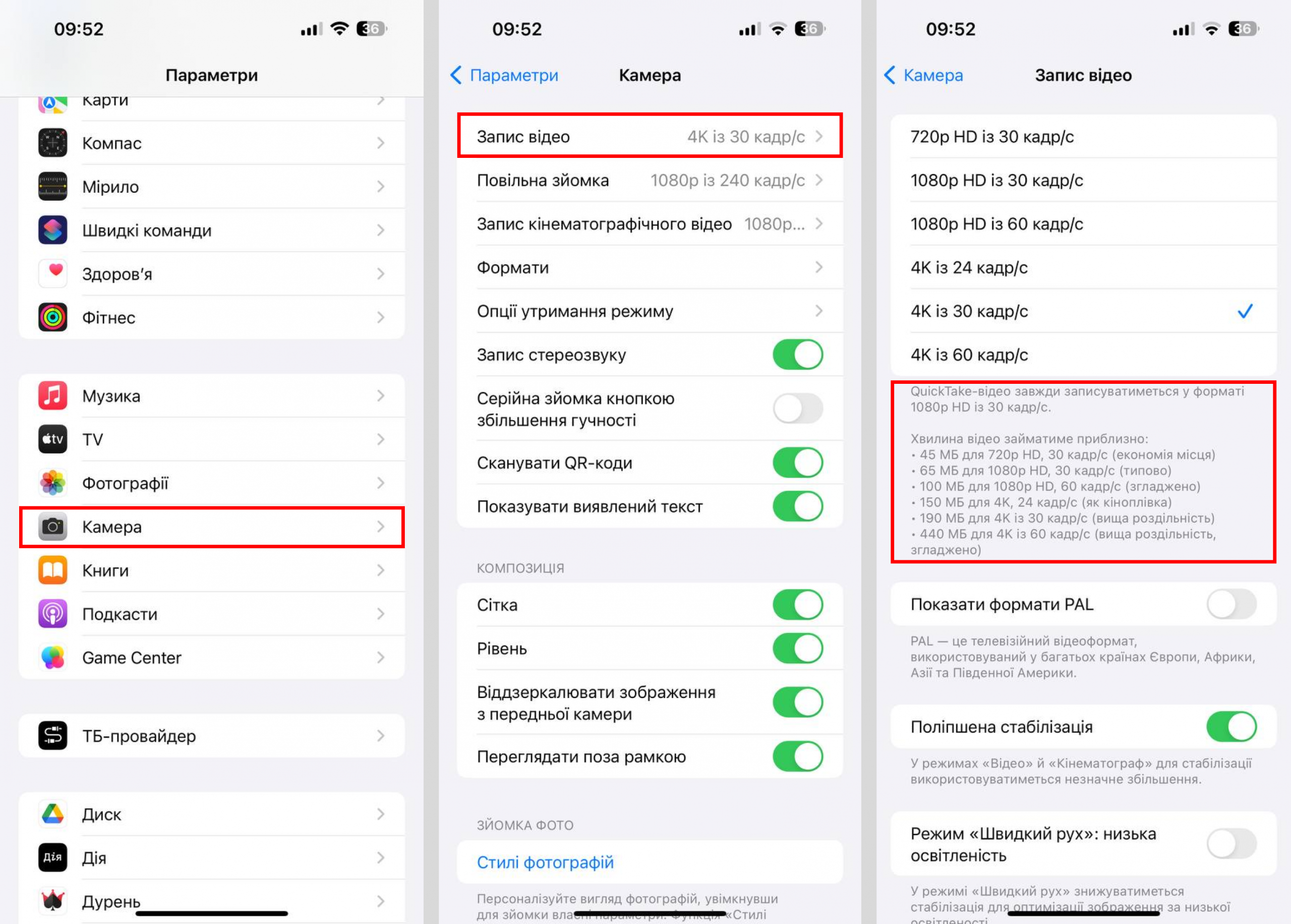
Как очистить память на iPhone, удалив дубликаты фото
Еще один способ навести порядок в галерее iPhone – это удалить дубликаты фото. Обычно во время съемки мы делаем несколько однотипных снимков, а затем лучшие из них добавляем в «Избранное». Оставшиеся кадры редко кто удаляет, и они накапливаются в галерее. И незаметно «съедают» память, ведь одно фото весит около 5 МБ. Также одинаковые снимки появляются при обработке в разных фоторедакторах.
В iOS встроена функция, которая позволяет автоматически удалять дубликаты фото и видео. Для этого откройте приложение «Фото», прокрутите вниз и нажмите «Дубликаты». iPhone покажет вам все идентичные снимки. Если вы нажмете «Объединить», то система оставит одно фото с наилучшим качеством, а остальные переместит в папку «Недавно удаленные». Не забывайте, что эта папка тоже занимает место, так как в ней в течение месяца хранятся все удаленные медиафайлы. Папку можно очистить в любой момент.
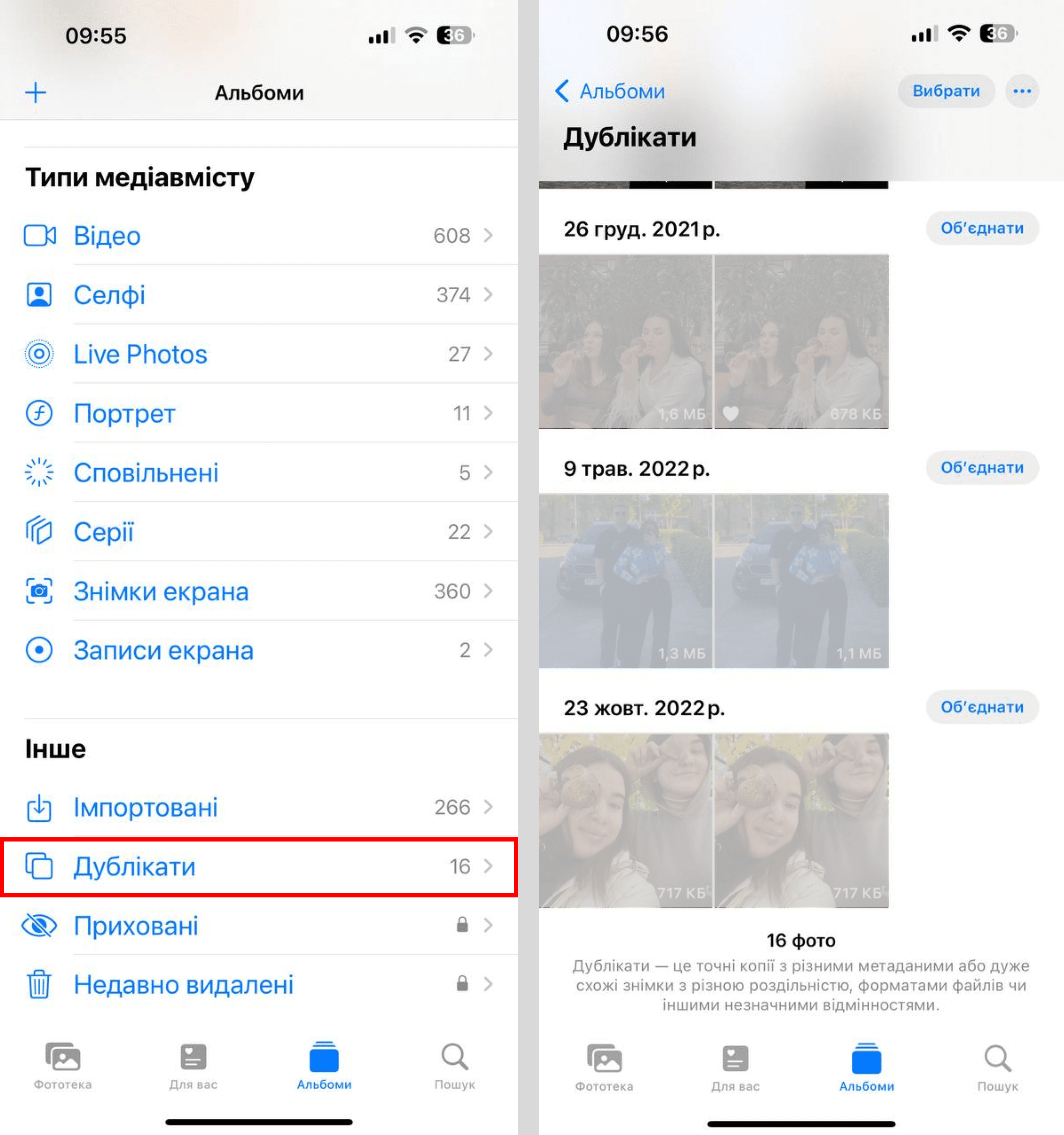
Как очистить память Вайбер на iPhone
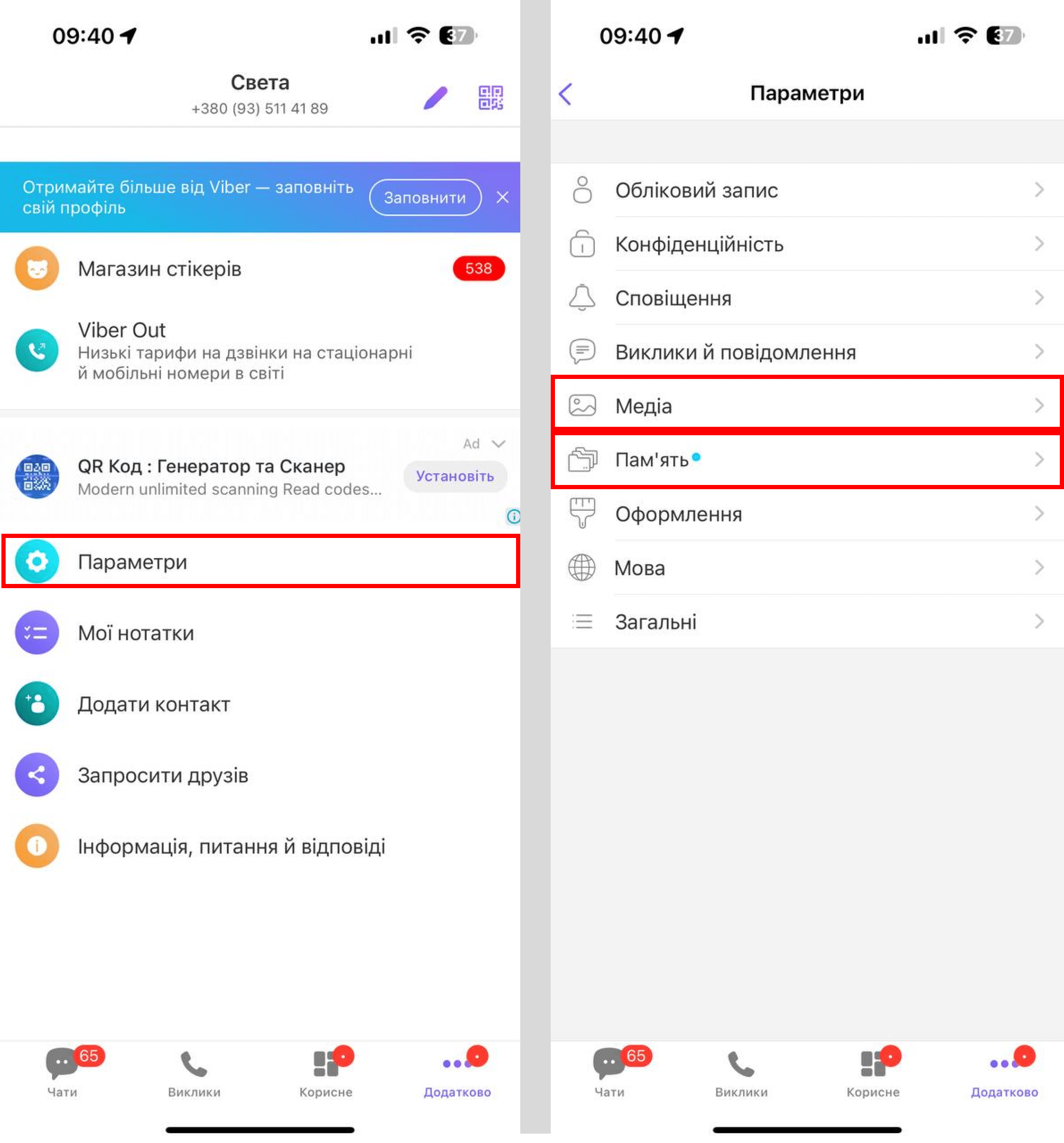
Мессенджеры и соцсети обычно занимают много места на устройстве. Чтобы почистить кэш (сообщения в сообществах и каналах, которые можно будет загрузить повторно даже после удаления), запустите Viber, нажмите «Еще» > «Настройки» > «Память» > «Очистить кэш». Там же у вас отразятся диалоги с указанием места, которое они занимают. Вы можете перейти в чат, нажать «Выбрать» и очистить медиафайлы.
Еще один вариант освободить память в Viber – настроить автоматическое удаление мультимедийных файлов (фото, видео, gif). Именно они занимают больше всего места. Вы можете выставить период, после истечения которого данные будут удалены: 7 дней, 1 месяц или 1 год. Для этого откройте Viber > «Настройки» > «Мультимедиа» > «Хранить медиафайлы» и выберите значение.
Чтобы фото и видео, которые вы открываете в Viber, не сохранялись в галерею смартфона, зайдите в Viber > «Настройки» > «Мультимедиа» и выключите опцию «Сохранять в галерею».
Как очистить память в телеграмме на iPhone
Вы удивитесь, но Telegram может занимать несколько гигабайт! Ведь все файлы, просмотренные нами в приложении, хранятся в его скрытых папках, безжалостно «поглощая» место. Чтобы почистить кэш, откройте Telegram > «Настройки» > «Данные и память» > «Использование памяти». В этом пункте вы можете выбрать, чем именно вы готовы пожертвовать: фото, видео, стикерами или другими документами. Установите соответствующие галочки и нажмите «Очистить выбранное» или «Очистить весь кэш».
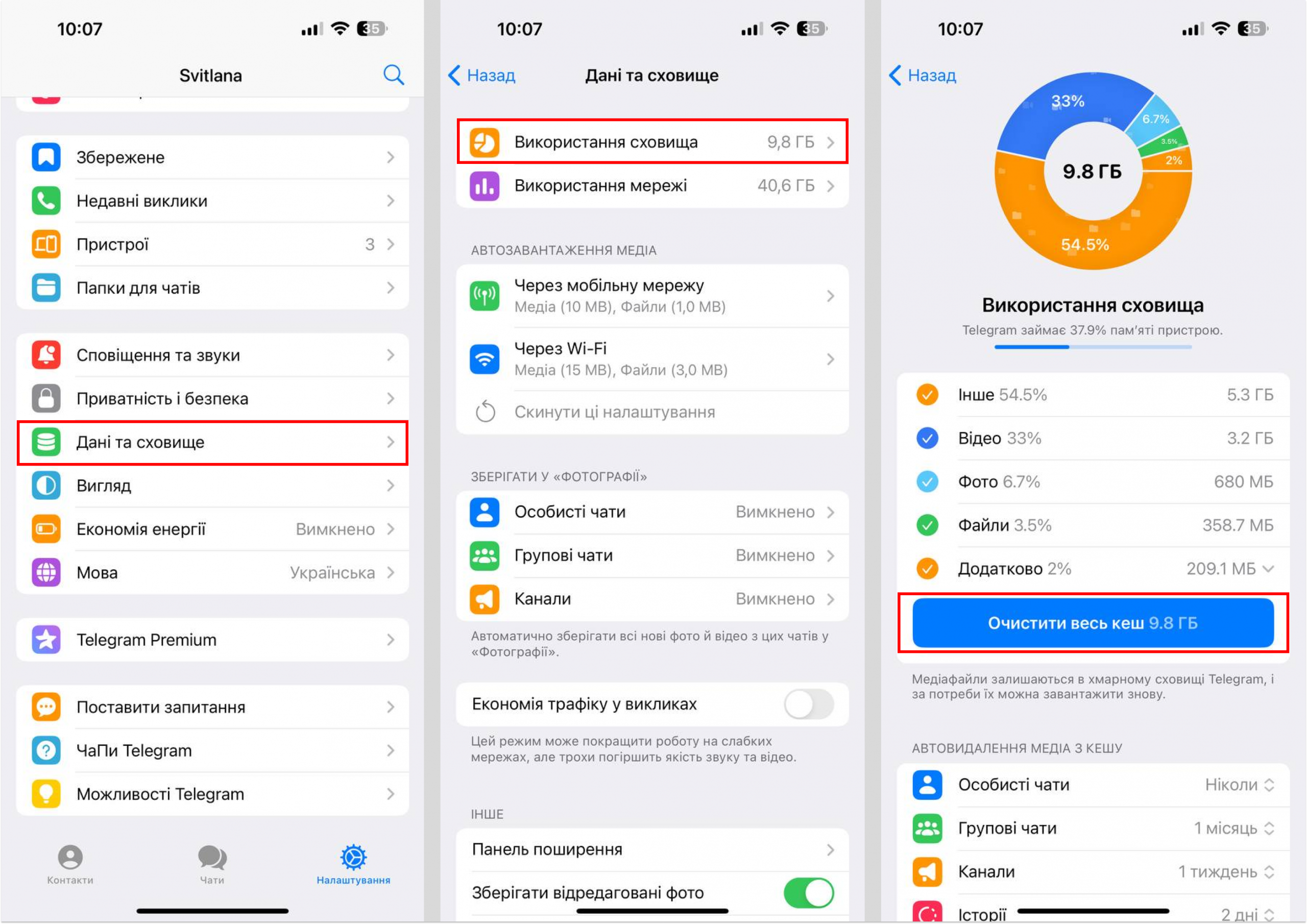
Но удаление кэша – это временное решение. Если вы регулярно общаетесь в Telegram, а также читаете каналы или ведете свой, то проблема со свободным местом быстро возникнет снова. Поэтому мы советуем настроить лимит сохраняемого кэша: 5, 20, 50 Гб. Когда данные превысят этот объем, самые старые из неиспользованных медиа будут удалены из памяти.
Настроить хранение кэша можно в этом же меню – «Использование памяти» в настройках Telegram.
Также вы можете настроить автоудаление закэшированных медиа через 1 день, 1 неделю или 1 месяц. Тогда фото, видео и другие файлы, которые вы не открывали в течение выбранного периода времени, будут удалены с iPhone. Настроить автоудаление можно выборочно: для личных чатов, групп, каналов или историй.

Как очистить память в инстаграме на iPhone?
В приложении Instagram на iPhone нет возможности очистить кэш, поэтому потребуется удалить саму программу. Самый простой способ сделать это – зажать иконку Instagram на рабочем столе, а затем во всплывающем меню выбрать «Удалить приложение».
Но прежде, чем сделать это, убедитесь, что вы помните свой пароль, а если включена двухфакторная аутентификация, то у вас есть доступ к способам проверки. Это может быть номер телефона, WhatsApp или приложение для аутентификации: Duo Mobile или Google Authenticator.
После того, как Instagram удалится, скачайте его заново из App Store.
Как очистить кэш в ТикТок
Это вопрос из разряда «Как очистить память на iPhone, если нечего удалять?» Проверьте свои черновики в TikTok – они тоже могут занимать много места. Их можно удалить или опубликовать. И не забудьте почистить кэш. Для этого нажмите на ваш профиль в правом нижнем углу, а затем на значок с тремя линиями в правом верхнем углу. Выберите «Настройки и конфиденциальность» > «Освобождение места.

Как на iPhone очистить память в Safari
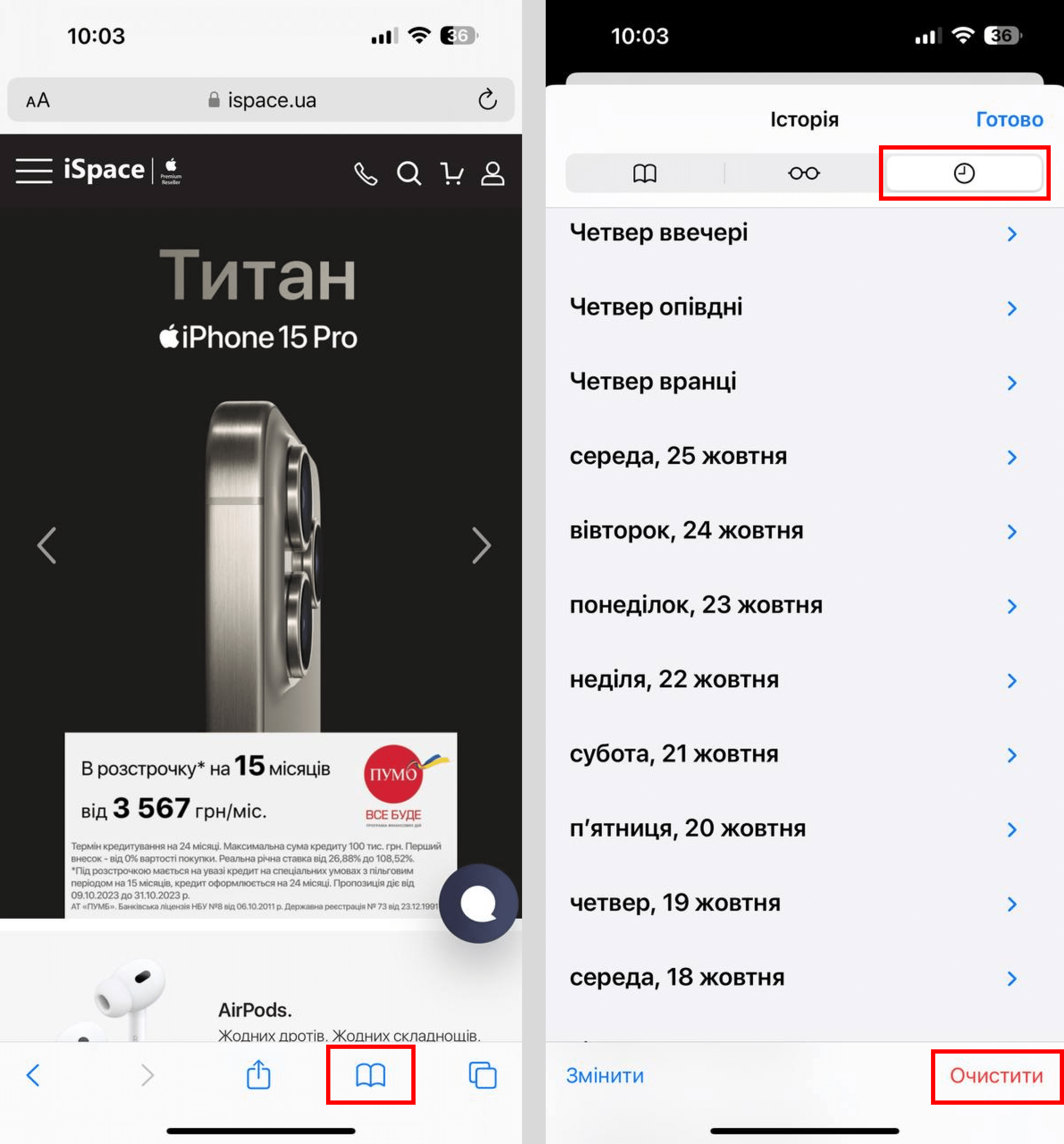
Чтобы удалить кэш, перейдите в «Настройки» > Safari > «Дополнения» > «Данные сайтов». Выберите «Удалить все данные». К слову, если вас интересует, как почистить историю браузера в Safari, то все еще проще: это делается в самом приложении. Откройте Safari, нажмите на значок с открытой книгой и кликните на «История» (иконка с часами). Выберите «Очистить» > «Всю историю».
Как очистить системные данные на iPhone
Системные данные – это информация, которую используют различные приложения на вашем iPhone: кэши, журналы и другие ресурсы. Обратите внимание: «вес» самой iOS сюда не входит. Объем системных данных постоянно меняется в зависимости от требований операционной системы. Например, информация может записываться и кэшироваться, а затем автоматически удаляться из-за ненадобности. Проблемы начинаются, когда размер этого пункта растет, как снежный ком.
Чтобы посмотреть, сколько памяти занимают системные данные, перейдите в «Настройки» > «Основные» > «Хранилище iPhone» и прокрутите вниз до последнего пункта. Apple не просто так не добавила функцию форматирования этого раздела: могут стереться важные системные данные, приложения (в том числе те, которых уже нет в App Store). Поэтому подумайте, стоит ли переходить к такому радикальному способу «уборки».
Итак, как очистить память системные данные на iPhone:
- сделайте резервную копию iPhone;
- используйте Finder в Mac или скачайте iTunes для Windows ;
- с помощью кабеля подключите iPhone к компьютеру;
- на Mac откройте Finder, на Windows – iTunes;
- на iPhone нажмите и быстро отпустите кнопку увеличения громкости, а затем – уменьшения. Сразу после этого зажмите и удерживайте кнопку питания, пока на смартфоне не появится окно режима восстановления;
- в Finder или iTunes на компьютере найдите iPhone;
- когда появится предложение обновить или восстановить устройство, нажмите «Обновить».;
- следуйте инструкции и дождитесь, пока ПО загрузится.
Как очистить память на iPhone («Другое») без компьютера
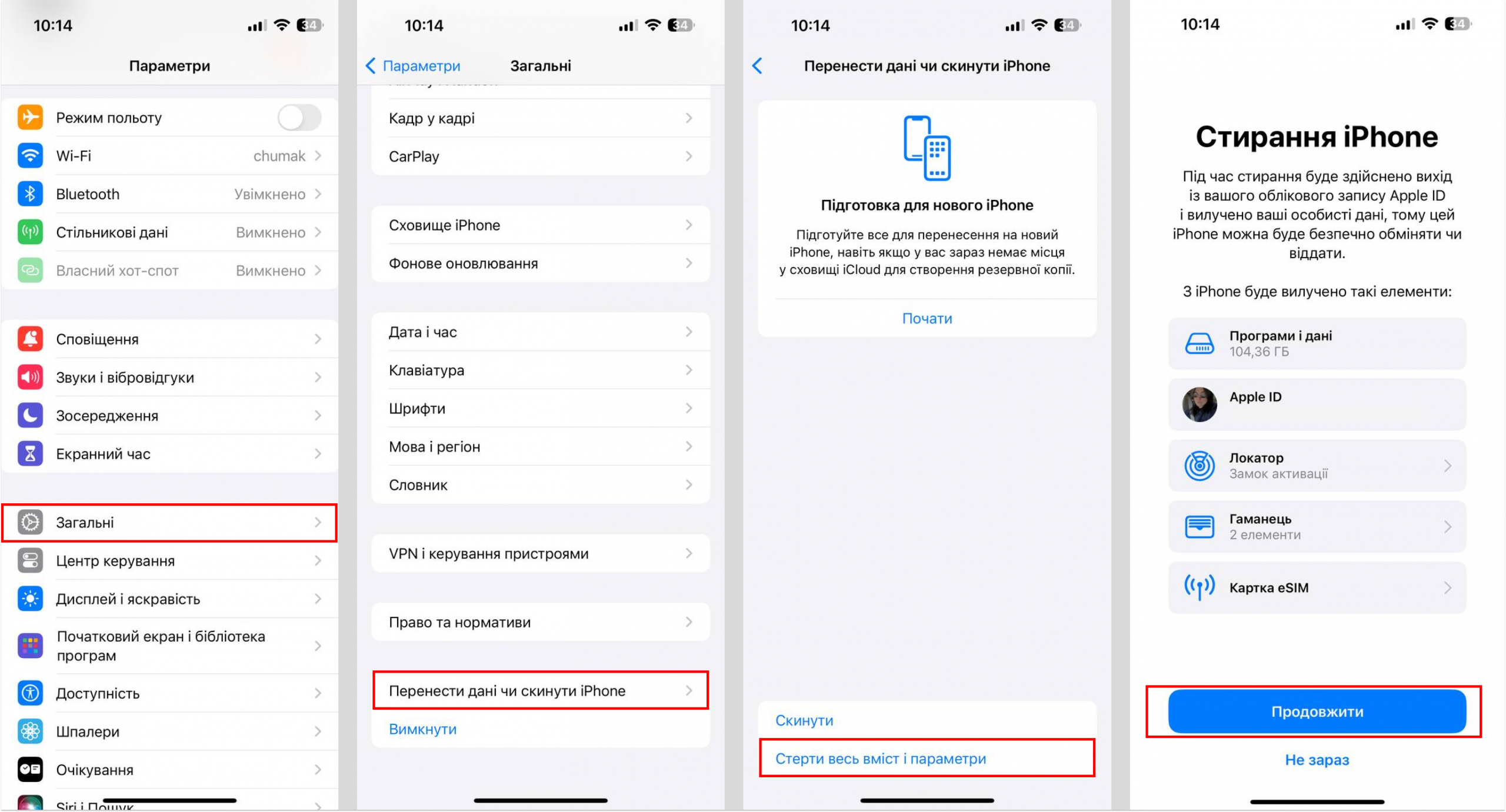
Под «Другим» многие подразумевают «Системные данные»: так назывался этот раздел в более старых версиях iOS. Вы можете полностью отформатировать ваш смартфон без компьютера – с помощью функции «Стереть контент и настройки».
Этот способ откатывает ваш iPhone к заводским настройкам, поэтому к нему стоит прибегнуть в самом крайнем случае. Например, если вы перепробовали все способы, а устройство все равно работает медленно. Или при перепродаже iPhone. Функция «Стереть контент и настройки» удаляет вообще все: приложения, банковские карты, фотографии и видео, музыку, контакты. А еще отключает службы: iCloud, FaceTime, iMessage и сбрасывает настройки конфиденциальности.
Чтобы очистить память на iPhone, перейдите в «Настройки» > «Основные» > «Сброс», затем нажмите «Стереть контент и настройки» и введите код-пароль.
Внимание: чтобы не потерять данные, сделайте резервную копию перед началом форматирования.
Выводы
Теперь вы знаете, как очистить память на iPhone 7, 8, X, XR, XS, а также в iPhone 11 и линейках 12, 13, 14 и 15. Некоторые действия нужно выполнять регулярно, а некоторые – только в случае крайней необходимости. Например, самый простой способ очистить ненужную память на iPhone – это еженедельная перезагрузка. Самый радикальный – обновление iPhone и полное стирание контента. Также не забывайте настраивать хранение кэша в отдельных приложениях и периодически чистить галерею.
Если ваши действия не приносят результата, обращайтесь в сервисный центр iSpace: возможно, причина в замедленной работы iPhone не в заполненной памяти. Наши специалисты проведут диагностику и найдут решение проблемы.
ЧИТАЙТЕ ТАКЖЕ: