Использование транспортных карт на Apple Watch
На Apple Watch можно использовать транспортные карты с поддержкой Apple Pay при условии, что такой вид оплаты принимается. См. статью службы поддержки Apple Оплата общественного транспорта с помощью Apple Pay.
Примечание. Система Apple Pay доступна не во всех регионах. Возможности Apple Pay могут различаться в зависимости от региона.
Если предпочитаемая карта не поддерживается транспортной системой, Вы можете использовать для оплаты транспорта платежную карту в Wallet, не нажимая дважды боковую кнопку. Чтобы выбрать карту для использования в качестве транспортной экспресс-карты и оплачивать с нее поездки в общественном транспорте, выполните перечисленные ниже действия.

- Откройте приложение «Настройки» на Apple Watch.
- Коснитесь «Wallet и Apple Pay», затем коснитесь «Экспресс‑режим».
- Коснитесь карты, которую хотите использовать, затем введите код-пароль Apple Watch.
- При приближении к турникету или посадке в автобус убедитесь, что Apple Watch включены (подключение к сети не обязательно).
- Поднесите Apple Watch на расстояние в несколько сантиметров от середины бесконтактного считывателя и дождитесь вибрации. На дисплее отобразится сообщение «Готово» с галочкой.
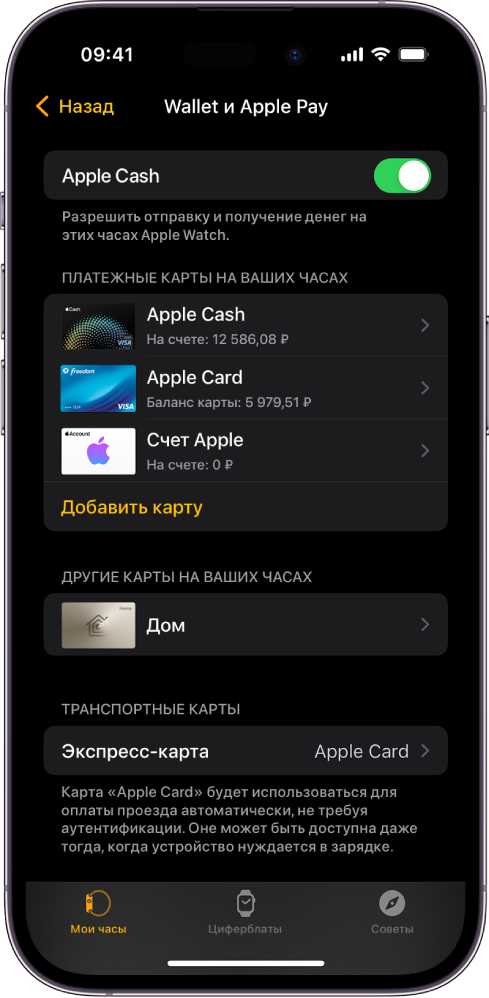
Также можно открыть приложение Apple Watch на iPhone, коснуться «Мои часы» > «Wallet и Apple Pay», затем коснуться «Транспортная экспресс‑карта». В разделе «Платежные карты» коснитесь карты, которую хотите использовать, а затем введите код-пароль Apple Watch на часах.
Настройка Apple Pay на Apple Watch
Эмитент карты может потребовать выполнения дополнительных действий для удостоверения Вашей личности.
Добавление карты на Apple Watch
Можно добавить счет Apple, кредитные, дебетовые и транспортные карты прямо на Apple Watch.

- Откройте приложение Wallet на Apple Watch.
- Коснитесь кнопки , затем коснитесь «Добавить карту».
- Выберите «Счет Apple», «Дебетовая или кредитная карта» или «Транспортная карта», затем следуйте инструкциям на экране.
Выбор карты, используемой по умолчанию
- Откройте приложение Wallet на Apple Watch.
- Коснитесь кнопки , коснитесь «Карта по умолчанию», затем выберите карту.
Также можно открыть приложение Apple Watch на iPhone, коснуться «Мои часы» > «Wallet и Apple Pay», коснуться «Карта по умолчанию», затем выбрать карту.
Изменение порядка платежных карт
Откройте приложение Wallet на Apple Watch, коснитесь и удерживайте карту, затем перетяните ее на новое место.
На управляемых Apple Watch можно коснуться и перетянуть как платежные карты, так и билеты.
Удаление карты из Apple Pay
- Откройте приложение Wallet на Apple Watch.
- Коснитесь карты, чтобы ее выбрать.
- Прокрутите вниз и коснитесь «Удалить».
Также можно открыть программу Apple Watch на iPhone, коснуться «Мои часы» > «Wallet и Apple Pay», коснуться карты и выбрать «Удалить карту».
Поиск номера учетной записи устройства для карты
Когда Вы совершаете оплату с помощью Apple Watch, вместе с оплатой продавцу отправляется учетный номер карты на устройстве. Чтобы найти четыре последние цифры этого номера, выполните перечисленные ниже действия.
- Откройте приложение Wallet на Apple Watch.
- Коснитесь карты, чтобы выбрать ее, затем коснитесь «Данные карты».
Примечание. Если Вы выбираете карту Apple Card, для просмотра информации о карте нужно ввести код-пароль Apple Watch.
Также можно открыть приложение Apple Watch на iPhone, коснуться «Мои часы» > «Wallet и Apple Pay», затем коснуться карты.
Как изменить параметры оплаты по умолчанию
Вы можете менять параметры совершения покупок в приложениях: карту по умолчанию, адрес доставки, адрес электронной почты, номер телефона.
- Откройте приложение Apple Watch на iPhone.
- Выберите «Мои часы», коснитесь «Wallet и Apple Pay», затем прокрутите вниз до раздела «Параметры оплаты по умолчанию».
- Коснитесь элемента, чтобы отредактировать его.
В случае потери или кражи Apple Watch
В случае потери или кражи Apple Watch Вы можете выполнить указанные ниже действия.
- Перевести Apple Watch в режим пропажи, чтобы приостановить возможность оплаты с Apple Watch.
- Войти в свою учетную запись на сайте appleid.apple.com со своим Apple ID и выключить возможность оплаты дебетовыми или кредитными картами в приложении Wallet. В разделе «Устройства» выберите устройство, затем нажмите «Удалить объекты» в разделе «Apple Pay».
- Связаться с эмитентами своих карт.
Совершение покупок с помощью Apple Watch Ultra
Оплата покупки в магазине с помощью Apple Watch Ultra
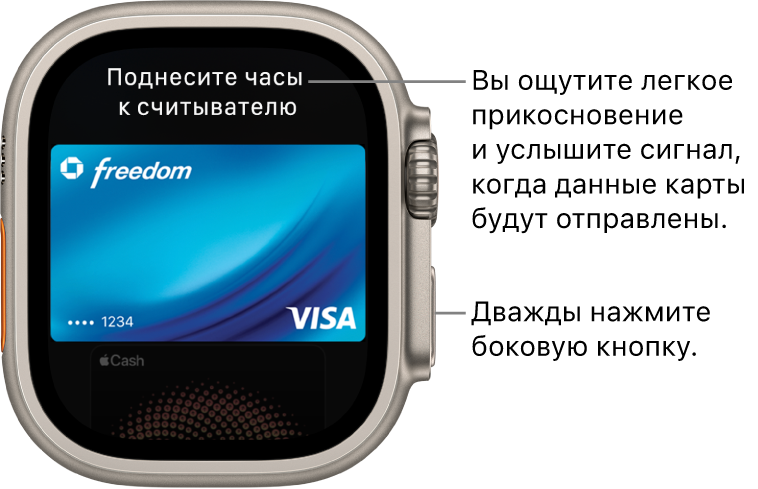
- Дважды нажмите боковую кнопку.
- Пролистайте, чтобы выбрать карту.
- Поднесите Apple Watch Ultra к бесконтактному сканеру так, чтобы дисплей часов находился в нескольких сантиметрах от сканера.
Вы ощутите легкое прикосновение и услышите сигнал, когда информация об оплате будет отправлена. В Центре уведомлений появится сообщение, когда операция будет подтверждена.
Для некоторых карт, добавленных в Wallet, можно получать уведомления о любых покупках, даже о тех, которые совершались без использования Apple Watch Ultra, iPad или устройства iOS.
Вы можете выключить уведомления и ведение журнала для отдельных карт в Wallet. Для этого откройте приложение Apple Watch на iPhone, выберите «Мои часы» > «Wallet и Apple Pay», коснитесь карты, коснитесь «Транзакции» и дальше включите или выключите «Показ истории» и «Допуск уведомлений».
Совершение покупок в приложениях
- Совершая покупку в приложении на Apple Watch Ultra, выберите Apple Pay при оплате.
- Проверьте реквизиты, сведения о платеже и доставке, затем дважды нажмите боковую кнопку, чтобы выполнить оплату с Apple Watch Ultra.
Apple Pay на Apple Watch
Apple Pay предлагает простой, безопасный и конфиденциальный способ оплаты покупок при помощи Apple Watch. Используя карты, хранящиеся в приложении Wallet на iPhone и добавленные на Apple Watch, Вы можете проводить оплату через Apple Pay в перечисленных ниже ситуациях.
- Бесконтактные платежи и оплата в приложениях. Используйте кредитные, дебетовые и предоплаченные карты, добавленные в приложение Wallet, чтобы оплачивать покупки в магазинах, принимающих бесконтактные платежи, а также в приложениях, поддерживающих Apple Pay. Настройте Apple Pay в приложении Apple Watch на iPhone, и Вы сможете совершать покупки, даже если не взяли с собой iPhone. (Функция Apple Pay доступна не во всех регионах.)
- Именные переводы. Можно легко и безопасно отправлять и запрашивать денежные средства прямо в приложении «Сообщения» или с помощью Siri.
- Транспортные карты. В приложение можно добавлять транспортные карты; они отображаются в самом верху коллекции других карт в приложении Wallet .
Сведения о доступности Apple Pay и поддерживаемых эмитентах карт приведены в статье Банки, включенные в систему Apple Pay на сайте поддержки Apple.
Примечание. Вы не сможете пользоваться Apple Pay, а все карты, добавленные Вами в Wallet, будут удалены, если Вы разорвете пару с Apple Watch или выключите код-пароль. Если распознавание запястья выключено, Вам необходимо вводить код-пароль при каждом использовании Apple Pay.