Как отключить озвучивание текста на айфоне
Обновление iOS 15 показалось мне одним из самых скучных за всю историю. Да, вроде бы и нововведения есть, много разных интересных фич завезли, но по факту, пользуюсь я всего лишь парочкой из них. Причина достаточно простая: все они закопаны глубоко в настройках, куда лезть совсем не хочется. В конце концов, если такое желание имеется, можно смело покупать Samsung Galaxy S21 Ultra и утонуть в море разных параметров системы вплоть до покупки нового устройства. Озвучивание уведомлений — еще одна функция, которую, на мой взгляд, надо отключать сразу после уведомлений.

Объявление уведомлений в iOS 15 только мешает пользоваться техникой.
Уверен, что большая часть редакции AppleInsider.ru обновляется на новые версии операционных систем ночью. Днем вся техника в ходу, нельзя ни на минуту выпадать из реальности. Плюс, все апдейты обычно выходят как раз в вечернее время по Москве. Так можно и в первый вагон испытуемых запрыгнуть, и всегда оставаться на связи.
В одно прекрасное утро я проснулся, воткнул AirPods в уши и, как обычно, включил свой любимый плейлист в Apple Music. Как вдруг слышится Siri: Иван Герасимов отправляет вам сообщение. Негодованию не было предела. Весь ритуал коту под хвост. Что ж, полез разбираться в Настройки.
Зачитывание сообщений с Siri
Давайте сразу на чистоту. Словосочетание Голосовой помощник к Siri слабо применимо. Во многом случаях она скорее мешает, чем помогает. Случайные нажатия с iPhone и Apple Watch делают функцию просто невыносимой. Когда я рассказывал про фишки Siri, многие пользователи в комментариях захейтили статью и сказали, что давно отказались от использования ассистента.

Siri до сих пор не предоставляет крутых фишек. А жаль.
С iOS 15 появилась еще одна бесполезная функция — Озвучивание сообщений. Ее суть заключается в следующем: когда вы используете наушники AirPods, Beats или находитесь за рулем автомобиля с поддержкой CarPlay, Siri воспроизведет звуковой сигнал, назовет имя отправителя и прочитает сообщение. Если его текст слишком длинный, она просто назовет имя отправителя. А в случае, когда уведомлений несколько, ассистент будет зачитывать их непрерывно, что жутко раздражает.
Затем, после озвучки, еще какое-то время будет вас слушать, чтобы получить дальнейшее руководство. Когда закончите фразу, Siri повторит ее и спросит, хотите ли вы отправить это сообщение. Учтите, что функция работает только с заблокированным устройством.
Фича работает на устройствах с iOS 15, iPad OS 15. Список поддерживаемых наушников можете видеть ниже. Примечательно, что в списке нет новеньких AirPods 3. Так что появилась еще одна причина для их покупки. А если серьезно, то статью, скорее всего, просто забыли обновить. Владельцы третьего поколения, прошу отписать в комментарии как обстоит с этим дело.

Список наушников, которые поддерживают Объявление уведомлений.
Как отключить озвучивание уведомлений
Не перестаю удивляться переводчикам, которые работают в русскоязычном Apple. Согласитесь, никто из нас в жизни не додумался бы назвать фишку Объявление уведомлений. Что может быть нелогичнее? Как бы то ни было, я думаю, что многие пользователи захотят отключить ее, ибо толку мало. А если у вас есть Apple Watch, считайте, что нет совсем.
Чтобы отключить Объявление уведомлений на айфоне, вам необходимо:
- Разблокировать смартфон, перейти в Настройки.
- Далее переходим в раздел Уведомления.
- Затем тапаем по Объявлять уведомления.
- Отключаем тумблер сверху.

Настройки, Объявление уведомлений.
Кроме функции Вкл/Выкл здесь есть некоторые настройки. Например, можно выключить уведомления при подключении к наушникам, и оставить, на случай если вы за рулем. Есть также фишка с Ответами без подтверждения. С ее помощью можно заставить Siri не зачитывать сообщение, которое вы хотите отправить в ответ.
Плюс, можно поставить озвучку на каждое приложение по отдельности. Например, более-менее сносная идея добавить в список Яндекс Go или Uber, чтобы не пропустить подъезжающее такси или подключить озвучивание к приложению сотового оператора, который напомнит положить денег на телефон. Лично я пока применения фиче не нашел.
А вам понравилась новая фишка объявления уведомлений в устройствах Apple? Уже нашли ей грамотное применение? Обязательно поделитесь своим мнением в нашем Телеграм-чате или в комментариях ниже. Будет интересно прочесть.
Как включить или отключить озвучивание звонящего на iPhone

Среди встроенных функций iPhone с последними версиями iOS — озвучивание имени или номера (в зависимости от наличия в списке контактов) абонента: то есть iPhone говорит, кто звонит при вызове. Для кого-то эта функция может оказаться удобной, кто-то другой, возможно, наоборот захочет сделать так, чтобы она не использовалась или работала лишь при определённых условиях.
Как сделать, чтобы iPhone говорил кто звонит или перестал это делать
Функция, которая позволяет вашему iPhone говорить, кто вам звонит, называется «Объявление вызовов» и включить её можно следующим образом:
- Зайдите в Настройки.
- Откройте пункт «Телефон».

- Вверху списка параметров вы найдёте пункт «Объявление вызовов» — перейдите в него.

- Теперь вы можете включить постоянное озвучивание звонящих (выбрать «Всегда»), или сделать так, чтобы функция работала только в наушниках или же в наушниках и при подключении в автомобиле.

Здесь же можно и отключить проговаривание имени или номера при входящем звонке, выбрав пункт «Никогда» в настройках объявления вызовов.
Обратите внимание: после выбора «Наушники» или «Наушники и автомобиль» возможно продолжение озвучивания звонящих и при подключении iPhone к другим устройствам, например, Bluetooth-колонке, также не исключен вариант, что при выборе только наушников iPhone будет говорить имя звонящего и при подключении через аудиосистему автомобиля, хотя мы её не выбирали. Здесь всё будет зависеть от того, как именно телефон определит подключенные устройства.
Видео инструкция
А вдруг и это будет интересно:
- Лучшие бесплатные программы для Windows
- Клавиши Alt и Win поменялись местами — как исправить?
- Загрузочная флешка или карта памяти в balenaEtcher
- Как включить звонки по Wi-Fi на iPhone
- Как открыть Свойства системы Windows 11 и 10
- Как использовать режим ожидания на iPhone
- Windows 11
- Windows 10
- Android
- Загрузочная флешка
- Лечение вирусов
- Восстановление данных
- Установка с флешки
- Настройка роутера
- Всё про Windows
- В контакте
- Одноклассники
-
Макс 29.01.2023 в 04:22
- Живые обои на рабочий стол Windows 11 и Windows 10
- Лучшие бесплатные программы на каждый день
- Как скачать Windows 10 64-бит и 32-бит оригинальный ISO
- Как смотреть ТВ онлайн бесплатно
- Бесплатные программы для восстановления данных
- Лучшие бесплатные антивирусы
- Средства удаления вредоносных программ (которых не видит ваш антивирус)
- Встроенные системные утилиты Windows 10, 8 и 7, о которых многие не знают
- Бесплатные программы удаленного управления компьютером
- Запуск Windows 10 с флешки без установки
- Лучший антивирус для Windows 10
- Бесплатные программы для ремонта флешек
- Что делать, если сильно греется и выключается ноутбук
- Программы для очистки компьютера от ненужных файлов
- Лучший браузер для Windows
- Бесплатный офис для Windows
- Запуск Android игр и программ в Windows (Эмуляторы Android)
- Что делать, если компьютер не видит флешку
- Управление Android с компьютера
- Клавиши Alt и Win поменялись местами — как исправить?
- Ошибка 0x80072efd — как исправить?
- AV Block Remover — убираем блокировку антивирусов и сайтов майнером
- Ошибка 0x80070643 при обновлении KB5034441 — как исправить?
- Загрузочная флешка или карта памяти в balenaEtcher
- RtkAudUService64.exe — что это в автозагрузке и списке процессов?
- Как включить звонки по Wi-Fi на iPhone
- Использование Kaspersky Rescue Disk для удаления вирусов с компьютера
- Как извлечь иконки из EXE и DLL файлов
- Как изменить язык на экране блокировки Windows 11 и 10
- Как открыть Свойства системы Windows 11 и 10
- Как отключить или удалить Связь с телефоном в Windows 11 и 10
- Ошибка 0xc000001d при запуске игры или программы — как исправить?
- Ключ восстановления BitLocker в Windows — способы посмотреть
- User OOBE Broker — что это за процесс в Windows 11 и 10
- Windows
- Android
- iPhone, iPad и Mac
- Программы
- Загрузочная флешка
- Лечение вирусов
- Восстановление данных
- Ноутбуки
- Wi-Fi и настройка роутера
- Интернет и браузеры
- Для начинающих
- Безопасность
- Ремонт компьютеров
- Windows
- Android
- iPhone, iPad и Mac
- Программы
- Загрузочная флешка
- Лечение вирусов
- Восстановление данных
- Ноутбуки
- Wi-Fi и настройка роутера
- Интернет и браузеры
- Для начинающих
- Безопасность
- Ремонт компьютеров
Как отключить управление голосом на айфоне
Развитие современных информационных технологий происходит стремительно. Разработчики все чаще предлагают пользователям новые уникальные решения и функции. Все они имеют одно назначение — сделать использование девайса максимально комфортным. Сегодня речь пойдет о голосовых помощниках. Что это такое, чем они полезны и как их отключить, если в повседневной жизни те, напротив, усложняют пользование устройством.
Информация об управлении голосом
Голосовой помощник от iPhone «Voice Over» был разработан компанией Apple в помощь слабовидящим людям, имеющим дефекты зрения. Он озвучивает графический интерфейс, помогает при выполнении следующих действий:
- набор сообщений, текста, заметок, проговаривание каждой клавиши;
- открытие разделов меню: называет приложения, компоненты;
- уточнение справочной информации;
- поддержка при решении проблем технического характера;
- навигация, приложения с картами;
- озвучивание текстов, документов.
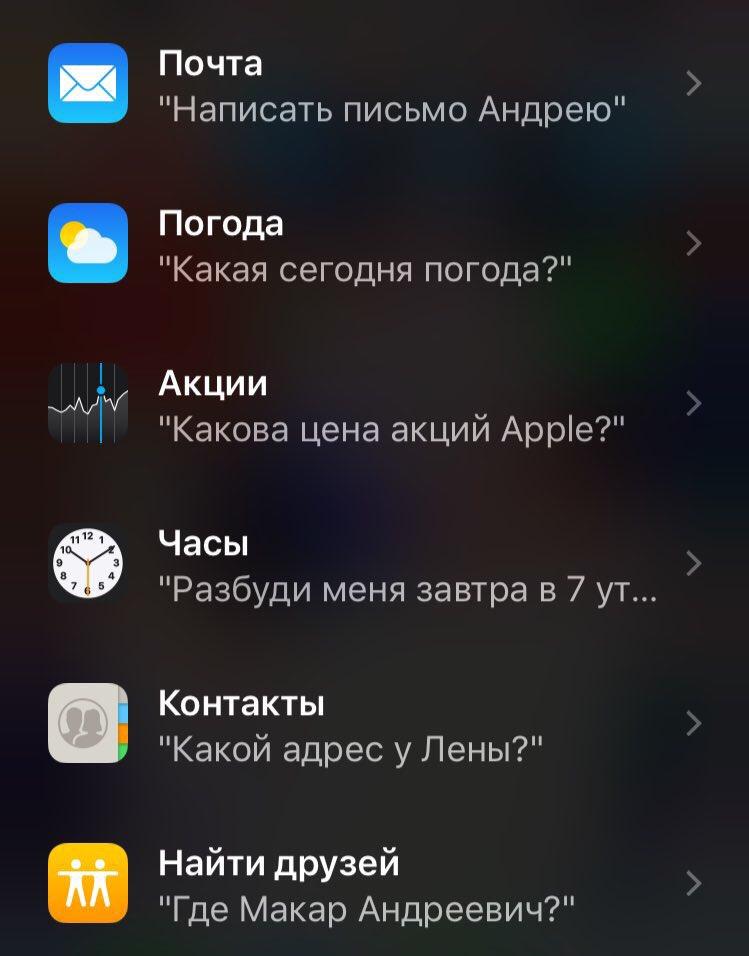
Набор функций голосового помощника
Обратите внимание! Включение функции озвучивания изменяет структуру телефона. Для запуска приложений, например, придется кликнуть по иконке дважды. При первом нажатии звучит название программы.
Такая функция может стать настоящим спасением для некоторых людей. Но бывает так, что пользователь включает ее из любопытства или случайно, а выключить потом не может. Как отключить управление голосом на айфоне?
Как отключить управление голосом на айфоне
Порядок отключения функции голосового помощника зависит от версии операционной системы телефона — iOS. Узнать ее можно несколькими способами. Первый, используя айфон:
- Перейти в «Настройки».
- Выбрать раздел «Основные».
- Открыть вкладку «Об устройстве».
Откроется страница, где перечислены основные характеристики телефона, в том числе версия операционной системы. Также ее можно узнать через вкладку «Обновление ПО» раздела «Основные».
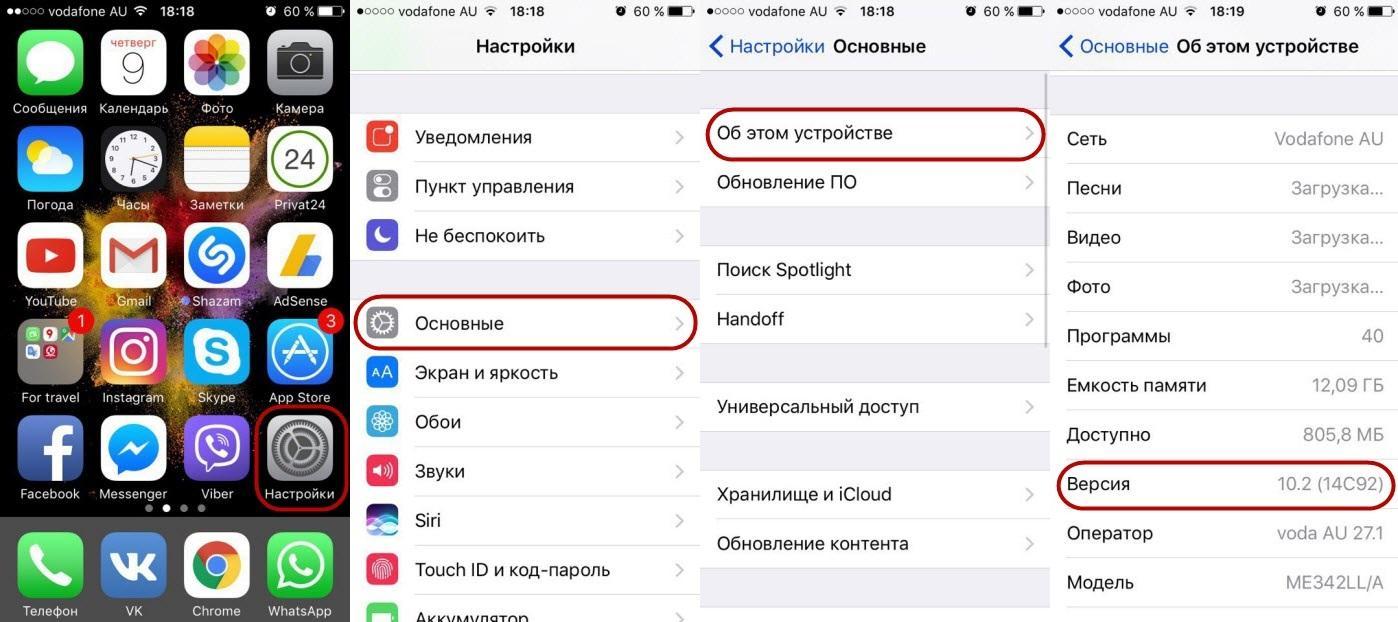
Версия программного обеспечения
Другой вариант — используя компьютер и программу iTunes:
- Подключить мобильный телефон к компьютеру, используя USB-переходник или кабель Lightning.
- Открыть программу iTunes. Ее можно скачать на любой компьютер, поддерживающий как Windows, так и МАС.
- Дождаться окончания загрузки устройства. Выбрать его в главном окне, перейти ко вкладке «Обзор».
На открывшейся странице также будут отражены основные данные по устройству, в том числе программное обеспечение.
Но в целом порядок можно описать по версиям девайса — для более старых и современных айфонов. Итак, как убрать голосовое сопровождение на айфоне?
Отключить управление голосом на iPhone 6
Функция управления голосом есть на каждом устройстве iPhone. Но в зависимости от модели устройства, его операционной системы набор опций незначительно меняется. Так, например, на некоторых девайсах голосом можно включать и выключать музыку, звонить, набирать сообщения, узнавать прогноз погоды, делать запрос в поисковых системах, осуществлять подключение гарнитуры или наушников.
Обратите внимание! Такая опция может быть полезна, поскольку значительно ускоряет процесс, помогает не отвлекаться от дел, работы, вождения автомобиля, выступает лишь фоном.
Но далеко не всем данная возможность приходится по душе. Она мешает, отвлекает, не позволяет в полной мере воспользоваться устройством. Тогда необходимо отключить управление голосом iPhone версии 6 S или SE. Сделать это можно двумя методами. Первый — непосредственное выключение. Отключать можно по следующему алгоритму:
- Зайти в «Настойки».
- Выбрать вкладку «Touch ID».
- Ввести пароль, используемый на устройстве. Это необходимо для внесения изменений.
- Передвинуть ползунок в нерабочее состояние у строки «Голосовой набор».
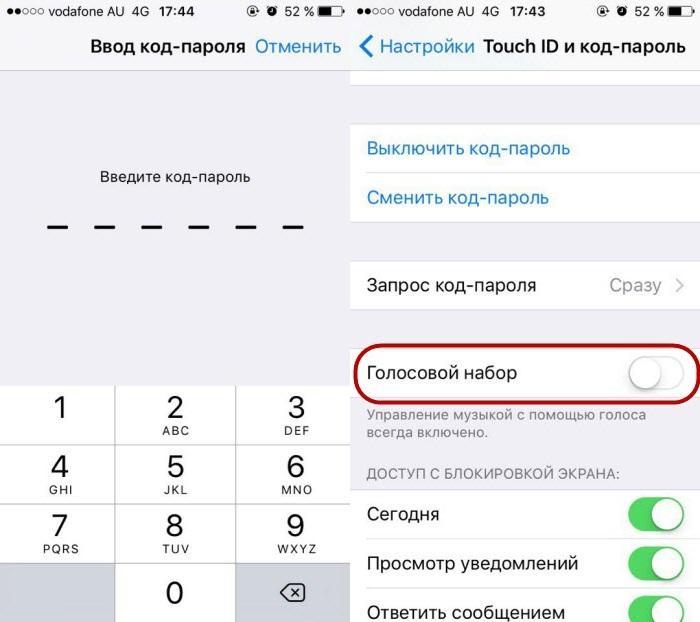
Отключение функции на айфон 6
К сведению! Хоть голосовой набор и отключается, воспроизведение музыки голосовыми командами остается активным.
Второй способ — запустить голосовой помощник Siri (сири). Когда он работает, другие опции, используемые подобные команды, автоматически закрываются. Для активации помощника необходимо передвинуть ползунок в активное состояние во вкладке «Touch ID» напротив раздела «Голосовой помощник».
Отключить управление голосом на более старых айфонах
Более старыми считаются телефоны, используемые операционную систему iOS 10.1.1 или ниже. В данном случае, чтобы выключить функцию управления голосом, необходимо:
- Войти в «Настройки».
- Выбрать раздел «Touch ID».
- Ввести четырехзначный код.
- Отключить «Голосовой помощник».
Как можно увидеть, порядок действий идентичен предыдущему пункту.
К сведению! Именно телефоны до шестой модели оснащены старой операционной системой. В них функция отключения работает не полностью, остается включенной опция музыки. Владельцы девайсов написали немало писем в службу технической поддержки и лишь в новых версиях разработчики смогли учесть пожелания покупателей.
Отключить управление голосом на современных айфонах
В современном программном обеспечении версии iOS 10.2 и выше разработчики учли пожелания клиентов, предоставили возможность полностью отключить опцию Voice Control.
Как отключить на айфоне голосовое сопровождение полностью? Для этого необходимо:
- Перейти в «Настройки».
- Выбрать «Основные».
- Открыть вкладку «Универсальный доступ».
- Кликнуть на «Домой» — «Нажатие и удерживание для произнесения» — «Выключить».
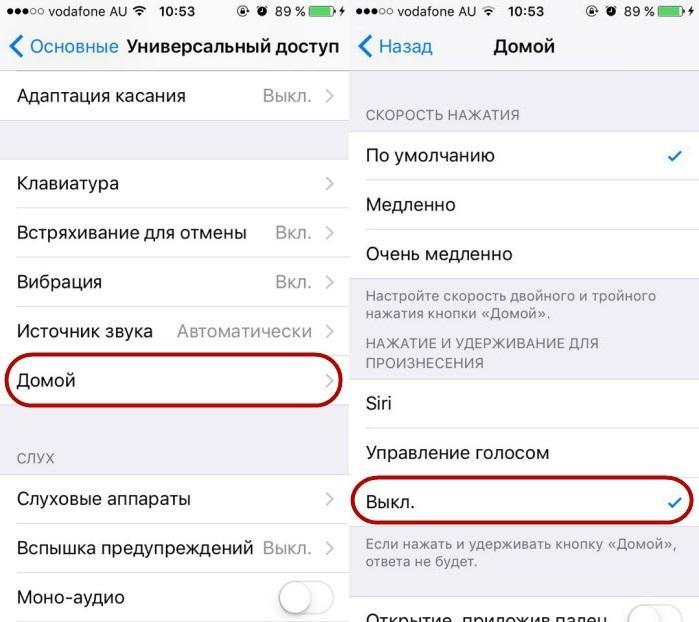
Отключение функции на современных айфонах
Вот теперь функция управления отключена полностью.
Как выключить голосовой помощник на айфоне Сири
Голосовой помощник Siri и опция управления голосом — две разные функции. Сири — это программный комплекс, разработанный на основе искусственного интеллекта. Она способна распознавать человеческий голос, поддерживать беседу, отвечать на различные вопросы, выполнять некоторые команды.
Для активации голосового помощника не нужно зажимать определенные клавиши. Они запускаются голосом. Это особенно удобно при выполнении различных повседневных дел: приготовление пищи, управление автомобильным транспортом, занятия спортом.
Обратите внимание! Сири способна повысить уровень жизни людей с ограниченными способностями, сделать их более социальными, мобильными, научить взаимодействовать с миром.
Но не для всех такая функция может быть полезна. Отключить ее можно всего за три шага:
- Открыть раздел «Основные» в «Настройках».
- Выбрать «Ограничения». Ввести четырехзначный пароль, подтвердить внесение изменений.
- Перевести ползунок напротив «Siri и Диктовка» в нерабочее состояние.
Теперь голосовой помощник отключен.
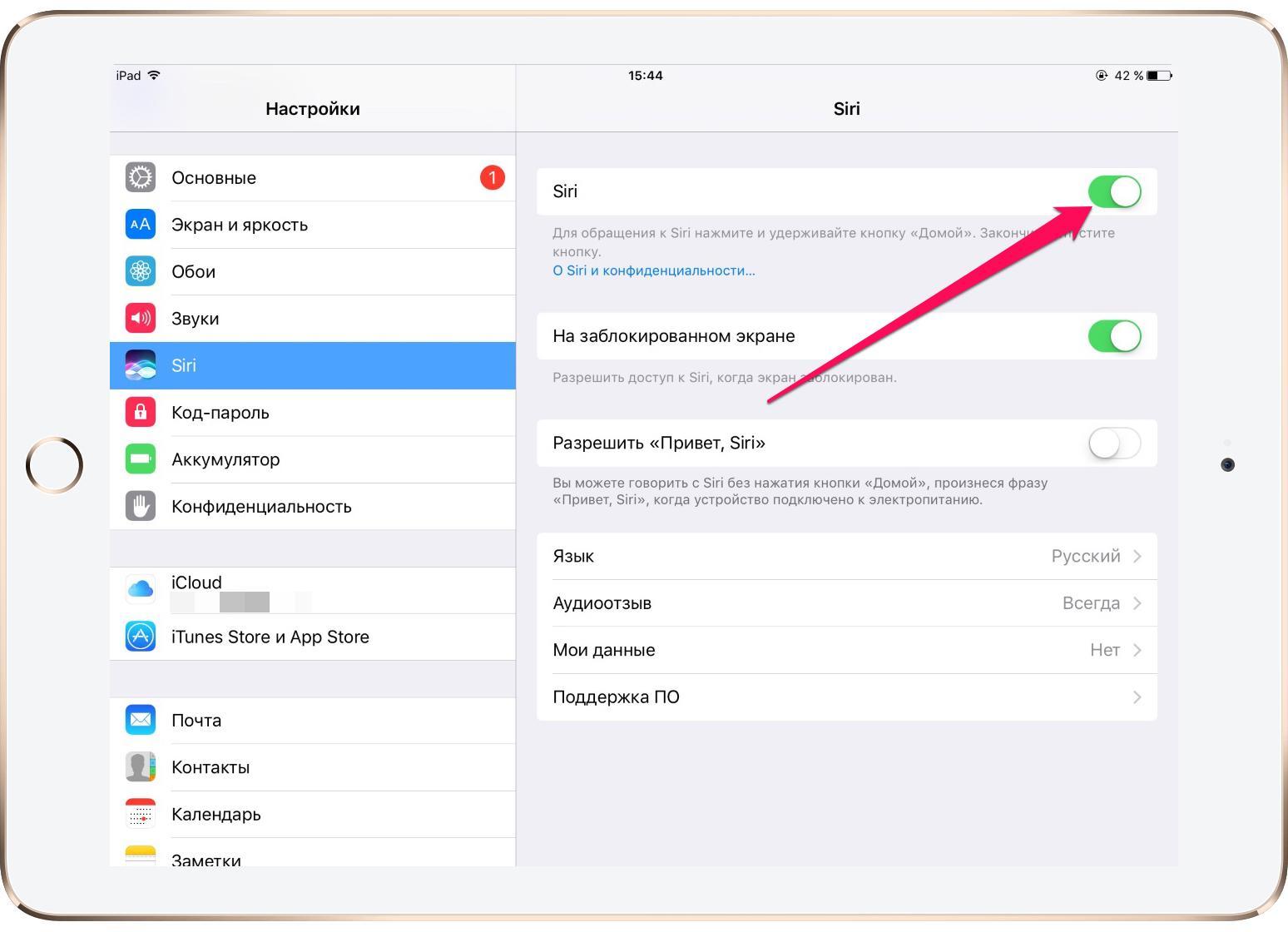
Как отключить Сири
Как отключить озвучивание звонящего на айфоне
Еще одна функция, связанная с голосом — озвучивание звонящего. Она также может быть полезна людям, имеющим дефекты зрения. Но на некоторых устройствах она может начать работать автоматически после обновления операционной системы девайса, что приносит неудобства пользователю.
Как убрать на айфоне при звонке голосовой определитель:
- Зайти в «Настройки».
- Открыть «Телефон».
- Выбрать «Объявление вызовов», отметить пункт «Никогда».
Теперь озвучка будет неактивна.
Голосовые помощники могут стать настоящим спасением для людей с ограниченными возможностями. Именно поэтому программисты ведут активную разработку таких опций, улучшают и дополняют их. А если они в тягость, то помощников в любой момент можно выключить.
Как отключить голос при звонке на iPhone
Статья дает представление, как отключить или включить озвучивание входящих звонков на Айфоне. Система предоставляет возможность знать, кто вам звонит, не вынимая гаджет из кармана. Узнайте, как управлять функцией.
Старенькие телефоны известных производителей позволяли слышать имя звонящего. Операционка iOS дает возможность активировать функцию проговаривания имени при звонке на Айфон.
Включение и дезактивация производится в «Настройках».
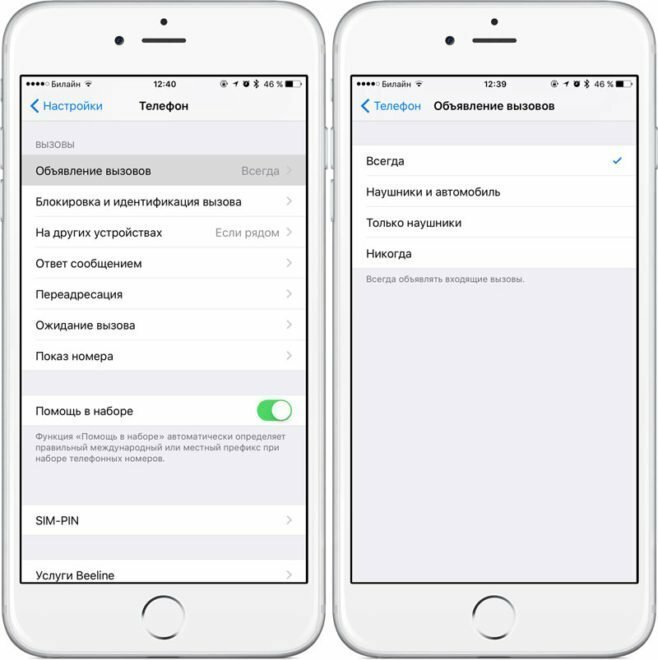
В результате таких манипуляций входящий звонок не будет сопровождаться проговариванием. Сложностей в вопросе, как отключить голос при звонке на Айфоне, возникнуть не должно, поскольку действия понятные.
Включение опции и изменение голоса
Активация голосового произношения входящего абонента осуществляется по следующему сценарию:
- Необходимо войти в «Настройки» и выбрать опцию «Телефон», в которой кликнуть на «Объявлении вызовов».
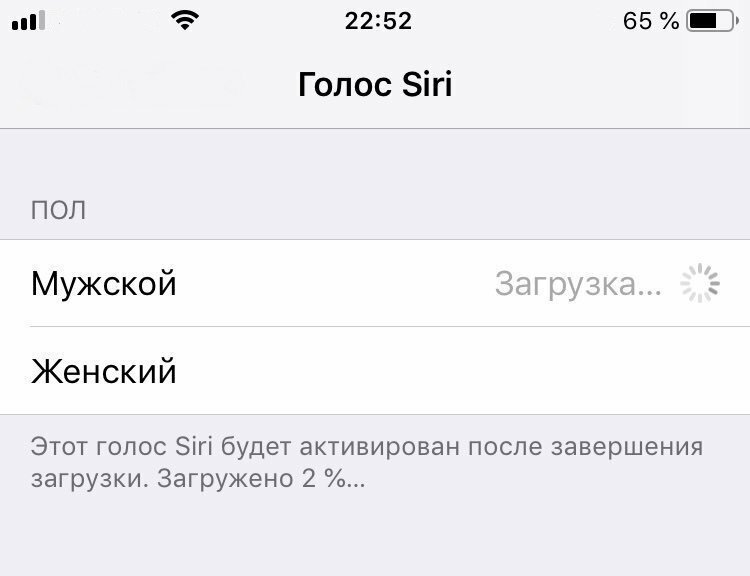
- Меню «Голосовой ассистент» позволит поменять пол и язык робота («настройки»-«голос»- «голос Siri»).
Возможные режимы
Обновление и поддержка других сервисов требует от пользователей знаний как включить озвучивание входящих звонков на Айфоне. Начиная с 10 версии iOS оповещает о звонящем абоненте в нескольких вариантах (режимах). Варианты оповещения:
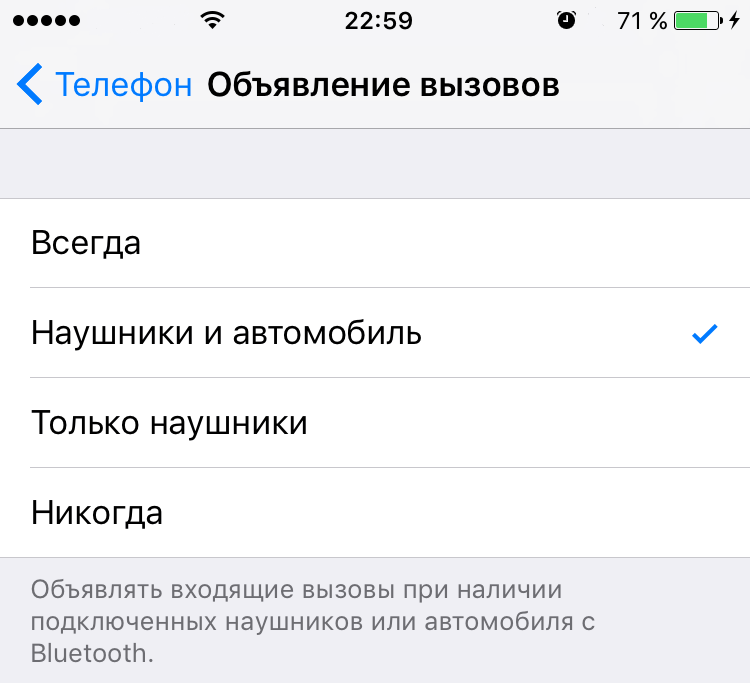
- Через наушники. Помощник Siri объявляет абонентское имя, если подключена гарнитура.
- Аудиосистема автомобиля.
- Никогда. Если полностью отключить проговаривание в Айфоне при звонке.
- Всегда. В независимости от режимов оповещение работает постоянно.
Как узнать, кто мне звонит, не доставая телефон
iPhone представляет клиентам возможность поставить уникальные вибрации на конкретные звонки (в том случае, если у пользователя нет желания на Айфоне отключить проговаривание входящего звонка). Устанавливаем неповторимый виброзвонок на конкретные номера:
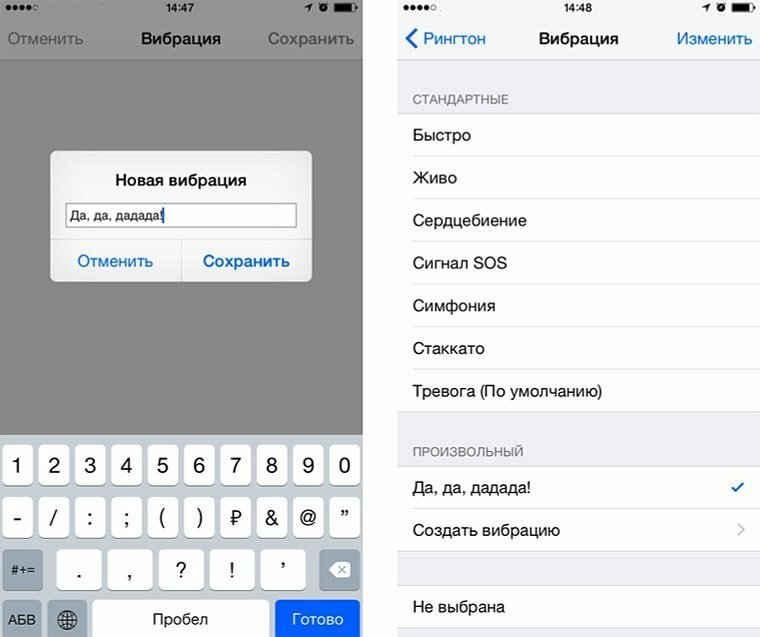
- В телефонной книге ищем нужного абонента и жмем «Изменить».
- Во вкладке «Рингтон» кликаем на «Вибрацию» — «Создать вибрацию».
- На указанной области постоянным удерживанием пальца создаем непрерывную вибрацию, а чередующуюся – потыкиванием.
Информация как отключить на Айфоне голосовое сопровождение актуальна для любителей тишины или для внесения технического разнообразия в гаджет.