Как просто перенести треки из Spotify в «Яндекс.Музыку»
Проблемы с оплатой развлекательных сервисов приводят к тому, что пользователи с платной подпиской лишаются привычных удобств. К примеру, Spotify переведёт слушателей с российскими премиум-аккаунтами на обычные. Причина тому — не проходят платежи через системы Visa и Mastercard, а добавить отечественный «Мир» нельзя. Поэтому если не хочется переходить на базовый уровень с рекламой и прочими ограничениями, то возникает вопрос, как перенести музыку в другой сервис, например в «Яндекс.Музыку». Сервис поддерживает оплату выпущенными в России картами Visa и Mastercard.
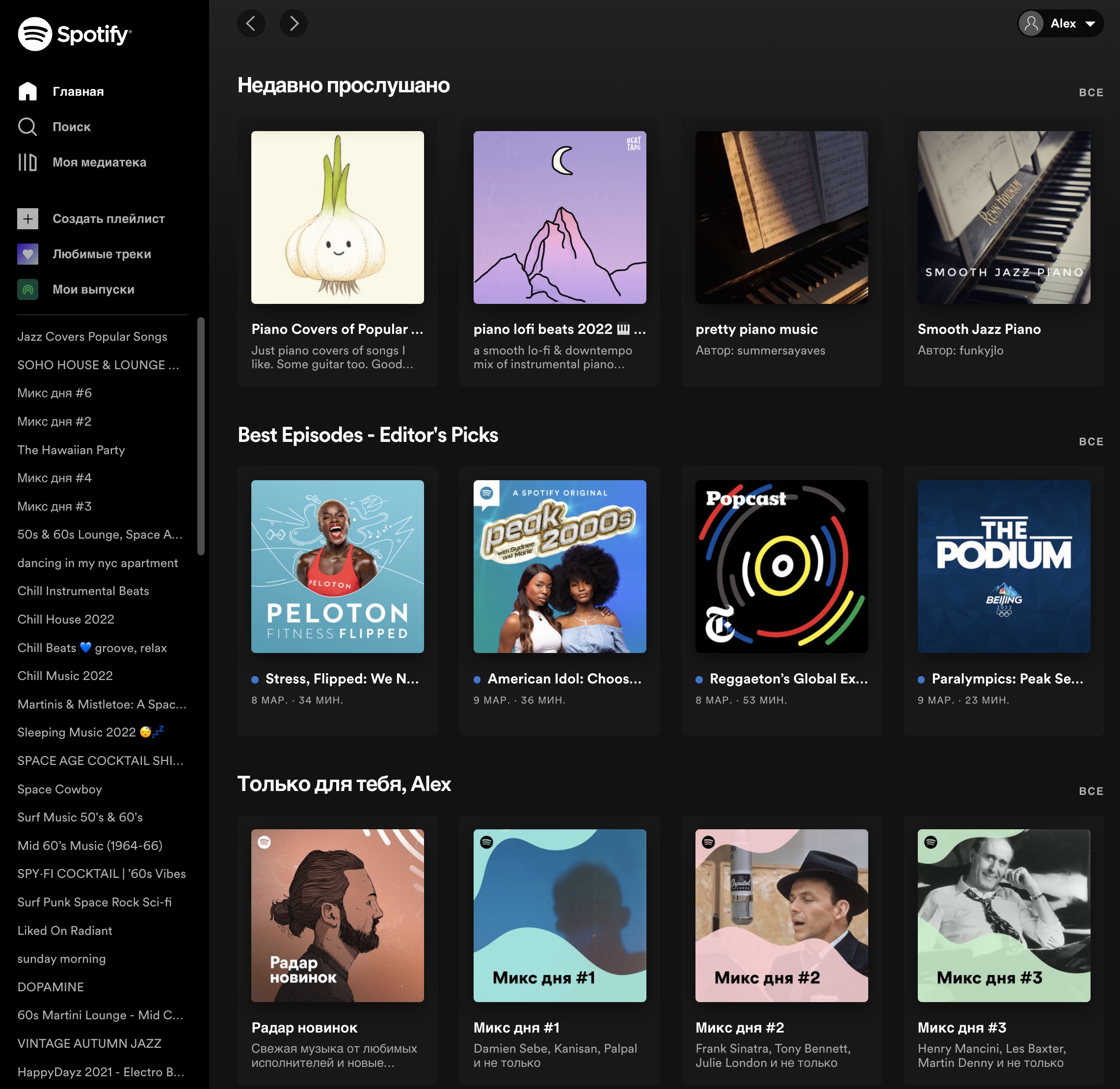
Нужно зайти в веб-версию Spotify по адресу https://open.spotify.com/ и залогиниться.
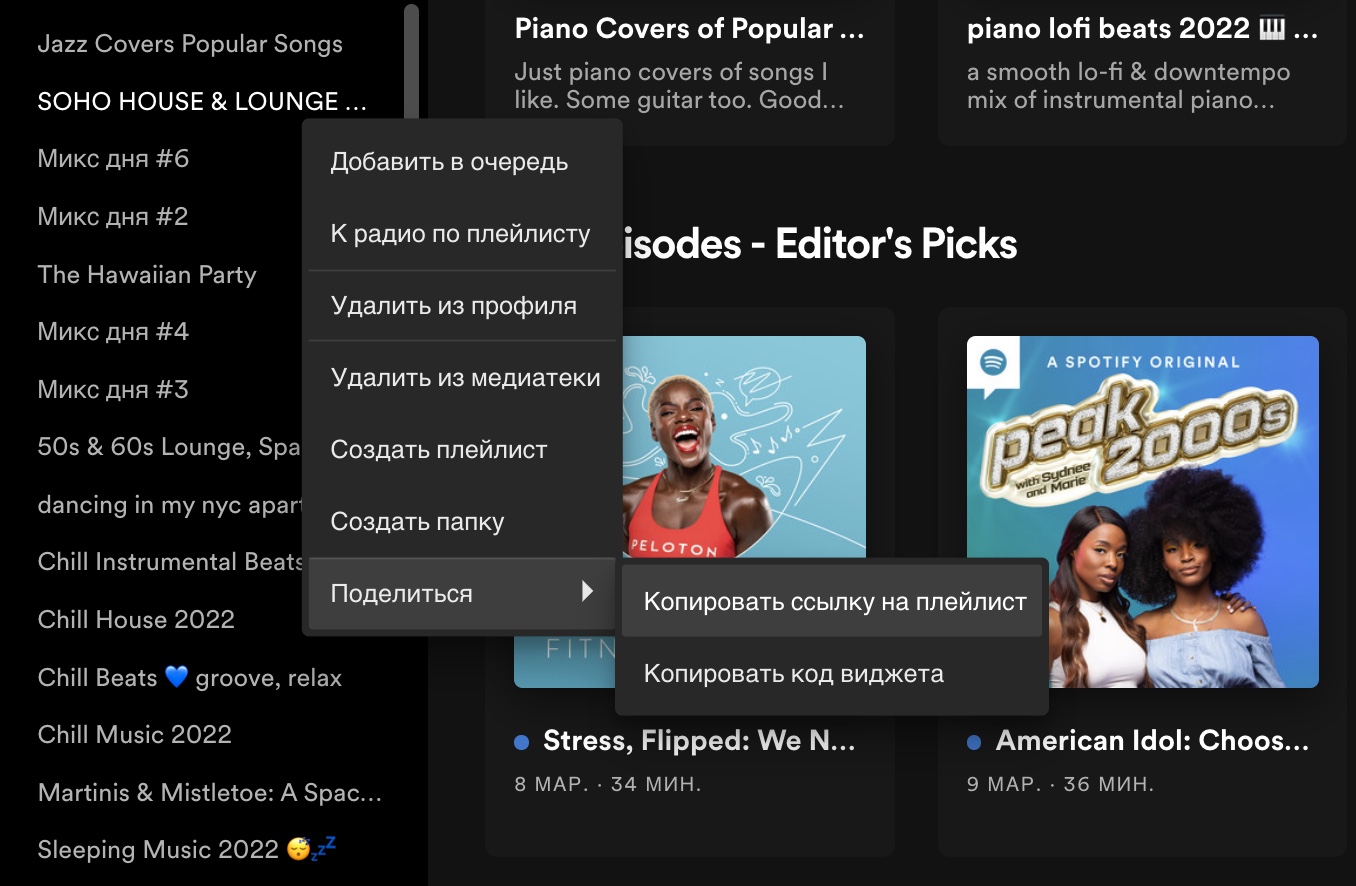
Выбирайте нужный плейлист в меню слева, затем переходите в пункт «Поделиться» → «Скопировать ссылку на плейлист».
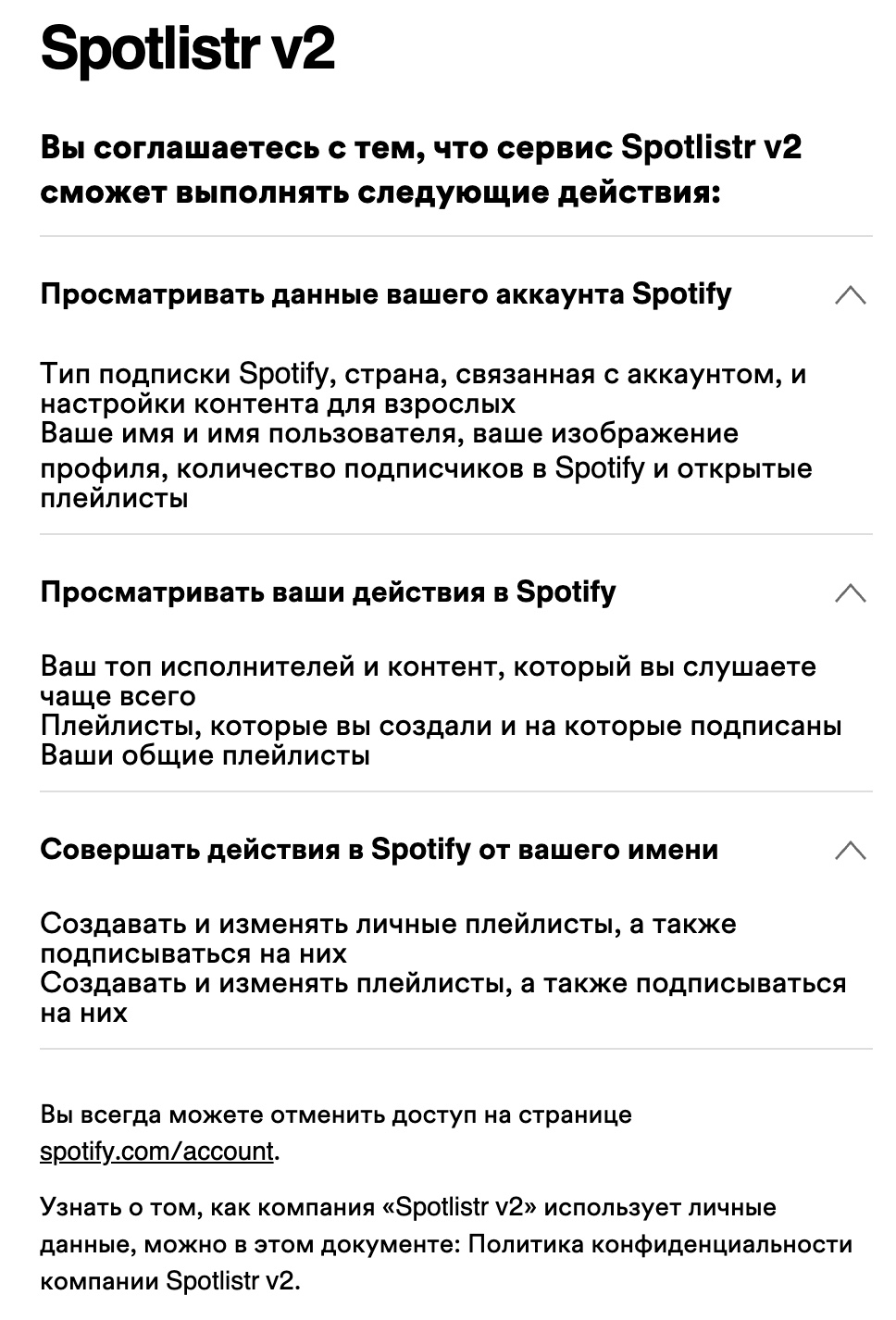
На следующем шаге переходите на сайт Spotlistr, где нужно зайти со своим профилем Spotify, а заодно получите предупреждение о предоставлении доступа к личным данным. Если переживаете, то после переноса музыки можете отказать сервису в доступе.
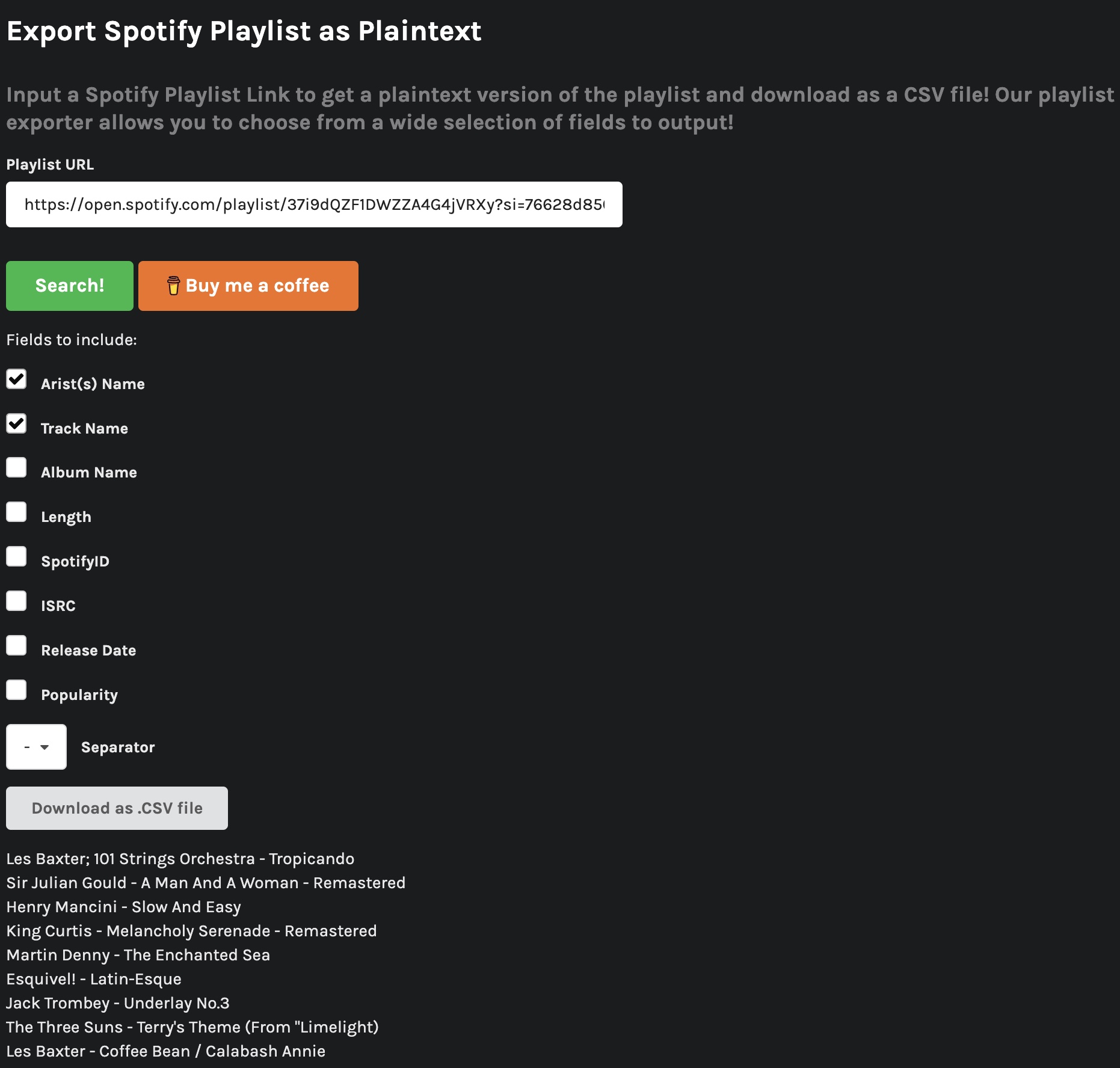
После этого вставляйте ссылку на плейлист.

Затем открывается меню, где видно название плейлиста и перечень треков. Необходимо загрузить файл в предложенном формате .CSV. По умолчанию выбраны параметры Artist (Исполнитель) и Track Name (Название композиции), но при желании можете выбрать и дополнительные данные.
Потом нужно зайти в «Яндекс.Музыку» по адресу https://music.yandex.ru/import/, здесь загружайте ранее скачанный список треков. Композиции можно добавить в новый плейлист или в уже существующий.
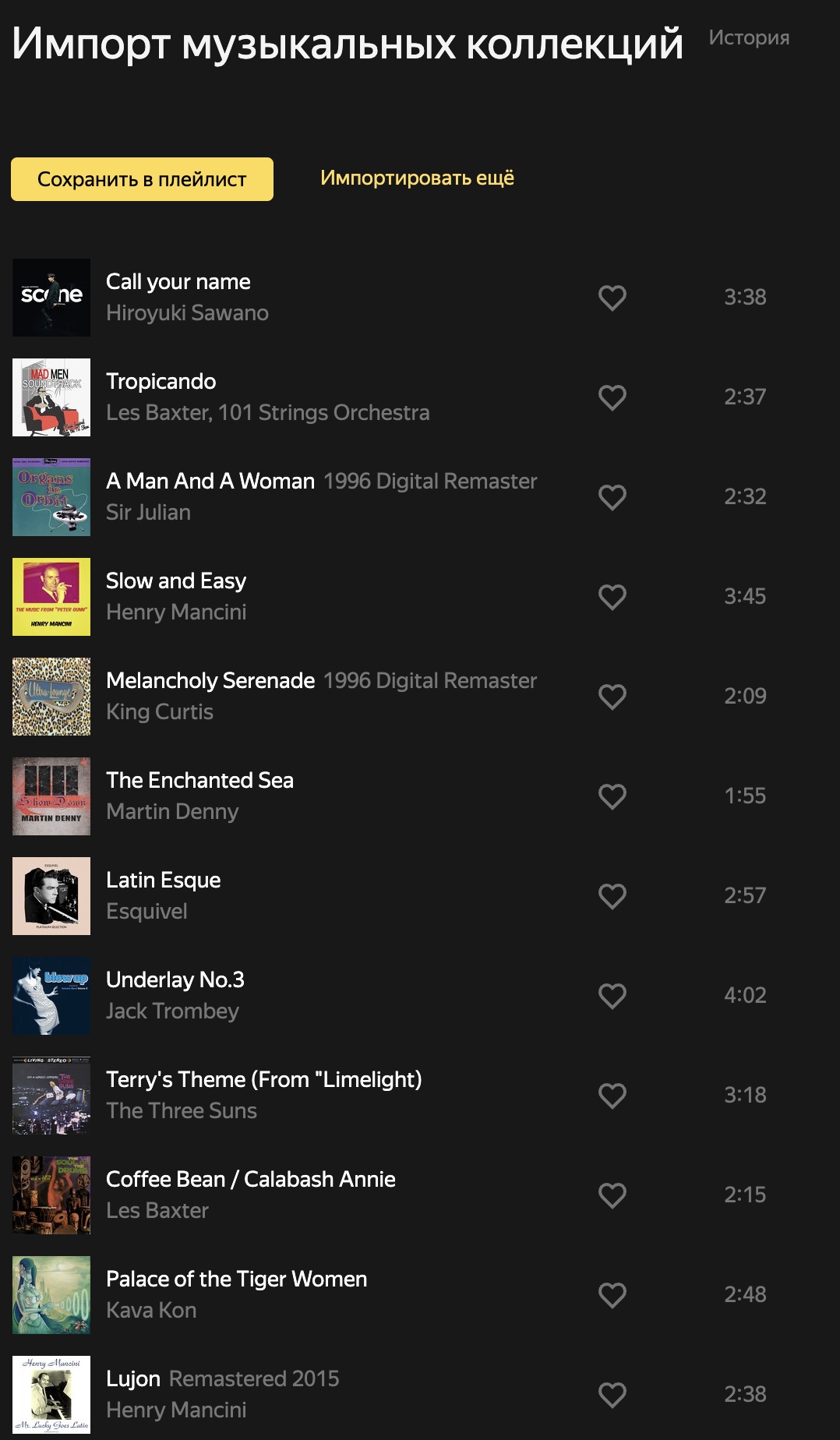
Во время тестового переноса музыки я заметил, что в плейлисте Spotify было 73 трека, из них семь было не доступно для прослушивания. В «Яндекс.Музыку» я смог перенести 72 композиции: возможно, музыкальная база сервисов отличается и каких-то треков в ней может не быть. Но зато все 72 песни я смог запустить.
Процедура переноса музыки из одного сервиса в другой достаточно простая, но несколько муторная: каждый плейлист нужно копировать индивидуально. Поэтому если их много, то лучше запастись терпением, поскольку все плейлисты одним махом перенести нельзя.
Как перенести медиатеку Spotify в Яндекс Музыку или другой стриминговый сервис

В закладки
Недавно стало известно о приостановке работы сервиса Spotify на территории России. Отключение произойдет 11 апреля.
Пользователям платной подписки рекомендуем как можно скорее перенести медиатеку в любой сторонний сервис. Это может быть как один из отечественных стримингов, так и зарубежное решение, которое вы можете без проблем оплатить. Сейчас расскажем о двух самых популярных направлениях переноса музыки.
Как перенести медиатеку Spotify в Яндекс.Музыку
Алгоритм переноса данных из других сервисов разработан специалистами Яндекс и совершенствуется с каждым днем, чтобы дать пользователям возможность быстрого и удобного переноса музыки. На своем примере могу сказать, что еще несколько недель назад работа сервиса могла вызывать нарекания, а сейчас всё проходит гладко и быстро.
Для переноса музыки из Spotify в Яндекс.Музыку нужно сделать следующее:
▣ В любом браузере перейдите на страницу импорта медиатеки от Яндекс.
▣ Авторизуйтесь в своей учетной записи, к которой привязан аккаунт Яндекс.Музыки.
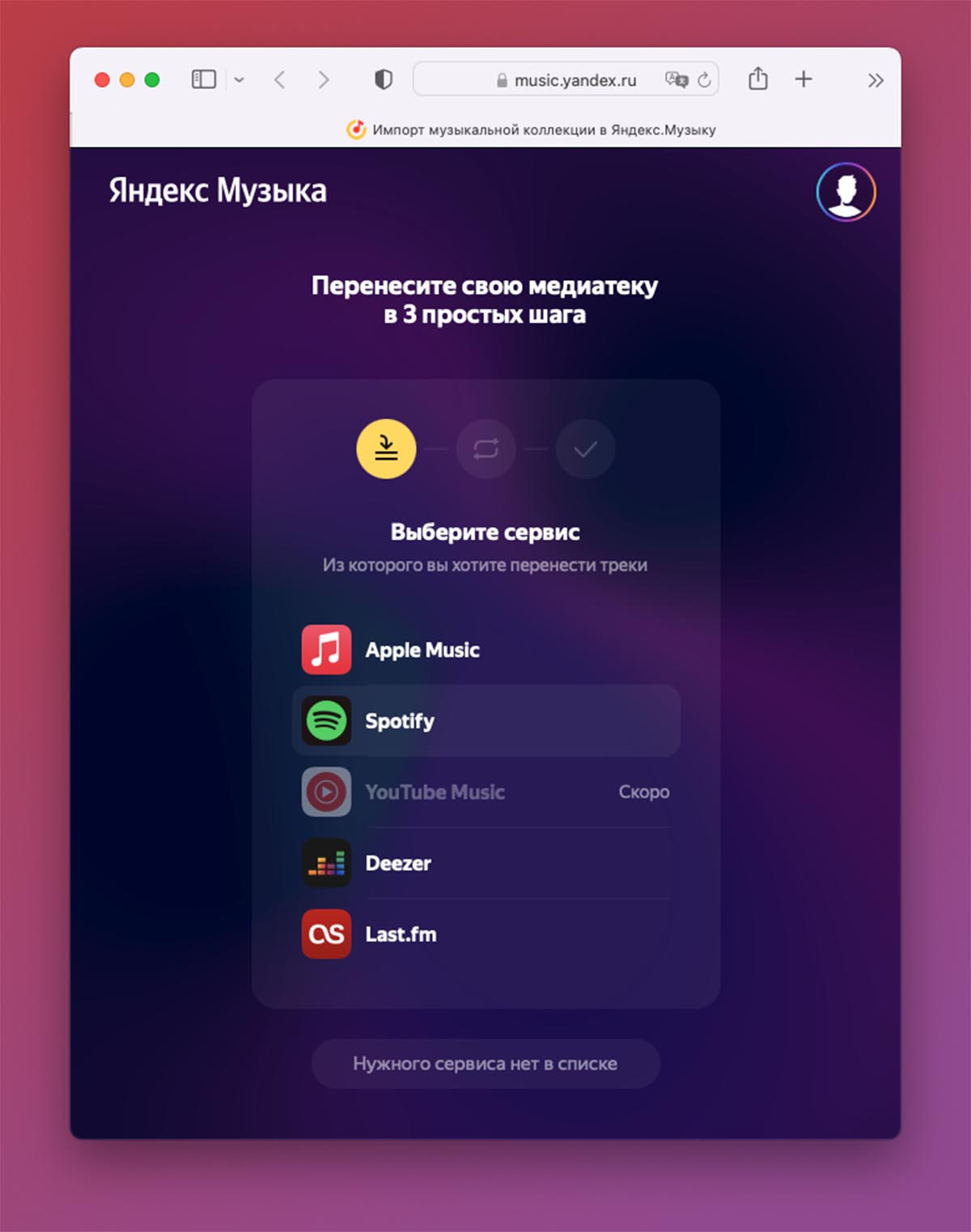
▣ Выберите необходимый для переноса данных сервис. В нашем случае – Spotify.
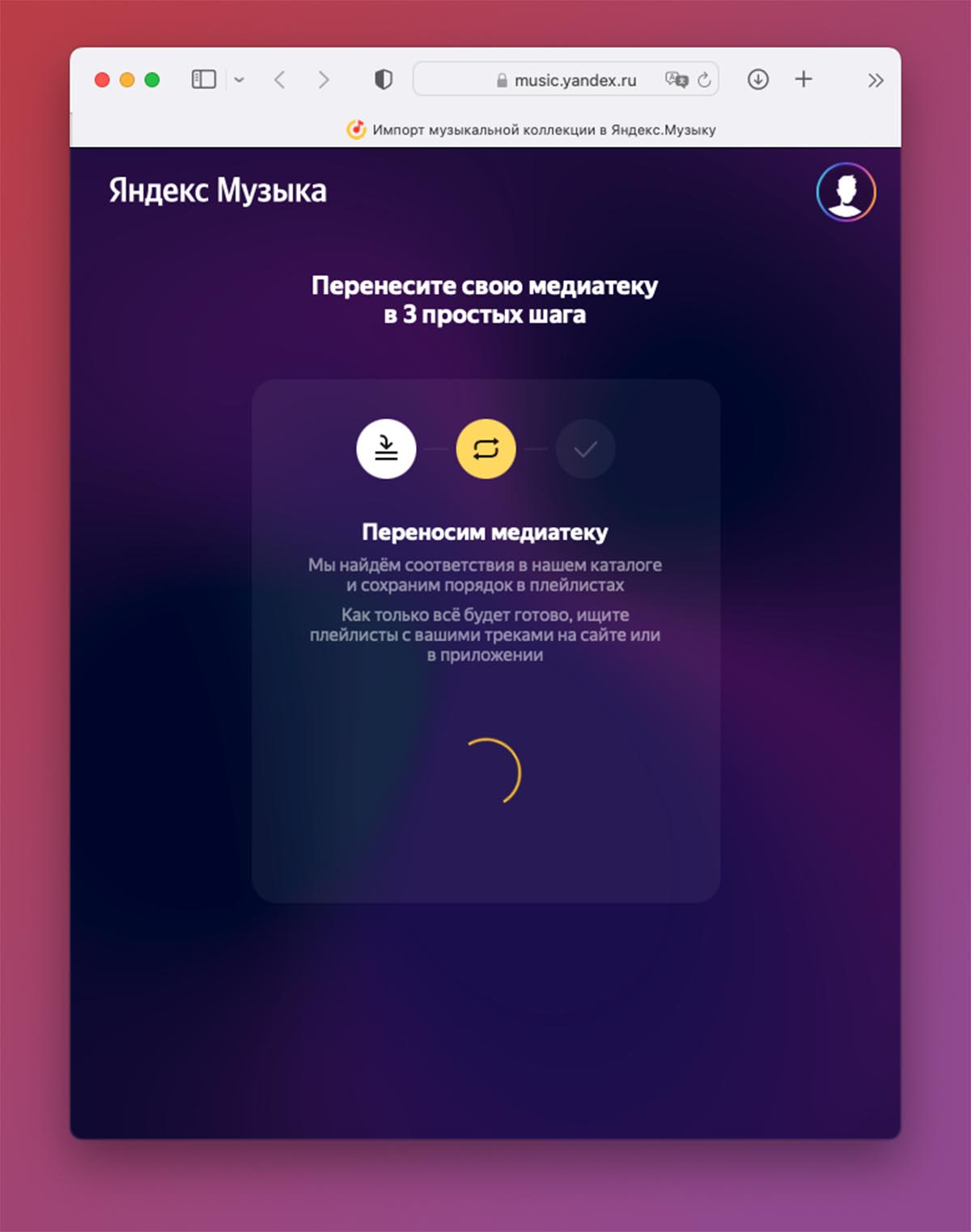
▣ Войдите в свою учетку Spotify и дождитесь окончания процесса.
Через несколько минут получите перенесенную медиатеку в отечественном сервисе.
Как перенести медиатеку Spotify в Яндекс.Музыку
Если по каким-то причинам вы не хотите переносить медиатеку в Яндекс.Музыку и не боитесь возможной блокировки стримингового сервиса Apple, можете перенести все свои плейлисты в Apple Music.
Для этого отлично подойдет уже знакомый вам сервис Soundiiz.
◉ Зарегистрируйте бесплатную учетную запись Soundiiz.
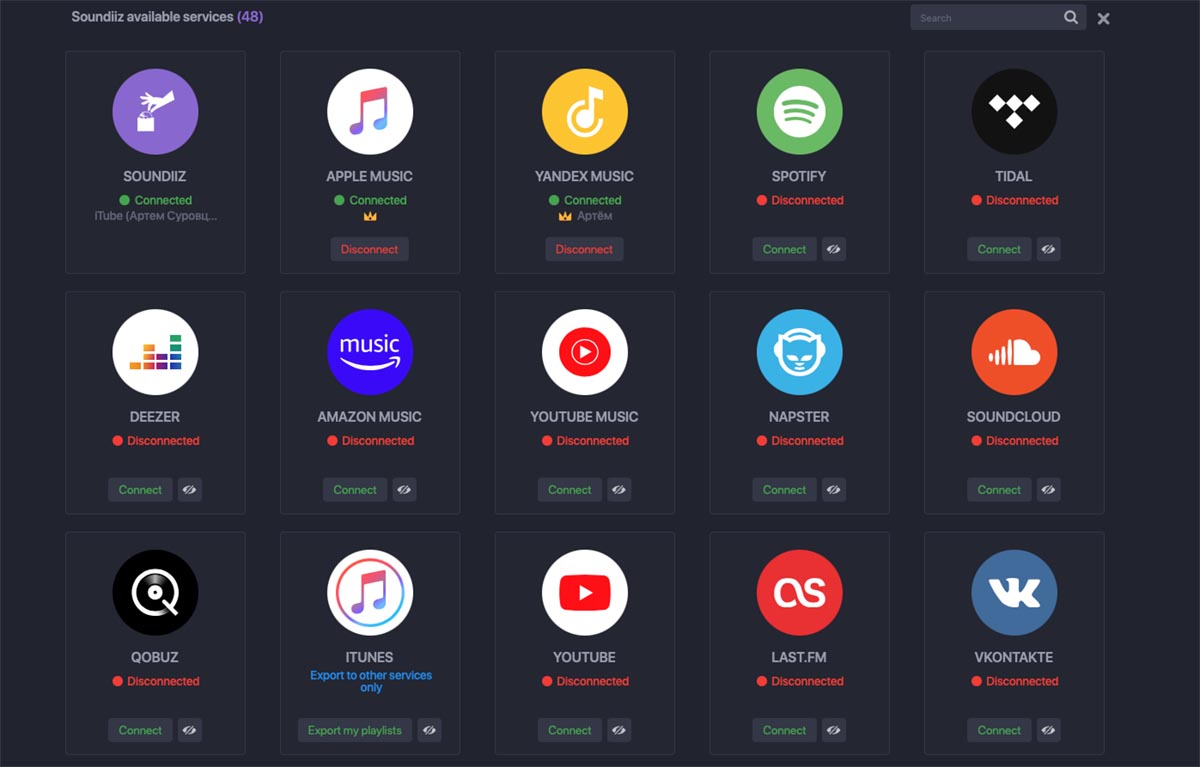
◉ Авторизуйтесь в своих учётках Spotify и Apple Music, при наличии двухфакторной аутентификации потребуется подтверждение при входе.
◉ Откройте раздел для синхронизации плейлистов, чтобы увидеть все данные из медиатеки подключенных сервисов.
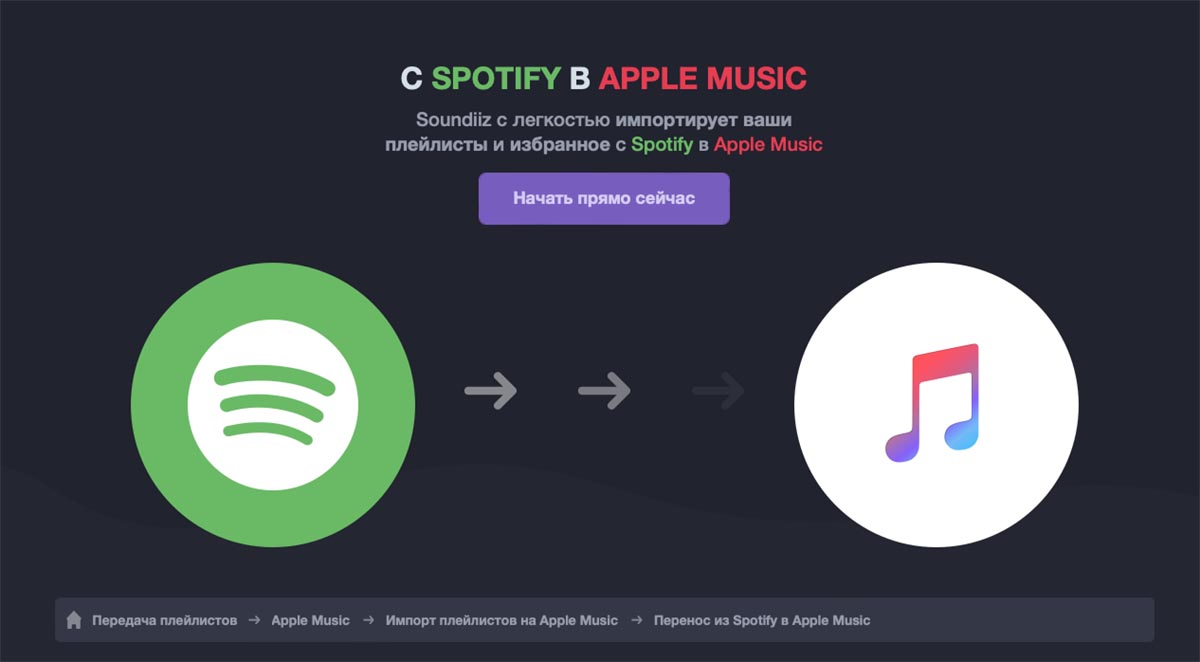
◉ Укажите нужный плейлист для переноса и нажмите кнопку Convert.
◉ На этапе подготовки можно подкорректировать список переносимой музыки.
После окончания процесса можете увидеть список тректов, которые не нашлись с конечном стриминговом сервисе.
Бесплатная учетная запись Soundiiz позволяет переносить по одному плейлисту. Если захотите быстро сгрузить всю медиатеку, потребуется оформить платную подписку (минимум на месяц) и оплатить её картой иностранного банка.
(16 голосов, общий рейтинг: 4.38 из 5)
�� Хочешь ещё? Читай больше в Telegram
�� Ищешь ответ на вопрос? Приходи на Форум
Поторопитесь, пока не закрылся.
Артём Суровцев
Люблю технологии и все, что с ними связано. Верю, что величайшие открытия человечества еще впереди!
Сбер успокоил россиян. Приложение в App Store будет работать, а веб-версия уже адаптирована
Как подорожали самые популярные автомобили в России за месяц
�� Читайте также . Всё по теме
The Beatles вместе с искусственным интеллектом выпустили трек, который ждали 28 лет. Его записал Джон Леннон
TikTok запустил музыкальный стриминговый сервис TikTok Music, но только в Бразилии и Индонезии
HomePod с iOS 17 может проигрывать треки из любых приложений с помощью Siri, даже из Яндекс Музыки
В Apple Music появилась функция Set Lists, которая показывает геопозицию и дату концертов артистов
Удивительно, но факт. Apple Music на Android лучше, чем на iPhone
Google Play начал определять приложение 2ГИС как вредоносное. 2ГИС говорит, что он безопасен
Рувики, российский аналог Википедии, выходит из бета-теста. Заработает 15 января
Все говорят, что iPhone списывает деньги с россиян за каждую перезагрузку. Но есть момент
�� Комментарии 31
Strong Tequila 26 марта 2022
я попробовал ради любопытства, так как не из россии и всё работает
радует стоимость яндекс музыки, ровно в два раза дешевле спотифая
всё перенёс сам, правда некоторые треки заменил на похожие по названию
файлы локально добавленные с компьютера разумеется не перенёс
как я понял из суппорта, добавить локальные файлы можно только на компьютере в веб версию и на остальные девайсы они не перенесутся (в отличии от спотифая) что печально так как у меня их много и этих треков не ни в одном сервисе
некоторые которые опять же официально есть в спотифае, в яндексе не активны и написано что права на них отозваны и они работают над этим
вопрос: качество яндекс музыки такое же как премиум спотифай, если настройки стоят на максимальное?
остальные сервисы которые прилагаются к яндекс плюс не интересны от слова “вообще”
интерфейс яндекс музыки в смартфоне на мой взгляд более запутан чем спотифай
Nv9OmF 8 апреля 2022
@Strong Tequila , да качество такое-же как и в премиум спотифай (320 kbp/s) если в настройках выставите Высокое.
P.s. А мне наоборот интерфейс ЯМ больше нравится. Одна кнопка на первом экране, ничего лишнего. Лучшего UX и придумать нельзя.
Как перенести треки из Spotify в Яндекс.Музыку (полное руководство)
Недавно компания Spotify заявила о временном уходе с рынка РФ. Сейчас не понятно, что будет с аккаунтами российских пользователей и сохраненной ими музыкой, поэтому самое время позаботиться о переносе своих любимых треков в другой сервис. В Яндекс.Музыку можно перенести треки и без подписки, поэтому пока что я выбрал её.

Итак, чтобы не потерять свою музыку, вам нужно воспользоваться одним из сервисов по ее переносу. (Как оказалось, у спотифай нет возможности вывести музыку в файл без сторонних приложений, по крайней мере я не нашел).
Способ 1. Автоперенос
У этого способа есть свои недостатки:
- Вы не можете выбрать определенные плейлисты и треки — только всю музыку, что у вас есть.
- Он не всегда срабатывает — иногда сервис недоступен
Если вам это не подходит — переходите сразу к способу 2.
1. Заходим на новую страницу импорта Яндекс.Музыки — видим возможность выбора сервиса из которого будет экспортироваться музыка, выбираем спотифай:
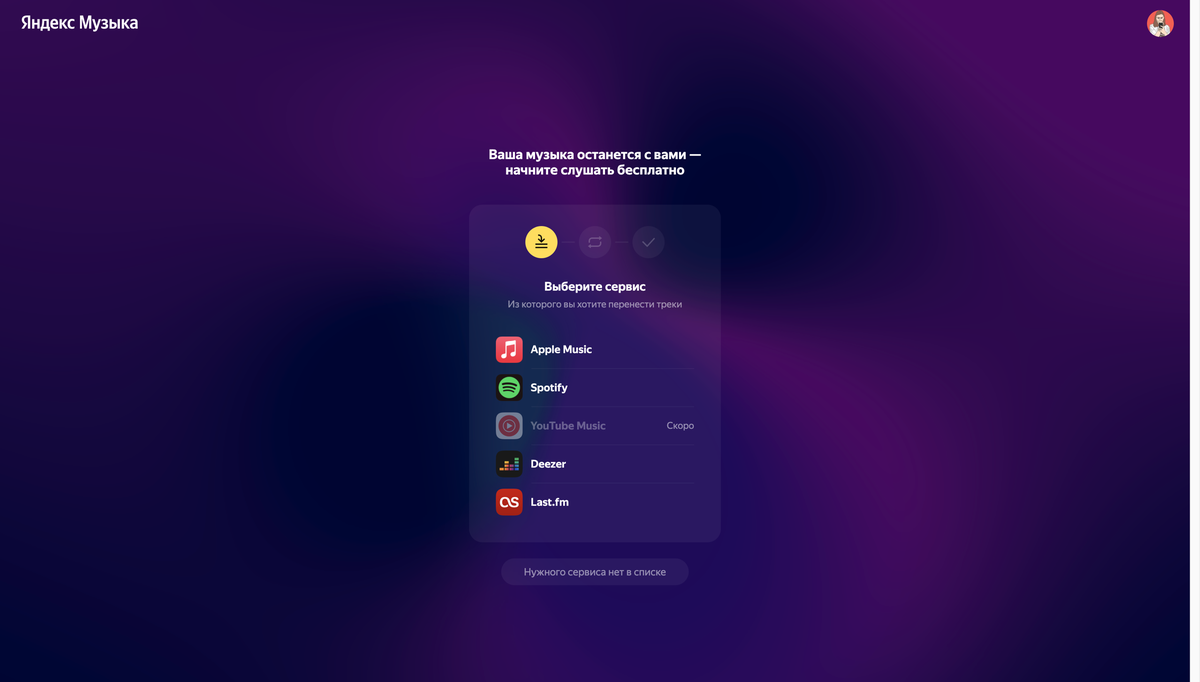
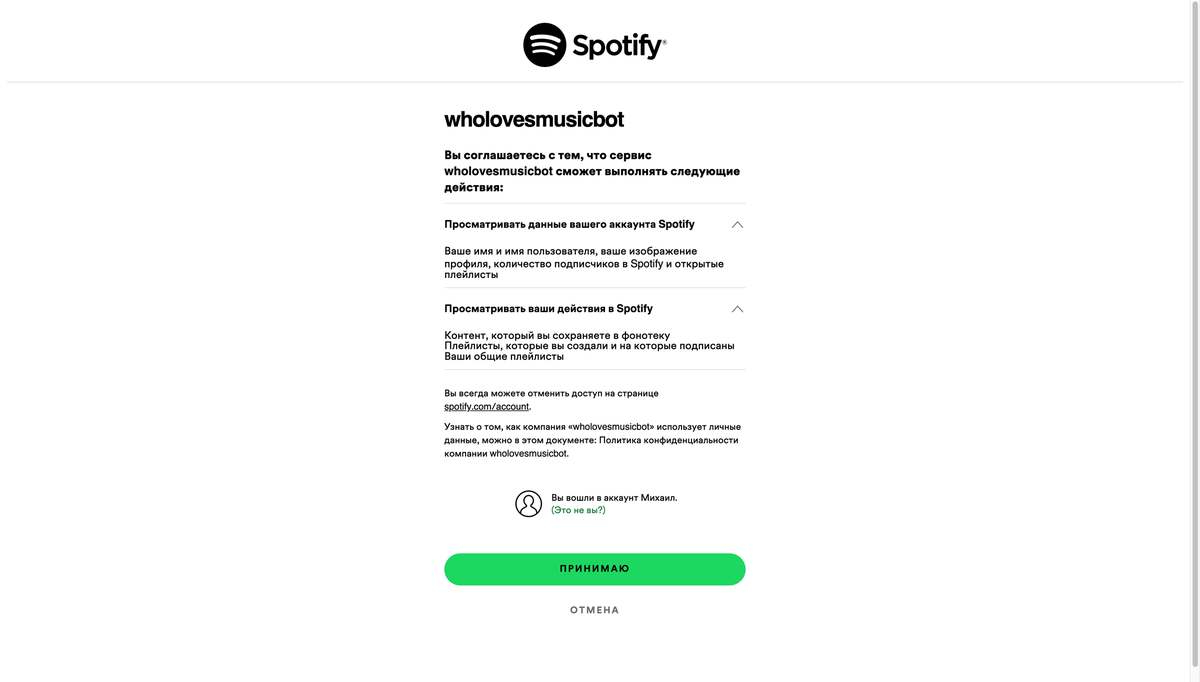
2. Откроется страница со входом в спотифай, после входа появится предложение дать разрешение боту на использование ваших данных — соглашаемся (отключение бота показано в самом низу страницы)
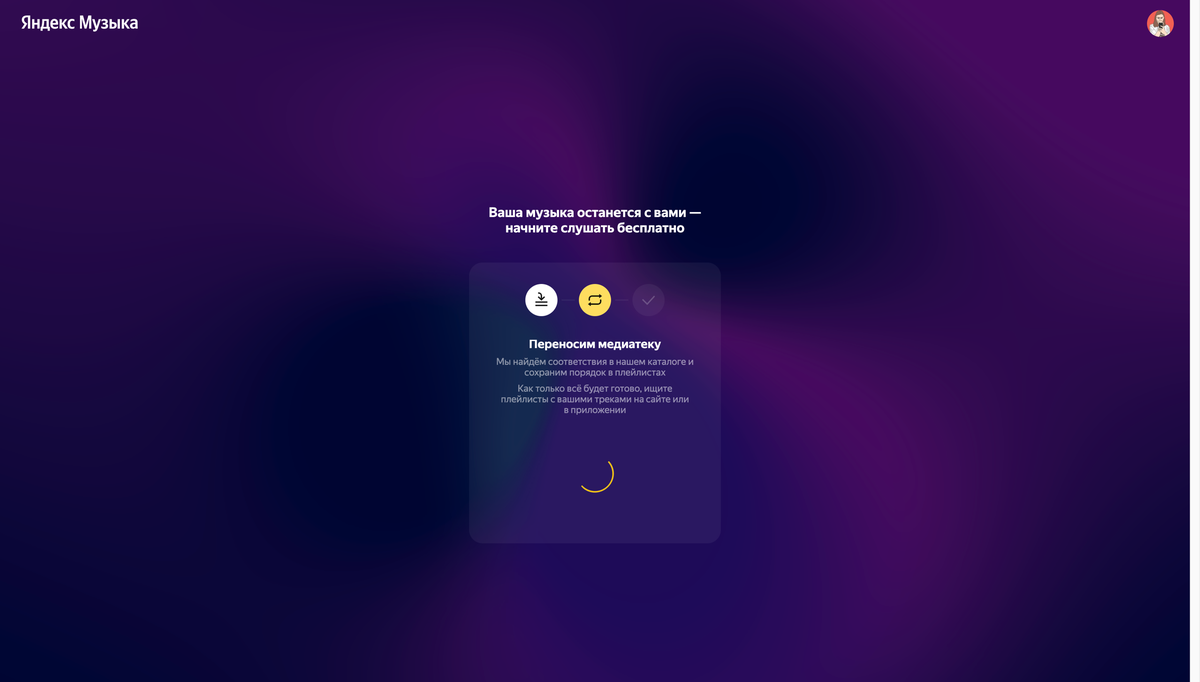
3. После этого вас вернет на страницу Яндекс.Музыки и вам нужно будет просто дождаться переноса ваших треков — все треки и плейлисты, которые есть в наличии перенесутся и станут доступны в вашем профиле.
Способ 2: Вручную и надежно
Буду показывать на примере tunemymusic, но, думаю, что порядок действий в других сервисах не будет сильно отличаться.
Если каких-то треков не найдется, вы можете загрузить их прямо со своего компьютера — инструкция. Они будут доступны только вам, конечно.

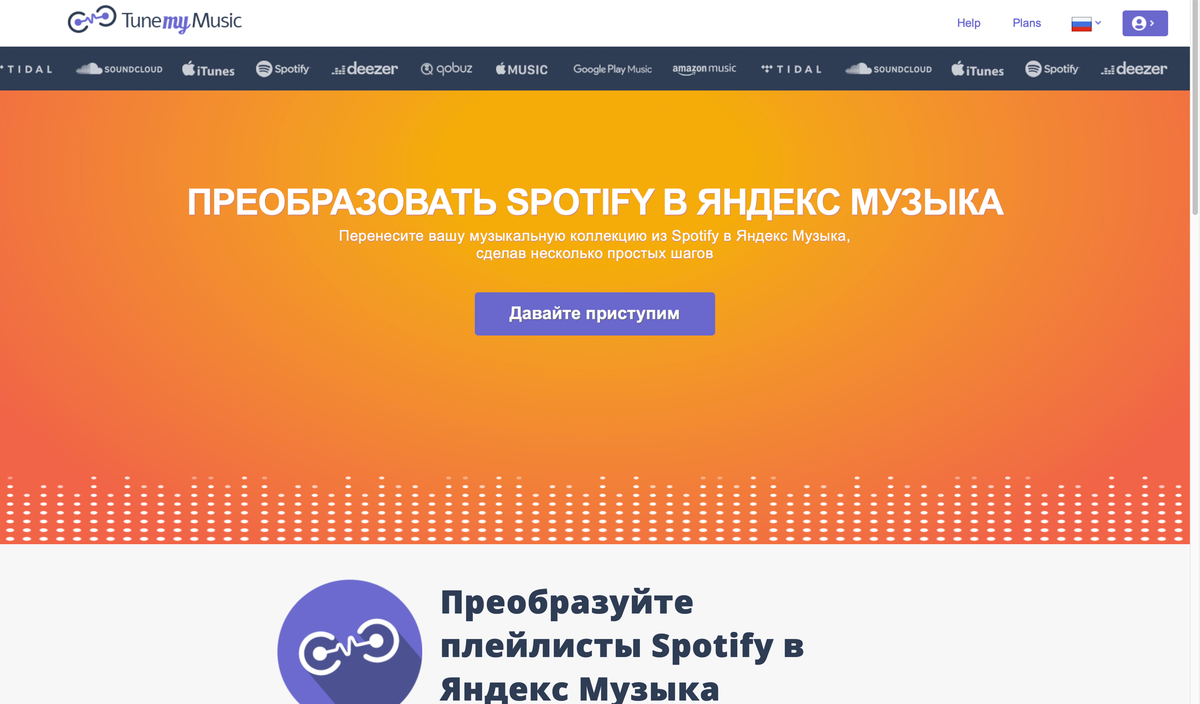
1. Зайдя на главную страницу сайта tunemymusic вы увидите большой банер, собственно, на нем нужно нажать кнопку «Давайте приступим».
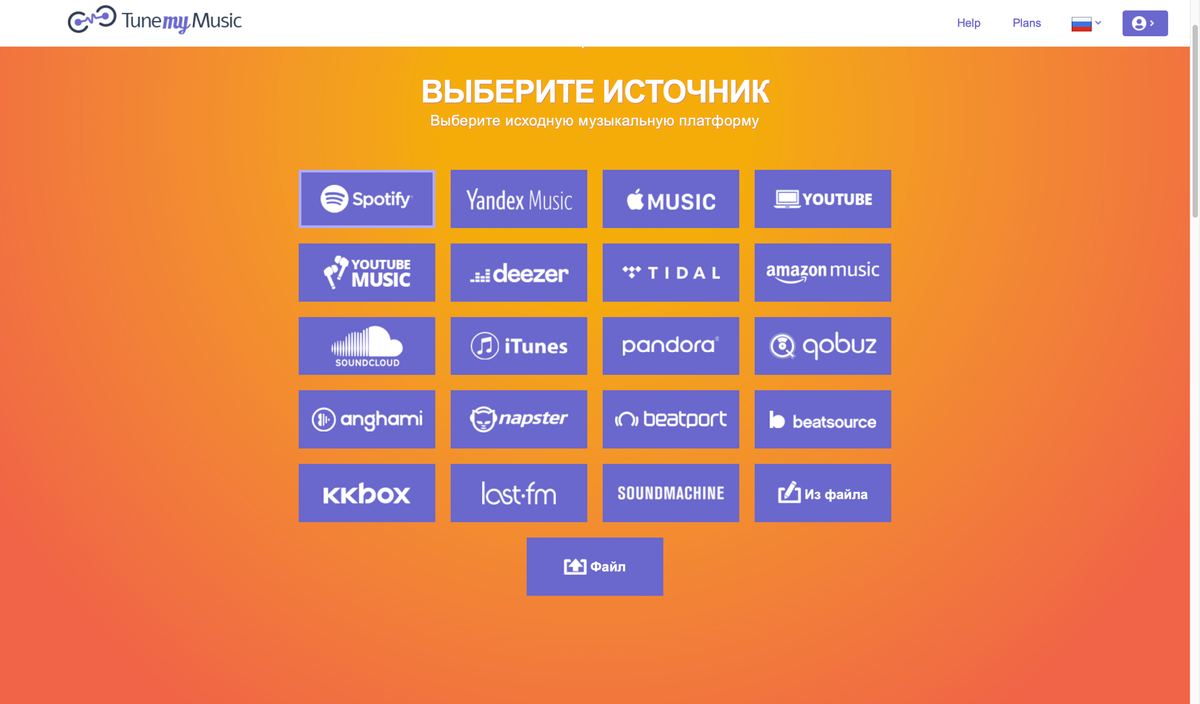
2. После этого вам предложат выбрать сервис, из которого вы хотите перенести музыку — выбираем, конечно, Spotify (благо он идет первым).
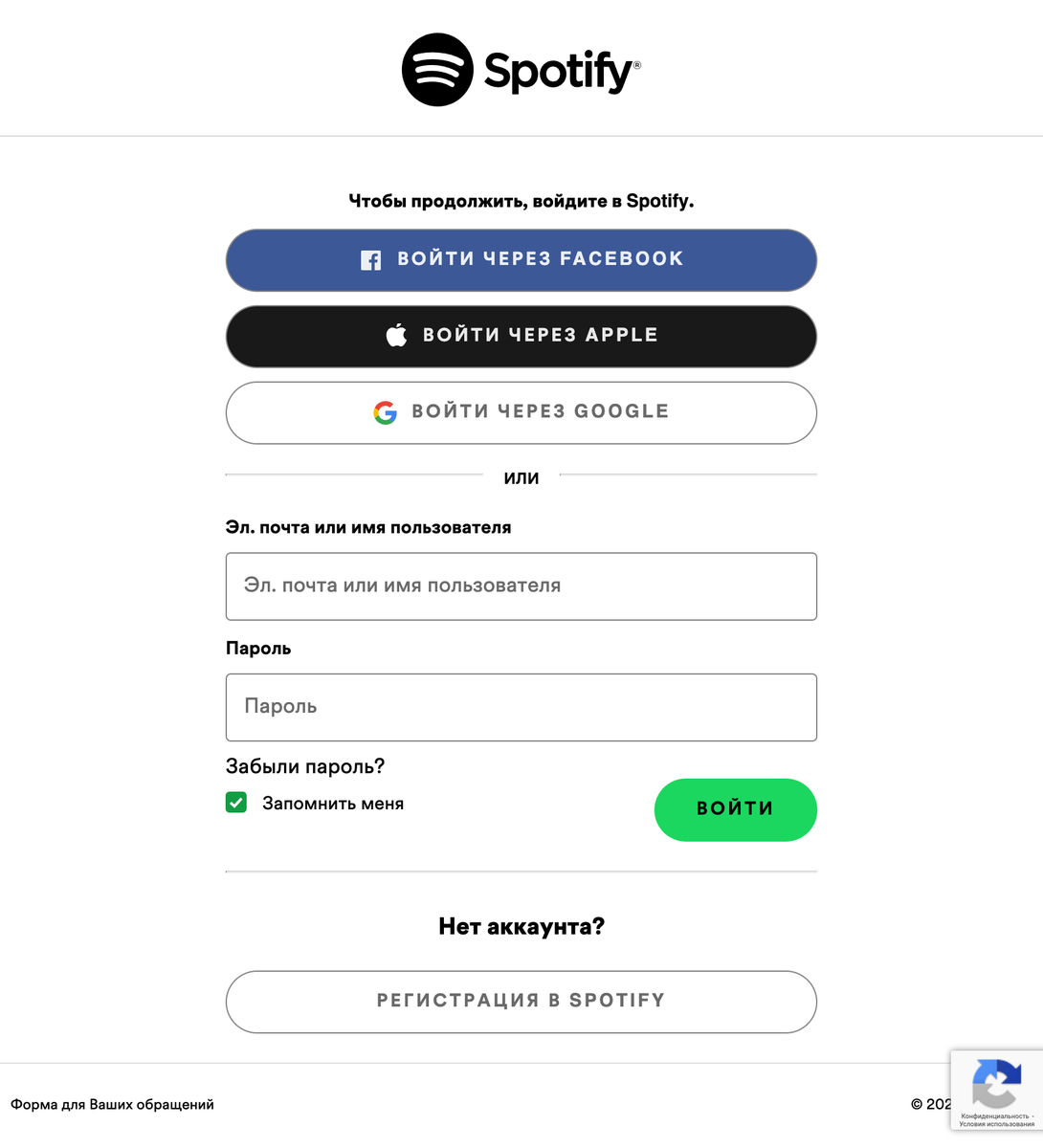
3. Далее вас автоматически перенесет на страницу Spotify, либо сверху появится плашка, на которую нужно нажать и вы окажитесь на этой самой странице. Тут нужно просто войти в свой аккаунт (если вы оплачивали подписку, то наверняка это уже делали раньше)
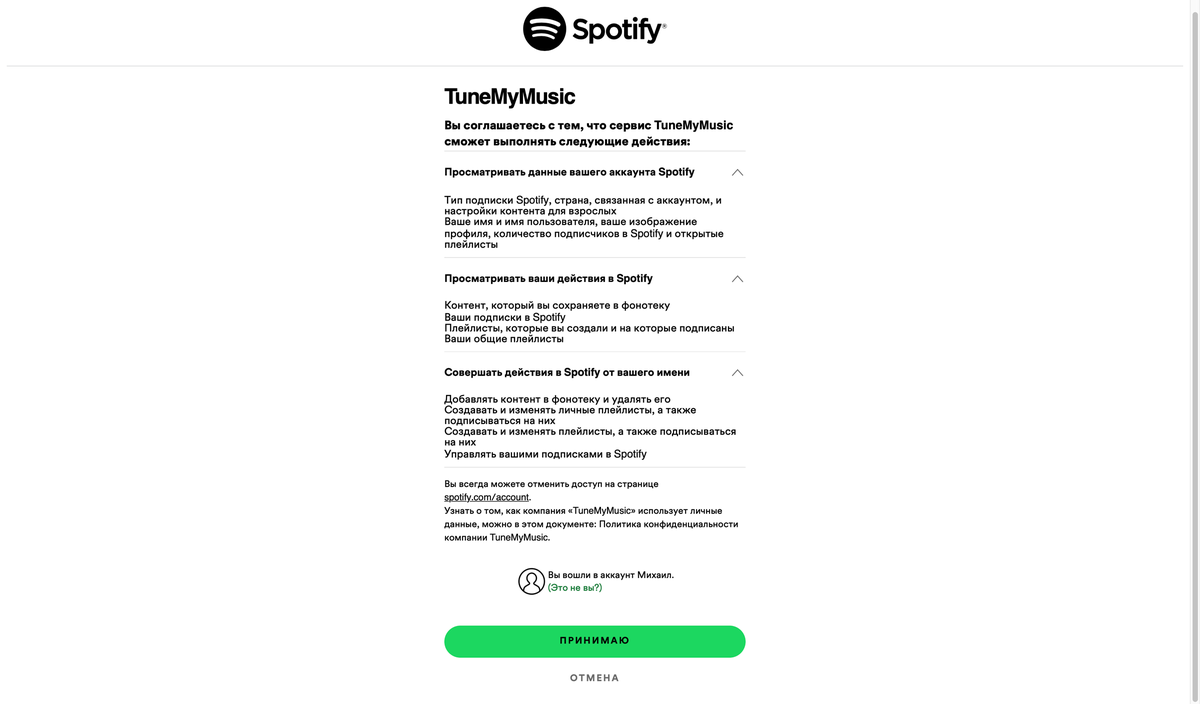
4. После входа вам откроется окно, в котором нужно резрешить приложению доступ к вашим данным (позже это можно будет отключить в настройках) сейчас нажимаем «Принимаю»
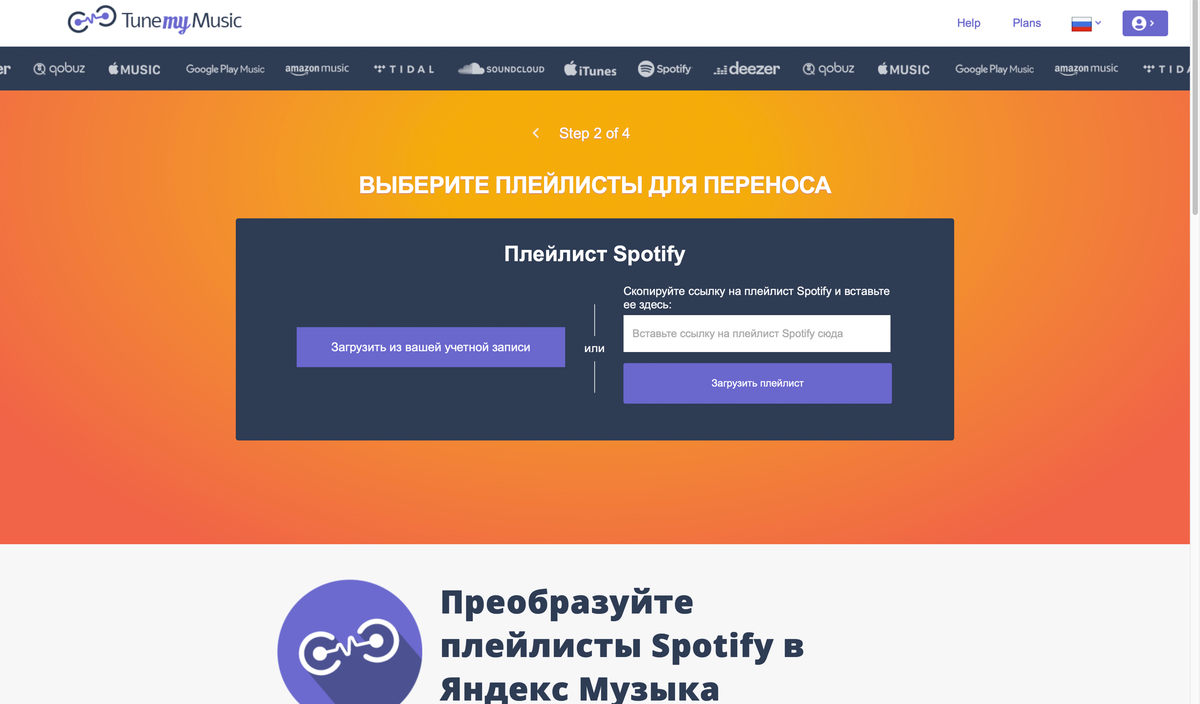
5. Вас снова перенесет на сайт сервиса, где нужно нажать на кнопку «Загрузить из вашей учетной записи»
6. Приложение покажет все ваши треки и плейлисты, вам нужно выбрать те, которые вы хотите перенести.
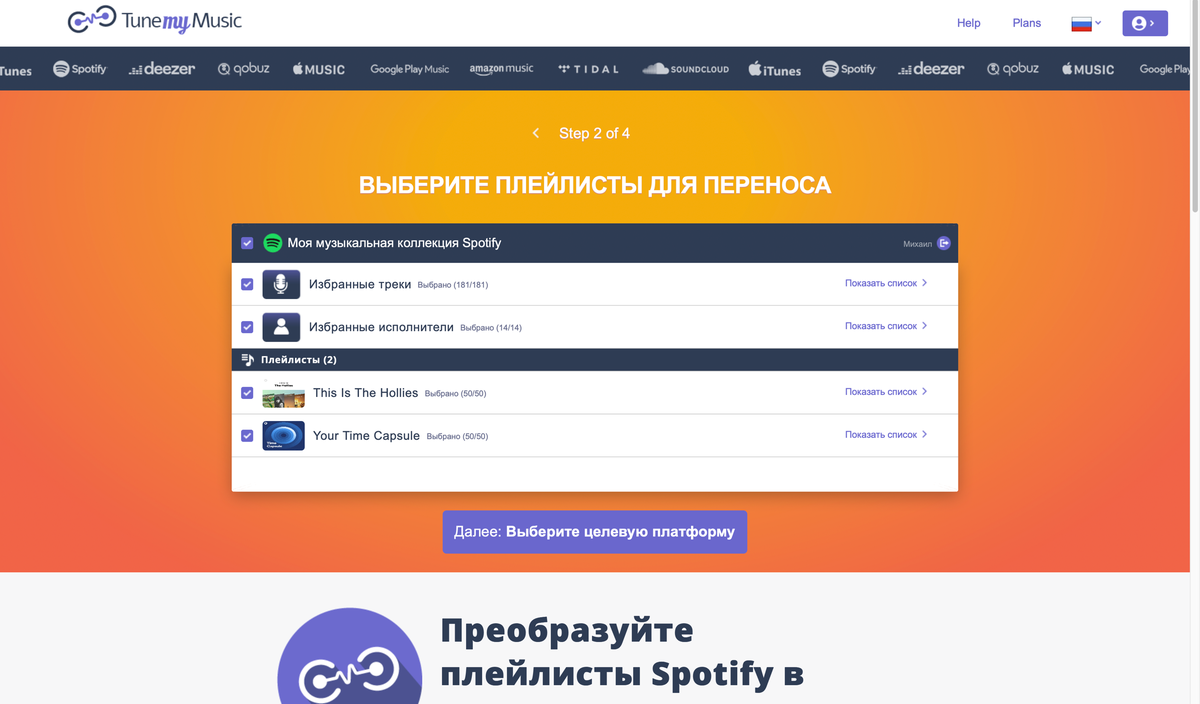
Выбираем и нажимаем «Далее: Выберите целевую платформу»
7. Здесь есть нюанс. Вы можете экспортировать всё файлом или же перенести на платформу напрямую. К сожалению, когда нажимаешь на Яндекс.Музыку он предлагает нам ввести пароль и логин от нее (без каких либо безопасных подключений к аккаунту, что кажется подозрительным), поэтому я просто перенес музыку в файл.
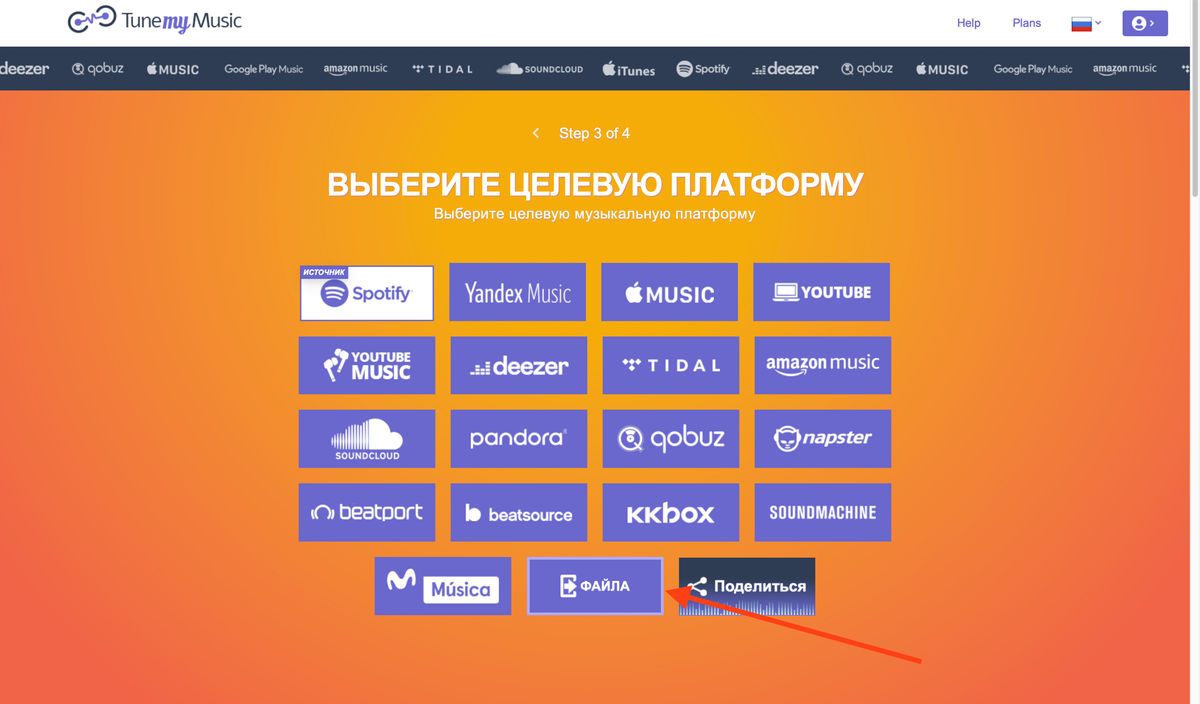
Для Яндекс.Музыки выбираем формат .txt.
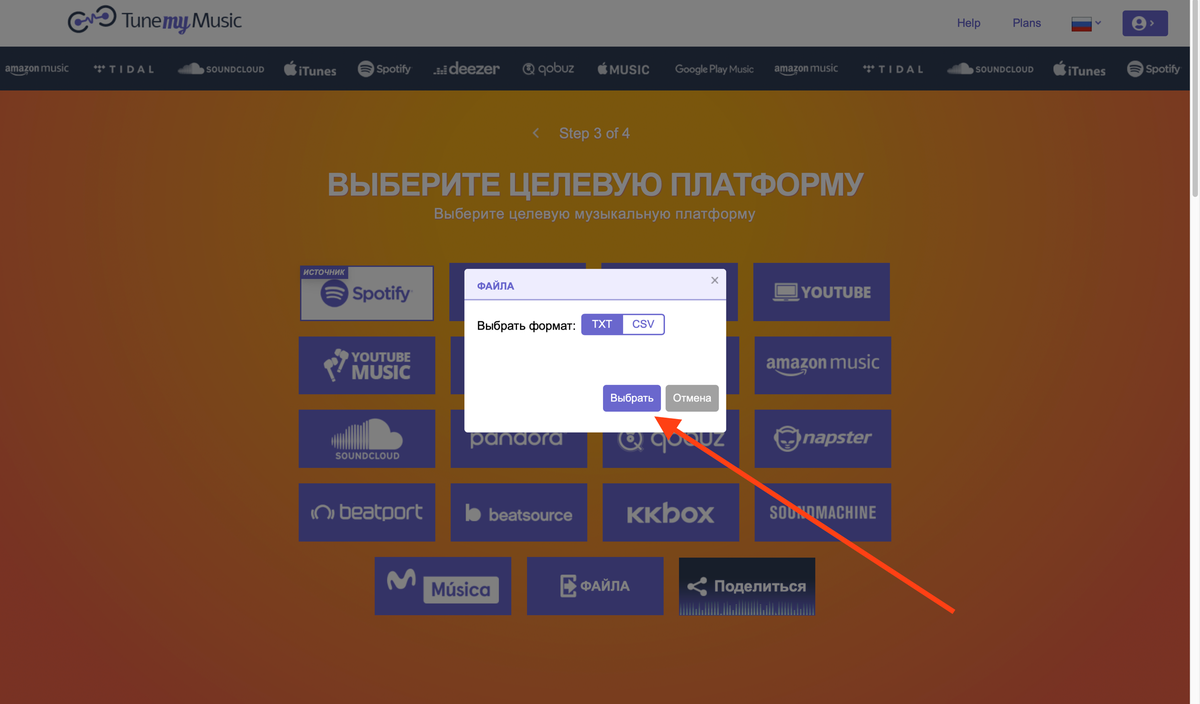
Сервис заботливо переспросит нас о том, хотим ли мы перенести выбранную музыку — просто нажмите «Начать перенос музыки»
По завершению работы вы получите текстовый файл такого вида:
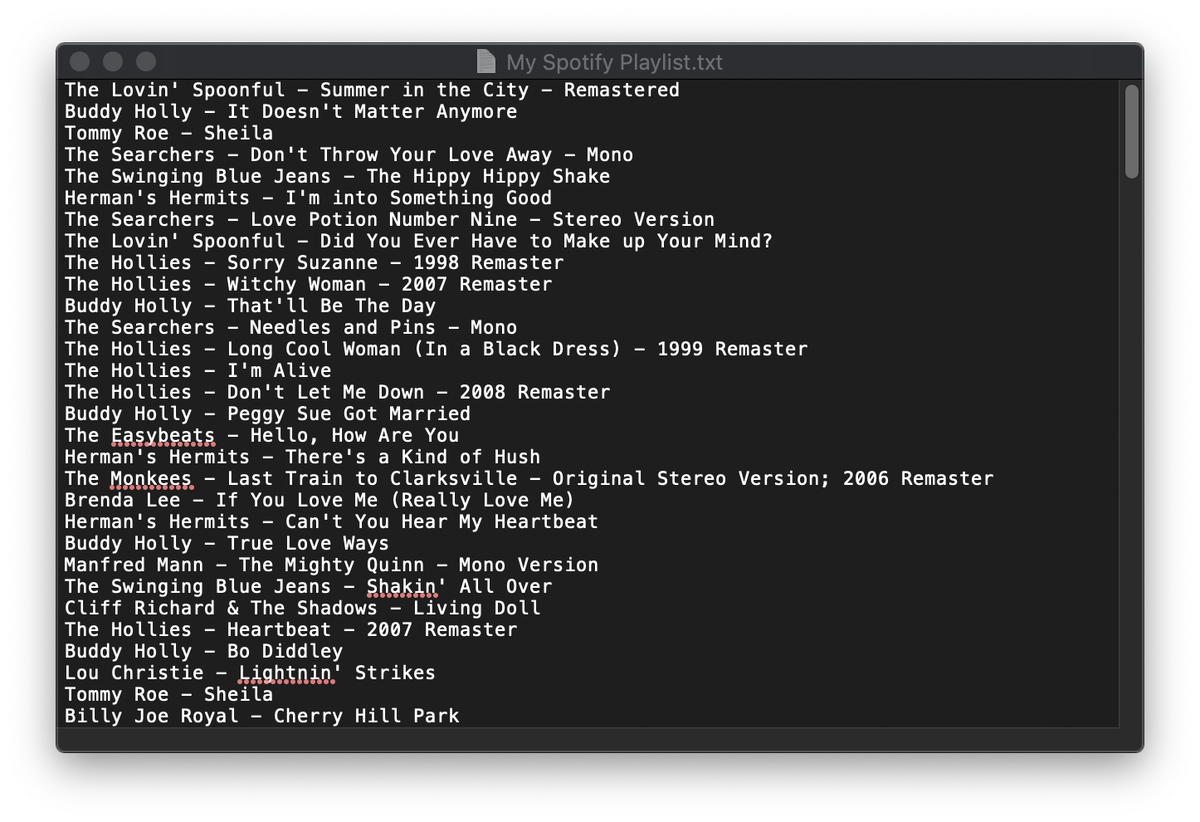
8. Далее просто переходим на страницу импорта Яндекс.Музыки.
Не переживайте, чтобы импортировать музыку в этот сервис, не обязательно быть на него подписанным, я, например, на момент написания статьи не подписан.
Здесь вы можете выбрать файл, либо просто вставить весь его текст в соответствующее поле. Я вставил текстом и нажал «Найти»
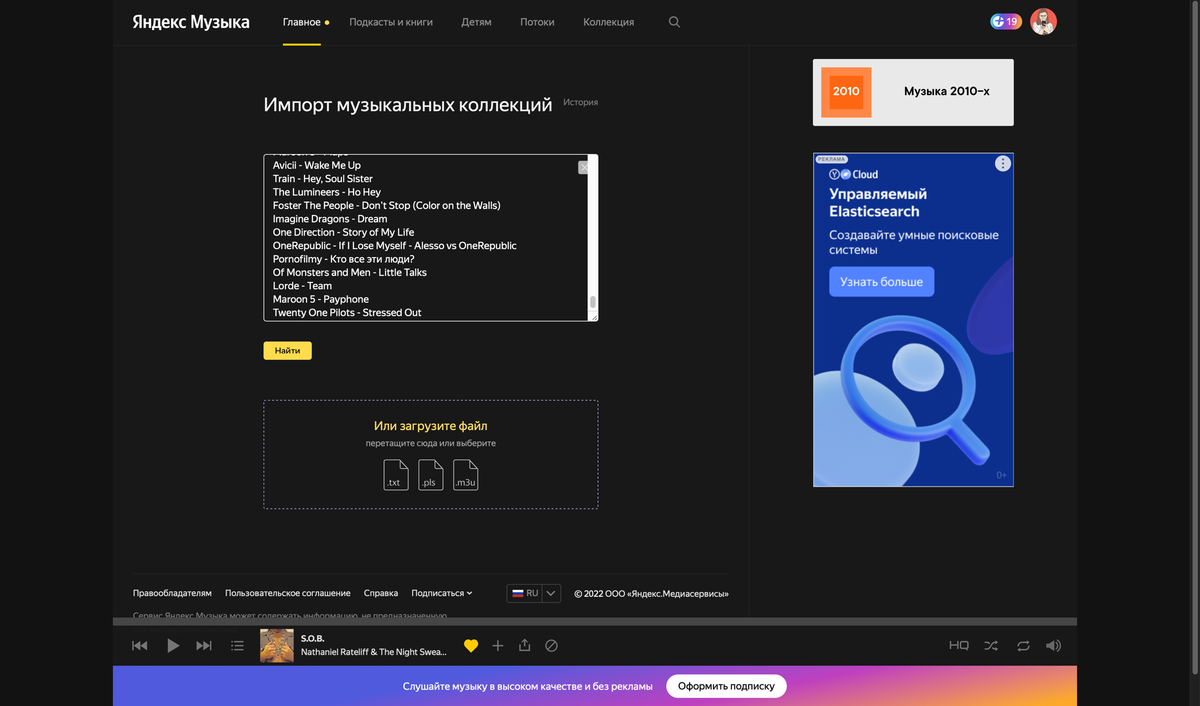
Какое-то время запрос будет обрабатываться, не переживайте, по завершению работы все ваши треки (если они есть в Яндекс.Музыке) найдутся и выпадет такой список:
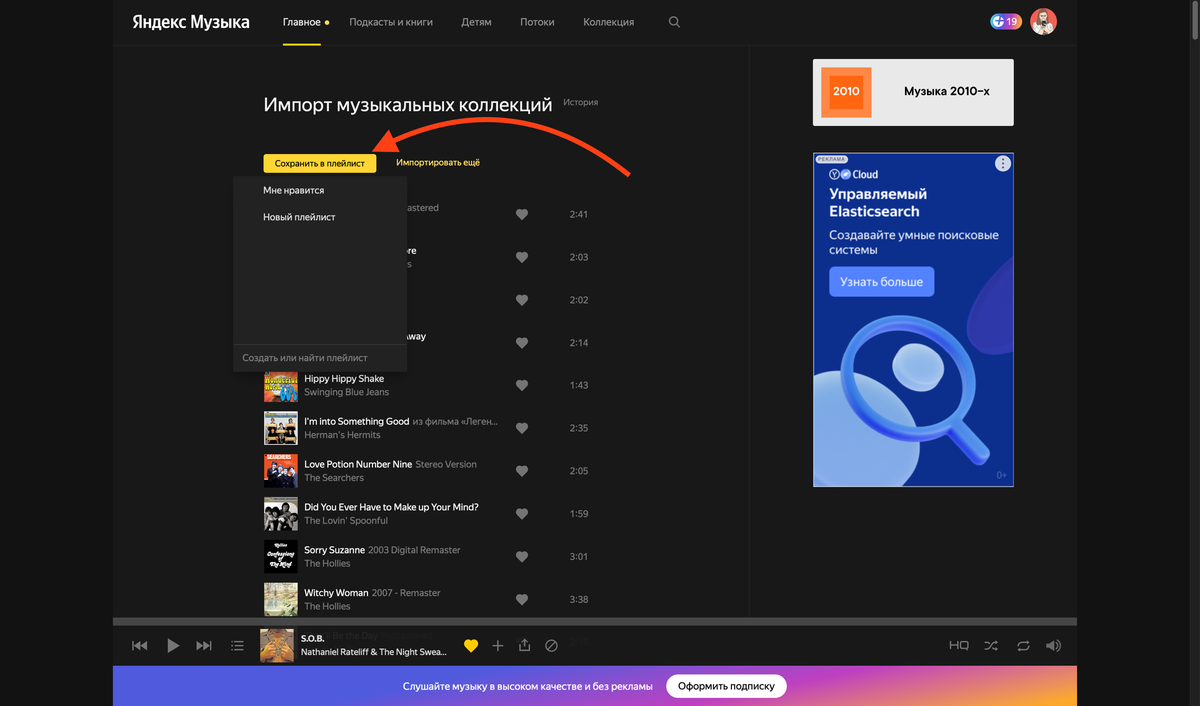
9. Нажмите кнопку «Сохранить в плейлист» и далее выберите плейлист в который хотите сохранить все свои треки. Либо вы можете сделать тоже самое для каждого трека отдельно.
Готово. Музыка теперь в вашем аккаунте, даже если нет подписки!
Пункт 10 не обязательный, но я бы на вашем месте позаботился о своих данных, зашел в спотифай, во вкладку «Account» далее «Apps» и нажал «Remove access»
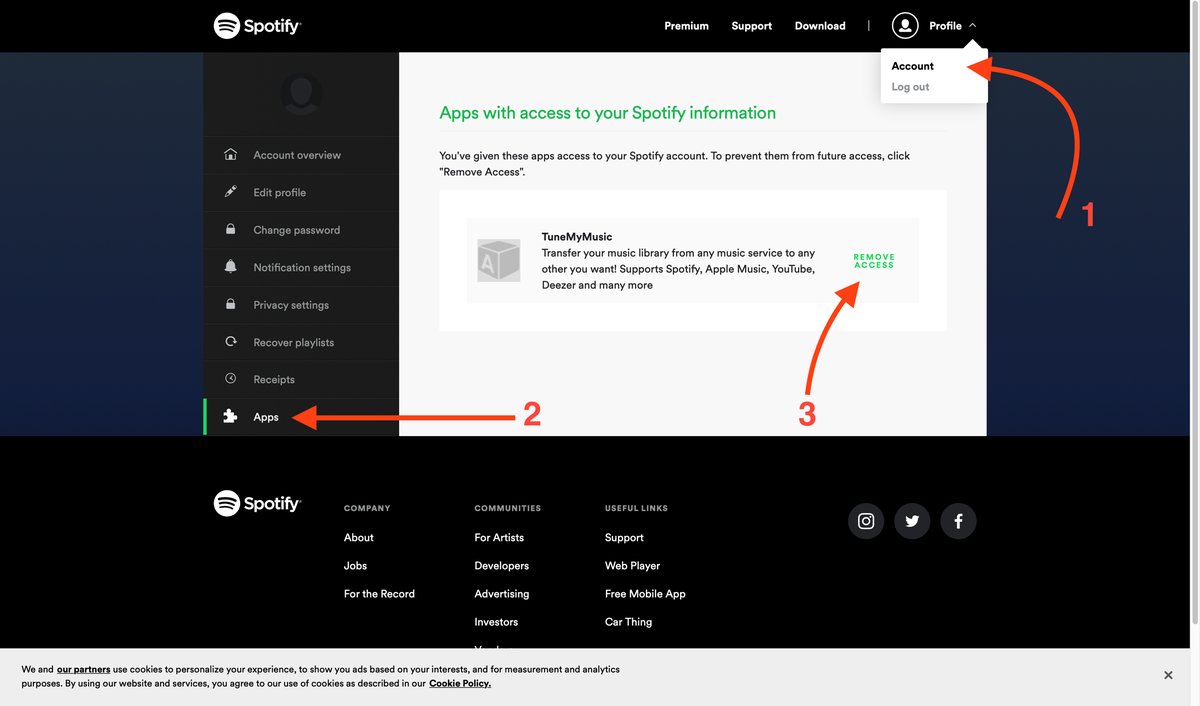
Так приложение больше не сможет получать ваши личные данные.
Как перенести свои треки из других сервисов в Яндекс Музыку

Пользоваться Spotify и Apple Music стало неудобно: приходится заходить в них через VPN и оплачивать приложения через другие страны, где подписка дороже. Но есть и более простой вариант слушать любимые треки — автоматически перенести их из заблокированных плееров в аккаунт Яндекс Музыки. Сервис распознает композиции в вашем профиле Spotify или Apple Music, найдет такие же в своей медиатеке и добавит их в ваш аккаунт Яндекса. Это легально — в вашей медиатеке появятся только те композиции, на которые у Яндекс Музыки есть права. Рассказываем, как это сделать.
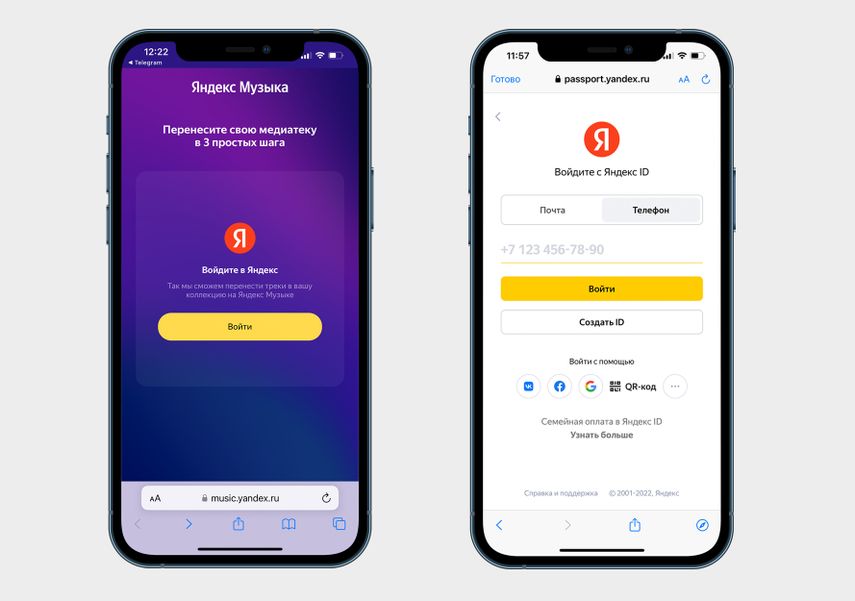
Перейдите на страницу импорта музыкальных коллекций и авторизуйтесь в аккаунте Яндекса
Откройте страницу по импорту музыки и авторизуйтесь
Перейдите на страницу импорта музыкальной коллекции в Яндекс Музыке и авторизуйтесь в аккаунте Яндекса. У вас должна быть активна подписка на Яндекс Музыку.
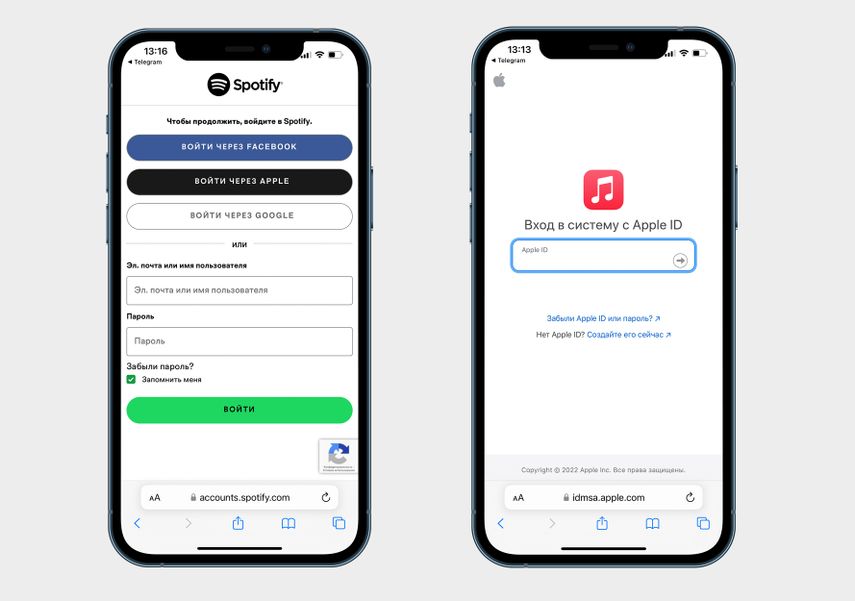
Выберите приложение и авторизуйтесь в нем
Выберите сервис, из которого хотите перенести музыку
После авторизации в аккаунте Яндекса вы попадете на страницу с приложениями, откуда можно импортировать музыку, — Spotify и Apple Music. Нажмите на кнопку с соответствующей иконкой и авторизуйтесь в приложении.
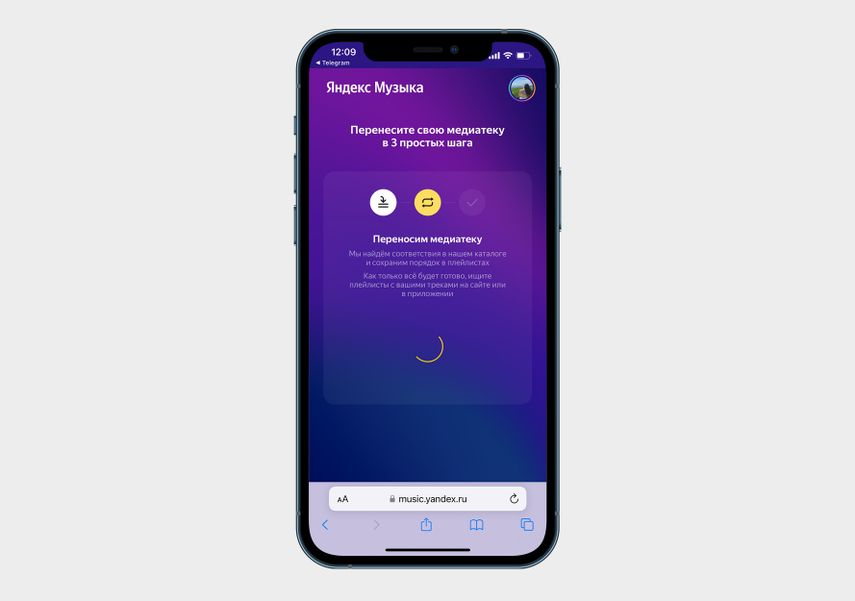
Пока горит этот экран, Яндекс Музыка переносит треки в вашу медиатеку
Импортируйте треки
После того как вы авторизуйтесь в аккаунте Spotify или Apple Music, Яндекс вернет вас на экран импорта музыки и начнет перенос треков. Яндекс Музыка сопоставляет названия песен в вашей коллекции Spotify или Apple Music с песнями в своей медиатеке и добавляет их в ваш профиль Яндекс Музыки. Чем больше музыки, тем дольше она будет загружаться. Например, если у вас в коллекции сто песен и два альбома, процесс займет около пяти минут. Если треков больше тысячи, для переноса потребуется около получаса. Закрывать браузер с экраном импорта не надо, иначе процесс прервется.
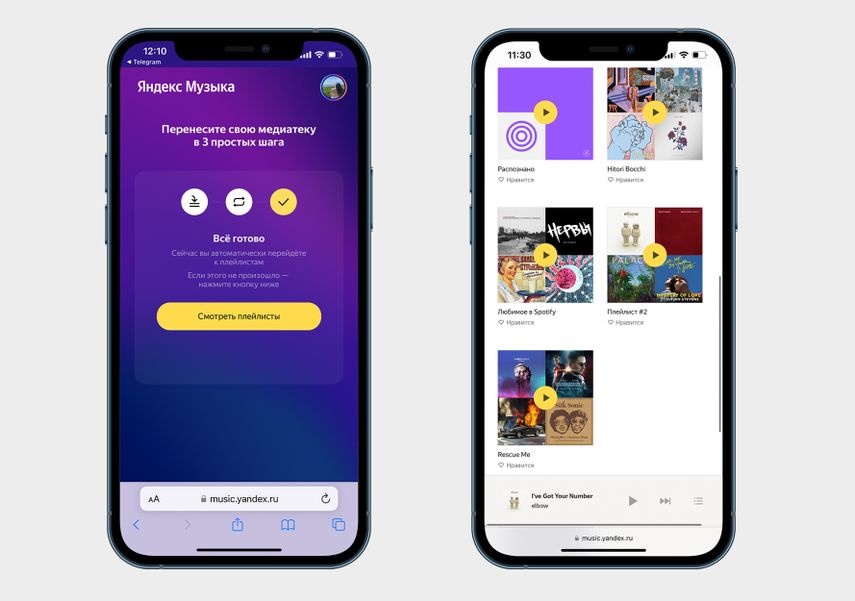
После переноса вы автоматически попадете на страницу с импортированными плейлистами в Яндекс Музыке. Если этого не произошло, нажмите «Смотреть плейлисты»
Слушайте свои треки в Яндекс Музыке
Когда все треки перенесутся, статус на экране импорта изменится на «Все готово». Композиции и альбомы будут доступны в треках и плейлистах Яндекс Музыки. Посмотреть импортированные треки можно сразу после переноса — сервис автоматически откроет плейлист в браузере смартфона.
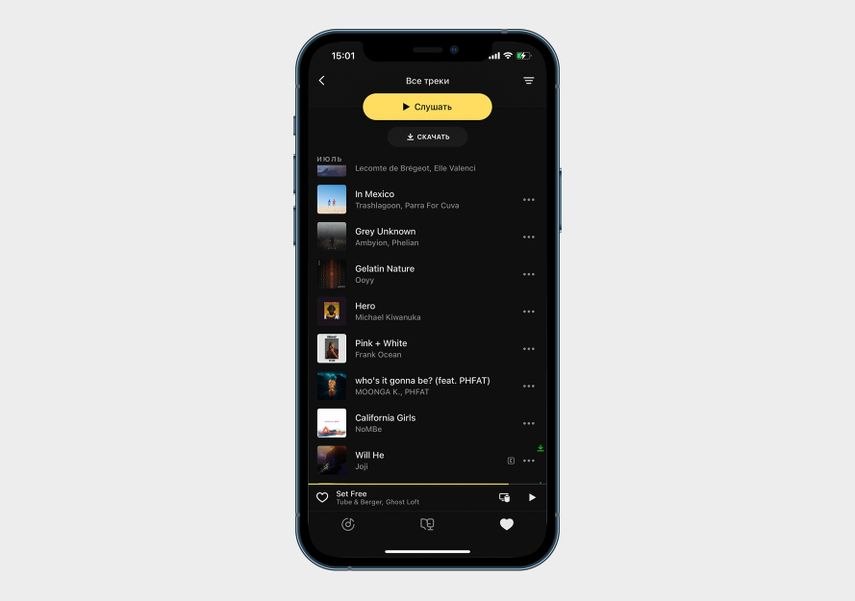
Названия треков остаются такими же, как в Spotify или Apple Music
Треки и плейлисты переносятся с теми же названиями. Если в другом сервисе у вас было три плейлиста, то в Яндекс Музыке все они появятся.
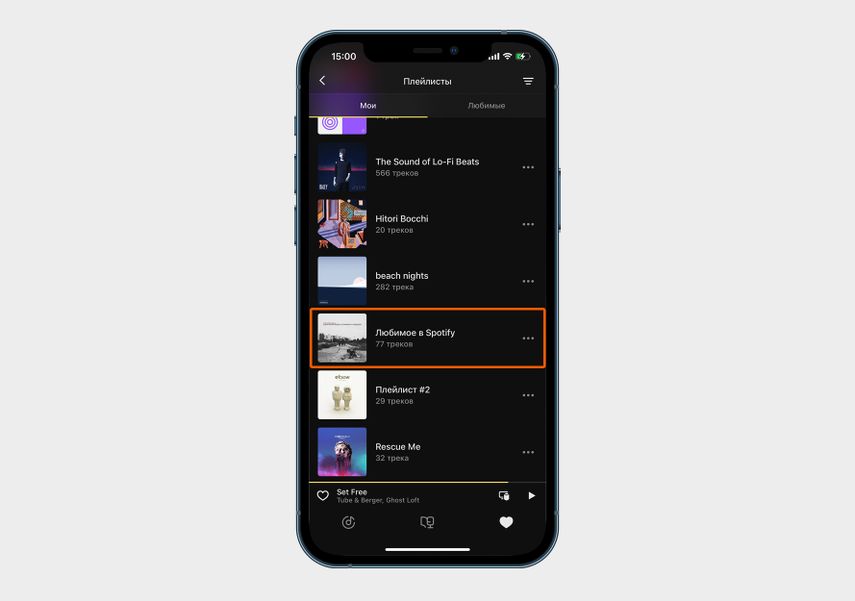
Любимые треки из других сервисов сохранятся в Яндекс Музыке
Треки, которые вы лайкали в других сервисах, тоже перенесутся — вы сможете их найти в отдельном плейлисте «Любимое в [название сервиса]», например «Любимое в Spotify». Когда подписка Яндекс Плюс закончится, ваши плейлисты в Яндекс Музыке сохранятся, но вы не сможете их слушать в приложении Яндекс Музыки. А вот в веб-версии Яндекс Музыки импортированные композиции будут доступны и без подписки, но с аудиорекламой.
А как быть с треками, которые не нашлись в Яндекс Музыке?
Иногда названия композиций или артистов отличаются от тех, что были в Spotify или Apple Music, — в этом случае Яндекс Музыка может не распознать трек. Чтобы его найти, зайдите в приложение или на сайт Яндекс Музыки и вбейте название композиции вручную. Если трек есть на площадке, он высветится в поиске, и вы сможете добавить его в свою медиатеку. Ну а если трек не появился в плейлисте и не нашелся через поиск, значит, исполнитель не предоставил Яндекс Музыке права на его размещение — его добавить не получится.
Кратко
- Чтобы перенести треки, перейдите на страницу импорта музыкальной коллекции в Яндекс Музыку и авторизуйтесь в профиле Яндекса с подпиской на Яндекс Музыку.
- Выберите приложение, откуда хотите импортировать треки, — Spotify или Apple Music, и авторизуйтесь в нем.
- В зависимости от количества треков импорт может занять от нескольких минут до нескольких часов.
- Когда все треки перенесутся, Яндекс Музыка автоматически откроет страницу в браузере, где будут треки из Spotify или Apple Music. Количество плейлистов, названия песен и любимые композиции сохранятся.
- После окончания подписки в Яндекс Музыке треки сохранятся в медиатеке, но послушать их можно будет только в бесплатной веб-версии с аудиорекламой.
- Если какие-либо композиции из Spotify или Apple Music не импортировались, попробуйте найти их вручную в поиске Яндекс Музыки. Если трека нет в результатах поиска, значит, его нет и на платформе — добавить его в медиатеку не получится.