Как установить Python 3.10 на Ubuntu 20.04
В этом руководстве мы рассмотрим, как установить Python 3.10 на Ubuntu 20.04 или на 18.04 посредством готового репозитория, и установим расширения/модули.
Перед установкой какого либо программного обеспечения, необходимо обновить репозитории и установить свежие версии пакетов.
apt update && sudo apt upgrade -y Установка Python 3.10 из PPA-репозитория
Что бы установить Python 3.10 на Ubuntu 20.04 с помощью репозитория необходимо добавить PPA-репозиторий от deadsnakes. Действительно это очень упрощает установку Python на Ubuntu и позволяет получать постоянные обновления, исправления ошибок и обновления безопасности.
Установим необходимые зависимости для добавления репозитория.
apt install software-properties-common -y Теперь добавим PPA репозиторий от deadsnakes:
add-apt-repository ppa:deadsnakes/ppa 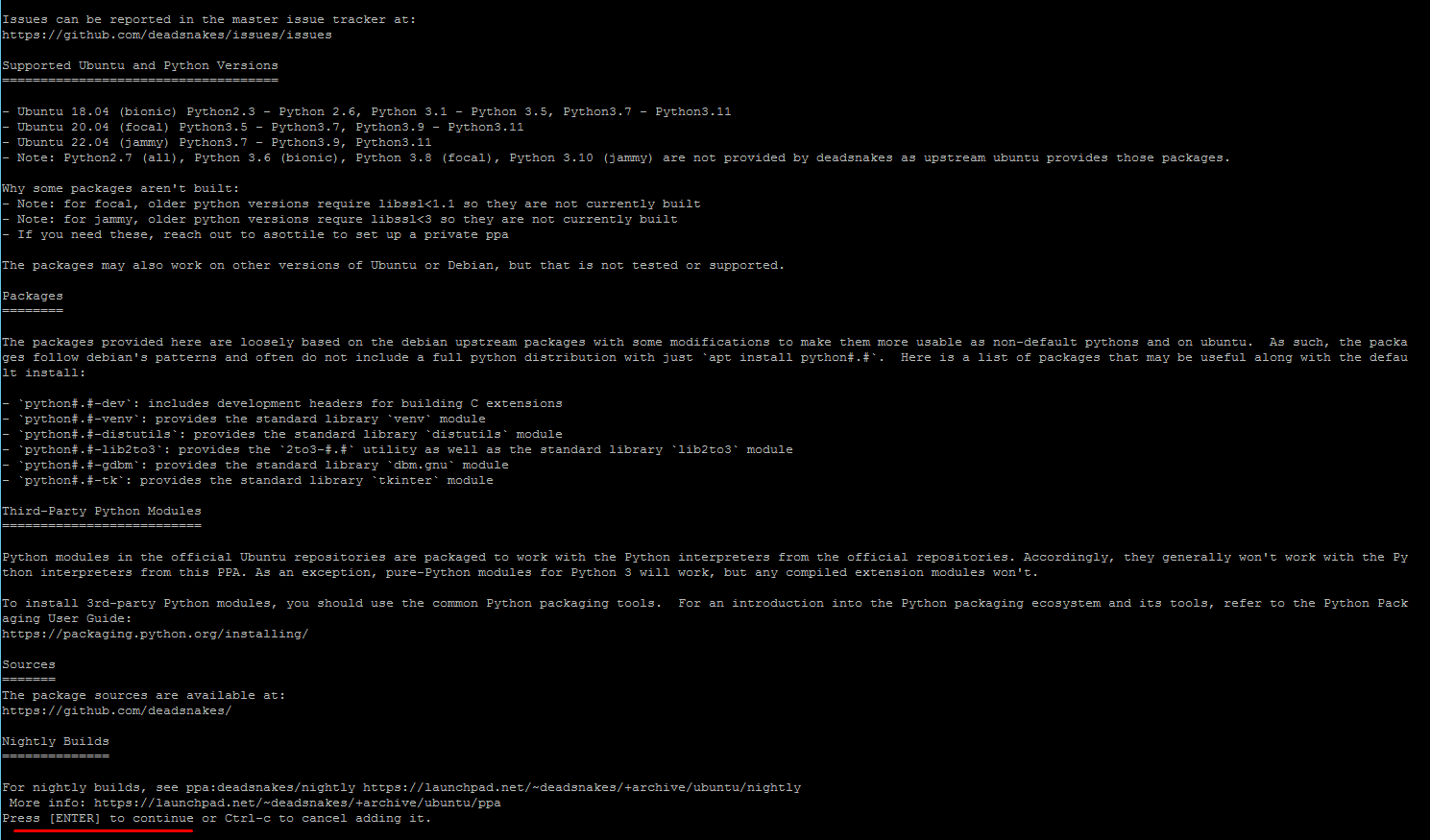
Теперь, когда репозиторий deadsnakes добавлен в вашу систему Ubuntu, можем установить Python 3.10 с помощью команды ниже.
apt install python3.10
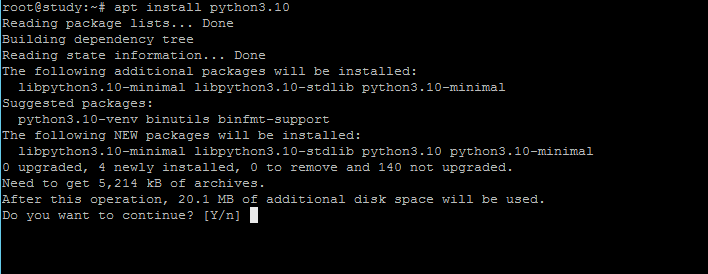
После установки, проверяем установленную версию Python.
python3.10 --version 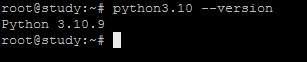
Установка модулей Python в Ubuntu 20.04
Модули и расширения полезны в Python, поскольку они добавляют ему функциональности. Их можно установить с помощью диспетчера пакетов Python (PIP).
apt install python3-pip 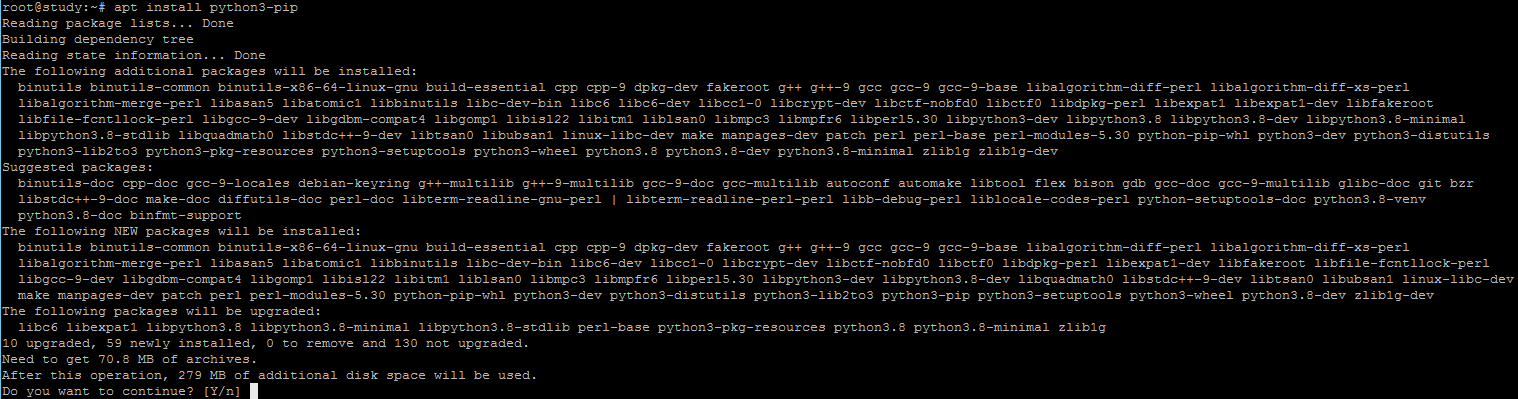
Теперь после установки диспетчера пакетов, установим нужный нам модуль.
Например, для работы с телеграм установим следующий модуль:
pip install python-telegram-bot 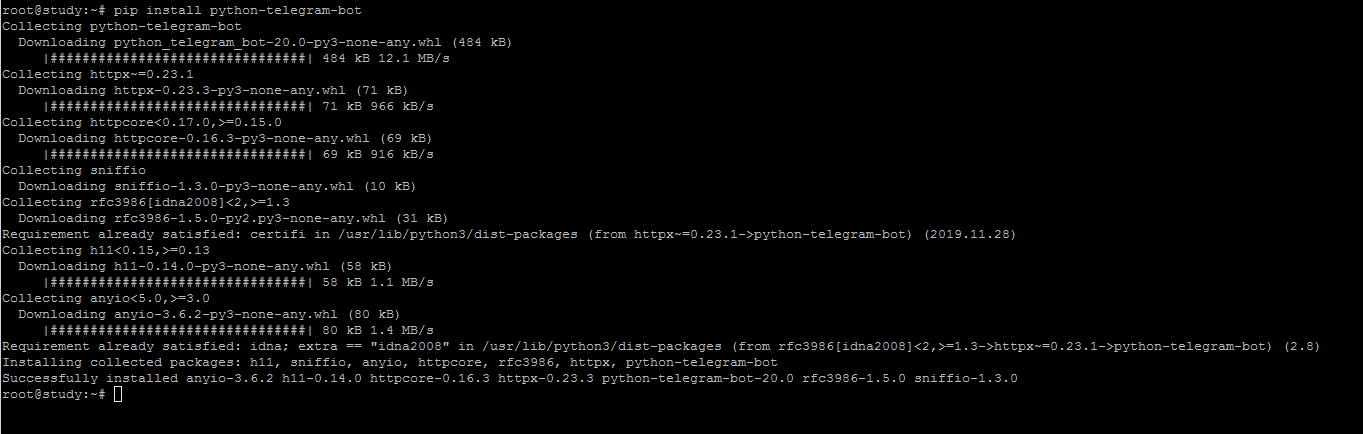
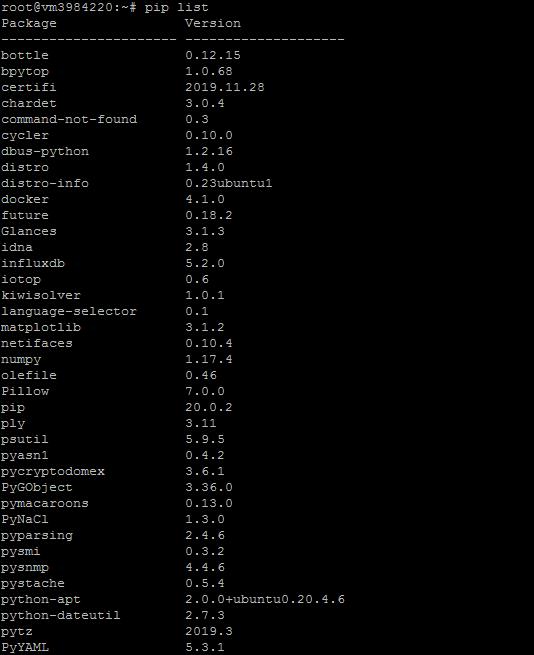
Для того чтобы проверить/посмотреть какие пакеты установлены локально, можем воспользоваться следующей командой:
pip listНиже можем наблюдать вывод команды, и установленный нами модуль python-telegram-bot:
Теперь вы можете развернуть свое приложение Python. В следующей статье, мы рассмотрим как установить Python 3.10 на ОС Centos 7.
Как установить Python 3.11 в Ubuntu 22.04
Для Ubuntu 22.04, Ubuntu 20.04, Ubuntu 18.04 и созданных на их базе существует PPA-репозиторий Deadsnakes. Он поддерживает пакеты для Python 3.11, а также разные версии Python.
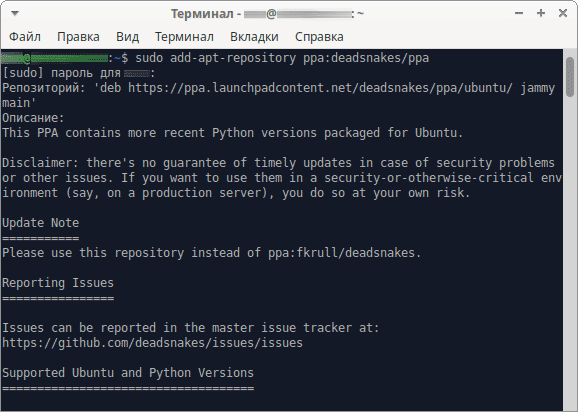
В терминале добавляем PPA:
$ sudo add-apt-repository ppa:deadsnakes/ppa
Потребуется ввести пароль и нажать Enter.
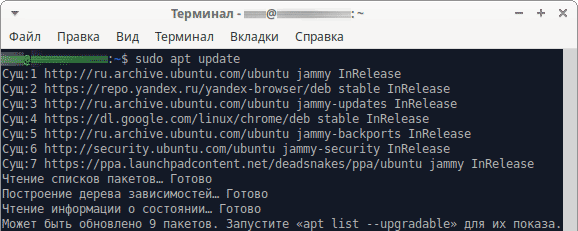
$ sudo apt update
Устанавливаем Python 3.11 с помощью команды:
$ sudo apt install python3.11
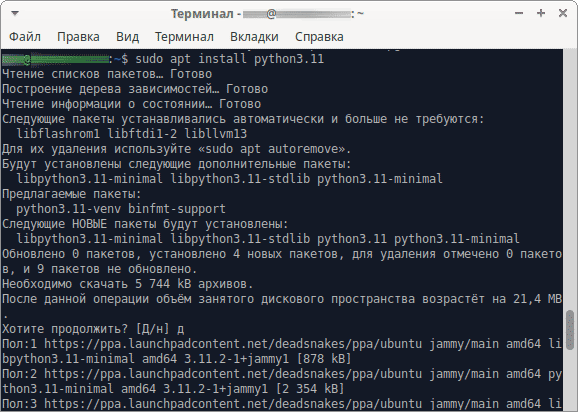
Если хотите установить pip, IDE, используйте команду:
$ sudo apt install python3.11-full
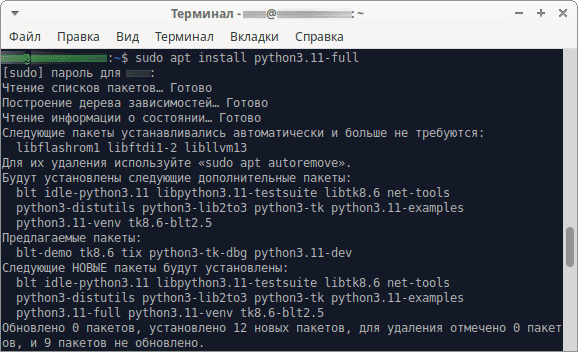
Проверить установленную версию можно командой:
$ python3.11 --version

Ubuntu
- Просмотр .chm файлов в Xubuntu 14.04 LTS (Trusty Tahr — Надёжный Тар)
- Запись CD, DVD и ISO-образа на Xubuntu 14.04 LTS
- Конвертер видео WinFF в Xubuntu 14.04 LTS
- Установка Crossover в Xubuntu 14.04 LTS
- Монтирование и запись ISO, MDF образов в Xubuntu Linux
- Установка программы Double Commander аналога Total Commander в XUbuntu 14.04
- Файловый менеджер Midnight Commander
- Выбор и установка офисного пакета LibreOffice в Xubuntu
- Установка браузера Google Chrome в Xubuntu 14.04 LTS
- Установка браузера Opera в Xubuntu 14.04 LTS
- Программа FSlint для поиска и удаления одинаковых файлов в Xubuntu 14.04
- Утилита QpxTool в Xubuntu 14.04 LTS
- Восстановление данных, улучшение читаемости на оптических дисках программой dvdisaster Xubuntu 14.04 LTS
- Русификация Xubuntu 16.04. Смена раскладки клавиатуры. Русификация Ubuntu через консоль.
- Установка FTP-клиента FileZilla в Xubuntu 16.04
- P7Zip — аналог RAR архиватора в Xubuntu 16.04 Linux
- Форматирование накопителя USB флеш-карты в Xubuntu 16.04
- Установка редактора Komodo в Xubuntu 14.04
- Браузер Slimjet в Xubuntu 14.04
- Web-браузер Chromium в Xubuntu 14.04
- Установка Acrobat Pro 8.0 на Xubuntu с помощью CrossOver
- Telegram и способы установки в Ubuntu 16.04 и в другие релизы
- Клавиатурный тренажер в Ubuntu
- Удаление CrossOver из операционной системы Ubuntu
- Инструменты для очистки Linux Ubuntu
- Установка Foxit Reader в Ubuntu
- Eric Python IDE — среда разработки на Python
- Как установить или обновить LibreOffice 5.4 в Ubuntu
- Программа Kazam для записи вебинаров и фильмов с экрана
- Программа SimpleScreenRecorder для записи вебинаров и видео с экрана
- Программа Vokoscreen для записи вебинаров и видео с экрана
- XAME Applications Menu Editor как инструмент для редактирования меню приложений XFCE
- Подготовка Xubuntu к работе после установки и настройка рабочего стола XFCE
- MediaInfo в Ubuntu 16.04 (Xenial Xerus), Ubuntu 16.10 (Yakkety Yak), Ubuntu 17.04 (Zesty Zapus), Ubuntu 17.10 (Artful Aardvark)
- Как удалить Konqueror из Ubuntu 16.04
- Установка Java 8 и Java 9 в Ubuntu
- Как узнать версию Ubuntu или Xubuntu и версию ядра
- Открыть PSD-файлы программой XnView MP в Ubuntu
- Установка LibreOffice 6.0 на Ubuntu 16.04 LTS, Ubuntu 17.10 и Ubuntu 18.04
- Сканер уязвимостей RkHunter
- Как установить PostgreSQL 12 на Ubuntu 18.04
- Как установить pgAdmin4 в Ubuntu 18.04
- Как установить WebStorm в Ubuntu 18.04
- Как изменить свой пароль в Ubuntu 18.04
- Установка Node.js 14.0 на Ubuntu 18.04
- Простая установка последней версии Docker на Ubuntu
- Как установить PostgreSQL 13 на Ubuntu 20.04
- Как установить принтер HP Color Laser 150 на Ubuntu
- Как установить Android Studio на Ubuntu
- Как запустить эмулятор в Android Studio
- Как установить IDLE (Python IDE) на Ubuntu 20.04
- Как установить драйверы NVIDIA на Ubuntu 22.04
- Как установить Python 3.11 в Ubuntu 22.04
- Как установить Wine на Ubuntu 22.04
Как установить Python на различных операционных системах
Узнайте, как установить Python на различных операционных системах (Windows, macOS, Linux) с помощью нашего понятного и подробного руководства для новичков!
Алексей Кодов
Автор статьи
10 июля 2023 в 17:48
Python является одним из самых популярных языков программирования в мире. В этой статье мы разберемся, как установить Python на различных операционных системах, таких как Windows, macOS и Linux.
Установка Python на Windows
- Перейдите на официальный сайт Python по адресу https://www.python.org/downloads/windows/.
- Выберите нужную версию Python и скачайте установочный файл.
- Запустите установочный файл и следуйте инструкциям мастера установки. Важно: не забудьте отметить опцию «Add Python to PATH» на первом экране установки.
После завершения установки откройте командную строку (cmd) и введите python —version . Если все сделано правильно, вы увидите версию установленного Python.
Python-разработчик: новая работа через 9 месяцев
Получится, даже если у вас нет опыта в IT

Установка Python на macOS
- Перейдите на официальный сайт Python по адресу https://www.python.org/downloads/mac-osx/.
- Выберите нужную версию Python и скачайте установочный файл.
- Запустите установочный файл и следуйте инструкциям мастера установки.
После завершения установки откройте терминал и введите python3 —version . Вы увидите версию установленного Python.
Установка Python на Linux
Установка Python на Linux зависит от дистрибутива, который вы используете. В большинстве случаев Python уже предустановлен на системе. Для проверки откройте терминал и введите python3 —version . Если Python установлен, вы увидите его версию.
Установка Python на Ubuntu и Debian
Если Python не установлен, выполните следующие команды в терминале:
sudo apt update sudo apt install python3 Установка Python на Fedora
Если Python не установлен, выполните следующие команды в терминале:
sudo dnf update sudo dnf install python3 Установка Python на Arch Linux и Manjaro
Если Python не установлен, выполните следующие команды в терминале:
sudo pacman -Syu sudo pacman -S python Теперь, когда вы установили Python на своей операционной системе, вы можете начать изучать этот мощный язык программирования. Удачи вам в обучении! ��
Установка свежей версии Python на Ubuntu
Python сегодня – это один из самых используемых языков программирования. Основными его преимуществами являются относительная простота, низкий порог вхождения, универсальность в применении, а также множество плагинов. Теперь интерпретатор часто применяют для создания скриптов, разнообразного программного обеспечения, разработки игр и даже в “обучении” нейросетей. Python имеет кросс-платформенный синтаксис и может быть установлен на любую “актуальную” операционную систему. В данной инструкции мы рассмотрим процесс установки Pyhton на сервер под управлением ОС Ubuntu.
Установка Python при помощи менеджера ПО
Если вам нужен именно новейший Python, вы можете столкнуться с проблемой. Дело в том, что люди, занимающиеся сопровождением “мейнстримных”, репозиториев Ubuntu, не всегда своевременно актуализируют содержащееся в них программное обеспечение. Чтобы воспользоваться именно самой “свежей” версией Python, выполните пошаговую инструкцию ниже:
- Авторизуйтесь от имени суперпользователя и проведите установку нескольких утилит;
apt install -y software-properties-common
- Обновите все имеющиеся ПО;
apt-get update -y; apt upgrade -y

- Перезагрузите сервер;
- Включите в список системных репозиториев еще один;
add-apt-repository -y ppa:deadsnakes/ppa

- Обновите системный кэш, затем уточните, какая из версий Python выпущена последней;
apt-get update && apt-cache search python3.1

Как видно, новейшей на сегодняшний день является версия 3.11. Процесс ее установки буквально “однострочный”:
apt-get install python3.11 -y

- Следующий шаг не является обязательным. Создайте симлинк для большего удобства впоследствии, затем можете проверить, действительно ли корректно прошел процесс установки:
ln -s /usr/bin/python3.11 /usr/bin/python
python —version

Самостоятельная компиляция
Если установка пакета из репозитория по тем или иным причинам невозможна, всегда остается возможность собрать «свежий» Python из так называемых “сырцов”. Инструкция также достаточно проста:
- Откройте SSH-сеанс с повышенными правами и обновите имеющееся ПО как описывалось ранее;
- Далее нужно установить пакеты, которые позже будут использованы для сборки Python;
apt-get -y update; apt -y install zlib1g-dev build-essential libgdbm-dev libncurses5-dev libssl-dev libnss3-dev libffi-dev libreadline-dev wget libsqlite3-dev libbz2-dev

- Перейдите на веб-страницу загрузок Python через браузер и скопируйте в буфер обмена ссылку на архив с исходными кодами нужной версии;

- Вернитесь в консоль вашего сервера, создайте папку для “сборки”, перейдите в нее, скачайте архив по скопированной ранее ссылке и распакуйте его;
mkdir /root/build
cd /root/build
wget
tar -xf *.tgz

- Перейдите “на уровень ниже”, в каталог, соответствующий скачанному архиву, и запустите процедуру подготовки к компиляции;

- Следующий этап – собственно сборка пакета. Время зависит от производительности сервера, прежде всего его процессора, но вы в любом случае успеете выпить чашечку кофе:
make -j $(nproc)

- Последний шаг — “интеграция” собранного вами пакета непосредственно в ОС:
make altinstall

- В качестве проверки можете также узнать версию Python в системе. Если картина подобна показанной ниже, то работа выполнена на “отлично”:
ln -s /usr/local/bin/python3.11 /usr/bin/python
python —version

Итоги статьи
Теперь вы знаете о том, что такое Python, преимуществах этого интерпретатора и сферах его применения. Также вы умеете устанавливать данное ПО из репозитория или с помощью самостоятельной сборки из исходных кодов.