Как изменить звук уведомлений на Android или отключить его
Уведомления на Андроид позволяют нам не пропустить сообщения из мессенджеров и SMS, информацию об акциях, а также свежие новости. Поэтому важно их правильно настроить. Операционная система Android предоставляет нам возможность изменить звук уведомлений как для всех приложений, так и для отдельных программ. А при желании можно отключить сигнал оповещений, чтобы не отрываться от дел.
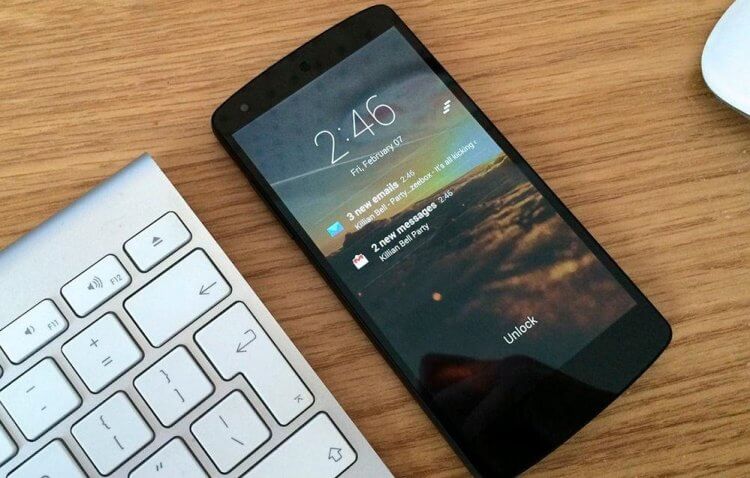
Измените стандартный звук на свой собственный
Как поменять звук уведомления
По умолчанию на Android уже установлен звук приходящего уведомления. Если он вас раздражает, или просто хочется попробовать что-то новое, действуйте по инструкции:
- Откройте настройки смартфона.
- Перейдите в раздел «Звук и вибрация», а затем — «Уведомления».
- Выберите один из предложенных вариантов.
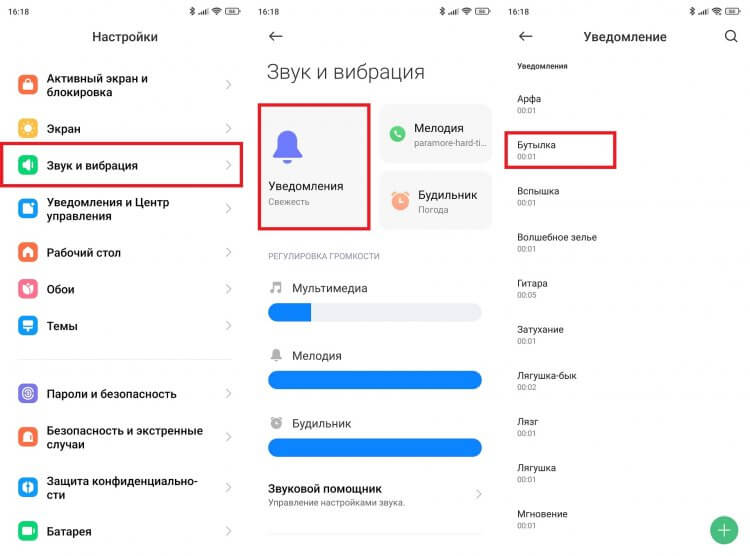
На смартфоне есть несколько десятков звуков
При желании можно скачать звук уведомления из интернета, если не устраивает ни один из стандартных вариантов. После загрузки понадобится выполнить несколько дополнительных действий. Вот, как поставить звук на уведомление:
- Выполните шаги 1-2 из предыдущей инструкции.
- Если в списке предложенных вариантов не отображается скачанная мелодия, нажмите на «+» или перейдите в раздел «Выбрать на устройстве» (название отличается в зависимости от смартфона).
- Выберите приложение, через которое хотите открыть файл.
- Отметьте нужный звук и нажмите «ОК».
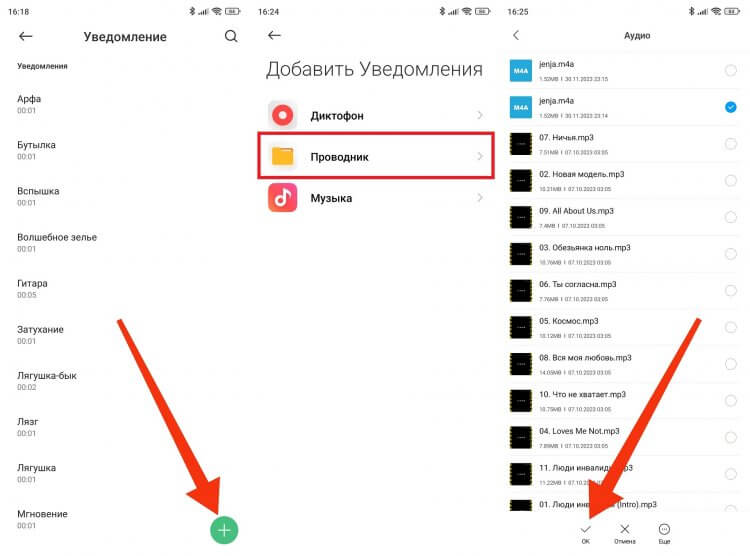
Свой звук тоже можно поставить
Искать мелодии через поисковик не очень удобно, поэтому для поиска и установки звука уведомлений лучше использовать специальные приложения:
- Cool SMS Ringtones Pro;
- Notification Sounds & Ringtone;
- Music Ringtones & Alarm Sounds и другие.
Эти программы имеют большой набор рингтонов и позволяют изменить звук уведомлений на телефоне, не выходя из приложения. Просто выберите понравившийся сигнал, а затем — нажмите «Установить как».
⚡ Подпишись на AndroidInsider в Дзене, чтобы получать новости из мира Андроид первым
Как поменять звук уведомлений приложений
Также вы в праве поменять звук отдельного приложения. С этой целью вновь пригодятся настройки Андроид, но действовать нужно иначе. Вот первый способ:
- Откройте настройки устройства.
- Перейдите в раздел «Уведомления».
- Выберите приложение.
- Откройте вкладку «Звук» и укажите нужный сигнал.
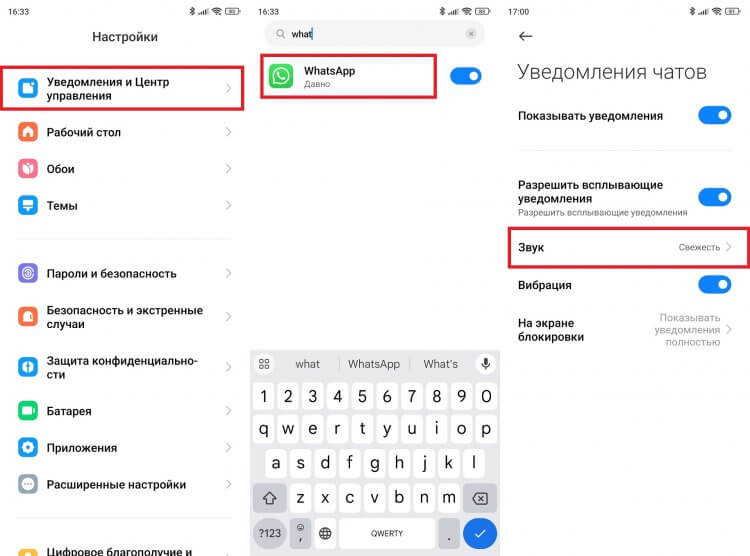
Не все приложения позволяют настроить звук
Есть и второй вариант изменить звук уведомлений для приложений, который, впрочем, принципиально не отличается от первого:
- Откройте настройки Android.
- Перейдите в раздел «Приложения».
- Выберите нужную программу.
- Откройте вкладку «Уведомления», а затем — «Звук».
- Выберите понравившуюся мелодию.
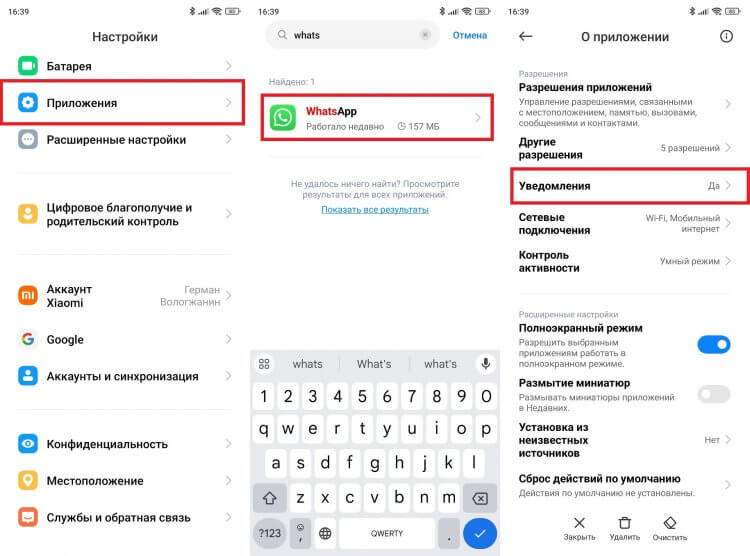
Через список приложений звуки тоже настраиваются
❗ Поделись своим мнением или задай вопрос в нашем телеграм-чате
А еще поменять звук уведомлений приложения можно через настройки самой программы. Если, конечно, она это позволяет. В качестве примере посмотрите, как изменить звук уведомления WhatsApp по умолчанию:
- Запустите приложение.
- Откройте его настройки.
- Перейдите в раздел «Уведомления», а затем — «Звук уведомления».
- Выберите предпочтительный вариант.
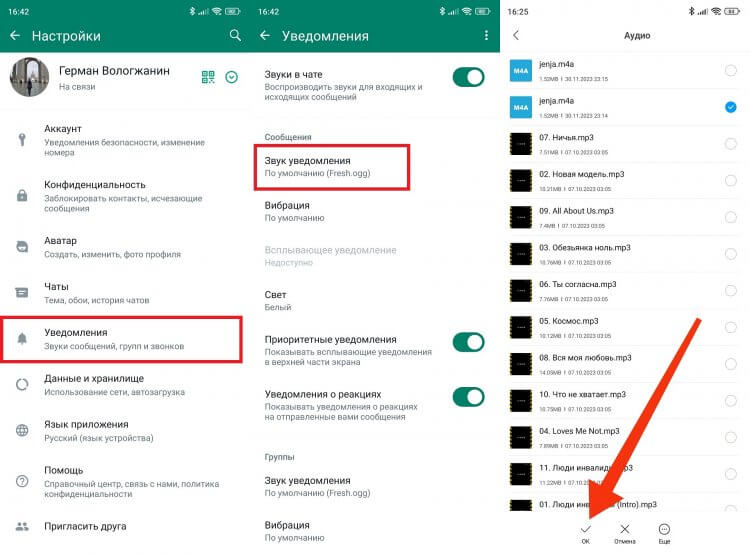
Такие настройки есть не во всех приложениях
Обратите внимание, что далеко не все смартфоны и программы разрешают менять звуки оповещений. На некоторых устройствах эта возможность открыта только для мессенджеров наподобие WhatsApp, а в случае с остальными приложениями пользователь вынужден довольствоваться стандартными уведомлениями.
�� Загляни в телеграм-канал Сундук Али-Бабы, где мы собрали лучшие товары с АлиЭкспресс
Как отключить звук уведомлений
Если вы не получаете срочных сообщений и хотите обойтись без лишнего шума, отключите звук уведомлений на Андроид:
- Откройте настройки телефона.
- Перейдите в раздел «Звук и вибрация», а затем — «Уведомления».
- В качестве сигнала выберите «Не устанавливать мелодию» или «Без звука».
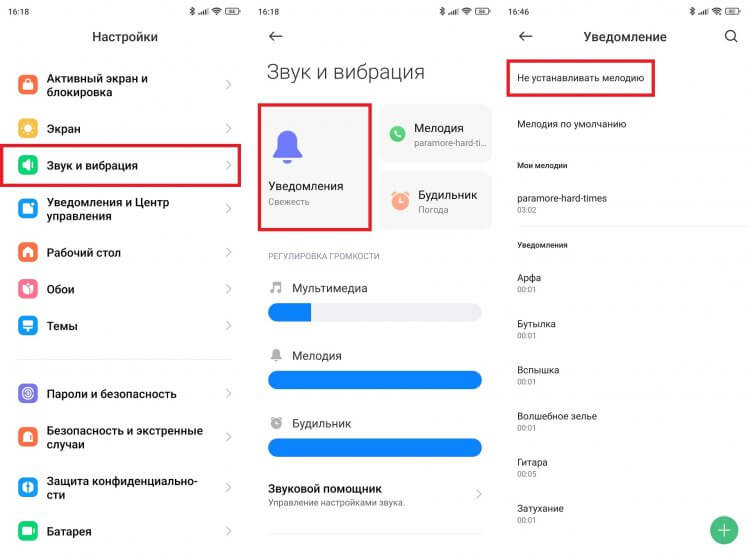
Не выбирайте мелодию, чтобы отключить звук
Еще один вариант — включить беззвучный режим на телефоне, но в таком случае без звука будут не только оповещения, но и входящие звонки. Наконец, есть возможность полностью отключить уведомления на Андроид, чтобы они не приходили совсем. Об этом мы рассказывали в отдельных материалах, которые доступны по гиперссылкам.

Теги
- Новичкам в Android
- Операционная система Android
- Приложения для Андроид
Наши соцсети
Новости, статьи и анонсы публикаций
Свободное общение и обсуждение материалов
Лонгриды для вас

Сейчас уже никого не удивишь тем, что в то или иное приложение вписываются те или иные функции искусственного интеллекта. Вот только использование его в мессенджерах пока не стало массовым. Нет никаких сомнений, что это лишь вопрос времени. И сейчас на отдельной конференции материнской компании представители WhatsApp заявили, что они активно работают в этом направлении. Пока у нас есть только общие представления о том, как будет выглядеть искусственный интеллект, который появится в WhatsApp, но направление развития технологий действительно интересное.

В сентябре я купил свою первую умную колонку с целью понять, почему они пользуются настолько большой популярностью, и месяц от месяца их продажи только растут. Увы, до сих пор мне так и не удалось оправдать для себя необходимость покупки подобного устройства. Мое непонимание вылилось в резонансный текст, где я попытался объяснить, почему умные колонки — это глупое баловство и пустая трата денег. Материал был принят в штыки, и в комментариях к публикации собралось несколько сотен пользователей, которые в большинстве своем выражали противоположное мнение, приводя в качестве примера свои сценарии использования смарт-спикеров.

Вы, скорее всего, в это не поверите, но я люблю все российское. Не только из чувства патриотизма, хотя и без него не обошлось, но и из соображений здравого смысла. Голосовые ассистенты, стриминговые сервисы, онлайн-банкинг и госуслуги нашим и правда удаются очень хорошо. Поэтому, когда стало известно, что в России планируют выпустить свой собственный смартфон Р-Фон на отечественной ОС Rosa Mobile, я мог это только поприветствовать при всех возможных оговорках. Понятное дело, что сразу сделать что-то полностью своё было проблематично. Но никто и подумать не мог, что ребята так обделаются ещё до того, как что-то запустят.
Как изменить звук уведомлений в Android
Если вам не нравится или просто надоел стандартный звук уведомлений Android, вы всегда можете его заменить любым другим из доступных или же установить свой сигнал. В этой статье вы узнаете, как это можно сделать при помощи обычных настроек Android.
Похожие статьи по теме:
- Как поставить мелодию на звонок в Android
- Как поставить мелодию на СМС в Android
- Как установить свою мелодию на будильник в Android
Как изменить звук уведомлений в Android: инструкция
1. Откройте настройки на вашем смартфоне или планшете.
2. Зайдите в раздел «Звук».
3. Нажмите на пункт «Звук уведомлений по умолчанию». Откроется похожее меню.
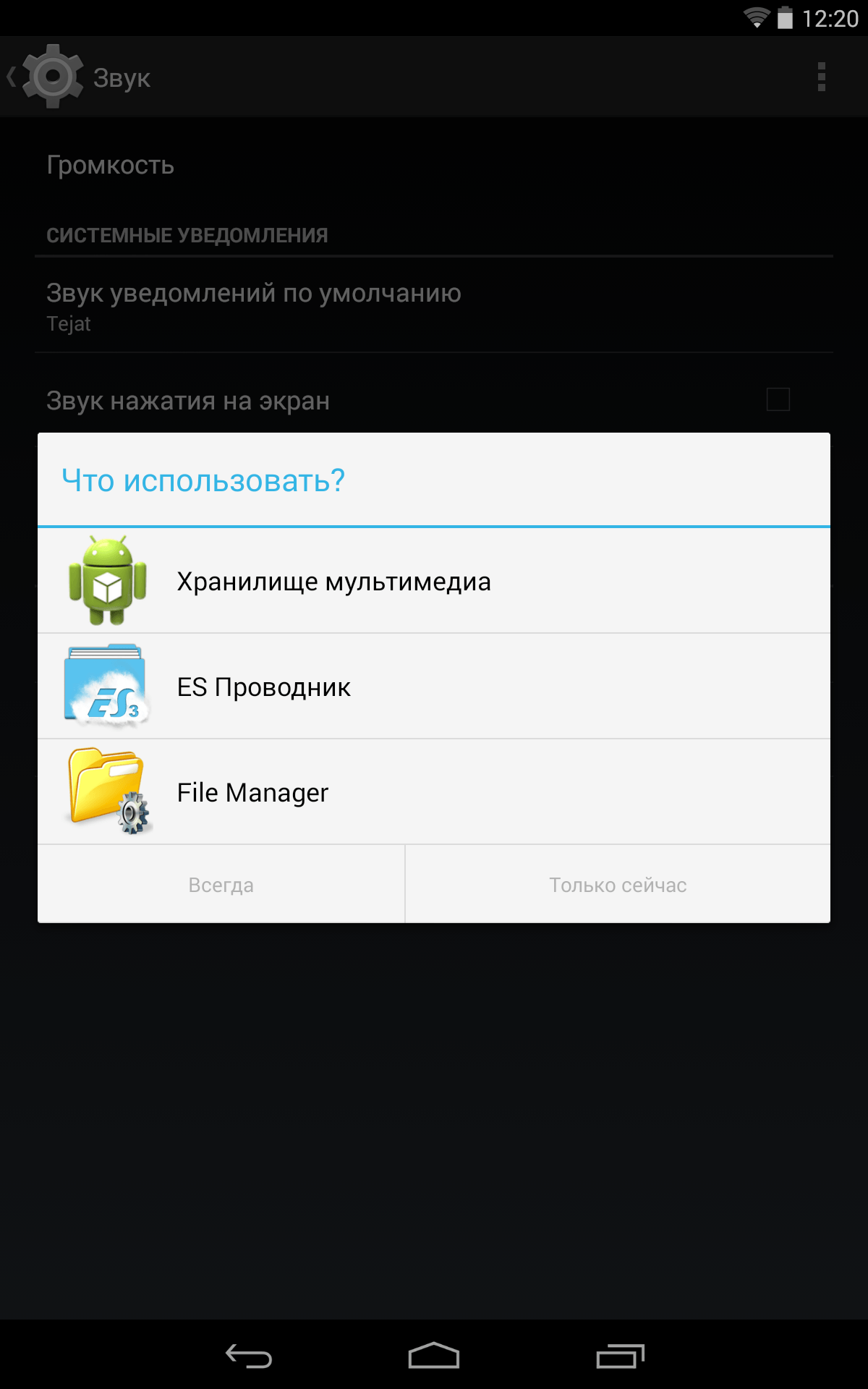
4. Если вы хотите поменять звук на любой другой из стандартных, нажмите «Хранилище мультимедиа» и выберите понравившийся.
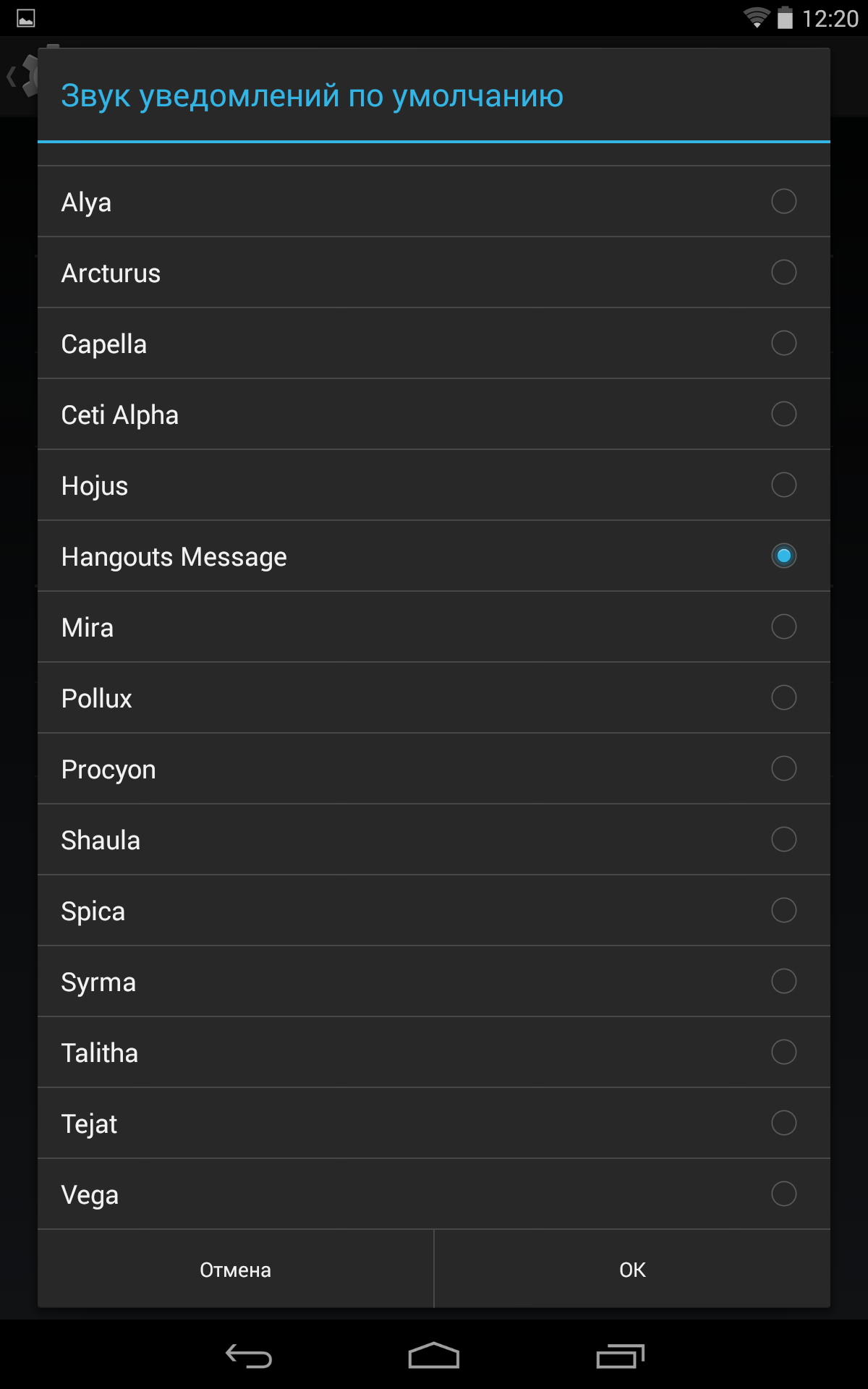
5. Если хотите установить собственный рингтон, откройте в меню из пункта 3 ваш файловый менеджер и выберите нужный трек.
Автор статьи:
Егор Плотницкий
Основатель проекта 4iDroid.com, автор сотен статей и мануалов по настройке и кастомизации мобильных устройств. Более 9 лет оказывает помощь в решении проблем, связанных с работой смартфонов и планшетов под управлением Android и iOS. За время существования сайта сменил больше 20 устройств (от таких производителей, как Apple, Xiaomi, Huawei, Meizu, Samsung, HTC, LG, Google, Nokia, Wileyfox, Bluboo и Blackview), каждое из которых становилось «подопытным» для тестирования приложений и прошивок, кастомизации системы, получения root прав, разблокировки загрузчика и других манипуляций. Сейчас на постоянной основе пользуется двумя смартфонами: iPhone 15 Pro под управлением iOS 17 и Google Pixel 6A на стоковом Android 14. Также использует в работе Xiaomi Redmi 4X, Nokia 4.2, Huawei P Smart 2019, Samsung Galaxy A51, Bluboo D1, Xiaomi Mi A1 и LG G4. Узнать больше об авторе →
Главная / Инструкции / Как изменить звук уведомлений в Android
Как изменить звук уведомлений Android для разных приложений

По умолчанию уведомления от разных приложений Android приходят с одним и тем же выбранным по умолчанию звуком. Исключение составляют редкие приложения, где собственный звук уведомления установили разработчики. Это не всегда удобно, а возможность уже по звуку определять вайбер это, инстаграм, почта или SMS, может быть полезным.
Примечание: звук для всех уведомлений можно изменить в Настройки — Звук — Мелодия уведомления, Настройки — Звуки и вибрация — Звуки уведомлений или в аналогичных пунктах (зависит от конкретного телефона, но везде примерно одинаково). Для того, чтобы добавить собственные звуки уведомлений в список, просто скопируйте файлы мелодий в папку Notifications во внутренней памяти вашего смартфона.
Изменение звука уведомления отдельных приложений Android 9 и 8
В последних версиях Android присутствует встроенная возможность устанавливать разные звуки уведомлений для разных приложений.
Настройка выполняется очень просто. Далее скриншоты и пути в настройках приведены для Samsung Galaxy Note с Android 9 Pie, но и на «чистой» системе все необходимые шаги почти в точности совпадают.
- Зайдите в Настройки — Уведомления.
- Внизу экрана вы увидите список приложений, отправляющих уведомления. Если отображаются не все приложения, нажмите по кнопке «Просмотреть все».
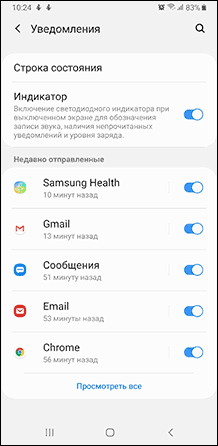
- Нажмите по приложению, звук уведомления которого нужно изменить.
- На экране будут показаны разные типы уведомлений, которые может отправлять это приложение. Например, на скриншоте ниже мы видим параметры приложения Gmail. Если нам нужно изменить звук уведомлений для входящей почты на указанный почтовый ящик, нажимаем по пункту «Почта. Со звуком».
- В пункте «Со звуком» выбираем нужный звук для выбранного уведомления.
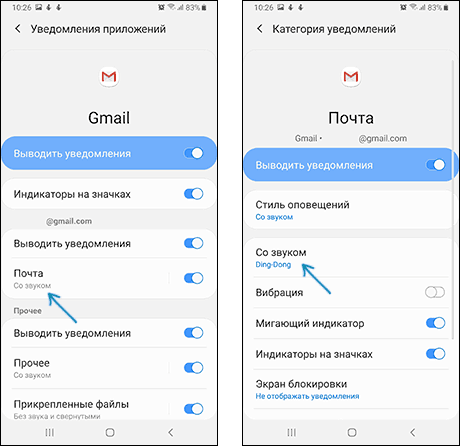
Аналогичным образом вы можете поменять звуки уведомлений для различных приложений и для разных событий в них или, наоборот, отключить такие уведомления.
Отмечу, что существуют приложения, для которых такие настройки недоступны. Из тех, что встретились лично мне — только Hangouts, т.е. их не так много и они, как правило, и без того используют собственные звуки уведомлений вместо системных.
Как изменить звуки разных уведомлений на Android 7 и 6
В предыдущих версиях Android нет встроенной функции для установки различных звуков для различных уведомлений. Однако это можно реализовать с помощью сторонних приложений.
В Play Маркет доступно несколько приложений, имеющих такие функции: Light Flow, NotifiCon, Notification Catch App. В моем случае (тестировал на чистом Android 7 Nougat) наиболее простым и работоспособным оказалось последнее приложение (на русском языке, root не требуется, исправно работает при заблокированном экране).
Изменение звука уведомления для приложения в Notification Catch App выглядит следующим образом (при первом использовании придется дать много разрешений, чтобы приложение могло перехватывать системные уведомления):
- Зайдите в пункт «Профили звука» и создайте свой профиль, нажав по кнопке «Плюс».
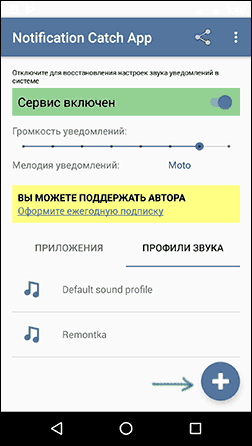
- Введите имя профиля, затем нажмите по пункту «Default» и выберите нужный звук уведомления из папки или из установленных мелодий.
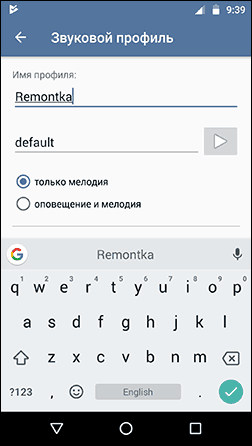
- Вернитесь на предыдущий экран, откройте вкладку «Приложения», нажмите «Плюс», выберите приложение, для которого нужно изменить звук уведомления и установите для него созданный вами звуковой профиль.
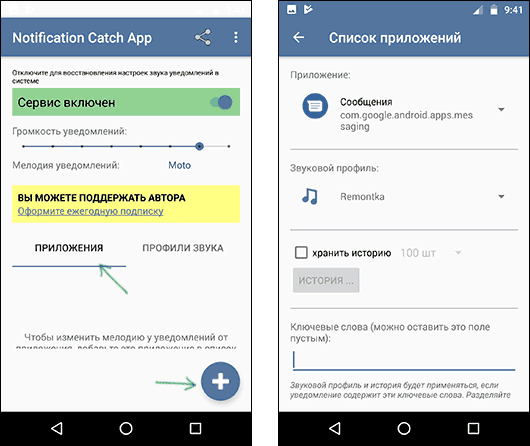
Если по какой-то причине это приложение у вас не заработало, рекомендую попробовать Light Flow — оно позволяет не только менять звуки уведомлений для разных приложений, но и другие параметры (например, цвет светодиода или скорость его мигания). Единственный недостаток — не весь интерфейс переведен на русский язык.
А вдруг и это будет интересно:
- Лучшие бесплатные программы для Windows
- Клавиши Alt и Win поменялись местами — как исправить?
- AV Block Remover — убираем блокировку антивирусов и сайтов майнером
- Загрузочная флешка или карта памяти в balenaEtcher
- Использование Kaspersky Rescue Disk для удаления вирусов с компьютера
- Как извлечь иконки из EXE и DLL файлов
- Windows 11
- Windows 10
- Android
- Загрузочная флешка
- Лечение вирусов
- Восстановление данных
- Установка с флешки
- Настройка роутера
- Всё про Windows
- В контакте
- Одноклассники
-
Алёна 03.03.2019 в 23:13
- Dmitry 04.03.2019 в 08:49
Как изменить звуки уведомлений для каждого приложения на вашем телефоне Android
Уведомления важны, потому что они предупреждают вас обо всем новом, что может заслуживать вашего внимания, но они могут отвлекать, если вам нужно часто проверять свой телефон. Предварительно настроенные параметры звука в смартфонах могут быть немного тусклыми и временами могут быть немного непрактичными. Вот почему лучше всего установить сигналы уведомлений для определенных приоритетных приложений, чтобы только самые важные оповещения привлекали ваше внимание.
Вы хотите, чтобы ваше входящее уведомление по электронной почте звучало иначе, чем оповещение в календаре? Ваш смартфон может принести вам более гостеприимный и персонализированный опыт. Проверять Как отключить уведомления из любого приложения для Android.
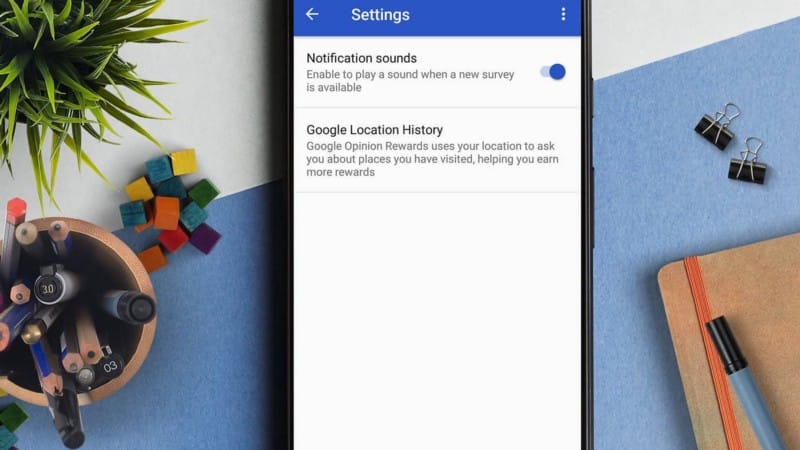
Мы покажем вам, как настроить собственные звуки для каждого приложения, чтобы вы не пропустили важные уведомления.
Как установить пользовательский звук уведомления в настройках
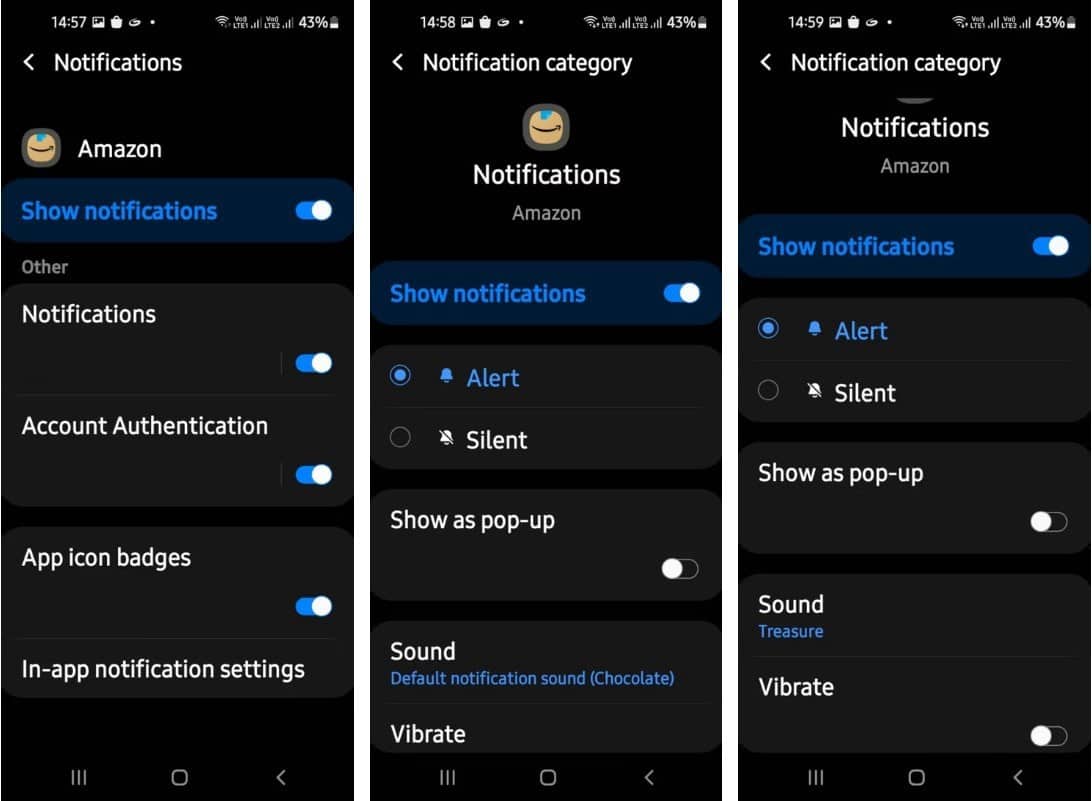
- На своем устройстве перейдите к Настройки -> Приложения -> Ваши приложения. Названия меню могут немного отличаться на некоторых устройствах — в этом руководстве мы будем использовать устройство Samsung.
- Найдите и выберите приложение, для которого вы хотите установить собственный сигнал уведомления.
- На странице информации о приложении коснитесь Уведомления и включите переключатель рядом с Просмотр уведомлений.
- Вы сможете просмотреть ряд категорий уведомлений в разделе . еще На странице уведомлений каждого приложения, таких как общие уведомления или уведомления для всего устройства. Выберите подходящую категорию и выберите Внимание.
- На странице категории уведомлений прокрутите вниз до раздела «Аудио». Отобразится тон по умолчанию, включенный для приложения. Нажмите звук И выберите нужный сигнал уведомления из списка, чтобы изменить пресеты.
Как использовать собственные аудиофайлы в качестве приоритетных рингтонов
Предпочитаете ли вы ритмы техно, классические струнные или рингтоны, которые звучат как старые телефоны, иногда настройки по умолчанию не подходят. Они часто являются общими или немного скучными. Когда дело доходит до назначения пользовательских звуков для определенных приложений на вашем смартфоне, вы можете записывать собственные аудиоклипы или использовать песни из музыкальной библиотеки. Давайте посмотрим, как это сделать. Проверять Как изменить звук уведомлений Facebook Messenger.
Шаг 1: Запишите несколько реалистичных звуковых клипов.
Приложив немного усилий, вы сможете записать отличные саундтреки с приложение для записи голоса предварительно установлен на вашем телефоне. Вы также можете использовать такие приложения, как Диктофон для этого.
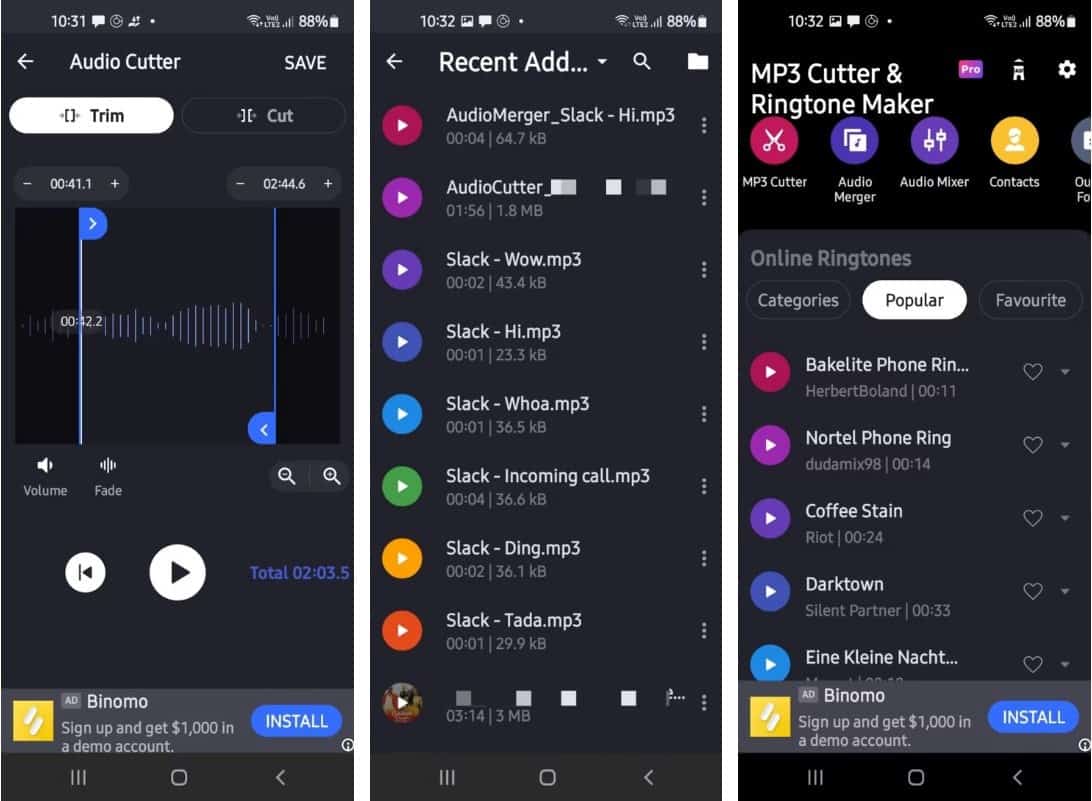
Чтобы отредактировать аудиозаписи, попробуйте использовать Бесплатное приложение для редактирования аудио Обрежьте аудиоклипы до нужной длины и преобразуйте их в пользовательский тип файла. Некоторые приложения предлагают расширенные функции, такие как многодорожечное редактирование, создание звуковых эффектов и добавление композиционных инструментальных эффектов. После того, как вы отредактировали аудиозапись по своему вкусу, экспортируйте ее в файл MP3 и добавьте в папку уведомлений. В нашем примере мы будем использовать MP3 Cutter и Ringtone Maker.
Скачать: MP3 Cutter и Ringtone Maker (Бесплатно, Доступны покупки в приложении)
Вот как отредактировать аудиофайл:
- Установите и запустите приложение MP3 Cutter и Ringtone Maker.
- Загрузите записанный аудиофайл.
- Отрегулируйте начальный и конечный руль, чтобы обрезать зажим до нужной длины. У вас также есть возможность микшировать звуковые эффекты и объединять аудиофайлы.
- Нажмите Сохраните и экспортируйте файл в формате MP3..
Шаг 2. Установите файл MP3 в качестве пользовательского звука уведомления.
Наверняка у вас на смартфоне загружено много музыкальных файлов. Вы можете использовать его как сигнал уведомления. Чтобы обрезать или обрезать аудиофайлы, выполните действия, описанные в предыдущем разделе. Имейте в виду, что аудиофайл должен храниться локально в папке уведомлений в приложении файлового менеджера. Вот как это сделать:
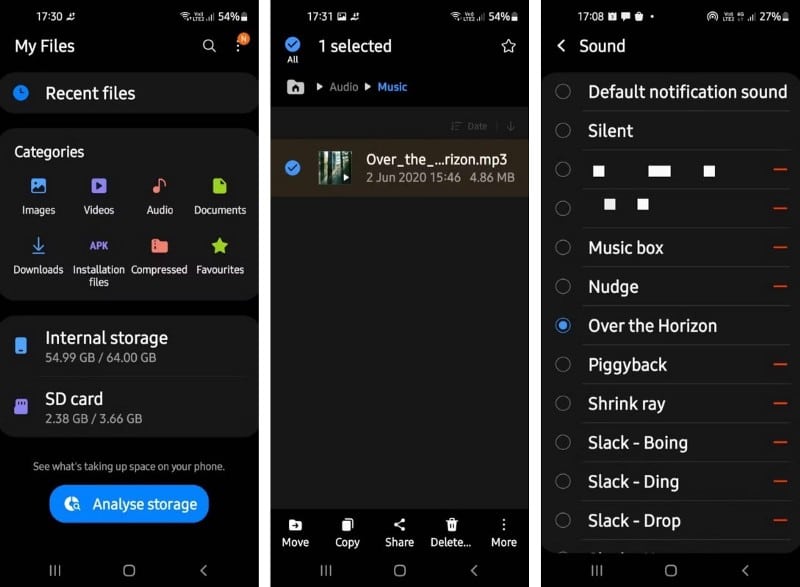
- На вашем устройстве откройте «Мой файл» или приложение файлового менеджера.
- Перейти к Категории -> Аудио -> Папки с музыкой.
- Выберите файл MP3 по вашему выбору и нажмите نقل. Вернитесь в папку уведомлений в Мои файлы -> Категории -> Аудио -> Уведомления И нажмите перевод сюда Для передачи и хранения файла локально.
- Сделав это, вернитесь к Настройки -> Приложения -> Ваши приложения Выберите приложение, для которого вы хотите установить собственный звук уведомления.
- Перейдите к настройкам звука (как упоминалось в первом разделе), и теперь вы сможете увидеть музыкальный файл, добавленный в список.
- Нажмите на файл, чтобы настроить его в качестве пользовательского сигнала уведомления.
Даже если установлен пользовательский звук уведомления, вы можете не услышать мелодию звонка, потому что находитесь в шумной обстановке. Чтобы решить эту проблему, вы можете попробовать установить пользовательскую мелодию звонка с большей продолжительностью или попробовать некоторые из этих Быстрые исправления, чтобы уведомления о событиях звучали дольше.
Контролируйте входящие уведомления с помощью настраиваемых мелодий звонка
Множество уведомлений поступает на смартфоны большинства из нас в течение дня. Будь то важное оповещение из приложения календаря или сообщение из канала социальных сетей, на который вы подписаны, может быть сложно отслеживать ваши уведомления.
Изменение звуков уведомлений и использование пользовательских мелодий звонка для часто используемых приложений — отличный способ упростить оповещения и персонализировать уведомления, не отвлекаясь при этом. Теперь вы можете просмотреть Лучшие способы сосредоточиться во время работы из дома и не отвлекаться.