Яндекс.Модуль не включается
При включении и загрузке оборудования Яндекс.Модуля на принимающем ТВ устройстве появляются видимые подсказки.
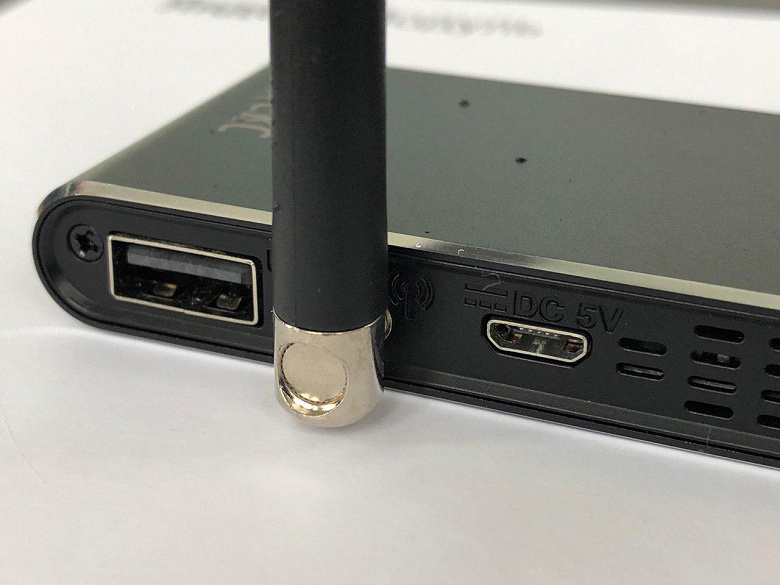
Если после подсоединения устройства к аппаратуре и розетке нет никаких действий, то следует провести следующие манипуляции:
- Проверьте наличие электрического тока в розетке. Сделать это можно с помощью любого прибора.
- Проверьте адаптер на предмет поставки в комплекте с основным оборудованием. Работа адаптеров других производителей может повредить модуль и вызвать непредвиденные поломки.
- Вытащите адаптер из гнезда и подсоедините его снова к телевизору, тщательно проверив подключение.
Если проблема не решена, обратитесь в сервисный центр.
Не получается подключить Яндекс.Модуль
Если не получается подключить Модуль корректно то стоит проверить следующие параметры:
- Нельзя настроить Яндекс.Модуль. Проверьте наличие сети Wi-Fi. Это можно сделать на смартфоне загрузив любую страницу. Нажмите кнопку «Начать заново» и введите пароль еще раз верно.
- При наличии нескольких сетей Wi-Fi, необходимо выбрать ту, которая связана с Яндекс.Модулем, и повторить включение.
- Если ничего не помогло, обратитесь в сервисный центр.
В приложении Яндекс нет чата с Модулем
- Управление Яндекс.Модулем возможно на смартфонах имеющих операционную систему выше Android 6.0 и iOS 9.0. При необходимости обновите систему. Если устройство не поддается обновлению Модулем можно управлять через умную колонку.
- Стоит убедится что вход в приложении выполняется через привязанный к Модулю аккаунт. Если информация верна то экран отобразит кнопку подключения, если в списке подключения Модуля нет, то возможно используется другой аккаунт.
- При ошибках подключения можно выйти из приложения и провести запуск повторно.
- Перезагрузка Яндекс.Модуля проводится чрез выключение питания на 5 секунд и повторного включения устройства.
- Если проблема не решена, обратитесь в службу поддержки.
Рекомендуем: Проблемы Яндекс.Модуля с умной колонкой
Оцените статью:
-
Похожие записи
Купил Яндекс Модуль , он загружается , далее выключается , так несколько раз и далее выключается полностью . :
Меня зовут Павел. Купил Яндекс Модуль , подключаю к телевизору ………он загружается , далее выключается , так происходит несколько раз и далее выключается полностью . Пробовал его подключить на другом телевизоре , там он просто завис …. Помогите решить проблему
Здравствуйте! В вашей ситуации скорее всего попался бракованный экземпляр, следует обменять по гарантии.
Похоже у многих проблема в блоке питания… Родного по мощности не хватает. Подключите минимум к 2-х Амперному (5В 2А). Была такая же проблема с несколькими устройствами – зависали, перезагружались – помогла смена блока питания
Была аналогичная проблема. Блок пытался включиться, перезагружался и так несколько раз, затем переставал включаться. Благодаря комментариям сменил БП на свой и все включилось сразу.
Такая же ситуация, как и у Павла. Загружается – отключается, так и не смогла подключить. Каким образом можно обменять по гарантии? Куда обратиться?
Здравствуйте, Анна! Рекомендуем позвонить по телефону по номеру 8 800 551-45-32 (звонок по России бесплатный).
При подключении к розетке начинает загружаться и почти сразу выключается, подключаю к юсб телевизора, все работает, почему не работает от розетки?
Здравствуйте! Судя по всему дело в блоке питания. Видимо заводской брак. Обратитесь в службу поддержки для гарантийной замены.
Похоже у многих проблема в блоке питания… Родного по мощности не хватает. Подключите минимум к 2-х Амперному (5В 2А). Была такая же проблема с несколькими устройствами – зависали, перезагружались – помогла смена блока питания
У нас модуль работает но сам по себе перезагружается, может каждые 30сек
Хм.. странная ситуация, рекомендуем позвонить на горячую линию 8 800 551-45-32 (звонок по России бесплатный).
Приобрёл Яндекс модуль, при первом подключении перезагружался. Аналогичная печальная история.. Помог блок питания от JBL Charge 3. Так что дело однозначно в родном блоке питания!
Чтож пускай обратят внимание на это и заменят блоки питания. И как вообще можно было не расчитать, и не понять, что родного блока питания по мощности не хватит вытянуть этот модуль. Просто бред. Как будто калхозник занимался комплектацией.
отвалилась антенна, как ее впихнуть обратно не понимаю, не держится она там.
Этот сайт использует Akismet для борьбы со спамом. Узнайте, как обрабатываются ваши данные комментариев.
© 2019 Все права защищены. Сайт носит исключительно информационный характер и никакая информация, опубликованная на нём, ни при каких условиях не является публичной офертой, определяемой положениями пункта 2 статьи 437 Гражданского кодекса Российской Федерации. Все указанные условия могут быть изменены без предварительного уведомления.
При использовании данного сайта, вы подтверждаете свое согласие на использование файлов cookie в соответствии с настоящим уведомлением в отношении данного типа файлов. Если вы не согласны с тем, чтобы мы использовали данный тип файлов, то вы должны соответствующим образом установить настройки вашего браузера или не использовать сайт.
- Характеристики
- Что может?
- Сколько стоит?
- Неполадки
- Не включается
- Проблемы с умной колонкой
- Проблемы с подключением
- Контент “для взрослых”
- Устройство для музыки
- Изменение фразы для Алисы
- Настройка в браузере
- Сброс до заводских настроек
- Отвязать аккаунт
- Подключить умную колонку
Проблемы с подключением к телевизору
Если существует проблема с подключением Яндекс.Модуля к телевизору, то следует обратить внимание на следующие возможные неисправности.
В списке источников видеосигнала телевизора нет Модуля
Для корректной работы Модуля рекомендуется:
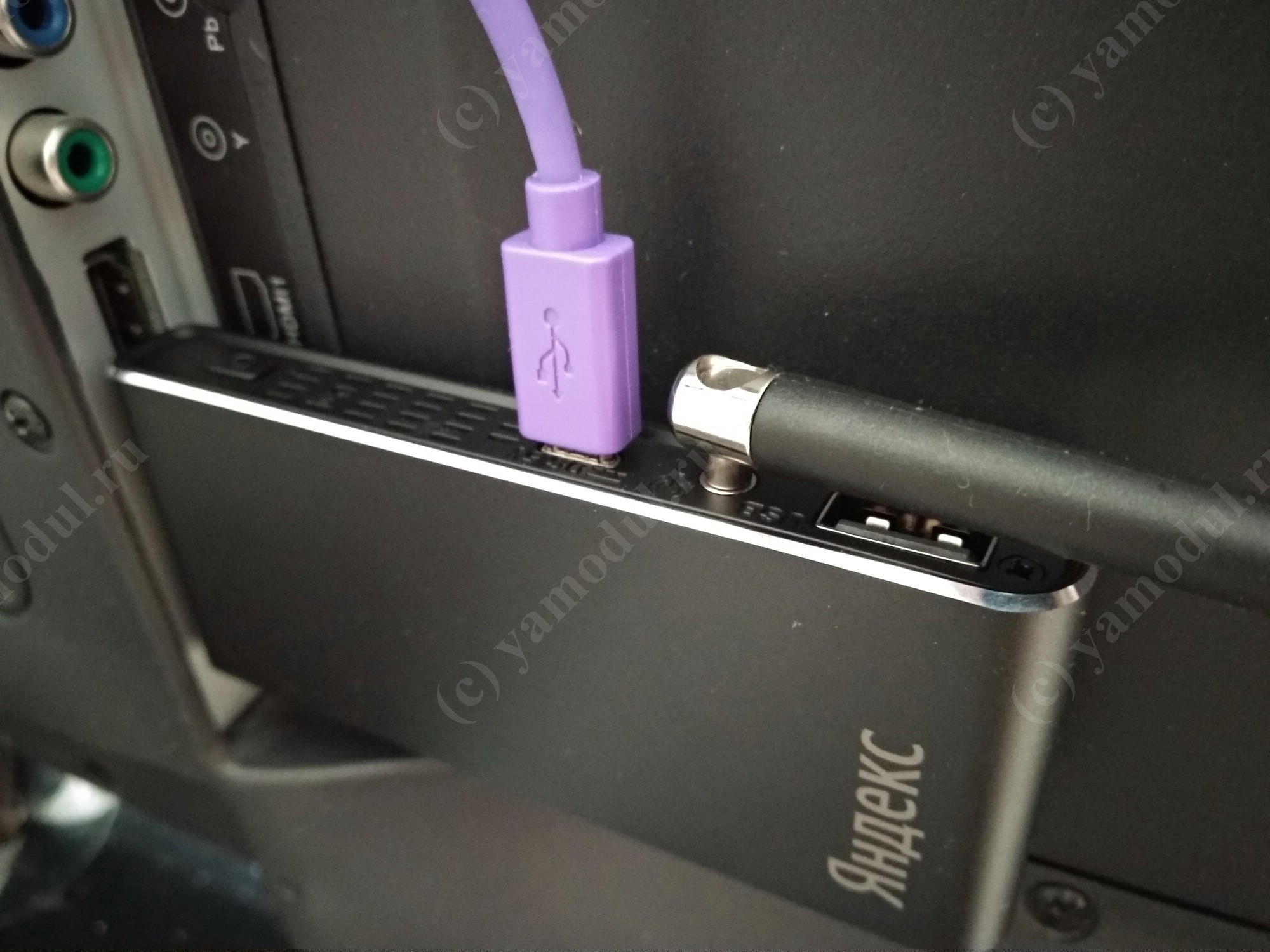
- Использовать удлинитель HDMI входящий в комплект поставки Яндекс.Модуля. Работа с другими удлинителями не гарантируется.
- Стоит проверить соединения и правильную установку в разъемы HDMI на обоих устройствах.
- Модуль должен быть подключен к электросети с помощью устройств из комплекта поставки.
- Убедитесь в работоспособности порта HDMI на телевизоре. Это можно сделать при подключении ноутбука. При этом можно проверить настройки звука и изображения.
- Перезагрузите Модуль, не выполняя разъединение устройств.
Модуль самостоятельно включает или выключает телевизор
Такого плана неисправности могут возникнуть, если устройство подключено не с помощью кабеля и адаптера питания из комплекта поставки. Поэтому следует применить оригинальные детали и перезагрузить модуль.
Звук идет не из того устройства
Если подключение Яндекс.Модуля прошло в соответствии с инструкцией, то звук выводится только через телевизор. Если музыка звучит не из того устройства то следует провести следующие действия:
- Выбрать в настройках Модуля источник звука правильным образом.
- Перезагрузить Яндекс.Модуль.
- Перезагрузить умную колонку.
Если проблема не решена, обратитесь в службу поддержки.
Проблемы с подключением к интернету
Если существует проблема с прерыванием видео и аудио сигнала, необходимо проверить наличие подключения к интернету. Это можно сделать с помощью любого устройства принимающего работу сети Wi-Fi.
- Если доступ к сети органичен, следует перезагрузить роутер.
- Если это не помогло, обратитесь к оператору связи.
Рекомендуем: Проблемы Яндекс.Модуля с умной колонкой
Для полноценной работы Модуля требуется стабильное подключение к Wi-Fi. Если на принимающем устройстве шкала делений меньше половины, то следует переместить Модуль ближе к роутеру или убрать препятствия, которые могут заглушать сигнал.
Яндекс.Модуль зависает
При зависании Модуля следует проверить подключение Модуля к электросети: он должен быть подключен с помощью кабеля и адаптера питания из комплекта поставки. Или выполнить сброс настроек Модуля до заводских, это можно сделать следующим образом:
- Отключает адаптер питания от Модуля.
- Нажимаем кнопку повторной настройки и, не отпуская ее, снова подключаем к Модулю адаптер питания.
- Ждем, когда на экране телевизора появится фиолетовый треугольник — он означает, что сброс настроек начался. Далее следует отпустить кнопку повторной настройки.
- Сброс настроек занимает 5–7 минут.
- Затем снова подключаем и настраиваем Яндекс.Модуль.
Ремонт и возврат
Гарантия на устройство не распространяется при следующих неисправностях:
- Вследствие естественного износа оборудования.
- Повреждений, полученных из-за неправильного использования.
- Использование устройств, не входящих в комплект поставки.
Если устройство сломалось во время срока обслуживания по гарантии, то следует связаться со службой поддержки. В случае необходимости проведения ремонта и сервисных работ необходимо обратится сервисный центр компании IRBIS или в точку продажи, в которой куплен Яндекс.Модуль. При желании возврата устройства необходимо обратиться в магазин, в котором куплен Модуль.
Как перезагрузить Пульт от Яндекс модуля
Зажмите кнопки и и удерживайте их, пока на пульте не засветится синее кольцо. Если оно не загорается, извлеките и снова вставьте батарейки. Выполните сброс до заводских настроек. Если настройка Модуля заново не поможет, обратитесь в службу поддержки.
- При проблемах с пультом от Яндекс модуля, можно перезагрузить его, сбросить на заводские настройки и переподключить.
- Для перезагрузки модуля нужно отключить его от розетки на 10 секунд и затем подключить обратно.
- При проблемах с пультом от Алисы, нужно одновременно нажать и удерживать кнопки подтверждения выбора и увеличения громкости на 3-4 секунды.
- Чтобы обучить пульт, нужно выбрать Пульт в приложении Дом с Алисой, выбрать тип устройства, записать ИК-команду и назначить устройство.
- Если индикатор работы на пульте модуля горит красным, нужно заменить батарею. Если индикатор мигает, подождите, пока он отключится.
- Чтобы перезагрузить пульт Яндекс модуля, нужно вынуть батарейки, нажать на световой индикатор Модуля тонким предметом и подключить пульт, следуя подсказкам на экране.
- Для перезагрузки пульта Яндекс станции нужно отключить питание на три секунды и подключить снова. Можно попробовать подключить пульт к другому адаптеру питания.
- Что делать если пульт от Яндекс модуля не работает
- Как перезапустить пульт от Алисы
- Как перезагрузить Яндекс ТВ модуль
- Как переподключить Яндекс пульт
- Почему пульт от Яндекс модуля мигает красным
- Как перезагрузить пульт Яндекс модуля
- Как перезагрузить Яндекс пульт
- Как перезагрузить пульт от Яндекс станции
- Что делать если Яндекс Пульт не подключается
- Как сбросить настройки Яндекс модуля
Что делать если пульт от Яндекс модуля не работает
Если проблему решить не удалось и кнопки пульта от Модуля не управляют телевизором, обратитесь в службу поддержки:
1. Зажмите кнопки OK и и удерживайте их пять секунд.
2. Зажмите кнопки OK и и удерживайте их пять секунд.
3. Выньте батарейки из пульта, затем вставьте их обратно.Как перезапустить пульт от Алисы
Одновременно нажмите и удерживайте в течение 3–4 секунд кнопки подтверждения выбора и увеличения громкости.
Как перезагрузить Яндекс ТВ модуль
1. Отключите Модуль от розетки и подождите 10 секунд.
2. Снова подключите Модуль к розетке. На телевизоре появится индикатор загрузки. Дождитесь окончания процесса.Как переподключить Яндекс пульт
Чтобы обучить Пульт:
1. Откройте приложение Дом с Алисой.
2. Выберите Пульт и нажмите кнопку Добавить пульт.
3. Выберите тип бытового устройства.
4. Назовите устройство.
5. Нажмите Добавить команду и следуйте рекомендациям в приложении, чтобы записать ИК-команду с заводского пульта устройства.Почему пульт от Яндекс модуля мигает красным
Если индикатор работы на пульте дистанционного управления горит красным, замените в нем батарею. Если индикатор мигает, подождите, пока он отключится.
Как перезагрузить пульт Яндекс модуля
Выньте батарейки из пульта. Однократно нажмите на световой индикатор Модуля тонким предметом, например карандашом. На телевизоре в течение пяти секунд появится надпись «Подключаю пульт». Когда Модуль сбросится и появится экран настройки, вставьте батарейки обратно и подключите пульт, следуя подсказкам на экране.
Как перезагрузить Яндекс пульт
На дне Пульта нажмите и удерживайте кнопку сброса настроек, пока индикатор на корпусе не начнет быстро мигать (будет включаться и выключаться примерно два раза в секунду). Если не получилось, подождите 5 секунд и попробуйте снова. После этого нужно настроить Пульт заново.
Как перезагрузить пульт от Яндекс станции
Перезагрузите Пульт: отключите питание, подождите три секунды, и подключите снова. Попробуйте подключить Пульт к другому адаптеру питания (5 В, 1 А).
Что делать если Яндекс Пульт не подключается
Пульт не подключается:
1. Убедитесь, что в квартире есть доступ в интернет по Wi-Fi. Например, попробуйте открыть сайт yandex.ru на смартфоне.
2. Откройте настройки смартфона и проверьте, к какой сети Wi-Fi он подключен.
3. Перезагрузите роутер.
4. Попробуйте настроить Пульт в режиме точки доступа.
5. Измените настройки роутера.Как сбросить настройки Яндекс модуля
Через кнопку сброса:
1. Отключите Модуль от розетки.
2. Зажмите световой индикатор Модуля тонким предметом, например карандашом.
3. Не отпуская индикатор, подключите Модуль к розетке. Индикатор будет светиться синим цветом.
4. Удерживайте индикатор, пока Модуль не перезагрузится (появится сообщение о сбросе до заводских настроек).02.05.2023 Как перезагрузить Пульт от Яндекс модуля
Сегодня многие пользователи телевизоров предпочитают использовать специальные устройства для управления телевизором, такие как пульты от Яндекс модулей. Однако, иногда у таких пультов могут возникать некоторые проблемы, например, перестать работать или мигать красным светом. Как же перезагрузить пульт от Яндекс модуля, если возникла такая проблема?
Чтобы перезагрузить пульт от Яндекс модуля, нужно выполнить несколько простых действий. Во-первых, зажмите кнопки и и удерживайте их, пока на пульте не засветится синее кольцо. Если оно не загорается, извлеките и снова вставьте батарейки. Далее, выполните сброс до заводских настроек. Если настройка Модуля заново не поможет, обратитесь в службу поддержки.
Если проблему решить не удалось и кнопки пульта от Модуля не управляют телевизором, то следует обратиться в службу поддержки, адаптированную под Яндекс. В такой ситуации можно попробовать выполнить ряд дополнительных действий. Например, зажмите кнопки OK и и удерживайте их пять секунд, затем попробуйте вынуть батарейки из пульта и вставить их снова.
Если вам нужно перезапустить пульт от Алисы, то выполните также очень простые действия. Одновременно нажмите и удерживайте в течение 3-4 секунд кнопки подтверждения выбора и увеличения громкости. Если же нужно перезагрузить Яндекс ТВ модуль, нужно отключить Модуль от розетки и подождать 10 секунд, затем снова подключить Модуль к розетке и дождаться окончания процесса загрузки.
Если вы хотите переподключить Яндекс пульт, то есть несколько способов обучить Пульт. Например, откройте приложение «Дом с Алисой», выберите Пульт и нажмите кнопку «Добавить пульт». Затем нужно выбрать тип бытового устройства, назвать устройство и добавить команду, следуя рекомендациям в приложении, чтобы записать ИК-команду с заводского пульта устройства.
Если индикатор работы на пульте дистанционного управления горит красным, то причиной этого может быть разряд батареи, поэтому стоит попробовать их заменить. Если индикатор мигает, то нужно подождать, пока он отключится. Если вам нужно перезагрузить пульт Яндекс модуля, нужно вынуть батарейки из пульта, однократно нажать на световой индикатор Модуля тонким предметом (к примеру, карандашом), дождаться появления надписи «Подключаю пульт» на телевизоре в течение пяти секунд, а затем вставить батарейки обратно и подключить пульт, следуя подсказкам на экране.
Чтобы перезагрузить пульт от Яндекс станции, нужно отключить питание, подождать три секунды, и затем снова подключить. Также можно попробовать подключить Пульт к другому адаптеру питания (5 В, 1 А). В любом случае, если проблемы с пультом не удается решить самостоятельно, то следует обратиться в службу поддержки Яндекс, которая всегда готова помочь.
Сброс и перезагрузка умной колонки
Конечно, обязательно прочитайте Инструкции к умным колонкам, если ещё не сделали этого.
Перезагрузка
- Кольцо всё время горит красным, при этом все функции работают (связь с Интернетом есть)
- Колонка перестала реагировать на запросы
- Анимация Яндекс.Станции и воспроизведение видео происходят «рывками»
- Колонка длительное время не может подключиться к исправной сети Wi-Fi
- Отключить питание колонки.
- Подождать около 7-10 секунд.
- Включить колонку и дождаться загрузки системы.
Настройка (сброс) Wi-Fi
Зажатием кнопки на колонке
- Самое первое подключение колонки.
- Сменился пароль Wi-Fi-сети
- Необходимо подключиться к другой сети
- Предыдущий пароль был несоответствующий рекомендациям, и подключение колонки было невозможно
- При включенной колонке зажать кнопку активации (значок треугольника, на всех колонках, кроме Мини — там это кнопка отключения микрофонов).
- Держать около 5 секунд (кольцо Станции замигает голубым).
- Открыть приложение Яндекс (пункт «Устройства») и выбрать нужную колонку из списка.
- Нажать кнопку «Настроить заново«.
- Поднести смартфон к колонке и нажать кнопку «Проиграть звук«.
- Немного подождать. О завершении подключения Алиса сообщит.
Через приложение «Яндекс» на смартфоне
Внимание! Убедитесь, что у вас установлена актуальная версия приложения Яндекс! И вообще, никогда не забывайте её обновлять. Также убедитесь, что вы авторизованы в приложении Яндекс под правильным аккаунтом!
Теперь на смартфоне с установленным приложением «Яндекс» в меню «Устройства» выберите пункт «Настроить заново».
После чего подключиться своим смартфоном к нужному роутеру (или другому смартфону, раздающему доступ в Интернет) и далее по стандартной инструкции.
Яндекс.Модуль
- Самое первое подключение колонки.
- Сменился пароль Wi-Fi-сети
- Необходимо подключиться к другой сети
- Предыдущий пароль был несоответствующий рекомендациям, и подключение колонки было невозможно
- При включенной колонке зажать кнопку повторной настройки.
- Держать около 20 секунд (появится экран приветствия).
- В приложении Яндекс (пункт «Устройства») нажать значок шестерёнки и выбрать нужную колонку из списка.
- Нажать кнопку «Настроить заново».
- Немного подождать. О завершении подключения будет написано в приложении на телефоне.
Полный сброс к заводскому состоянию
- Колонка была выключена в период раздачи обновлений (обычно это около 4 утра) и не получила свежую прошивку
- Проявился серьёзный сбой, который не устранился после перезагрузки колонки
- Хочется поймать обновление пораньше 😉
- Выключить колонку.
- Зажать кнопку активации (значок треугольника).
- Не отпуская кнопки, включить колонку и держать не менее 5 секунд.
- Ждите окончания сброса (на Станции загорится кольцо).
- Выполните действия из предыдущего раздела («Настройка (сброс) Wi-Fi»).
Сброс на мини-колонках (Irbis A, Dexp Smartbox)
- Проявился серьёзный сбой, который не устранился после перезагрузки колонки
- Зажать кнопку активации (значок треугольника) на 10 секунд.
- Анимация замигает жёлтым, Алиса войдет в режим сброса настроек: попросит нажать кнопку увеличения громкости, чтобы подтвердить сброс.
- Если подтвердить, то все данные удалятся, а сама колонка перезагрузится.
- Выполните действия из предыдущего раздела («Настройка (сброс) Wi-Fi»).
Сброс на Яндекс.Модуле
- Проявился серьёзный сбой, который не устранился после перезагрузки колонки
- Отключите адаптер питания от Модуля.
- Нажмите кнопку повторной настройки и, не отпуская ее, снова подключите к Модулю адаптер питания.
- Дождитесь, когда на экране телевизора появится фиолетовый треугольник — он означает, что сброс настроек начался. Отпустите кнопку повторной настройки.
- Сброс настроек занимает 5–7 минут. Затем снова подключите и настройте Модуль.
- FAQ(ЧАВО)
- Решение проблем