[Ноутбук] Как очистить ноутбук
Перегрев обычно происходит из-за того, что что-то застревает в вентиляторе и радиаторе, например пыль или волосы. Сигаретный дым легко скапливается на лопастях вентилятора и радиаторах, а это маслянистое вещество легче поглощает пыль и волосы.
Если вентиляционные отверстия заблокированы, вентиляторы не смогут отводить тепло, что ограничивает максимальную производительность ноутбука. Если проблема перегрева вызвана прилипшей пылью, мы рекомендуем обратиться в центр обслуживания клиентов ASUS для получения дополнительной помощи.
Пожалуйста, не чистите внутреннюю часть, используя устройство с сильным воздухом, например, наддувный компрессор. У нас есть реальный случай, когда вентилятор был поврежден сильной воздушной волной.
Если вы хотите очистить ноутбук с помощью сжатого воздуха или струи воздуха, не допускайте попадания струи слишком близко к ноутбуку, так как это может повредить лопасти вентилятора.
※ Примечание: Убедитесь, что ноутбук выключен, извлеките адаптер переменного тока и аккумулятор (для моделей со съемным аккумулятором), если вам нужно почистить ноутбук самостоятельно.
Вентиляционные отверстия обычно расположены с двух сторон ноутбука:
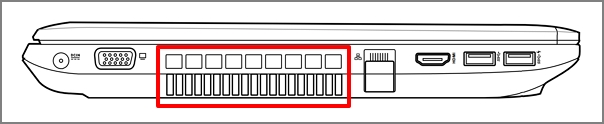
Дизайн вентиляционных отверстий для некоторых моделей ноутбуков является скрытым (например, серия UX). Вентиляционные отверстия находятся не с двух сторон ноутбука, а в его поворотной части (показано красным на изображении ниже).
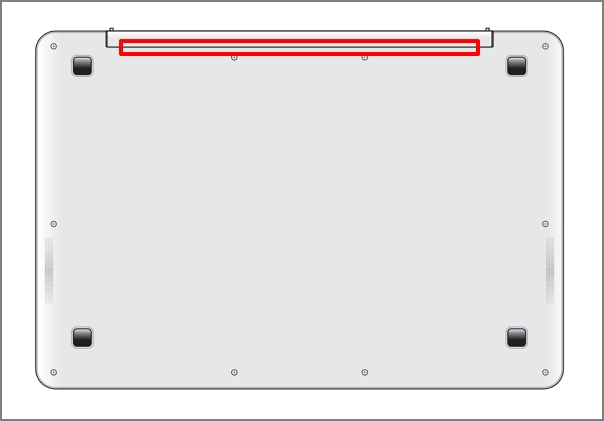
※ Примечание: Для некоторых недорогих моделей (таких как серия T100) не рекомендуется чистить в соответствии с приведенными выше инструкциями, потому что у них нет вентилятора и отверстий, тепло излучается корпусом.
Очистите LCD экран
На экране могут быть пятна или пыль, поэтому используйте салфетку из микрофибры с изопропиловым спиртом от 70 до 75% или растворы для очистки ЖК-дисплея (не используйте обычный очиститель, чтобы предотвратить повреждение ЖК-дисплея) и аккуратно протрите экран.
- Сначала выключите ноутбук, (для моделей со съемным аккумулятором). Проверьте состояние экрана на предмет повреждений.
- Распылите изопропиловый спирт на мягкую ткань и аккуратно протрите экран от грязи или пятен.
※ Примечание. Мягкая ткань не должна быть слишком влажной, не распыляйте чистящие растворы прямо на экран и не оставляйте на нем какую-либо жидкость. Вы можете использовать воду для замены чистящего раствора, если у вас его нет. - После очистки экрана дайте ЖК-экрану полностью высохнуть.
Если все еще остаются следы или пятна, осторожно протрите сухой тканью в том же направлении, двигаясь от верхней части ЖК-панели к нижней.
Очистите клавиатуру
Для обычной очистки клавиатуры выключите ноутбук, а затем извлеките адаптер переменного тока и аккумулятор (для моделей со съемным аккумулятором).
Вы можете использовать очиститель клавиатуры с щеткой или воздушную струю, чтобы очистить частицы, попавшие между клавишами.
Рекомендуемые действия при случайном попадании жидкости на ноутбук или клавиатуру
- Выключите ноутбук, извлеките аккумулятор (для моделей со съемным аккумулятором) и немедленно отключите адаптер переменного тока.
- Вытрите жидкость на ноутбуке и клавиатуре чистым бумажным полотенцем.
- Поднесите ноутбук к раковине и поверните его на 90 градусов, чтобы слить оставшуюся в ноутбуке жидкость.
- Снова протрите ноутбук и клавиатуру чистым бумажным полотенцем.
- Дайте ноутбуку высохнуть не менее чем на 24 часа.
- Примечание: НИКОГДА не используйте фен для сушки ноутбука, так как тепло может деформировать его.
- После того, как ноутбук высохнет, попробуйте включить его. Если ноутбук все еще работает, сделайте резервную копию всех важных файлов.
- Даже если ноутбук все еще работает, настоятельно рекомендуется обратиться в сервисный центр ASUS и организовать осмотр, чтобы предотвратить любые неисправности, которые могут быть вызваны окислением и коррозией.
Чистка ноутбуков Асус от пыли

Каждый компьютер представляет собой магнит для пыли и сора, которые через вентиляционные отверстия в корпусе попадают внутрь и оседают на элементах устройства. Потому важно регулярно чистить ноутбук Asus от пыли. Ситуация, когда лэптоп засорился, возникает из-за отсутствия профилактики и частого использования устройства на мягкой поверхности (подушка, одеяло, кресло) – в этом случае вентиляторы интенсивно втягивают пыль с поверхности, на которой стоит ноут.
Признаки проблем в работе охлаждения:
- компьютер тормозит;
- кулер шумит громче обычного или не издает звуков;
- из вентиляционных отверстий выдувается не теплый воздух;
- ноутбук выключается или зависает спустя несколько минут после включения.
Если произошло внезапное выключение компьютера и ощущается перегрев корпуса – пора принять решение, касательно профилактики.

Что будет если не почистить ноутбук
Если пользователем не проводится регулярная чистка устройства, это может привести к необходимости проведения ремонта. Последствиями накопления пыли на материнской плате ноутбука Асус становятся следующие проблемы:
- перегрев чипсетов на материнской плате (видеокарта, процессор и северный мост);
- заклинивание кулера, когда предварительно было слышно, что он громко работает (слой пыли негативно влияет на работоспособность втулки);
- пересыхание термопасты спровоцирует повышенный нагрев микросхем;
- проявятся последствия выхода из строя контроллеров (рябь на дисплее, неисправность USB, зависания, отказ включаться).
Кроме того, нужно вспомнить не падал ли ноут на пол – интенсивный нагрев может быть вызван нарушением герметичности трубки охлаждающего контура.
Качественная чистка ноутбуков в нашем СЦ
Сервисный центр Асус проводит чистку охлаждающих элементов ноутбуков, стационарных компьютеров и планшетов. Цена на эту услугу указана в прайс-листе. Когда речь идет о ремонте, стоимость определит мастер в ходе диагностики неисправного ноутбука Asus. То, сколько стоит восстановление девайса, зависит от повреждений комплектующих, к которым привело отсутствие чистки. Если речь идет об одной услуге (чистка, которая включает замену термопасты, смазывание втулки, продув радиатора), это обойдется заказчику недорого. Когда засорение привело к выходу из строя процессора, ремонт обойдется дороже.
При невозможности выполнить работы на дому, курьер привезет ноутбук Asus в сервис. Доставка бесплатна для заказчиков. После проведения профилактических или восстановительных работ, лэптоп протестируем в отделе контроля качества и оформим гарантию.
Работаем в городах: Москва, Санкт-Петербург, Екатеринбург, Новосибирск, Нижний Новгород, Волгоград, Краснодар, Ростов-на-Дону, Воронеж, Казань, Тюмень, Уфа, Челябинск, Омск, Красноярск.
Распространенные виды ремонта:
Как удалить ненужные приложения с ноутбука — 2 способа
Статья рассказывает, к чему может привести скопление лишних программ и файлов на ноутбуке. В ней также приводится подробная и простая инструкция по их удалению.
Зачем это нужно?
- Бесполезный софт не только занимает пространство на накопителе, но и может негативно влиять на работу системы в целом, особенно, когда его слишком много. Последствия от появления подобных программ на ноутбуке могут быть разнообразными:
- снижение производительности;
- перегрев;
- возникновение системных ошибок;
- внеплановые перезагрузки и прочие сбои.
Удаление системными средствами
Деинсталляция ненужных приложений — метод, который не требует установки стороннего ПО для удаления лишних файлов с компьютера.
Рекомендация: независимо от способа удаления или версии ОС удалять следует только те утилиты, в назначении которых пользователь уверен, иначе можно ошибочно удалить жизненно важные системные файлы, из-за чего работа операционки будет нарушена.
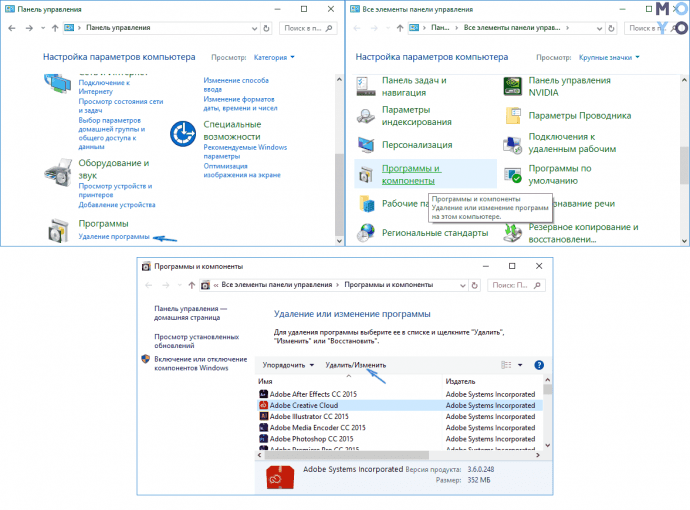
Как почистить лэптоп в Виндовс 7, 10:
- Через «Пуск» нужно перейти в панель управления.
- Выбрать «Удаление программ».
- Отметить ненужные приложения и стирать их по очереди, кликая по строчке левой клавишей мышки (ЛКМ) и отмечая «Удалить».
В разных версиях Windows названия пунктов могут незначительно отличаться, но схема практически идентична.
Удаление с помощью стороннего ПО
Убрать неактуальный софт можно и при помощи различного ПО. Это может быть Revo Uninstaller или аналогичная утилита на усмотрение пользователя. В статье рассматривается именно эта.
Revo Uninstaller
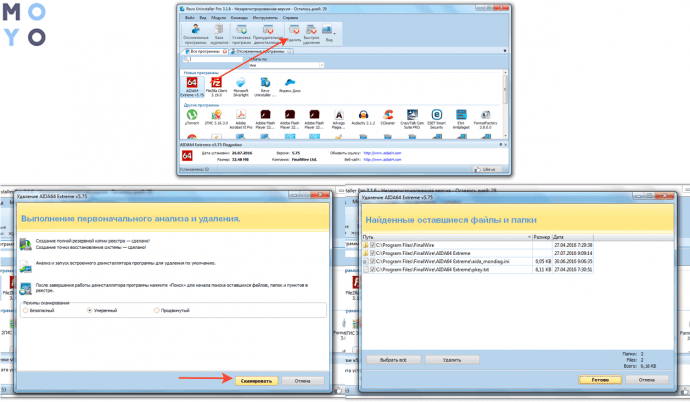
Удаление временных файлов
Они накапливаются в процессе использования ноутбука и являются абсолютно бесполезными. Скопление подобных мелочей может ощутимо повлиять на быстродействие компьютерной системы. С этой задачей можно справиться с помощью инструментов ОС.
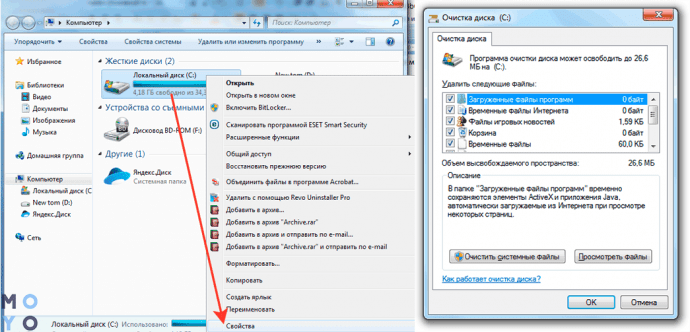
Инструкция по очистке ПК в Windows:
- «Мой Компьютер».
- В списке дисков найти тот, который необходимо почистить, навести на него курсор, и нажать правую клавишу компьютерной мышки / тачпада.
- В открывшемся меню выбрать «Свойства».
- Вкладка «Общие» → «Очистка диска». Подождать завершения процесса оценки объема файлов, которые могут быть удалены.
- Ознакомиться со списком файлов, предоставленных инструментом, и если ни один не нужен, нажать «ОК». Если что-то удалять не хочется — можно просто снять галочку.
- Подтвердить действия.
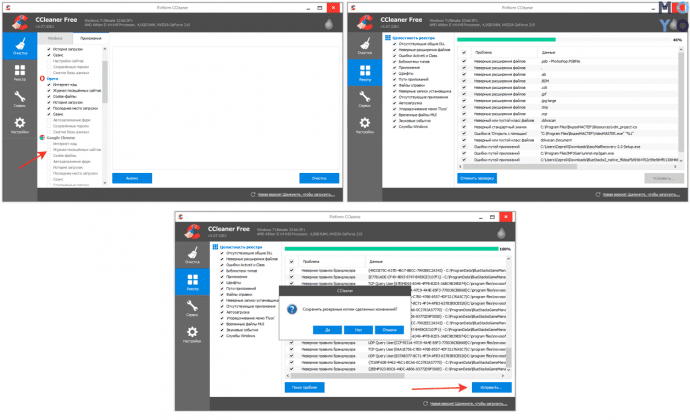
Кроме классических средств можно воспользоваться сторонней утилитой, например, бесплатным CCleaner.
Как почистить ноутбук от временных файлов:
- Запустить ПО, после чего по умолчанию откроется вкладка «Очистка».
- При необходимости подкорректировать настройки, сняв галочки с ненужных пунктов в списке слева, например, если пользователь не желает удалять историю поиска.
- Нажать «Анализ», дождаться, пока закончится сканирование и нажать «Очистка».
Совет: при удалении корзина также опустеет, поэтому стоит заранее проверить, не осталось ли там чего-то нужного.
Также в программе можно почистить реестр, настроить автозапуск. Убрав ненужные приложения из автоматической загрузки, тоже можно ускорить работу лэптопа.
Рекомендация: при выборе приложений, которые необходимо удалить из AUTORUN, следует быть внимательнее и убирать только файлы, которые не относятся к операционке.
Стирать неиспользуемые файлы, утилиты — нетрудно, а быстродействие ноутбука после этого может увеличиться. Решить задачу можно как классическими, вшитыми в операционку, средствами, так и с помощью стороннего софта.
Как почистить от пыли ноутбук ASUS Eee PC 1215N

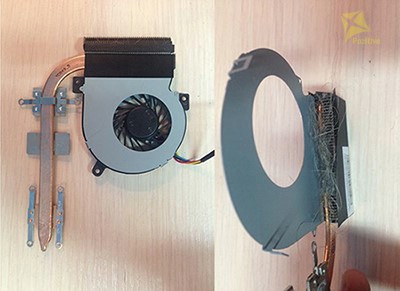
Открутите винты на материнской плате, отсоедините шлейфы и вытащите материнку вместе с системой охлаждения.
Пункт 5
Продуйте и прочистите кисточкой саму систему охлаждения.
Пункт 6
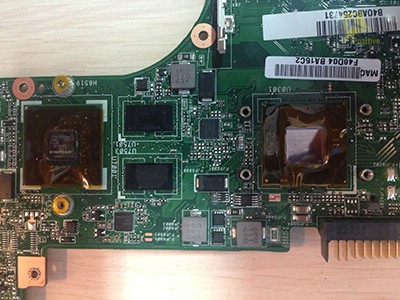
Перед установкой системы охлаждения обратно на плату механическим путем удалите старую термопасту и на место старой нанесите тонким слоем новую. Дальше прикрутите систему охлаждения на прежнее место, закрутите винты, подключите шлейф питания и соберите ноутбук в обратном порядке.
Пункт 7
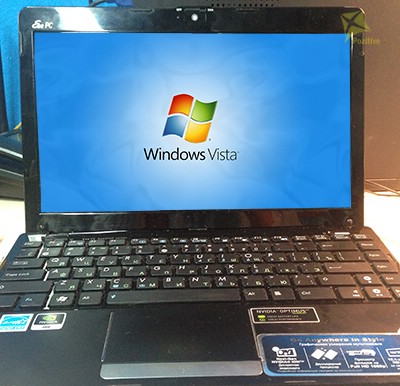
Все чистка системы охлаждения ноутбука ASUS Eee PC 1215N произведена, можно пользоваться.