Как предоставить доступ к Google Analytics другому человеку или пользователю.

Иногда нужно, чтобы к вашей статистике в Google Analytics имел доступ еще один человек. Возможно, вы хотите поручить заняться вашим сайтом SEO-специалисту или другому человеку.
Чтобы не давать данные ко всему Google аккаунту, в Google Analytics есть возможность предоставить доступ человеку только именно к статистике.
Давайте посмотрим, как это можно сделать.
Сначала нужно перейти в режим «Администратора», для этого кликаем в левом нижнем углу на иконку шестеренки «Администратор».
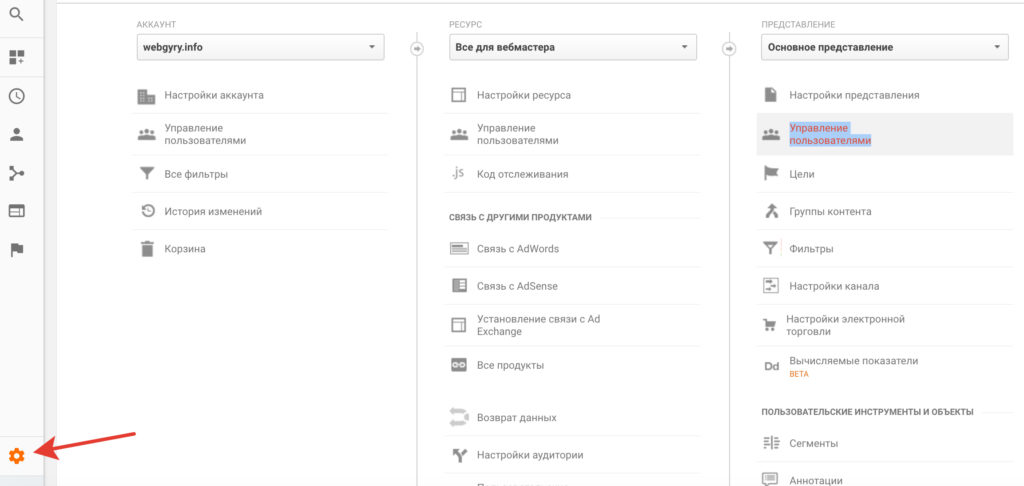
В Google Analytics доступ можно предоставить к 3 уровням:
+ Уровню аккаунта. В таком случае, человек будет иметь доступ ко всем счетчикам (сайтам), которые имеются у вас в аккаунте.
+ Уровню ресурса. Доступ будет предоставлен только к одному определенному счетчику (сайту), который вы выберите.
+ Уровню представления. Человек получит доступ только к определенной части настроек счетчика (сайта). Например, можно будет только настраивать цели, фильтры и.т.д.
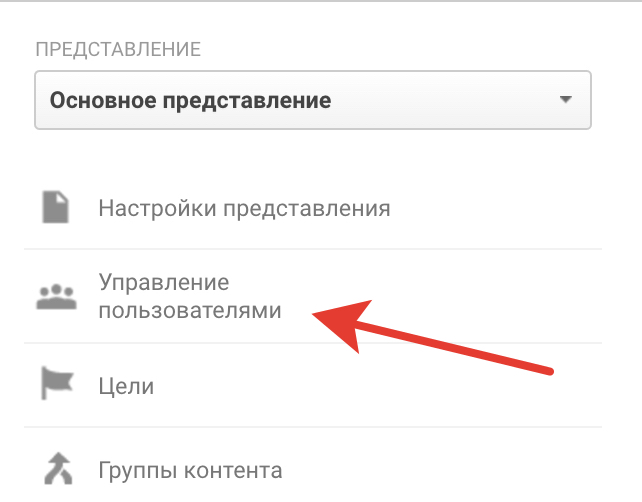
Чтобы открыть доступ к какому-либо уровню данных, нужно кликнуть по меню «Управление пользователями».
Вводим email аккаунта Google, которому хотим предоставить доступ и какие права будут у этого пользователя: только чтение или еще запись.
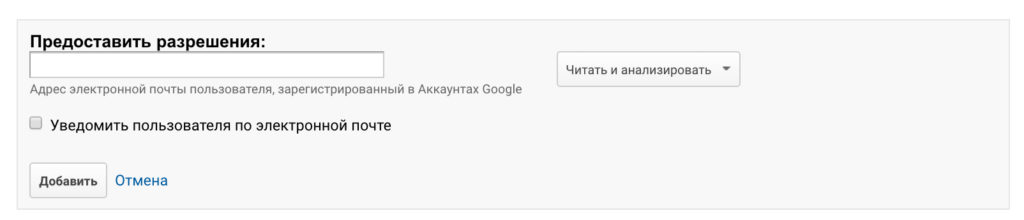
Вот, собственно, и весь процесс добавления нового пользователя в систему. Давайте доступ проверенным людям и пусть ваши показатели статистики постоянно растут.
Чтобы оставить сообщение, зарегистрируйтесь/войдите на сайт через:
Как предоставить доступ к рекламным аккаунтам и сервисам Google для других пользователей
Аудит рекламных кампаний позволяет оптимизировать и удешевить рекламу товара или услуги, повысив конверсию. Но для проведения аудита рекламной кампании нужно будет поделиться доступом, предоставив права на использование сервиса.
Каждый из сервисов обладает своими уровнями доступа, по которым вы сможете регулировать возможности каждого аккаунта, а также при необходимости изменить или закрывать их для подрядчиков. Ниже приведены инструкции, как предоставить доступ к рекламным кампаниям и сервисам Google для других пользователей.
Содержание:
Google Analytics
Предоставление доступа к Google Analytics необходимо, чтобы другой РРС-специалист смог правильно настроить рекламную кампанию, а также эффективно анализировать трафик и поведение пользователей. В аккаунте может быть неограниченное количество пользователей. Чтобы открыть доступ к сервису Google Analytics, необходимо:
1. Войти в аккаунт Google Analytics, с которым связана рекламная кампания.
2. Кликнуть на пункт «Администратор» и выбрать необходимый аккаунт, ресурс или представление.

3. Нажать на «Управление доступом к аккаунту», «Управление доступом к ресурсу» или «Управление доступом к представлению». Это зависит от того, на каком уровне необходимо дать доступ пользователю.

4. Нажать в появившемся окне на кнопку со знаком «+». Появится поле, где нужно указать электронную почту того человека, которому предоставляете доступ. Электронный адрес обязательно должен быть связан с аккаунтом Google.

5. Поставить отметку возле «Уведомить новых пользователей по электронной почте», чтобы отправить сообщение о предоставлении доступа. Выбрать нужные разрешения. Чтобы специалист смог правильно настроить Google Analytics, нужно предоставлять правильный уровень доступа – «Изменение», «Совместное использование», «Просмотр и анализ», «Управление пользователями».

После этого пользователь будет иметь доступ к вашему аккаунту Google Analytics. Принцип предоставления доступа обычным пользователям и агентствам не отличается между собой.
Google Tag Manager
Предоставить доступ к менеджеру тегов можно на уровне аккаунта или контейнера. Права на уровне аккаунта позволят проводить просмотр и администрирование других пользователей, а на уровне контейнера – просматривать, редактировать и публиковать. Для предоставления прав доступа необходимо придерживаться следующей инструкции:
1. Войти в аккаунт Google Tag Manager и перейти в раздел «Администрирование».

2. В разделе «Аккаунт» перейти в раздел «Управление доступом».

3. Кликнуть «+», чтобы добавить нового пользователя. В появившемся окне нужно ввести электронную почту, а также в меню «Разрешения» выбрать подходящий уровень аккаунта: пользователь или администратор. Для каждого контейнера, которому предоставили доступ, можете задать определенные разрешения.

4. Если необходимо изменить данные и разрешения для конкретного пользователя, необходимо в разделе «Управление пользователями контейнера» выбрать его электронный адрес. После этого вы сможете изменить разрешения на уровне аккаунта или контейнера, а также удалить пользователей.
Доступ к Google Tag Manager на уровне контейнер предоставляется аналогичным образом.
Google Ads
Предоставление доступа к Google Ads позволяет распределить работу между несколькими аккаунтами. Все пользователи, которые имеют доступ к рекламной кампании, могут редактировать и изменять объявления, анализировать статистику, оплачивать кампании и т. д., зависимо от уровня предоставленного доступа. В данном случае принцип предоставления доступа к аккаунту для пользователя и агентства различаются.
Предоставление доступа к Google Ads для агентства:
1. Войдите в аккаунт Google Ads.
2. В верхнем правом углу найдите ID аккаунта, который состоит из 10 цифр, и отправьте его представителям агентства.

3. Само агентство должно отправить запрос на предоставление доступа к аккаунту. После этого перейдите в раздел «Доступ к аккаунту и подтвердите запрос.
Предоставление доступа к аккаунту для другого пользователя:
1. Войдите в аккаунт Google Ads.
2. В верхнем правом углу кликните «Настройка и оплата», где нужно выбрать «Доступ и безопасность».

3. В появившемся окне кликните на «+» и выберите уровень доступа для пользователя, которому предоставляете доступ, после чего укажите адрес электронной почты и отправьте приглашение.

4. Пользователю необходимо принять приглашение, после чего вы получите оповещение об этом на своем аккаунте. Также вы можете отозвать приглашение – достаточно только кликнуть «Отменить» в столбце «Действия».

Google Search Console
В Google Search Console можно предоставить полный или ограниченный доступ. Полный доступ открывают для специалистов, которые будут работать с сайтом – в таком случае пользователь может изучать все данные и выполнять любые действия. Ограниченный доступ дает возможность только просматривать данные без права выполнять любые действия.
Чтобы открыть доступ:
1. Войдите в Google Search Console через аккаунт, к которому привязан ваш сайт.
2. Перейдите в раздел «Настройки» и выберите пункт «Пользователи и разрешения».

3. Кликните на кнопку «Добавить пользователя», которая находится в верхней правой части экрана.

4. В появившемся окне введите e-mail пользователя, которому вы хотите предоставить доступ.
5. Ниже в этом же окне выберите из выпадающего списка тип доступа (полный или ограниченный).
6. Кликните на кнопку «Добавить».

Рекламный кабинет Facebook
Пользователь, получивший доступ к рекламному кабинету Facebook, сможет настраивать, редактировать и анализировать рекламную кампанию, проводимую пользователем. Необходимо отметить, что можно предоставить доступ исключительно тем пользователям, у которых есть аккаунт в Facebook. Чтобы максимально упростить процесс, нужно добавить этого человека в друзья. Есть два способа предоставления доступа: для агентств и обычных пользователей.
Предоставление доступа к Facebook для агентства:
1. Войдите в рекламный кабинет Facebook.
2. Скопируйте ID-номер рекламного аккаунта и предоставьте его сотруднику агентства.

3. Перейдите в настройки аккаунта в верхнем меню, подтвердив запрос от агентства.

Предоставление доступа к Facebook для пользователей:
1. Войдите в рекламный кабинет Facebook.
Видеоконференции в Google Meet
Google Meet позволяет легко и быстро организовать защищенную видеовстречу. Чтобы присоединиться к ней, воспользуйтесь любым современным веб-браузером или установите приложение.
Кратко о Google Meet
Google делает видеоконференции корпоративного уровня доступными для всех. Теперь любой пользователь с аккаунтом Google может провести видеовстречу с участием до 100 человек и продолжительностью до 60 минут.
Компании, учебные заведения и другие организации могут пользоваться расширенными функциями, включая возможность проведения встреч с участием до 500 пользователей (сотрудников организации и внешних участников) и трансляций с участием до 100 000 зрителей в домене.
НАЧАЛО РАБОТЫ
Как зарегистрироваться в Google Meet
Для личного пользования
Если вы уже пользуетесь Gmail, Google Фото, YouTube или другим продуктом Google, просто войдите в свой аккаунт Google.
Для бизнеса
Если вы уже являетесь пользователем Google Workspace, войдите в существующий аккаунт.
Если у вас нет аккаунта Google Workspace, изучите тарифные планы и цены для бизнеса.
Для администраторов Google Workspace
Google Meet уже входит в пакеты Google Workspace и G Suite for Education.
Чтобы начать пользоваться Meet в рамках пакета Google Workspace, включите функцию видеовстреч для своей организации.
Как поделиться доступом к вашей учетной записи Gmail

Вы можете предоставить доступ к своей учетной записи Gmail другому лицу, позволяя ему читать, отправлять и удалять электронные письма от вашего имени и управлять своими контактами, называя их делегатом в своей учетной записи. Это решение является более удобным и безопасным, чем предоставление другому пользователю пароля для доступа к учетной записи Gmail .
Предоставление вашего пароля сопряжено с множеством проблем, а с учетной записью Google он также предоставляет доступ ко всем вашим службам Google.
Убедитесь, что человек, которого вы хотите назвать делегатом, имеет учетную запись Gmail с адресом электронной почты Gmail.com. Никто не может быть назначенным делегатом без учетной записи Gmail.
Как назначить делегата в вашу учетную запись Gmail
Назначенный делегат может получить доступ к вашей учетной записи Gmail в ограниченных целях. Они не могут просматривать или изменять важные настройки учетной записи. Вот как назвать делегата.
Нажмите на значок « Настройки» в правом верхнем углу экрана.

Выберите « Настройки» в появившемся меню.

Нажмите или коснитесь вкладки Аккаунты и импорт .

В разделе « Предоставить доступ к своей учетной записи» нажмите или нажмите « Добавить другую учетную запись» .

Введите адрес электронной почты Gmail человека, которому вы хотите поручить обработку вашей учетной записи, в поле Адрес электронной почты , а затем нажмите или коснитесь Следующий шаг .

Нажмите Отправить письмо, чтобы предоставить доступ .

Подождите, пока получатель примет запрос. Получатель должен принять ваш запрос, прежде чем выполнять функции вашего делегата электронной почты.