Подготовка таблицы Excel к печати
Напечатанная таблица должна иметь вид, общепринятый для оформления таблиц, т.е. данные в строках и столбцах таблицы должны быть разделены линиями; заголовки таблицы (шапка таблицы) должны дублироваться при переносе части таблицы на новую страницу; страницы, на которых печатается таблица, должны быть пронумерованы и для удобства чтения таблицы отдельные ее ключевые параметры могут быть включены в колонтитулы страниц. Необходимо помнить, что при вводе данных в таблицу Excel линии серого цвета, которые оформляют ячейки таблицы на рабочем листе, – это вспомогательная сетка, которая не печатается при выводе таблицы на принтер. В этом легко убедиться, открыв окно предварительного просмотра в меню Файл, команда Предварительный просмотр. Для того чтобы строки и столбцы таблицы были разделены линиями, в таблице выделяется нужный диапазон и в разделе меню Формат выбирается подраздел Ячейки, после чего в контекстном меню Формат ячеек осуществляется переход на закладку Граница. На этой закладке есть возможность определить вид, цвет и положение линий, которые будут оформлять ячейки выделенного диапазона (например, отдельных строк либо всех строк таблицы, отдельных столбцов либо всех столбцов таблицы, а также всей таблицы в целом).
Для распечатывания небольшой таблицы, которая помещается на одном листе бумаги выбранного формата, достаточно просто нажать кнопку Печать на панели Стандартная (либо в меню Файл выбрать команду Печать). Однако если таблица большая и не умещается на одном листе бумаги, но требует для своего отображения несколько листов, то табличный процессор Excel разбивает ее на части и каждая часть таблицы в этом случае будет напечатана па отдельной странице. Принцип, по которому Excel разбивает таблицу, следующий: содержимое таблицы разделяется на прямоугольные области по границам столбцов и строк так, чтобы при печати на лист заданного формата он был заполнен максимально. По умолчанию страницы большой таблицы нумеруются и печатаются в соответствии со схемой, которая называется «вниз, затем вправо». Для того чтобы изменить стандартную схему вывода страниц на схему «вправо, затем вниз», нужно в разделе меню Файл выбрать подраздел Параметры страницы и в контекстном меню Параметры страницы открыть закладку Лист. Па этой закладке можно выбрать схему последовательности печати страниц таблицы, установив соответствующий переключатель в группе Последовательность вывода страниц.
В этом же контекстном меню Параметры страницы на закладке Колонтитулы есть возможность определить содержание и форматирование информации, размещаемой в колонтитуле каждой страницы. В колонтитуле можно поместить какой-то фиксированный текст, дату и время создания таблицы, номер страницы, общее количество страниц, номер или название рабочего листа, на котором находится таблица, имя файла книги Excel.
При выводе на печать больших многостраничных таблиц их название (шапку) и обозначение данных в строках таблицы следует продублировать на каждой странице – это существенно облегчает чтение и понимание таблицы. Такой режим печати табличных данных в Excel можно задать в контекстном меню Параметры страницы на закладке Лист (меню Файл – подраздел Параметры страницы – открывающееся контекстное меню Параметры страницы). На этой закладке в группе Печатать на каждой странице можно задать диапазон так называемых Сквозных строк и Сквозных столбцов. Сквозные строки будут напечатаны на каждой странице – так оформляется шапка многостраничной таблицы. Сквозные столбцы также будут напечатаны на каждой странице большой многостраничной таблицы – так следует оформить столбцы, в которых приведены названия данных.
Печать на одной странице
Уменьшив лист для печати, можно поместить все данные на одну страницу. Вы можете сжать документ Excel, чтобы данные поместились на указанное число страниц, с помощью команды Параметры страницы на вкладке Разметка страницы.
Уменьшение листа до одной страницы
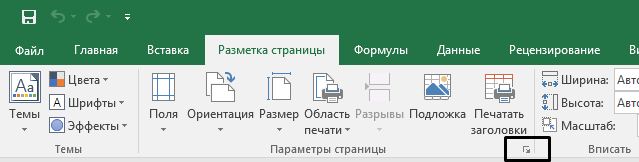
- Перейдите в раздел Макет страницы >средство запуска диалогового окна в правом нижнем углу.
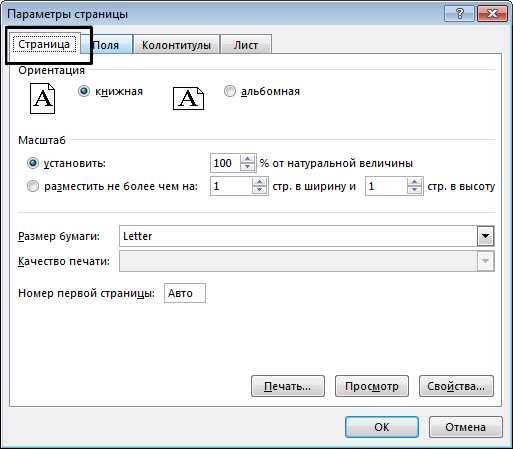
- В диалоговом окне Настройка страницы выберите вкладку Страница .
- В разделе Масштабирование выберите По размеру.
- Чтобы напечатать документ на одной странице, введите 1 в поля ширины и высоты.
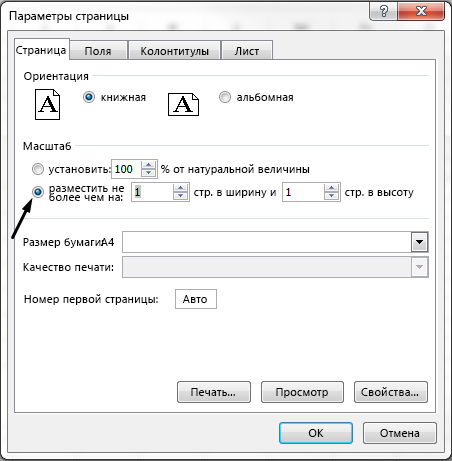
Примечание: Excel сжимает данные в соответствии с указанным числом страниц. Вы также можете настроить значения для печати на нескольких страницах.
См. также
Чтобы разделить лист на отдельные страницы для печати, можно также использовать разрывы страниц. Хотя Excel автоматически добавляет разрывы страниц (обозначаются пунктирной линией), вы также можете вставлять, перемещать или удалять разрывы страниц на листе.
Если вам нужно напечатать только часть листа, можно задать или очистить область печати на листе.
Эта функция недоступна в Excel в Интернете.
Если у вас есть классическое приложение Excel, можно использовать кнопку Открыть в Excel , чтобы открыть книгу и масштабировать лист, чтобы разместить данные на одной странице.
Дополнительные сведения
Вы всегда можете задать вопрос эксперту в Excel Tech Community или получить поддержку в сообществах.
5.1.7 Подготовка таблицы к печати
& Перед печатью таблицы необходимо задать параметры внешнего вида страниц бумаги, на которых она будет располагаться. Для этого служит команда Файл/Параметры страницы, которая открывает окно Параметры страницы (рис. 5.6).

Рис. 5.6 Окно Параметры страницы
Данное окно содержит вкладки:
- Страница – для задания ориентации страниц, масштаба отображения информации, размещения её на заданном числе страниц, качества печати и размера листа;
- Поля – для установки полей и центрирования на странице;
- Колонтитулы – задает колонтитулы и их размещение;
- Лист – позволяет выбрать выводимый на печать диапазон ячеек; установить сквозные строки (столбцы) для печати таблиц, которые не умещаются на одной странице; отобразить сетку; задать направление печати и др.
Для того, чтобы вставить разрыв страницы вручную или убрать его используют соответствующие команды меню Вставка.
С целью проверки внешнего вида документа перед печатью служит команда Файл/Предварительный просмотр. Управление в режиме предварительного просмотра осуществляется при помощи кнопок панели инструментов окна Предварительный просмотр (рис. 5.7).
Установить параметры печати можно в окне Печать, которое открывается командой Файл/Печать.

Рис. 5.7 Фрагмент окна Предварительный просмотр
- В папке Excel создать книгу Печать с таблицей Стоимость оборудования (рис. 5.8)

Рис. 5.8 Фрагмент таблицы Стоимость оборудования
Рекомендации по выполнению
- Создайте рабочую книгу Печать и сохраните её в папке Excel..
- На листе 1 создайте таблицу, приведенную на рис. 5.8 и выполните обрамление.
- Выделите диапазон данных А3:В5 и, используя маркер автозаполнения, заполните 100 строк.
- На листе 1 книги Печать установить параметры страницы: размер бумаги – А4, ориентация – книжная; все поля страницы – 2 см.; поля верхнего и нижнего колонтитулов – 1,5 см; размещение таблицы – по центру страницы. Создать колонтитулы: в верхнем колонтитуле ввести свою фамилию, в нижнем – номер страницы и текущую дату.
Рекомендации по выполнению
- Ведите команду Файл/Параметры страницы.
- В появившемся окне Параметры страницы установите:
- на вкладке Страница – Размер бумаги – А4, Ориентация – книжная;
- на вкладке Поля – правое, левое, верхнее, нижнее – 2 см, поля верхнего и нижнего колонтитула – 1,5 см. Установите флажки Центрировать на страницегоризонтально и вертикально.
- на вкладке Колонтитулы нажмите [Создать верхний колонтитул] и в появившемся окне Верхний колонтитул введите свою фамилию в область Слева, отформатируйте шрифт колонтитула и нажмите [ОК];
- на вкладке Колонтитулы нажмите [Создать верхний колонтитул] в появившемся окне Верхний колонтитул в область Слева введите свою фамилию, выделите ее и, используя кнопку
 [Формат текста], установите параметры шрифта колонтитула и нажмите [ОК];
 - аналогично создайте нижний колонтитул. Для вставки текущей даты используйте кнопку
 [Вставить дату]; для вставки номера – кнопку
  [Вставить номер страницы]. Нажмите [ОК].
Примечание. Вкладка Колонтитулы окна Параметры страницы может быть открыта командой Вид/Колонтитулы.
- В книге Бригада-1 настроить параметры печати: печать сквозной строки 2; направление печати – вниз, затем вправо. Распечатать лист 1.
Рекомендации по выполнению
& Сквозные строки или столбцы нужно устанавливать для организации повторония на каждой странице шапки таблицы, если таблица в длину не умещается на странице, или колонки, если таблица в ширину не умещается на странице.
При подготовке к печати таблицы, которая не умещается на странице по горизонтали, задают направление печати вправо, затем вниз.
- В окне Параметры страницы на вкладке Лист установите печать сквозной строки 2. Для этого установите курсор в поле сквозные строки и щелкните мышью в любом месте строки с шапкой таблицы.
- Укажите направление печати, установив переключатель в положение вниз, затем вправо и нажмите [ОК]
- Сохраните книгу Печать.
- Задать параметры книги Печать: Печатать– все; Число копий–2; печатать две страницы на одном печатном листе.
Рекомендации по выполнению
- Выберите команду Файл/Печать. Изучите окно Печать. Обратите внимание на указание текущего принтера, его состояния; диапазона печати; числа копий.
- Задайте следующие параметры печати: Печатать– все; Число копий– 2;
- Нажмите кнопку [Свойства] и задайте печать двух страниц на одном печатном листе.
- Нажмите [Отмена], чтобы не выводить страницы на печать.
- Представить преподавателю результаты работы в папке Excel с файлами Макет, Бригада-1, Связь, Печать.
Задания для самостоятельной работы
- Построить линейчатую диаграмму, отображающую сравнительный анализ расхода бензина автомобилями по норме и фактически. Отформатировать диаграмму, установив параметры шрифта: размер – 8 пт, цвет – красный.

- П Рис. 5.9 Таблица умножения остроить таблицу умножения в виде матрицы, представленной на рис. 5.9. Для этого ввести нужную формулу со смешанными ссылками только в ячейку B2. Формулы в остальные расчетные ячейки таблицы (помечены серым цветом) должны вводиться автозавполнением по горизонтали и вертикали.
- Скопировать таблицу Стоимость оборудования книги Печать на Лист2 и разместить её на одной печатной странице.
Контрольные вопросы
- Что такое табличный процессор и электронная таблица?
- Назовите основные функциональные возможности табличных процессоров.
- Назовите основные элементы интерфейса окна приложения Excel.
- Раскройте основные понятия Excel.
- С какими типами данных работает Excel?
- Перечислите основные этапы создания таблиц средствами табличного процессора Excel.
- Какие таблицы называют многоразовыми и одноразовыми?
- Каково назначение макета таблицы?
- Как выполняется форматирование таблицы в Excel?
- Какие виды ссылок используются в формулах Excel? В чем их различие?
- Как в Excel включается и выключается режим отображения формул?
- Для чего используется защита ячеек и как ее можно установить?
- Для чего и как выполняется закрепление областей таблицы Excel?
- Что такое автозаполнение? Как выполняется автозаполнение?
- Как создать пользовательский список для автозаполнения?
- Какие форматы чисел существуют в Excel? Как и для чего создается пользовательский формат?
- Что такое диаграмма, каковы основные элементы диаграммы?
- Какие основные типы диаграмм используются в Excel?
- Как осуществляется построение диаграмм с помощью Мастера диаграмм?
- Каковы возможности редактирования и форматирования диаграмм в Excel?
- Какова суть OLE-технологии?
- Как выполняется внедрение и связывание объектов по OLE-технологии?
- Как подготовить книгу Excel к печати? Как задается направление печати?
- Какими способами могут быть заданы колонтитулы?
- Какими способами можно задать поля печатаемой страницы?
- С какой целью задают сквозные столбцы (строки)?
- Как разместить печатаемую таблицу на заданном числе страниц?
Индивидуальные задания
- В табличном процессоре Excel создать таблицу ниже приведенного варианта, заданного преподавателем.
Печать сводной таблицы
Для печати сводной таблицы часто требуется использовать сочетание функций печати для листов и сводных таблиц. Чтобы использовать эти функции, на листе должен быть только один отчет или необходимо задать область печати, включающее только один отчет.
Совет: Для получения наилучших результатов последовательно следуйте приведенным ниже разделам.
Задание области печати
Если на листе Отчет сводной таблицы несколько элементов, задайте область печати, включающее только отчет, который вы хотите распечатать.
- Щелкните сводную таблицу.
- На вкладке « Анализ» в группе « Действия» нажмите кнопку «Выбрать» и выберите «Вся сводная таблица».
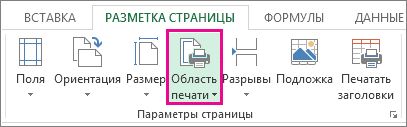
- На вкладке «Разметка страницы » в группе « Параметры страницы» щелкните » Область печати» и выберите команду «Задать область печати».
Настройка макета страницы в режиме разметки страницы
Режим разметки страницы полезен для подготовки данных к печати. Например, линейки можно использовать для измерения ширины и высоты данных, изменения ориентации страницы, добавления или изменения колонтитулов страниц, задания полей для печати, скрытия или отображения заголовков строк и столбцов.
-
На вкладке « Вид» в группе » Представления книги » щелкните » Разметка страницы».
Совет: Вы также можете щелкнуть страницу в строке состояния.
Повторение подписей строк и столбцов на каждой странице в качестве заголовков
Вы можете повторять метки строк и метки столбцов отчета на каждой печатной странице в заголовки для печати. При изменении макета отчета так, чтобы метки отображались в разных строках и столбцах листа, новые строки и столбцы меток повторяются автоматически при следующей печати отчета.
-
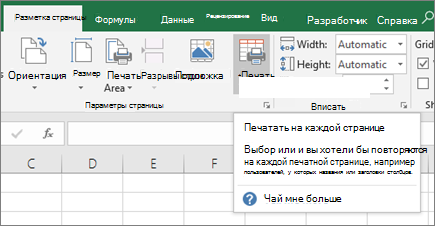
На вкладке Разметка страницы в группе Параметры страницы выберите команду Печатать на каждой странице.
Установка разрывов страниц после каждой внешней метки строки
Если отчет содержит несколько меток строк, а разрыв страницы попадает в группу элементов меток строк, можно настроить в отчете автоматическое повторение меток элементов для внешних меток в верхней части следующей страницы. В отчете с двумя или более метами строк все метки, кроме самой правой, являются внешними метами строк. В следующем примере отчет задается таким образом, чтобы элементы «Восточная часть» и «Кв2» из меток внешних строк Region и Qtr выводились на следующей странице после разрыва страницы.
1. Разрыв страницы в группе элементов.
2. Метки элементов из внешних меток строк повторяются на странице 2.
- Щелкните правой кнопкой мыши внешнюю метку строки с элементами, которые нужно распечатать на отдельных страницах, а затем выберите пункт «Параметры поля» в контекстном меню.
- В диалоговом окне « Параметры поля» щелкните вкладку «Макет & печать «.
- Установите флажок «Вставить разрыв страницы» после каждого элемента.
Настройка разрывов страниц в отчете
Рекомендуется просмотреть всю сводную таблицу в режиме предварительного просмотра разрывов страниц, если вам нужно внести дополнительные изменения в разрывы страниц.
- На вкладке Вид в группе Режимы просмотра книги щелкните элемент Страничный режим. Вы можете вставлять новые разрывы страниц вручную, а также перемещать и удалять автоматические разрывы страниц. Дополнительные сведения см. в разделе «Добавление, удаление и перемещение разрывов страниц».
Решите, следует ли напечатать кнопки развертывания и свертывания
Вы можете или не хотите печатать кнопки развертывания и свертывания. Чтобы решить, нужно ли печатать кнопки развертывания и свертывания, выполните следующие действия.
- Чтобы отобразить или скрыть кнопки развертывания и свертывания на листе, на вкладке «Анализ» в группе «Показать/скрыть» нажмите кнопку +/- Кнопка.
- Чтобы отобразить или скрыть кнопки развертывания и свертывания в печатном отчете, сделайте следующее:
- На вкладке « Анализ» в группе сводных таблиц нажмите кнопку » Параметры».
- Откройте вкладку « Печать», а затем выберите или снимите кнопки «Печать» и «Свернуть» при отображении флажка сводной таблицы .
Примечание: Этот флажок требует включения команды +/-Buttons в группе «Показать/скрыть» на вкладке «Параметры».
Проверка окончательного макета в режиме предварительного просмотра и печать отчета
- Чтобы проверить окончательный макет печати, щелкните «Файл > печать» и просмотрите предварительный просмотр. Сочетание клавиш можно также нажать клавиши CTRL+F2. При необходимости внесите окончательные изменения. Дополнительные сведения см. на страницах предварительного просмотра листа перед печатью.
- Если предварительный просмотр выглядит правильно, нажмите кнопку » Печать».