Установить соединение с Интернетом

Систему PS4™ можно подключить к Интернету с использованием кабеля LAN (проводное соединение) или с использованием Wi-Fi (беспроводное соединение).
Выберите (Настройки) > [Сеть] > [Установить соединение с Интернетом] и следуйте инструкциям на экране, чтобы настроить параметры сети.
Подключение с использованием кабеля LAN (проводное соединение)
Выберите [Использовать кабель LAN]. Если выбрать вариант [Простой] и следовать инструкциям на экране, настройка будет сделана автоматически.
Подключение с использованием Wi-Fi (беспроводное соединение)
Выберите [Использовать Wi-Fi], затем [Простой], чтобы увидеть список доступных сетей Wi-Fi. Выберите сеть Wi-Fi, к которой хотите подключиться, и настройте необходимые параметры.
Если не удается обнаружить сеть Wi-Fi, к которой вы хотите подключиться, выберите [Установить вручную] и настройте нужные параметры.
- Настройки соединения различаются в зависимости от характеристик сети и используемых устройств.
- Может понадобиться ввести дополнительные данные, настроить прокси-сервер или адрес IP. Для настройки этих параметров выберите [Специальный]. Дополнительную информацию можно получить у поставщика интернет-услуг и в документации к используемому сетевому оборудованию.
- Для сохранения используемой точки доступа, поддерживающей WPS, AOSS или Rakuraku WLAN Start®, нужно выполнить несколько простых действий. AOSS и Rakuraku WLAN Start® доступны не во всех странах и регионах.
- На системах PS4™, поддерживающих диапазон 5 ГГц, вы можете выбрать предпочтительную частоту Wi-Fi. Для этого нажмите кнопку OPTIONS на экране выбора сети Wi-Fi.
Как настроить соединение с Интернетом на консолях PlayStation
Настройка соединения с Интернетом на консоли PlayStation®5 или PlayStation®4.
- Настройка беспроводного соединения
- Настройка проводного соединения
- Возникли проблемы с настройкой?
- Дополнительные настройки сети
Настройка беспроводного соединения на консолях PS5
Чтобы подключиться к Интернету, используя Wi-Fi (беспроводное подключение), выполните следующие действия.
- Выберите Настройки >Сеть >Настройки >Установить соединение с Интернетом.
- На экране появятся новые и сохраненные сети Wi-Fi. Выберите ту, к которой вы хотите подключиться, а затем нажмите Подключиться.
- Если беспроводная сеть Wi-Fi защищена паролем, на экране отобразится значок замка. Для подключения введите пароль Wi-Fi (WPA, WPA2, WEP). Этот пароль можно найти на задней стороне маршрутизатора.
Если не можете его найти, обратитесь к производителю маршрутизатора, поставщику интернет-услуг или администратору сети.
- Если вы не можете найти свой маршрутизатор, прокрутите страницу вниз, выберите Настроить вручную и настройте необходимые параметры.
- Если ваша точка доступа поддерживает WPS, прокрутите страницу вниз, выберите Настройка с помощью кнопки WPS и следуйте инструкциям на экране.
- Обратите внимание! Консоли PS5 поддерживают сетевые подключения IPv6, но не поддерживают сетевые подключения, работающие только через IPv6. Если ваш маршрутизатор настроен только на IPv6, измените настройки маршрутизатора, чтобы использовать IPv4. Для получения дополнительной информации об изменении настроек маршрутизатора обратитесь к его производителю.
- Выберите Настройки >Сеть >Установить соединение с Интернетом.
- Выберите Использовать Wi-Fi >Простой.
- На экране появятся новые и сохраненные сети Wi-Fi. Выберите ту, к которой вы хотите подключиться.
- При успешном подключении вам будет предложено Проверить соединение с Интернетом.
- Если беспроводная сеть Wi-Fi защищена паролем, на экране отобразится значок замка. Для подключения введите пароль Wi-Fi (WPA, WPA2, WEP). Этот пароль можно найти на задней стороне маршрутизатора.
Если не можете его найти, обратитесь к производителю маршрутизатора, поставщику интернет-услуг или администратору сети.
- Если вы не можете найти свой маршрутизатор, прокрутите страницу вниз, выберите Настроить вручную и настройте необходимые параметры.
- Если ваша точка доступа поддерживает WPS или AOSS, прокрутите страницу вниз, выберите Настройка с помощью кнопки WPS или Настройка с помощью кнопки AOSS™ и следуйте инструкциям на экране.
Для доступа к PlayStation™Network необходимо войти в сеть под своей учетной записью или создать новую учетную запись.
Настройка проводного соединения на консолях PS5
Чтобы подключиться к Интернету, используя кабель LAN (проводное подключение), выполните следующие действия.
- Выберите Настройки >Сеть >Настройки >Установить соединение с Интернетом.
- Выберите Настройка проводной LAN >Подключить.
- Обратите внимание! Консоли PS5 поддерживают сетевые подключения IPv6, но не поддерживают сетевые подключения, работающие только через IPv6. Если ваш маршрутизатор настроен только на IPv6, измените настройки маршрутизатора, чтобы использовать IPv4. Для получения дополнительной информации об изменении настроек маршрутизатора обратитесь к его производителю.
- Выберите Настройки >Сеть >Установить соединение с Интернетом.
- Выберите Использовать кабель LAN >Простой.
- При успешном подключении вам будет предложено Проверить соединение с Интернетом.
Для доступа к PSN необходимо войти в сеть под своей учетной записью или создать новую учетную запись.
Возникли проблемы с настройкой соединения с Интернетом?
- Проверьте статус PSN – возможно, на сервере проходят технические работы или произошел сбой, которые могут мешать подключению.
- Проверьте правильность идентификатора SSID, пароля и способа защиты.
Если эти действия не решили вашу проблему, перейдите на страницу «Ремонт PlayStation».
Ремонт PlayStation
Дополнительные сетевые настройки на консолях PS5
Выберите Дополнительные настройки при настройке беспроводного или проводного соединения, чтобы настроить следующие параметры .
- IP-адрес
- Имя хоста DHCP
- DNS
- MTU
- Прокси-сервер
Это важно! Если у вас нет опыта настройки этих параметров, получите данные от своего поставщика интернет-услуг или администратора сети.
Выберите Специальные настройки при настройке беспроводного или проводного соединения, чтобы настроить следующие параметры:
- IP-адрес
- Имя хоста DHCP
- DNS
- MTU
- Прокси-сервер
Это важно! Если у вас нет опыта настройки этих параметров, выберите вариант Простой или получите данные от своего поставщика интернет-услуг или администратора сети.
Нужна помощь?
Свяжитесь со специалистами нашей службы поддержки
Обратитесь в службу поддержки PlayStation
© 2024 Sony Interactive Entertainment Europe Limited (SIEE)
Все материалы, названия игр, торговые наименования и/или внешний вид товара, товарные знаки, иллюстрации и связанные с ними изображения являются товарными знаками соответствующих владельцев и/или сохраняют за ними их авторское право. Все права сохранены. Больше информации
Возрастные ограничения
Как настроить соединение с Интернетом на консолях PlayStation
Укажите свою дату рождения
Введите допустимую дату
Подтвердите возраст
Вход Выполните вход в свою учетную запись Sony, и мы сохраним данные о вашем возрасте для будущего входа.
Подключение PS4 к интернету

Но PS4 нужно подключение к интернету, иначе она практически бесполезна, поскольку у вас не будет ни возможности играть онлайн, ни пользоваться браузером и такими сервисами, как Twitch, Netflix, YouTube.
Как подключить PS4 к интернету: возможные проблемы и их решение
Несмотря на то что в 2020 году появилось девятое поколение консолей Sony PlayStation 5, предшествующая ей PS4 все еще остается в строю. Она увидела свет на семь лет раньше, но производитель регулярно обновлял эту линейку, выпуская версии Slim и Pro (с конца 2016 года). Эти приставки по архитектуре схожи с «плойками» следующего поколения, которые при этом обратно совместимы с ними и поддерживают большинство современных игр. Но PS4 нужно подключение к беспроводному интернету на даче в Ленинградской области, иначе она практически бесполезна, поскольку у вас не будет ни возможности играть онлайн, ни пользоваться браузером и такими сервисами, как Twitch, Netflix, YouTube. Да и сами игры как-то надо скачивать. Поэтому стоит выяснить, как подключить PS4 к скоростному интернету. Получить доступ к Всемирной паутине можно как при помощи кабеля, так и по Wi-Fi. При рассмотрении подключения будем считать, что вы уже подсоединили через комплектный шнур Micro-USB контроллер («джойстик», геймпад) к приставке, выбрали язык, часовой пояс, дату и время.
Подключение PS4 к интернету через кабель LAN
Для подключения консоли кабелем к интернету в Питере можно применить три способа.
Подключение можно организовать:
- непосредственно от провода, который заходит к вам в дом от провайдера (прямое соединение);
- через роутер или модем;
- от компьютера (ПК).
Последний способ позволяет выполнить соединение через VPN, а также другие типы соединения, отличные от PPPoE. В остальном для PS4 настройка интернета через ПК аналогична случаю подключения через маршрутизатор. Если мы рассматриваем вопрос о том, как выйти в интернет с PS4, то проводная связь будет первой в списке лучших способов.
Сначала нужно не забыть подключить кабель LAN от роутера (сзади есть несколько разъемов для подключения) к консоли в специальное гнездо на задней панели.
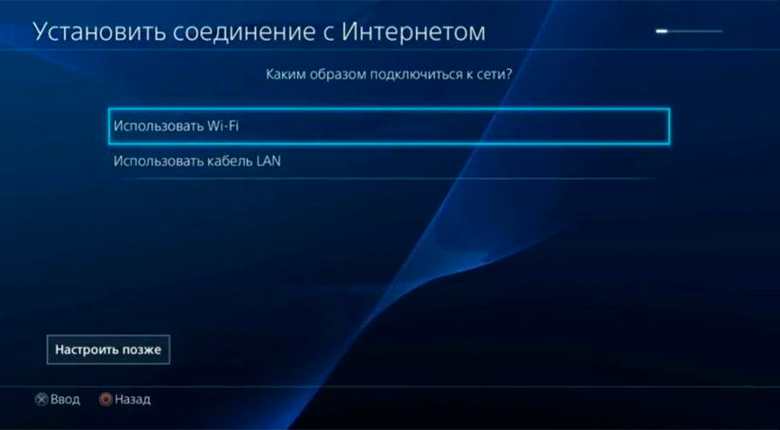
Далее зайдите в меню «Настройки», выберите «Сеть» (сдвинув выделение левым джойстиком и нажав на крестик на контроллере, чтобы выбрать нужный пункт), далее «Подключить к Интернету» и поставьте галочку. В том же окне «Сеть» нажмите на «Установить соединение с Интернетом». Ответом на вопрос «Каким образом подключиться к сети?» будет «Использовать кабель LAN». Консоль уточнит «Какой выбрать способ, чтобы установить подключение к Интернету?» и предложит два варианта — «Простой» и «Специальный». Для начала выберем первый. В этом случае будет выполнена автоматическая настройка и на экране вы увидите сообщение «Настройки Интернета обновлены». Если хотите, можно нажать кнопку внизу экрана «Проверить соединение с Интернетом» и убедится, что подключение установлено.
При выборе же пункта «Специальный» будет предложено выполнить «Настройки IP-адреса» со следующими вариантами: «Автоматически», «Вручную» и «PPPoE».
PPPoE
Если вы использовали подключение к PS4 кабеля напрямую от провайдера, после выбора способа «Простой» вам нужно будет заполнить «Имя пользователя PPPoe» и «Пароль PPPoe», затем нажать «Далее». То же самое можно выполнить, выбрав способ «Специальный», а затем «PPPoE». Далее в общем случае выбирайте вариант «Автоматически» в меню «Настройки DNS» и «Настройки MTU» и «Не использовать» в «Прокси-сервер». Рассмотрим каждую из этих настроек
Последовательно переходим от пункта «Сеть» к «Автоматически», в «Имя хоста DHCP» выбираем «Не указывать», а для «Настройки DNS» – «Вручную». Здесь нужно будет указать адреса серверов для «Основной DNS» и «Дополнительный DNS». Далее все оставляем по умолчанию.
Если у вас настроено соединение через прокси-сервер, выбираем «Использовать» в пункте «Прокси-сервер» и заполняем строчки «Адрес» и «Номер порта».
Выбираем «Вручную» в «Настройки MTU» и изменяем значение на нужное (с 1500 по умолчанию).
IP-адреса
Рассмотрим настройку через опцию «Вручную». Этот способ чуть сложнее, чем автоматическое подключение.
После выбора ручной настройки на экране мы увидим следующие параметры:
- «IP-адрес». Здесь прописываем значение адреса. Скажем, если адрес роутера «192.168.1.1», назначьте для PS4 другой номер, изменив последнюю цифру – «192.168.1.50».
- «Маска подсети». Практически всегда имеет значение «255.255.255.0».
- «Шлюз по умолчанию» – адрес роутера в сети. Обычно это «192.168.1.1» (реже – «192.168.0.1»).
- «Основной DNS» и «Дополнительный DNS». Можно узнать от провайдера (так, для «Ростелекома» это будет «195.38.32.3») либо ввести сторонние DNS сервера.
Далее будет предложено настроить MTU и прокси-сервер.
Подключение PS4 по Wi-Fi
Когда PS4 не подключается к интернету через LAN, а использует беспроводное соединение, это позволяет расположить консоль в любом месте дома, не «привязываясь» к доступности интернет-кабеля.
Если вы задумываетесь, как выйти в интернет с PS4 по Wi-Fi, стоит помнить, что сигнал может раздаваться как с маршрутизатора, так и с вашего компьютера/ноутбука. Сама же радиосвязь, которой является Wi-Fi, может иметь частоту сигнала 2,4 ГГц (более старая, но наиболее распространенная) или 5 ГГц. Сеть частотой 5 ГГц могут использовать только версии Slim и Pro. В остальном настройки соединения практически не отличаются от проводного соединения.
В окне «Сеть» выбираем «Использовать Wi-Fi» и вариант «Простой». Находим название вашей сети и подключаемся, используя три варианта. При открытой сети просто идем далее. Вводим пароль, если она закрытая, или жмем «Настройка с помощью кнопки WPS», если ваш маршрутизатор поддерживает эту функцию. Нажатие на меню опций (квадрат на контроллере) при выбранной сети даст возможность дополнительно перейти в «Частотные диапазоны Wi-Fi» и установить «Только 5 ГГц».
Выбор пункта «Специальный» позволяет выполнить те же настройки IP-адресов, DNS, прокси, MTU, что и для проводного соединения.
Какой тип соединения лучше использовать
Главным критерием при выборе типа соединения является его скорость и качество. Поэтому предпочтение в любом случае стоит отдавать подключению через провод. Лучше, чтобы кабель шел напрямую от поставщика интернет-услуг, а не через роутер. Если же вам все же удобнее использовать сеть Wi-Fi, по возможности выбирайте частоту 5 ГГц вместо 2,4 ГГц.
Увеличение скорости передачи данных на PS4
Рассмотрим, как можно увеличить скорость связи консоли с Глобальной сетью:
- Подключайте LAN кабель (вместо соединения по Wi-Fi).
- Выбирайте частоту 5 ГГц, если все же предпочли беспроводной тип соединения.
- Применяйте сервера DNS, которые обеспечат наибольшую скорость. Особенно это касается жителей СНГ – тех, кто находится далеко от серверов Sony. Узнать самые быстрые DNS-сервера можно на специальных сайтах, но есть общие рекомендации для пользователей PS4. Стоит порекомендовать прописать в ручном режиме один из двух серверов: гугловский (основной DNS – 8.8.8.8, дополнительный — 8.8.4.4) и Open DNS (соответственно, 208.67.222.222 и 208.67.220.220). Проверьте, какой в вашем случае окажется быстрее (прирост скорости может быть практически незаметен, а может достичь и 40%).
- Изменяйте MTU. MTU – это максимальный объем данных, передаваемый по сети без дальнейшего фрагментирования (одним пакетом). В сети можно встретить советы изменить значение MTU на 1473 либо 1450. Тут можно рекомендовать только проверить на своей консоли. Также есть еще один аспект изменения этого параметра. В сетевых играх, таких как GTA, если вы не хотите играть в одиночном режиме, но у вас нет желания встретить слишком много чужих игроков в виртуальном мире, попробуйте уменьшить MTU до 800.
- Старайтесь не пользоваться прокси-сервером. При прохождении через него сигналу, скорее всего, придется преодолеть немалый путь, чтобы связать вашу консоль с другими игроками или сервером Sony. Поэтому прокси стоит применять только при необходимости.
- Также не забудьте поставить галочку «Сохранить подключение к Интернету» в настройках энергосбережения (меню «Настройки»). Это хоть и не увеличит скорость, но позволит консоли в режиме покоя продолжать скачивание игр, дополнений и обновлений.
Решение проблем при подключении
В случае ошибки при простом подключении через PPPoE выполните настройку через пункт «Специальный» – «PPPoE». При ограничении доступа к играм (особенно если это связано с ограничениями в вашей стране), применение доступа через прокси обычно решает проблему. Проверьте, какой у вас тип NAT (указывается после нажатия «Проверить соединение с Интернетом»). Наилучшим вариантом будет второй тип. Если же у вас тип три, то стоит задуматься об использовании статического IP адреса (он же – выделенный, фиксированный, белый). Скорее всего, вам придется доплатить за услугу у своего провайдера. Еще, как вариант, попробуйте выключить PS4 и роутер и включиться через 15 минут. Попытка соединения напрямую, без маршрутизатора часто тоже помогает. Перезагрузка после изменения настроек исправляет половину ошибок. Эти рекомендации должны помочь решить проблемы с интернет-подключением и обеспечить удовольствие от использования PlayStation 4. Хорошей игры!
Как подключить PlayStation 4 к интернету?
Приставку можно подключить к Интернету с использованием кабеля LAN (проводное соединение) или с использованием Wi-Fi (беспроводное соединение).
- В большинстве случаев для подтверждения необходимо нажать крестик, а для отказа (возврата назад) кружок.
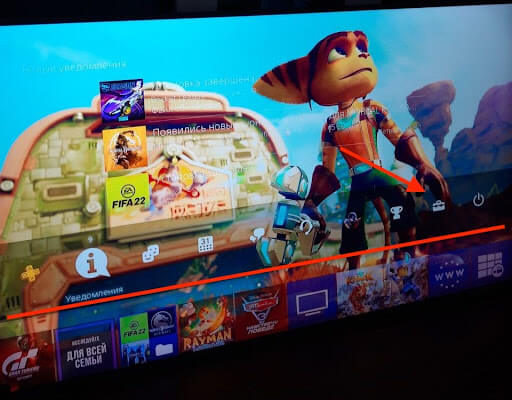
- На главном экране нажмите один раз вверх на геймпаде (на левом перекрестии или левом стике) у вас появится еще одна строка меню и именно в ней выбираем пункт “Настройки”
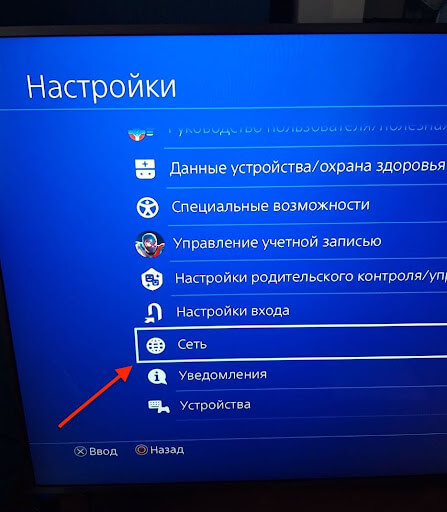
- Выбираем пункт [Сеть]
- Далее [Установить соединение с Интернетом]
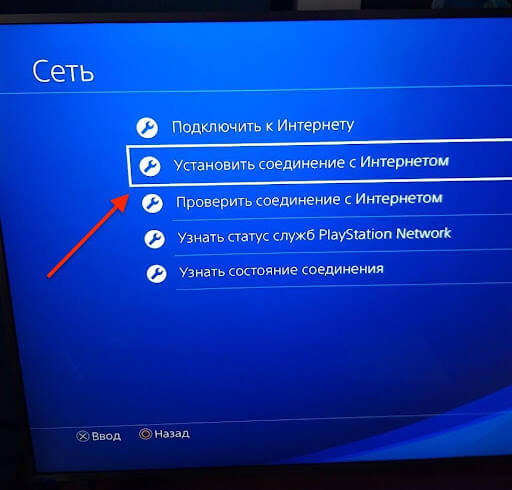
- Перед вами появилось два способа подключения, выбирайте наиболее удобный из описанных ниже
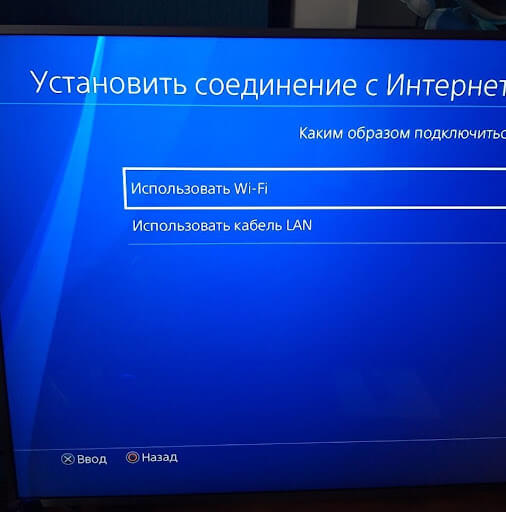
Подключение с использованием кабеля LAN (проводное соединение)
Выберите [Использовать кабель LAN]. Если выбрать вариант [Простой] и следовать инструкциям на экране, настройка будет сделана автоматически.
Подключение с использованием Wi-Fi (беспроводное соединение)
Выберите [Использовать Wi-Fi], затем [Простой], чтобы увидеть список доступных сетей Wi-Fi. Выберите сеть Wi-Fi, к которой хотите подключиться, и настройте необходимые параметры.
Если не удается обнаружить сеть Wi-Fi, к которой вы хотите подключиться, выберите [Установить вручную] и настройте нужные параметры.