Как загрузить покрытие в архикад
Воспользуйтесь командой Параметры > Реквизиты Элементов > , чтобы открыть диалоговое окно Покрытия.
В меню Настроек Механизма выберите Cineware. Таким образом все параметры покрытия будут оптимизированы для использования в Механизме Визуализации Cineware.
Внимание: Параметры всех покрытий являются специфическими для механизма, использованного при их настройке. Изменения каких-либо настроек покрытия в одном механизме визуализации никак не отражаются на покрытии при выборе другого механизма.

Выберите из выпадающего списка нужное покрытие. Расположенное в верхней части диалога окно Предварительного Просмотра обеспечивает динамическую обратную связь в процессе редактирования параметров покрытия.
Каждое покрытие имеет параметры Размера. Эти параметры управляют масштабированием покрытия при его наложении на объект.

• Настройте размеры покрытия, при помощи параметров Размера по Горизонтали и по Вертикали .
• Укажите Угол поворота покрытия (например, если в нем присутствует какой-то узор или рисунок)
• Отметьте маркер Зафиксировать Соотношение для пропорционального изменения геометрических параметров.
• Отметьте маркер Начало не Фиксировано чтобы точка привязки образца покрытия располагалась в случайной точке, а не в Начале Координат проекта.
При настройке Параметров Покрытия для Cineware можно использовать один или несколько каналов из списка, присутствующего в левой части диалога. Каждый канал представляет одно свойство покрытия (например, Свечение, Туман, Окружающая Среда, Нормали, Альфа, Ореол, Прозрачность, Глянец, Смещение).

Справа отображаются настройки и изображение предварительного просмотра каждого выбранного из списка канала.

Большинство Каналов Покрытий позволяют использовать текстуры . Текстуры делают покрытия более реалистичными, помогая имитировать, к примеру, древесные волокна.

Назначаемые Текстуры могут представлять собой ретушировщики или изображения . Каждый ретушировщик имеет набор собственных параметров. Для определенных каналов Покрытий можно использовать послойные комбинации из нескольких ретушировщиков/текстур, добиваясь более реалистичных эффектов.
Навигация по Параметрам Покрытий
Каналы Покрытий и связанные с ними текстуры/ретушировщики часто содержат несколько уровней параметров.
• Щелкните мышью на направленной вниз зеленой стрелке, чтобы раскрыть список связанных параметров.
• Для возврата на предыдущий уровень воспользуйтесь синей кнопкой Перехода на уровень вверх.
Как загрузить покрытие в архикад
Параметры Текстур (Основной Механизм)
( Параметры > Реквизиты Элементов > Покрытия )
Воспользуйтесь панелью Текстура , чтобы связать текстуру с реквизитом покрытия.
Эти настройки покрытия будут действовать только в сочетании с Основным Механизмом визуализации.
Настройки текстур для механизма Cineware рассматриваются в разделе Текстуры (Покрытия Cineware) .
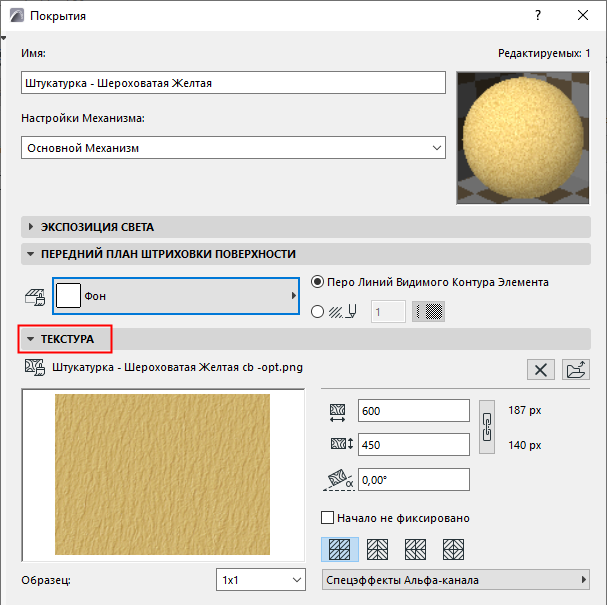
В расположенных ниже разделах описываются следующие функции:
Выбор и Редактирование Текстуры
Если выбранному Покрытию уже назначена Текстура, то здесь отображается ее имя, изображение предпросмотра и размер изображения в пикселах.
Для назначения Текстуры Покрытию:
1. Нажмите кнопку Найти и в диалоге Загрузки Изображения из Библиотеки выберите подходящую текстуру.
2. Нажмите кнопку OK для применения текстуры.
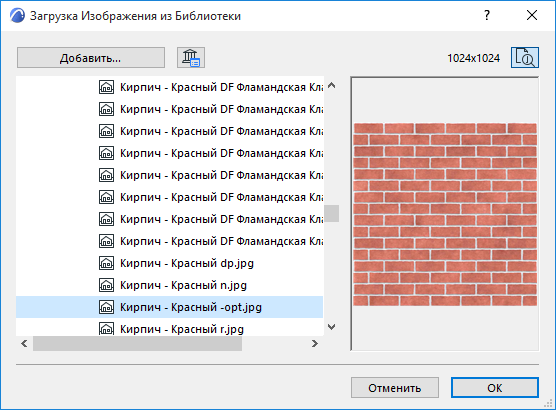
– вы можете использовать только файлы из библиотек проекта.
– При сохранении проекта Archicad в архивном формате можно активировать маркер Включить Связанные Текстуры ( см Архивные Проекты ).
Нажмите Удалить Изображение , чтобы разорвать связь Текстуры с Покрытием.
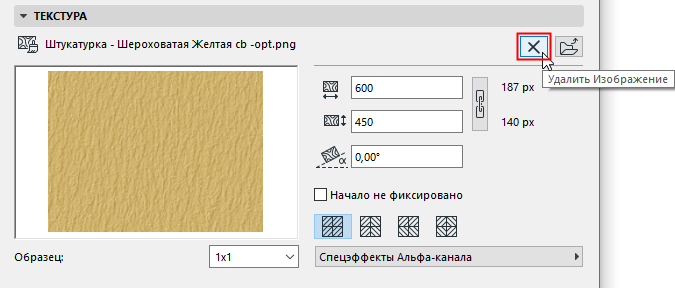
Настройка отображения текстур
• Задайте размеры текстуры по вертикали/горизонтали, которые она должна иметь в 3D.
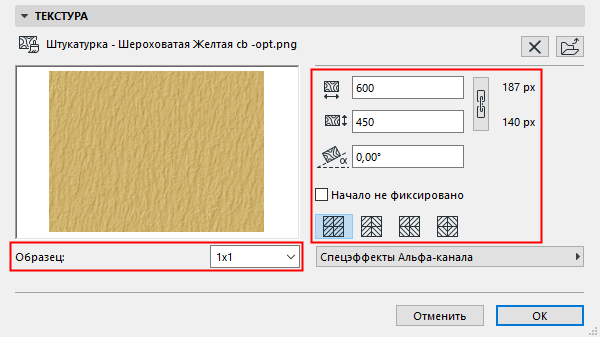
• Активируйте маркер Исходная Пропорция , чтобы сохранить исходное соотношение сторон файла текстуры для всех элементов.
• Задайте угол Поворота , с которым текстура должна накладываться на элементы.
• Воспользуйтесь переключателями Распределения , чтобы изменить совмещение стыков текстуры.
Примечание: Для получения хороших результатов воспользуйтесь «бесшовной» текстурой. Такие изображения размещаются без каких-либо артефактов в местах стыков образцов.
• Активация маркера Начало не фиксировано приводит к случайному выбору точки расположения начала текстуры. Данная возможность позволяет по-разному наносить текстуру на одинаковые элементы.
При помощи выпадающего меню Образец можно выбрать количество образцов текстуры, отображаемых в окне предпросмотра.
Воспользуйтесь выпадающим меню в панели Текстуры, чтобы получить доступ к эффектам Альфа-канала .
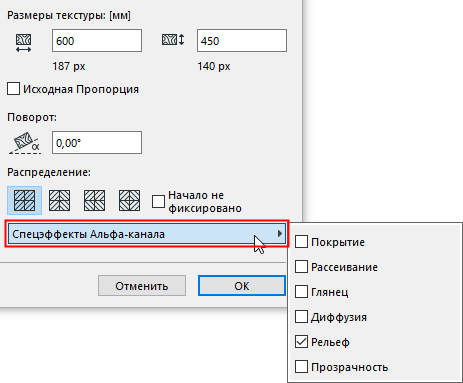
Для 32-разрядных цветных изображений альфа-канал является дополнительным каналом к RGB-компонентам. Такие изображения могут редактироваться, например, в Adobe Photoshop. Archicad позволяет использовать информацию, присутствующую в альфа-канале:
• для маскирования элементов при визуализации;
• для создания прозрачных или рельефных поверхностей;
• для моделирования определенных свойств текстуры.
Если значение альфа соответствует белому цвету, то отображается цвет текстуры, а если черному, отображается исходный цвет покрытия в заданном пикселе заданной поверхности. Если значение альфа соответствует оттенку серого, то выполняется смешивание двух исходных цветов.
Как и выше, но применяется к цвету Рассеивания, а не к цвету Поверхности.
Определяет степень отражательной способности поверхности, на которую нанесена текстура. Если значение альфа соответствует белому цвету, то в данном пикселе в полной мере учитывается эффект отражающей способности. А если черному, то отражающая способность никак не учитывается. Как и выше допустимы промежуточные значения альфа.
Управляет диффузным отражением, как и при эффекте отражающей способности, описанном выше.
Управляет расположением нормали к поверхности в данном пикселе, позволяя воспроизводить эффекты рельефности. Белый цвет соответствует выступам, а черный — впадинам.
Если значение альфа соответствует белому цвету, то отображается цвет текстуры. Черный цвет определяет прозрачные пикселы. Допустимы промежуточные значения альфа.
Отображение текстур Покрытий в 3D-окне
• Выберите механизм Аппаратного Ускорения (Вид > Параметры 3D-вида > Стили 3D)
• Убедитесь, что в Параметрах Аппаратного Ускорения отмечен маркер Текстуры (нажмите кнопку Дополнительных Параметров в диалоге Стилей 3D)
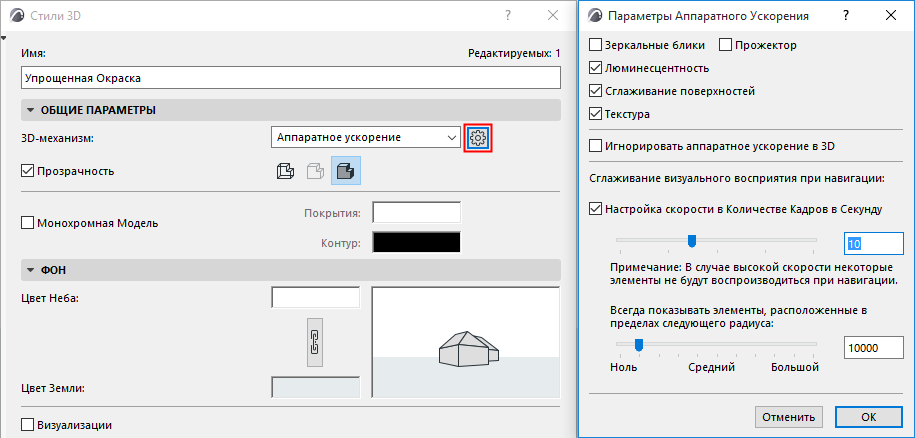
Примечание: вы можете настроить ориентацию и привязку начала текстуры в 3D-видах.
Как загрузить покрытие в архикад
Диалоговое окно Параметры Покрытия
Воспользуйтесь командой Параметры > Реквизиты Элементов > Покрытия , чтобы открыть данное диалоговое окно.
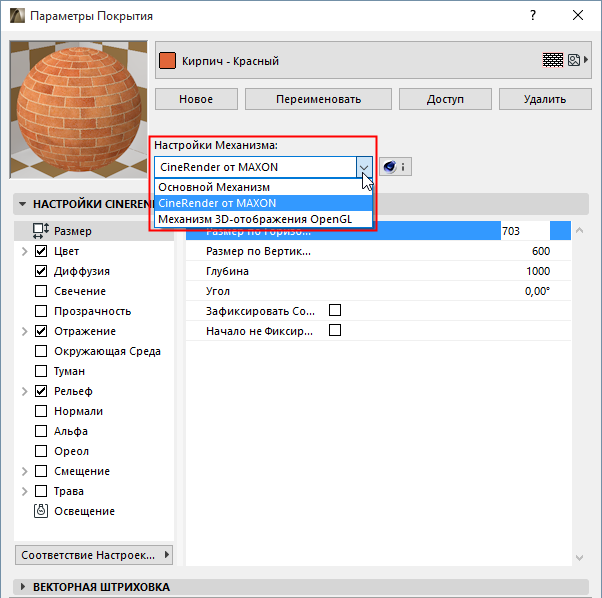
В верхней части диалога Параметров Покрытий расположены элементы выбора и управления покрытиями, не зависящие от выбранного Механизма Визуализации.
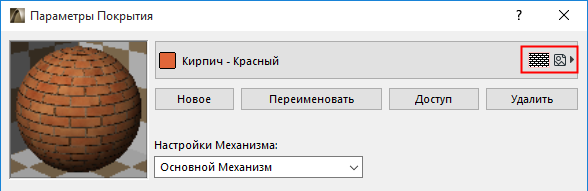
В выпадающем списке, находящемся в самом верху диалога, представлены все покрытия, присутствующие в Проекте. Здесь же отображается имя выбранного в текущий момент покрытия и значки, указывающие на наличие Векторной Штриховки и/или Текстуры , присвоенной покрытию.
В состав стандартной Библиотеки ARCHICAD входят сотни предварительно настроенных покрытий. Кроме того, при помощи диалога Параметров Покрытия вы можете получить доступ к дополнительным покрытиям, загруженным на BIM Components.
Изображение в окне Предварительного просмотра динамически обновляется в процессе работы в диалоге Параметров Покрытия, что позволяет моментально увидеть результаты производимых изменений. Предварительный Просмотр дает возможность понять: как будет выглядеть в конечном итоге покрытие в зависимости от выбранного Механизма Визуализации.
Настройки Механизма Выберите из списка нужный Механизм Визуализации.
Для получения дополнительно информации о механизмах визуализации см. Параметры Визуализации .
При помощи кнопок, расположенных в верхней части диалогового окна, можно создавать, переименовывать, загружать и удалять покрытия, а также предоставлять к ним Общий доступ.
Набор Параметров Покрытий, настраиваемых в нижней части диалога, зависит от выбора Основного (OpenGL) Механизма или Механизма CineRender. Эти настройки описываются в следующих разделах:
Внимание: Параметры всех покрытий являются специфическими для механизма, использованного при их настройке. Изменения каких-либо настроек покрытия в одном механизме визуализации никак не отражаются на покрытии при выборе другого механизма.
Создание и наложение собственных материалов
Создание новых материалов и использование их для наложения текстур рассмот¬рим, разрабатывая парковые газоны с мощеными дорожками.
Создание новых материалов для травяного покрытия газона и парковой дорожки.
- Вызовите окно Параметры покрытия, для чего выполните команду меню Параметры ~ Реквизиты элементов ~ Покрытия.
- Выберите из раскрывающегося списка Просмотреть объект с по¬мощью механизма визуализации OpenGL.
- Нажмите кнопку с материалом по умолчанию и выберите из библиотеки материал, параметры которого схожи с параметрами создаваемого материала. В нашем случае Трава зеленая.
- Нажмите кнопку Дублировать. Появится окно с полем для ввода имени нового материала. Введите в поле наименование нового материала Трава. Закройте окно, нажав кнопку ОК.
- Можно задать необходимый цвет и на этом закончить создание нового материала. Но в нашем случае, мы вместо цвета используем текстуру. Перейдите на вкладку текстуры и нажмите кнопку Поиск. Откроется окно библиотеки текстур. Выберите из папки Библиотеки ~ Библиотека ArchiCAD ~ Текстуры ~ Ландшафт ~ Растительный мир ~ Зеленая растительность, которую используем в качестве травы газона.
- Выполните пункты 1 по 5, введя при выполнении пункта 4 имя материала Дорожка.
- Выберите из папки Биб¬лиотеки ~ Библиотека ArchiCAD ~ Текстура ~ Настилы ~ Дорожное покрытие ~ Кирпич тротуарный, которую используем в качестве покрытия дорожек.
- Закройте окно установки параметров материалов, нажав кнопку ОК.
Теперь в окне выбора материалов для поверхностей объектов доступны два созданных материала.
Теперь можете поэкспериментировать с созданием и наложением текстур само¬стоятельно.
Помещение текстур в библиотеку
ArchiCAD имеет мощнейшие возможности визуального представления проекта. Здесь же упомянем о возможно¬сти создания собственных материалов, содержащих текстуру.
Поскольку текстура представляет собой обычный растровый файл, то любую картинку можно сделать текстурой, поместив ее в библиотеку. Для этого пред¬назначена кнопка Загрузить другой объект в левом верх¬нем углу окна Загрузка изображений из библиотеки. Эта кнопка вызывает меню, в которое вхо¬дят команды загрузки
- Из диалога открытия файлов
- Открыть менеджер библиотек.
Проще использо¬вать первую команду, которая открывает обычное навигационное окно опера¬ционной системы. После нахождения и выбора необходимого файла он будет перемещен в созданную папку Вложенная библиотека и станет доступен для выбора в качестве текстуры.
Необходимо знать, что таким образом созданные материалы визуализируются только с помощью Внутреннего механизма визуализации или механизма Z-buffer со всеми вытекающим из них ограничениями и невозможностью использования освещения LightWorks.
Задание для самостоятельной работы
Текстура представляет собой обычный растровый файл. Использовать две картинки: известное здание Твери и известный пейзаж Твери. Поместить их в библиотеку. Создать материалы с использованием этих текстур. В собственном проекте создать на стене постеры из данных изображений.