Чаты в Telegram. Как создать и зачем нужно?

Итак, вы скачали Telegram и успешно в него вошли. Что делать дальше? Нет русского языка, где что искать, что тут можно делать? Что такое группы, супергруппы и каналы, в чём их отличие, как их можно создать? Как найти интересные каналы, группы, ботов? Что такое секретный чат и чем он отличается от обычного? Давайте разберёмся с вопросами, которые могут возникнуть у новых пользователей в самом начале.
Статья специально подготовлена для сайта авторами канала Telegram Info.
Устанавливаем русскоязычную локализацию в Телеграм
Найдите в поиске @tgrusbot, запустите бота кнопкой «Start». Бот предложит вам выбрать локализацию для нужной вам платформы, после чего пришлёт файл русского языка и инструкцию по установке.
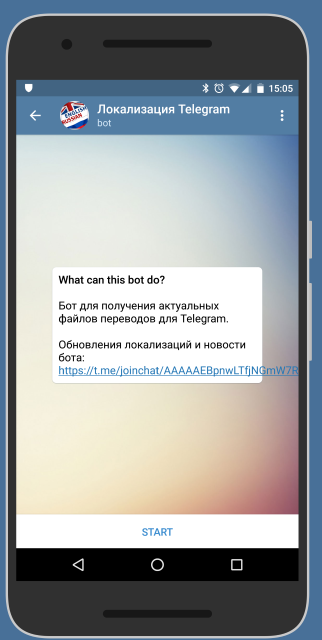
Поздравляем, теперь у вас Телеграм на русском языке.
В чём разница между группой и каналом?
Канал — это односторонний способ связи. Вы (или назначенные вами администраторы) публикуете записи, а ваши подписчики могут эти записи читать и посылать друзьям в группы или другие каналы, но не смогут комментировать их. Так что если вы хотите пообщаться с несколькими друзьями или что-то обсудить, то вам нужно создавать именно группу — общий чат для нескольких человек (от двух до 10 тысяч!)
Как создать группу?
Android: С помощью всплывающей кнопки «карандашик» в правом нижнем углу или в боковом меню нужно выбрать пункт «Новая группа» (New Group). На следующем экране потребуется пригласить хотя бы одного участника из своих контактов, чтобы можно было продолжить. Выбрали одного/нескольких человек, переходим к последнему этапу — название группы — и вот, группа создана.
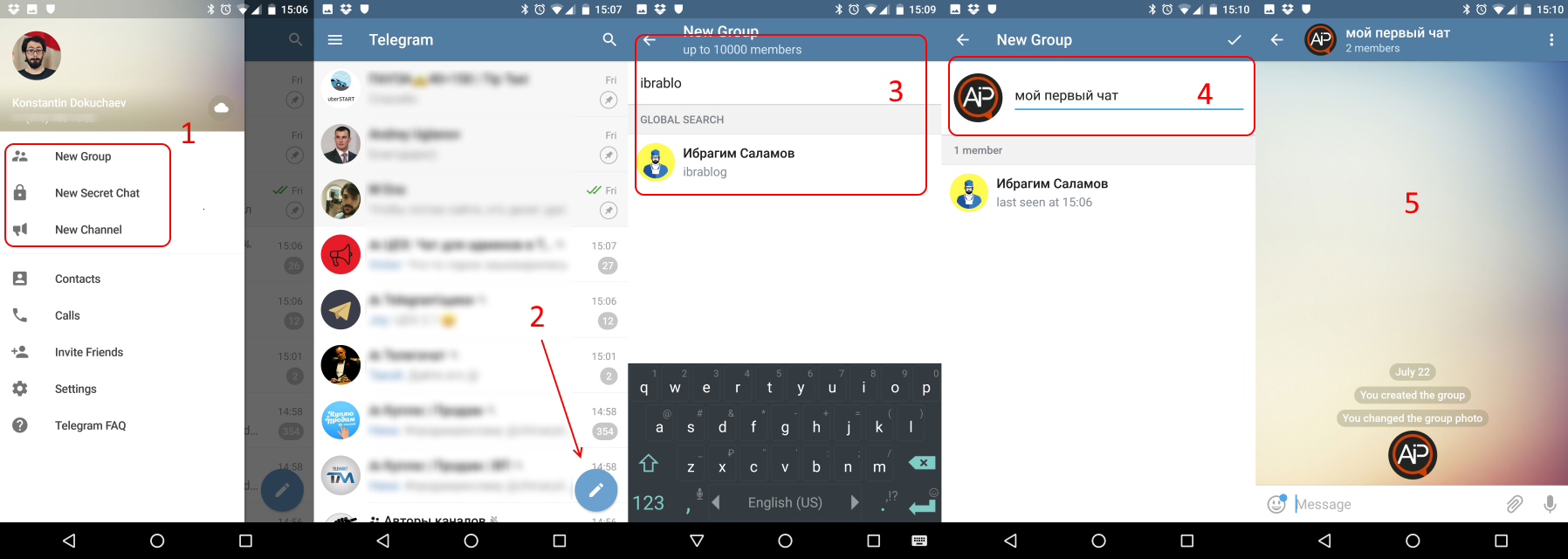
На версии для ПК всё аналогично: боковое меню — «Создать группу» (New Group) — выбрать хотя бы один контакт — придумать название.
Сразу заметим, что «группа» — это более старая версия группового чата, и если вы нажмёте на шапку группы, чтобы посмотреть информацию о ней, в контекстном меню («три точки») уже сразу будет видна опция «преобразовать в супергруппу» (Convert to supergroup).
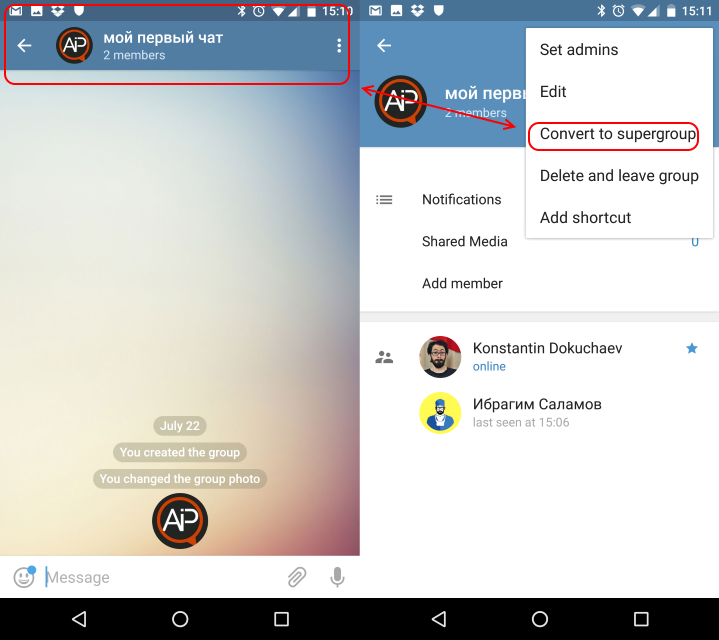
Преобразование необратимо, но супергруппа намного удобнее, так что лучше с преобразованием не затягивать.
Из своеобразных плюсов старого формата можно отметить разве что один момент: новые участники не видят историю сообщений до своего входа. Иногда бывают ситуации, когда это необходимо.
В супергруппе новые участники могут посмотреть историю сообщений вплоть до создания супергруппы.
Десять причин не затягивать с преобразованием в супергруппу:
- У вас появится возможность добавить в информацию о группе короткое (255 символов) описание.
- Количество участников до 10 000 (вместо 200 участников в обычных группах).
- Сообщения не учитываются в лимите пользователя.
- Создатель и администраторы могут удалять чужие сообщения, остальные пользователи могут удалять только свои сообщения, но эти сообщения тоже исчезнут у всех участников.
- Уведомления для новых участников группы будут по умолчанию выключены (после того как группа достигнет 200 участников).
- Администраторы получат возможность закрепить какое-либо сообщение в самом верху экрана, при этом есть возможность уведомить всех участников группы, если закрепляется что-то важное.
- Супергруппу можно сделать публичной — создать для неё публичный юзернейм. В этом случае юзернейм можно будет найти в поиске и присоединиться к ней.
- Если вы удаляете кого-нибудь из супергруппы, то он попадает в её чёрный список. В этом случае пользователь не может добавиться обратно (ни по инвайт-ссылке, ни через юзернейм публичной группы), его не смогут пригласить обратно участники, пока администраторы не уберут человека из чёрного списка.
- Если бан — это слишком жёсткая мера, то отдельному участнику можно ограничить возможности (временно или навсегда):
- Запретить писать;
- Запретить присылать фото/видео/музыку;
- Запретить отправлять стикеры и гифки (бывает полезно поумерить на день-другой пыл некоторых участников);
- Запретить присылать ссылки.
- В помощь себе можно добавлять администраторов с разной широтой возможностей, можно разрешить/запретить администратору:
- Изменять описание группы.
- Удалять сообщения других пользователей.
- Блокировать пользователей.
- Добавлять пользователей.
- Закреплять сообщения.
- Добавлять других администраторов.
Таким образом, преобразование из старого формата (группа) в новый (супергруппа) следует делать почти во всех случаях.
Как добавить людей в свою группу (супергруппу)?
Android: Если вы нажмёте на шапку группы, под описанием будет пункт «Добавить участника» (Add member). На следующем экране вам будет предложено добавить людей из своих контактов, но нас интересует самая первая строчка — «Пригласить в группу по ссылке» (Invite to a group via link).
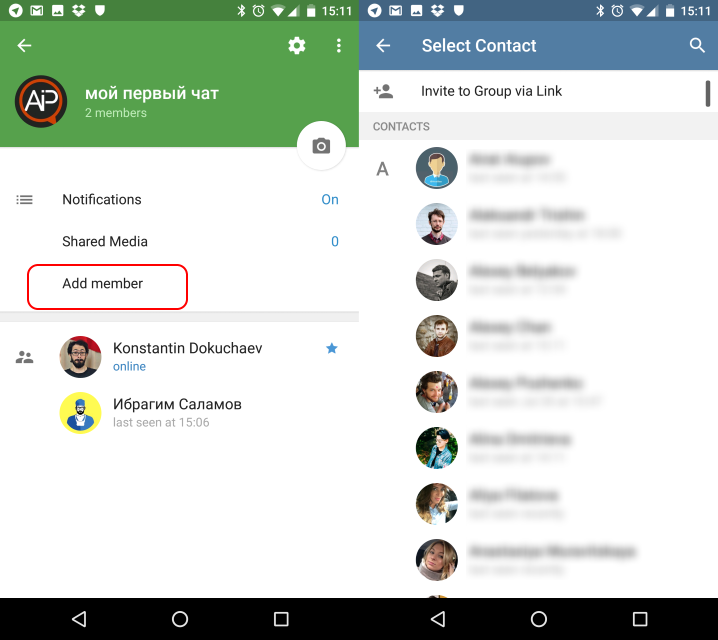
Для чего нужна эта ссылка? Добавлять людей напрямую нежелательно — в Telegram есть защита от спамеров, поэтому каждый добавленный напрямую человек увидит надпись «выйти и сообщить о спаме». Если несколько человек случайно (или специально) сообщат о спаме, то создатель чата может получить предупредительное спам-ограничение. Да и добавлять напрямую можно лишь тех, кто есть в ваших контактах или кто установил себе юзернейм и разрешил себя добавлять в настройках приватности.
С помощью инвайт-ссылки в вашу группу может вступить любой человек. Помните, что ссылку может создать и посмотреть только создатель группы, он же может её и аннулировать (создать новую).
Версия для ПК. Нажатием на шапку группы можно перейти к её описанию. В правой части экрана, в самом низу настроек, создатель группы видит пункт «Создать пригласительную ссылку» (Create invite link)(или «Отозвать ссылку» (Revoke invite link), если ссылка уже была создана раньше).
Если вы решили, что хотите сделать свою группу публичной и присвоили группе юзернейм, то инвайт-ссылка уже не обязательна. Публичная группа на то и публичная — любой человек может написать в поиске юзернейм вашей группы, и посмотреть всё написанное в группе, даже не присоединяясь к ней.
Что такое секретные чаты?
Очень часто новые пользователи видят профиль человека, хотят ему написать, но не замечают круглую кнопку «написать сообщение» (New message)и нажимают на зеленую строчку «Начать секретный чат» (New secret chat).
А, возможно, вы именно это и хотели сделать. Напомним, что создать секретный чат со своими контактами можно также из бокового меню.
Давайте разбираться, что это такое и зачем оно нужно.
Секретный чат — это не обычная переписка между двумя людьми, она особо защищена оконечным (e2e) шифрованием, из-за чего появляются некоторые нюансы.
- Этот чат виден только на одном устройстве у каждого из собеседников — на том устройстве, где запрос на секретный чат приняли. И если вы зайдёте в свой аккаунт на другом телефоне, с компьютера или с веб-версии, вы не найдёте секретный чат в списке переписок.
- Защищённый чат не может расшифровать никто и нигде, кроме двоих собеседников на этих самых двух устройствах. Если обычные сообщения всегда будут вам доступны из «облака», то вы не сможете восстановить секретные чаты, если, например, удалите Телеграм или перелогинитесь.
- В настройках секретного чата можно выставить таймер самоуничтожения сообщений (от одной секунды до одной недели после прочтения).
- Нормальными способами невозможно незаметно сделать скриншот секретного чата: на android это не получится, на iOS в чате (и у собеседника) появится уведомление, что вы сделали скриншот.
Секретный чат — это очень безопасно, но не очень удобно. Если не принципиально, старайтесь использовать обычную переписку. Очень многие предпочитают пользоваться Telegram на своём компьютере или даже в браузере на web.telegram.org (если на рабочем компьютере запрещено устанавливать другие программы), а секретные чаты доступны только с телефона и нативного клиента под macOS. И если вы переустановите приложение или выйдете и вновь зайдёте в свой аккаунт, то история переписки в секретном чате будет безвозвратно утеряна.
Полезные боты для чата
Для облегчения управления группой и расширенных возможностей ведения канала можете воспользоваться ботами.
Тут собраны лучшие боты для администраторов каналов и групп.
Каталоги для поиска каналов и групп
После регистрации в Telegram вы не увидите никакого каталога и поиска каналов групп и ботов. Его попросту нет в Телеграме. Поэтому мы составили список со всеми имеющимися каталогами как внутри Телеграма, так и за его пределами.
Способы просмотра закрытых каналов в телеграм
Телеграм обрел особую популярность после запрета Instagram в России. Сюда переехали личные странички блогеров, интернет-магазины, и просто профили. Многие бизнесмены заблаговременно вели все публикации в нескольких местах одновременно, и с переходом в Телеграм ничего не потеряли.
Множество предпринимателей ведет свои каналы в Телеграм. Канал – это подобие профиля в социальной сети, здесь публикуется контент от имени владельца, или администратора канала. В зависимости от настроек канала информацию либо можно комментировать, либо запрещено.
Каналы подразделяются на открытые (общедоступные), и закрытые. В открытый канал легко вступить самому, не нужно ждать одобрения администратора, его легко найти в поиске телеграма по названию. Закрытые каналы, в свою очередь, могут быть платными и бесплатными. Обычно публикуемая закрытыми каналами информация скрыта от посторонних глаз довольно надежно – в канал можно попасть только по приглашению администратора, в поиске канал не найти, даже если вы точно знаете его название (оно может содержать спецсимволы).
Есть ли способы просмотра закрытых каналов в телеграм?
Стопроцентных способов нет. Но можно попробовать применить следующие уловки:
- Поискать на сайтах типа гугл и яндекс. Сделать отбор по поиску не позднее месяца (обычно такую информацию очень быстро удаляют, поэтому следует искать в свежих публикациях). Это может помочь в случае, если знаете примерное направление канала и его тематику.
- Поиск на специальных сайтах-каталога вроде https://tgstat.ru. Тоже следует искать в недавних публикациях.
- Поиск в самом Телеграме. Этот способ сработает, если вы хорошо знаете название канала, вплоть до регистра и символов.
- Поиск по связанным социальным сетям. Зачастую ссылку на закрытый канал публикуют в одноименном паблике Вконтакте, или в Инстаграм в описании к паблику или группе.
- Можно попросить активного участника канала скинуть вам приглашение на канал или необходимую информацию.
Даже если вы зайдете по найденной ссылке, в любом случае придется ждать одобрения администратора сообщества. Вариант просмотреть контент без одобрения заявки только один – попросить одного из участников канала поделиться информацией. Также если канал просто приватный без подтверждения входа, то контент канала будет виден вам первые 5-15 минут при переходе по актуальной ссылке даже без подписки. Потом контент будет доступен только после подписки.
Что касаемо платных закрытых каналов, тут дело обстоит немного проще. Зачастую в описании закрытого платного канала написано, какие действия нужно выполнить, чтобы получить доступ к конфиденциальной информации. Чаще всего это оплата или рекомендация канала. Выполняете условие, после чего отправляете подтверждение выполнения условия (чек об оплате или скриншот) администратору. Он одобряет вашу заявку, и вы получаете доступ к секретной информации.
Чтобы самому создать закрытый чат, нужно:
- В авторизованном профиле нажать на меню в левом верхнем углу.
- Выбрать пункт «Создать канал», заполнить поля, загрузить картинку.
- В настройках канала выбрать пункт «Управление»
- Выбрать пункт «Частная группа».
Сменить тип группы с приватной на открытую и обратно можно в любой подходящий момент. А раскрутить свой новый канал вы сможете с помощью накрутки подписчиков, которых можно добавлять даже в закрытые каналы и группы.
Как читать телеграм канал без регистрации?
Вот это и есть то самое, почему я до сих пор с удовольствием читаю процитированные в разных местах посты в многократно оплёванном ЖЖ, в котором для простого чтения не надо регистрироваться, и ненавижу все эти Фэйсбуки и тому подобные, в которых без регистрации ничего прочесть нельзя.
И ведь ни владельцы ФБ, ни его клиенты об этом его мерзком свойстве даже не подозревают — ссылаются и цитируют ФБ, как будто только он и есть на свете.
lololololo @lololololo Автор вопроса
Виктор, в фейсбуке посты как раз доступны анонимам, если их явно не скрывать. Другое дело, что пейсбук уж очень наглый — требование залогиниться на четверть экрана с меняющимися id, чтобы нельзя было скрыть (. ), спам емейлами с требованием ввести пароль (. ) от электронной почты чтобы пейсбук импортировал оттуда контакты. Во Вконтакте «всего лишь» регулярно перекидывает на форму логина если смотреть видео.
Как не пропустить сообщение в Telegram: 5 простых лайфхаков

У нас было десять вручную настроенных папок, пять закрепов в топе каждой из них, пять масок для группового добавления и три маски для фильтрации лишнего. Не то чтобы это все было нужно каждому пользователю, но если уж начал настраивать Telegram под себя, то иди в своём увлечении до конца
⇣ Содержание
- 1. Разделяй и властвуй
- 2. Маски
- 3. Мьют
- 4. Главное — сверху
- 5. Косметика
- Подведем итоги
Спустя два года после появления в Telegram функции распределения чатов по папкам я все еще нередко слышу от знакомых, что «сообщения теряются среди анонсов от каналов» и «телегой невозможно пользоваться, там все валится в одну кучу». Кажется, многие пользователи даже не догадываются о наличии папок в Telegram и, разумеется, мгновенно тонут под валом уведомлений, добавив всего десяток-полтора интересных каналов (а их в Telegram хватает на любой вкус, так что полтора десятка – это совсем немного!). И это не удивительно — само приложение никак не подсказывает пользователю о возможности группировать каналы и чаты, так что, чтобы воспользоваться этой возможностью, необходимо проявить определенное любопытство, разыскать соответствующий раздел в настройках и разобраться с некоторыми нюансами.
В этом небольшом материале я расскажу, как за пять простых шагов настроить Telegram так, чтобы никогда не пропускать публикации в интересных вам каналах и личные сообщения, и как свалку из сотни непрерывно всплывающих и тонущих чатов организовать в максимально удобно структурированный информационный канал. Уверен, большинство наших читателей давно уже самостоятельно разобрались с этими возможностями, но данный материал будет полезен и им — бросив ссылку на него своим менее опытным знакомым и родным, вы можете сэкономить время на объяснениях и помощи.
Немножко о терминологии: в тексте, если иное не отмечено особо, чатами я буду называть все типы чатов – и персональные (в которых общается только два человека), и групповые (в которых общается более двух человек), и каналы всех типов (в том числе ботов). Именно такую терминологию использует сам Telegram.

⇡#1. Разделяй и властвуй
Главная проблема пользователя Telegram (еще не открывшего для себя функцию папок) заключается в том, что в окне чатов все диалоги и каналы выводятся одним общим списком. В кучу валятся и личные сообщения, и групповые чаты, и информационные каналы. Сортируются они хронологически, по времени последнего сообщения. Очевидно, что персональные сообщения обычно имеют для пользователя максимальную важность. Но в информационных каналах, как правило, новые сообщения появляются значительно чаще, чем в персональных чатах. И в итоге последние стремительно тонут — смещаются в списке вниз, под часто обновляемый контент.
Кроме того, в этой одномерной структуре личные сообщения смешиваются с рабочими, новостные каналы смешиваются с тематическими и узкоспециальными, и в итоге есть только один способ быть уверенным, что не пропустил ни что-то важное, ни что-то интересное, — внимательно просмотреть весь список непрочитанных сообщений от начала до конца. И так каждый раз! А ведь он еще и заново отсортировывается с каждым новым сообщением.
Папки позволяют разделить этот поток сообщений: по темам, по типу чата, по наличию непрочитанных сообщений и еще по некоторым параметрам, которые я опишу ниже. Но чтобы воспользоваться этими возможностями, необходимо прежде всего активировать папки. Для этого надо зайти в меню «Настройки» (Settings), подменю «Папки» (Chat Folders), и выбрать пункт «Создать новую папку» (Add a Custom Folder).
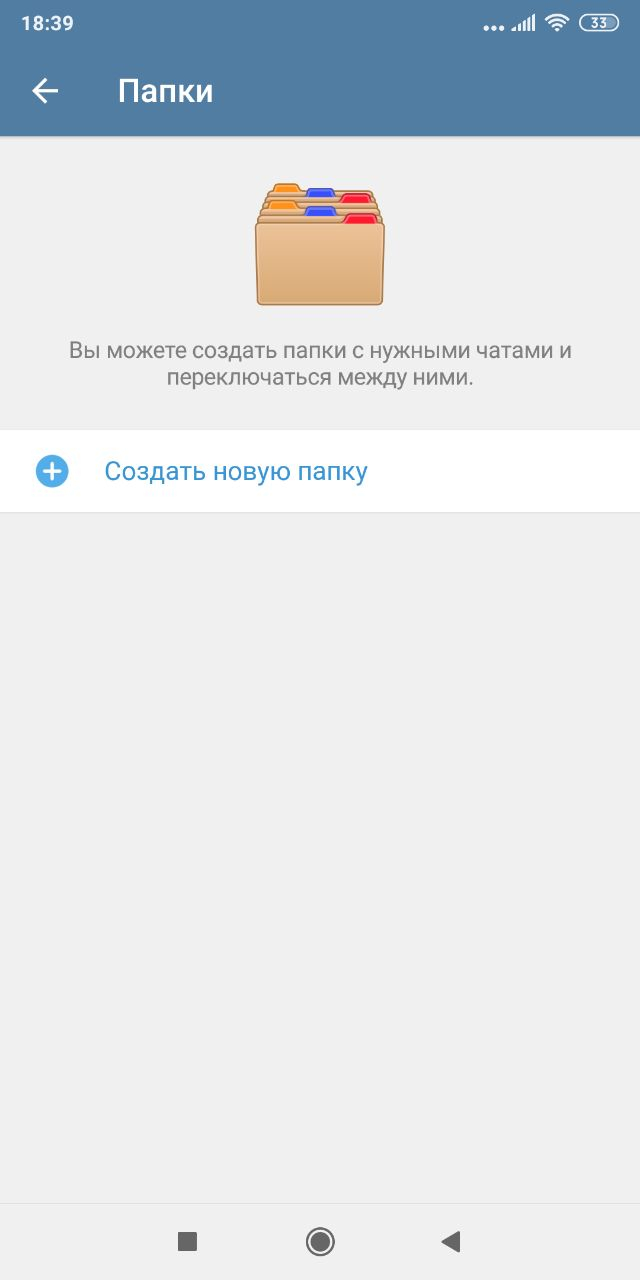
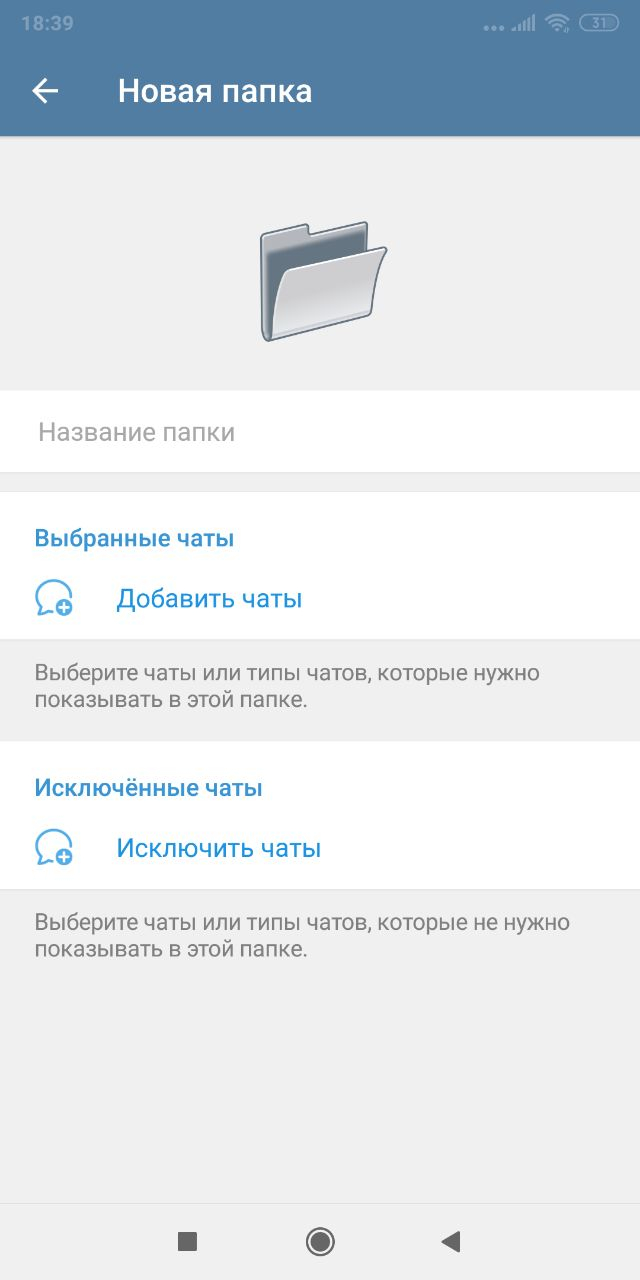
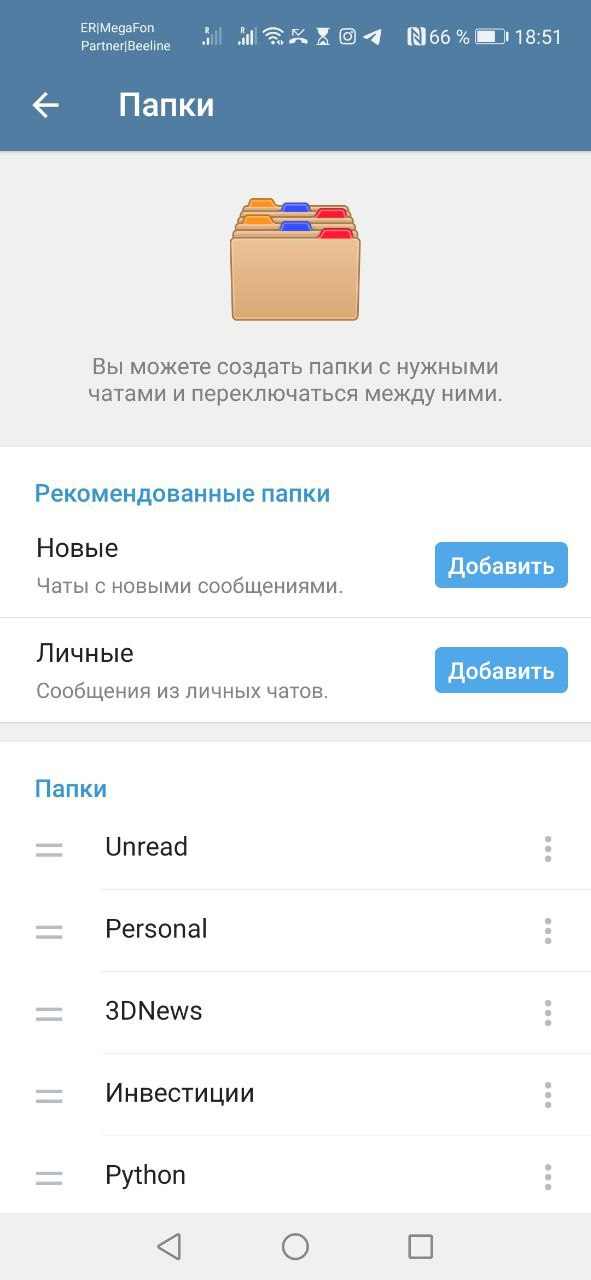
В зависимости от версии программы и пользовательской платформы на этом этапе Telegram может предложить добавить заранее настроенные варианты папок, такие как «Личные» (Personal) и «Непрочитанное» (Unread). В первом случае программа будет фильтровать все персональные сообщения от реальных людей (не чаты, не каналы и не боты), даже если они не в вашем списке контактов, во втором — все чаты (и персональные, и групповые, и каналы) с непрочитанными сообщениями. Если вы не очень опытный пользователь, советую согласиться на первый вариант («Личные») — как минимум это позволит отделить персональные сообщения от всего остального. А вот полезность второго («Непрочитанное») вызывает сомнения — в нем вы получите примерно ту же, что и раньше, свалку из всего подряд, разве что без чатов, в которых нет непрочитанных сообщений.
Уже на этом этапе можно сделать списки чатов значительно более структурированными. Папка с персональными чатами позволит не пропустить сообщения от друзей и родственников (или, не дай бог, от босса!), а многочисленные каналы можно разбить по темам. У меня, например, есть папки с новостными каналами и чатами про автогонки «Формулы-1», про инвестиции, про программирование на Python, про управление и фото видеосъемку квадрокоптером — очевидно, что я не хочу читать информацию по этим темам одновременно и вперемешку. Добавлять (и удалять) чаты в папки можно двумя способами — как в меню настроек папок, так и непосредственно в списке чатов через контекстное меню отдельного чата.
Остается только добавить, что в Telegram существует два ограничения — пользователь может создать не более 10 папок, а в каждой папке может быть не более 100 (для пользователей Telegram Premium — 200) чатов.
⇡#2. Маски
Основной способ настройки папок — формирование двух списков: чатов, которые в папку будут добавлены, и чатов, которые будут из папки исключены. Создаете папку «Формула-1», добавляете в нее все чаты и каналы по теме, читаете по пути с работы — красота! Но зачем тогда нужен список чатов, которые будут из папки исключены? Ведь в принципе достаточно было бы одного списка — добавленных чатов. Дело в том, что разработчики предусмотрели несколько заранее заданных масок для фильтрации чатов, позволяющих настроить папки гораздо более гибко.
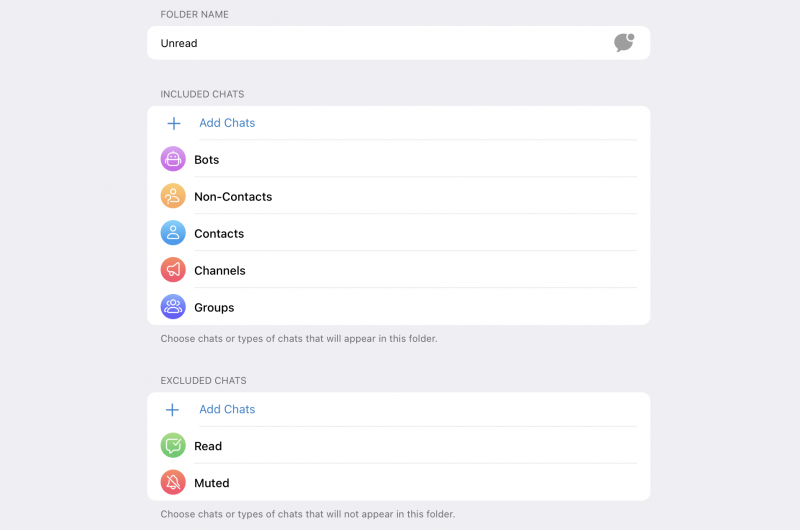
Например, без них невозможно было бы автоматически создать папку «Личное», которую я упоминал выше, — в ней используются маски «Контакты» (Contacts) и «Не контакты» (Non-Contacts), фильтрующие персональные сообщения от людей. Любопытно, что набор доступных масок для списка добавленных в папку чатов отличается от набора масок для списка исключенных. Помимо упомянутых уже двух масок для персональных чатов к папке можно добавить также маски «Группы» (Groups), «Каналы» (Channels) и «Боты» (Bots). А в список исключений можно добавить маски «Без уведомлений» (Muted), «Прочитанные» (Read) и «Архивированные» (Archived).
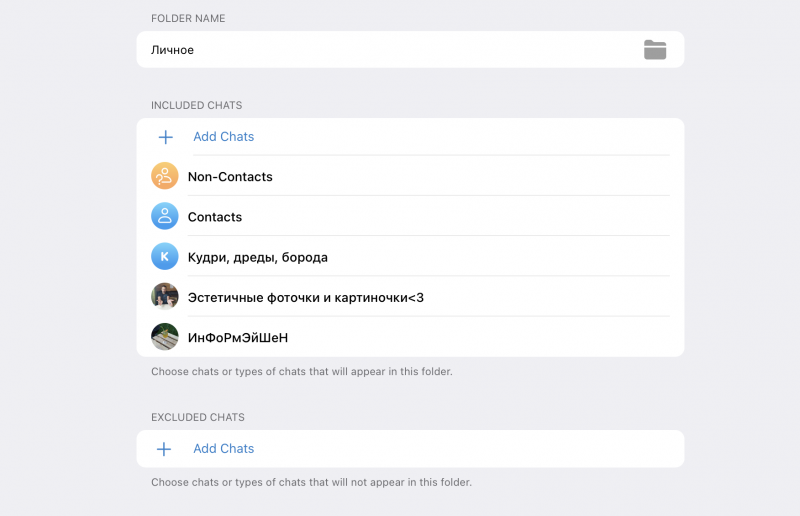
С помощью масок, например, можно добавить в «Личное» не только персональные сообщения, но и группы — это удобно, если большая часть групповых чатов у вас относятся к общению с друзьями или с семьей. Тогда, добавив маску «Группы» в папку «Личное», достаточно отметить в списке исключенных те группы, которые вы в личном видеть не хотите, — рабочие или тематические, например.
⇡#3. Мьют
До появления в Telegram папок возможность отключения уведомлений для какого-то конкретного чата являлась по сути способом забыть о нем навсегда. Хотя «серые» чаты выводились в общем списке на равных с «синими» (количество непрочтенных сообщений в «замьюченном» чате отображается на сером, а не на синем фоне) их положение в нем определялось только временем последнего сообщения в чате. А значит, «серые» вполне могли оказаться в самом верху. Но при этом на них распространяется аналог «баннерной слепоты»: пользователи чаще всего игнорируют «серые» чаты, если есть непрочитанные сообщения в «синих», и в итоге, однажды замьютив группу или канал, пользователь в них уже больше не заглядывает.
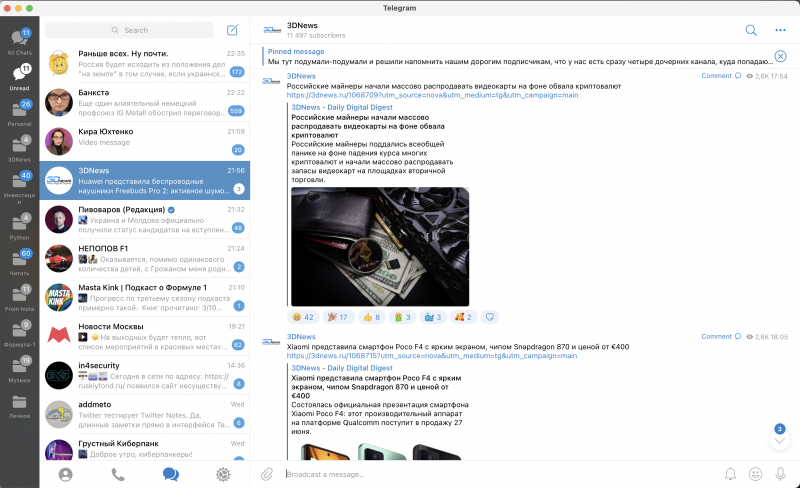
С появлением функции папок отключение уведомлений стало гораздо более практичным и полезным инструментом. Например, заранее настроенная папка «Непрочитанное» становится гораздо более удобной и осмысленной, если в списке исключений для этой папки маску «Прочитанное» дополнить маской «Без уведомлений». Распределив каналы и группы по темам и замьютив их там, пользователь исключает их из трансляции в «Непрочитанное». Но при этом может оставить самые важные из них в «Непрочитанном», включив для выбранного чата уведомления. Например, я не хочу читать в течение дня все каналы про инвестиции и рынок акций, но хочу, чтобы один канал с самыми важными новостями был перед глазами, если в нем появятся непрочитанные сообщения.
Внутри же папок чаты с включенными и выключенными сообщениями показываются единым списком. Так что в папке «Инвестиции» я буду по-прежнему видеть их в хронологическом порядке и легко смогу понять, в каких из них самые свежие сообщения. Внимательный читатель в этом месте обязательно выразит справедливое удивление — а как же «серые» чаты и аналог баннерной слепоты? Что же, чтобы точно не пропустить что-то интересное по конкретной теме, стоит использовать…
⇡#4. Главное — сверху
…стоит использовать «закрепы»! Этот инструмент хорошо знаком всем пользователям Telegram, так как присутствует в приложении если и не с самого начала, то очень давно. Принцип прост и понятен — любой чат можно закрепить (Pin), и тогда он будет показываться в самом верху списка чатов независимо от того, замьючен ли он (включены или выключены ли для него уведомления), и даже от того, есть ли в нем непрочитанные сообщения вообще. Всего таких «закрепов» может быть до пяти штук. И теперь — внимание! — самое приятное.

Всего таких «закрепов» может быть до пяти штук — в каждой папке! И это очень удобно. В папке «Личное» можно закрепить членов семьи или самых близких друзей, с которыми общаешься чаще всего. В папке «Работа», в которой собраны персональные и групповые чаты с коллегами (мы в 3DNews часто объединяемся в небольшие группы для решения каких-то конкретных задач и создаем под эту задачу групповой чат), можно закрепить наиболее важные и актуальные. В папке, посвященной «Формуле-1» (да и по любой другой теме), можно закрепить наиболее интересные и любимые чаты — те, которые ты не готов читать в течение дня в «Непрочитанном», но с удовольствием прочитаешь на досуге, когда будет время.
⇡#5. Косметика
Ну что же, пара слов об оформлении — и можно подводить итог.
Любой чат можно добавить в любое количество папок — как по названию, так и по маске. Хотя довольно сложно с ходу придумать ситуацию, когда это могло бы понадобиться при правильной организации информации, но все же такие ситуации случаются, да и темы, конечно же, могут и пересекаться — подтверждаю на собственном опыте.
В любой момент любую папку можно переименовать, перенастроить или просто удалить — разумеется, удаление папки не означает удаления всех входящих в нее чатов. Чаты сохранятся и будут доступны в основной неудаляемой папке «Все» (All Chats) либо в других папках, если они были в них добавлены. И разумеется, любой чат всегда доступен с помощью строки поиска — поиск в Telegram реализован эталонно! До появления папок это был самый удобный способ быстро найти какой-либо чат.

В любой момент любую папку можно переименовать — если вам надо снять скриншот для статьи, то папку «Тупые мемасики» можно переименовать в «Художественную литературу», а потом обратно. Но важнее, что в названиях папок можно использовать эмодзи, выбор которых в Telegram довольно широкий. В версии Telegram для десктопа список папок можно вывести как сверху (в виде закладок), так и сбоку (как это обычно делается в почтовых клиентах) от списка чатов. В мобильной версии — только сверху, над чатами. И вот в последнем случае может оказаться полезной возможность использовать эмодзи в качестве названия папки — оно займет меньше места на экране, чем даже самое короткое название, а значит, на экране смартфона поместится больше папок. И, кстати, да — список папок можно скролить. Кроме того, папки можно пролистывать клавиатурными комбинациями.
⇡#Подведем итоги
Для того чтобы привести в порядок чаты в Telegram, стоит выполнить несколько простых действий:
- Зайдите в настройки, в раздел «Папки», и добавьте первую папку — отлично подойдет предложенная приложением автонастроенная папка «Личное». Туда попадут только персональные чаты. Групповые чаты с друзьями и близкими вы можете добавить в нее самостоятельно – выбрав их по отдельности или с помощью маски.
- Распределите чаты, группы и каналы по темам ваших интересов. Если вам удалось обойтись без папки «Остальное» — на всякий случай пройдите тест Тьюринга, вы точно человек?
- В каждой папке выберите до пяти самых важных чатов и закрепите их. Это то, что вы увидите первым, когда решите почитать что-то по выбранной теме.
- Погасите (замьютьте) уведомления во всех чатах, кроме тех, о новых сообщениях в которых вы хотите узнавать максимально оперативно. Нет, правда, прямо во всех — оставьте самый минимум. Это не относится к папке «Личное», там никого лучше не мьютить. Впрочем, если все-таки хочется, то, возможно, на это есть причины.
- Настройте папку «Непрочитанное», добавив туда все чаты, кроме роботов, и исключив все по маскам «Прочитанное» и «Без уведомлений».
Вуаля! Больше вы никогда не пропустите важное сообщение в Telegram.
P.S. У нас было десять вручную настроенных папок, пять закрепов в топе каждой из них, пять заранее заданных разработчиками масок для группового добавления и три маски для фильтрации лишнего. Не то чтобы это все было нужно каждому пользователю, но если уж начал настраивать Telegram под себя, то иди в своём увлечении до конца. Единственное, что меня беспокоило, — это архивирование чатов. В мире нет ничего более бессмысленного, чем архивирование чатов.