Как скачать все фото из переписки в Telegram

Недавно в Telegram появилась возможность выгрузить все свои данные за всё время использования мессенджера. Это крутая и полезная «фишка», которая гарантирует сохранение ваших данных, даже в случае закрытия сервиса. Но сегодня я расскажу, как при помощи этой функции выгрузить все фото из переписки.
Способ №1
Tonfons – программа, которую можно рассмотреть в качестве инструмента для скачивания фотографий и видео из Telegram.
Если у вас нет времени на скачивание и сортировку файлов вручную, но вы хотите сохранить свои лучшие воспоминания, ничего не пропустив воспользуйтесь программой Tonfotos – это простой и удобный файловый менеджер, который позволит:
- Скачать всю необходимую информацию в автоматическом режиме;
- Создать соответствующие папки и рассортировать ваши фото и видео по ним;
- Просматривать фотографий загруженных, участниками чата, в разное время;
- Сэкономить время при регулярном сохранении фотографий;
- Отследить наличие и добавления новых фотографий;
Для установки программы перейдите на официальный сайт и скачайте её (это можно сделать совершенно бесплатно).
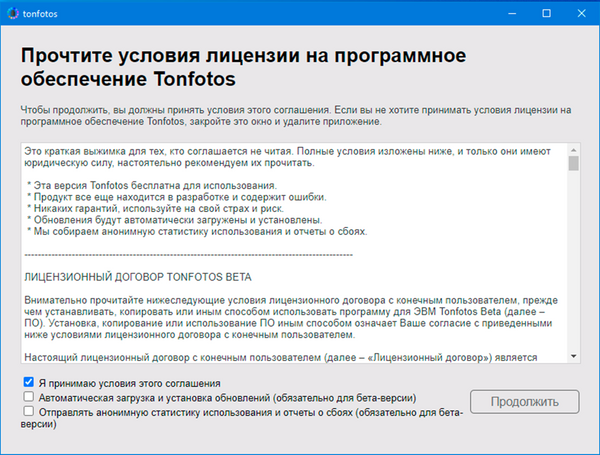
В случае бесплатного использования программы, для продолжения установки необходимо поставить галочки во всех предложенных пунктах лицензионного соглашения.
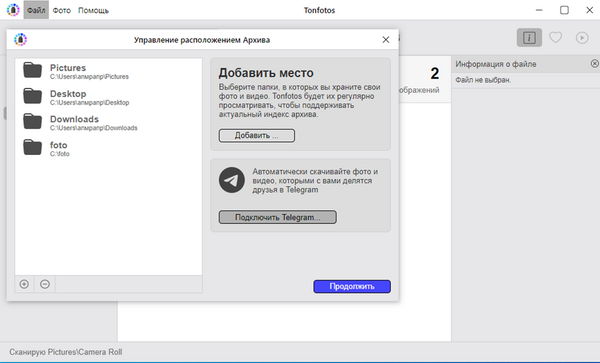
После установки, потребуется подключение к Telegram, для этого нужно выбрать пункт «Файл», в левом верхнем углу, в выпадающем меню выберите строку «расположение архива», появится новое окно, с отображением кнопки «Подключить Telegram». Нажмите на кнопку, в появившейся строке введите номер телефона, привязанного к Telegram.
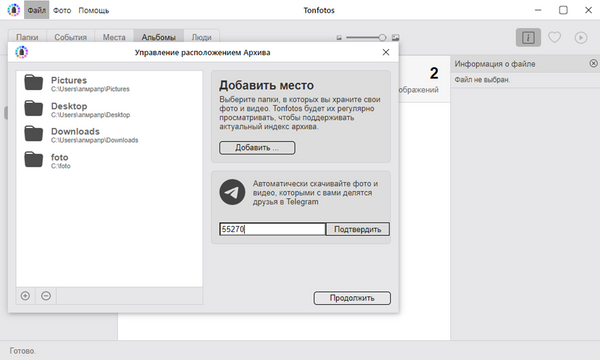
После ввода номера телефона, на этот номер придёт код, введите его, в свободное поле и подтвердите.
Подключение установлено и в списке папок появится Telegram.
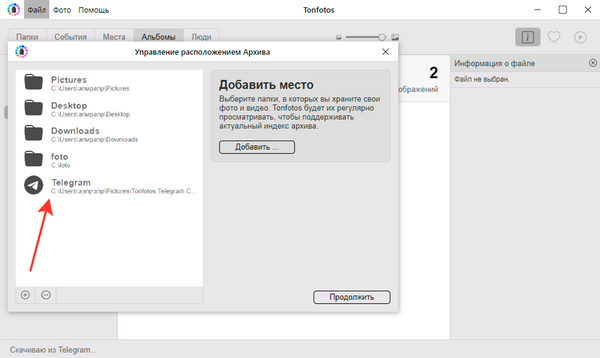
Что происходит после установки и подключения
Программа Tonfotos проанализирует чаты, после чего скачает все фото и видео вашего Telegram за последние 30 дней. По результатам будут созданы соответствующие папки. Далее программа в автоматическом режиме будет подключаться к Telegram, отслеживать появления новых фотографий или видео и аккуратно распределять их в соответствии с созданными папками.
Программа не создаёт собственные папки, для вашего удобства она создаёт папки, с тем же названием которые есть в вашем чате. Например, если у вас есть активная переписка с вашим другом и этот чат называется «Александр», программа продублирует это название и все последующие видео и фото, из этого чата будут переноситься в данную папку автоматически.
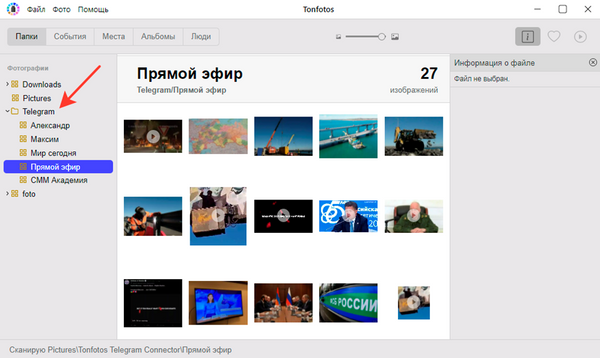
Можно не переживать, что программа будет скачивать всё подряд и забивать лишним, пространство на диске компьютера. Tonfotos – скачивает изображения только из не больших чатов с конкретными людьми. Публикации с большим количеством пользователей воспринимаются как спам и не отображаются. Так же можно скрыть отдельные переписки (через контекстное меню конкретной переписки), если вы не хотите скачивать информацию из этого чата.
При желании можно время от времени просматривать папки и самостоятельно принимать решение, какие файлы нужно оставить, какие удалить.
Для удаления фотографии или видео, выберите нужное изображение, выбранный файл выделяется синей рамкой, если кликнуть по нему правой кнопкой мыши, появится выпадающее меню, выберите строчку “Удалить”, в нижней части и кликните по ней левой кнопкой мыши, затем подтвердите удаление.
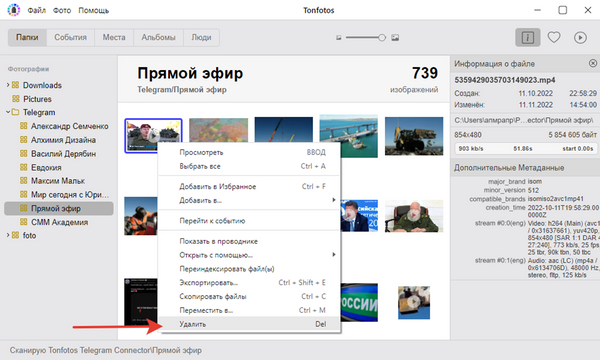
Программа Tonfotos имеет простой и понятный интерфейс, что поможет вам легче ориентироваться в большом количестве медиа файлов и позволит удобно просматривать фотографии и видео.
Способ №2
Вы много переписываетесь в Telegram, и в чате скапливается большое количество фотографий и медиафайлов. И вот однажды вы захотели скачать все фотографии из переписки, и очень не хочется скачивать каждое фото отдельно.
Для выгрузки фото вам нужно установить Telegram Desktop для Windows или Mac. Скачать программу можно c официального сайта (заблокирован в РФ, но вы там разберётесь).
Затем откройте Настройки программы > Продвинутые настройки > Экспорт данных из Telegram. В следующем окне надо оставить только галочки напротив «Личные чаты» и «Фотографии». Если нужны фото из групп и каналов, то ставим галочки у групп и каналов, соответственно.
Нажимайте «Экспортировать», и ждите, пока экспорт не закончится. Процесс может занять несколько минут, а может растянуться на несколько часов (в зависимости от объёма данных).
После выгрузки вы получите вот такую папку со всем содержимым экспорта.
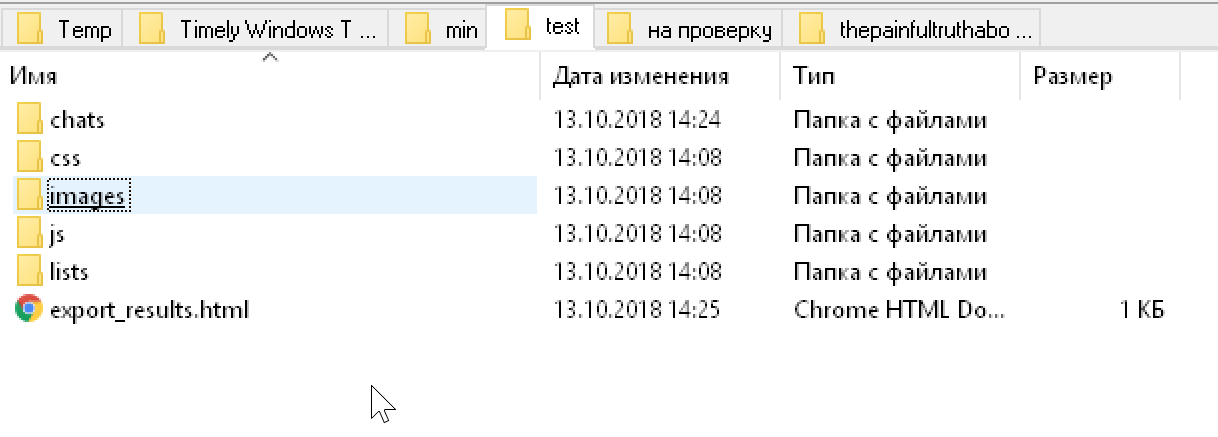
Если вы откроете папку «Images», то увидите все фотографии из всех переписок. Это нам не подходит, потому что нам нужны фото только определённого аккаунта.
Поэтому в любом браузере откройте файл «export_results.html», в нём нажмите на «Chats», и выберите нужный контакт.
Теперь нажмите правой кнопкой в любом месте страницы, выберите пункт «Сохранить как», и сохраните страницу в отдельную папку.
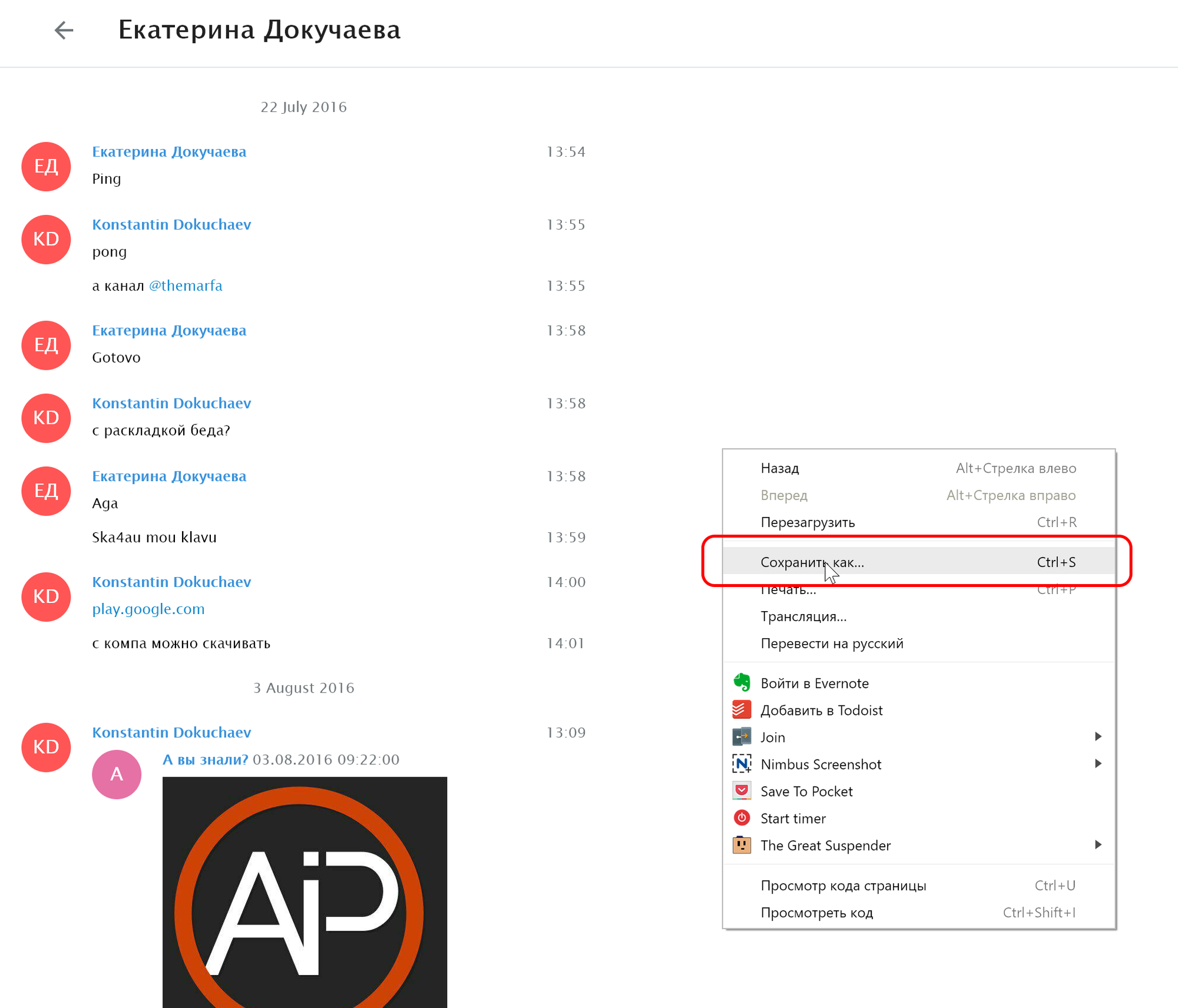
Теперь откройте папку, в которую вы сохраняли страницу, и в ней откройте папку «Exported Data_files». Готово! Перед вами все фотографии из конкретной переписки.
Где искать и как сохранить фото из Телеграмм

Правильно подобранная фотография порой позволяет выразить собственное мнение намного красноречивее каких-либо слов. Помимо способов поиска и добавления изображений в чат, в статье будет подробно рассказано, как сохранить фото из Телеграмм в памяти смартфона или ПК, чтобы пополнить личную коллекцию интересной картинкой.
Как найти и добавить изображение
На мобильных устройствах, работающих под iOS и Android, разработчиками мессенджера Telegram предоставлена функция поиска фотографий, которой можно воспользоваться непосредственно в процессе диалога. Рассмотрим, как это работает на разных ОС. Для iOS:
- В обычном или групповом чате открыть меню прикрепления файла (кнопка в виде скрепки).
- Выбрать пункт «Find images» («Поиск изображений»).
- В открывшемся окне выбрать вкладку «Images» («Изображения»).
- В строке поиска ввести необходимый запрос.
- Из предоставленного результата отметить один или несколько интересных вариантов и нажать «Send» («Отправить»).
- Картинка добавится в диалоговом окне, при этом фото сохранится в Телеграмм на облачном сервере, поэтому пользователь будет иметь к нему доступ, зайдя с любого устройства.
Для Android:
- В диалоговом окне открыть меню прикрепления файла.
- Выбрать пункт «Gallery» («Галерея»).
- В открывшемся окне нажать «Search web» («Веб-поиск»).
- В строке поиска ввести запрос.
- После того, как система найдет картинки, соответствующие запросу, необходимо отметить одну или несколько и нажать «Send» («Отправить»).
- Файл добавится в диалог и автоматически сохранится в галерее.
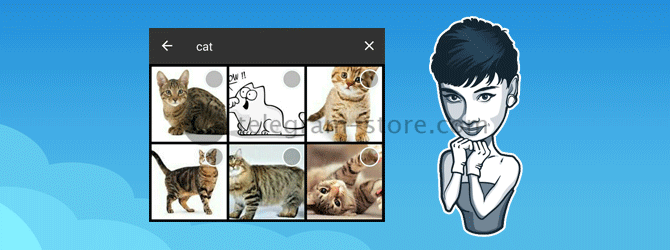 Для десктопной версии Telegram такой метод поиска изображений пока отсутствует. Однако для реализации данной функции всегда можно воспользоваться помощью ботов. В частности, встроенный бот @pic позволяет находить нужную картинку прямо в диалоговом окне. Для этого необходимо:
- Набрать @pic [запрос] (например, @pic dog).
- В окне диалога появятся варианты фото, соответствующие запросу.
- Выбрать подходящий вариант, нажав на него.
- В диалог добавится изображение с прикрепленной ссылкой, перейдя по которой можно найти больше фотографий данной тематики в интернете.
 Кроме того, существует много тематических каналов с подборками качественных фотографий с любыми сюжетами. Например, @photos_telegrams — в сообществе используется удобная система тэгов, позволяющая легко найти нужное изображение.
Как сохранить фото из Телеграмм на свой смартфон или компьютер

Как известно, все файлы, пересылаемые пользователями Telegram в обычных и групповых чатах, хранятся на облачном сервере. Однако иногда понравившуюся картинку необходимо сохранить на своем устройстве. Для этого следует выполнить такие манипуляции:
- Нажать на фотографию – для iOS и Android, или навести на нее курсор и нажать левую кнопку мыши – для ПК.
- Файл откроется в новом окне.
- В правом нижнем углу нажать служебную кнопку (три вертикальные точки).
- Выбрать пункт «Save» («Сохранить») – для iOS и Android, или «Save as…» («Сохранить как…») – для ПК.
- На смартфонах все фото сохраняются по умолчанию в папке «Telegram», которая автоматически создается в каталоге фотографий. Для персональных компьютеров необходимо самостоятельно указать место на жестком диске.
Второй способ сохранения картинок еще проще:
- Совершить долгое нажатие на фотографию – для iOS, нажать рядом – для Android, или навести курсор на фото и клацнуть правой кнопкой мыши – для ПК.
- В контекстном меню выбрать пункт «Save» – для iOS и Android, или «Save as…» – для ПК.
- Место для хранения таких файлов определяется аналогично предыдущему варианту. То есть для смартфонов – папка «Telegram», для компьютеров – папка на жестком диске, определенная пользователем.
Исключение для секретных чатов

Вышеизложенные варианты сохранения изображений из Телеграмм справедливы для стандартных сообществ, в секретных чатах дело обстоит точно также, за исключением того, что нельзя делать скриншоты.
Новые возможности Telegram: режим «картинка в картинке» и не только
Мессенджер Telegram обновил свою десктопную версию и добавил в нее новые возможности. Теперь пользователям доступен режим «Картинка в картинке» для отправленных в Telegram видео, есть возможность изменить скорость воспроизведения видео в меню плеера, нажав на «. ». А с помощью кнопки в правом нижнем углу можно повернуть фото и видео во время просмотра.
Также обновление получила beta-версия Telegram для Android — обновился дизайн профиля пользователя. Получить доступ к общим медиафайлам можно прямо со страницы профиля, а для увеличения фотографии надо свайпнуть вниз. Для просмотра всех фотографий нужно нажать на левый или правый край фотографии.
Где хранятся фотографии Telegram?

Telegram это популярное средство общения. Он стал вирусной платформой после того, как WhatsApp изменил свою политику конфиденциальности. В приложении есть интересные функции. С его помощью можно отправлять текстовую информацию и изображения. Поскольку файлы могут понадобиться, когда нет возможности войти в приложение, особенно полезно хранить информацию и фотографии в Telegram. Также сервис Telegram может быть недоступен по разным причинам, поэтому вам следует загрузить необходимые изображения в память устройства.
Для сохранения фото из Telegram не обязательно использовать сторонние утилиты. Вы можете делать все внутри приложения. Обмен фотографиями — одно из основных занятий каждого пользователя. Telegram позволяет отправлять файлы любого типа; единственное, что важно, чтобы их размер не превышал лимит в 2 ГБ каждый.
Куда сохраняются фотографии в Telegram
Telegram хранит фотографии на облачных серверах в отличие от других мессенджеров. После отправки изображение шифруется, попадает на сервер, а затем доставляется адресату. Такая система позволяет получать фотографии, даже если они удалены у отправителя. Однако, если вы заблокируете серверы приложений, вы не сможете получить доступ ко всем отправленным изображениям. По умолчанию Telegram сохраняет фотографии вместе с файлами в определенной папке. Это позволяет пользователю получать доступ к изображениям, не заходя в приложение.
Напротив, другие популярные программы обмена сообщениями не загружают изображения на свои серверы; они напрямую отправляют фотографии на смартфон. Дело в том, что отправитель удаляет картинку на телефоне, и они не могут ее повторно загрузить.
В какой папке на мобильном телефоне или компьютере хранятся загрузки Telegram
Где загружаются и хранятся фотографии, видео и различные файлы — это вопрос большинства пользователей Telegram. В случае устройств Android легко найти загрузки Telegram.
Место, где хранятся фотографии, — это приложение Галерея устройства. Вам следует найти альбом или папку под названием «Telegram» и войти в нее. Чтобы сделать это более точно, вам лучше открыть файловый менеджер компьютера и найти опцию «Внутренний диск. » Затем выберите папку «Telegram» и нажмите Telegram Images.
Если это iPhone или iPad, приложение для обмена мгновенными сообщениями сохраняет загруженные файлы и документы. Открыть папки немного сложнее из-за мер безопасности. Таким образом, пользователи должны открыть Telegram и искать эти элементы прямо в приложении.
При загрузке мультимедийного файла через Telegram Desktop или Telegram Web все фотографии автоматически сохраняются в папке «Загрузки». Вам следует войти в файловый менеджер компьютера, найти опцию «Загрузки» и дважды щелкнуть по ней, чтобы войти и увидеть элементы, поступающие из приложения. Вы можете найти стандартную папку, в которой Telegram сохраняет фото на компьютере, в «Диске C» — «Пользователи» — Telegram.
Сохранение фото из Telegram на телефон или компьютер
В Telegram Messenger есть функция, которая позволяет автоматически сохранять все фотографии, которые зрители Telegram отправят вам или в каналах и группах, которыми делятся участники. Все фотографии Telegram загружаются автоматически; скачивать их не нужно. Хранилище галереи позволяет просматривать все изображения и файлы.
Скачивание фотографий Telegram на телефон с Android
Чтобы скачать картинку на телефон с Android, вам необходимо:
- Щелкните по фото.
- Откройте расширенное меню. В правой верхней части экрана находится кнопка с тремя точками.
- Выберите «Сохранить».
Если вы используете этот метод, вы собираетесь хранить данные в постоянном каталоге смартфона и не будут удалены во время очистки кеша.
Вы можете использовать другой способ загрузки фото из Telegram:
- Нажмите на пустую область рядом с картинкой.
- Выберите «Сохранить в галерее».
Скачивание фотографий Telegram на iPhone
Процесс сохранения фотографий на iOS не сильно отличается. Единственное, что вам следует сделать, это следующее.
- Нажмите на нужное изображение — фотография откроется в новом окне.
- Нажмите на сервисную кнопку «Поделиться».
- В правом верхнем углу снова нажмите на значок.
- Выберите «Сохранить изображение».
Скачивание фотографий Telegram на компьютер
Скачать фото из Telegram на компьютер можно как в приложении, так и в онлайн-версии мессенджера. Сделайте следующие шаги.
- Щелкните правой кнопкой мыши нужное фото;
- выберите «Сохранить изображение как . » и укажите каталог;
Файл начнет скачиваться, и через несколько секунд изображение окажется в папке для сохранения. Метод подходит как для систем на базе Windows, так и для компьютеров Apple — Mac.
Где найти сохраненные фотографии вкратце
В зависимости от операционной системы (ОС) сохраненные изображения находятся в разных папках.
- На Android — в «Галерее» в папке «Telegram».
- На iOS в стандартном приложении Фото.
- На любом смартфоне вы можете найти все картинки в системной папке «Telegram Images».
Как сделать так, чтобы мой телеграмм скачивался быстрее?
Чтобы увеличить скорость загрузки при загрузке в Telegram, вам следует предпринять следующие шаги.
- Откройте Telegram и найдите канал.
- Нажмите кнопку СТАРТ.
- Отправьте файл, который хотите скачать, быстрее.
- Нажмите «Сохранить на G-Drive / Dropbox».
- Выберите вариант «Сохранить на Google Диске».
Ваш файл теперь доступен на вашем Google Диске.
Почему телеграмм не скачивает фото?
Если вы не загружаете фотографии, убедитесь, что в настройках подключения установлены значения по умолчанию. Затем вам нужно войти в Настройки, прокрутить вниз и найти вариант с надписью Параметры подключения: по умолчанию (использовать TCP) и щелкнуть по нему. После этого нажмите ОК. Не вносите никаких дальнейших изменений и проверьте, работает ли загрузка файлов снова.
Заключение
Согласно имеющимся данным, загрузить фотографии в Telegram — несложная задача. Теперь, зная хранилище изображений, нет необходимости входить в приложение, чтобы получить их. Вы можете сохранить их все на свой телефон или компьютер.