Несколько полезных настроек Mac, которые нельзя пропускать

В закладки

Мы подготовили подборку советов, которые помогут вам перейти из детского сада маководов-любителей в круг маководов-профи. 4 из 5-ти описанных в подборке приемов вы точно не знали, но мы это уже исправили.
Материал поможет вам быстро использовать панель смайлов Эмодзи, задать конкретное приложения для открытия определенного файла, узнать температуру компонентов внутри своего Mac, быстро поменять размер изображений без дополнительного софта через Automator, а также добавить ярлыки веб-страниц прямо в Dock.
В тему:
Как быстро использовать панель смайлов Эмодзи
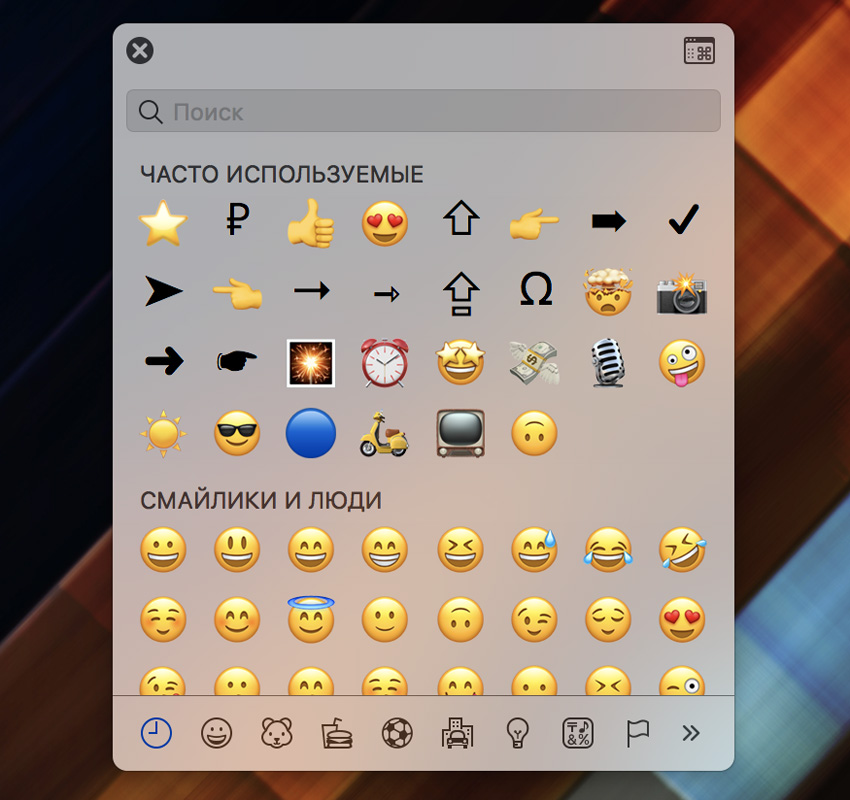
Во время работы над этим материалом мы пообщались более чем с десятью маководами со стажем.
Оказалось, что большинство из них вообще не знает, как нормально пользоваться Эмодзи на Mac, другие используют для этого целый лабиринт из меню системы и только один оказался в курсе быстрого доступа к ним.
Первый способ для новичков предполагает добавление доступа к меню с символами и Эмодзи в значок языка в системную строку macOS.
Для этого сначала зайдите в «Системные настройки», перейдите в раздел «Клавиатура» и поставьте галочку напротив пункта «Показывать панели «Клавиатура» и «Символы» в строке меню».
Теперь при нажатии на значок языка в системной строке будет показываться пункт «Показать панель «Эмодзи и символы»».
Не назвал бы такой способ использовать все эти знаки и смайлики в переписке действительно удобным. Тем более, у меня есть другой вариант…
Правильный способ предполагает быстрое добавление в текст Эмодзи и символов через специальное меню, которое вы видите на скриншоте под заголовком этого пункта.
Для его использования нужна комбинация клавиш ⌃Control + ⌘Command + ␣Пробел.
Подчеркиваю, кроме смайликов в этом меню есть буквенные символы, пиктограммы, технические символы и другие знаки. Именно из этого меню я вытянул символы для обозначения сочетания клавиш в предыдущем абзаце. Удобно!
Как всегда открывать файл в конкретной программе
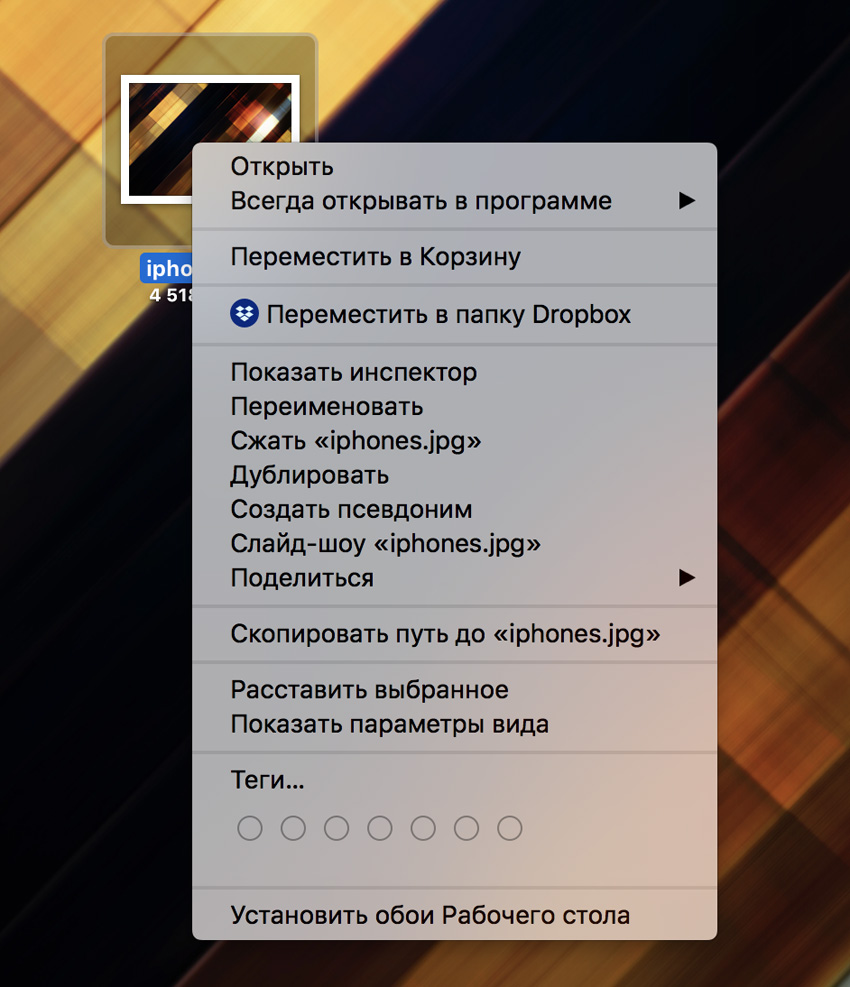
Этот прием предназначен для тех, кто пользуется Mac не так давно и до сих пор скучает по компьютерам на Windows.
Почему-то об этом мало кто говорит, но первоначально macOS использует другую логику работы с файлами. Если на ПК вы первоначально работаете именно с документами, которые открываете в какой-то конкретной программе из «Проводника», то здесь, наоборот, сначала запускаете приложение, а потом выбираете данные для работы. Но это не так важно.
Чтобы, конкретный файл открывался не в программе по умолчанию, а в другом приложении, откройте дополнительное меню для работы с ним, зажмите ⌥Option, откройте «Всегда открывать в программе» и выберите необходимую. Неожиданный прием!
Все, теперь для конкретного файла будет использоваться какой-то другой софт. Причем для всех остальных документов такого же типа приложение по умолчанию будет по-прежнему актуально.
Зачем это нужно? Например, вы постоянно используете изображение-шаблон в Adobe Photoshop, теперь открывать его в этой программе вместо «Просмотра» можно будет простым двойным нажатием.
Как узнать температуру компонентов внутри Mac
Никогда не видел, чтобы iMac перегревались. Думаю, это связано с тем, что мало кто таскает их везде с собой. Другое дело MacBook. Я вот временами и на пляже работаю, и на лавках в парке могу такие вот подборки советов собирать. Результат — полный корпус пыли вне зависимости от регулярности чистки и перегревы.
Но определить перегрев MacBook на глаз вообще очень сложно. Дело в том, что металлический корпус ноутбука выступает одним из инструментов для теплоотвода для внутренних компонентов, поэтому неплохо так нагревается. Это особенно заметно, если работать с ним на коленках.
Поэтому в данном случае нам важна не температура самого корпуса, а количество ℃ на процессоре, графическом чипе и других комплектующих. И летом все это становится особенно актуальным.
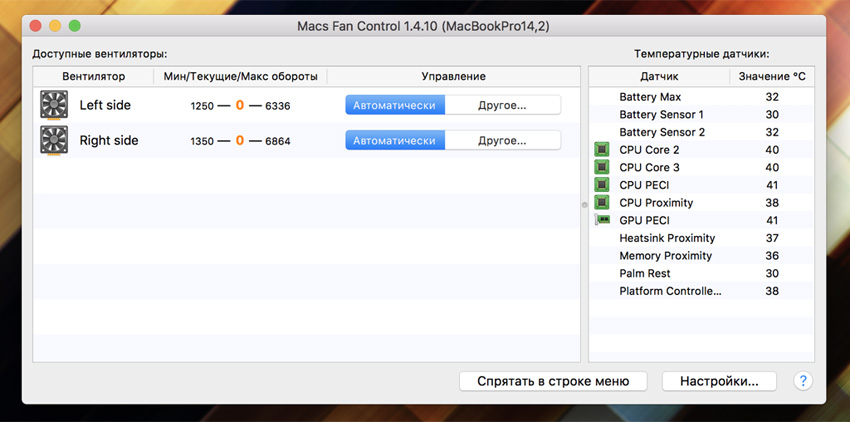
На всех них установлены специальные датчики, которые контролируют включение и разгон охлаждающих вентиляторов. Но посмотреть температуру без дополнительного софта не получится. Нужно приложение вроде Macs Fan Control, которое можно скачать абсолютно бесплатно.
Вообще, именно эта программа предназначена для ручного управления кулерами, но для наших целей она тоже подойдет. В меню справа здесь есть все необходимые по температуре данные, их нужно сравнить с рекомендуемыми.
Рекомендованная температура компонентов Mac:
- Критичная температура процессора 95℃ (лучше не больше 75℃)
- Перебор по температуре графики 95℃ (старайтесь до 75℃)
- Всю память лучше не перегревать выше 50℃
Если внутри все слишком горячее, нужно предоставить доступ к воздуху для вентиляционных отверстий: убрать MacBook с кровати или дивана, поставить его на твердую поверхность. Если температура окружения выше 35℃, лучше как минимум спрятаться от прямых солнечных лучей. Если ничего не помогает, нужно в сервис на чистку.
Как быстро менять размер картинок через Automator
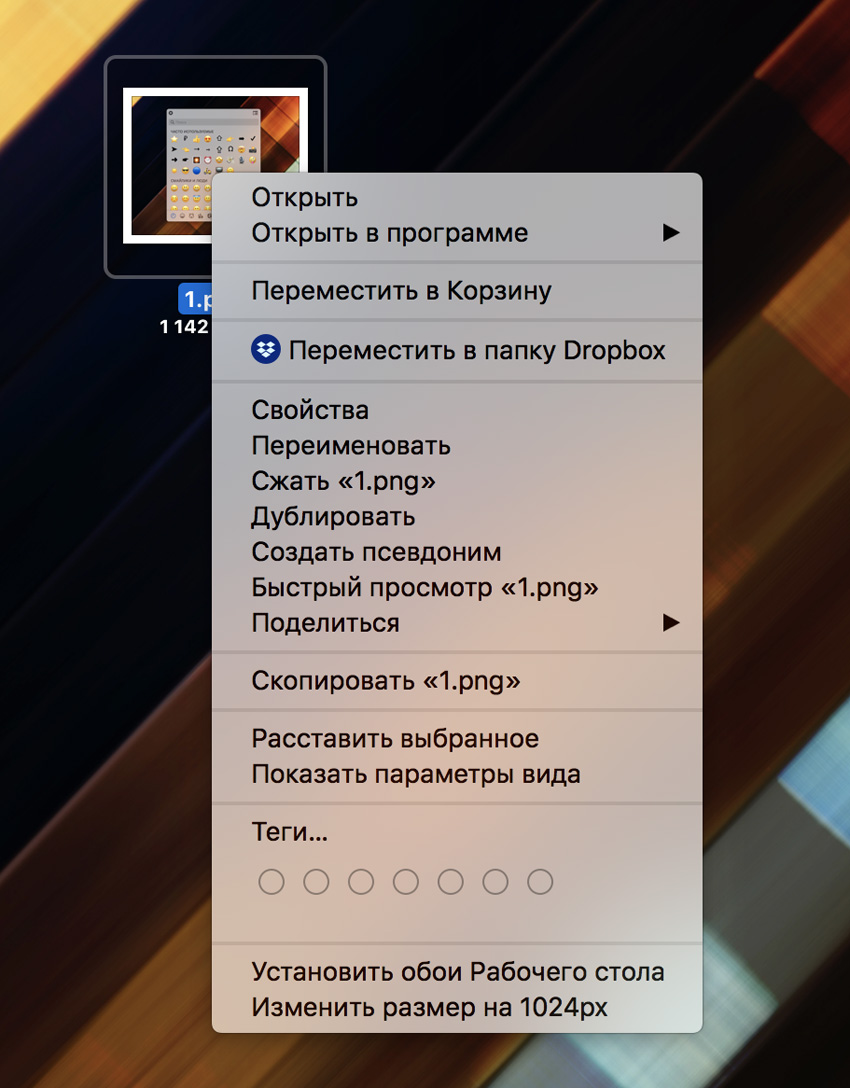
Если регулярно работаете с массой изображений в любых целях, создание «рецепта» для самого обычного Automator из стандартного комплекта macOS будет для вас особенно актуальным.
Например, я постоянно меняю размер картинок для материалов для iPhones.ru. Раньше для этой простой задачи использовал неповоротливый Adobe Photoshop. У него есть «Обработчик изображений», который прячется в меню «Файл» > «Сценарии». Но с Automator эта задача упрощается.
Шаг 1. Откройте Automator и выберите «Новый документ».
Шаг 2. В меню типа документа выберите «Служба».
Шаг 3. Выберите раздел «Файлы и папки» из меню слева.
Шаг 4. Перетащите пункт «Получить указанные объекты Finder» из перечня в меню справа.
Шаг 5. Выберите «Файлы изображений» в раскрывающемся меню «Служба получает выбранное».
Шаг 6. Выберите раздел «Фото» из меню слева.
Шаг 7. Перетащите пункт «Изменить масштаб изображения» из перечня в меню справа и выберите «Не добавлять» в появившемся окне-диалоге.
Шаг 8. Выберите размер в пикселях или %, который ваш «рецепт» будет использовать для обработки изображений.
Шаг 9. Сохраните команду через «Файл» > «Сохранить» или ⌘Command + S, введите название для нее вроде «Изменить размер на 1024px».
Все, теперь в дополнительном меню для работы с изображениями в Finder будет команда «Изменить размер на 1024px», которая моментально изменит их размер на 1024 пикселя (это в моем случае) по ширине.
Вообще, Automator очень мощный инструмент macOS, который предлагает настолько большое количество возможностей, что и представить страшно. Мы обязательно вернемся к его использованию в дальнейшем.
Как добавить ярлыки веб-страниц прямо в Dock

Если вы постоянно заходите на iPhones.ru в поисках новой интересной информации, проверяете ленты в социальных сетях или посещаете другие сайты, у меня для вас есть отличный способ делать это быстрее и удобнее.
Для этого достаточно добавить ярлык на веб-страницу прямо в Dock.
Шаг 1. Откройте Safari и перейдите на сайт (например, iPhones.ru), ярлык на который нужно добавить в Dock.
Шаг 2. Выберите поле ввода адреса и перетяните его за значок куда угодно в Finder.
Шаг 3. Выберите картинку, которая будет использоваться для ярлыка (вот ссылка на логотип iPhones.ru).
Шаг 4. Откройте ее через «Просмотр», выделите и скопируйте через «Скопировать» из в меню «Правка» или ⌘Command + C.
Шаг 5. Отройте «Свойства» ярлыка, который вы сохранили в Finder.
Шаг 6. Выберите иконку файла и вставьте картинку через «Вставить» в меню «Правка» или ⌘Command + V.
Шаг 7. Перетяните этот файл в Dock после разделителя.
После нажатия на ярлык вы будете сразу же переходить по ссылке с помощью браузера по умолчанию. Это очень удобно.
Как узнать температуру процессора в macOS для любого MacBook
Если вы хотите следить за тем, какая температура процессора Mac OS на вашем Mac, то у вас есть выбор между тремя разными программами, которые отображают температуру прямо на панели меню. Если у вас Mac OS X 10.6.8 и ниже, все программы будут для вас бесплатными, а если у вас версия Lion, Sierra, Catalina, Big Sur, то за один из вариантов придётся заплатить.

Программы не только отображают температуру процессора Mac OS, но и температуру аккумулятора, жёсткого диска и других частей системы. Однако нас больше всего интересует температура процессора, и ниже мы расскажем о том, как проверить температуру Макбука.
Обновлено:
Fannywidget – Хорошая бесплатная альтернатива для отображения температуры процессора в трее современных macOS. Также в этой программе доступна информация по скорости вентилятора кулера и температуре GPU. Проверено на macOS Big Sur и Catalina.
Минус: нет поддержки Mac на процессоре M1.

iStat Menus (платно)
iStat Menus 6 – Платно для Mac OS X 10.7 и новее

С помощью этой программы можно следить за активностью системы через панель меню. Вы также можете отображать только температуру процессора и всё. Если нажать на показатель, откроется панель с температурами других элементов. Для старых версий системы программа бесплатная, а вот для новых – уже нет. Также эта программа отображает температуру процессора и других датчиков новых Mac с процессором Apple silicon.
Температура процессора Mac OS в Hardware Monitor (Бесплатно)

Эту программу можно скачать бесплатно, и она поддерживает все процессоры Intel, включая новые модели Core i. Чтобы отображать температуру процессора на панели меню, запустите программу и:
- Откройте настройки программы и выберите вкладку «Menu Bar».
- Перетяните пункт «CPU A Temperature» вверх списка «Sensors to display».
Если вы не измените эту опцию, то в меню будет отображаться температура аккумулятора. Вы также можете настроить шрифт.
Данная программа является отличным инструментом диагностики с историей, графиками и уведомлениями. Программу точно стоит скачать.
С помощью этих программ вы в любой момент будете знать, какая температура Mac. Для MacBook температура процессора – довольно важный показатель, как и для других компьютеров и ноутбуков.
Как быстро узнать температуру процессора MacBook
Современные яблочные компьютеры имеют достаточно тонкий корпус, что в свою очередь приводит к повышенному нагреву. Купертиновцы стараются решить эту проблему, придумывая новые системы охлаждения. Однако многие пользователи предпочитают самостоятельно отслеживать температуру процессора MacBook. Специально для этой цели есть пара проверенных программ для mac.

 Hardware Monitor
Hardware Monitor – это бесплатная утилита, которая позволяет отслеживать не только температуру процессора, но и ряд других параметров, включая температуру батареи, накопителя и т.д.
Само по себе приложение отличается широкими возможностями и может считывать данные с самых разных датчиков, которые используются в яблочных компьютерах. При этом Hardware Monitor позволяет формировать наглядные отчеты.
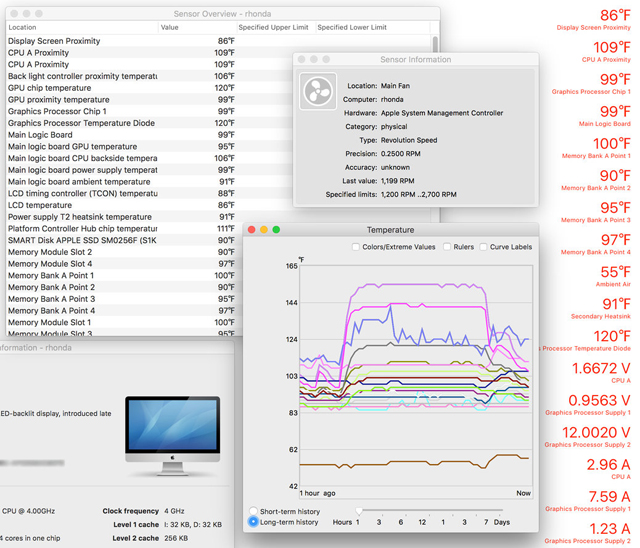
Также приложение позволяет просматривать различные технические данные. Например, с помощью Hardware Monitor можно узнать точную модель процессора, аккумулятора, дисплея и т.д.
Разработчики отмечают, что их приложение для macOS полностью совместимо со всеми яблочными компьютерами, которые работают под управлением macOS Yosemite 10.10, mcOS El Capitan 10.11 и macOS Sierra 10.12.
 iStat
iStat
Для многих владельцев яблочных компьютеров iStat является одной из самых главных и нужных утилит. Приложение позволяет отслеживать десятки разных параметров, начиная с загрузки процессора, оперативной памяти и состояния сетевого подключения до температуры различных компонентов компьютера и вольтажа.
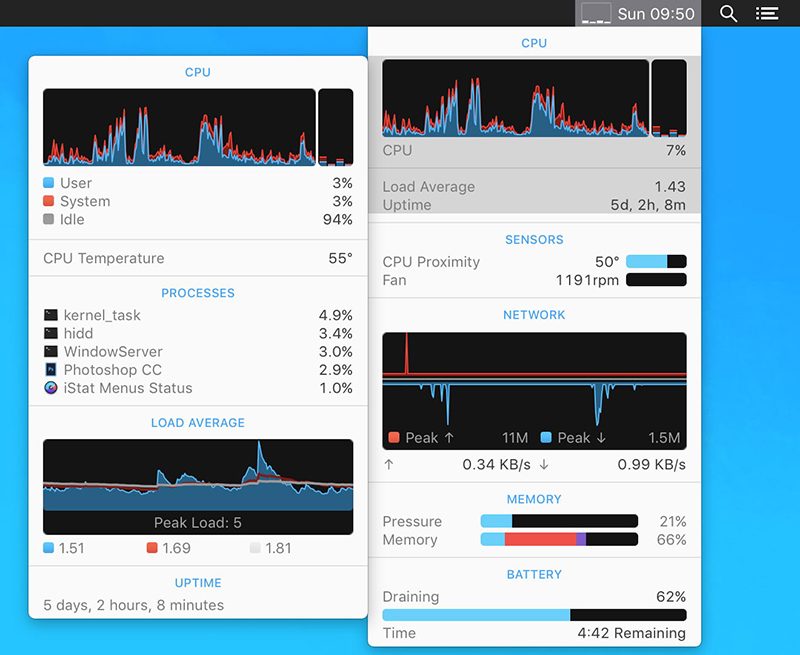
Все собранные данные предоставляются в виде понятных и наглядных графиков, в которых разберется даже неискушенный пользователь. Фактически понятный, простой и удобный интерфейс является второй ключевой особенностью iStat.
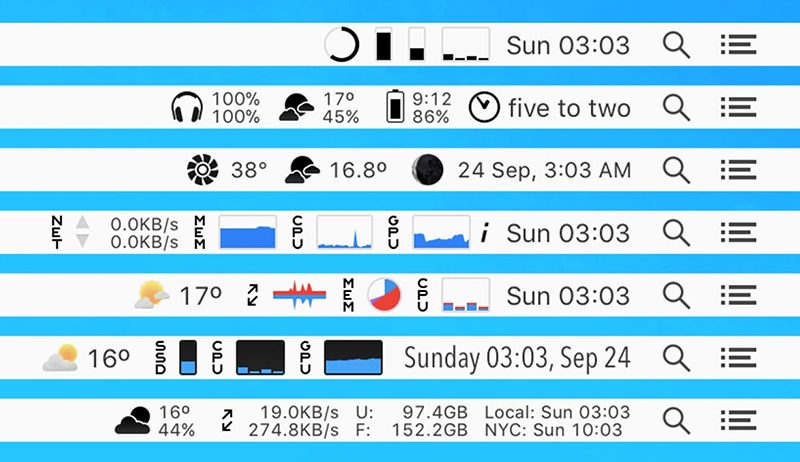
Однако за все возможности и удобный интерфейс, а также частые обновления приложения придется платить. На данный момент разработчики просят за свою программу 12 долларов. При этом перед покупкой приложение можно опробовать бесплатно. К тому же покупать iStat лучше именно через сайт. Пользователи отмечают, что в Mac App Store доступна версия с несколько урезанными функциональными возможностями.
Отдельно стоит отметить, что в отличие от Hardware Monitor приложение от разработчиков из Bjango Pty переведено на русский и украинский языки.
Как проверить температуру MacBook?

Внутри вашего MacBook происходит много всего, каждый процесс и приложение вызывают рост температуры аппаратных компонентов. Это нормально, пока температура держится в пределах нормы. Пользователь может многое сделать, чтобы ноутбук оставался в приемлемых рабочих температурах, но для этого следует уметь проверить температуру MacBook, когда это необходимо.

(Изображение предоставлено: Apple)
| ДЕРЖИТЕ НОУТБУК ХОЛОДНЫМ
Температура окружающей среды для работы MacBook должна составлять от 10° C до 35° C. Каждый ноутбук использует набор датчиков для определения температуры. MacBook Pro и старшие модели MacBook Air полагаются на встроенные вентиляторы, которые автоматически включаются для охлаждения критически важных компонентов. В новых MacBook’ах с чипами Apple нет активного охлаждения, вместо этого ноутбук полагается на естественную тепловую эффективность: MacBook Air M1 (2020), например, не имеет вентилятора вовсе.
Apple предлагает некоторые советы для того, чтобы поддерживать ноутбук достаточно холодным. Они включают:

- Оставайтесь в курсе обновлений ПО и прошивки;
- Не храните и не используйте ноутбук в припаркованной машине;
- Используйте MacBook на ровной поверхности в комнате с вентиляцией;
- Не кладите ничего на клавиатуру ноутбука;
- Не допускайте мусора в вентиляционных отверстиях ноутбука;
- Используйте адаптеры питания, сертифицированные Apple;
iStatistica Pro. (Изображение предоставлено: Future)
| ПРОВЕРЯЕМ ТЕМПЕРАТУРУ
С помощью монитора активности macOS вы можете получить представление о том, какие процессы нагружают процессор, графический чип, оценить энергопотребление, нагрузку на диск, память и сеть вашего ноутбука. Вы найдете этот инструмент, щелкнув «Проводник» в панели Mac, затем выбрав «Перейти» — «Утилиты», там вы найдете «Монитор активности». Тем не менее, данный инструмент не позволит вам определить физическую температуру ноутбука.
Магазин приложений предлагает системы оценки температуры сторонних производителей, которые покажут вам реальную температуру внутри ноутбука. Одним из самых популярных и, откровенно говоря, старейших продуктов на рынке, бесплатная CoconutBattery, также наиболее простая в использовании программа, которая хорошо справляется со своей работой. Если к вашему Mac подключен смартфон или планшет с iOS / iPadOS, приложение также оценит заряд аккумулятора мобильного устройства. Есть также премиальная версия CoconutBattery, которая добавит средства диагностики за небольшую плату.
В поисках более развитого инструмента, посмотрите iStat Menus. Приложение предлагает пользователям широкий спектр информации, включая монитор процессов, оценку графического процессора, памяти, использования сети, объем диска и многое другое. Стоит также обратить внимание на приложения TG Pro и iStatistica.
В условиях традиционного использования ваш MacBook должен поддерживать оптимальную температуру. В противном случае проверьте окружение и следуйте советам Apple. В случае сомнений обратитесь в службу поддержки Apple.
Лучшие MacBook и Mac: Лучшие ноутбуки и компьютеры Apple