Как скрыть файлы в MIUI на смартфоне Xiaomi
Порой мы оставляем телефон без присмотра, и этим могут воспользоваться чрезмерно любопытные люди. Однако Xiaomi защитила ваши данные от длинных носов, которые так и норовят залезть не в свои дела. В фирменной прошивке MIIUI есть полезная функция, которая предусматривает скрытие фотографий/файлов через стандартную галерею/файловый менеджер. Можно защищать свои личные данные с помощью двойного пароля или создания скрытой папки. Как? Сейчас расскажем!

Для того, чтобы видеть файлы и папки, пользователю необходимо авторизоваться в системе.
Для скрытия фотографий:
- Открываем стандартное приложение «Галерея»;
- Выбираем необходимые фотографии;
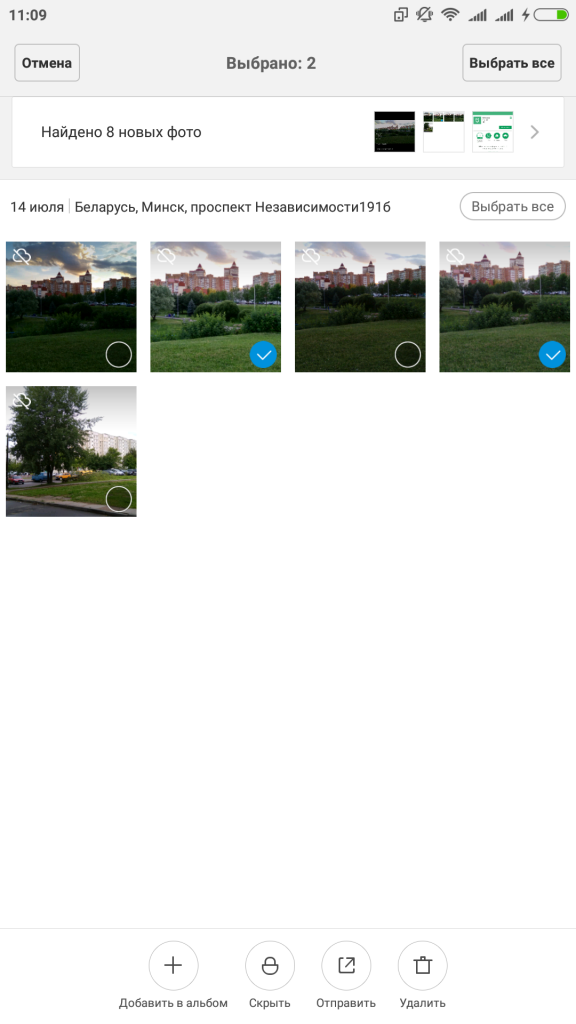
- Нажимаем на кнопку «Скрыть» (она может находится во вкладке «Еще»);
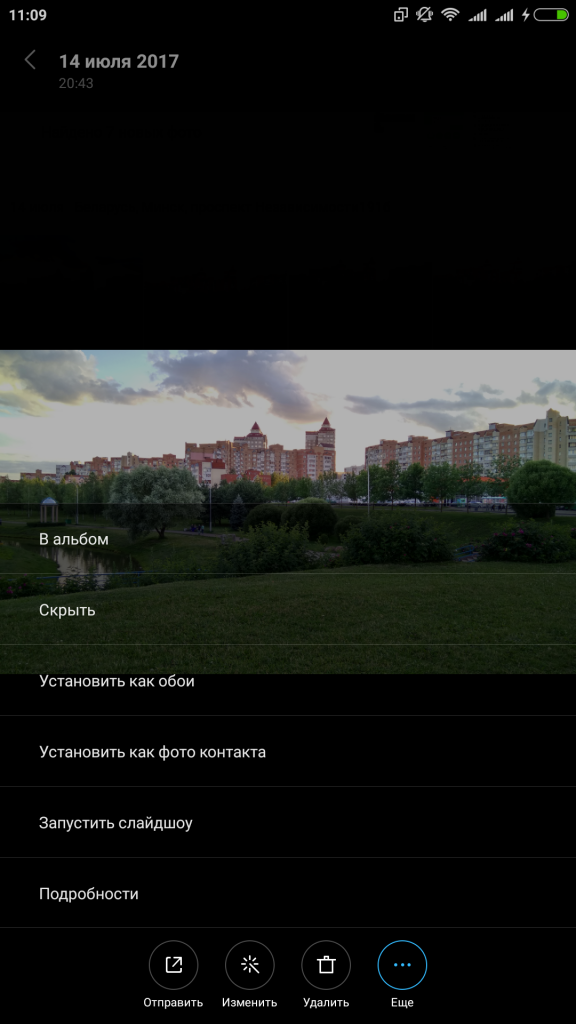
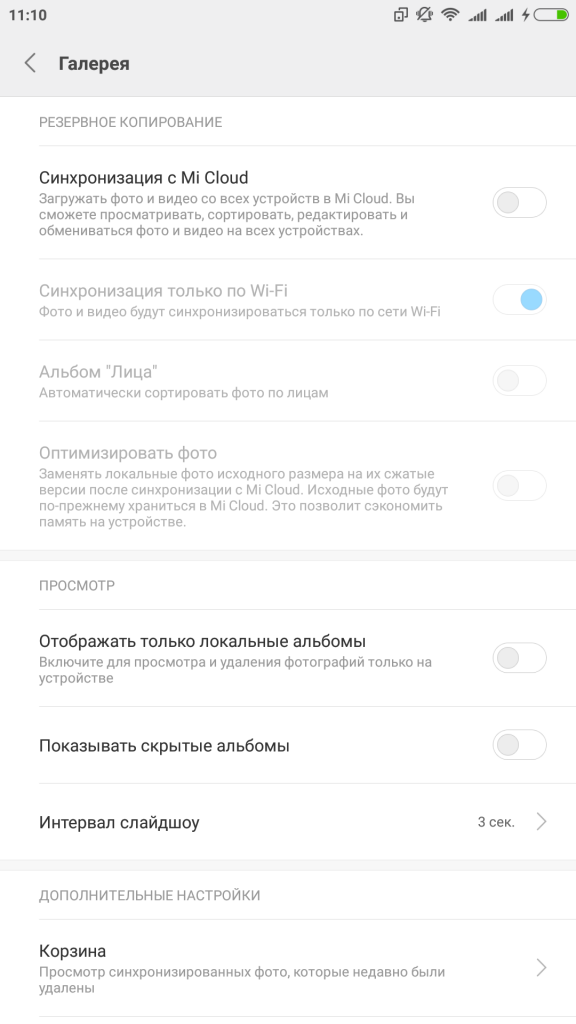
- Телефон запросит активацию синхронизации с облаком «Mi Cloud». Кликаем на «Настройки» и переводим переключатель синхронизации в активное состояние;
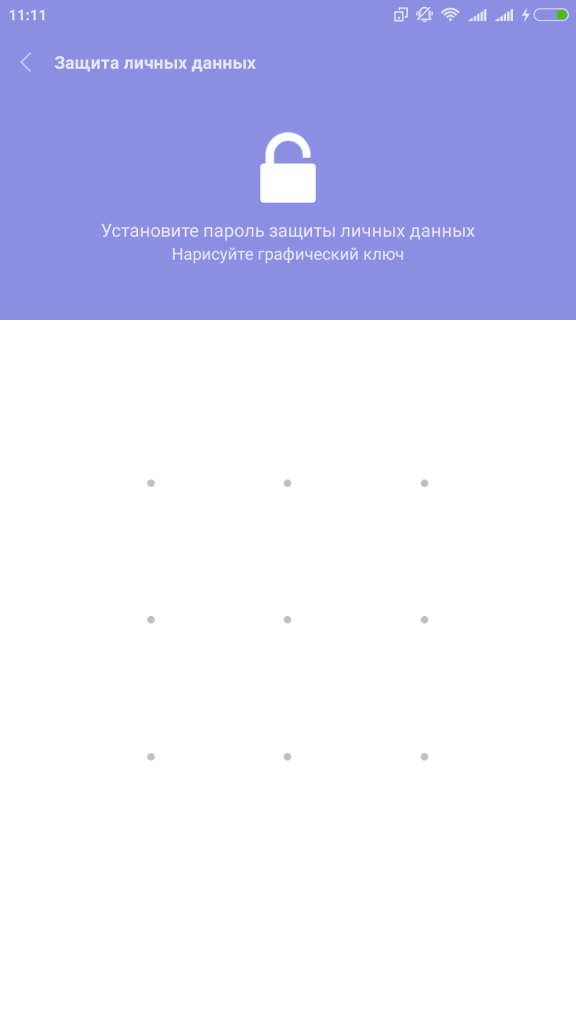
- Устанавливаем графический пароль для защиты данных;
- Добавляем Mi-аккаунт;
Вот и все! Ваши фотографии скрыты от лишних глаз.
Для просмотра скрытых фотографий:
- Открываем приложение «Галерея»;
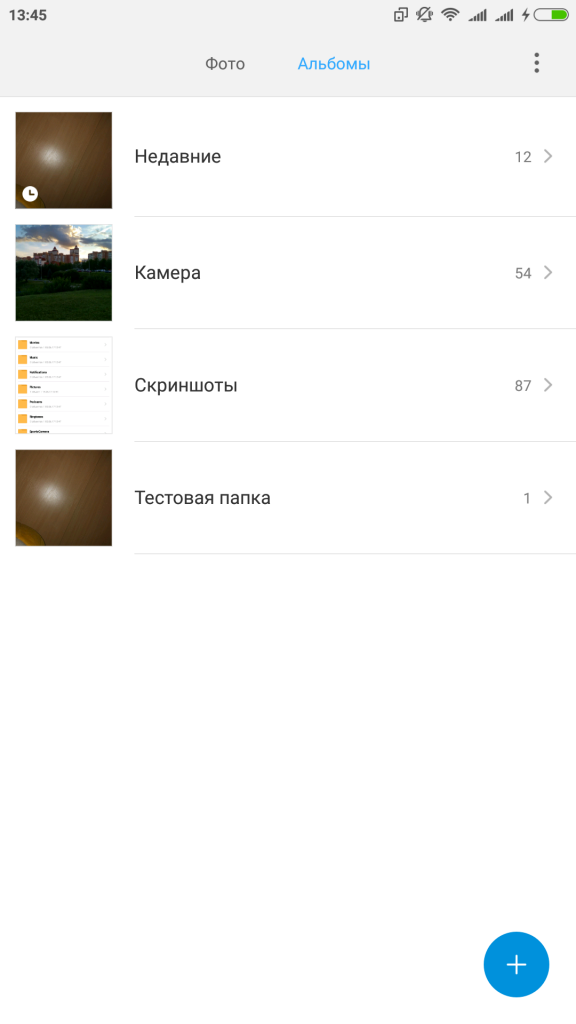
- Свайпим вправо и кликаем на вкладку «Альбомы»;
- «Тянем» вниз по экрану;
- Вводим пароль защиты или установленный отпечаток пальца;
Теперь вы находитесь в скрытом альбоме и можете просматривать его содержимое.
Для скрытия файлов:
- Открываем стандартное приложение «Проводник»;
- Выбираем файл, который хотим добавить в скрытую папку;
- Нажимаем на кнопку «Скрыть»;
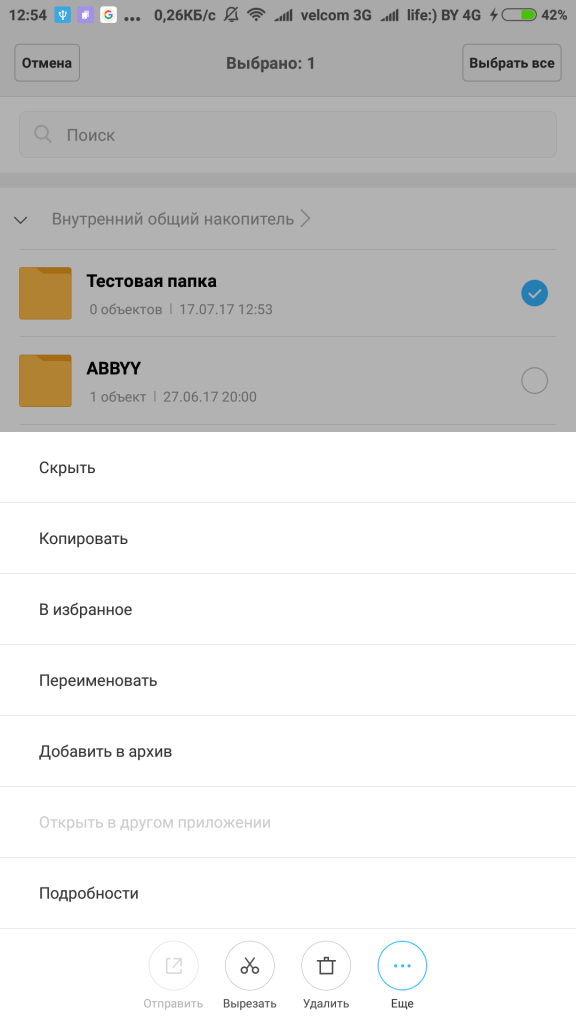
- Устанавливаем графический пароль защиты данных;
После процесса транспортировки выбранных файлов в скрытую папку вы можете полноценно использовать ее.
Для просмотра скрытых файлов и папок:
- Открываем приложение «Проводник»;
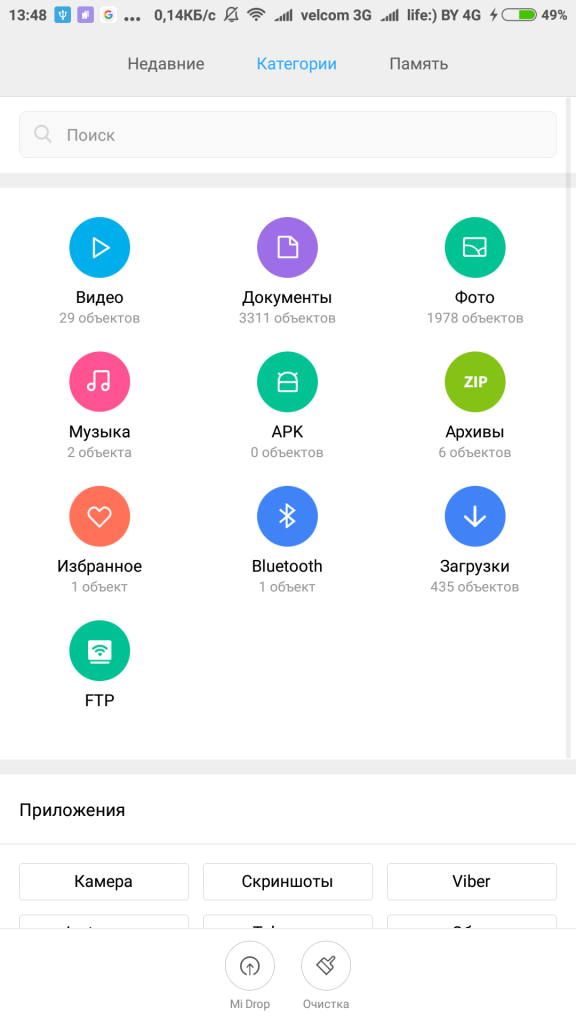
- «Тянем» вниз по экрану;
- Вводим пароль защиты или установленный отпечаток пальца;
Скрытая папка с ее содержимым открыта.
Для просмотра содержимого скрытых папок через компьютер в режиме передачи данных:
- Фотографии — «Внутренний общий накопитель»\MIUI\Gallery\cloud\.secretAlbum”.
- Файлы и папки – «Внутренний общий накопитель\FileExplorer\.safebox».
Следите за новостями, ищите советы и знакомьтесь с новыми гаджетами вместе с Xistore!
Как скрыть файлы в телефонах Xiaomi
Большинство счастливых обладателей смартфонов хранят в своем устройстве много личной информации. И практически все стараются чтобы его фото или документы были надежно защищены от излишне любопытных посторонних «доброжелателей». Именно для этого компания Xiaomi добавила в свою фирменную оболочку MIUI функцию, которая позволяет сделать это легко, и сохранить надежно. В этой статье мы поделимся небольшой инструкцией как активировать и пользоваться этой полезной фишкой.
Как скрыть фотографии в MIUI
Для того что скрыть личные фото нам необходимо будет авторизоваться в Mi Аккаунте. После регистрации заходим в приложение “Галерея” и выбираем фото, которое мы хотим скрыть. Затем “тапаем” по вкладке “В альбом” и выбираем папку “Скрытый альбом”. 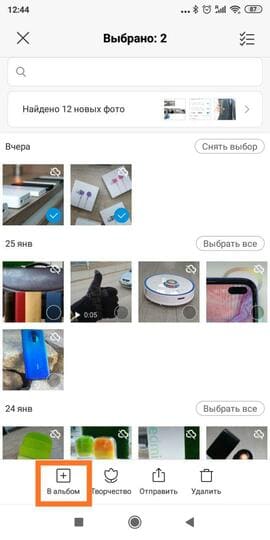
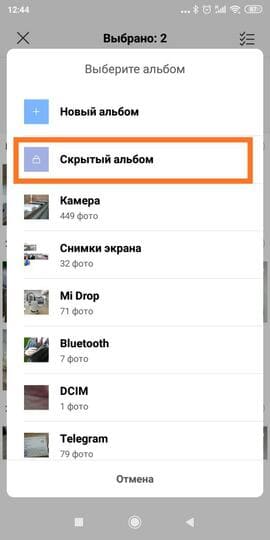 После этого смартфон попросит включить синхронизацию Галереи. Для этого, нажимаем на “Настройки” и кликаем на переключатель “Cинхронизация фото и видео”.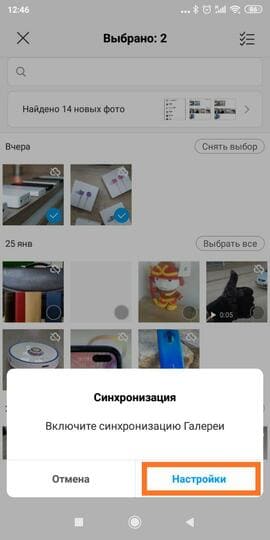
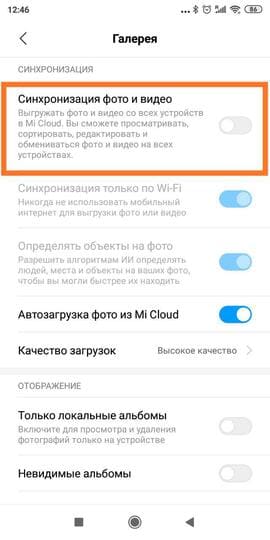 Здесь необходимо придумать графический пароль для защиты личных данных. Также смартфон порекомендует нам привязать ваш Mi аккаунт для того чтобы можно было сбросить пароль, если вдруг мы его забыли. Советуем обязательно привязать номер телефона и адрес электронной почты, ибо даже лучшие из нас периодически забывают и теряют пароли доступа. Все готово, теперь выбранные фотографии находятся в скрытом альбоме, который недоступен для посторонних пользователей.
Как посмотреть скрытые фотографии
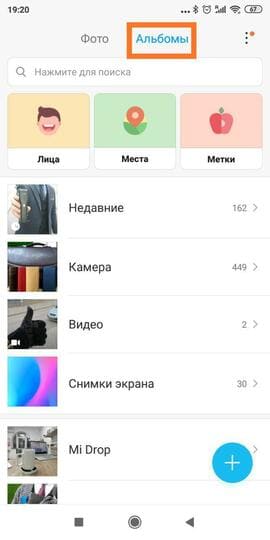
Фотографии мы скрыли, а как же их теперь посмотреть? Все очень просто: заходим в “Галерею”, выбираем вкладку “Альбомы” и “тянем” вниз по экрану. После этого смартфон попросит ввести пароль, который мы вводили до этого. Теперь Вы находитесь в альбоме где находятся все скрытые фото, которые мы сюда перенесли, доступные к просмотру лишь знающим графический ключ.
Как скрыть файлы в MIUI
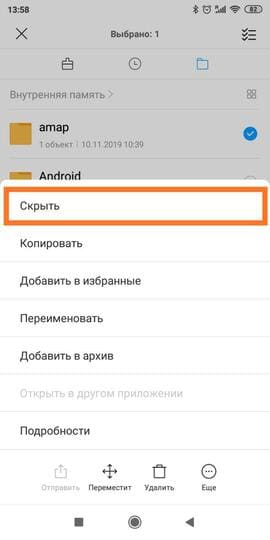
Для скрытия файлов от посторонних лиц нам необходимо зайти в приложение “Проводник” и выбрать файл, который мы хотим скрыть. После этого нажимаем на вкладку “Еще”, выбираем пункт “Скрыть” и вводим графический пароль. Готово теперь все файлы находятся в скрытом альбоме.
Как посмотреть скрытые файлы
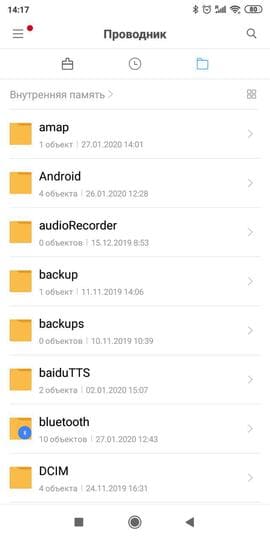
Если хотите посмотреть скрытые файлы, то для начала нам нужно зайти в “Проводник”, и потянуть вниз по экрану. После этого вводим пароль и можем просматривать наши файлы. А вы знали об этом полезной функции в MIUI?
Как найти и удалить скрытые файлы миниатюр изображений на Xiaomi (Redmi) и освободить много памяти
Не многие знают, что смартфоны на ОС Android, коим и является Xiaomi (Redmi) создают большое количество миниатюр фотографии или изображений для того, чтобы быстро показывать их вам в меню приложений или в галерее.
Представьте, что телефону бы пришлось каждый раз считывать фотографии, которые на современных телефонах занимают до 60 мб памяти, чтобы показать её в галерее или в меню выбора фотографии для отправки пользователю в мессенджере или социальной сети на Xiaomi. Это было бы очень долго, ведь на одном экране смартфон показывает сразу несколько фото, и, если бы он работал с их актуальным размером и разрешением, это бы была катастрофа.
Разработчики ПО пошли на хитрость, софт на Xiaomi (Redmi) автоматически создаёт несколько миниатюр каждой фотографии или изображения высокого разрешения, чтобы при необходимости быстро показать его на экране без обработки.
Проблема заключается в том, что миниатюры для фото на Xiaomi создают все приложения, которые хотя бы раз открывали галерею, причём, они создают свою собственную копию и со временем миниатюр накапливается на гигабайты, при этом автоматически они не удаляются из памяти.
Сегодня я покажу как найти все скрытые миниатюры и остатки от фотографий, которые вы давным-давно удалили из галереи на Xiaomi, которые всё ещё находятся в памяти и занимают её.
Кстати, многие интересуются куда исчезает свободная память на Xiaomi, так вот подобная автоматическая работа приложений одна из причин того, что с каждым днём памяти на телефоне становиться меньше, а скрытых файлов и всякого мусора больше.
Как найти и удалить скрытые файлы и остатки фото на Xiaomi

В системном приложении «Безопасность» есть встроенная очистка памяти, но она не ищет среди скрытых файлов, это идёт вразрез с техникой безопасности, которой приходится придерживаться Xiaomi.
Но никто нам не мешает самостоятельно установить приложение, которое будет искать скрытые мусорные файлы на Xiaomi.
Я выбрал программу «DiskDigger», её возможно найти в официальном магазине Play или в GetApps. Установите её и запустите. 

Приложение поддерживает два режима поиска скрытого мусора на Xiaomi: без ROOT-прав и с ROOT-правами, у меня на телефоне нет ROOT-прав, поэтому я выберу простой метод поиска. Но даже он покажет себя крайне эффективно. 
Конечно, надо дать разрешение программе на работу с файловой системой. 
После начала сканирования нажмите на иконку «Пауза», после чего войдите в настройки программы. 
Найдите строку «Минимальный размер файла», удалите оттуда любое цифровое значение, оставьте строку пустой, так мы удалим ограничение на объём файлов. После чего нажмите «Ок» и иконку «Начать». 

По завершении поиска на моём телефоне программа нашла 21026 мусорных файлов, давайте посмотрим на них, нажав на красную кнопку «Удаление». 
Мы увидим, что они разделены на две категории: Кэш эскизов и Фото. Кэш возможно удалять без страха и малейших последствий для работы телефона, а вот в разделе Фото надо внимательно просмотреть всё, что было найдено, потому что сюда могут попасть полноразмерные фотографии из галереи, которые удалять не рекомендуется. 

Но посмотрите, в моём случае найдено более 30 папков со скрытыми файлами с мусором, каждая папка занимает около 300 Мб, удалив их я ничего не потеряю, зато освобожу более 5 Гб памяти, это ли не чудесно?
Вот так с помощью бесплатного приложения DiskDigger мы нашли огромное количество скрытых мусорных файлов на Xiaomi и удалили их.
Релевантная информация:
- Что такое «другие» файлы на телефоне Xiaomi (Redmi), как их найти, просмотреть и удалить
- Скрытые файлы на Xiaomi: как скрыть или получить доступ
- Расширение оперативной памяти на Xiaomi (Redmi): тесты производительности, работает ли телефон быстрее
- Как много оперативной памяти необходимо для MIUI 12 на Xiaomi (Redmi), и как оптимизировать её использование
- Память заполнена на Xiaomi (Redmi), как её освободить
Как найти скрытые фото или видео на Xiaomi Redmi Note 7?
Вы больше не знаете, где вы спрятали свои документы, фотографии или видео на своем Xiaomi Redmi Note 7? Вы хотите их найти. Иногда бывает, что файлы или папки скрыты, поэтому они являются личными. Но мы должны помнить, где они. Защищенные папки, связанные с вашим мобильным телефоном Android, иногда будут связаны с учетной записью, однако документы, которые были вручную защищены в диспетчере, не находятся в облаке. Сначала мы узнаем, как найти ваши фотографии и личные видео на Xiaomi Redmi Note 7, если вы выбрали приложение. На втором этапе мы увидим, каков метод отображения альбома, скрытого файловым менеджером Xiaomi Redmi Note 7.

Как найти скрытые изображения или видео на Xiaomi Redmi Note 7?
Если вы использовали приложение для защиты или скрытия документов, в этом случае вполне возможно, что они все еще сохраняются в этом приложении. Вы должны помнить, какое приложение установлено на вашем мобильном телефоне Xiaomi Redmi Note 7. Чтобы найти приложение, перейдите в настройки вашего мобильного телефона и перейдите в приложения. Прокрутите вниз, и вы быстро найдете название этого приложения. Однако некоторые приложения при удалении безвозвратно удаляют ваши документы, снимки или видео. Другие сохраняют вашу информацию в облаке. Найдите свои идентификаторы и войдите в систему, чтобы получить документы.
Как найти скрытые снимки или видео на Xiaomi Redmi Note 7 с помощью диспетчера документов?
В вашем распоряжении есть два совета по восстановлению скрытых документов на вашем Xiaomi Redmi Note 7 через диспетчер документов вашего мобильного Android или через приложение-менеджер.
Программы для Windows, мобильные приложения, игры — ВСЁ БЕСПЛАТНО, в нашем закрытом телеграмм канале — Подписывайтесь:)
Найдите документы, скрытые диспетчером документов Xiaomi Redmi Note 7
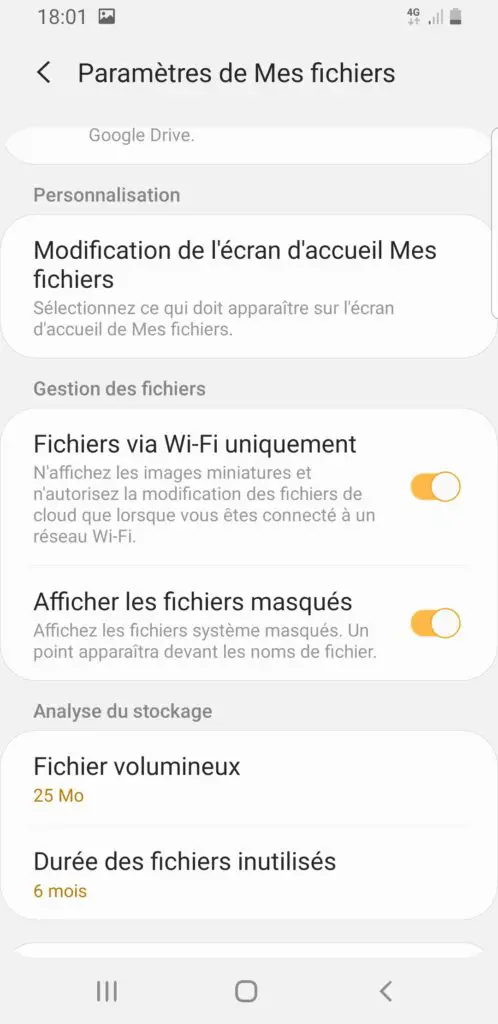
Чтобы найти скрытый альбом, перейдите в файловый менеджер вашего мобильного телефона. вам нужно будет нажать 3 точки, чтобы изменить параметры отображения папок. Во-вторых, перейдите к файлу DCIM, если альбом, фото или видео отображаются как секретные, они будут выглядеть немного размытыми по сравнению с другими папками. Кроме того, они часто имеют точку перед именем файла или изображения. Если запись не отображается, обратитесь к каждой записи DCIM и после нее с ровера.
Найдите снимки или видео с помощью приложения-менеджера
Применение Файловый менеджер позволит вам настроить ваши документы, а также найти изображения или видео, которые вы скрыли. Вам все равно придется просматривать файлы один за другим. Вам нужно будет не забыть зайти в настройки папки и поставить галочку «Показать скрытые файлы».
Как можно скрыть документы или альбом в вашем Xiaomi Redmi Note 7?
Если вы хотите скрыть папки или фотографии / видео на своем Xiaomi Redmi Note 7, есть несколько решений. Либо вы используете приложение, либо используете диспетчер документов на своем мобильном телефоне Android. Чтобы узнать, как защитить свои фото- или видеоальбомы на Xiaomi Redmi Note 7, ознакомьтесь с нашей статьей. Если вам нужны другие решения для вашего Xiaomi Redmi Note 7, мы приглашаем вас перейти к руководствам для категории: Xiaomi Redmi Note 7.
Программы для Windows, мобильные приложения, игры — ВСЁ БЕСПЛАТНО, в нашем закрытом телеграмм канале — Подписывайтесь:)