покупка
Как в Word разбить документ на несколько документов?
Если у вас есть объемный текстовый документ, который вам нужно разделить на несколько документов, уделите несколько минут, чтобы прочитать это руководство. Это руководство покажет вам два метода разделения документа на несколько документов.
- Разделить документ Word по указанному разделителю с помощью VBA
- Разделить документ Word по страницам с помощью VBA
- Разделить документ Word по заголовку / странице / разрыву раздела / разрыву страницы с помощью Kutools for Word
Разделить документ Word по указанному разделителю с помощью VBA
Вместо разделения документа на несколько документов вручную этот метод вводит VBA для разделения документа Word по указанному разделителю в Word. Пожалуйста, сделайте следующее:
1, нажмите Alt + F11 вместе, чтобы открыть окно Microsoft Visual Basic для приложения;
2. Нажмите Вставить > Модули, а затем вставьте ниже код VBA в новое открывающееся окно модуля.
VBA: разделить документ Word на несколько документов по разделителю
Sub SplitNotes(delim As String, strFilename As String) Dim doc As Document Dim arrNotes Dim I As Long Dim X As Long Dim Response As Integer arrNotes = Split(ActiveDocument.Range, delim) Response = MsgBox("This will split the document into " & UBound(arrNotes) + 1 & " sections.Do you wish to proceed?", 4) If Response = 7 Then Exit Sub For I = LBound(arrNotes) To UBound(arrNotes) If Trim(arrNotes(I)) <> "" Then X = X + 1 Set doc = Documents.Add doc.Range = arrNotes(I) doc.SaveAs ThisDocument.Path & "\" & strFilename & Format(X, "000") doc.Close True End If Next I End Sub Sub test() 'delimiter & filename SplitNotes "///", "Notes " End Sub3. Затем нажмите Run или нажмите клавишу F5, чтобы применить VBA.

4. Во всплывающем документе Microsoft Word нажмите кнопку Да, чтобы продолжить.
Примечание:
(1) Обязательно добавьте разделитель, как и «///» во вспомогательном тесте документа между каждым разделом текста, который вы хотите отделить. Также вы можете изменить «///» к любым разделителям, чтобы удовлетворить ваши потребности.
(2) Вы можете изменить документы «Заметки» в дополнительном тесте в соответствии с вашими потребностями.
(3) И разделенные документы будут сохранены в том же месте, что и исходный файл.
(4) Вам не нужно добавлять разделитель в конец исходного файла, если вы это сделаете, после разделения будет пустой документ.
Разделить документ Word по страницам с помощью VBA
Вот еще один VBA, который поможет вам быстро разделить один документ Word на несколько страниц в Word. Пожалуйста, сделайте следующее:
1, нажмите Alt + F11 вместе, чтобы открыть окно Microsoft Visual Basic для приложения;
2. Нажмите Вставить > Модули, а затем вставьте ниже код VBA в новое открывающееся окно модуля.
VBA: разделить документ на несколько документов по страницам в Word
Sub SplitIntoPages() Dim docMultiple As Document Dim docSingle As Document Dim rngPage As Range Dim iCurrentPage As Integer Dim iPageCount As Integer Dim strNewFileName As String Application.ScreenUpdating = False 'Makes the code run faster and reduces screen _ flicker a bit. Set docMultiple = ActiveDocument 'Work on the active document _ (the one currently containing the Selection) Set rngPage = docMultiple.Range 'instantiate the range object iCurrentPage = 1 'get the document's page count iPageCount = docMultiple.Content.ComputeStatistics(wdStatisticPages) Do Until iCurrentPage > iPageCount If iCurrentPage = iPageCount Then rngPage.End = ActiveDocument.Range.End 'last page (there won't be a next page) Else 'Find the beginning of the next page 'Must use the Selection object. The Range.Goto method will not work on a page Selection.GoTo wdGoToPage, wdGoToAbsolute, iCurrentPage + 1 'Set the end of the range to the point between the pages rngPage.End = Selection.Start End If rngPage.Copy 'copy the page into the Windows clipboard Set docSingle = Documents.Add 'create a new document docSingle.Range.Paste 'paste the clipboard contents to the new document 'remove any manual page break to prevent a second blank docSingle.Range.Find.Execute Findtext:="^m", ReplaceWith:="" 'build a new sequentially-numbered file name based on the original multi-paged file name and path strNewFileName = Replace(docMultiple.FullName, ".doc", "_" & Right$("000" & iCurrentPage, 4) & ".doc") docSingle.SaveAs strNewFileName 'save the new single-paged document iCurrentPage = iCurrentPage + 1 'move to the next page docSingle.Close 'close the new document rngPage.Collapse wdCollapseEnd 'go to the next page Loop 'go to the top of the do loop Application.ScreenUpdating = True 'restore the screen updating 'Destroy the objects. Set docMultiple = Nothing Set docSingle = Nothing Set rngPage = Nothing End Sub 3. Затем нажмите Run или нажмите F5 ключ для применения VBA.
Примечание: Разделенные документы будут сохранены в том же месте, что и исходный файл.
Разделить документ Word по заголовку / странице / разрыву раздела / разрыву страницы с помощью Kutools for Word
Если у вас установлен Kutools for Word, вы можете применить его Split функция, позволяющая легко разделить один документ на несколько по странице, заголовку, разрыву раздела или разрыва страницы, как вам нужно в Word ..
Kutools for Word — это идеальная надстройка Word, которая оптимизирует вашу работу и повышает ваши навыки обработки документов. Попробуйте БЕСПЛАТНО за 60 дней! Получи это сейчас!

1.Щелкните Кутулс Плюс > Split для Split функцию.
2. В открывшемся диалоговом окне Разделить на экране вы можете сделать следующее:

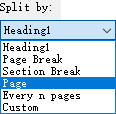
(1) Выберите способ разделения из Разделить на выпадающий список.
Эта функция поддерживает 6 способов разделения: заголовок 1, разрывы страниц, разрывы разделов, страницы, каждые n страниц и настраиваемые диапазоны страниц, как показано ниже:

(2) Щелкните значок ЛИСТАТЬ СПИСКИ кнопка указать папку назначения, в которую вы сохраните разделенные документы;
(3) Введите ключевое слово в качестве префикса имен новых документов в поле Префикс документа пунктом.

Советы:
(1) Если вы укажете разделение текущего документа по Каждые n страниц, вам нужно указать номер в Каждые n страниц коробка;

(2) Если вы укажете разделение текущего документа по настраиваемым диапазонам страниц, вам необходимо ввести эти настраиваемые диапазоны страниц через запятую в поле страница box, например, введите 1, 3-5, 12 в поле.
3, Нажмите Ok кнопку, чтобы начать разделение.
Затем текущий документ разделяется указанным способом разделения, и новые документы будут сохраняться в целевую папку сразу.
Просмотр и редактирование нескольких документов Word с вкладками в Firefox, Chrome, Internet Explore 10!
Возможно, вы знакомы с просмотром нескольких веб-страниц в Firefox / Chrome / IE и возможностью переключения между ними, легко щелкая соответствующие вкладки. Здесь вкладка Office поддерживает аналогичную обработку, которая позволяет просматривать несколько документов Word в одном окне Word и легко переключаться между ними, щелкая их вкладки. Нажмите, чтобы получить полную бесплатную пробную версию!
Относительные статьи:
Разделить документ Word на отдельные файлы каждые 5 или n страниц
Если у вас есть большой документ Word, содержащий сотни страниц, и теперь вы хотели бы разделить этот документ на отдельные файлы каждые 10 или n страниц. Есть ли какой-нибудь быстрый и простой способ решить эту задачу без копирования и вставки страниц по одной?
Разделите документ Word и сохраните как отдельный файл PDF
В Word вы можете сохранить весь документ в PDF-файл, но пробовали ли вы когда-нибудь разделить документ, а затем сохранить страницы как отдельный PDF-файл? В этой статье я быстро расскажу о методах решения этой задачи.
Разделить страницу на 4 части в документе Word
В некоторых случаях нам нужно разделить страницу на четыре части, чтобы разместить текст в документе, как показано на скриншоте ниже. Однако нет встроенной функции, которая могла бы помочь вам напрямую справиться с этой задачей. В этой статье я расскажу, как завершить эту работу в Word.
Разделить таблицу в документе Word по горизонтали или вертикали
Если у вас есть большая таблица в документе Word, теперь вы хотите разделить таблицу по горизонтали или вертикали на две или более таблиц. Как бы вы могли решить эту задачу в файле Word?
Лучшие инструменты для офисной работы
Kutools for Word — Повысьте свой опыт работы со словом с помощью Over 100 Замечательные особенности!
Преобразуйте свои задачи Word с помощью Kutools. �� Загрузите 30-дневную пробную версию прямо сейчас ��.
Как быстро разделить большой документ Word на несколько файлов
Разделение объемного документа Word на несколько частей может обернуться для пользователя настоящей головной болью, особенно если разбить его нужно не по страницам, а по содержимому контента. Для этого вам бы пришлось вручную копировать фрагменты текста из исходного документа и вставлять их в созданные файлы, а потом сохранять их. Если исходный документ достаточно велик, и разбить его нужно не на один десяток частей, это отнимет у вас массу времени.
Поэтому следующий вопрос будет вполне оправдан и закономерен: а нельзя ли как-то автоматизировать эту утомительную и однообразную процедуру?
Можно, причем без использования сторонних инструментов, средствами скриптового языка Visual Basic for Application , созданного самими разработчиками Microsoft Office.
Предположим, у вас есть документ, который нужно разделить на 10 частей.
Первым делом скачайте по ссылке disk.yandex.ru/d/iMCDVXLSlIjp_w текстовый файл separation.tхt с кодом скрипта и сохраните его в удобную для вас папку.
Откройте разделяемый документ Word и вставьте в него разделитель ///, по этому идентификатору скрипт будет разбивать документ. Скрипт читает документ сверху вниз и как только обнаруживает ID, отделяет и записывает прочитанное в отдельный файл.
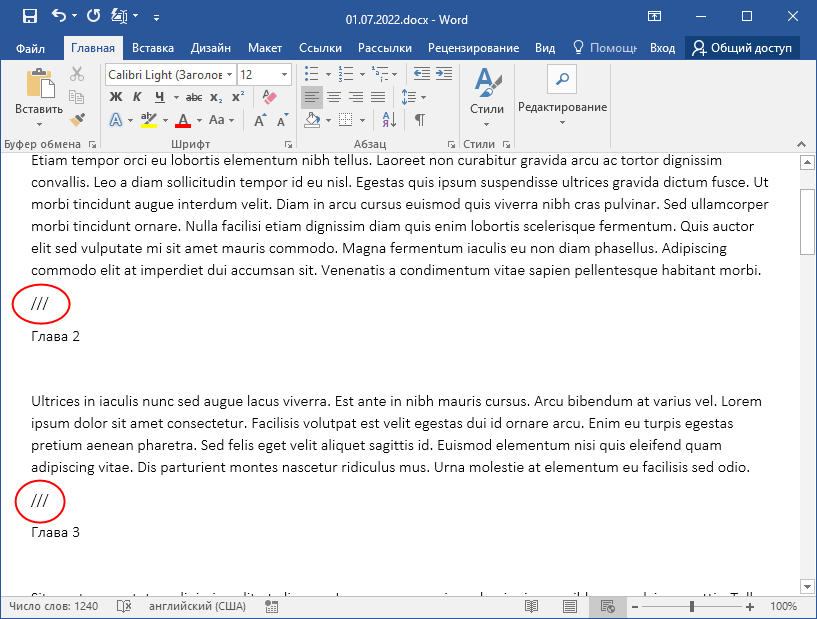
Проставив разделители, откройте Блокнотом файл со скриптом и скопируйте из него код первого варианта, начиная от Sub до End Sub. Вернувшись в документ Word, нажмите комбинацию клавиш Alt + F11 , чтобы вызвать окно VBA .
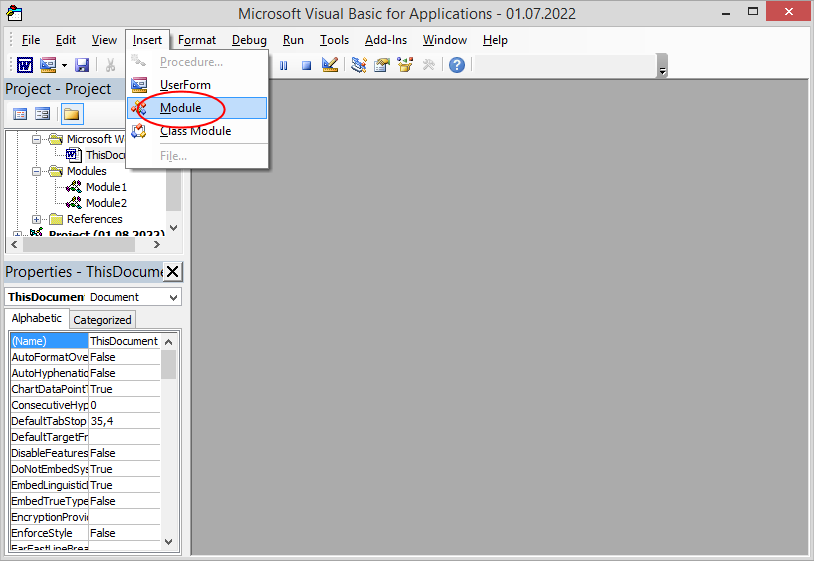
Выберите в его меню Insert -> Module и вставьте в открывшееся окошко скопированный код скрипта.
Запустите скрипт на исполнение, нажав на панели инструментов кнопку «Run Sub» или клавишу F5 на клавиатуре.
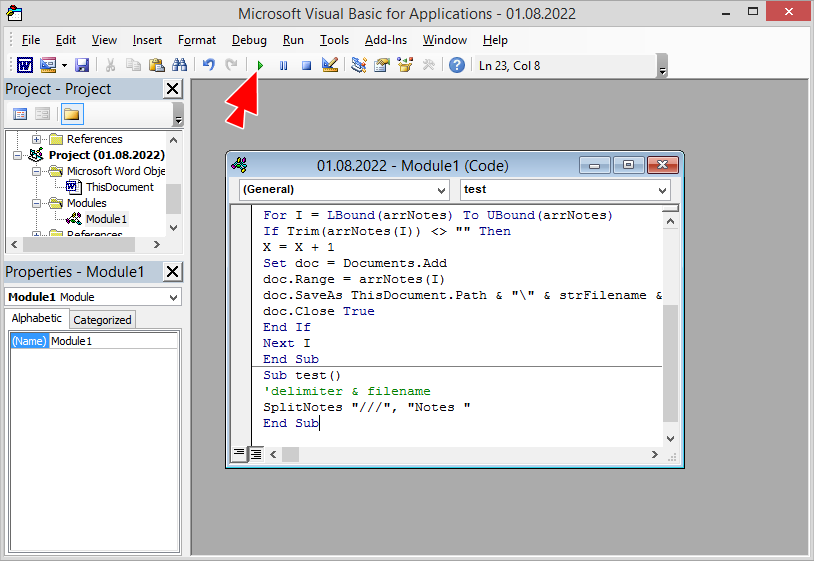
Подтвердите выполнение операции в диалоговом окне.
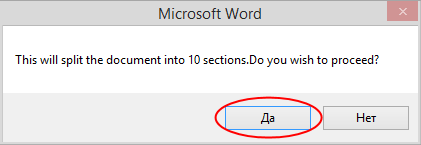
В результате документ будет разделен на 10 частей с именами Notes №.
Готово, можете закрыть окно VBA и исходный документ без сохранения изменений, то есть без проекта VBA.
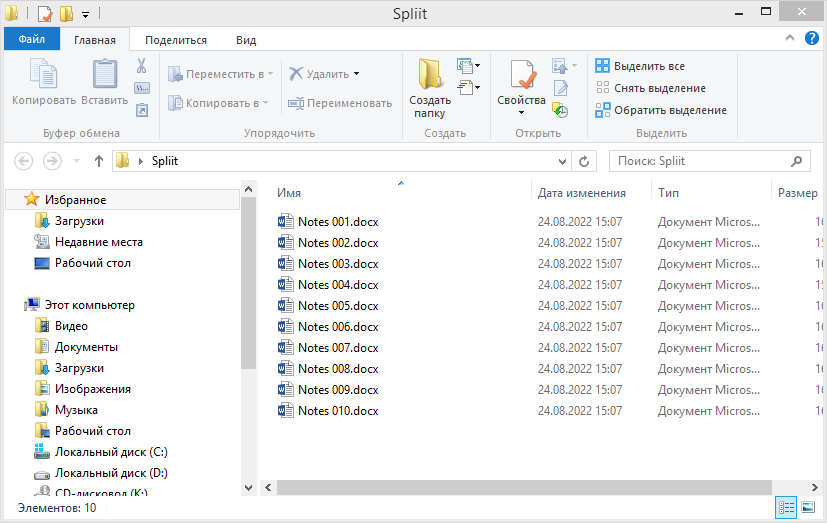
Разделитель имя файла можно поменять в коде скрипта, они указываются в строке SplitNotes «///», «Notes «. Также в скачанном файле separation.tхt доступен второй вариант скрипта, используйте его, если документ Word нужно разделить по страницам.
Разделение документа: разделение документов Word на отдельные файлы
Разделение документов, искусство разделения документов Word (DOCX, DOC) на разные файлы обеспечивает надежный подход к более эффективной организации содержимого и управлению им. Разделение документов Word на несколько файлов — полезная стратегия для выделения определенных областей, распределения работы между членами группы или улучшения навигации по документу. В этом сообщении блога мы рассмотрим основы разделения документов и ответим на часто задаваемые вопросы. Откройте для себя инструменты, стратегии и преимущества этой практики, а также узнайте, как элегантно и точно упростить процесс работы с документами.
Что такое разделение документа?#
Разделение документа — это процесс разделения документа Word на множество отдельных файлов. Каждый файл представляет собой отдельную часть, главу или фрагмент содержимого исходного документа. Это позволяет вам контролировать каждый файл и манипулировать им по отдельности, обеспечивая улучшенную организацию и сотрудничество.
Зачем мне нужно разбивать документ Word на отдельные файлы?#
Существует несколько сценариев, в которых разделение документа оказывается выгодным. Это позволяет вам:
- Извлечение определенных глав или разделов для отдельного использования или распространения.
- Назначайте разные разделы членам команды для одновременного редактирования или просмотра.
- Создавайте меньшие, более управляемые файлы для облегчения навигации и доступности.
- Поддерживать модульный подход к управлению документами, обеспечивая эффективное обновление и пересмотр.
Какие инструменты можно использовать для разделения документов Word?#
Существуют различные инструменты для разделения документа:
- Онлайн-инструменты: бесплатные веб-службы, предоставляющие интуитивно понятный интерфейс для разделения документов Word на отдельные файлы. Мы расскажем о бесплатном онлайн-инструменте в одном из разделов ниже.
- Библиотеки программирования: мощные библиотеки и платформы, такие как библиотеки Aspose.Word или Microsoft Open XML SDK, предлагают программные способы разделения документов с помощью кода. В следующих разделах мы обсудим некоторые библиотеки программирования, которые могут помочь вам в создании приложения для разделения документов Word.
- Программное обеспечение для обработки текстов. Некоторые текстовые процессоры, такие как сам Microsoft Word, предлагают встроенные функции или надстройки для облегчения разделения документов.
Как разделить файлы Word онлайн?#
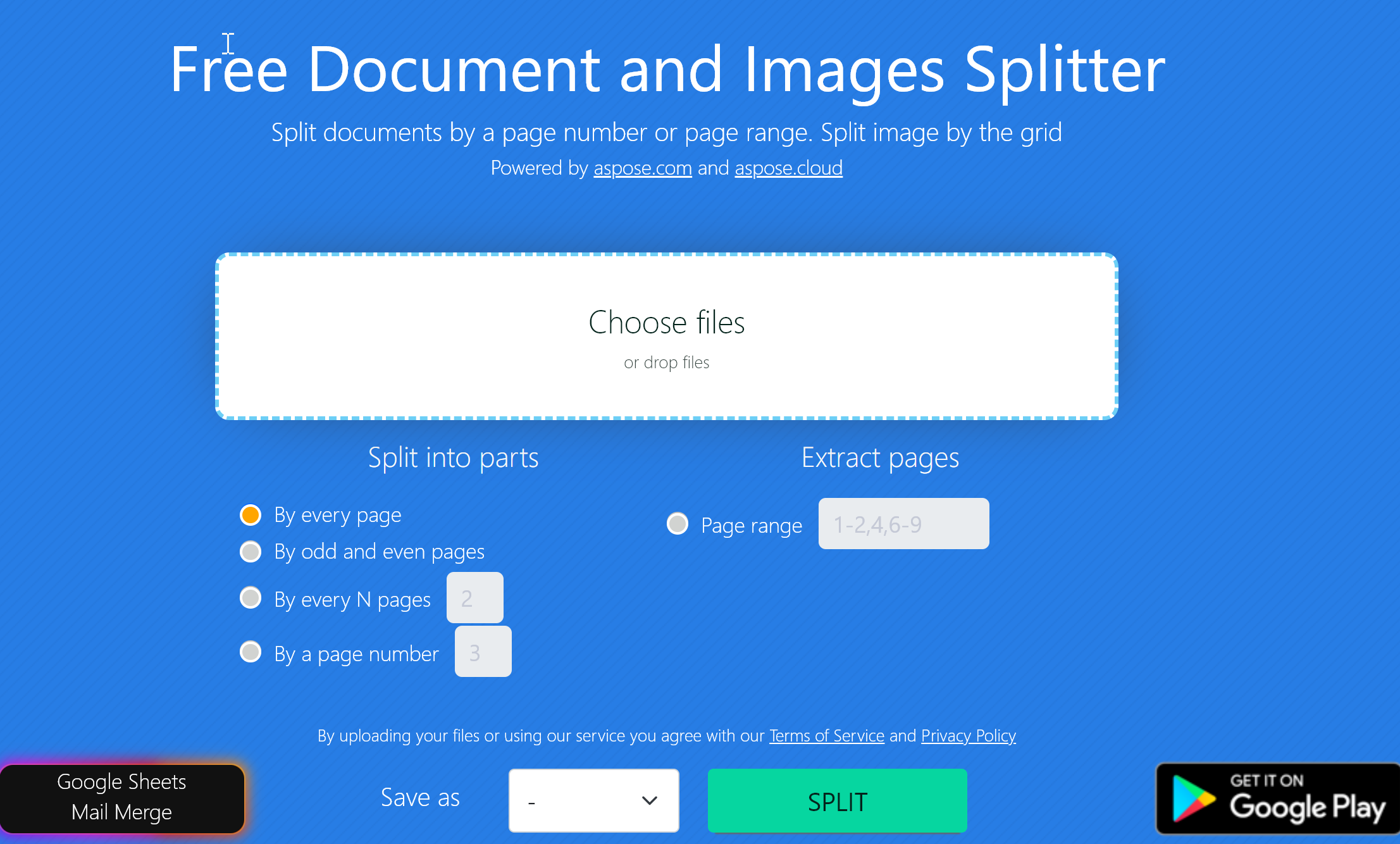
Эффективно разделяйте и упорядочивайте файлы Word с помощью нашего онлайн-разделителя файлов Word. Настройте процесс разделения, сохраните форматирование, легко обрабатывайте большие файлы и получайте к ним доступ в любое время и в любом месте. Обеспечьте безопасность данных и революционизируйте свой документооборот уже сегодня.
Какой браузер следует использовать для разделения файлов Word онлайн?#
Он поддерживает все новейшие браузеры, такие как Chrome, Safari, Opera, Firefox, Edge и Tor.
Как я могу разделить страницы в документе Word на отдельные файлы онлайн?#
Воспользуйтесь преимуществами наших универсальных режимов разделения документов:
- Индивидуальное разделение страниц: Каждая страница документа становится отдельным файлом.
- Разбиение на четные и нечетные страницы: Разделите документ на отдельные файлы с четными и нечетными страницами.
- Группировка по N страниц. Разбивка документа на разделы по N страниц в файле.
- Разделение номера страницы: Разделить документ на две части на основе указанного номера страницы.
Действия по разделению страниц в документе Word на отдельные файлы#
- Во-первых, загрузите документ Word, чтобы разделить его онлайн.
- Во-вторых, укажите желаемые параметры обработки документа, а затем просто нажмите кнопку Разделить.
- Наконец, загрузите результаты в виде ZIP-архива для быстрого просмотра или поделитесь ссылкой на скачивание с кем угодно.
Каков максимально допустимый размер файла Word (DOCX, DOC)?#
Допустимый размер файла DOC/DOCX — 20 Мб.
Могу ли я полагаться на существующие механизмы безопасности для защиты отправленных файлов?#
Будьте уверены, что весь представленный контент хранится в конфиденциальности и безопасности на нашем защищенном сервере. Ваши файлы в безопасности, и вы должны быть на 100% уверены, что они будут мгновенно удалены из нашей системы через 24 часа. Сконцентрируйтесь на своей работе, не беспокоясь о зависимостях или безопасности файлов.
Как мне приступить к созданию собственного разделителя документов Word?#
Доступно несколько библиотек программирования, в том числе библиотеки Aspose.Word и GroupDocs, которые помогут вам разработать разделитель файлов DOC/DOCX. Conholdate.Total, с другой стороны, представляет собой комплексное решение, которое подходит для организаций любого размера. Этот выдающийся пакет, предназначенный как для платформ .NET, так и для платформ Java, предоставляет широкий спектр функций для работы с документами и автоматизации. Вы можете улучшить процесс разработки и обеспечить эффективное разделение файлов Microsoft Word, используя Conholdate.Total.
Какая связь между библиотеками Conholdate.Total, Aspose и GroupDocs?#
Conholdate.Total выделяется как расширенный пакет управления документами, который включает в себя API-интерфейсы Aspose и GroupDocs. Conholdate.Total — это комплексное решение для .NET и Java, которое упрощает работу с документами и автоматизирует их для предприятий любого размера.
Conholdate.Total предоставляет разработчикам программный контроль над различными задачами обработки документов, которые могут выполняться непосредственно в их приложениях. Аннотации, сравнение, подпись, автоматизация, поиск, преобразование, создание документов, редактирование, печать и просмотр включены. Это комплексное решение поддерживает популярные форматы документов, обеспечивая простой обмен и совместимость.
Что отличает Conholdate? Его универсальность и обширная поддержка делают его лучше других. Для разработчиков Aspose и GroupDocs предлагают обширную документацию и специализированные каналы поддержки. Это обеспечивает плавную установку и помогает при необходимости.
Наконец, Conholdate.Total является отраслевым стандартом для полной модификации и автоматизации документов. Интегрируя возможности Aspose с GroupDocs, разработчики могут оптимизировать существующие системы управления документами и открывать новые возможности в обработке и автоматизации документов. Примите Conholdate.Total и революционизируйте свой рабочий процесс обработки документов.
Какие преимущества дает “Conholdate.Total” для разделения документов MS Word?#
Использование библиотек Conholdate.Total для разделения документов Word имеет различные технические преимущества. Во-первых, он дает вам детальный контроль над процессом преобразования, позволяя без особых усилий включать эту возможность в ваши приложения для программирования. Этот программный контроль обеспечивает автоматизацию, пакетную обработку и гибкость, позволяющую адаптировать преобразование к вашим конкретным потребностям. Кроме того, Conholdate.Total включает в себя обширную документацию и надежную поддержку, предоставляя вам ресурсы, необходимые для беспрепятственной интеграции возможностей преобразования в ваше приложение.
Разделить документы Word с помощью C##
В этом разделе будут продемонстрированы шаги и пример кода для разделения документов MS Word на несколько файлов с помощью C#:
- Установите Conholdate.Total для .NET в своем приложении.
- Используйте приведенный ниже код, чтобы разделить файл Word на несколько файлов с помощью C#.
Разделитель файлов Java: как разделить файл Word на несколько файлов в Java#
Чтобы разделить документы MS Word на несколько файлов, выполните несколько шагов, как указано ниже:
- Сначала установите Conholdate.Total для Java в свой проект.
- Затем скопируйте приведенный ниже код Java и вставьте его в редактор кода для разделения файлов Word.
Могу ли я получить лицензию для оценки библиотек?#
Получите бесплатную временную лицензию для тестирования API без каких-либо оценочных ограничений.
Могу ли я задать вопрос?#
Не стесняйтесь делиться своими вопросами или запросами на этом специальном форуме.
Смотрите также#
- Разделить PDF на несколько файлов онлайн — бесплатный разделитель PDF
- Объединить документы Word с помощью C#
- Объединить документы Word с помощью Java
- Conholdate.Total Product Family
- Document Splitting
- Split Word Documents into Separate Files
- Split Word Files
- Document Splitting Methodologies
- split word file online
Разделитель Word документов
Разделите Word на несколько файлов. Используйте Word Splitter с любого устройства с браузером.
Загружая файлы или используя наш сервис, вы соглашаетесь с нашими Условиями использования. и Политикой конфиденциальности.
Мы уже обработали 189 943 файлов общим размером 510 918 Мбайт
Кликните между страницами, которые вы хотите разделить Выбрать все
Выбранные страницы: нет
Ваш файл успешно обработан
Отправить ссылку на скачивание
О приложении Splitter
Разделяйте Word страницы документа быстро и легко. Бесплатный онлайн инструмент Word Splitter без регистрации создан для быстрого разделения страниц из Word файла. Вам не нужно тратить свое время на выполнение этих операций вручную на настольном программном обеспечении. Наша цель состоит в том, чтобы предоставить вам надежное решение для оптимизации вашего офисного рабочего процесса с помощью онлайн приложения Word Splitter. Все Word файлы обрабатываются на наших серверах, поэтому никаких дополнительных плагинов или установки программного обеспечения не требуется. Он мощный, современный, быстрый, гибкий, простой в использовании и полностью бесплатный.
- Легкое разделение Word страниц документа
- Отделить страницы от Word файла
- Загрузка или отправка результирующего файла в виде вложения электронной почты
Как это работает
Как разделить Word документ онлайн
Выберите и загрузите Word документ, который хотите разделить.
Укажите необходимые номера страниц и нажмите кнопку Разделить.
Нажмите кнопку Скачать и сохраните разделенный Word документ.
Чтобы отправить ссылку на скачивание документа по электронной почте нажмите кнопку Email.
Вопросы и ответы
Как разделить файл с помощью Word разделителя документов?
Прежде всего, вам нужно выбрать и добавить Word файл для разделения двумя способами: перетащить ваш Word файл в белую область с меткой «Нажмите или перетащите свой файл сюда» или нажмите на эту область, а затем выберите нужный файл Word с помощью проводника. Как только файл будет добавлен, зеленый индикатор выполнения начнет расти. После завершения процесса можно нажать кнопку Сохранить, а затем загрузить файл результата Word.
Сколько времени занимает разделение Word файла?
Обычно этот Word Document Splitter работает быстро для небольших файлов за считанные секунды.
Безопасно ли разделять файл с помощью нашего бесплатного Word Document Splitter?
Да, ссылка для скачивания файла результат Word будет доступна только вам. Загруженный файл будет удален через 24 часа, а ссылка для загрузки перестанет работать по истечении этого периода времени. Никто не имеет доступа к вашему файлу. Разделитель документов Word абсолютно безопасен.
Могу ли я разделить файл Word на Linux, Mac OS или Android?
Да, вы можете использовать наш бесплатный Word Document Splitter на любой операционной системе, в которой есть веб-браузер. Наш Word Document Splitter работает онлайн и не требует установки программного обеспечения.
Какой браузер следует использовать для разделения Word файла?
Для разделения файлов можно использовать любой современный браузер Word, например, Google Chrome, Microsoft Edge, Firefox, Opera или Safari.
Форматы файлов текстовых редакторов
Файл обработки текста содержит информацию о пользователе в текстовом или расширенном текстовом формате. Формат обычного текстового файла содержит неформатированный текст, и к нему нельзя применить настройки шрифта, страницы и т. д. В отличие от этого, формат расширенного текстового файла позволяет параметры форматирования, такие как установка типа шрифта, стилей (полужирный, курсив, подчеркивание и т. д.), поля страницы, заголовки, маркеры и цифры, а также некоторые другие функции форматирования.
Другие форматы, поддерживаемые GroupDocs.Splitter
Вы также можете разделять документы других форматов. Полный список представлен ниже.