Как сделать Яндекс стартовой страницей на Android?

Ответ на вопрос, как сделать «Яндекс» стартовой страницей на Андроид, зависит от используемого браузера, поскольку в каждом из них процедура установки поисковика в качестве основного, различается.
Рассмотрим несколько наиболее распространенных примеров.
Самый простой вариант установки — в «Яндекс Браузере»: в своем фирменном приложении портал автоматически является стартовой страницей по умолчанию.
В Chrome , где основной является страница Google, порядок действий следующий:
- Запустить браузер в стандартном режиме;
- Нажать значок с тремя вертикально расположенными точками (правый верхний угол) и выбрать строку « Настройки »;
- Открыть параметр «Поисковая система» и выбрать пункт « Яндекс ».
Вторым по популярности после Chrome являются стандартные браузеры, идущие в комплекте с прошивкой вашего смартфона или планшета. Чтобы задать в качестве стартовой страницы «Яндекс» на стоковом браузере Mi Browser на Xiaomi Redmi, потребуется:
- Открыть браузер;
- Нажать иконку с тремя полосками справа внизу (в зависимости от прошивки кнопка может находиться наверху);

- Выбрать пункт «Настройки»;
- В разделе «Другое» открыть пункт «Расширенные настройки»;
- Выбрать «Назначить стартовую страницу», «Пользовательская», и указать там https://www.yandex.ru/;

Более 100 млн. загрузок имеет мобильная версия браузера Opera, поэтому на него также стоит обратить внимание. Чтобы поставить «Яндекс» в качестве стартовой страницы в этом браузере, необходимо выполнить несколько действий:
- Открыть приложение
- Нажать иконку Opera в правом нижнем углу, затем – пункт «Настройки»
- Выбрать параметр «Поисковая система по умолчанию» и определить в качестве таковой «Яндекс».
Быстрый поиск и переход к любимым сервисам легко настраиваются во всех браузерах, поэтому проблем с установкой поисковика в качестве основного возникнуть не должно.
Если будут вопросы – задайте в комментариях.
Как настроить ленту новостей на главной странице приложения Браузер
Перейдите в меню Браузер > Настройки > Настройки главной страницы и включите функцию Новости .
Примечание. При каждом включении функции Новости будет отображаться соглашение об использовании функции Новости . Функция Новости будет включена, только когда вы нажмете ПРИНИМАЮ .
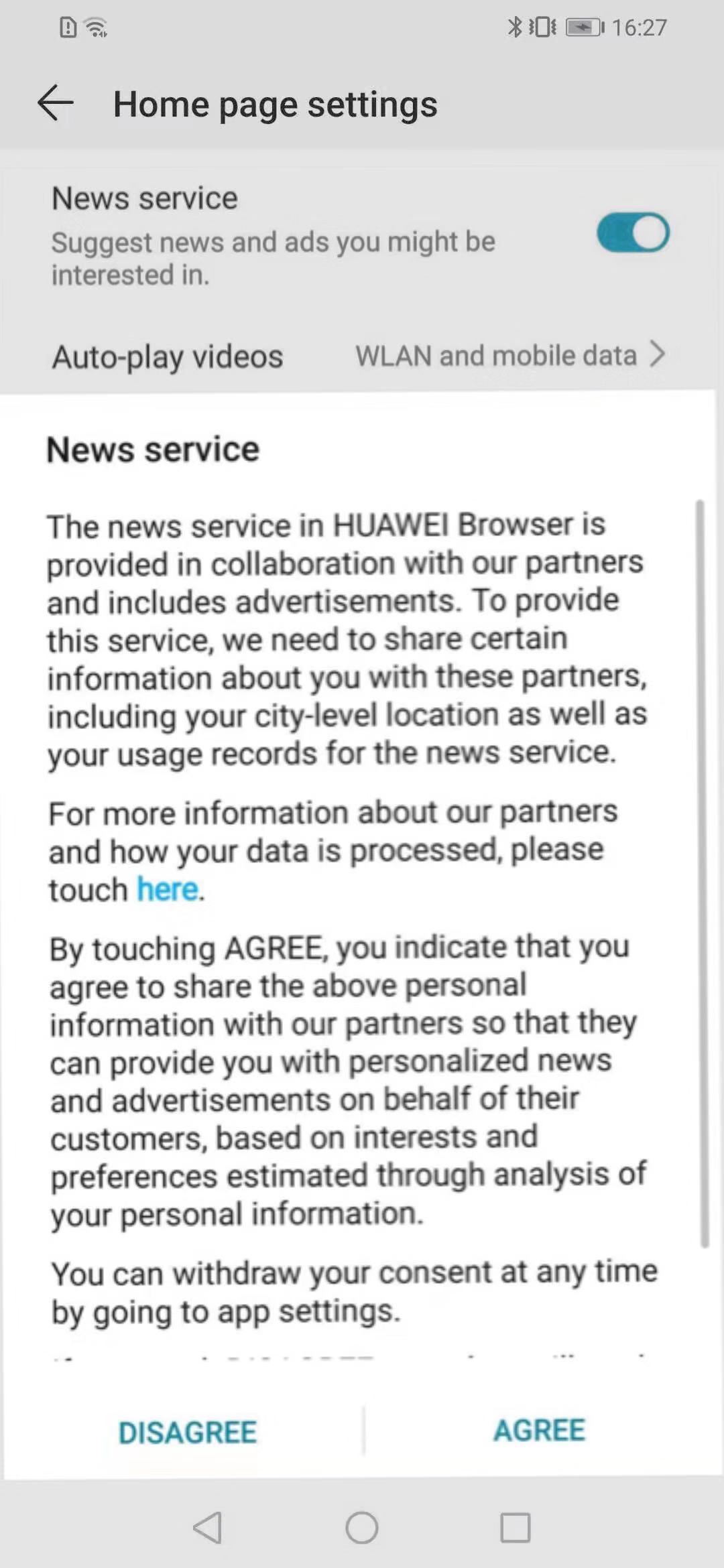
Функция Новости выключена:
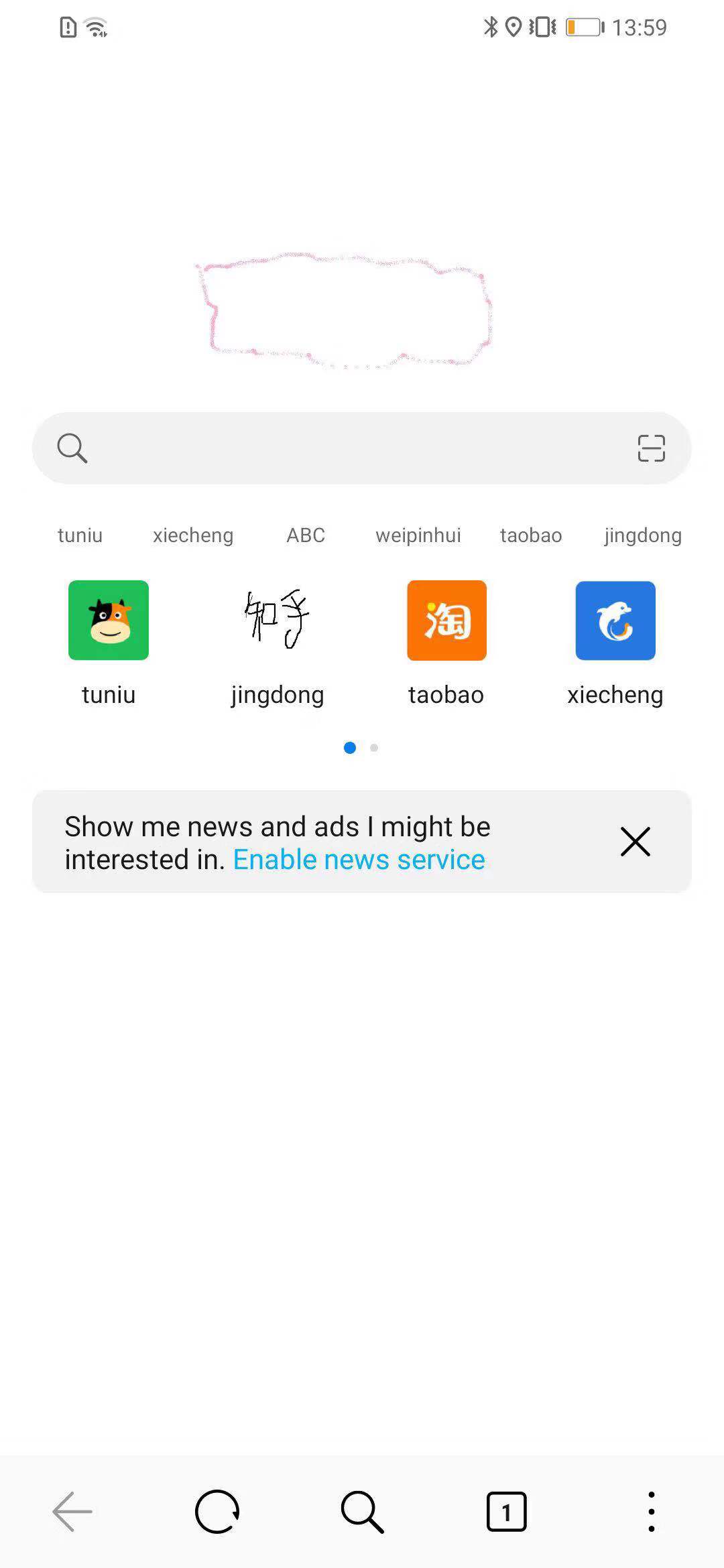
Функция Новости включена:
Как настроить почтовый клиент под Android?
Протокол IMAP позволяет синхронизировать все папки вашего почтового ящика со смартфоном, чтобы вы могли через приложение работать с письмами прямо на сервере Рамблера. Это значит, что все действия с письмами в вашем клиенте будут происходить почтовом ящике на сайте, и наоборот — например, если вы удалите ненужное письмо в телефоне, оно удалится везде.
Параметры для настройки клиента:
Сервер входящих писем IMAP
Сервер: imap.rambler.ru
Шифрование: SSL, порт 993
Сервер исходящих писем SMTP
Сервер: smtp.rambler.ru
Шифрование: SSL, порт 465
- Нажмите УЧЕТНАЯ ЗАПИСЬ IMAP. Откроется страница Параметры сервера входящей почты. Заполните поля, используя информацию из этой таблицы.
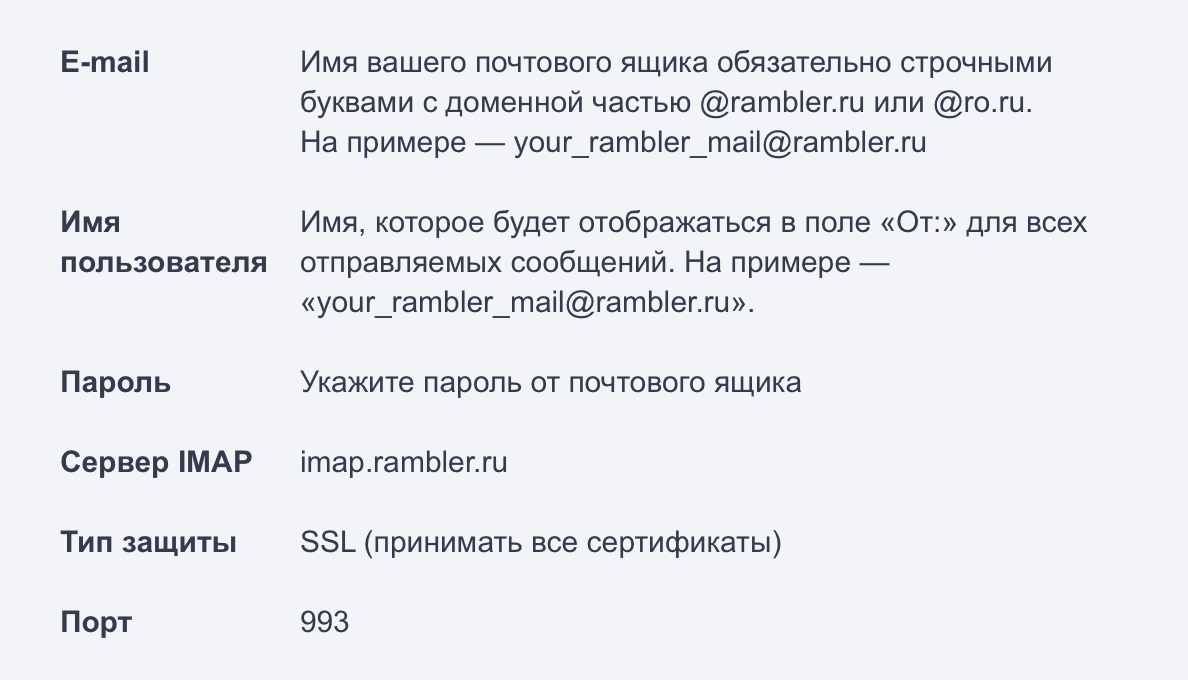
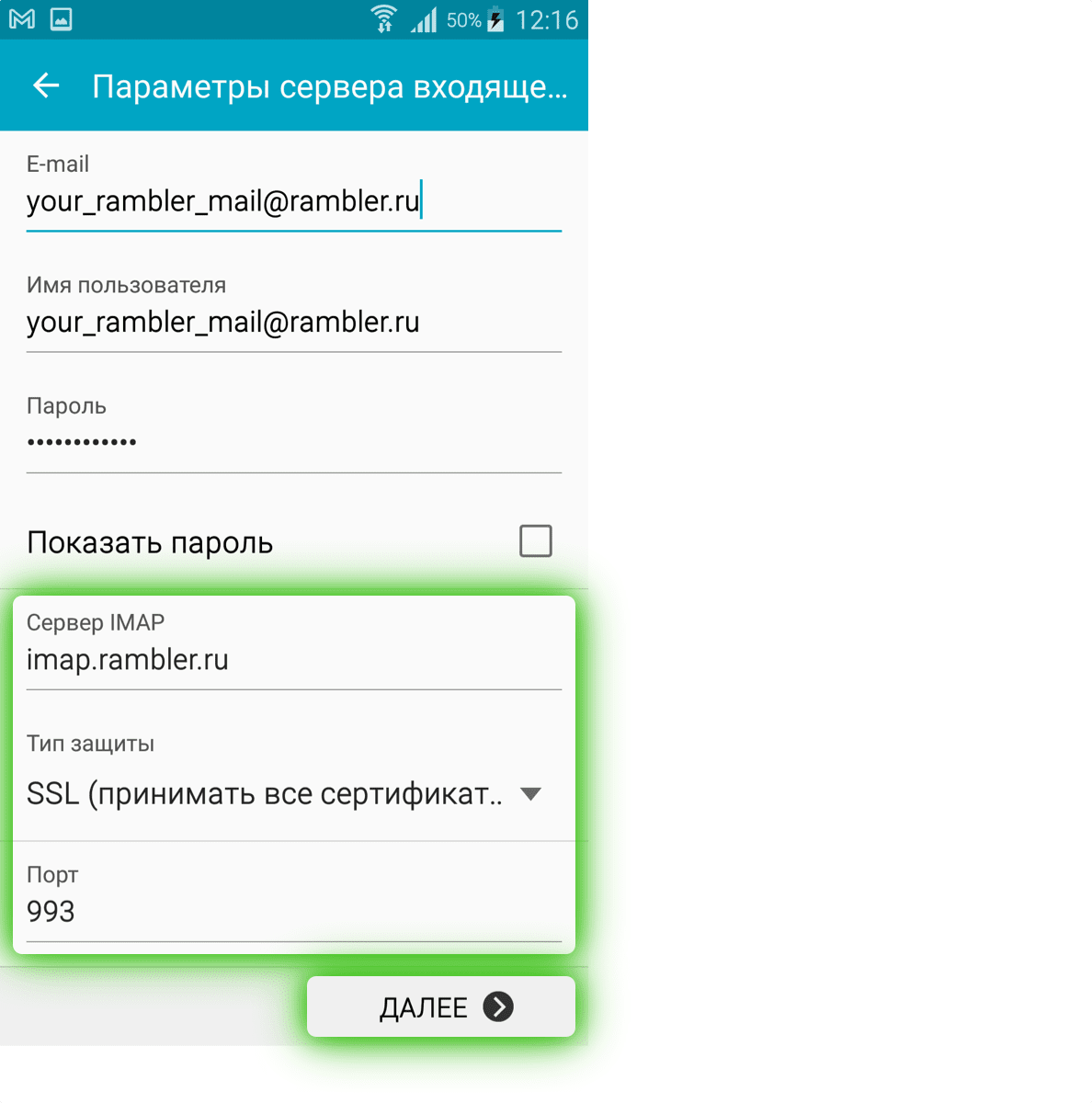
Нажмите Далее.
- Откроется страница Параметры сервера исходящей почты. Заполните поля, используя информацию из этой таблицы.
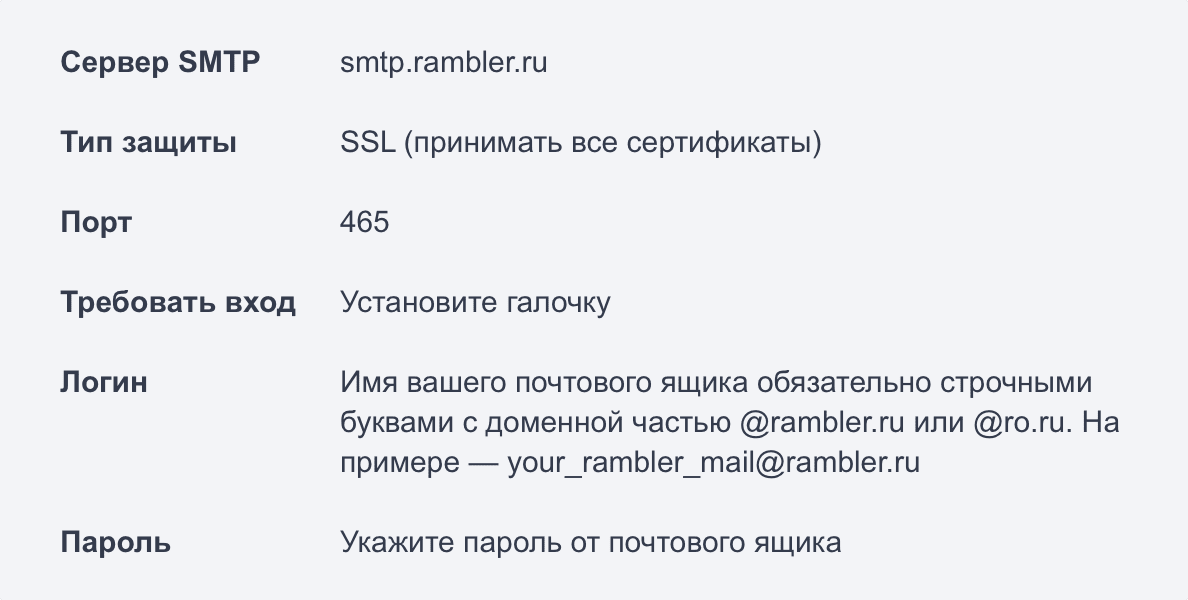
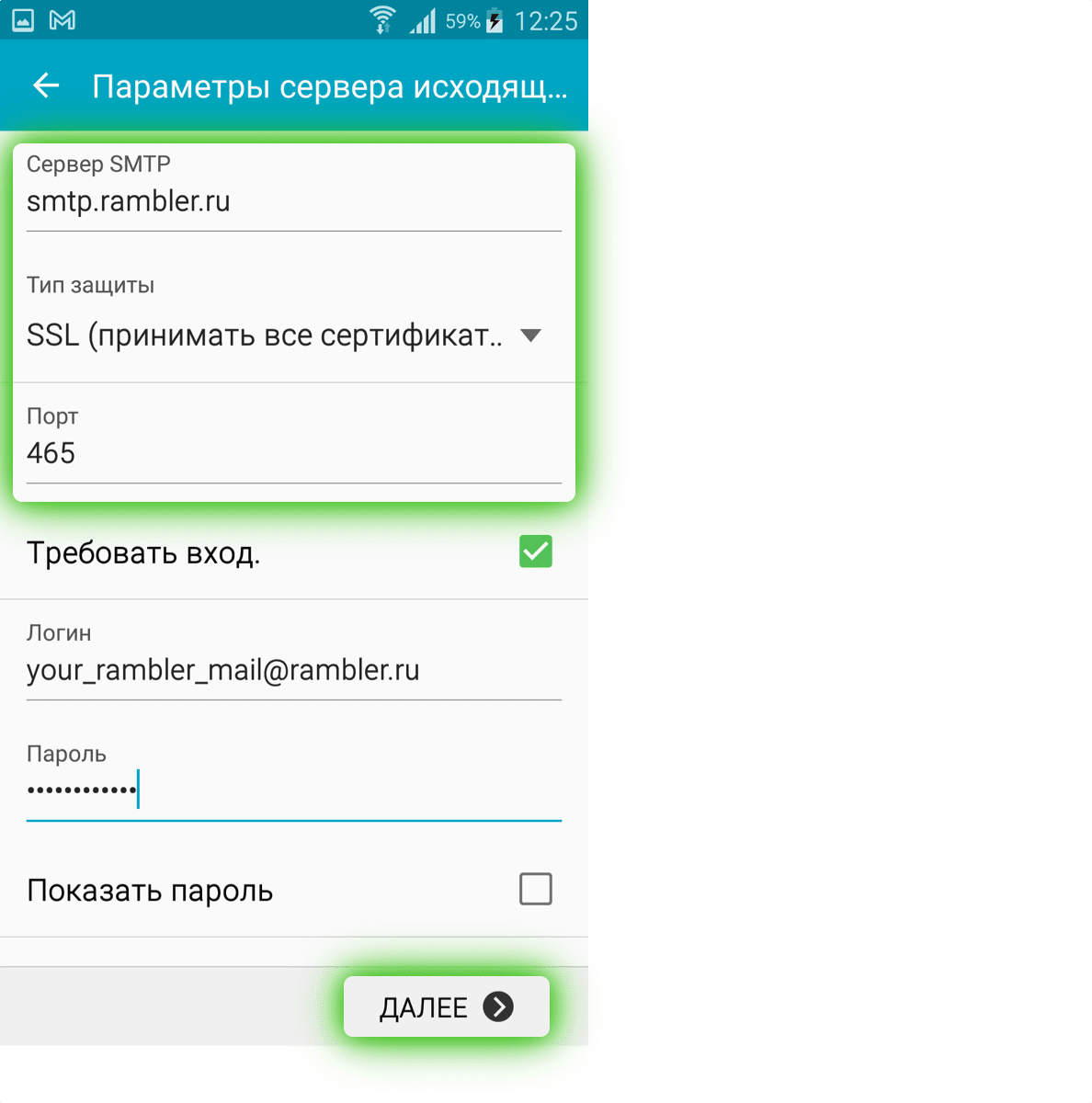
Нажмите Далее.
- Откроется страница Параметры учетной записи. Её можно заполнить по желанию.
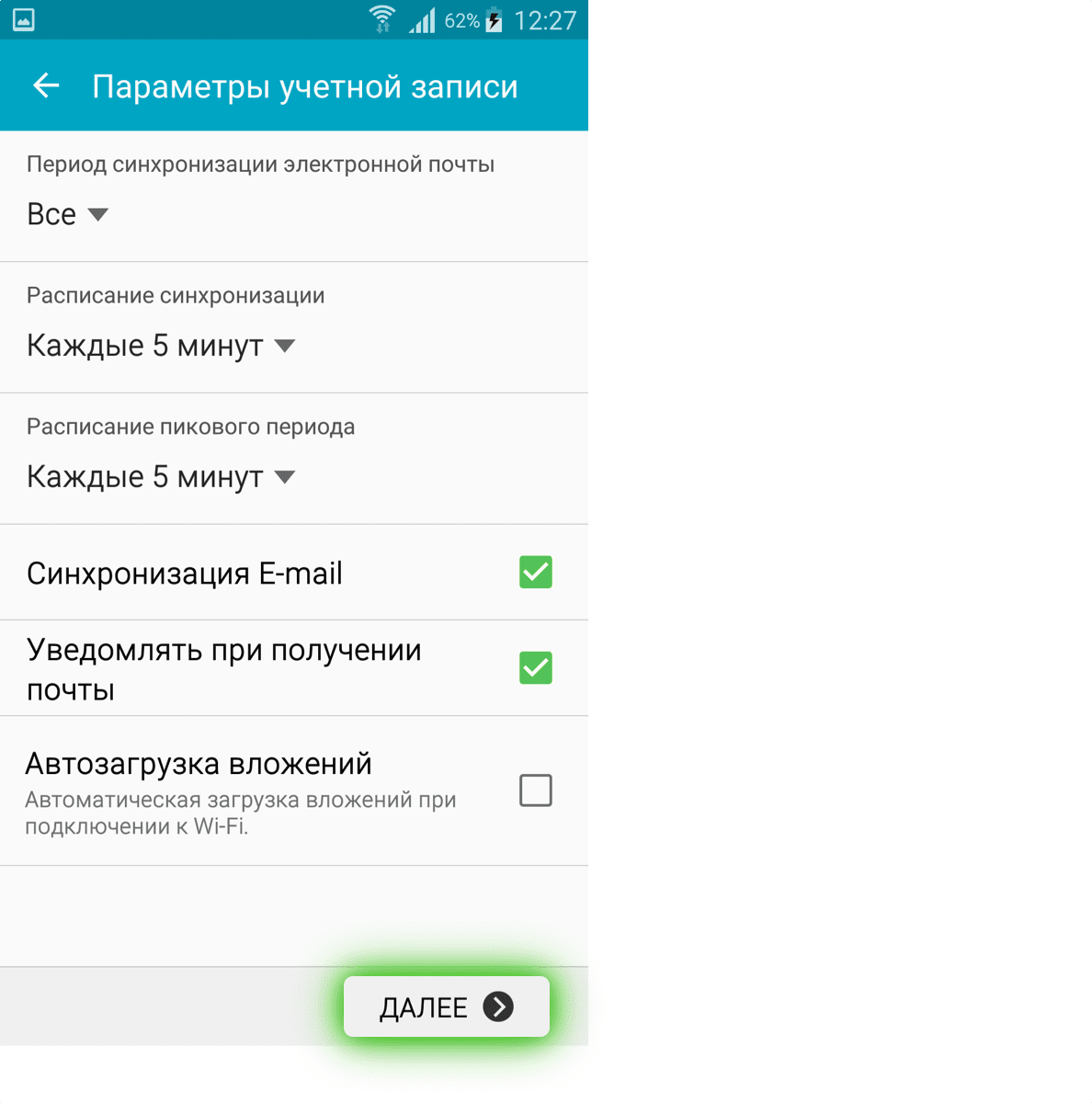
Нажмите Далее, затем Готово.
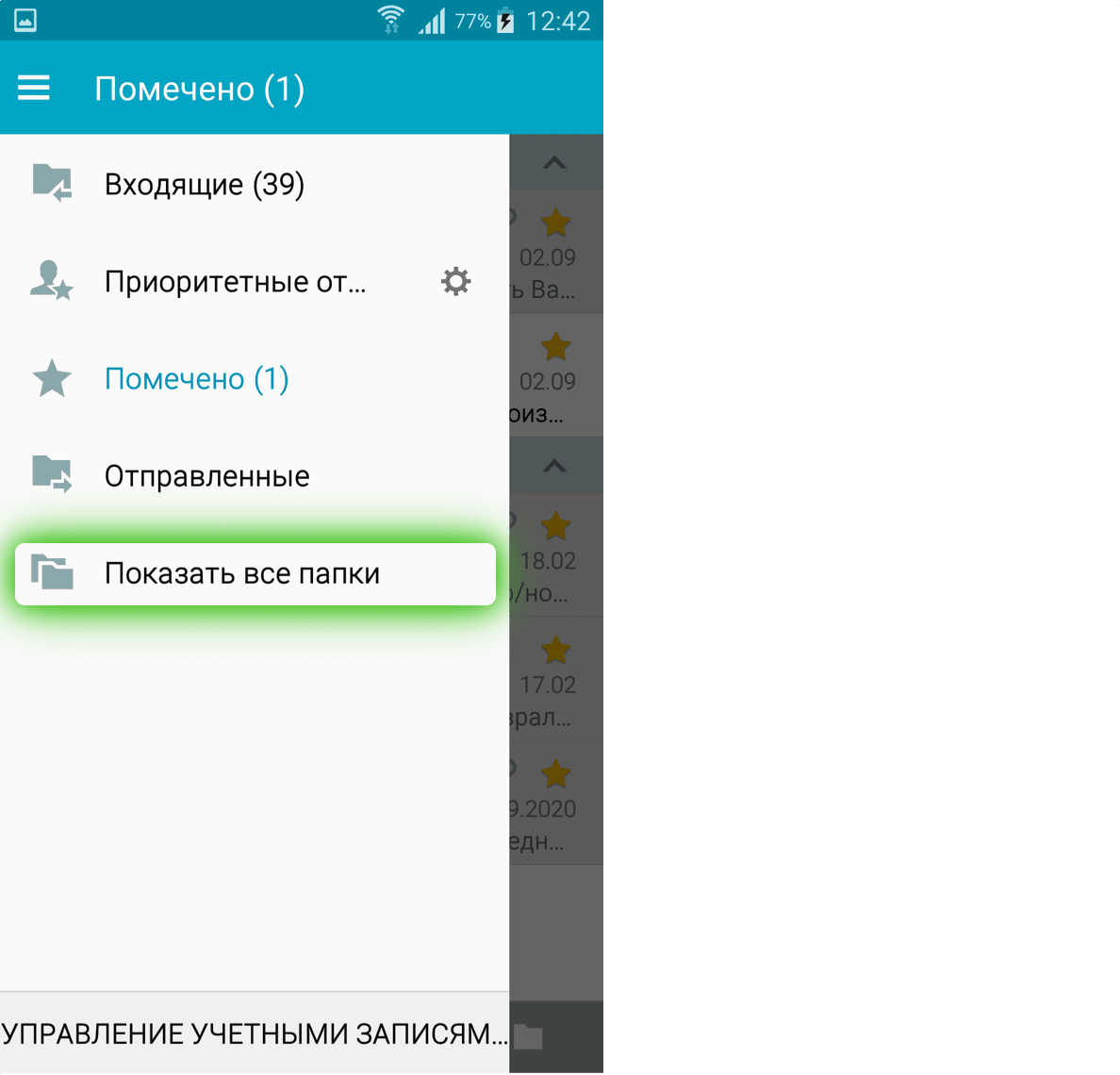
По умолчанию в ящике отображаются не все основные и дополнительные папки. Чтобы увидеть в почтовом клиенте все папки, которые есть в вашем ящике Рамблер/почты, нажмите Показать все папки.
Настройка учетной записи по протоколу POP3
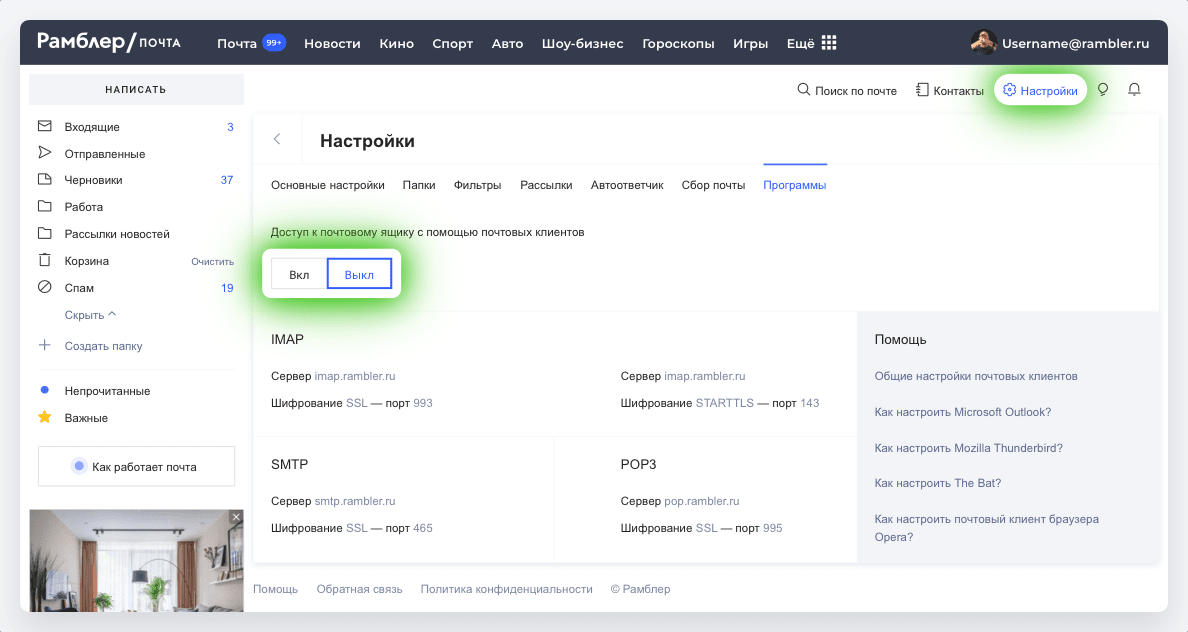
Перед настройкой убедитесь, что разрешен доступ к почтовому ящику с помощью клиента.
Протокол POP3 скачивает с сервера Рамблер/почты входящие письма и позволяет работать в почтовом клиенте независимо от почтового ящика на сервере. Все отправленные из почтового клиента письма будут доступны вам только из клиента, в веб-версии Рамблер/почты в папке Отправленные эти письма не сохранятся. Если вы не установите в клиенте галочку Сохранять письма на сервере, входящие сообщения будут скачиваться почтовым клиентом на смартфон и удаляться с сервера. В вашем почтовом ящике на сайте Рамблер/почты входящие письма исчезнут.

Параметры для настройки клиента:
Сервер входящих писем POP3
Сервер: pop.rambler.ru
Шифрование: SSL, порт 995
Сервер исходящих писем SMTP
Сервер: smtp.rambler.ru
Шифрование: SSL, порт 465
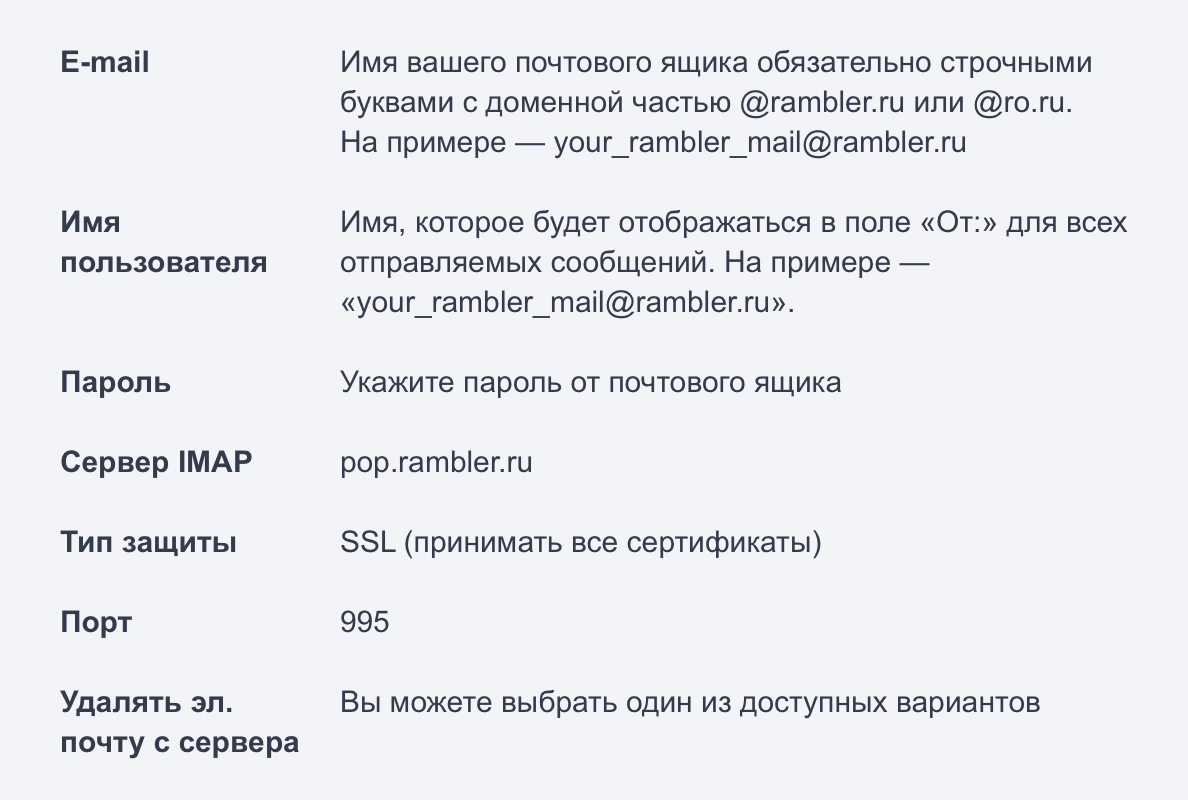
- Нажмите УЧЕТНАЯ ЗАПИСЬ POP3. Откроется страница Параметры сервера входящей почты. Заполните поля, используя информацию из этой таблицы.
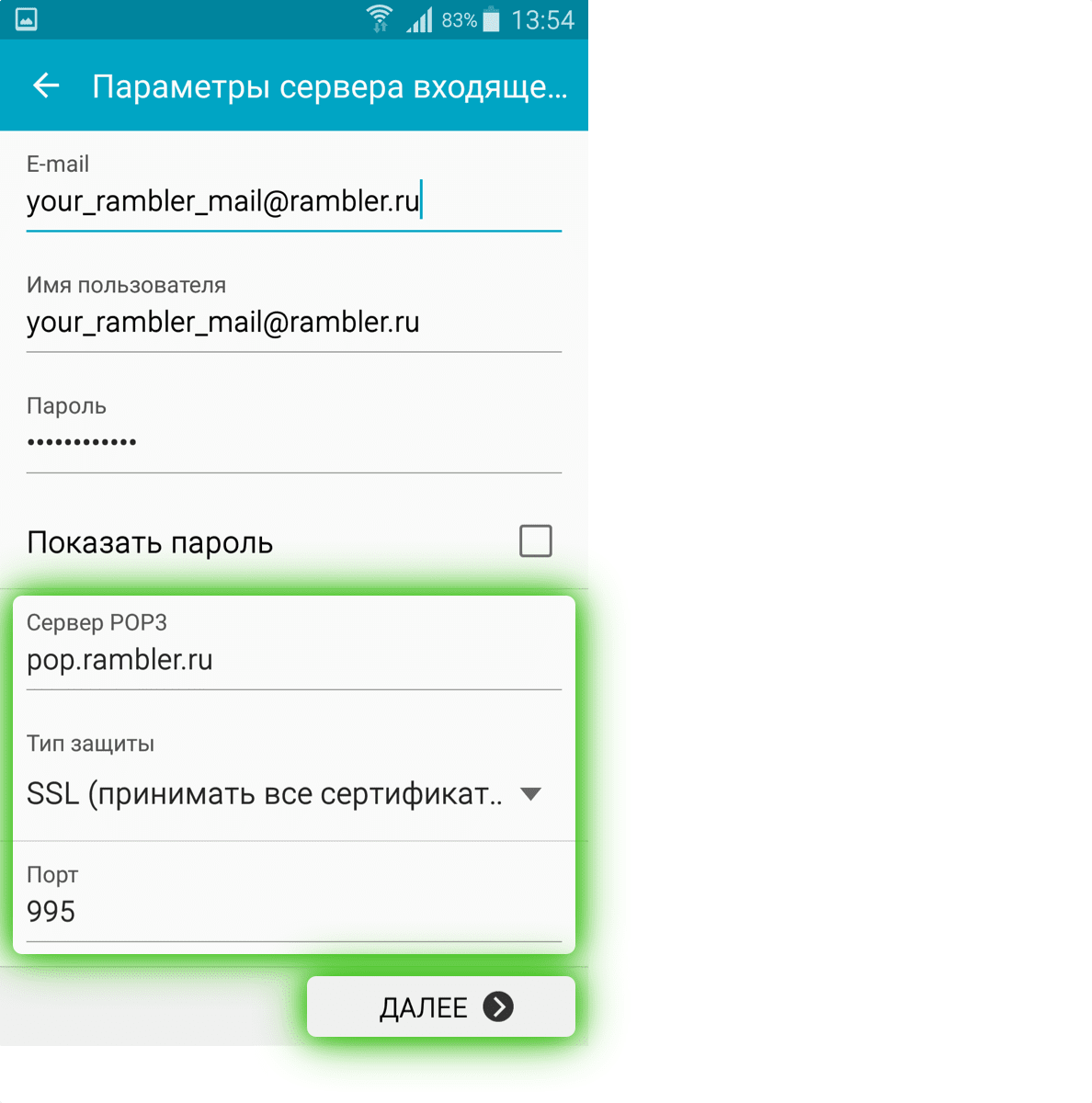
Нажмите Далее.
- Откроется страница Параметры сервера исходящей почты. Заполните поля, используя информацию из этой таблицы.
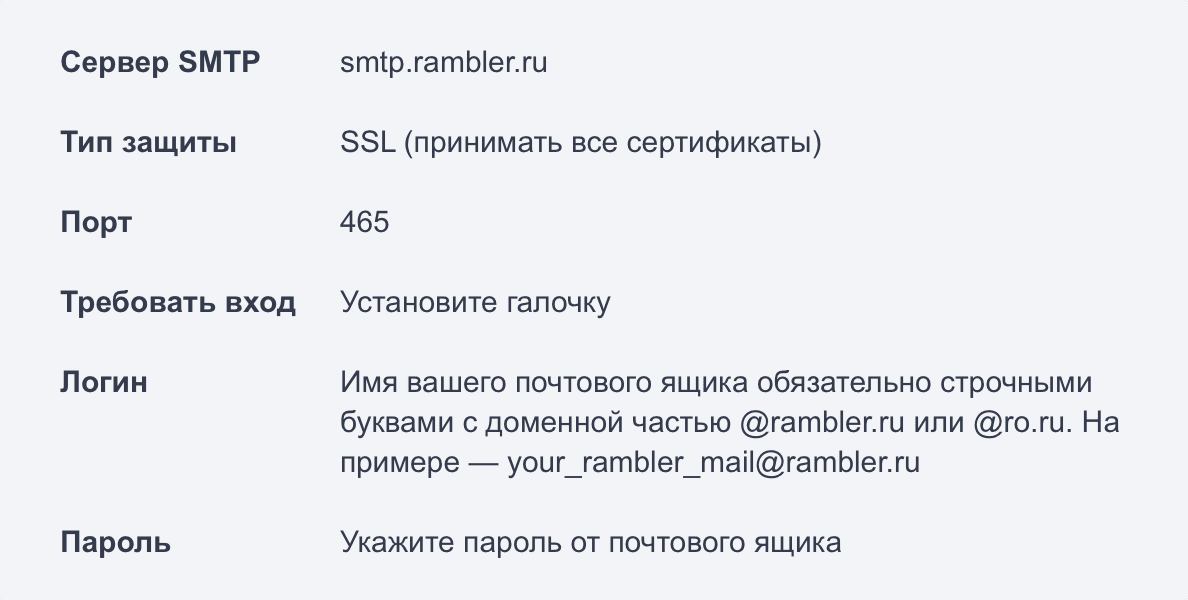
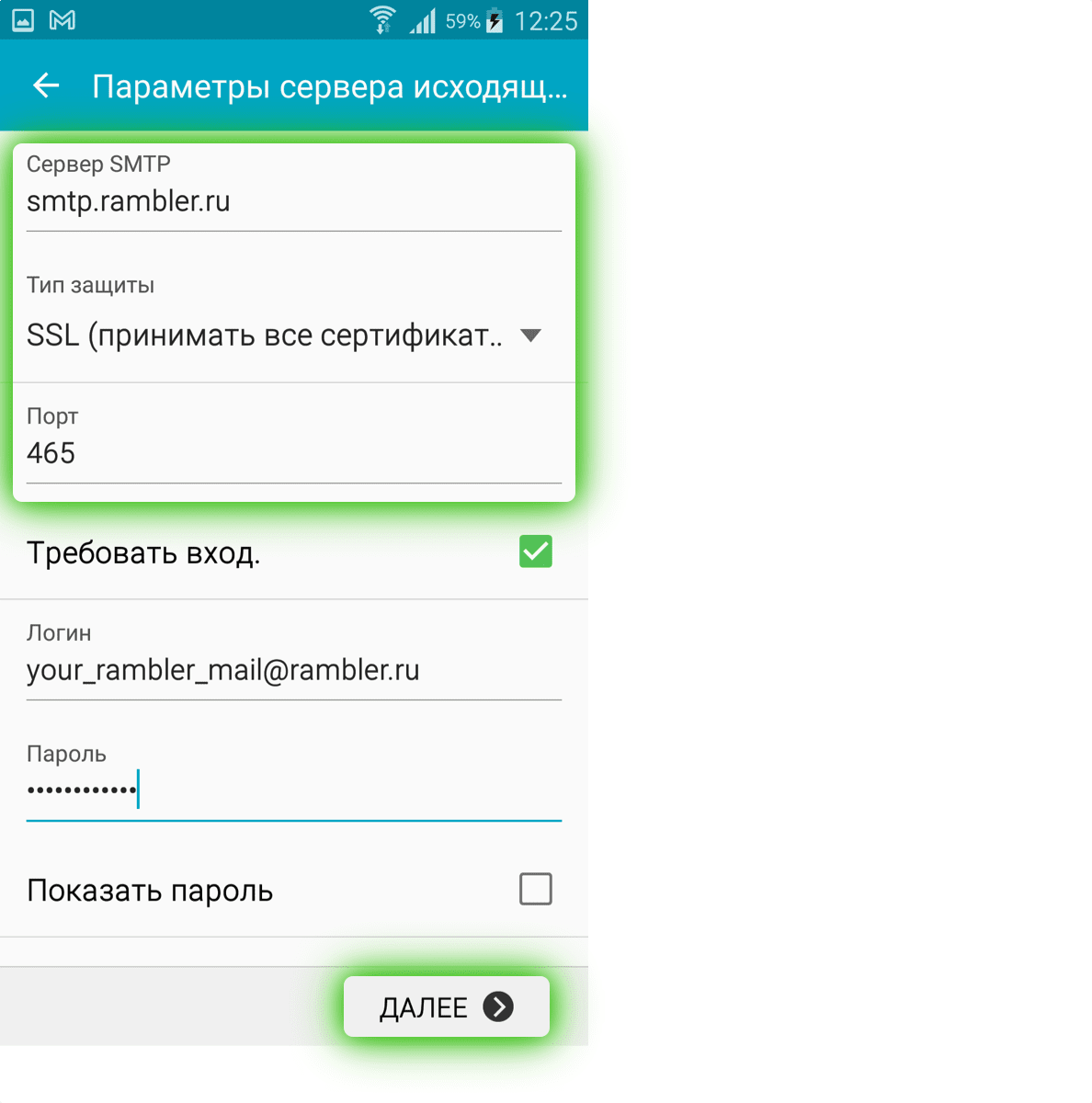
Нажмите Далее.
- Откроется страница Параметры учетной записи. Её можно заполнить по желанию.
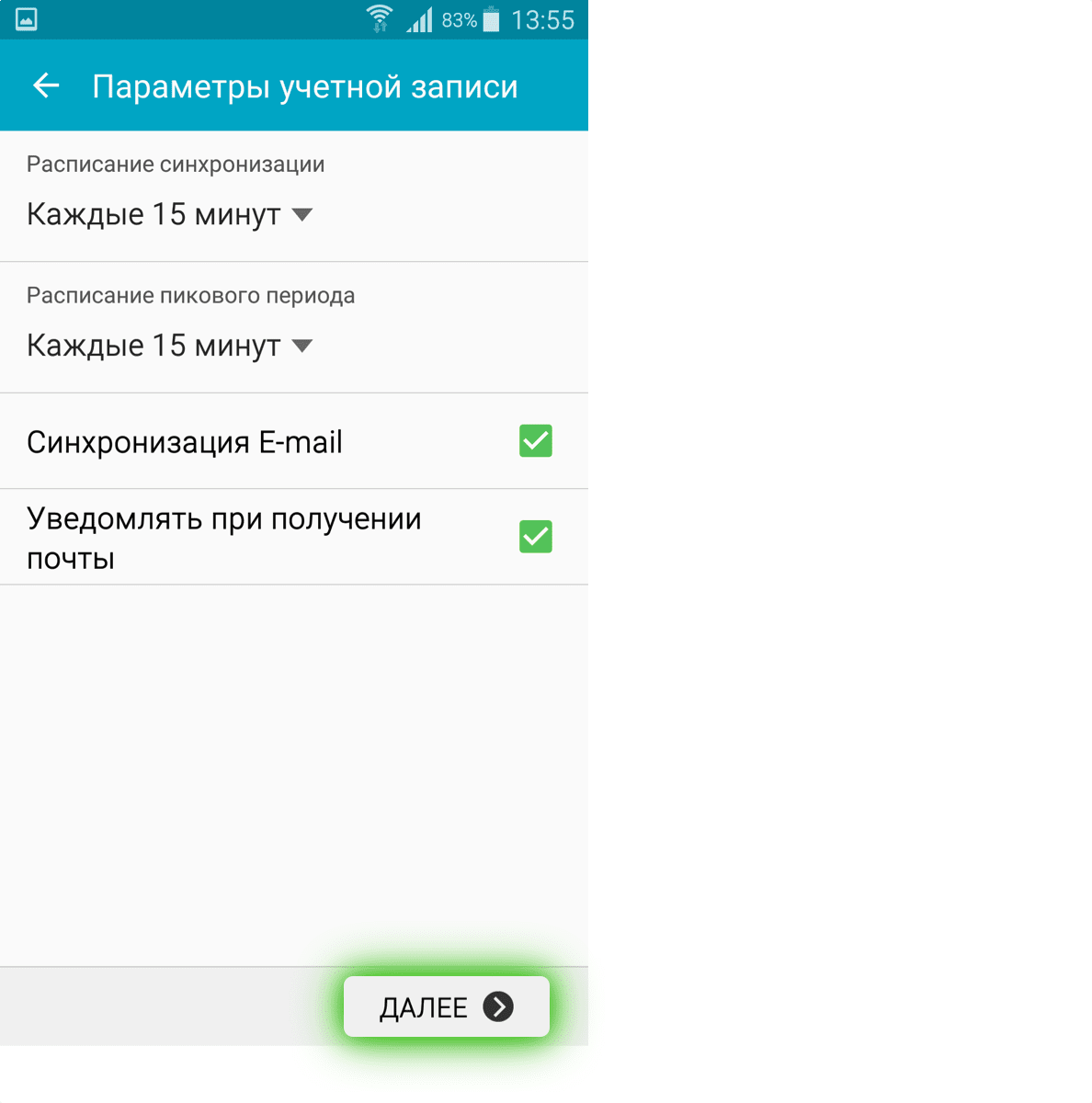
Нажмите Далее, затем Готово.
Возможные ошибки при настройке клиента
Ошибка: Сбой проверки подлинности.
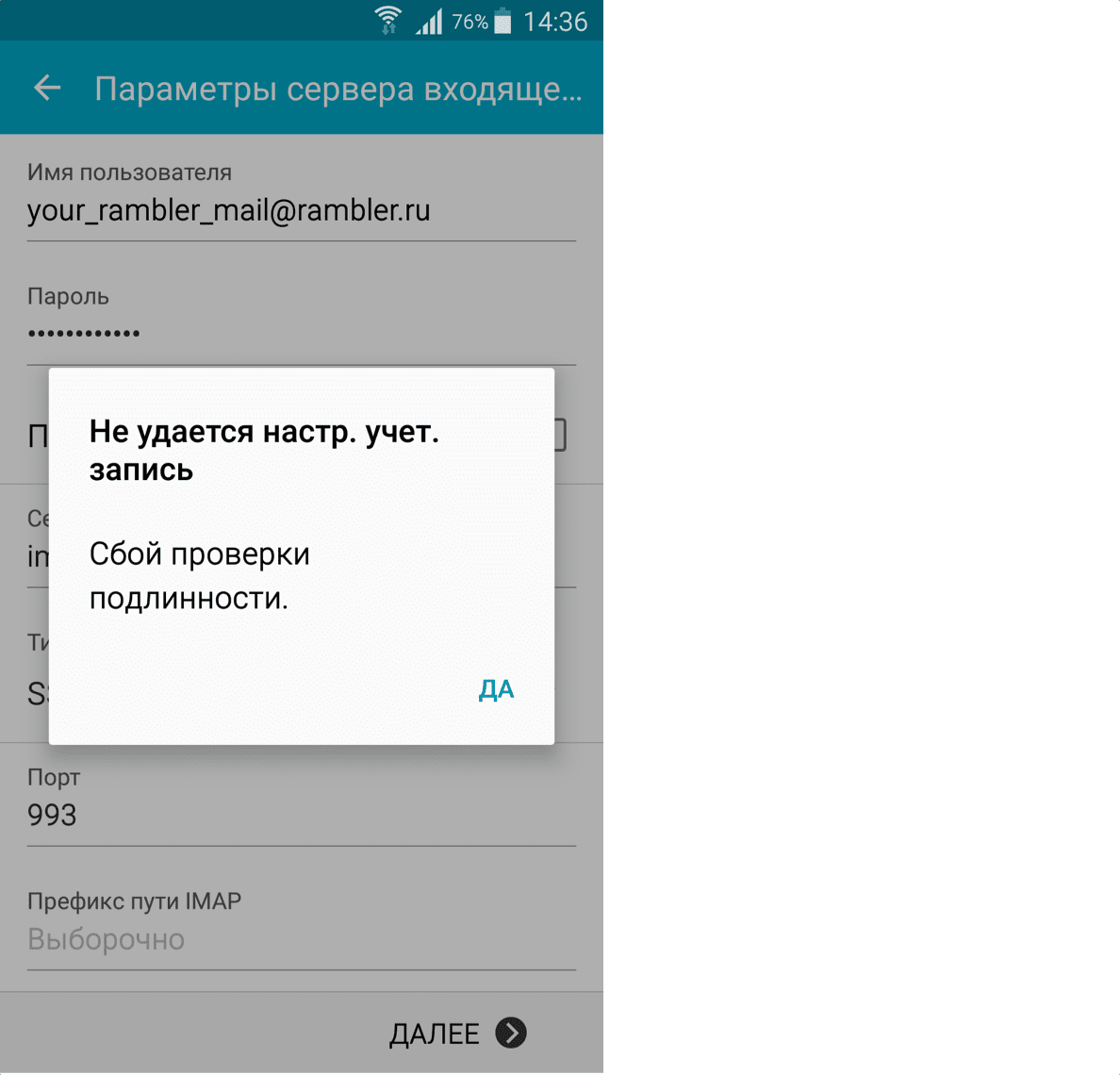
Возникает: из-за некорректного ввода пароля, если пароль давно не обновлялся, если пароль содержит спецсимволы, которые не допускает клиент (пример — #%.-$><), если не установлено разрешение на подключение почтовых клиентов.
Решение:
— смените пароль, чтобы в нём были только буквы и цифры. Сделать это можно на странице вашего профиля в разделе Пароль и безопасность профиля.
— разрешите подключение к ящику с помощью почтовых клиентов. Откройте в настройках Рамблер/почты раздел Программы и включите доступ к почтовому ящику с помощью почтовых клиентов.
Если эта статья не помогла вам решить проблему c настройкой клиента, напишите нам об этом через форму форму обратной связи.
Как увеличить память на андроиде
Когда заканчивается память на смартфоне, не получается скачивать и обновлять приложения, снимать фото и видео, пользоваться мессенджерами. Рассказываем, почему это может происходить и что делать, чтобы увеличить память.
Почему память быстро заполняется
- • Тяжелые приложения. Программы хранят данные и кеш, которые не удаляются автоматически. В итоге приложение может занимать 1 Гб памяти и больше. Например, «Вотсап» — 2,7 Гб, а «Телеграм» — 2,4 Гб. Посмотреть вес приложений на андроиде можно в настройках в разделе «Обслуживание устройства» или в «Плей Маркете» — достаточно отфильтровать программы по размеру.
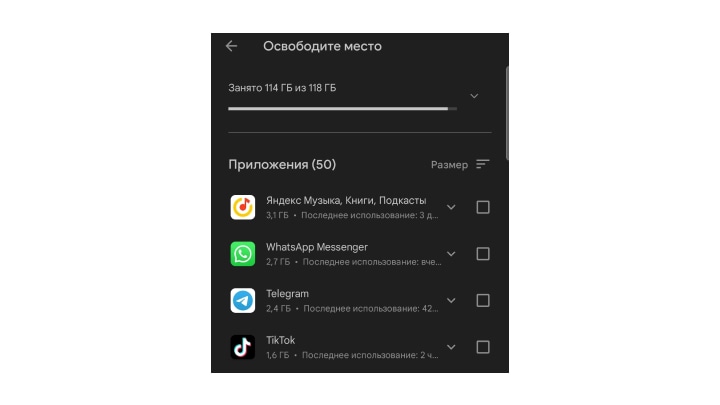
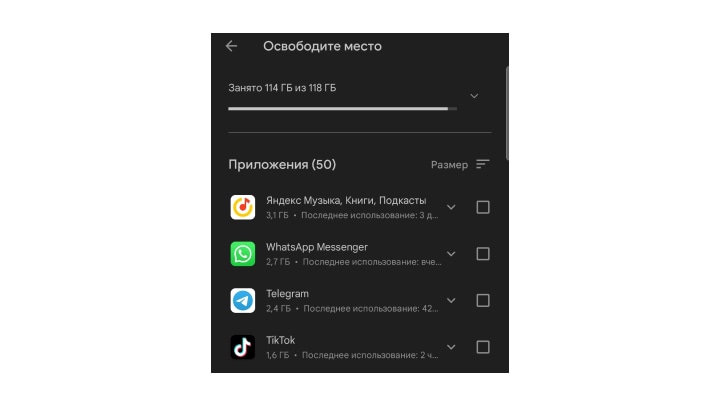
Так выглядит экран в «Плей Маркете» после сортировки приложений по размеру
- • Фото и видео. Если вы часто пользуетесь камерой, снимки и видеозаписи тоже будут «съедать» много памяти. Даже если вы удаляете повторяющиеся фотографии, они хранятся в корзине до 30 дней и тоже занимают место.
- • Обновление. Часто в настройках стоит разрешение на автоматическую загрузку новых версий приложений — тогда они загружаются без вашего ведома. Каждое обновление занимает еще несколько десятков или сотен мегабайт памяти: программы становятся тяжелее предыдущей версии.
- • Загрузки. Сюда относятся крупные файлы, которые вы загрузили, чтобы иметь к ним доступ без интернета. Это, например, подкасты, музыка, фильмы, карты.
Стоит учесть, что старым смартфонам не хватает памяти чаще, чем новым. Дело не только в том, что за несколько лет работы в телефоне остается все меньше места. Большую роль играет технический прогресс: приложения вмещают все больше функций, становятся тяжелее. Растет качество изображений и видео, поэтому увеличивается и их вес.
Как расширить память
на смартфоне
Если вы удалили все ненужные приложения, а память все еще забита, попробуйте следующие способы:
1. Очистите кеш
Замечали, что когда заходите на сайт впервые, то он загружается дольше обычного? Это потому, что браузер должен скачать картинки, гифки и другие файлы на странице перед тем, как их отобразить. В следующий раз страница открывается быстрее: смартфон не удаляет сохраненные документы, а хранит на тот случай, когда они вновь понадобятся.
Данные хранятся в памяти телефона — кеше. Со временем у вас могут накопиться десятки гигабайт кешированных данных, в том числе и картинки с сайтов, которые вы, может, никогда больше не посетите. Чтобы не засорять память, кеш нужно регулярно чистить.
- 1. Вручную. Нажмите на иконку браузера или другого приложения → в выпадающем меню выберите «О приложении» → в нижнем правом углу найдите «Очистить» → «Очистить кеш».
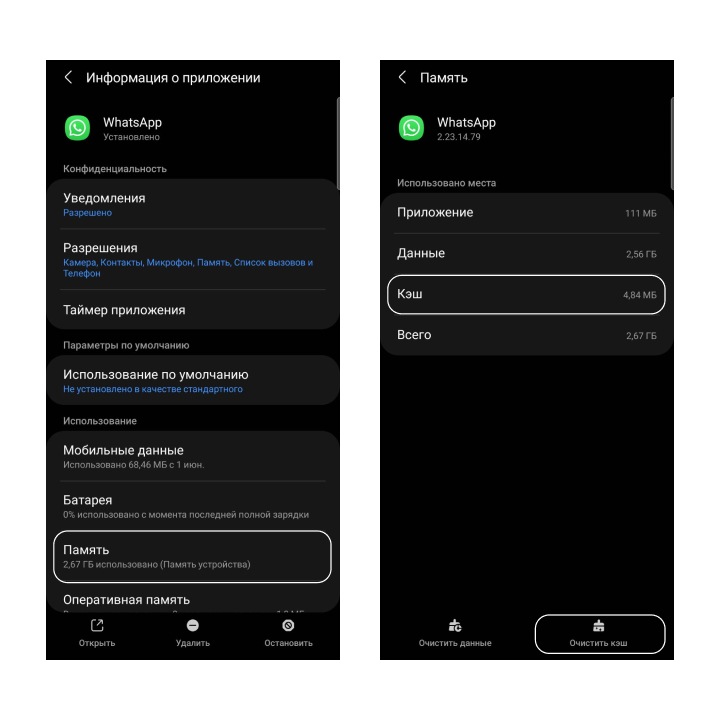
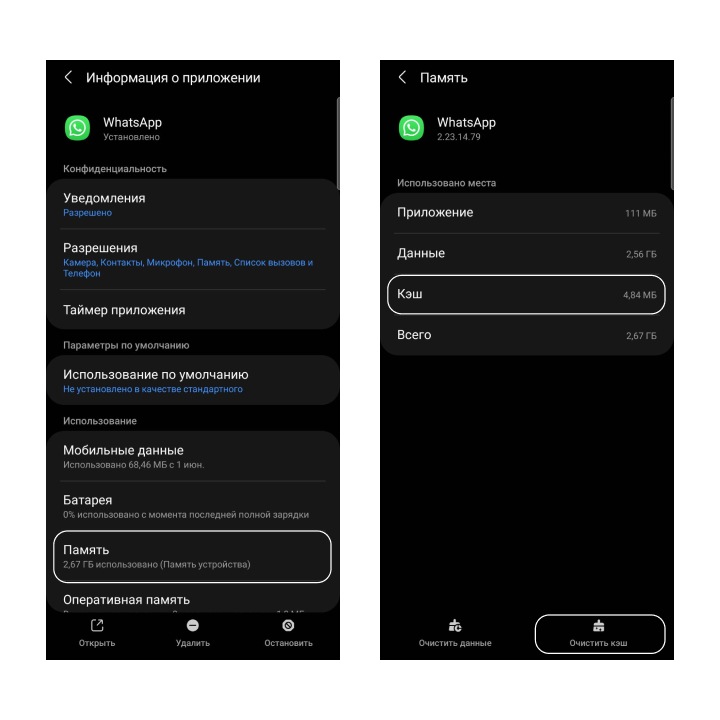
Очистка кеша конкретного приложения занимает меньше минуты
- 2. Через приложения для очистки. Найдите в смартфоне или скачайте с «Плей Маркета» программу для очистки памяти — например, Phone Master, Cleaner, 1Tap Cleaner. Откройте ее и нажмите «Очистить».
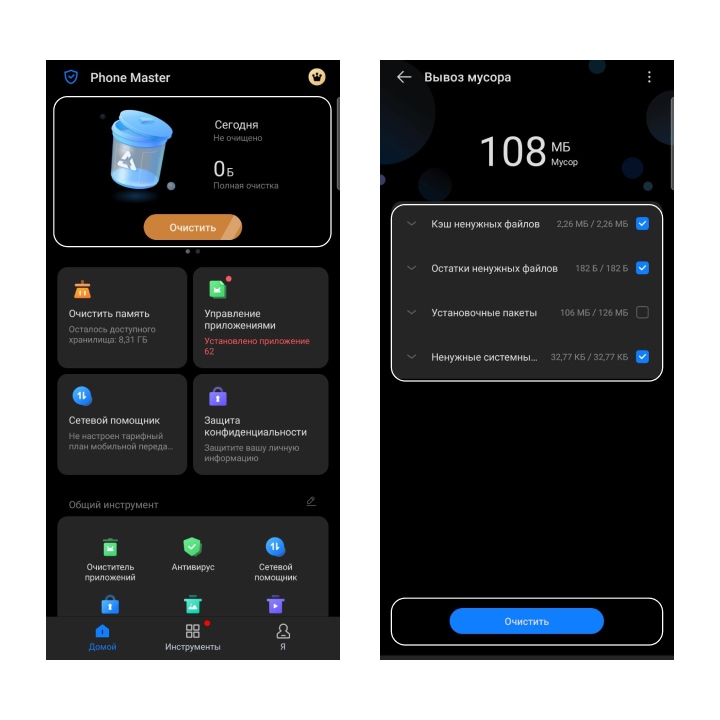
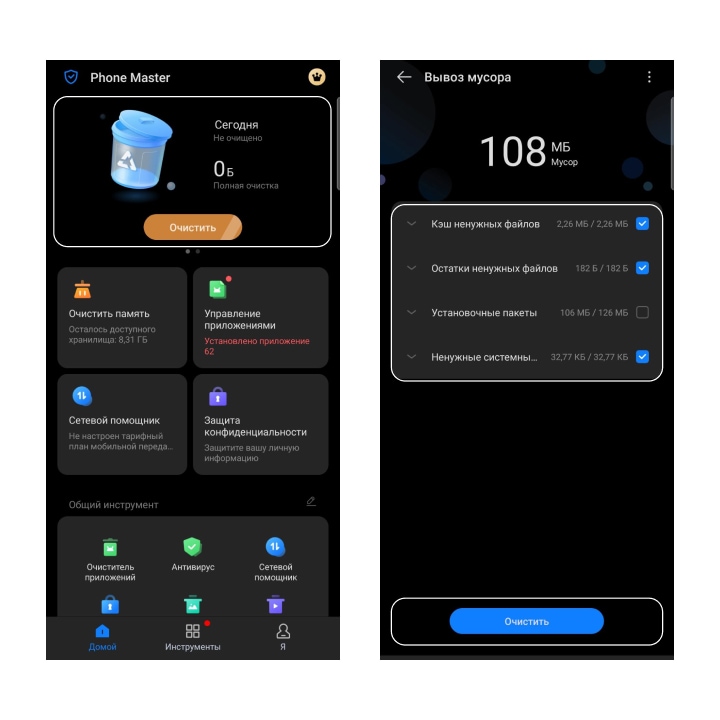
Так выглядит приложение для очистки памяти Phone Master
2. Удалите ненужные обновления
Каждый смартфон идет с предустановленными приложениями. Например, в телефонах на Андроиде по умолчанию есть «Калькулятор», «Диктофон», «Лента виджетов». Некоторые из них пользователю ни к чему: если вы не водитель, то вряд ли вам нужно автомобильное приложение Android Auto.
Тем не менее у ненужных программ выходят новые версии, которые забирают память устройства при каждом обновлении. Если это системные программы, их, как правило, невозможно удалить полностью, но зато можно «откатить» к начальной версии.
- 1. Откройте «Гугл Плей» → «Управление приложениями и устройством».
- 2. Найдите приложения, которыми вы редко пользуетесь. Это можно сделать с помощью фильтров в правом верхнем углу.
- 3. Нажмите на конкретное приложение, а затем кнопку «Удалить» — сотрется или программа целиком, или все новые версии.
При необходимости вы можете снова найти приложения в «Плей Маркете» и переустановить.


В «Плей Маркете» можно удалить и само приложение, и все обновления. Показываем, как это сделать
3. Перенесите файлы в облако
Облачные хранилища — «Гугл Драйв», «Яндекс 360» и другие — позволяют загрузить файлы на удаленный сервер вместо того, чтобы хранить их в телефоне. При этом на смартфон устанавливается приложение хранилища. Через него вы можете снова увидеть эти файлы и скачать, если нужно.
Зайти в аккаунт своего хранилища можно и с другого устройства — например, планшета или ПК.
После выгрузки файлы будут храниться в облаке. Можно спокойно удалить их из памяти смартфона.
4. Установите внешнюю SD-карту
Кроме внутренней памяти, у смартфона может быть внешняя. Это съёмные флешки, которые покупают отдельно, — SD-карты. Объем карты памяти может быть разным. Самый минимальный — 32 Гб.
В смартфонах Samsung слот под флешку предусмотрен в лотке для сим-карт, который находится на левом верхнем ребре устройства. В других телефонах этот лоток может располагаться под задней крышкой.
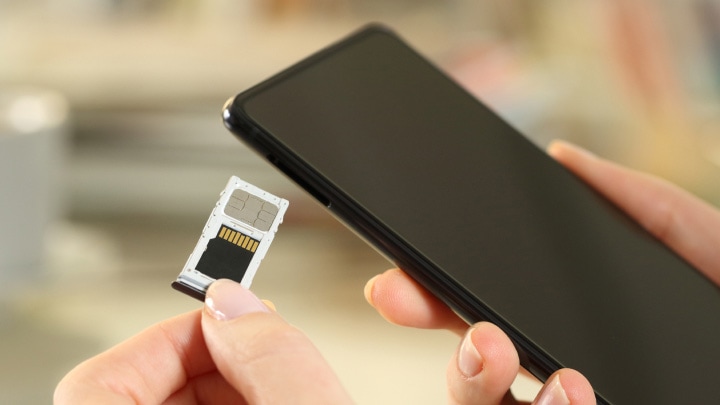
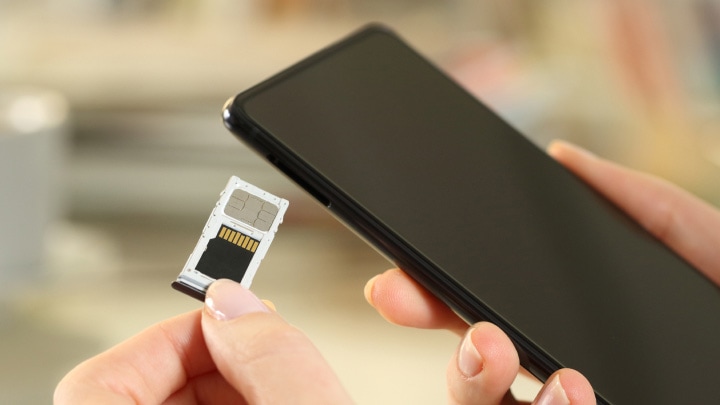
Слот под флешку может быть на ребре смартфона и под его крышкой
Если в устройстве есть свободный слот для SD-карты, можно установить ее золотыми контактами вниз и переместить данные из внутренней памяти во внешнюю.
Файлы можно перенести в приложении «Мои Файлы». Для этого зайдите в приложение, выберите нужный файл и в настройках найдите функцию «Переместить».
Также приложения можно перенести в «Настройках», нажав на «Обслуживание устройства» → «Память» → «Приложения». Из открывшегося списка выберите программу, которую хотите перенести на SD-карту. Далее нажмите «Память» → «Изменить». В окне «Изменение места хранения» выберите «Карта памяти» → «Переместить».
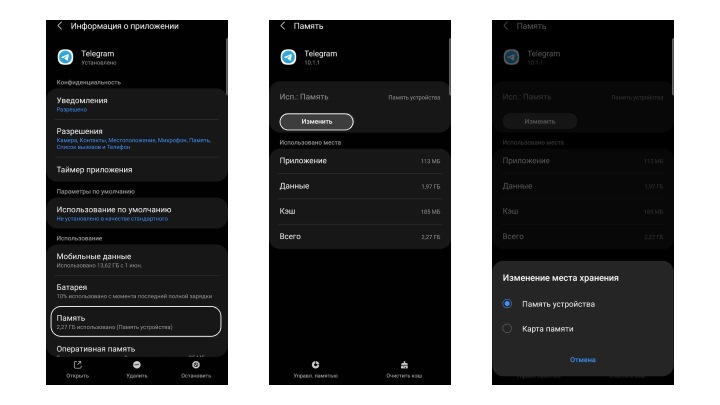
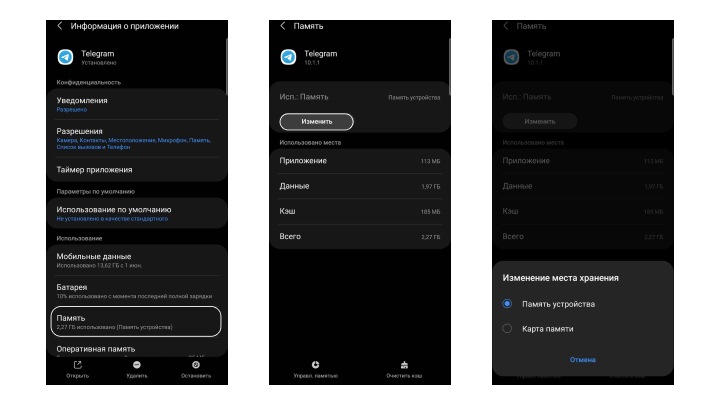
После переноса приложениями и файлами можно будет пользоваться точно так же, как и тогда, когда они находились во внутренней памяти телефона
У нас есть подробная инструкция, как перенести приложение на карту памяти.
Помните, что не все приложения можно перенести на флешку: некоторые предустановленные программы должны оставаться во встроенной памяти телефона, например Samsung Heath или Samsung Pay.
Если в устройстве нет слота под SD-карту, можно купить SSD-накопитель. Его подключают к смартфону или ноутбуку кабелем, чтобы передать нужные файлы. На некоторые современные модели накопителей устанавливают сенсорную защиту, которая поможет сохранить данные в безопасности.
5. Установите легкие версии приложений
Многие популярные приложения имеют облегченные версии, которые занимают меньше места. Например, Pinterest Lite или «Яндекс Браузер Лайт».
Если на вашем смартфоне не хватает места, замените стандартное приложение его облегченным аналогом, но учтите, что функционал может быть неполным.
6. Удалите тяжелые файлы
Последний в списке способ освободить память — удалить крупные файлы. Если у вас в телефоне хранятся аудио, видео или изображения в высоком разрешении, они могут занимать много места.
Найти и удалить тяжелые файлы можно вручную в настройках. Для этого надо зайти в «Обслуживание устройства» → «Память». Вы увидите, насколько заполнена память телефона, какими приложениями пользуетесь редко, какие файлы дублируются, а какие весят больше всего.


В настройках видно, какие типы файлов занимают больше всего места. Например, на скриншотах видно, что видео занимают 32 Гб — больше, чем остальные файлы