Темы для Better Discord (Custom CSS)

Голосовой и текстовый чат Discord изначально был крайне простым приложением и является удобной заменой для Team Speak. Сейчас программа значительно выросла, получила много нового функционала и полезных опций, в том числе небезызвестный магазин игр Discord Nitro. Не так давно, в настройках клиента появилась возможность устанавливать не только темную, но и светлую тему оформления. Однако, нам, кастомайзерам, этого крайне мало. Так, авторами была разработана утилита Discord Better, которая всего в один клик позволяет установить пользовательское оформление для клиента. Благодаря ему, любой желающий может создать и использовать свой скин для Discord. Все что Вам нужно, это скачать готовый сss-файл с нашего сайта и произвести его вставку в поле «Custom CSS». Более подробно о процессе установке рассказано в соответствующей инструкции: Как установить темы для Discord.
Показать описание
Создано Alliline © 2015-2024 :: Telegram
Пасхалки Discord
Пасхалка (Пасхальное яйцо) — это секретная функция программного обеспечения, добавляемая обычно в качестве шутки. Ниже представлен список найденных в Discord пасхалок. Нашли пасхалку, которой нет в списке? Сообщите о ней редакторам вики!
- 1 Домашняя Страница в дискорд
- 2 Ремикс рингтона
- 3 Секретное Комбо
- 4 Страница документации по ограничениям скорости
- 5 Банан сочувствия
- 6 Разбитая лупа
- 7 Computer Man
- 8 Змейка (Snake Game)
- 9 Комбо-копирования
- 10 ディスコード
- 11 Синтезатор
- 12 Top secret control panel
- 13 Секретная тёмная тема и фонарик
- 14 Discord sex?!
- 15 Беззвучное сообщение
- 16 Буст
- 17 Снег в магазине декораций
Домашняя Страница в дискорд [ ]
На домашней странице Discord есть множество объектов, при нажатие на которые появляется какой-либо небольшой (и обычно связанный с Mario) предмет.
Например, Вы можете нажать на блок с вопросительным знаком в верхней части страницы, а также нажать на колбу за ноутбуком
С 2020 года недоступно в связи с введением нового сайта.
Ремикс рингтона [ ]
При запуске Discord с шансом в 0,1 % (один раз на тысячу) пользователь будет слышать ремикс вместо обыкновенного рингтона входящего звонка (как группового, так и обычного). При этом он будет проигран полностью и не остановится, даже если пользователь ответил на вызов. Согласно словам одного из работников Discord, это самая редкая пасхалка. Услышать ремикс можно в этой статье. https://discord.fandom.com/ru/wiki/%D0%A4%D0%B0%D0%B9%D0%BB:%D0%A0%D0%B5%D0%BC%D0%B8%D0%BA%D1%81-%D1%80%D0%B8%D0%BD%D0%B3%D1%82%D0%BE%D0%BD%D0%B0.ogg
Секретное Комбо [ ]

В меню с комбинациями клавиш, введя секретную команду, можно увидеть анимацию, основанную на атаке Shun Goku Satsu из серии игр Street Fighter.
Чтобы активировать эту пасхалку, вызовите меню с комбинациями клавиш, нажав ‘Ctrl+/’ на Linux дистрибутивах и Windows или ‘Cmd+/’ на Macintosh. Данное действие невозможно выполнить в мобильной версии Discord.
В открытом меню введите команду «hh [стрелка вправо] nk». Эта команда вызовет появление анимации на экране.
Страница документации по ограничениям скорости [ ]
На странице документации Discord API об ограничении количества запросов есть двоеточие, нажатие на которое открывает эту страницу. Этот сайт содержит забавную анимацию, созданную Dougley. Эта пасхалка появилась благодаря Night, одному из работников Discord.
Банан сочувствия [ ]

Если поиск не дал результатов, Discord может показать «Банан сочувствия» вместо обычной надписи. Данное событие совершенно случайно.
Разбитая лупа [ ]
Если поиск не дал результатов, и Банан сочувствия уже был вызван, то после него Discord вместо обычной надписи может сказать, что они разбили лупу.
Computer Man [ ]
Если зайти на printer.discordapp.com, Вы будете перенаправлены на видеоклип из старого канадского шоу Vid Kids. Эту пасхалку добавил работник Discord b1nzy.
Змейка (Snake Game) [ ]
Если Вы попробуете зайти на несуществующую страницу, Вы будете перенаправлены на страницу 404, либо её можно найти, написав в строке браузера https://discord.com/404.
Ранее чтобы запустить змейку нужно было нажать на кнопку консоли перед хомяком-роботом Nelly. Сейчас нужно нажать на плакат со змейкой в правом нижнем углу ресторана. Эта игра создана разработчиком Discord tcoil. Если удерживать кнопку направления змеи в игре — она будет двигаться в ту сторону быстрее.
Яблочко дает 1 очко. Яйцы золотые — 3 очка. Шляпа — 10. Мышь — 5 очков.
| Мышка | Шляпа | Яйцо | Яблоко |
|---|---|---|---|
| Мышка очень странная. Невкусно. | Делаю стильный НЯМ. | Снек для Снак | Чертовски хорошо |
Комбо-копирования [ ]

Если нажать на свой ник дважды появится надпись «Скопировано». После того как она исчезнет, надо нажать еще раз. Появится надпись «Двойное копирование!», после чего надо проделать эти действия, пока сообщение не станет красным и не появится надпись «БОЛЕЕ, ЧЕМ БОЖЕСТВЕННО!»
ディスコード [ ]
Если пятнадцать раз тыкнуть по кнопке «Главная/Home» (в верхнем левом углу), появится надпись «ディスコード enabled/включено» и кто-то говорит Discrdo (да, именно так произносится ディスコード). Если тыкнуть еще три раза, появится надпись «ディスコード disabled/отключено» и звук выхода из войса.
Теперь надпись не появляется и тыкать нужно не 15 раз, а быстро. Кроме того, звук всегда появляется, если открыть страницу в новой вкладке, нажав по кнопке «Главная/Home» колёсиком мыши. То есть при любом последующем запуске Discord, будет воспроизводиться «discordo».
Синтезатор [ ]
Чтобы активировать эту пасхалку, надо снова сделать комбинацию «Ctrl+/» и с помощью стрелок делать свои мелодии!
Top secret control panel [ ]
При нажатии правой кнопкой мыши по значку Discord в трее, в самом верху контекстного меню можно найти пункт, под названием Top secret control panel, активировать который не представляется возможным. (На Windows 10, Manjaro KDE а также Беттер Дискорд — не работает)
Секретная тёмная тема и фонарик [ ]

Данная пасхалка работает только в мобильном приложении Discord для Android.

ОПАСНО ДЛЯ ЭПИЛЕПТИКОВ.
Если в настройках внешнего вида много раз нажать на выбор «Тёмной темы», то появится новая опция, которая позволяет выбрать очень тёмную тему. При выборе этой опции, фон в приложении станет чёрным.
Если много раз нажимать на светлую тему, то экран на пару секунд станет полностью белым, а на телефоне включится фонарик. Можно ослепнуть.
Discord sex?! [ ]
Если отправить любой GIF из Tenor’a А после написать «s/e/x», то прежнее сообщение с GIF замениться на сообщение-мем с уже другой гифкой, говорящей как раз об этом же меме. А если потом уже снова написать «s/e/x», то оно заменится на красный вариант с надписью «ULTA DOUBLE SEX ACTIVATED . HOW»
Беззвучное сообщение [ ]

В случае, когда пользователь отправляет сообщение, в начале которого есть приставка «@silent», любым другим упомянутым в этом сообщении пользователям не придёт ни push-уведомление, ни его звук. Но упоминание (пинг) само по себе будет висеть возле иконки Discord и Вы не пропустите уведомление, в котором были упомянуты. Данная функция может быть полезной в случае, когда Вы не хотите лишний раз беспокоить пользователя, но при этом достаточно важно, чтобы он заметил сообщение, где вы его упомянули. Работает и в личных сообщениях.
Буст [ ]
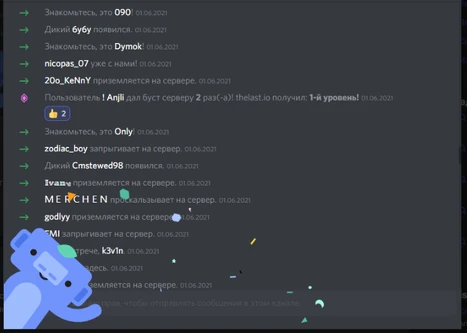
Если кто-то забустил сервер, пишется (никнейм) бустит сервер!, рядом стоит значок буста (фиолетовый кристалл) если водить по нему пойдет фейерверк, и если долго водить мышкой по кристаллу то скоро придет из угла Вампус с листиком на голове.
Снег в магазине декораций [ ]

Если листать магазин декораций можно увидеть маленького вампуса в подарочной коробке, если нажать на него, пойдёт снег.
Как активировать СКРЫТЫЙ темный режим AMOLED Discord! Обновление 2023 г.

Как активировать СКРЫТЫЙ темный режим AMOLED Discord! Обновление 2023 г. В этом видео вы узнаете, как активировать СКРЫТЫЙ темный режим AMOLED Discord! Обновлено 2023 г. Если вы ищете видео о том, как активировать СКРЫТЫЙ темный режим AMOLED Discord! Обновлено 2023! Вы находитесь в нужном месте! Посмотрите это видео, чтобы узнать, как активировать СКРЫТЫЙ темный режим AMOLED Discord! Обновлено 2023. Это легко и просто сделать с телефона. ************************** ��Ваш запрос �� как активировать скрытый темный режим amoled discord раздор дискорд темный режим приложение раздора как включить темный режим в дискорде как включить темную тему амолед темный режим как включить тему Discord Dark Amoled для приложения Android *************************** Как включить скрытый темный режим в Discord? Почему на дискорде не работает режим AMOLED? Есть ли в Дискорде супертемный режим? Как сделать AMOLED темным на Discord iOS? Как мне получить Discord AMOLED на ПК 2023? Как разблокировать режим AMOLED в Discord? Темный режим лучше для AMOLED? Разбивается ли Amoled-дисплей? AMOLED всегда отображается? Темный режим Discord лучше для ваших глаз? Какого цвета темная тема Discord? Реален ли световой режим Discord? Что означает AMOLED? Какие приложения имеют темный режим AMOLED? Как посмотреть NSFW на iOS Discord? Как включить режим разработчика в Discord Mobile 2023? Как мне получить старый мобильный интерфейс Discord UI? Как мне изменить свой внешний вид в Discord 2023? AMOLED слабее LCD? AMOLED менее вреден для глаз? Влияет ли AMOLED на глаза? Подходит ли AMOLED для игр? Может ли AMOLED кровоточить? AMOLED сгорит? *************************** �� Отказ от ответственности: Данное видео предназначено только для образовательных целей. Мы не одобряем и не поддерживаем любые несанкционированные попытки доступа к учетным записям или паролям. Всегда соблюдайте этическое поведение и уважайте частную жизнь других людей при общении в сети. #discord #AmoledDarkScreen #gaming �� Есть вопросы по этому уроку? Напишите мне комментарий ниже! �� Следуй за мной �� 1️⃣ Инстаграм ⏩https://www.instagram.com/wasiksorker/ *************************** Большое спасибо за поиск. Не забудьте подписаться на новые видео в социальных сетях и технических видеороликах! Спасибо за вашу поддержку!! ��Спасибо за просмотр ��Не забудьте поставить лайк
Показать больше
Войдите , чтобы оставлять комментарии
Как установить новую тему в Discord

Мессенджер Discord довольно ограничен в плане настройки внешнего вида, но многие пользователи все-таки хотят сделать приложение более привлекательным, изменив его тему. Вместе с задним фоном обычно меняются значки и другие элементы, поэтому в некоторых случаях внешний вид интерфейса будет даже не узнать. К сожалению, для достижения этой цели не обойтись без сторонней программы, которую я и рассмотрю далее.
Шаг 1: установка BetterDiscord
Сторонняя программа BetterDiscord используется для расширения базовой функциональности мессенджера, позволяя интегрировать различные плагины и скрипты. Появляется возможность как самому создать тему, так и выбрать одну из готовой библиотеки. Вы можете не беспокоиться о возможной блокировке аккаунта из-за использования данного ПО, если не прибегаете к применению различных скриптов для спама или постоянных изменения ника/статуса. За темы администрация не блокирует и, скорее всего, даже не знает, кто из пользователей их устанавливает.
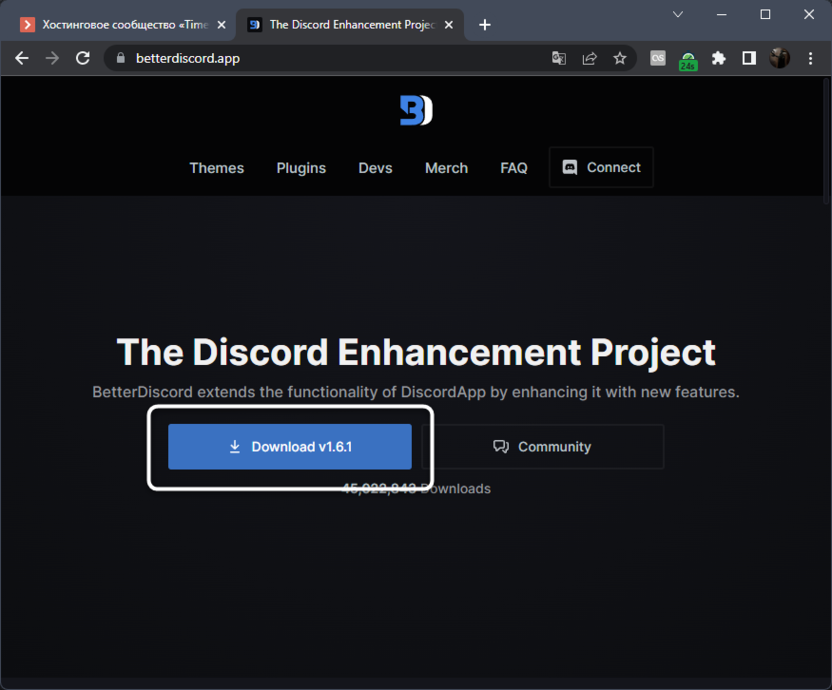
Соответственно, начать нужно с инсталляции данного дополнения на ваш компьютер. Перейдите на официальный сайт BetterDiscord по ссылке и следуйте инструкции.
- На странице нажмите «Download», чтобы скачать последнюю версию приложения на свой компьютер.
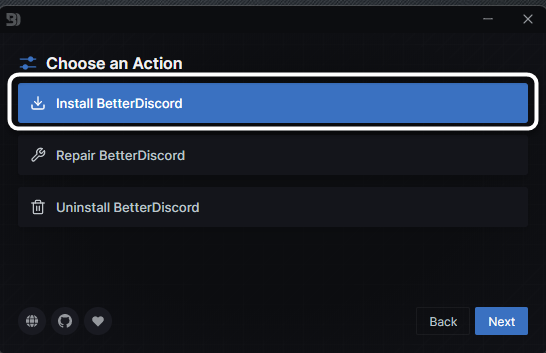
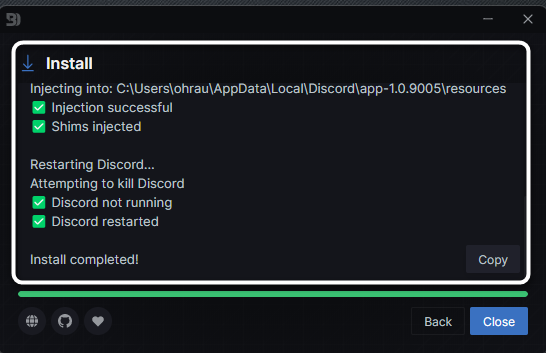
- Запустите полученный инсталлятор и выберите в нем вариант чистой установки.
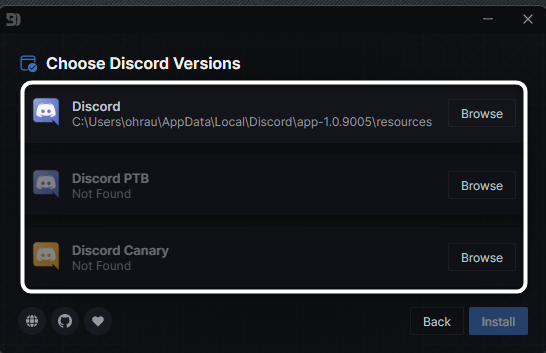
- На экране появится список из трех разных версий Дискорда, которые потенциально могут быть установлены на вашем компьютере. Скорее всего, у вас будет стандартная версия, для которой и отобразится путь установки. Выберите ее и переходите к следующему шагу.
- Ожидайте окончания установки и убедитесь в том, что все этапы прошли успешно. Теперь можете закрыть BetterDiscord, поскольку установщик больше не понадобится.
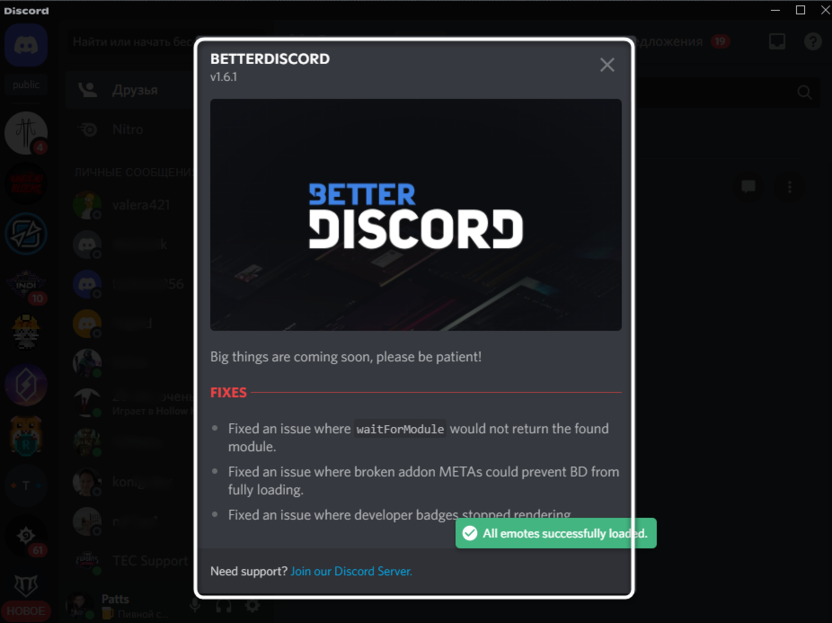
- Запустите Дискорд и дождитесь появления уведомления от стороннего приложения, которое показано на следующем изображении. Если оно отобразилось, значит, инсталляция прошла успешно. В противном случае (когда в настройках вы не обнаружите никаких параметров, связанных с BetterDiscord), снова запустите инсталлятор и выберите вариант «Repair», чтобы произвести переустановку.
Комьюнити теперь в Телеграм
Подпишитесь и будьте в курсе последних IT-новостей
Шаг 2: поиск и установка темы для Discord
По сути, вам предстоит только узнать, в какой папке должны находиться темы, после чего скачать файл с официального сайта, перекинуть его в эту директорию и активировать через отдельное меню с настройками в Дискорде. Более наглядно весь этот процесс выглядит следующим образом:
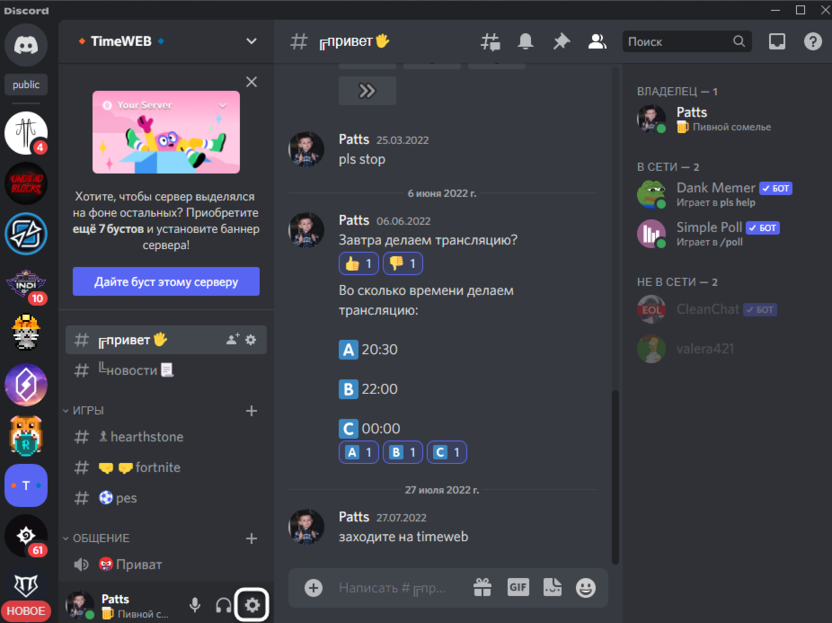
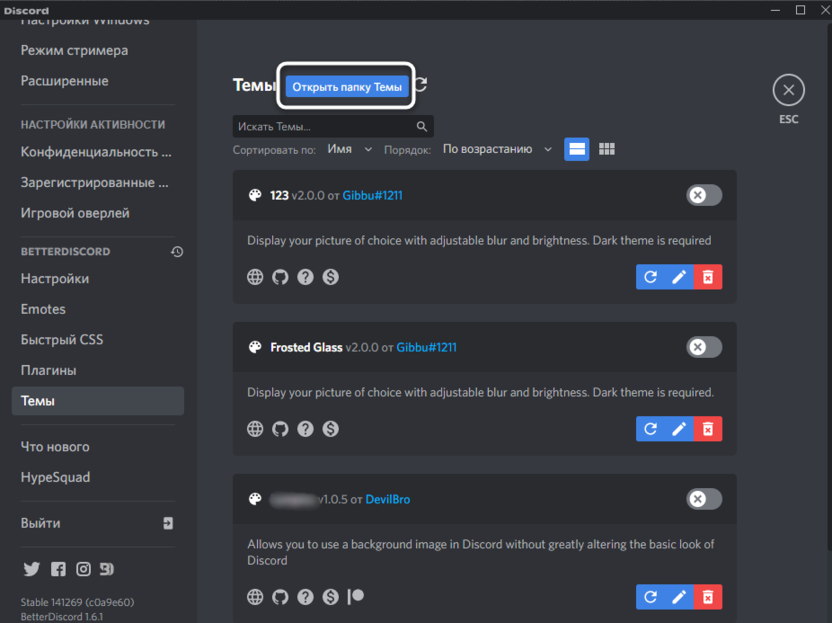
- Запустите мессенджер, как делаете это обычно. На нижней панели нажмите на значок с шестеренкой для перехода к параметрам.
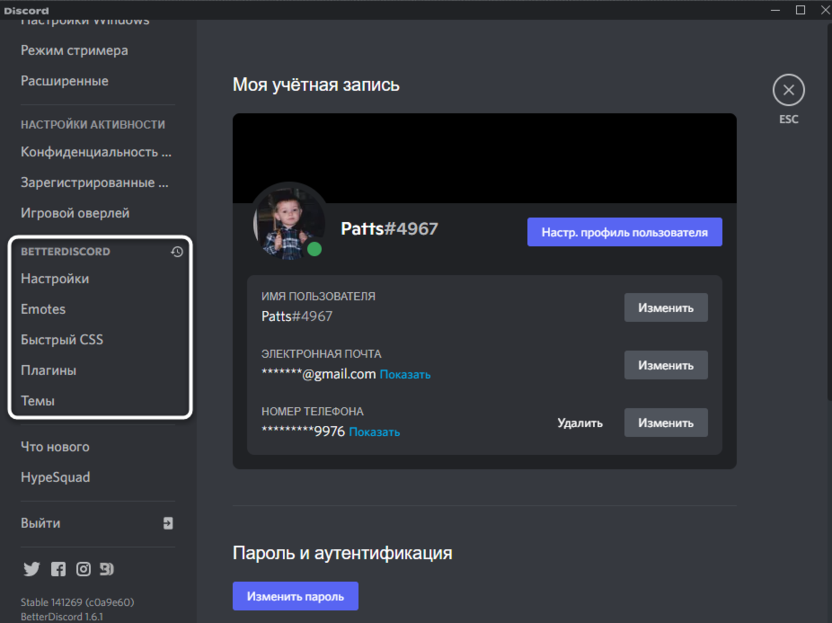
- На панели слева отыщите блок с настройками установленного только что расширения и выберите раздел «Темы».
- Нажмите синюю кнопку «Открыть папку Темы». Пока можете просто свернуть ее, потому что тема для установки еще не скачана.
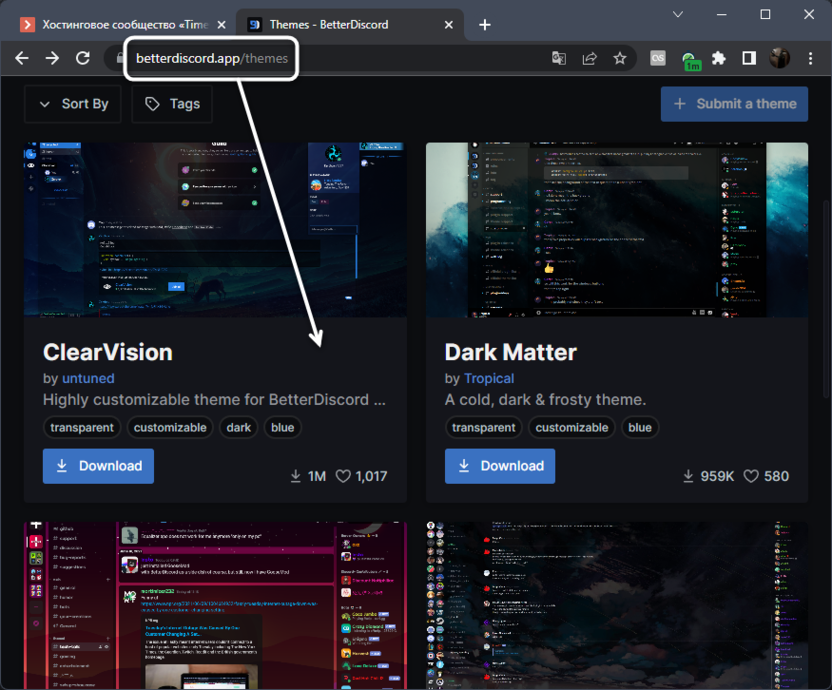
- Откройте официальный сайт BetterDiscord и перейдите на страницу с темами. Отыщите среди них ту, которая покажется вам самой красивой, и скачайте ее.
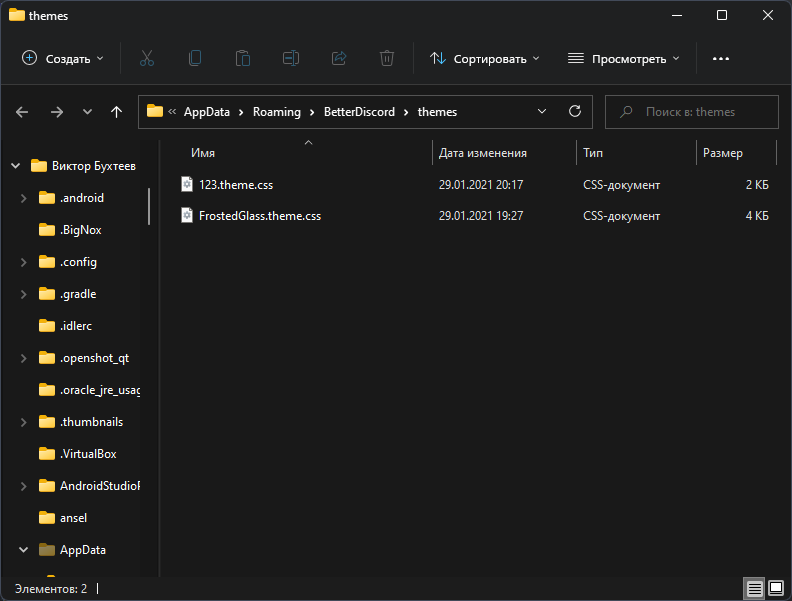
- Перенесите полученный файл формата CSS в ту самую папку, которую вы только что открыли через настройки.
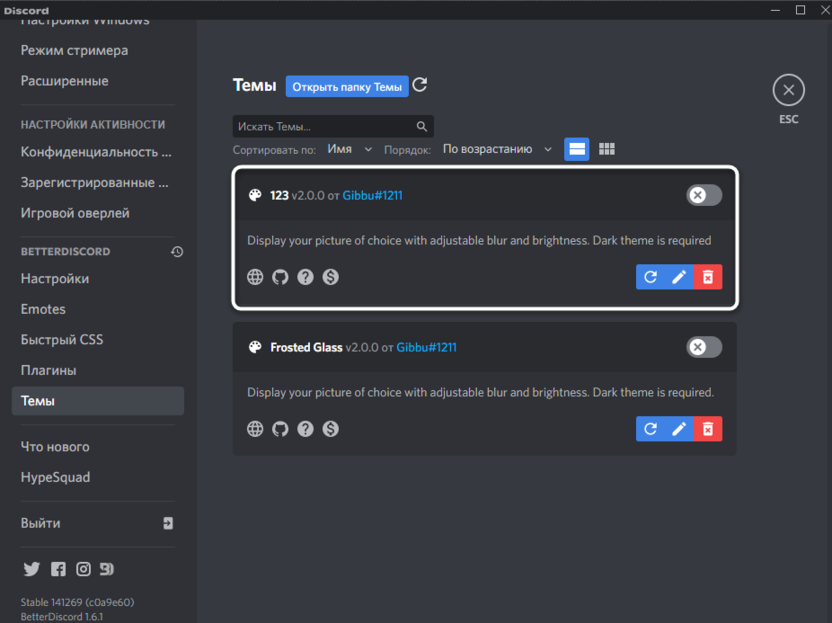
- Дискорд перезапускать не надо, в списке тем должна появиться новая, поэтому ее предстоит только активировать, передвинув соответствующий ползунок.
- Дождитесь загрузки всего содержимого и начните взаимодействие с мессенджером – оформление изменится автоматически.
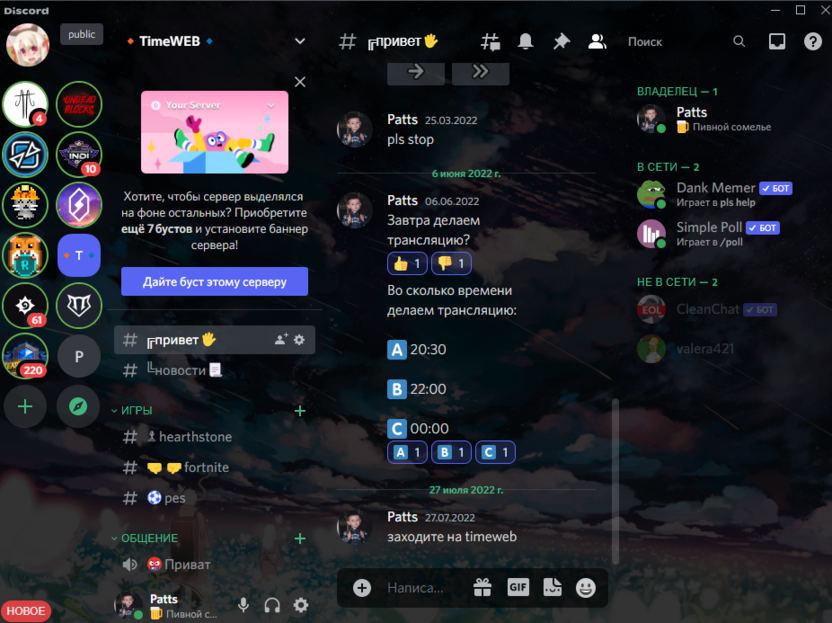
Отмечу, что в указанную папку вы можете помещать неограниченное количество самых разных тем, которые можно скачать даже не с официального сайта (только на свой страх и риск). Все они будут отображаться в одном списке и доступны для переключения в любой момент.
Еще можно нажать на кнопку с карандашом напротив любой темы, чтобы на экране отобразился ее код. Если вы владеете языком CSS, то такой тип редактирования не вызовет у вас трудностей. Тему можно хоть заново переписать под себя, при этом она будет нормально функционировать, если весь код написан правильно.
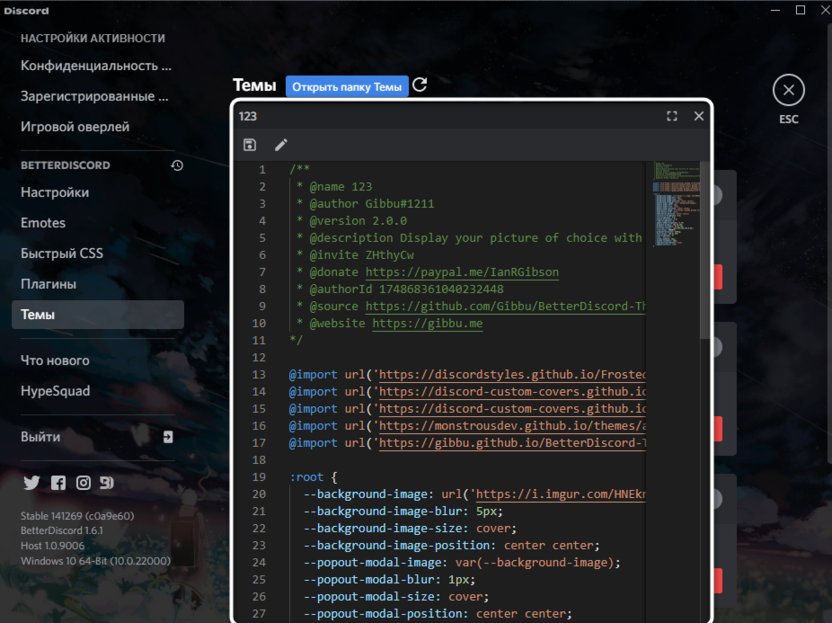
Однако ранее на официальном сайте существовал раздел, который позволял в более простом виде редактировать тему, изменяя любые ее параметры. После того как разработчики перенесли проект на другой сайт, этот раздел пропал. Возможно, в будущем он будет переработан, поэтому следите за обновлениями, если заинтересованы в изменении каких-либо существующих тем.
Изменение темы без сторонних приложений
Если вы прочитали предыдущую инструкцию и поняли, что использование сторонних программ не для вас или же возникли какие-то ошибки при попытке установки, остается только использовать встроенные настройки Discord, чтобы настроить тему. К сожалению, выбор довольно ограничен, что не может не огорчать.
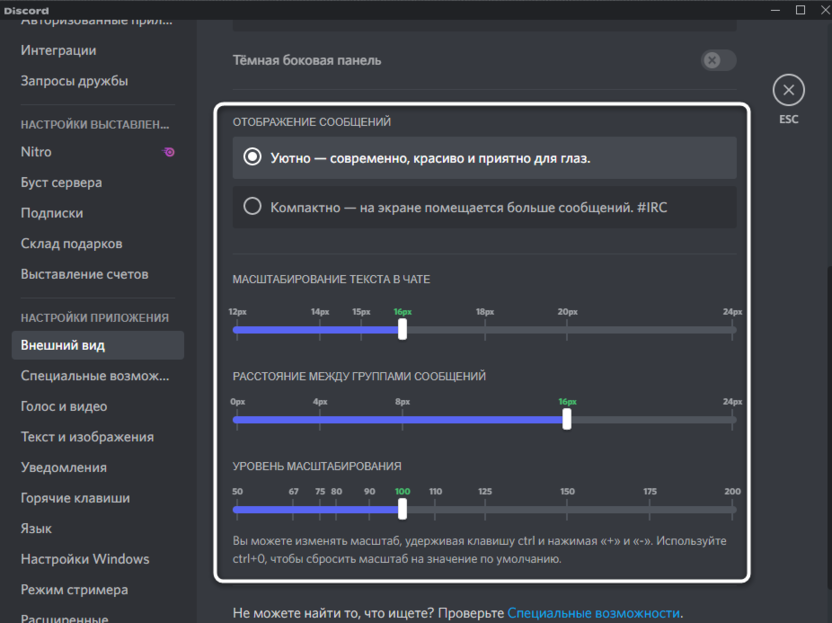
- Откройте общие настройки и на панели слева выберите раздел «Внешний вид».
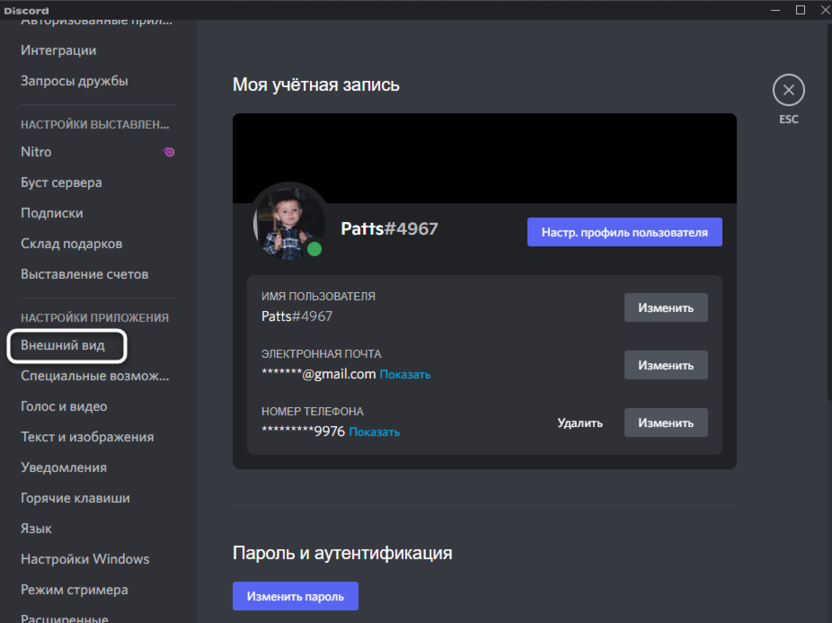
- Вы можете выбрать только светлую или темную тему. Кнопка «Синхронизация с компьютером» нужна только пользователям мобильных приложений, чтобы темы были везде одинаковыми.
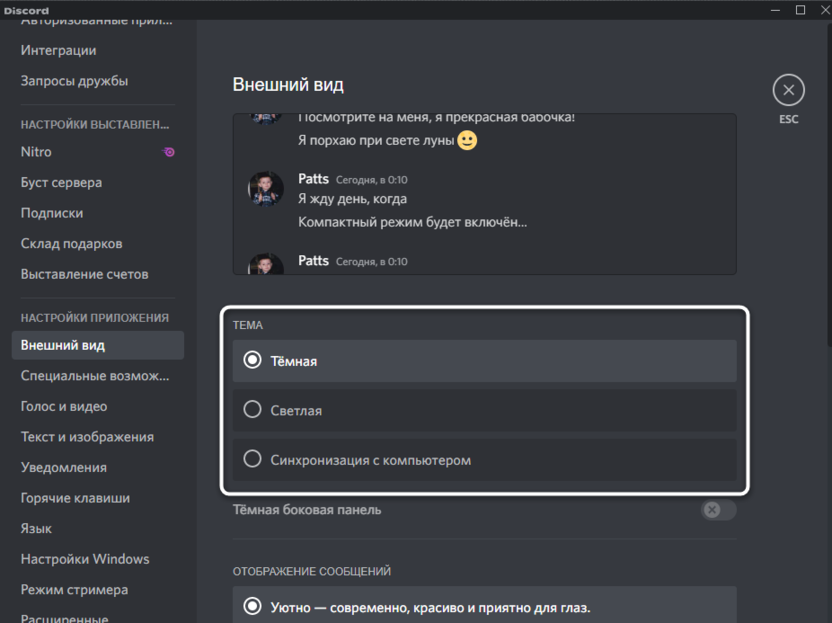
- Ниже вы видите несколько ползунков и отдельных параметров для настройки текста. Управляйте ими на свое усмотрение.
Приложение BetterDiscord довольно удобно не только в плане изменения внешнего вида мессенджера, но и для расширения его функциональности. Поэтому можете прочитать дополнительную информацию на официальном сайте от разработчиков, если заинтересованы в дальнейшем взаимодействии с программой. Те, кому такой вариант установки темы не подходит, пока могут переключаться между темным и светлым режимом в настройках так, как это было показано выше.