Съемка и редактирование фотографий с помощью устройств iPhone, iPad и iPod touch
Узнайте, как снимать и редактировать фотографии с помощью устройств iPhone, iPad и iPod touch.
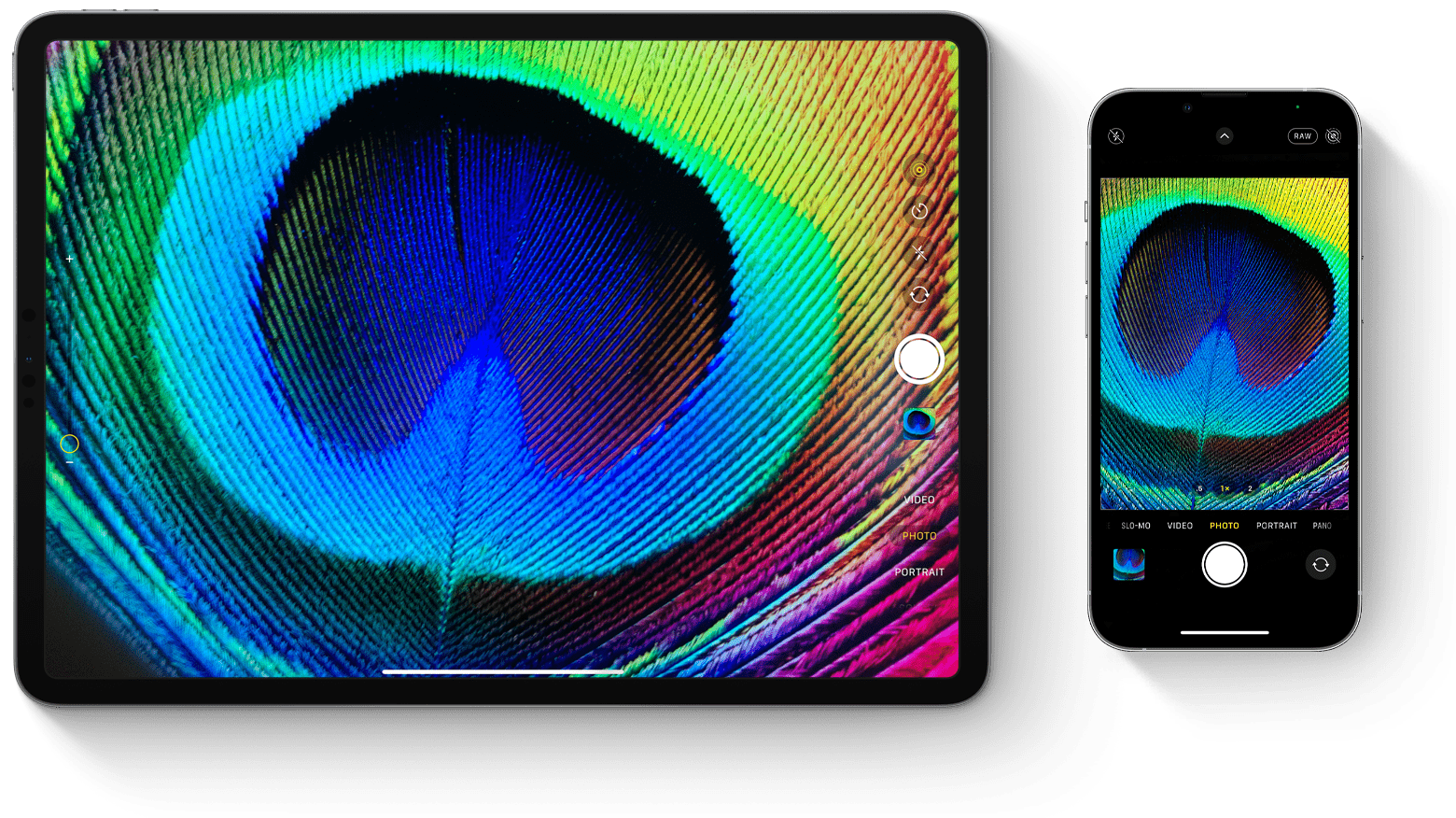
Запуск приложения «Камера»
Есть несколько способов открыть приложение «Камера».
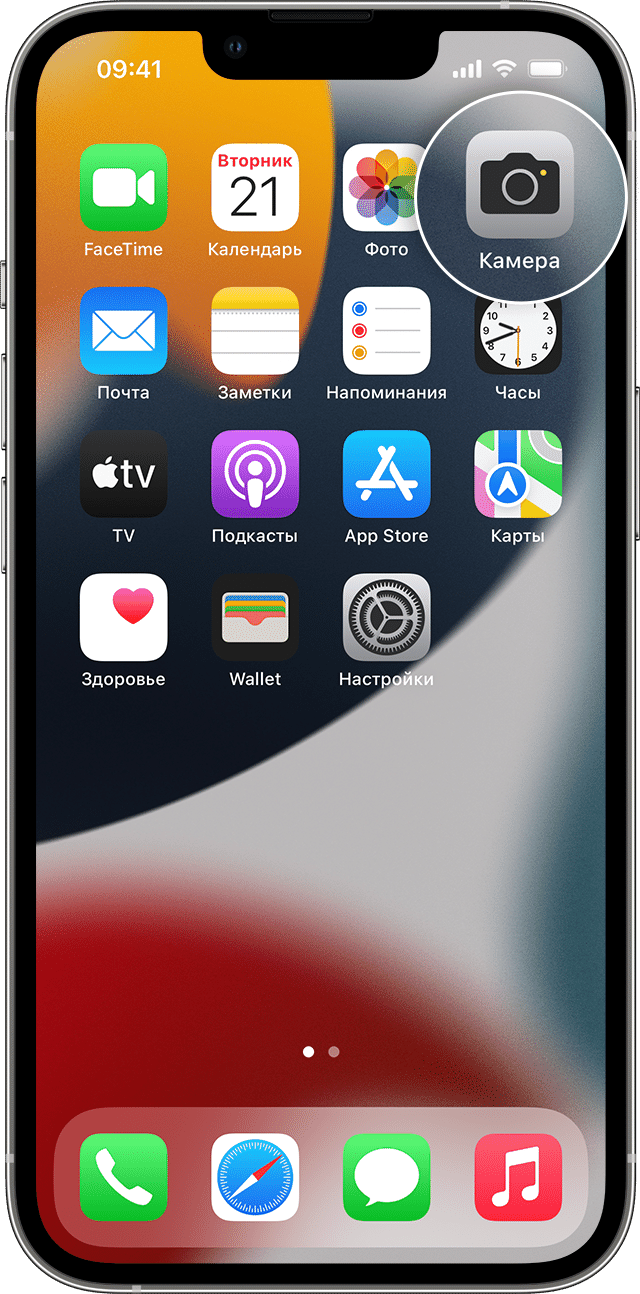
Экран «Домой»
На экране «Домой» нажмите приложение «Камера».
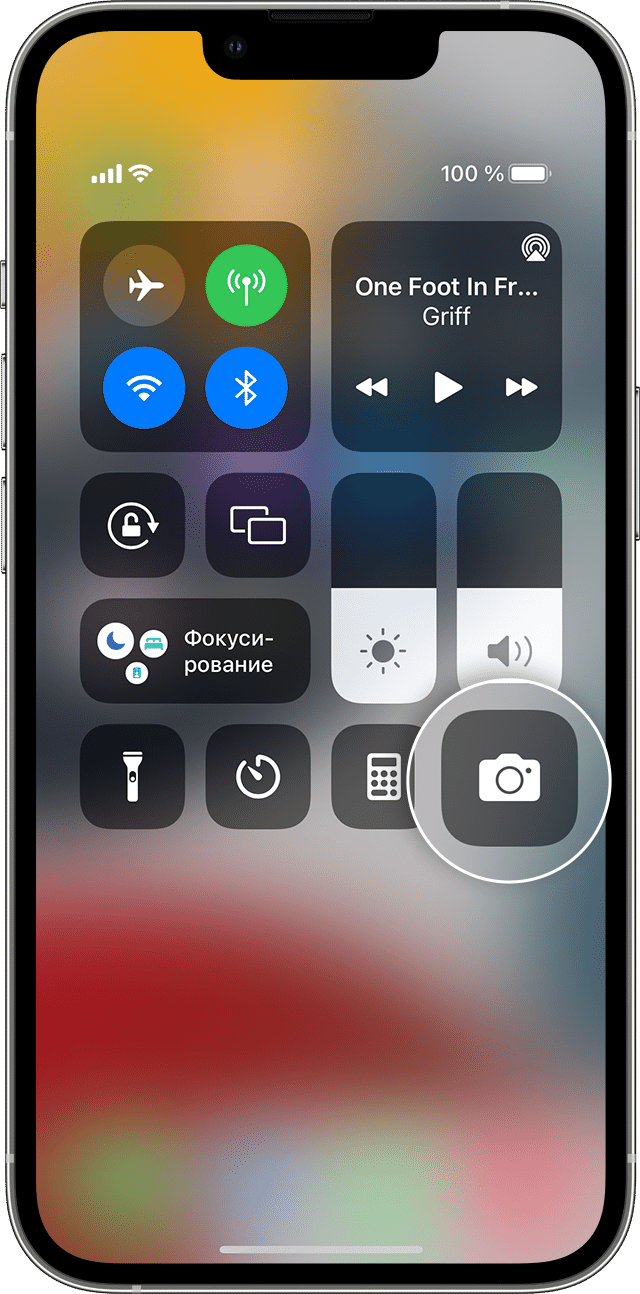
Пункт управления

Откройте Пункт управления и нажмите кнопку камеры .
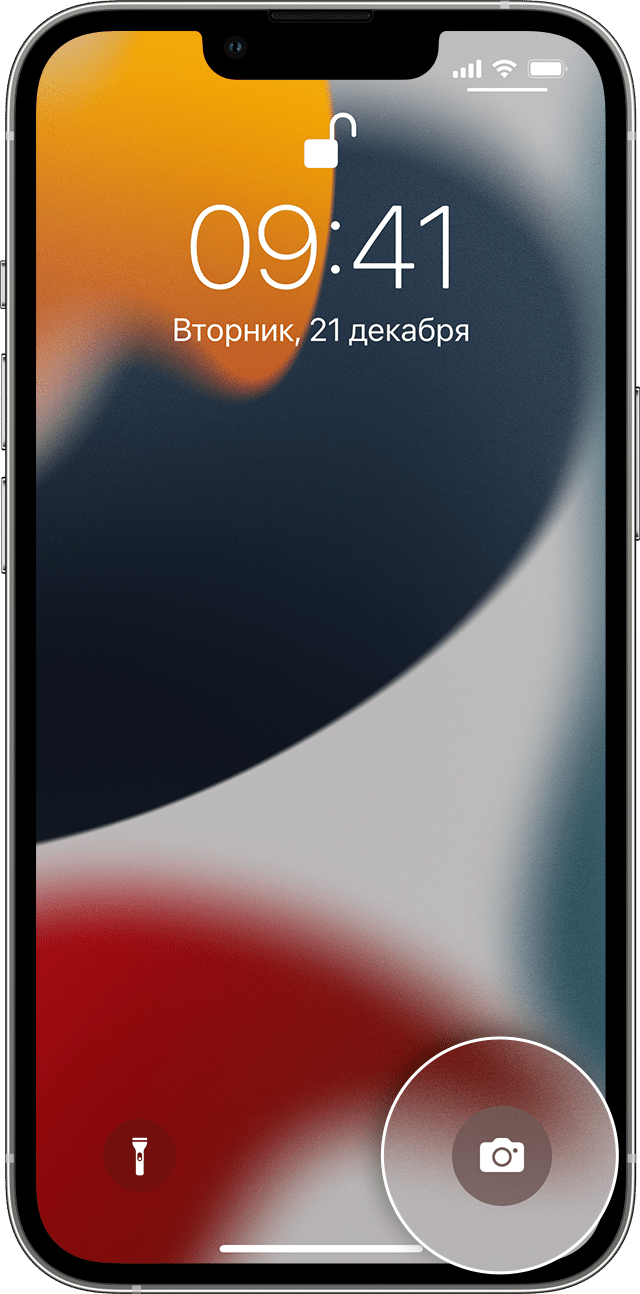
Экран блокировки
Смахните влево для доступа к приложению «Камера» или нажмите и удерживайте кнопку камеры .
Съемка фото или видео
Делайте снимки превосходного качества с помощью передовых технологий, встроенных в ваше устройство. Просто найдите объект съемки, откройте приложение «Камера» и нажмите кнопку затвора.
Затем раскройте свой творческий потенциал с помощью таких функций приложения «Камера», как Live Photos, режим «Портрет», фильтры камеры и другие. Также можно снимать в режимах «Таймлапс», «Замедленно», «Панорама» и многих других. Узнайте больше о функциях камеры iPhone.
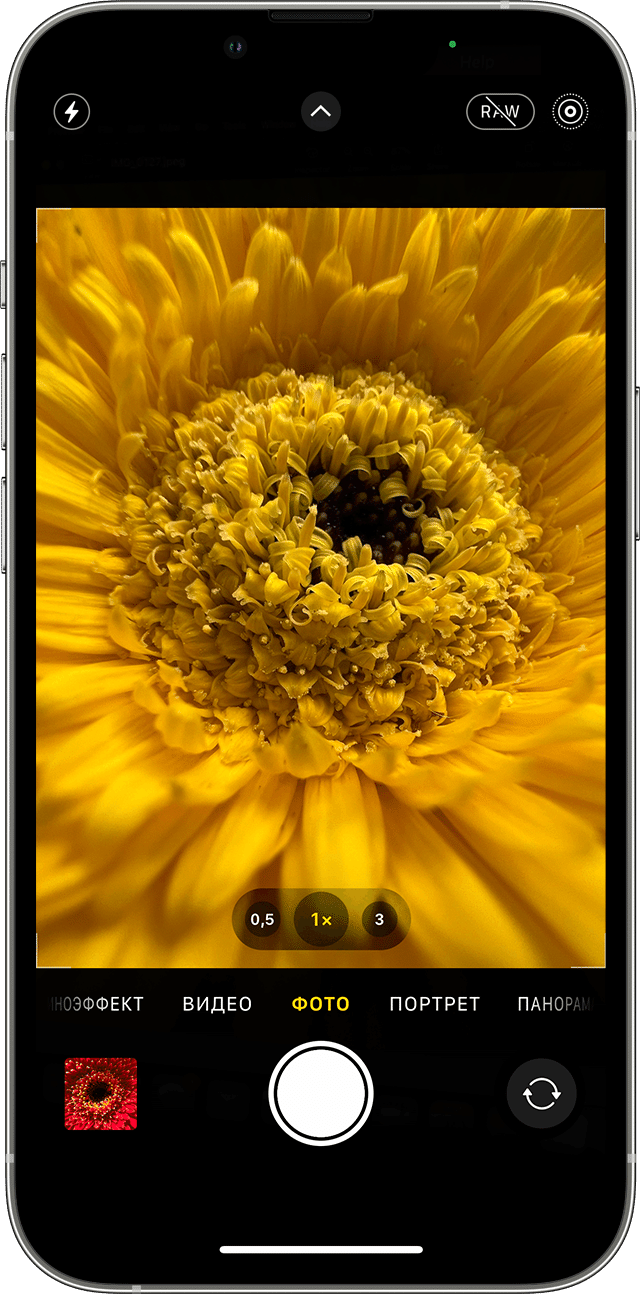

Вспышка: светодиодная вспышка на устройстве обеспечивает дополнительное освещение на снимке, когда это необходимо. Нажмите кнопку вспышки , чтобы включить или отключить ее.

Live Photos: вы можете запечатлеть жизнь такой, какая она есть — в движении и со звуком. Функция Live Photos включена по умолчанию. Нажмите кнопку Live Photos , чтобы отключить ее.

Таймер: зафиксируйте устройство, поймайте нужный кадр и затем нажмите кнопку таймера . Выберите обратный отсчет продолжительностью 3 или 10 секунд, нажмите кнопку затвора и перейдите в кадр.

Фронтальная камера: чтобы снять селфи на фронтальную камеру, нажмите кнопку фронтальной камеры , найдите подходящий ракурс и нажмите кнопку затвора. На устройстве iPhone 6s и более поздних моделей можно использовать экран «Домой» в качестве вспышки для селфи.
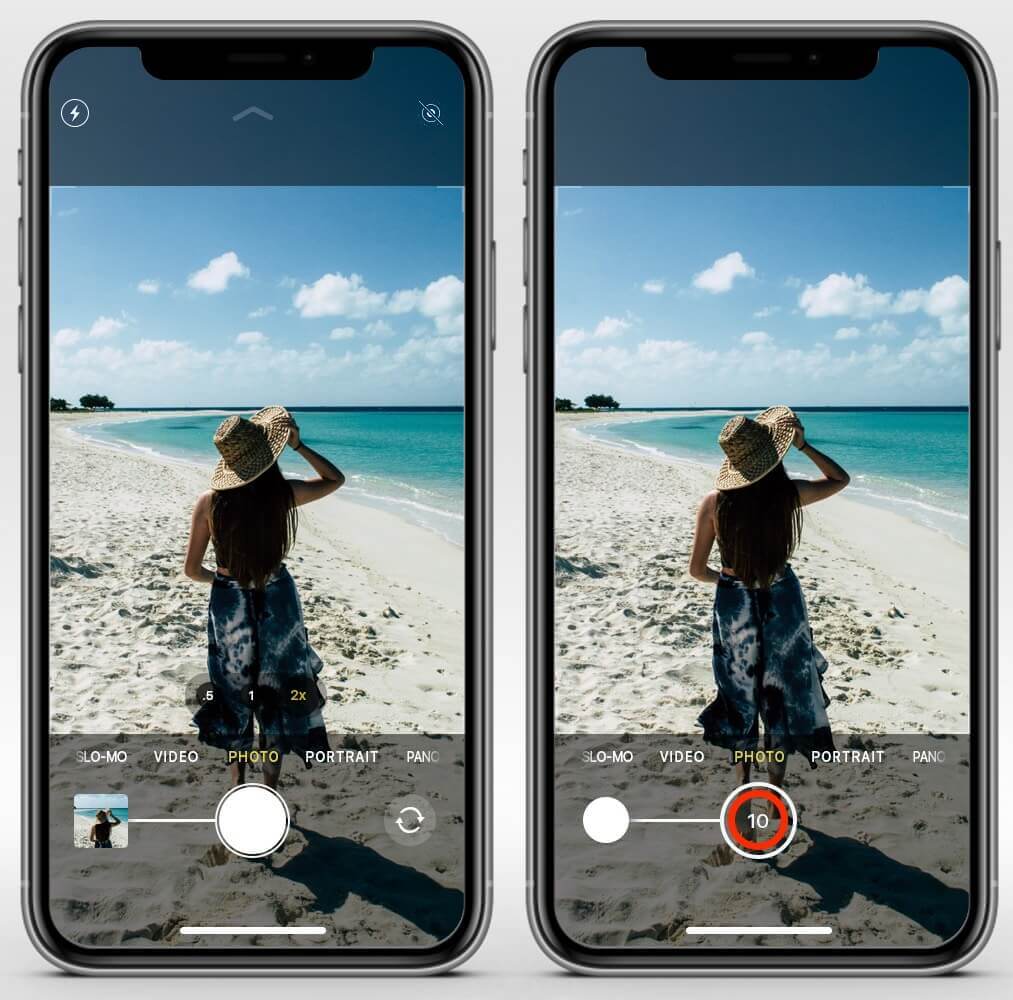
Серийная съемка: пытаетесь сделать потрясающий снимок, но объект съемки все время находится в движении? Попробуйте серийную съемку. Просто нажмите и удерживайте кнопку «Затвор». В режиме серийной съемки одновременно делается несколько снимков, чтобы можно было выбирать из серии фотографий. На устройстве iPhone 11 и более поздних моделей сдвиньте кнопку затвора влево и удерживайте ее, чтобы сделать серию снимков, а затем отпустите кнопку, чтобы остановить съемку.
На устройстве iPhone 7 Plus, iPhone 8 Plus, iPhone X и более поздних моделей нажмите 1x, чтобы обеспечить качественное увеличение с еще большего расстояния. Если необходимо выполнить увеличение более чем в два раза, или осуществить более точное управление изображением, нажмите и удерживайте 1x или 2x для отображения ползунка, который позволяет выполнить увеличение в 10 раз. На устройстве iPhone 11 и более поздних моделей, iPad Pro 12,9 дюйма (4-го поколения) и iPad Pro 11 дюймов (2-го поколения) можно уменьшить масштаб сверхширокоугольной камеры до 0,5x.
Редактирование фотографии или видео
После съемки фотографии или видео откройте их в приложении «Фото» и нажмите «Править». После этого можно отрегулировать размер, угол обзора, освещенность, а также добавить фильтр и т. д. Выберите параметр, например яркость или насыщенность, затем сдвиньте ползунок, чтобы изменить значение этого параметра. Если вам не нравятся внесенные изменения, нажмите «Отмена», чтобы вернуться к оригиналу.
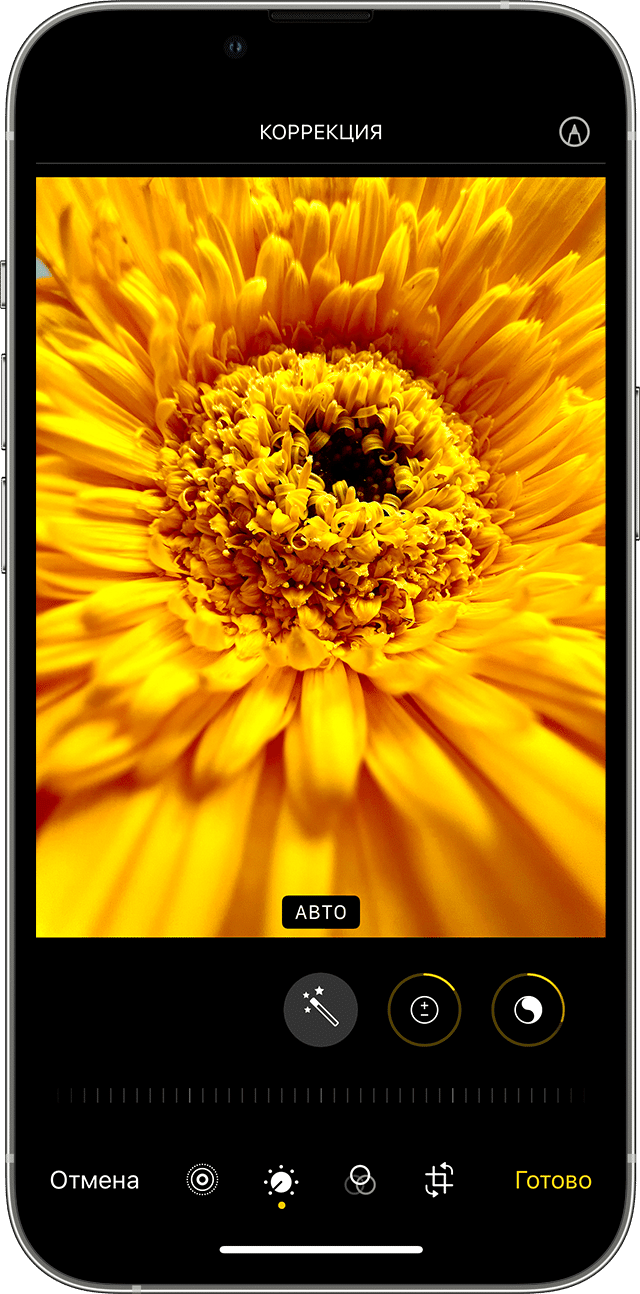
Регулировка освещенности и цветопередачи
Измените экспозицию, насыщенность, светлые участки, теплоту, оттенок и многие другие параметры своих фотографий и видео. Затем с помощью ползунка выполните точную настройку каждого параметра.
Применение фильтров
Нажмите один из фильтров фотографий, чтобы изменить цветовой эффект, например «Яркий» или «Эффектный». Можно также попробовать классические черно-белые режимы, такие как «Черно-белый» и «Серебряный».
Обрезка и выпрямление
Вы можете перетаскивать углы сетки, чтобы задать границы обрезки, а затем повернуть колесо, чтобы наклонить либо выровнять фотографию или видео. Кроме того, можно повернуть либо перевернуть фотографию или видео, а также скорректировать вертикальную и горизонтальную перспективу.
Как сделать серию фотографий на айфоне
Будь в курсе последних новостей из мира гаджетов и технологий
iGuides для смартфонов Apple

Как использовать режим серийной съемки на iPhone 11

Егор Морозов — 16 октября 2019, 14:26

Наверняка старых пользователей iPhone название гайда удивит: ведь многие знают, что достаточно просто удерживать иконку затвора, чтобы создать серию снимков. Однако в iPhone 11 такое действие приведет. к записи видео. Неужели Apple убрала режим серийной съемки? Разумеется нет, он остался, просто вызывается по-другому.
Для того, чтобы сделать серию снимков на iPhone 11, плавно потяните иконку затвора влево в вертикальной ориентации или вверх в горизонтальной. Если вы все сделали верно, на месте иконки появится счетчик сделанных кадров:
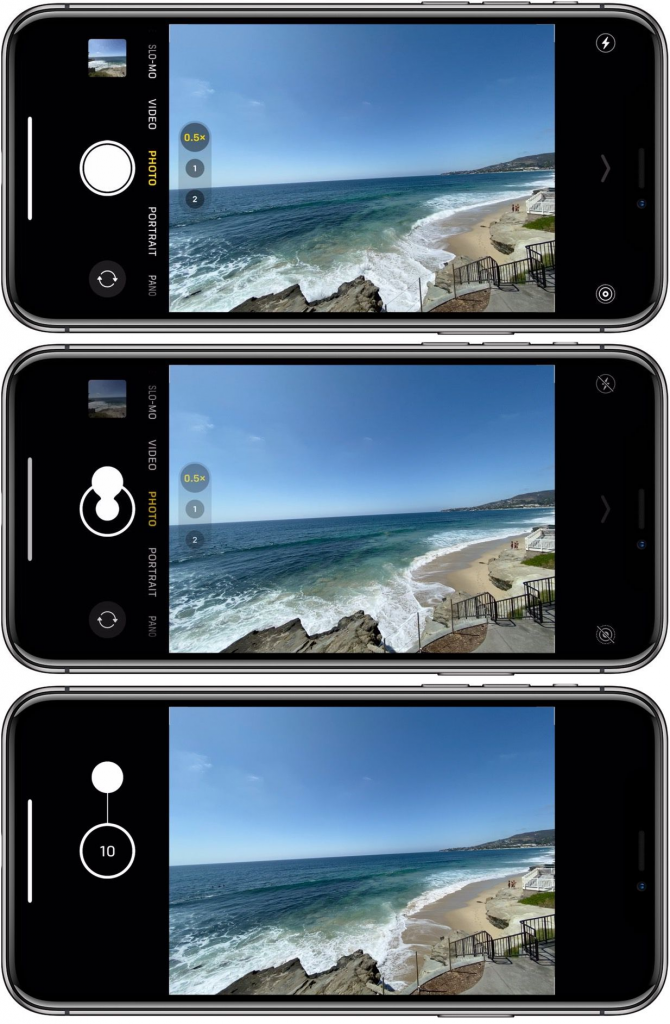
Для того, чтобы прекратить съемку, просто уберите палец от экрана.
Как на айфоне посмотреть серию фото и выбрать лучшее

Для того чтобы запечатлеть движущиеся объекты, на телефонах Apple есть функция серийной съемки. Она также актуальна для фотографирования быстротечных процессов. Сразу обозначим достоинства режима. Это возможность:
- качественной съемки в движении;
- выбора удачного кадра из серии;
- создания GIF из серии, что особенно актуально в последнее время.
Как на айфоне посмотреть серию фото, выбрать самый удачный момент и установить соответствующий режим камеры? Обо всем этом вы узнаете из нашей статьи.
Что такое серийная съемка и как она работает
Немного теории. Прежде чем узнать, как на айфоне посмотреть серию фотографий, нужно понять, что это за функция и как она работает. Двумя основными параметрами данной опции являются скорость и максимальное количество фото в серии. Как известно, возможности вставить карту памяти в айфон нету, а значит, оба параметра серийной съемки будут определены заводскими настройками производителя, а сами кадры сохраняются в буферной памяти. Это весьма положительный момент, так как скорость буферной памяти намного превышает параметры даже самых дорогих встроенных карт.
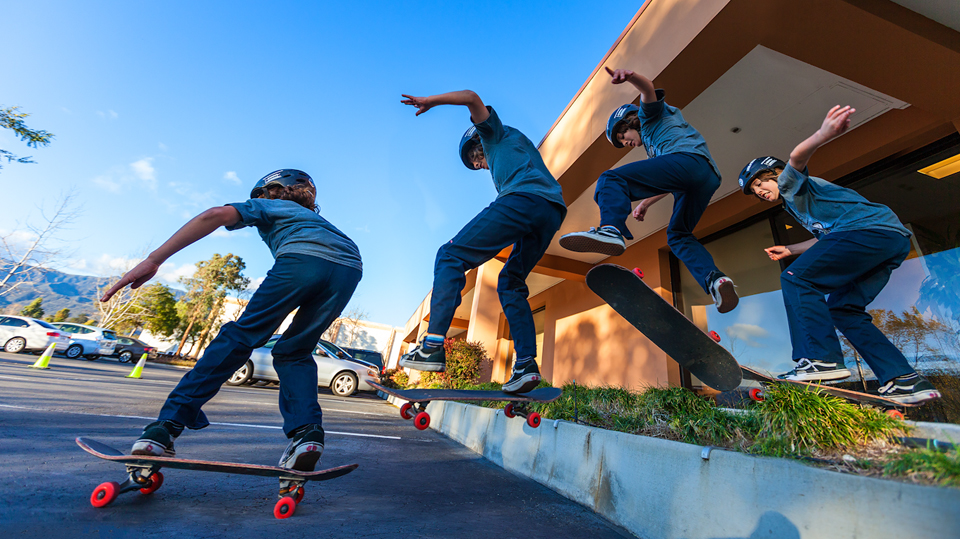
На скорость съемки также влияет режим фокусировки. Фокус наводится только перед первым кадром, а остальные будут сняты в аналогичном ракурсе. За счет экономии на фокусировке увеличивается скорость съемки, но это негативно сказывается на качестве фотографий движущегося предмета. Apple пока что не решил данную проблему, так что некоторые снимки из серии получаются размытыми.
На каждом айфоне разная скорость съемки. В идеале она должна начинаться от четырех кадров в секунду с максимальным разрешением, но есть и более высокие показатели.
Удерживая кнопку затвора, вы запустите режим серийной съемки, которая настроена на смартфонах автоматически. После этого вы можете выбрать самый удачный из снимков, но для этого вам нужно знать, как на айфоне посмотреть серию фото.
Где хранятся серийные снимки и как выбрать лучшее фото
Как и все картинки на смартфоне, вы найдете серийные снимки в приложении “Фото”. Выбрав одну из такого формата фотографий среди общего количества, вы увидите внизу кнопку “Выбрать”. После нажатия на кнопку перед вами откроется вся серийная съемка по кадрам. Можно выбрать понравившийся снимок, оставить его в качестве основного или и вовсе единственного.
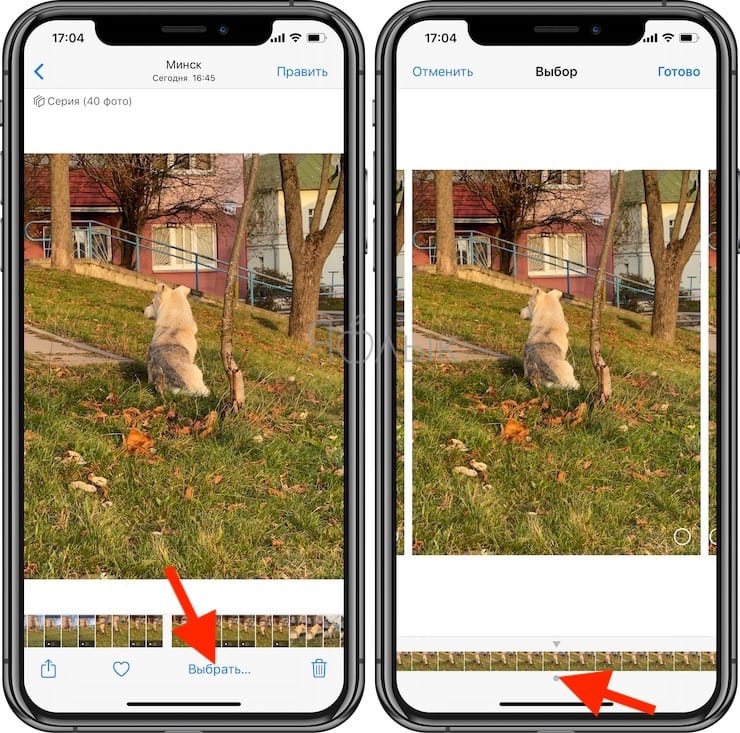
Теперь вы знаете, как на айфоне посмотреть серию фото и отредактировать количество кадров, отобрав лучшие.
Серийная съемка на iPhone с таймером
Узнав, как на айфоне посмотреть серию фото, можно более детально разобраться с историей и возможностями функции. Современный таймер и серийная съемка в новых айфонах — это уже совсем не то приложение, которое мы видели в первых iOS iPhone. Возможность удалять лишние фото из серии появилась в программном обеспечении iOS 7.0.2-7.0.3. Начиная с iOS 7, данный режим получил множество обновлений, не учитывая внешние изменения интерфейса. В девятой реинкарнации iOS Apple добавил встроенный таймер, который автоматически запускает режим серийной съемки. А при желании можно сделать и анимированный GIF из серии ваших фотографий. Правда, для этого понадобится отдельное приложение и помощь компьютера или ноутбука.
Дополнительная информация и итоги
Отдельно нужно рассказать о функции QuickTake, ставшей доступной для линейки iPhone 11 и выше. Главное отличие в том, что удержание кнопки затвора в программе фото у предыдущих смартфонов запускала серийную съемку, а теперь это действие является стартом видеосъемки. На «Айфоне-11» для активации серийной съемки нужно сдвинуть кнопку спуска влево, а для фиксации съемки видео в другую сторону.
После прочтения нашей статьи вы узнали:
- как на iPhone посмотреть серию фото;
- с какими дополнительными опциями доступна серийная съемка;
- особенности работы режима на разных iOS.
Далее осталось только применить полученные навыки на практике, чтобы расширить свои умения пользования смартфоном.
Как использовать режим серийной съемки на iPhone (Руководства 2024 г.)
Камера на iPhone — одна из лучших функций, не связанных с общением. А если вы недавно приобрели iPhone, вы получите огромное удовольствие от фотосъемки и записи видео. К сожалению, когда дело доходит до фотографии, не все из нас являются экспертами. Однако у вашего iPhone есть ценная функция, которая упрощает получение идеального изображения. Это называется серийным режимом iPhone. Что именно является Режим серийной съемки на iPhone, тогда? Какие снимки он делает и как он работает?
Что касается всех этих вопросов, эта статья существует, чтобы ответить на все ваши вопросы. Для этого мы начнем рассмотрение функции, поскольку мы понимаем ее определение и шаги, которые нам необходимо использовать.

- Часть 1. Что такое режим серийной съемки на iPhone
- Часть 2. Как отключить режим серийной съемки на iPhone
- Часть 3. Как включить режим серийной съемки на iPhone
- Часть 4. iPhone зависает в режиме серийной съемки?
- Часть 5. Часто задаваемые вопросы о режиме серийной съемки на iPhone
Часть 1. Что такое режим серийной съемки на iPhone
Одной из важнейших особенностей камеры iPhone является возможность быстрой и непрерывной съемки изображений. При использовании этой настройки вы можете делать десять снимков в секунду. Как активировать пакетный режим? Это довольно просто. При кадрировании объектов все, что вам нужно сделать, это продолжать удерживать кнопку спуска затвора. Только настройки «Квадрат» и «Фото» позволяют использовать эту функцию.
Он хорошо работает при использовании для записи движений. Вы можете быстро запечатлеть объект в движении с невероятной скоростью съемки. Сделав фотографии, вы можете выбрать понравившиеся снимки и удалить ненужные с вашего iPhone.
Часть 2. Как отключить режим серийной съемки на iPhone
Способ 1: включение вспышки iPhone
Включение вспышки во время фотосъемки на iPhone — это один из способов остановить работу режима серийной съемки. Когда вы нажимаете кнопку спуска затвора на вспышке, приложение «Камера» делает только один снимок. Вспышка не может мигать столько раз за короткое время, сколько могла бы; таким образом, он не будет делать столько изображений, сколько мог бы.
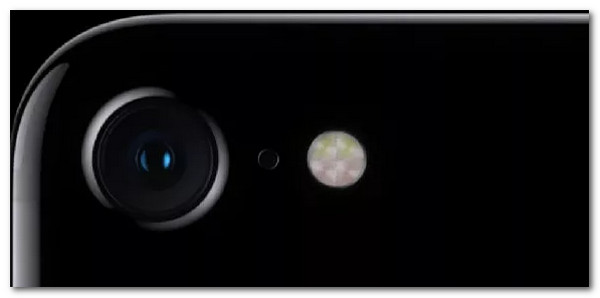
Поэтому у вас не должно возникнуть проблем в следующий раз, когда вы захотите сделать снимок без использования режима серийной съемки; убедитесь, что вспышка включена. Однако, если ваш камера айфона не работает, то вы по-прежнему не можете использовать эту функцию.
Способ 2: однократное нажатие кнопки спуска затвора
Как мы все знаем, серийный режим камеры iPhone автоматически включается, когда мы нажимаем кнопку захвата дольше, чем обычно. В этом случае многие пользователи iOS случайно нажимают ее. За это они получают тонны фотографий, которые им не нужны. Вот почему важно быть внимательным при фотографировании в следующий раз.
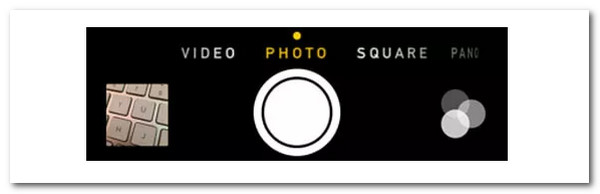
Режим серийной съемки включается при более длительном нажатии кнопки спуска затвора. Нажмите кнопку спуска затвора один раз, чтобы сделать одно изображение, и это все, что нужно сделать. Режим серийной съемки часто включается, когда пользователи держат пальцы на кнопке спуска затвора немного дольше, чем необходимо.
Часть 3. Как включить режим серийной съемки на iPhone
Возможно, вы захотите узнать, почему вы не можете использовать эту функцию на камере вашего iPhone. Затем есть вещи, которые нам нужно сделать, чтобы активировать эту функцию. Пожалуйста, ознакомьтесь с приведенными ниже рекомендациями, чтобы продолжить использование функций.
1. Для начала нам сначала нужно зайти в настройки вашего iPhone. Среди списка на установка пожалуйста, найдите камера на вашем iPhone. Теперь вы можете включить Используйте увеличение громкости для серийной съемки опцию.
Примечание: Согласно инструкциям на веб-сайте Apple, если у вас iPhone 11 или iPhone 11 Pro, вы можете отказаться от этого шага и делать серийные снимки, перемещая кнопку спуска затвора влево.
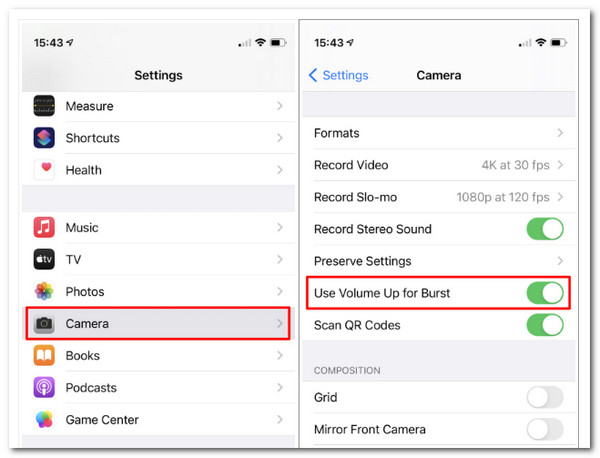
2. Теперь давайте попробуем, открыв приложение «Камера» и удерживая кнопку увеличения громкости, чтобы делать снимки в В режиме серийной съемки после включения вышеуказанной настройки.
Если вы хотите сделать снимок, удерживайте кнопку, не отпуская ее, пока не захотите выйти. Приложение «Фотографии» соберет все изображения из одной серии, чтобы вы могли впоследствии отсортировать их.
Часть 4. iPhone зависает в режиме серийной съемки?
Как мы уже говорили, режим серийной съемки iPhone удобен и полезен для получения уникальных фотографий с нашими устройствами iOS. Однако бывают случаи, когда эта функция беспокоит пользователей, особенно когда камера вашего iPhone застряла в режиме серийной съемки. В соответствии с этим, AnyMP4 iOS Восстановление системы существует, чтобы помочь нам устранить проблему с помощью нескольких щелчков мыши. Это было бы возможно, потому что этот инструмент содержит все функции, которые мы ищем. В соответствии с этим, давайте использовать его, поскольку мы доказываем его эффективность и действенность.
- Он устраняет более 100 проблем с зависанием iOS, включая режим серийной съемки, кинематографический режим, Silent Modeи другие функции.
- Предлагает 2 режима, чтобы вернуть ваш iPhone в нормальное состояние.
- Надежно исправляйте недостатки iOS, не подвергая риску данные на iPhone, iPad и iPod.
- Его аппаратные технологии высокого калибра.
- Чрезвычайно совместим с iOS 17 или более поздней версии, iPhone 13 и iPhone 14.
1. Загрузка превосходного AnyMP4 iOS System Recovery необходима для этого процесса. Вы можете получить его сейчас и установить на свой компьютер, пока мы продолжаем процесс.
Бесплатная загрузка Для Windows
Бесплатная загрузка Для macOS
2. Следующим шагом является выбор Восстановление системы iOS из верхнего меню. Во всплывающем окне будет указано несколько системных проблем iOS. Выбирать Пакетный режим iOS Issues, чтобы решить проблему с функцией. Следующим шагом является нажатие кнопки «Пуск». Помните, что для подключения вашего устройства iOS к этому ПК требуется USB-кабель.
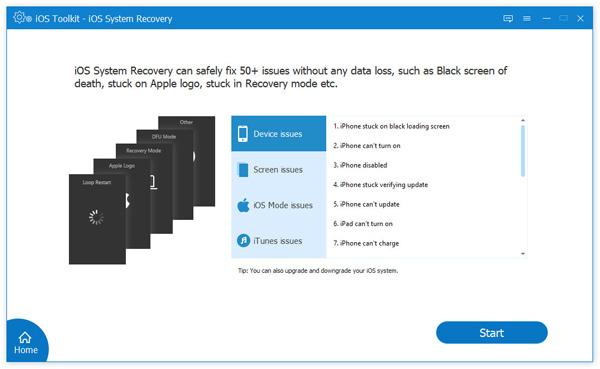
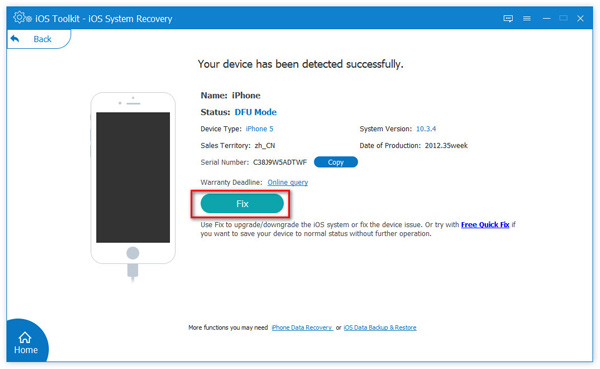
3. Нам нужно нажать кнопку фиксированный кнопку, чтобы понизить или обновить версию iOS на конкретном устройстве iOS.
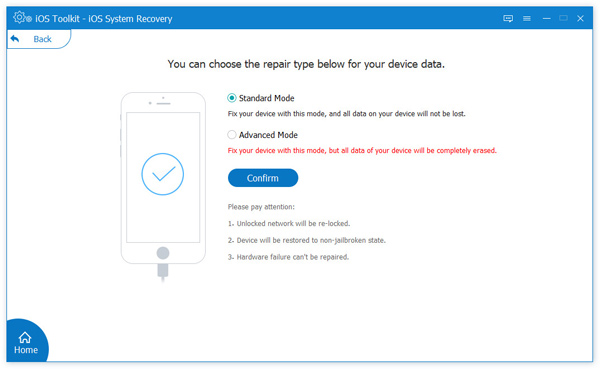
4. После выполнения описанного выше процесса пришло время выбрать Стандартный режим и нажмите подтвердить во всплывающем окне, чтобы ускорить процедуру.
5. Наконец, нам нужно перепроверить и отредактировать информацию для вашей модели iPhone позже, вернувшись назад. Флажок рядом с версией iOS, которую вы используете, должен быть отмечен. Если вы выберете Следующая , прошивка будет загружена и обновлена. Нам нужно всего лишь подождать несколько минут и использовать прошивку для решения проблемы.
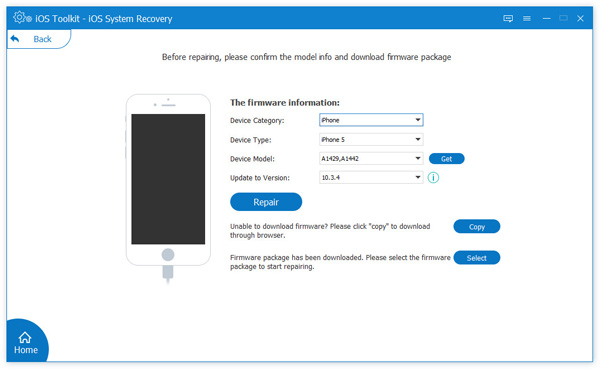
Удивительно, но это единственные шаги, которые нам нужны, чтобы решить проблему вашего iPhone с функцией Burst Mod. Действительно, после процесса вы можете без проблем пользоваться функцией камеры. Спасибо AnyMP4 iOS System Recovery за необходимые функции. В этом случае вы можете получить инструмент и легко решить свою проблему после его установки на свой компьютер.
Часть 5. Часто задаваемые вопросы о режиме серийной съемки на iPhone
Как я могу просматривать и сохранять серийные фотографии на своем iPhone?
Серийные фотографии отображаются при запуске Фото или нажмите на иконку с фото в левом нижнем углу камера приложение. Когда серия выбрана, выберите ее, нажав Выберите внизу. Затем фотографии можно просмотреть, прокручивая или используя ползунок внизу. Нажав на них, выберите те, которые вы хотите сохранить. Вверху нажмите Готово. Тогда вы можете увидеть или перенести фотографии iPhone на компьютер для резервного копирования ваших любимых серийных моментов.
Apple прекратила поддержку серийной съемки на iPhone 11?
Нет. С iPhone 11, 11 Pro и 11 Pro Max вы можете извиниться за предположение, что Apple полностью удалила эту функцию, потому что долгое нажатие кнопки спуска затвора теперь заменяет видео. На вашем новом iPhone пакетный режим все еще работает; это просто скрыто. Вот почему вы думаете, что Apple удалила эту функцию.
На iPhone 13 возможны серийные снимки?
Да. Вот как быстро сделать серию снимков на iPhone. Получить камера приложение открыто. Проведите влево по кнопке спуска затвора. После этого мы должны не забыть остановиться и поднять пальцы. Это простой способ, которым мы можем снимать фотографии на iPhone 13.
Заключение
Мы знаем о многочисленных случаях, когда мы делали потрясающие снимки, чтобы потом узнать, что они не получились такими, как мы планировали. Однако вы можете уменьшить вероятность этого, если будете использовать пакетный режим! Мы рассмотрели эту функцию, чтобы лучше понять ее, особенно то, как мы можем правильно ее использовать и решить проблему, если она зависает на вашем iPhone. Вот почему, если эта статья окажется полезной, поделитесь ею с теми, кому она тоже может понадобиться.
Что вы думаете об этом посте.
Рейтинг: 4.9 / 5 (на основе рейтингов 392)
Размещено от Джон Малкольм в Советы iOS