Отображение и скрытие слайда
PowerPoint для Microsoft 365 PowerPoint для Microsoft 365 для Mac PowerPoint для Интернета PowerPoint 2021 PowerPoint 2021 для Mac PowerPoint 2019 PowerPoint 2019 для Mac PowerPoint 2016 PowerPoint 2016 для Mac PowerPoint 2013 PowerPoint 2010 PowerPoint 2007 PowerPoint для Mac 2011 Еще. Меньше
Если слайд должен быть включен в файл презентации, но не должен отображаться в слайд-шоу, его можно скрыть.
Скрытый слайд остается в файле; Он просто скрыт при запуске представления слайд-шоу. Вы можете переключаться между вариантами «Скрыть слайд» и «Отобразить слайд» для любого слайда в презентации.
При редактировании слайдов в обычном режиме в области навигации слева можно скрыть или отобразить слайд, как описано ниже. В режиме сортировщика слайдов можно использовать тот же метод, чтобы скрыть или отобразить слайд. И пока вы проводите презентацию для аудитории, вы можете отобразить слайд, как описано ниже.
Скрытие слайда
- В области навигации слева выберите эскиз слайда, который нужно скрыть.
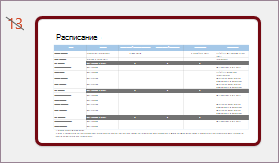
- Щелкните слайд правой кнопкой мыши и выберите команду «Скрыть слайд». На слайде теперь отображается косая черта по номеру слайда, чтобы указать, что он скрыт:
Отображение слайда
- В области навигации слева выберите скрытый слайд, который нужно отобразить.
- Щелкните слайд правой кнопкой мыши и выберите команду «Отобразить слайд».
Отображение скрытого слайда во время презентации
Если вы используете режим слайд-шоу и решили, что хотите отобразить скрытый слайд, это можно сделать:
- Щелкните текущий слайд правой кнопкой мыши и выберите пункт «Просмотреть все слайды». Экран переключается на эскизный список всех слайдов в презентации.
- Выберите скрытый слайд, который вы хотите отобразить. Выбранный слайд отображается в полноэкранном режиме, а слайд-шоу возобновляется.
Если вы используете режим докладчика, аудитория не будет видеть шаги, которые необходимо выполнить для выбора слайда. Они просто будут видеть слайд, выбранный на шаге 2.
Скрытие слайда
- В области навигации слева выберите эскиз слайда, который нужно скрыть.
- Щелкните слайд правой кнопкой мыши и выберите команду «Скрыть слайд». На слайде теперь отображается косая черта по номеру слайда, указывав на то, что он скрыт.
Отображение слайда
- В области навигации слева выберите скрытый слайд, который нужно отобразить.
- Щелкните слайд правой кнопкой мыши и выберите команду «Отобразить слайд».
Отображение скрытого слайда во время презентации
- Переместите мышь в левый нижний угол экрана слайд-шоу и щелкните значок представления сетки на панели инструментов.

Выберите скрытый слайд, который вы хотите отобразить.
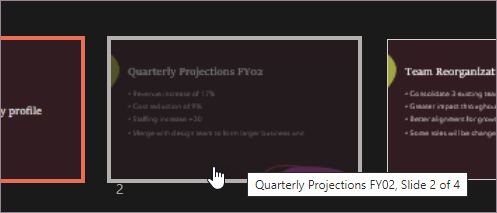
Выбранный слайд отображается в полноэкранном режиме, а слайд-шоу возобновляется.
Скрытие слайда

- В области навигации слева выберите слайд, который нужно скрыть.
- Щелкните слайд правой кнопкой мыши и выберите команду «Скрыть слайд». На слайде появится символ «нет», указывающий, что он скрыт:
Отображение слайда
- В области навигации слева выберите скрытый слайд, который нужно отобразить.
- Щелкните слайд, а затем выберите «Отобразить слайд».
Отображение скрытого слайда во время презентации
Выполните одно из указанных ниже действий.
- Если вы проводите полноэкранный слайд-шоу на всех мониторах, перейдите к слайду, который отображается перед скрытым слайдом, и нажмите клавишу H.
- Если вы используете режим докладчика, переместите указатель в нижнюю часть экрана, чтобы получить доступ к области навигации по слайдам, а затем щелкните скрытый слайд.
Зачем скрывать слайды?
Скрытие слайдов особенно полезно при добавлении слайдов в презентацию с различными уровнями детализации темы, возможно, для разных аудиторий. Их можно скрыть, чтобы они не отображались в основной презентации, но при необходимости их можно было использовать.
Например, один из зрителей может попросить вас пояснить какой-либо вопрос более подробно. В этом случае можно показать скрытые слайды с дополнительными сведениями. Однако если времени недостаточно и зрители понимает обсуждаемые вопросы, можно не показывать слайды с дополнительной информацией и продолжать презентацию без видимого пропуска слайдов.
Отображение и скрытие эскизов слайдов
PowerPoint для Microsoft 365 PowerPoint для Microsoft 365 для Mac PowerPoint 2021 PowerPoint 2021 для Mac PowerPoint 2019 PowerPoint 2019 для Mac PowerPoint 2016 PowerPoint 2016 для Mac PowerPoint 2013 PowerPoint 2010 PowerPoint для Mac 2011 Еще. Меньше
В обычном режиме (редактирование) область эскизов слайдов находится на левом поле окна PowerPoint окна. Это позволяет легко перемещаться с одного слайда на другой или переупорядочить (перетаскивая) порядок слайдов.
На компьютере и в macOS размер панели можно изменить: ее можно расширить или сузить, а также полностью скрыть в представлении. Просто наведите указатель мыши на правый край области, а затем щелкните и перетащите его, чтобы изменить ширину. При перетаскивании влево область будет полностью свернута.
В PowerPoint в Интернете область эскизов фиксирована по ширине и всегда видна.
Отображение или увеличение размера области эскизов слайдов
Если эскизы слайдов в левой части экрана скрыты или свернуты, их можно отобразить или развернуть следующим образом:
- На вкладке Вид в группе Представления презентации нажмите кнопку Обычный.
- Наведите указатель мыши на правый край вертикальной полосы прокрутки области эскизов. Указатель мыши становится двунаправленной стрелкой:

- Щелкните и перетащите указатель мыши вправо, чтобы расширить область.
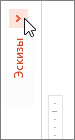
- Если эскизы скрыты, вы увидите свернутую панель эскизов. Щелкните его, чтобы снова отобразить эскизы слайдов:
Скрытие или уменьшение размера области эскизов слайдов
Чтобы в области редактирования было доступно больше места, можно скрыть или свернуть эскизы в левой части экрана.
- На вкладке Вид в группе Представления презентации нажмите кнопку Обычный.
- Наведите указатель мыши на правый край вертикальной полосы прокрутки области эскизов. Указатель мыши становится двунаправленной стрелкой:
- Щелкните и перетащите мышь влево, чтобы сузить область. При перетаскивании до левого поля окна область будет полностью свернута из представления.
Отображение и расширение вкладок «Структура» и «Слайды»
Когда область, в которой находятся вкладки «Структура» и «Слайды», скрыта или свернута, выполните следующие действия, чтобы отобразить эту область или увеличить ее ширину:
- На вкладке Вид в группе Представления презентации нажмите кнопку Обычный.
- В обычном представлении наведите указатель мыши на вертикальный разделитель между областью слайда и областью, в которой находятся вкладки «Структура» и «Слайды», а затем перетащите его вправо.
Примечание: Если область, в которой находятся вкладки «Структура» и «Слайды», скрыта, в левой части окна приложения отображается край вертикальной разделительной линии. Перетащите его, как описано в шаге 2.
Скрытие и свертывание вкладок «Структура» и «Слайды»
Чтобы в области редактирования было доступно больше места, можно скрыть или уменьшить область, в которой находятся вкладки «Структура» и «Слайды».
Если область, в которой находятся вкладки «Структура» и «Слайды», занимает слишком много места на экране, выполните следующие действия, чтобы скрыть ее или уменьшить ее ширину:
- На вкладке Вид в группе Представления презентации нажмите кнопку Обычный.
- В обычном представлении щелкните значок x в правом верхнем углу области, чтобы скрыть ее, или наведите указатель мыши на вертикальный разделитель между областью слайда и областью, в которой находятся вкладки «Структура» и «Слайды», а затем перетащите его влево.
Отображение или увеличение размера области эскизов
Если эскизы слайдов в левой части экрана скрыты или свернуты, их можно отобразить или развернуть следующим образом:
- В меню «Вид» выберите «Обычный » (⌘+1)
- Наведите указатель мыши на правый край области эскизов. Указатель мыши становится двунаправленной стрелкой разделителя:

- Щелкните и перетащите указатель мыши вправо, чтобы расширить область.
- Или, если область эскизов полностью скрыта от представления, наведите указатель мыши на левый край окна приложения. Указатель мыши становится однонаправленной стрелкой разделителя:

- Щелкните и перетащите указатель мыши вправо, чтобы открыть и расширить область.
Скрытие или уменьшение размера области эскизов
Чтобы в области редактирования было доступно больше места, можно скрыть или свернуть эскизы в левой части экрана.
- В меню «Вид» выберите «Обычный » (⌘+1)
- Наведите указатель мыши на правый край области эскизов. Указатель мыши становится двунаправленной стрелкой разделителя:
- Щелкните и перетащите мышь влево, чтобы сузить область. При перетаскивании до левого края окна область будет полностью свернута из представления.
Как скрыть (или отменить скрытие) слайд в Microsoft PowerPoint
Вы можете скрыть слайды в Microsoft PowerPoint, чтобы они были скрыты во время презентации, но оставались частью файла. Вы также можете показать скрытые слайды во время презентации или показать их для будущих презентаций. Вот как.
Скрыть и показать слайды PowerPoint
Если вы выступаете с докладами, очень вероятно, что вы подготовите PowerPoint для этой презентации. В зависимости от вашей аудитории вы можете захотеть скрыть или показать определенные слайды, чтобы презентация была более актуальной для этой конкретной группы.
Чтобы скрыть слайды во время презентации, откройте PowerPoint и выберите слайд, который вы хотите скрыть, щелкнув его. Если слайд выбран, вокруг него будет рамка.
Программы для Windows, мобильные приложения, игры — ВСЁ БЕСПЛАТНО, в нашем закрытом телеграмм канале — Подписывайтесь:)

Выбрав его, щелкните слайд правой кнопкой мыши. В контекстном меню выберите «Скрыть слайд».

Теперь слайд будет скрыт в режиме докладчика. Вы можете сказать, что слайд скрыт, если эскиз более светлого цвета, чем другие слайды.

Если вы хотите показать слайд, просто щелкните слайд правой кнопкой мыши и снова нажмите «Скрыть слайд».
Теперь слайд снова появится во время презентации.
Показывать скрытые слайды во время презентации PowerPoint
Если вы скрыли слайд, но решили, что действительно хотите показать его во время презентации, вы можете сделать это, даже не выходя из режима докладчика.
Во время презентации щелкните правой кнопкой мыши в любом месте текущего слайда. В появившемся контекстном меню выберите «Просмотреть все слайды».

После этого все ваши слайды, включая скрытые, появятся в ряду. Скрытые слайды отображаются серым цветом, а номер слайда зачеркнут. Щелкните миниатюру скрытого слайда, чтобы показать его своей аудитории.

После перехода к следующему слайду, если вы хотите снова показать скрытый слайд, повторите вышеуказанные шаги.
Если вы часто используете одну и ту же презентацию Microsoft PowerPoint, ее содержимое со временем может измениться. Если содержимое слайда больше не актуально, вы можете просто удалить слайд, а не скрывать его.
Программы для Windows, мобильные приложения, игры — ВСЁ БЕСПЛАТНО, в нашем закрытом телеграмм канале — Подписывайтесь:)
Как добавить, удалить, дублировать, переместить или скрыть слайды в PowerPoint
При работе с презентацией вы, скорее всего, будете выполнять различные действия со слайдами. Эта статья – руководство по необходимым операциям: как добавить, удалить, дублировать, переместить или скрыть слайды в PowerPoint.
Для иллюстрации урока использовался шаблон Global City.
Как добавить новый слайд в PowerPoint
Есть несколько способов добавления нового слайда:
Способ 1. Создание нового слайда с помощью горячих клавиш
Создайте новую презентацию или откройте уже готовую, кликните по любой области и нажмите Ctrl + M в Windows или Cmd + M в Mac.
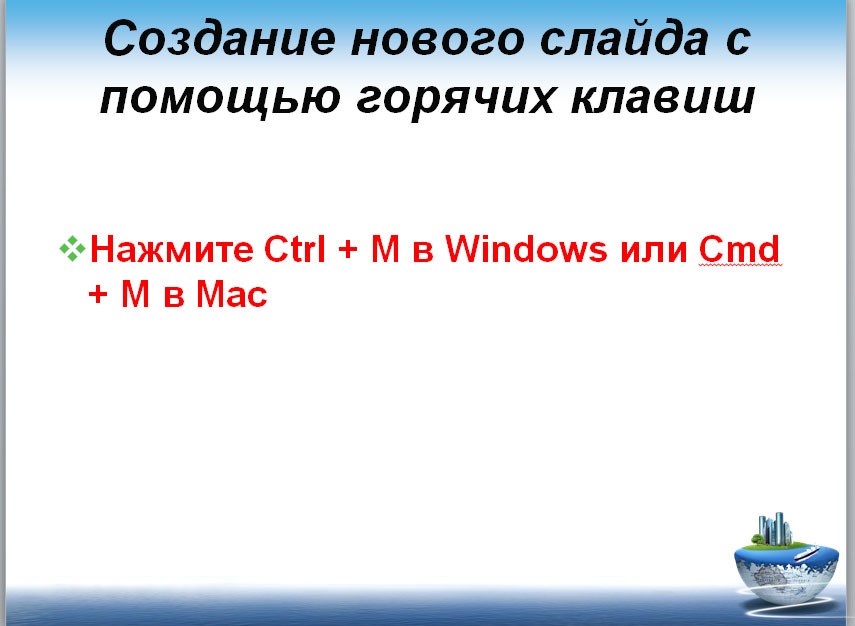
Важно: М – обязательно английская буква, но переключаться на En не нужно, т.к. это прекрасно работает и в русской раскладке клавиатуры.
Способ 2. Из области Слайды.
Полезно: см. разбор всех областей рабочего окна в статье Обзор окна PowerPoint.
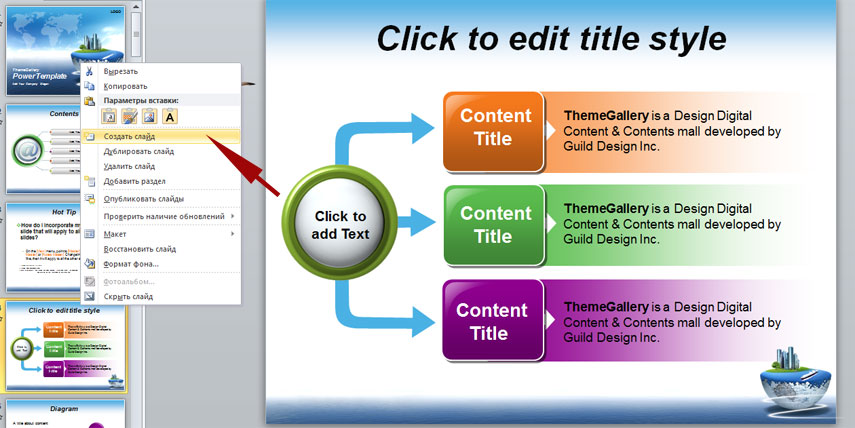
2.1. Кликните по любому слайду правой кнопкой мыши и выберите «Создать слайд».
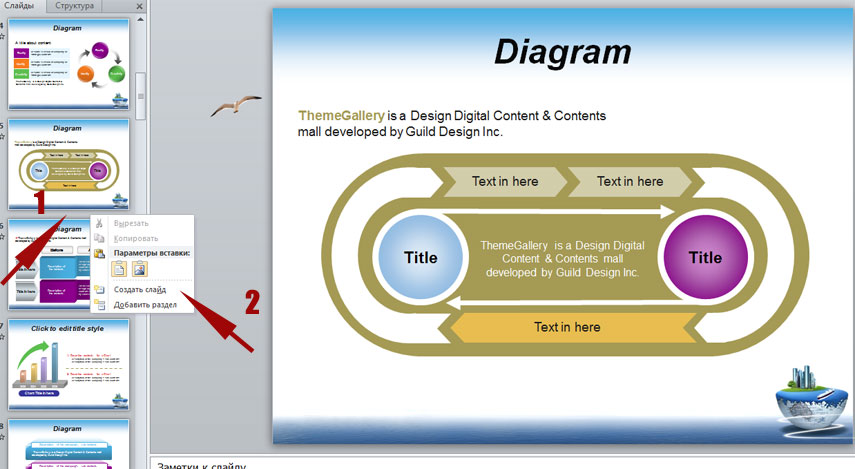
2.2 Щелкните в промежутке между слайдами правой кнопкой мыши и выберите «Создать слайд».
Способ 3. Из Панели инструментов.
На вкладке «Главная» в группе «Слайды» нажмите «Создать слайд» (если вы щелкните маленькую стрелку, вы также сможете выбрать макет для нового слайда).
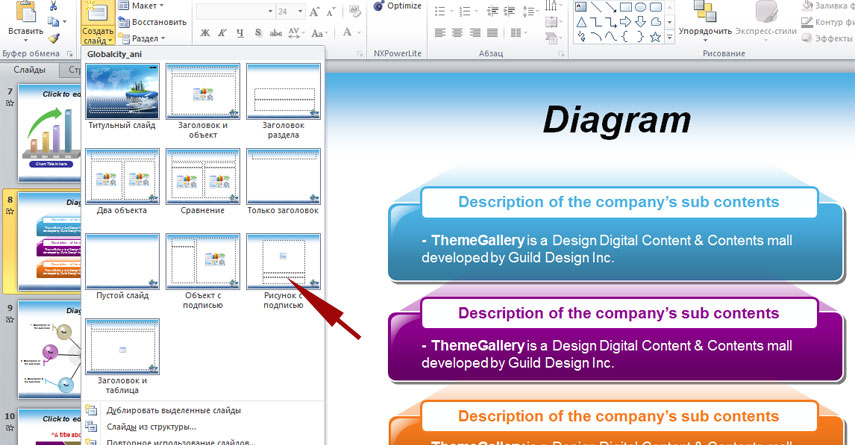
Таким образом, при использовании способов 1 и 2 под выбранным слайдом создаётся новый слайд на основе Master Slide вашего шаблона. При использовании третьего способа, слайд тоже будет создаваться на основе Master Slide шаблона, но к нему можно добавить нужный макет.
Как удалить слайд в PowerPoint
Вам может потребоваться удалить слайд из презентации, потому что он вам больше не нужен.
Чтобы удалить слайд, выберите его, щелкните правой кнопкой мыши и выберите «Удалить слайд». Вы также можете выбрать его и просто нажать клавишу Delete или Backspace.
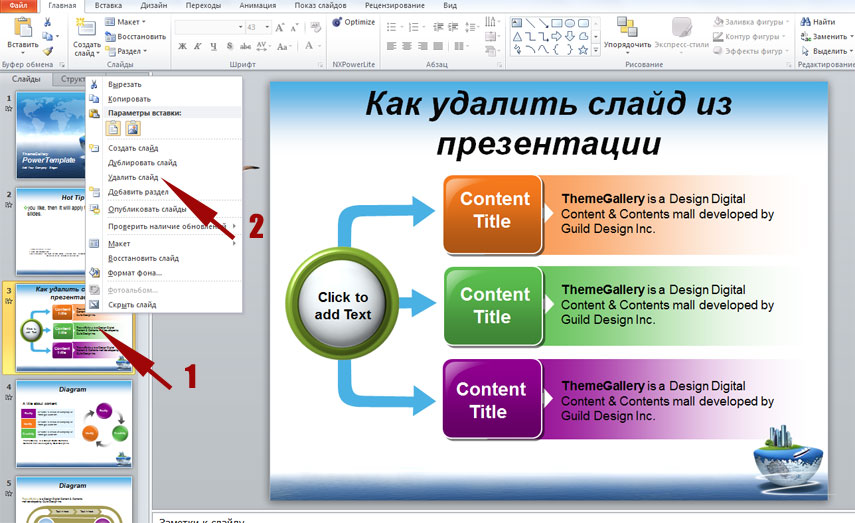
Важно: вы можете выбрать несколько слайдов, удерживая клавишу Ctrl (Cmd в Mac) и щелкая по ним. Это может быть полезно, если вы хотите удалить несколько слайдов одновременно.
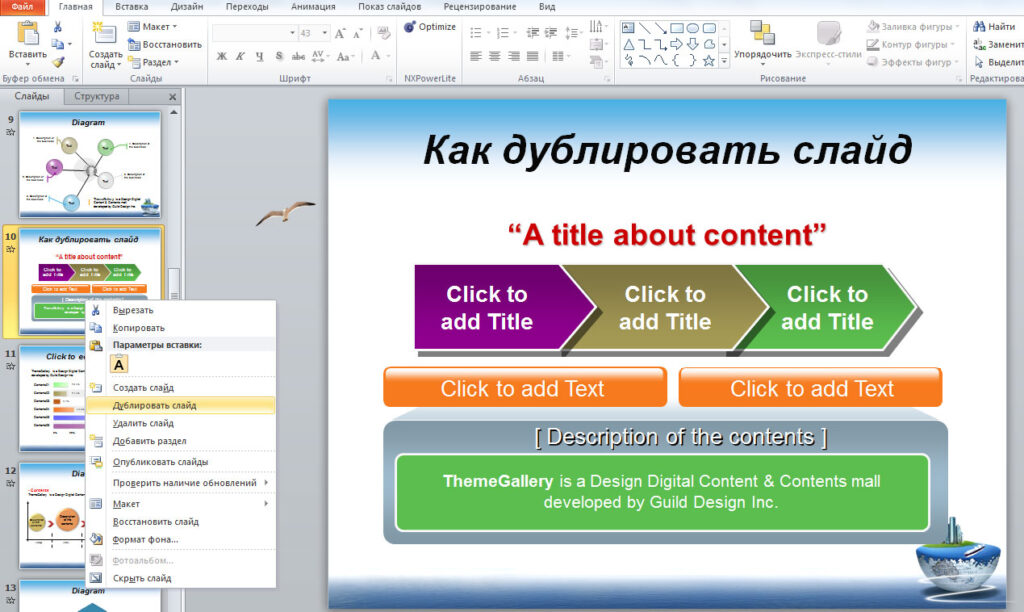
Как дублировать слайды в PowerPoint
Создание нового слайда не всегда может быть лучшим вариантом. Возможно, вы захотите сохранить изображение или часть текста с предыдущего слайда на новом слайде. В этом случае лучше всего продублировать слайд.
Чтобы дублировать слайд , выберите его, щелкните правой кнопкой мыши и выберите «Дублировать слайд».
Как изменять порядок слайдов в PowerPoint
Вы также можете переупорядочить слайды, то есть переместить их из одного места в другое.
- Для этого в области Слайды выберите тот слайд, который вы хотите переместить, и, не отпуская левую кнопку мышки, перетащите его в нужное место.
Как упоминалось ранее, чтобы выбрать несколько слайдов, удерживайте клавишу Ctrl (Cmd в Mac), щелкая по ним.
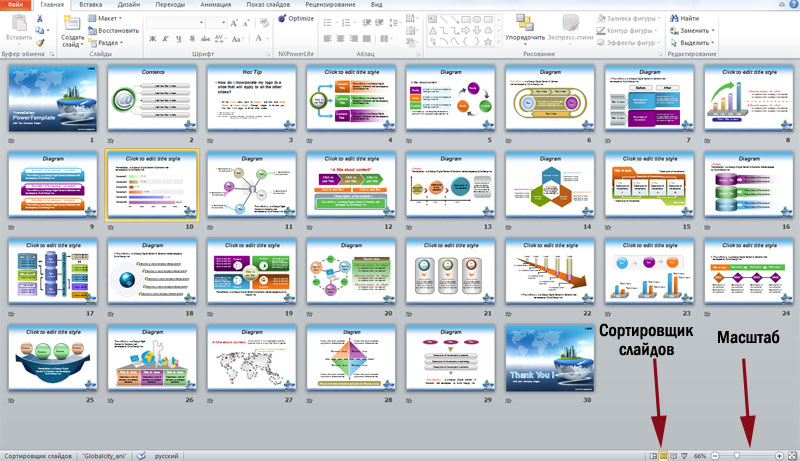
2. Ещё проще перетаскивать слайды в Сортировщике слайдов. Для этого нажмите внизу окна на иконку из 4 маленьких слайдов. В этом режиме, используя Масштаб, можно выстроить настройку так, что на одной странице будут видны сразу все слайды презентации.
Для перемещения также захватите левой кнопкой мыши нужный слайд и, не отпуская его, перенесите в нужное место.
Как скрыть слайд в PowerPoint
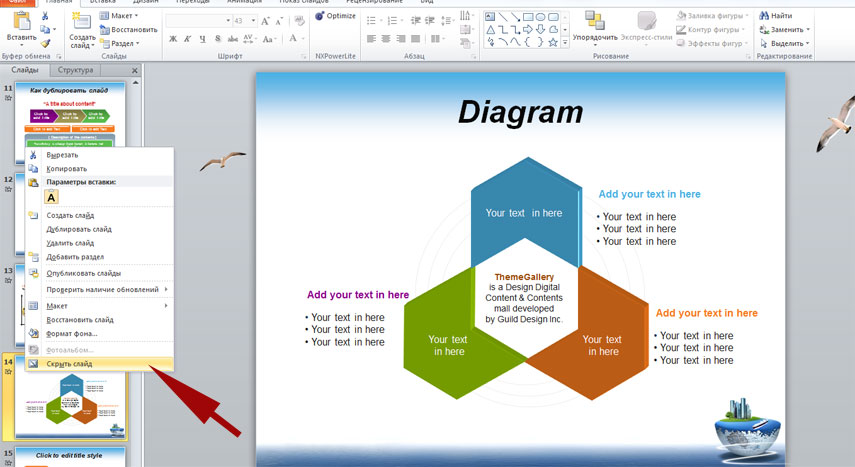
Если вы не хотите, чтобы определенный слайд отображался во время презентации, вам не нужно создавать новую презентацией без этого слайда. Достаточно просто скрыть его.
Для этого выберите слайд или слайды, которые вы хотите скрыть, щелкните правой кнопкой мыши и выберите « Скрыть слайд».
Скрытые файлы станут более бледными, а их номера будут перечеркнуты, чтобы вы могли легко их идентифицировать.
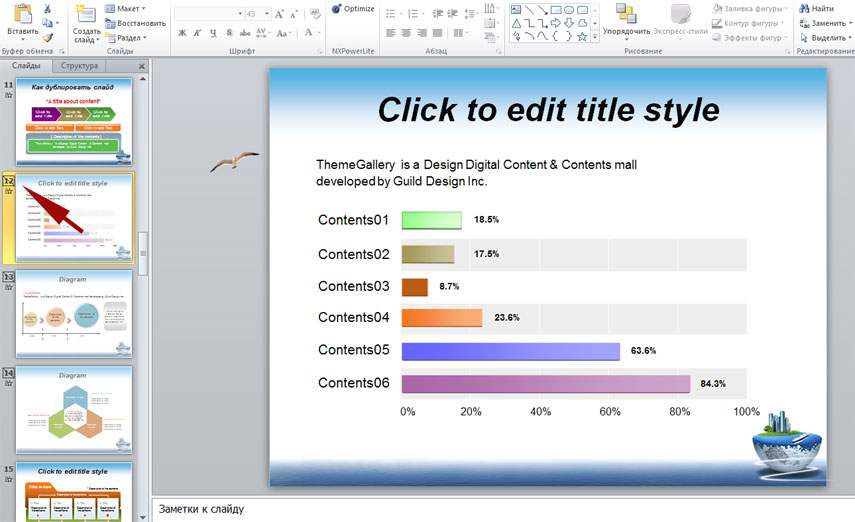
Чтобы сделать скрытый слайд снова видимым, кликните по нему и ещё раз нажмите «Скрыть слайд». Всё, теперь этот слайд снова появится в вашей презентации.