R drive image как создать загрузочную флешку хакинтош
Загрузчики.
Clover v.2.3k r3333 (подходит для старых ОС: 10.5, 10.6, 10.7, . )
Clover v.2.4k r4586 (подходит для 10.7 ~ 10.13)
Clover v.2.5k r5102 (подходит для новых ОС: 10.11 ~ 10.15)
Clover v.5.0 r5120 (подходит для новых ОС: 10.11 ~ 11.0)
OpenCore v.0.5.9 (подходит для новых ОС: 10.11 ~ 10.15)
OpenCore v.0.6.0 (подходит лучше всего для новых ОС (10.15 ~ 11.0)
Кексты.
FakeSMC.kext (обязательно требуется для запуска macOS. Симулирует SMC модуль. Иногда поставляется с дополнительными модулями и программой HWMonitor для отслеживания датчиков температуры, однако на время установки ОС лучше использовать «чистый» FakeSMC)
VirtualSMC.kext (аналог FakeSMC.kext, рекомендуется в некоторых случаях на новых версиях ОС: 10.14 ~ 11.0, ставится либо FakeSMC.kext, либо VirtualSMC.kext, ни в коем случае не оба)
VoodooPS2Controller.kext (Универсальный драйвер для контроллеров PS/2, помогает завести тачпад на ноутбуках, т.к. большинство таковых подключены по PS/2, а также клавиатуру/мышь, подключенные по PS/2 на обычном компьютере)
WhateverGreen.kext (Помогает завести видеокарты AMD в macOS 10.12.6 и выше, требует установленного Lilu.kext)
Lilu.kext (Вспомогательный кекст для некоторых, которые его требуют. Например, WhateverGreen.kext)
VoodooHDA.kext (Универсальный драйвер для звуковой карты. В большинстве случаев, работает. При правильной настройке будет хороший звук. Внимание! Перед установкой нужно обязательно удалить AppleHDA.kext из /System/Library/Extensions, иначе будет паника ядра. Можете попробовать несколько вариантов, от самого нового: 2.9.2 и до самого старого: 2.8.4, если с первой попытки не заработает. Также для настройки требуется установить PrefPanel (см. FAQ))
RTL8111.kext (Кекст для завода сетевой карты Realtek RTL 8111, Ethernet. Версия 2.2.1 — 10.11+; Версия 2.2.2 — 10.12+)
FakePCI_ID.kext (Кекст для подделки ID устройства в системе, может иногда помочь для завода каких либо устройств, если устройство, установленное у Вас не сильно отличается от того, которое поддерживается нативно)
NullEthernet.kext (Помогает, если Имя BSD-устройства вашего Ethernet адаптера не en0, либо у вас вовсе нет такового (например, в ноутбуках) для завода App Store / iCloud (см. FAQ))
AppleACPIPS2Nub.kext (требуется для завода тачпада, работает в паре с ApplePS2Controller, тестировался на OS X 10.6.3)
ApplePS2Controller.kext (Требуется для завода тачпада, работает в паре с AppleACPIPS2Nub.kext, тестировался на OS X 10.6.3)
ElliottForceLegacyRTC.kext (Требуется для того, чтобы не сбрасывался BIOS после перезагрузки, тестировался на OS X 10.6.3)
Утилиты.
Clover Configurator. Программа для редактирования файла config.plist. Внимание! Будьте осторжны, пользуясь Clover Configurator. Некоторые версии Clover Configurator могут быть несовместимы с некоторыми версиями Clover. Таким образом, Clover Configurator может испортить Ваш файл config.plist. Поэтому перед тем как вносить изменения в config.plist скопируйте его в другое место, чтобы в случае чего можно было восстановить.
OpenCore Configurator. Аналогичная программа по сравнению с Clover Configurator, созданная для загрузчика OpenCore. В отличие от Clover, загрузчик OpenCore не имеет тысячу версий, поэтому OpenCore Configurator 2.7.1.0 поддерживает OpenCore 0.5.9/0.6.0 без проблем, следовательно файл config.plist им вы не испортите, однако все равно лучше скопировать config.plist. Для переключения между 0.5.9 и 0.6.0 нужно в настройках переключить соответствующий пункт.
Mactracker. Приложение для подбора данных SMBIOS под ваше железо в загрузчике Clover/OpenCore. Также может помочь в выборе железа под хакинтош. Версия 7.9.3 — 10.10+; Версия 7.7 — 10.9+; .
Kext Utility. Утилита для установки кекстов в систему. 10.5 ~ 10.12
Kext Wizard. Аналогичная утилита по сравнению с Kext Utility. 10.6 ~ 10.15
MultiBeast. Утилита для автоматической установки загрузчика, кекстов и т.д.
R-Drive Image 6.3. Программа для создания загрузочной флешки из образа *.rdr или *.arc, а также для создания своего собственного образа.
BootIce. Программа для создания загрузочного сектора на флешке. Требуется в некоторых образах для загрузки с Legacy BIOS, MBR.
Другое
boot0af. Загрузочный сектор, который требуется прописывать, с помощью программы BootIce для запуска с BIOS Legacy.
Патченное ядро для процессоров Atom под ОС 10.6.3
ShowAllFiles.app (программа для показа/скрытия скрытых системных файлов)
Список доступных загрузок будет постоянно пополняться.
Создание загрузочной флешки Mac OS — Установка Hackintosh 1
Создал группу в telegram «Хакинтош на русском», где стараюсь в силу своих возможностей помогать новичкам в установке Хакинтошей на ПК и столкнулся с тем, что люди желающие установить себе впервые Mac OS, не знают как записать образ на флеш накопитель из под различных систем и с помощью различных приложений. Решил устранить эту брешь и написать мануал на эту тему. Все описанные мной действия носят лишь ознакомительный характер, редакция сайта категорически против установки не лицензионного программного обеспечения. Так же предупреждаю, что администрация сайта не несет ответственность за порчу вашего оборудования, если таковая произошла. Если вы, как пользователь, не в состоянии распаковать файлы на флешку, не знаете элементарных различий файловых систем и не знаете для чего вам нужна операционная система Mac OS, то рекомендую дальше не читать, дабы не тратить своё время. Прошу обратить внимание, что для создания загрузочной флешки вам потребуется USB флеш накопитель объёмом 8 и более гигабайт.
1. Создание загрузочной флешки Mac OS в Windows с помощью BDU
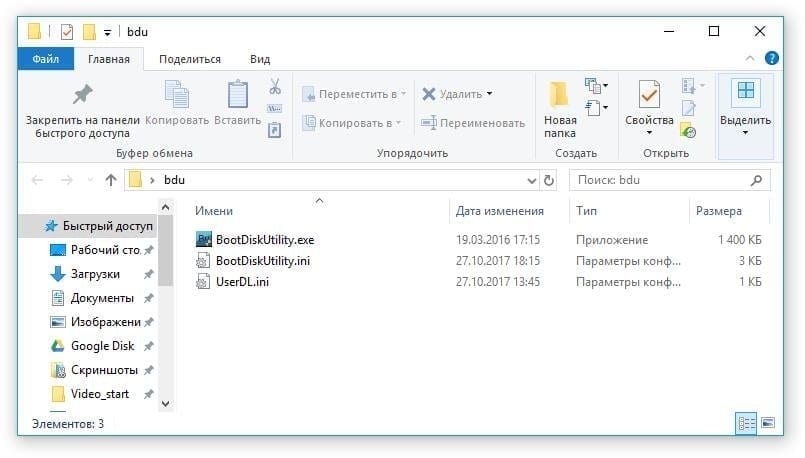
Первый способ создания загрузочной флешки, я считаю самым правильным и не требовательным к квалификации пользователя. Для этого нам потребуется скачать с официального сайта Boot Disk Utility, распаковать файлы из архива на ваш компьютер. Выглядят файлы примерно так:
- Запускаем утилиту
- Destination disk → выбираем нашу флешку
- Format disk
Теперь ждем. Флешка отформатируется в Apple HFS и разобьется на два раздела, на один из которых будет установлен загрузчик (CLOVER), а второй останется чистым для того, чтобы туда можно было развернуть установщик. На появляющиеся окна Windows с предложением форматировать диск отказываемся. Предполагается, что у вас уже есть образ системы которую вы желаете установить, если же нет, то может скачать с торрент трекера nnm нужную вам версию ОС.
- Извлекаем из архива HFS Partition File (HFS+), файл с расширением .hfs.
- В окне утилиты BDU «Destination disk» выбираем Part 2 нашей разбитой флешки.
- Нажимаем «Restore partiton».
- Ищем и выбираем наш *.hfs-файл. Обратите внимание, что он должен быть не больше PART 2 раздела.
Если всё прошло хорошо, то после окончания распаковки вы становитесь обладателем флешки с установленным загрузчиком CLOVER и установщиком Mac OS X.
2. Создание загрузочной флешки Mac OS в Windows с помощью BDU
- Монтируем образ ISO
- Используем флешку минимум 8 или больше.
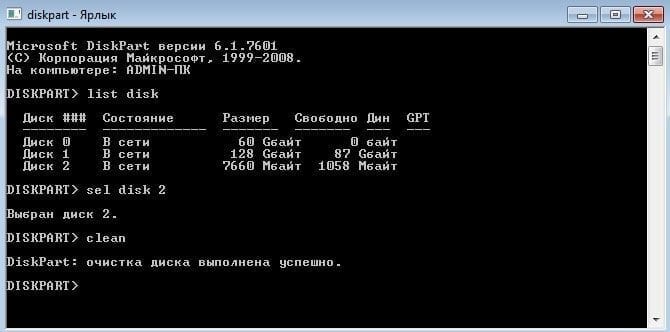
- Вставить в флешку юсб, вызвать diskpart, написать
list diskопределить номер флешки
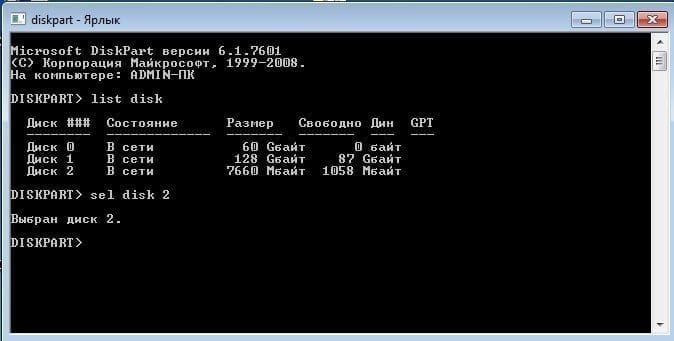
вводим
sel disk Xгде X номер флешки
далее вводим
cleanи по завершению
exit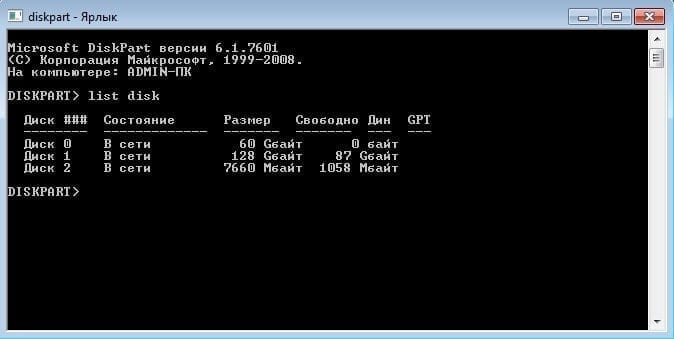
- Устанавливаем R-Drive (в раздаче).
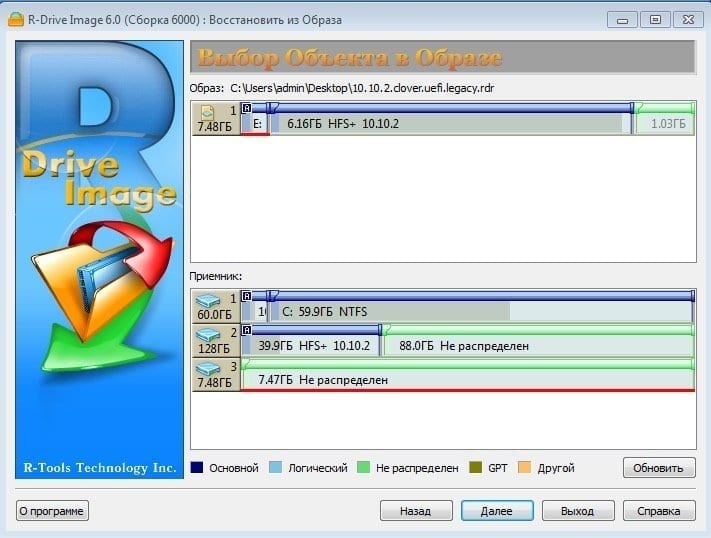
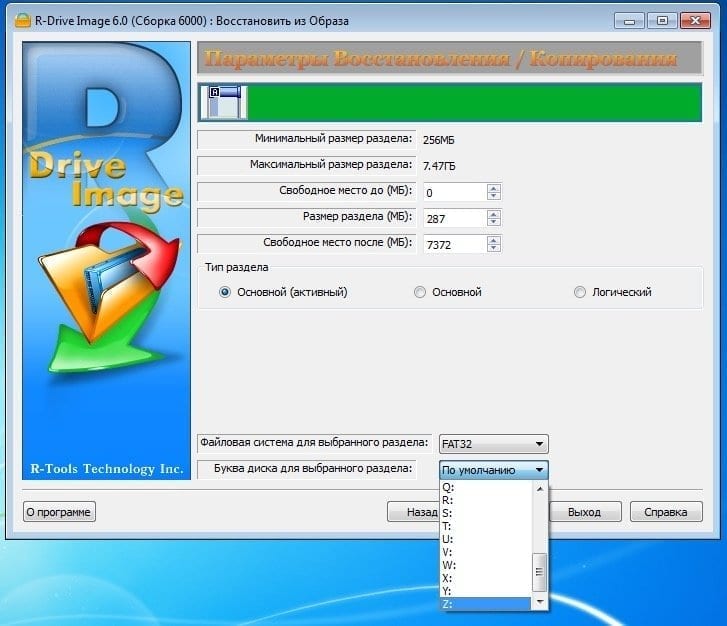
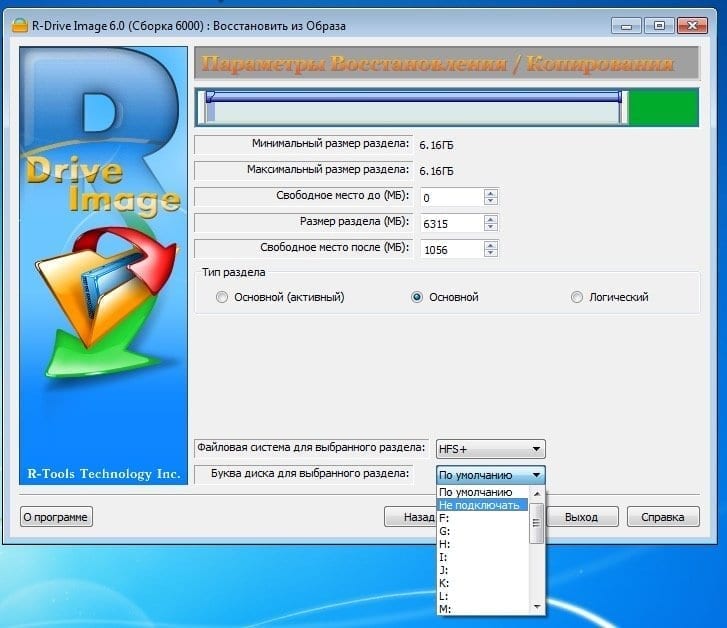
- Разворачиваем образ rdr на флешку выбрав «Восстановить из образа»
3. Создание загрузочной флешки Mac OS в Windows с помощью Transmac
Устанаваливаем триальную версию трансмак с официального сайта, запускаем его от имени администратора, форматируем нашу флешку 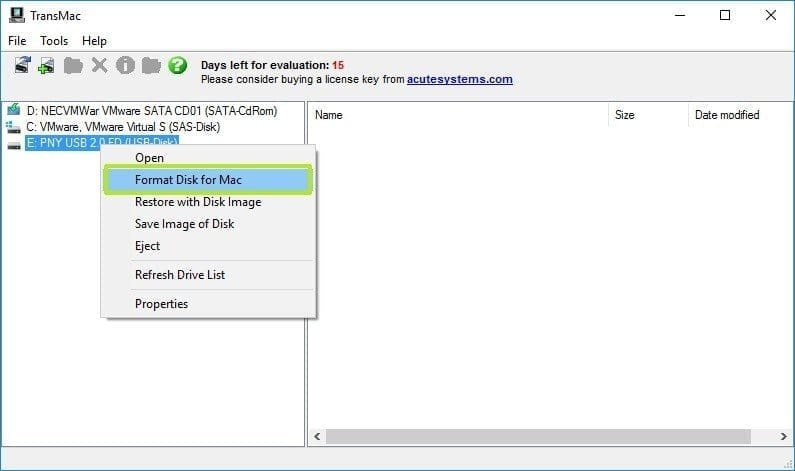 потом восстанавливаем из имеемого образа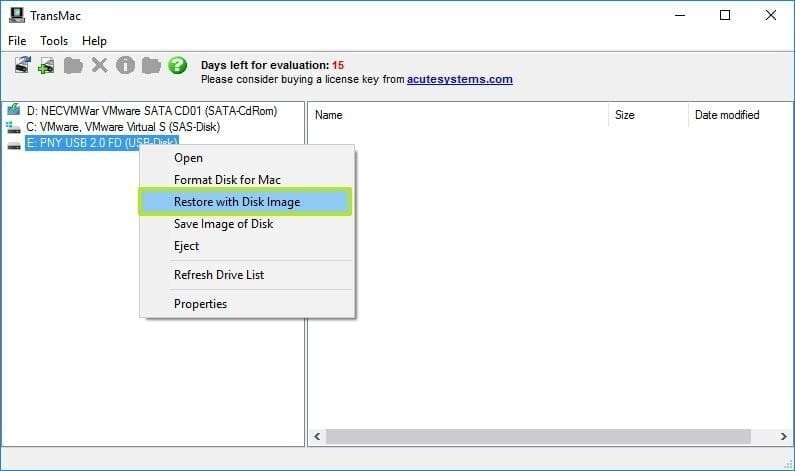
4. Создание загрузочной флешки Mac OS в Mac OS
Если у вас есть компьютер под управлением Mac OS или же виртуальная машина с этой операционной системой, то процесс создания загрузочной флешки будет кардинально отличаться от приведённого выше. Данное руководство написано для обладателей современных материнских плат использующих UEFI загрузчик.
Скачиваем необходимый образ из Appstore (Mojave, High Sierra, Sierra, El Capitan)
- Подключаем ваш флеш накопитель объёмом 8 и более гигабайт
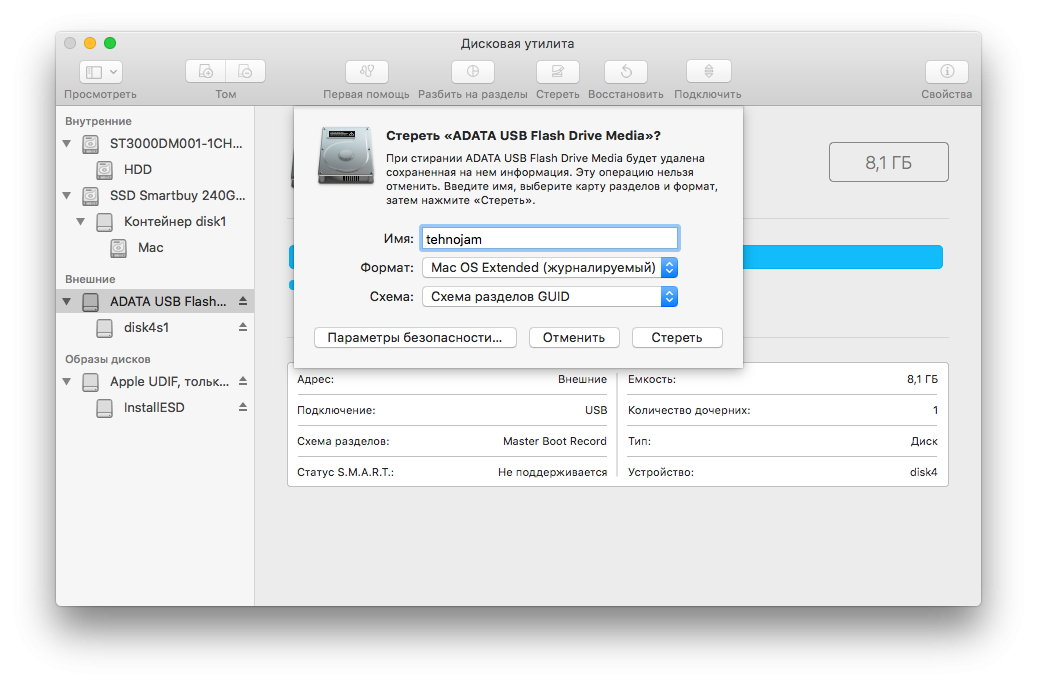
- Открываем дисковую утилиту
- Выбираем в левой колонке ваш флеш накопитель и нажимаем «Стереть»
- Выбираем следующие настройки:
- Имя: tehnojam
- Формат: Mac OS Extended (журналируемый)
- Схема: GUID Partition Map
- Нажимаем «Стереть»
Крайне важно выбрать GUID Partition Map, так как только при такой разметке создается скрытый раздел EFI, на который мы установим загрузчик CLOVER.
Запишем файлы установщика на нашу флешку
- Открываем Terminal в spotlight или launchpad
- Копируем следующий код в зависимости от того какую систему вы планируете установить:
Для установки Mac OS Mojave:
sudo /Applications/Install\ macOS\ Mojave.app/Contents/Resources/createinstallmedia --volume /Volumes/tehnojam --nointeractionДля установки High Sierra:
sudo /Applications/Install\ macOS\ High\ Sierra.app/Contents/Resources/createinstallmedia --applicationpath /Applications/Install\ macOS\ High\ Sierra.app --volume /Volumes/tehnojam/Для установки Sierra:
sudo /Applications/Install\ macOS\ Sierra.app/Contents/Resources/createinstallmedia --applicationpath /Applications/Install\ macOS\ Sierra.app --volume /Volumes/tehnojam/Для установки El Capitan:
sudo /Applications/Install\ OS\ X\ El\ Capitan.app/Contents/Resources/createinstallmedia --applicationpath /Applications/Install\ OS\ X\ El\ Capitan.app --volume /Volumes/tehnojam/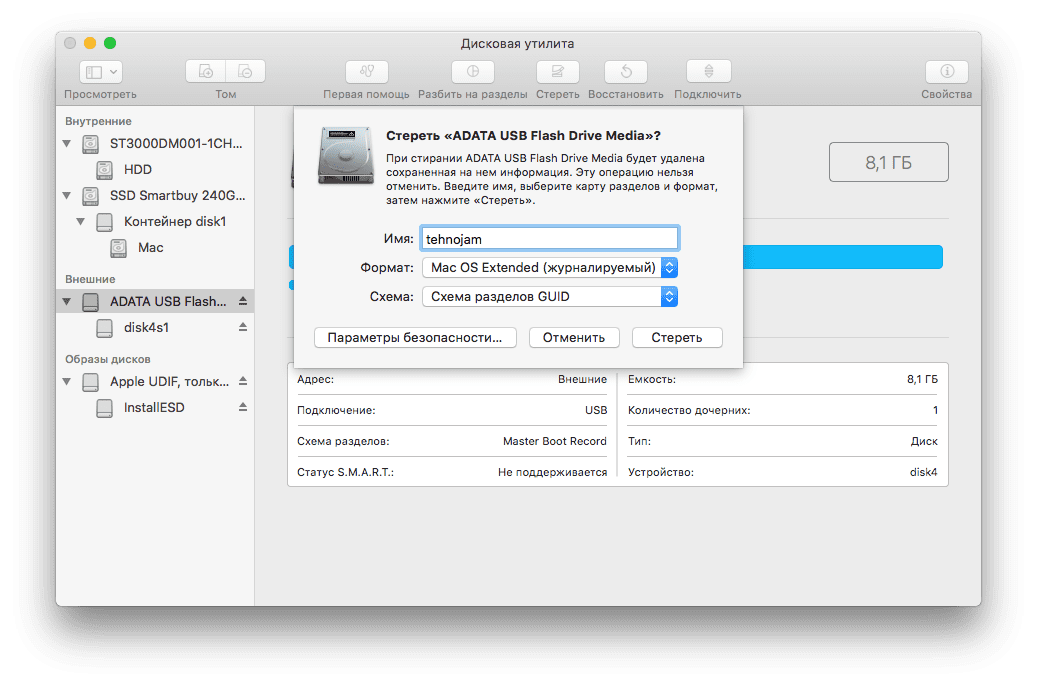
- Вставляем в Terminal
- Жмём Enter
- Вводим пароль(символы пароля отображаться не будут)Нажимаем Y когда предложит стереть и снова жмём Enter
Не извлекайте устройство USB до окончания процесса записи. После окончания записи, у нас есть два варианта действий:
- Использовать эту флешку для установки на настоящик от Apple.
- Установить на неё Clover, отредактировать его config.plist под свои нужды и использовать флешку для установки на PC.
Те у кого такая же материнская плата на чипсете B250, как у меня могут взять мой кловер для Mojave в этой статье после чего выполнить в терминале
diskutil list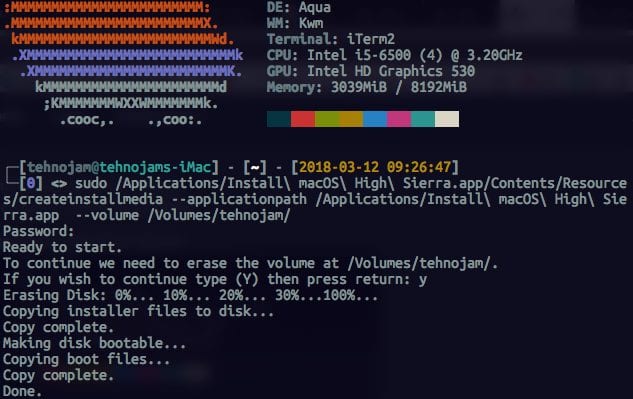
увидите что-то вроде этого находим внешнее физическое устройство (external, physical), это и есть наша флешка, находим в ней раздел EFI, на моём скриншоте это раздел disk4s1, и монтируем его командой:
diskutil mount disk4s1в Finder и на рабочем столе у вас появится пустой диск EFI, закидываем в него папку EFI из прикреплённого архива. Проходим в /EFI/CLOVER правим config.plist под свои нужды в зависимости от семейства вашего процессора. Теперь у вас более менее готовый загрузочный диск и остальная установка будет зависеть только от ваших знаний и умений или же везения.
Гик, хакинтошник, линуксоид, считаю себя flutter разработчиком. Завёл канал, в котором изначально хотел показывать как я с нуля и до бесконечности погрузился в дорвей тематику, а в итоге просто рассказываю о себе, своих успехах и неудачах в сайтах, приложениях, офлайн проектах. Добро пожаловать в
R drive image как создать загрузочную флешку хакинтош
Будь в курсе последних новостей из мира гаджетов и технологий
iGuides для смартфонов Apple

Хакинтош: установка часть 1;

21 сентября 2015, 19:23
Вот и добрались мы до установки Mac OS X El Capitan на наш Хакинтош. Ее пришлось разделить на несколько частей, дабы объем статьи не превысил все мыслимые границы. Итак, с моей историей Хакинтоша вы, надеюсь, познакомились, а также сделали три важных шага перед тем как добраться до этого поста. Я напомню, что все действия, которые вы будете проводить — на ваш страх и риск, если вы не уверены в своих силах, то лучше не браться за эту не самую простую задачу. 
Первым делом, нам, естественно, нужен образ самой OS X, который мы возьмем с замечательного сайта rutracker, пройдя по этой ссылке (смею заметить, что это легально).
Небольшое разъяснение: в обычном компьютере операционную систему запускает BIOS, но он, к сожалению, не способен запустить систему от Apple, поэтому нам потребуется так называемый загрузчик, который, говоря простым языком, притворяется компьютером от компании из Купертино. Он будет жить у нас на загрузочной флэшке, процесс создания которой несколько сложнее, чем для аналогичной у Windows.
Объем накопителя, с которого будет ставиться система должен быть не менее 8 Гб, а также ради лучшей скорости работы настоятельно советую поддержку оным стандарта USB 3.0. 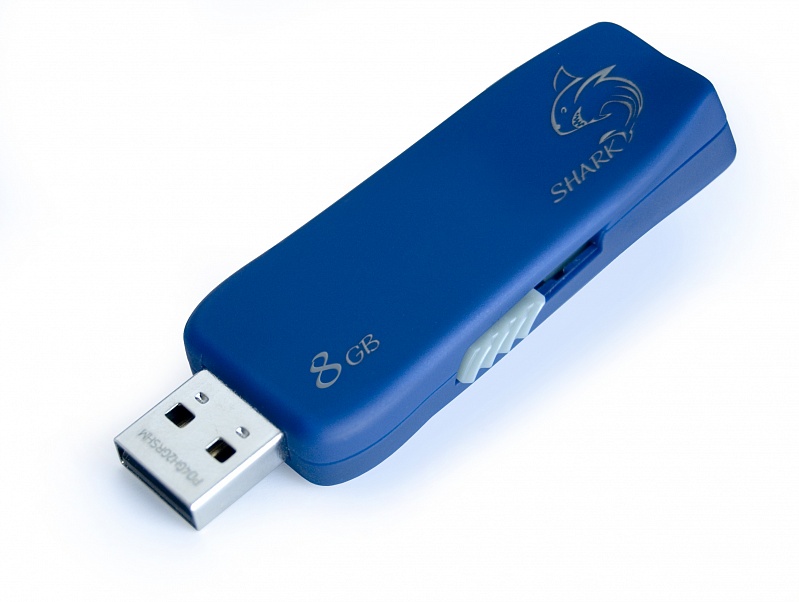
Естественно, флэшку нужно отформатировать. Проще всего сделать это через строку поиска программ, в которую мы напишем три замечательные буквы (ан нет, не угадали) cmd, а затем запустим соответствующую иконку от имени Администратора. 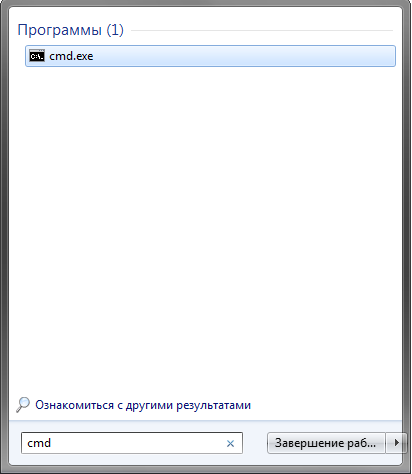
В появившемся черном окошке вводим команду diskpart, затем пишем list disk, дабы лицезреть все накопители, доступные нашему компьютеру. Тот, что с пометкой «0», нам не нужен — ибо это, как правило, жесткий диск нашего компьютера. Ищите номер своей флэшки (дабы было проще выньте остальные накопители из компьютера). Прописываем команду sel disk n, где n — номер искомого устройства (будьте внимательны, иначе можете потерять важные данные). А теперь осталось написать только clean. Все, из командной строки можно выходить. 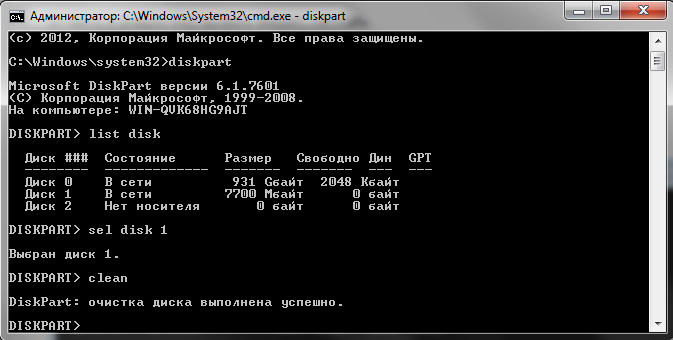
Далее нам потребуется программа R-Drive, находящаяся в файле, который вы скачали (а затем разархивировали, с помощью 7-zip).
В главном меню выбираем пункт «Восстановить из образа» : 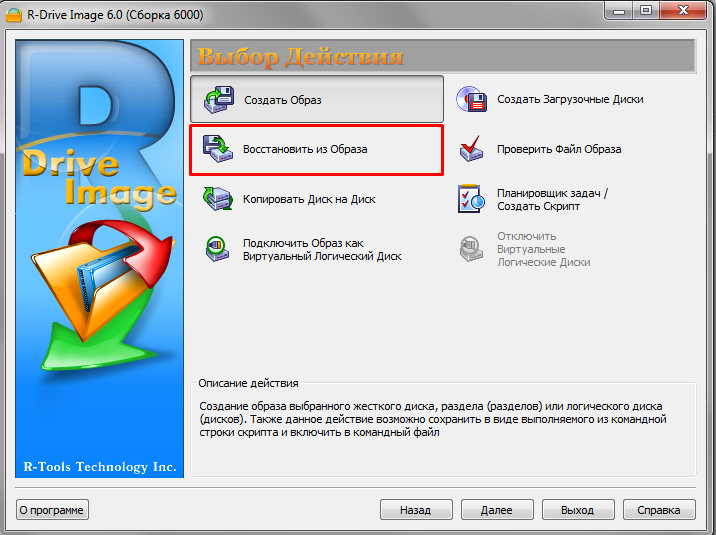
В открывшемся поисковике находим файл формата .rdr, который лежит в скачанном архиве. Жмем «Далее»: 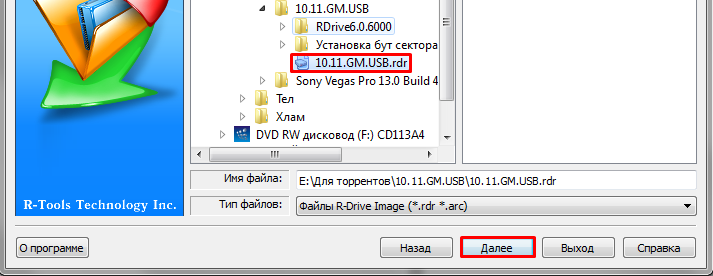
Выбираем «Восстановить диски или разделы».
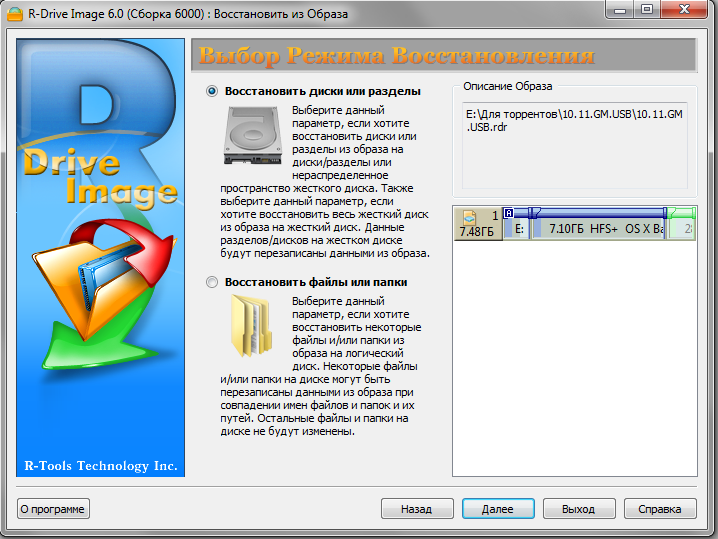
В следующем меню отмечаем также, как показано на скриншоте: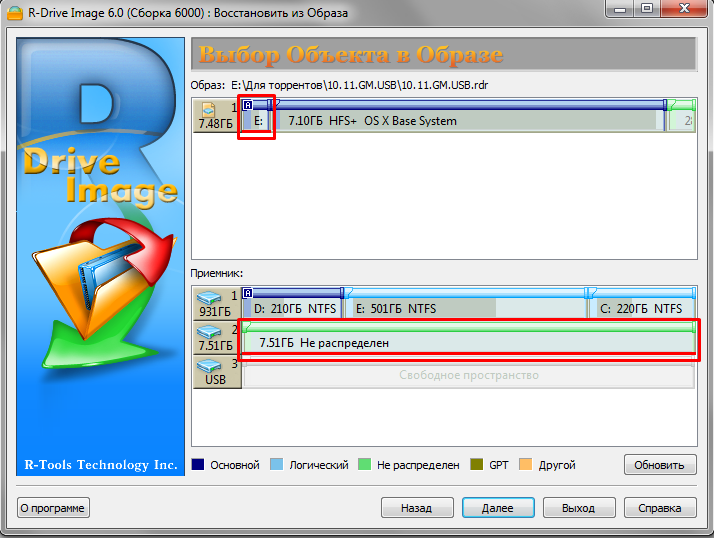
Здесь оставляем все по умолчанию: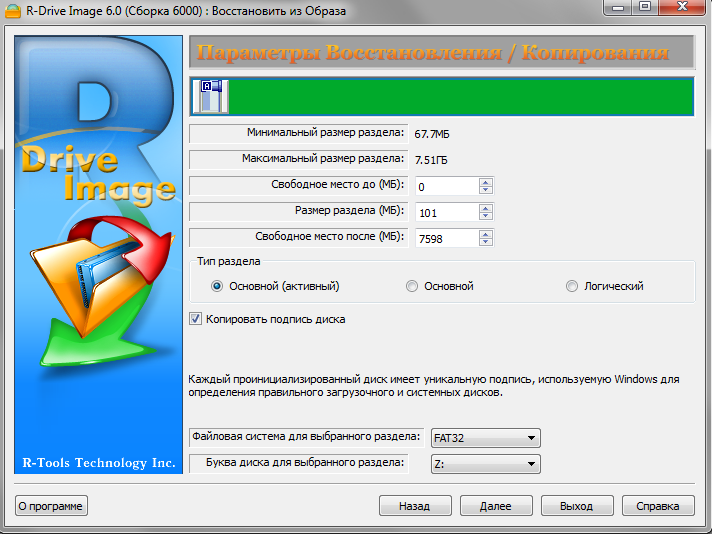
Очень важный пункт: выбираем «Добавить другой объект»: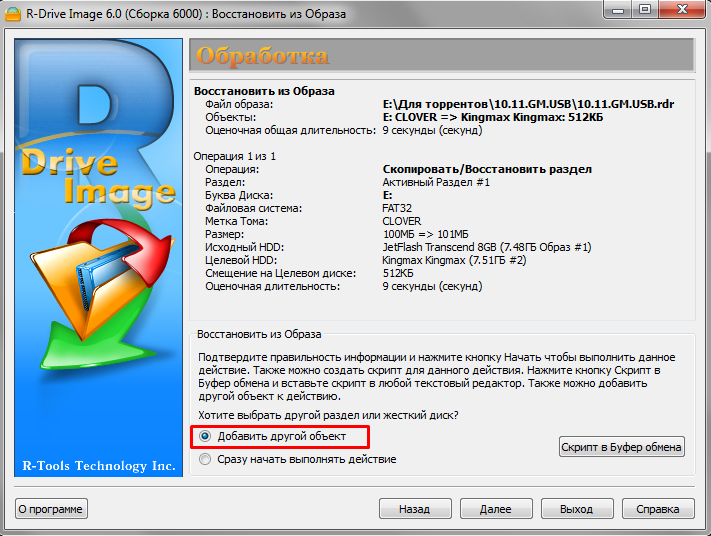
Отмечаем эти параметры: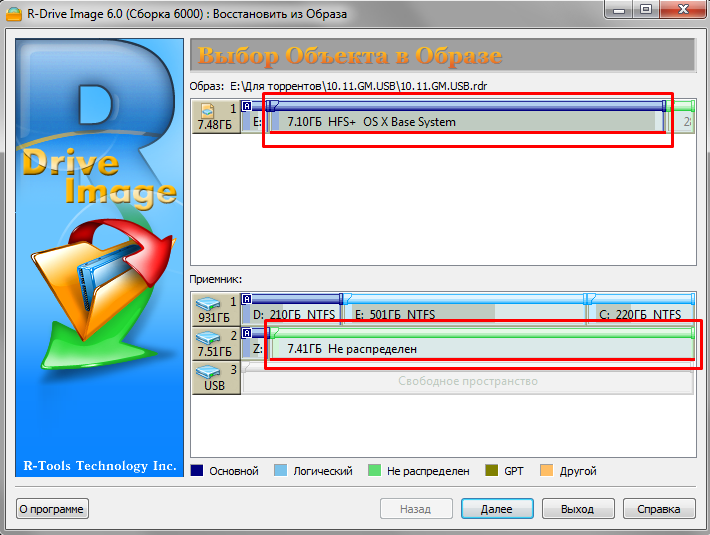
Жмем «далее», в открывшемся окне выбираем «Не подключать» в букве диска для выбранного раздела.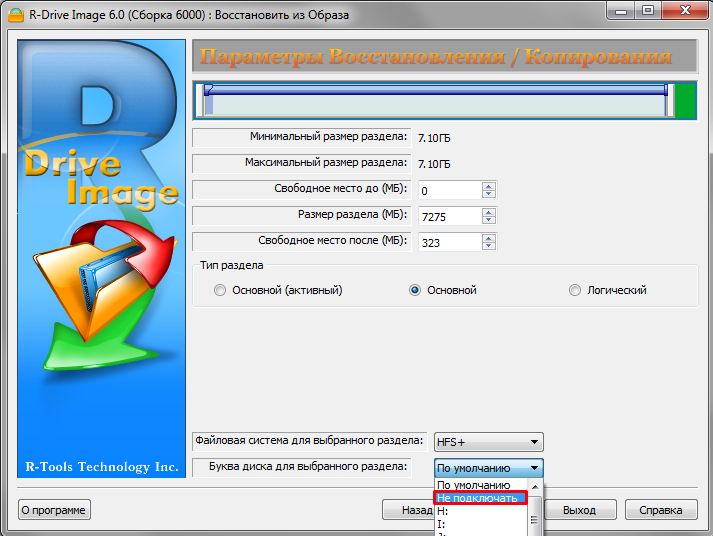
В следующем окне подтверждаем начало загрузки ставшей любимой кнопкой «далее». Ожидаем окончания процесса и выходим на финишную прямую.
Нужно прописать так называемый mbr сектор: здесь нет ничего сложного, опять же идем в скачанный архив (заходим в папку «Установка бут сектора» ) и запускаем BOOTICE (x64 или x84 в зависимости от разрядности вашей системы). Далее делаем как показано на картинках: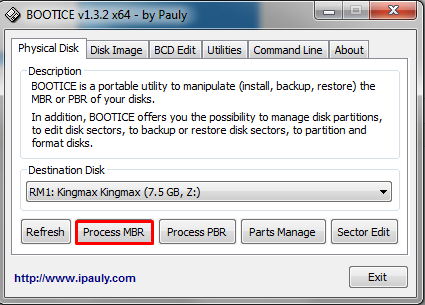
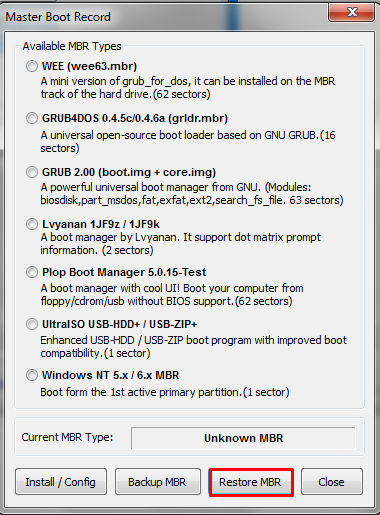
В третьем окне выбираем путь к файлу со странным названием «boot0af», который лежит в той же папке, что и сама программа: 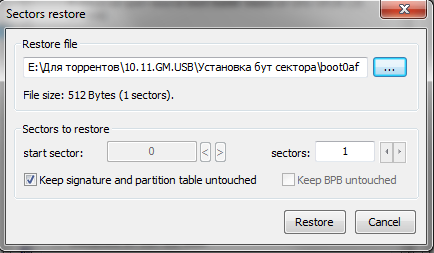
Отмечаем все, как на скриншоте и жмем «Restore».
Все! Наша флэшка готова, в следующей части я расскажу непосредственно об установке MAC OS X El Capitan на ПК. Спасибо за внимание, для меня это было крайне нелегко: постарался сделать все максимально подробным и наглядным, чтобы у вас не возникало дополнительных вопросов, ну а если таковые все же появятся: милости прошу в комментарии, постараюсь вам помочь. Еще одна статья будет, как обычно, завтра, подписываемся, жмем «Нравится» и идем устанавливать Хакинтош! 

R drive image как создать загрузочную флешку хакинтош
Как создать загрузочную флешку OS X 10.10
Категория: Инструкции / Просмотров: 1142
| Приложения для iOS [29] | Приложения для macOS [11] | Новости Apple [8] | Инструкции iOS [37] |
| Инструкции macOS [16] | Инструкции [13] | Хакинтош [0] | Обновления [8] |
| Устройтсва Apple [6] | Программы [4] |
Инструкция по созданию загрузочной флешки OS X 10.10 — 10.11 для дальнейшей установки на PC.
Установка производиться на процессоры Intel 64-bit,2GB оперативной памяти и 8GB свободного места.