Сортировка данных в Google Таблицах


При наведении курсора на заголовок столбца в Google Таблицах станет активна кнопка с дополнительными возможностями:

При нажатии на нее можно выбрать “Сортировать лист от А до Я” или “Сортировать лист от Я до А”. При этом данные вашей таблицы будут отсортированы на основании выбранного вами столбца.
В этом видео-уроке мы рассказали о сортировке данных:

Расписание ближайших групп:
Как сортировать по дате в Google Таблицах (с примером)
Самый простой способ сортировки по дате в Google Таблицах — использовать функцию диапазона сортировки на вкладке « Данные ».
В следующем пошаговом примере показано, как использовать эту функцию на практике.
Шаг 1: введите данные
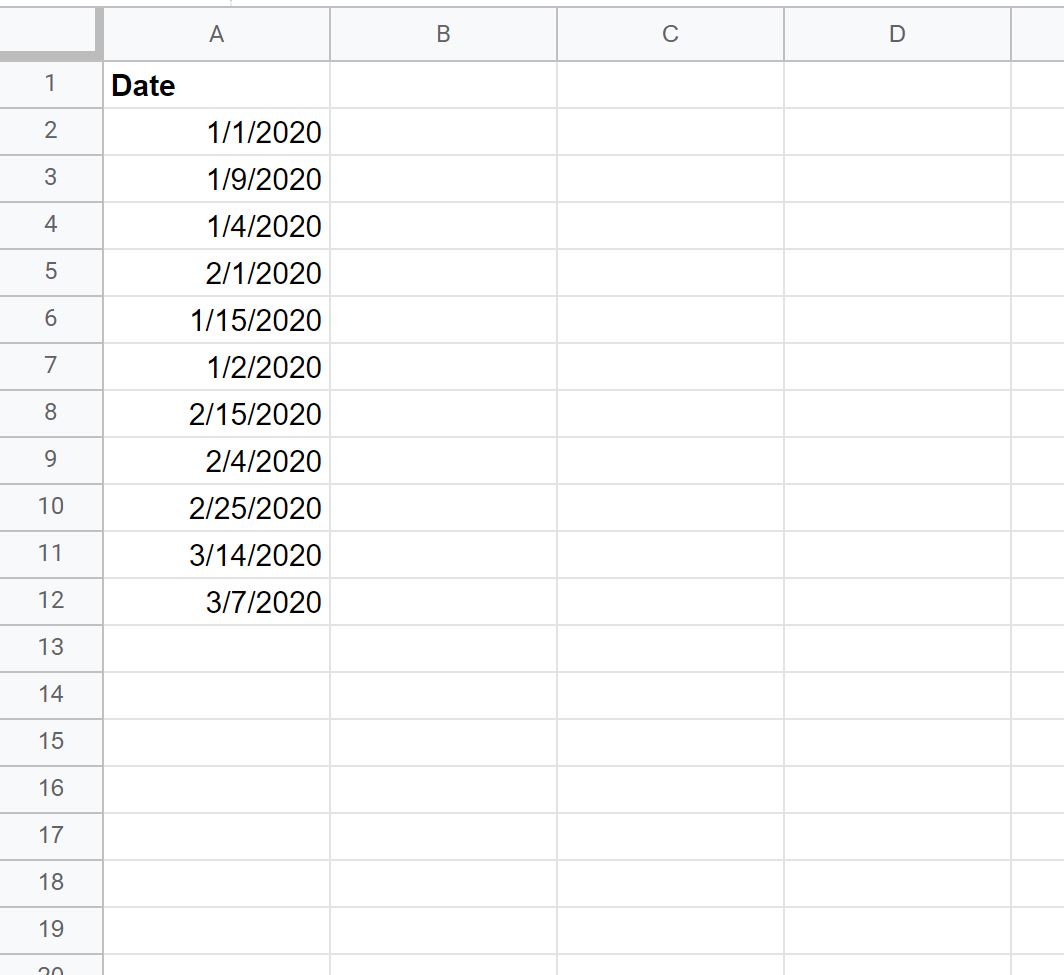
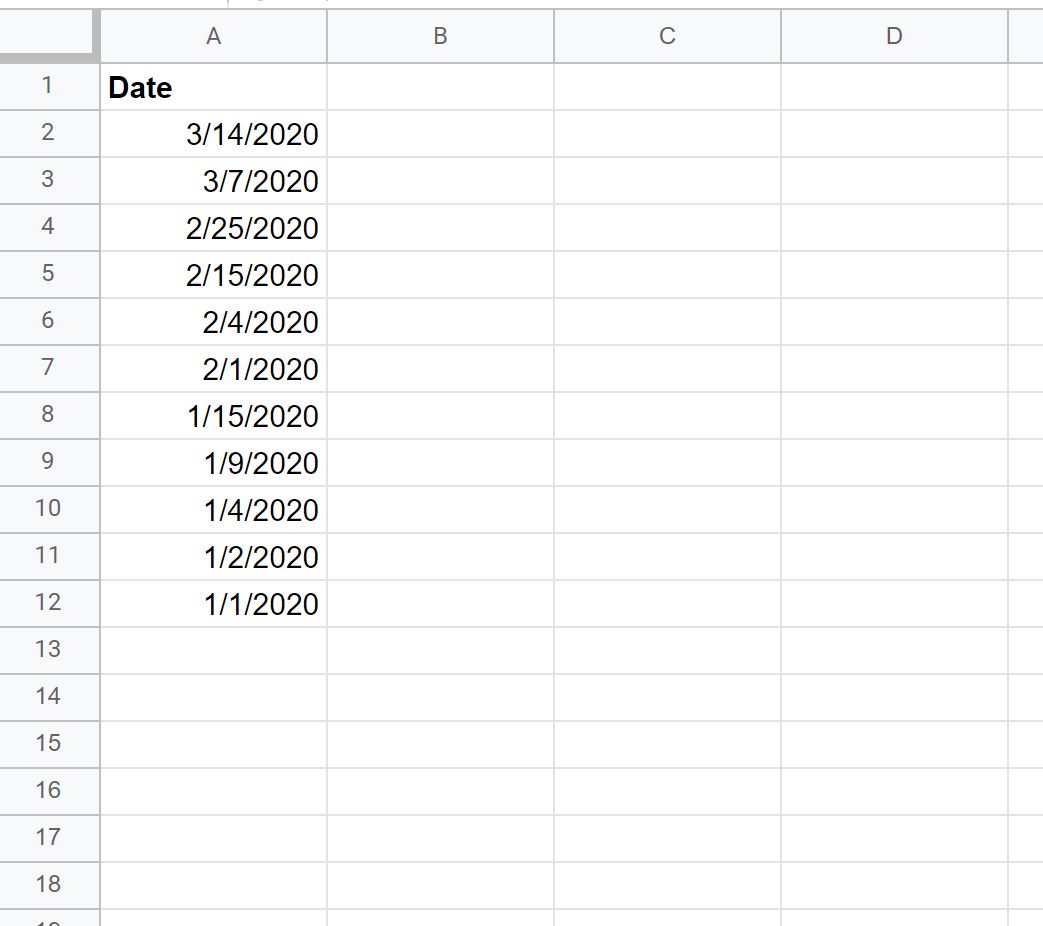
Во-первых, давайте введем следующий набор значений даты в Google Sheets:
Шаг 2. Убедитесь, что данные представлены в формате даты.
Если ваши значения данных не в формате даты, вы не сможете их правильно отсортировать.
Чтобы убедиться, что значения имеют формат даты, убедитесь, что все значения выровнены по правому краю ячейки.
На следующем снимке экрана некоторые значения выровнены по левому краю, что означает, что они не в формате даты:
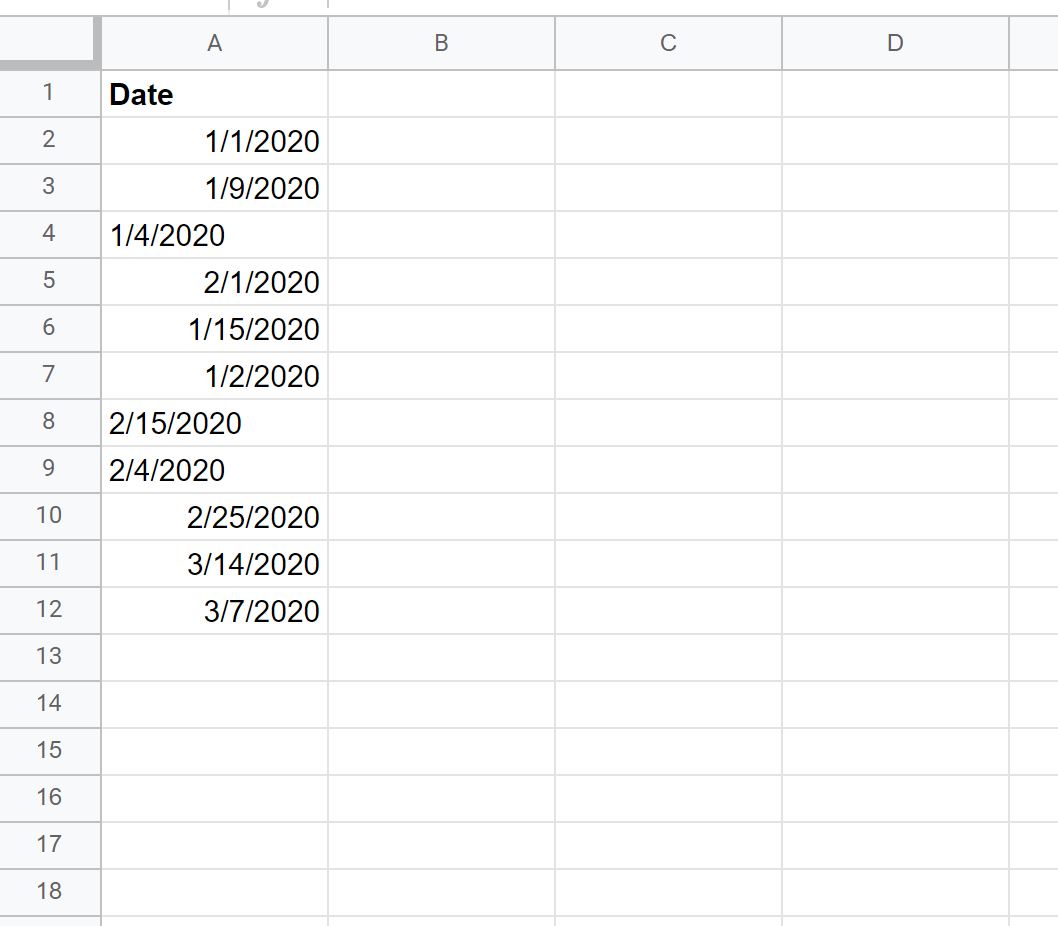
Чтобы преобразовать каждое значение в столбце в формат даты, просто выделите все значения в столбце, затем щелкните вкладку « Формат », затем нажмите « Число » и нажмите « Дата ».
Теперь каждое значение должно быть выровнено по правому краю.
Шаг 3: Сортировка данных
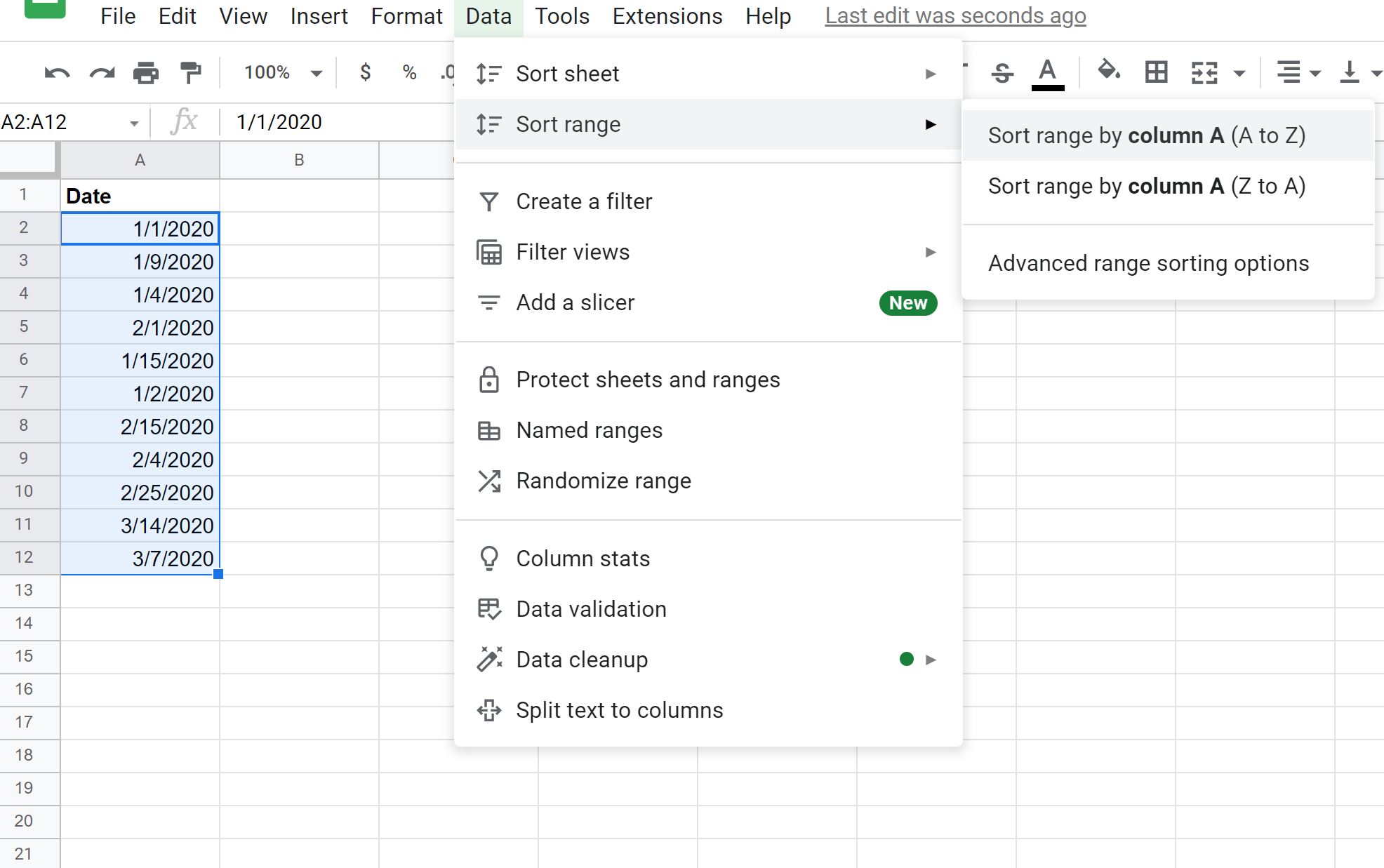
Чтобы отсортировать значения дат, выделите диапазон A2:A12 , затем щелкните вкладку « Данные », затем нажмите « Сортировать диапазон » , затем нажмите «Сортировать диапазон по столбцу A (от А до Я)» :
Даты будут автоматически отсортированы от самой ранней до самой поздней даты:
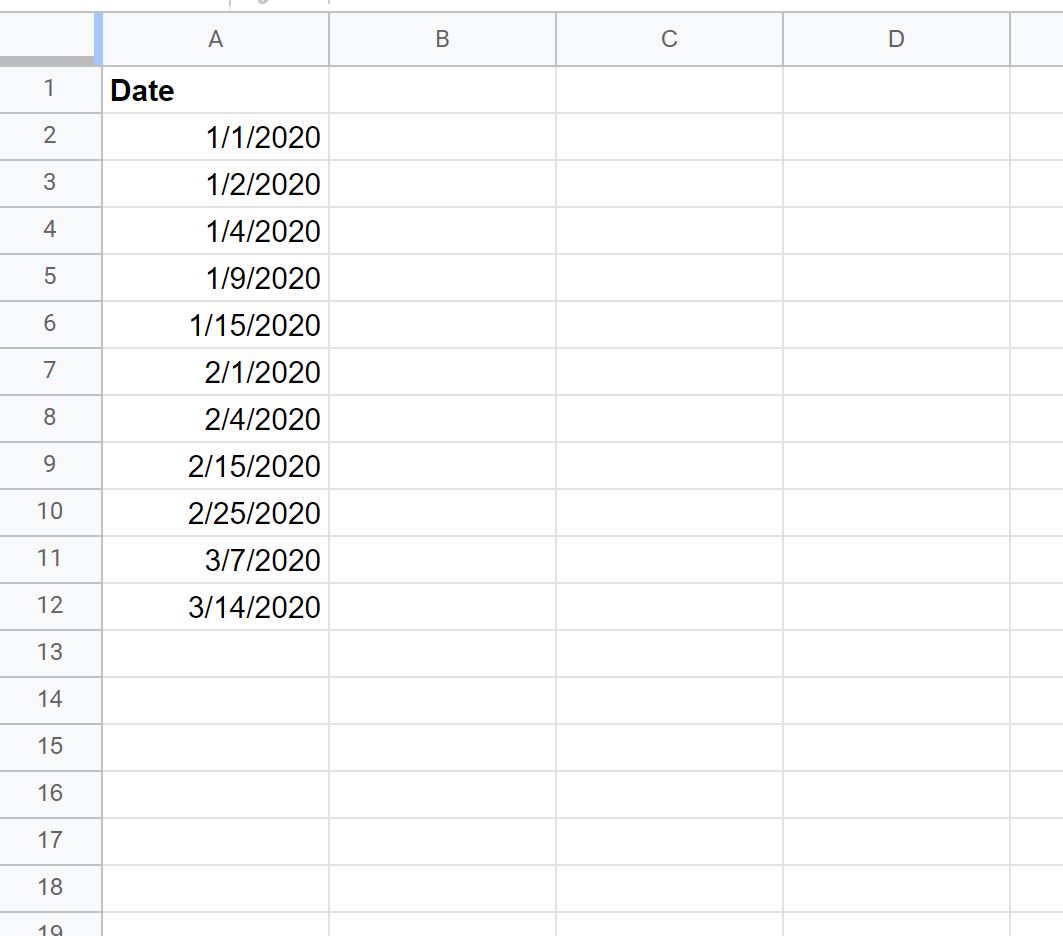
Если вместо этого вы нажмете Сортировать диапазон по столбцу A (от Z до A) , даты будут отсортированы от самой поздней до самой ранней даты:
Дополнительные ресурсы
В следующих руководствах объясняется, как выполнять другие распространенные операции в Google Таблицах:
Как Сортировать и фильтровать Данные в Google Таблицах
Электронные таблицы — один из лучших способов проанализировать структуру данных и начать их использовать. Но часто наборы данных бывают слишком большими, чтобы ими можно было запросто начать пользоваться. Для этого нужны средства, которые помогут найти нужные данные, и позволят уменьшить их объем.
В этом уроке, вы научитесь использовать фильтр Google таблиц, чтобы ограничить набор рассматриваемых данных. А потом, вы узнаете секреты использования функции сортировки Google Таблиц, которые помогут вам упорядочить данные, нужным вам образом.

Смотрите и учитесь.
Ниже, в видеоуроке, я собираюсь рассказать вам о функциях сортировки и фильтрации данных в Google Таблицах. Вы увидите варианты использования фильтрации и сортировки данных в Таблицах.
Просмотрите иллюстрированный материал, в котором объясняются техники работы с функциями Google Таблиц: сортировка и фильтрация.
Применяйте на Практике
Пока вы работаете с этим уроком, делайте примеры, используя данные для примеров. Я подготовил набор простых данных, используя которые, вы можете попрактиковаться в сортировке и фильтрации данных в Google Табицах.
Скачайте фалы отсюда, загрузите их в Google Таблицы, и используйте их, что бы поработать с техниками, которые я описываю в этом уроке.
1. Сортировка в Google Таблицах
Сортировка данных в Таблицах — это работа с порядком, в котором данные будут отображаться в ваших таблицах.
Когда я собираюсь заниматься сортировкой, я принимаю во внимание два фактора:
- На основе какой колонки будет выполняться сортировка данных? Например, вы можете захотеть выполнить сортировку продаж на основе полного объема продаж.
- Как будут сортироваться данные?Например, данные могут сортироваться от больших значений к меньшим.
Один из важных моментов в сортировке в заключается в том, что вы будете выполнять сортировку всей таблицы. Обычно, каждая строка данных может рассматриваться как запись, или элемент данных. Каждая строка данных содержит один элемент данных, а каждая колонка содержит различные атрибуты, или способы описания данных.
Например, каждая строка в вашей таблице может представлять из себя запись о покупках, которые совершают клиенты в вашем онлайн магазине. В то время как , каждая колонка (атрибут) будет содержать ключевую информацию по этой покупке, такую как, время покупки, адрес покупателя, объем покупки.

Когда вы выполняете сортировку данных, очень важно, чтобы данные оставались сгруппированными вместе. Если вы отсортируете только колонку, которая содержит количество продаж, то у вас затем получится путаница в данных! Продажа в 100$ теперь может соответствовать не тому покупателю.
Вот почему так важно правильно выполнять сортировку данных. Давайте рассмотрим несколько примеров ниже.
Как Сортировать Данные в Google Таблицах
Один из базовых способов сортировки в Google Таблицах — это сортировка данных в алфавитном порядке от А до Я(или от A-Z). После этого данные обычно легче читаются, и после этого легче находить строки, которые вам могут быть нужны.
Прежде чем я начну делать какую-либо сортировку, мой первый шаг — выделить целую таблицу. Это минимизирует вероятность того, что я случайно отсортирую не ту колонку, или выберу только часть данных.
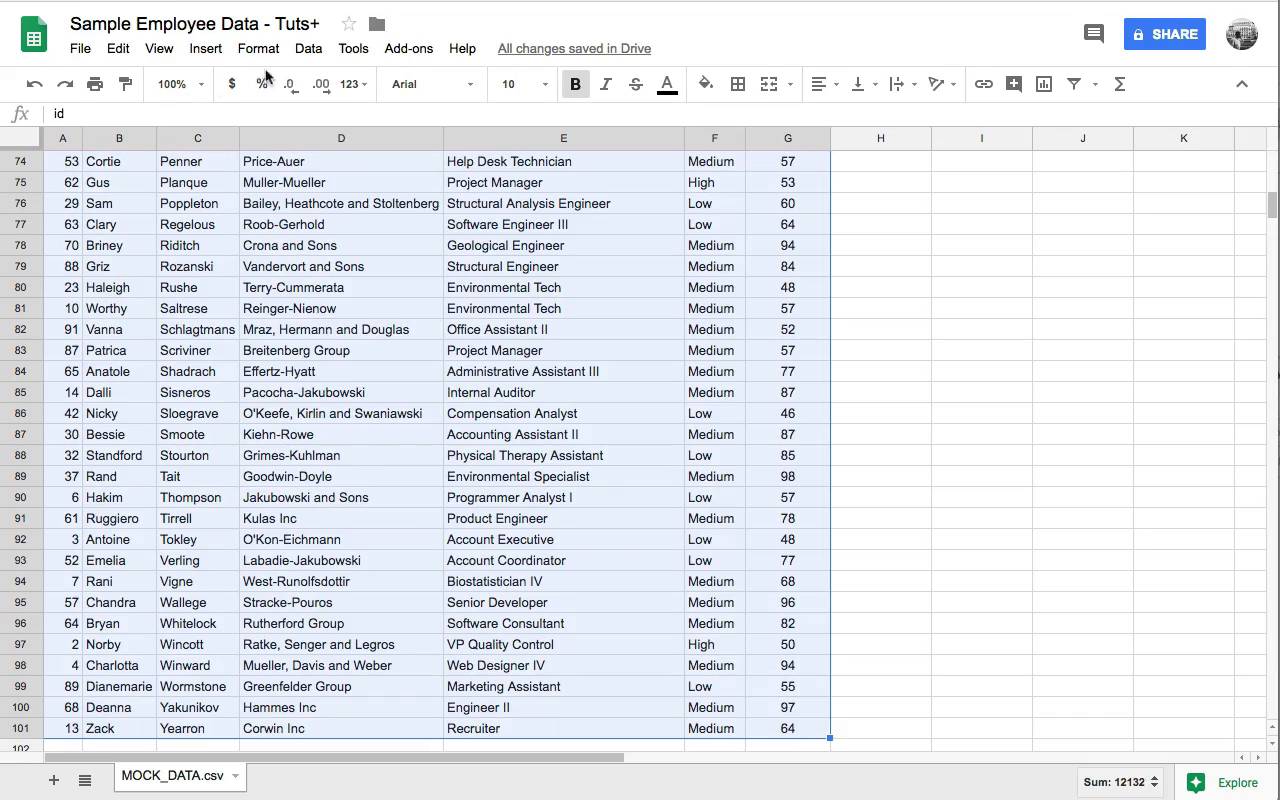
После того, как вы выделили набор данных, зайдите в меню Данные > Сортировка Диапазона (Sort Range), как показано на картинке ниже.

Несмотря на наличие встроенных опций для сортировки с A-Z или Z-A, гораздо проще использовать инструмент, встроенный в Таблицы для сортировки. На скриншоте ниже вы можете увидеть типичный пример применения сортировки. Вы можете просто выбрать столбец, к которому вы хотите применить сортировку.
Так же, убедитесь, что вы делаете сортировку в нужном «направлении». Для текстовых данных вы можете сделать сортировку в алфавитном порядке (A-Z) или в обратном алфавитном порядке (Z-A).

После того, как вы сделаете это, вы увидите что ваши данные сортированы, и они в целости и сохранности. Вы можете заметить, что на рисунке ниже, мы сортировали данные на основе названия компании на которую работает кандидат.

Хорошей привычкой будет, просмотреть отсортированные вами данные. В худшем случае, вы отсортируете только одну колонку, в то время как другие останутся без изменения. На скриншоте выше, по смешавшимя номерам ID, которые уже не имеют возрастающего порядка (1,2, 3, 4..), мы можем сделать вывод, что все колонки сортировались одновременно, связанным образом.
2. Сортировка Google Таблиц по двум правилам.
Что если вы хотите выполнить сортировку по двум категориям? Например, что если вы захотите, сортировать данные с сотрудниками, по их заинтересованность (а скорее по привлекательности для работодателя) и названиям компаний. Давайте попробуем так и сделать.
При выделенных данных, зайдите в меню Данные > Сортировка Диапазона. А теперь щелкните по кнопке, Добавить еще один диапазон для сортировки, чтобы добавить второй критерий для сортировки данных. Теперь вы можете выполнить сортировку основываясь на нескольких правилах.
В этом меню, важен порядок. Отметьте себе, что есть первое правило, «сортировать по», а затем второе правило «затем по». На примере ниже, я установил в меню сортировку заинтересованности по алфавиту, а затем сортировку компаний по алфавиту.

Используйте эту многоуровневую сортировку , чтобы задать то, как будут выглядеть данные. Вы можете добавить столько правил, сколько вам нужно, для того что бы представить данные в необходимом порядке.
3. Используйте Фильтры в Google Таблицах
Если сортировка влияет на то, в каком порядке будут представлены данные в таблице, фильтрация влияет на то, какие данные будут в таблице отображаться. Давайте узнаем, как использовать фильтрацию в Google Таблицах, которая позволить уменьшит объем отображаемых данных.
Чтобы добавить фильтры, выделите ваши данные. Затем зайдите в Данные > Создать фильтр в меню Таблицы.
Теперь, когда вы включили фильтрацию, вы увидите маленькую иконку в верхнем правом углу названия столбца. Щелкните по этой иконке, и вы увидите список величин доступных в этой колонке, в выпадающем меню, как на скриншоте ниже.

В этом всплывающем меню, переключитесь на критерии, которым вы хотите, чтобы удовлетворяли ваши данные. Когда вы нажмете ОК, данных в вашей таблице станет меньше, и будут отображаться только те, которые удовлетворяют правилам вашего фильтра Google Таблиц.
Также как и при сортировке, вы можете задвать несколько уровней фильтрации. В примере ниже, я добавил фильтр в столбец «Уровень зарплаты» (Salary Grade).

Это отличный пример, как полезна фильтрация при работе с данными. Комбинируя фильтрацию по «заинтересованности» с фильтром по «уровню зарплаты», я получил список из двух кандидатов из 100 возможных.
Важно при этом помнить, что фильтрация не удаляет данные. Они просто остаются «за сценой», готовые появиться снова, когда вы измените условия фильтрации.
Поиск пропущенных данных
Вам следует кое о чем помнить, когда вы работаете с фильтрацией данных: вам нужно быть осторожным и помнить о том, какие данные вы оставляете «за сценой». Я не скажу вам точно, сколько раз я работал с таблицами и упускал тот факт, что данные пропущены, потому, что они были удалены из фильтрации в Google Таблицах.
Я всегда слежу за двумя вещами, если данные не имеют смысла:
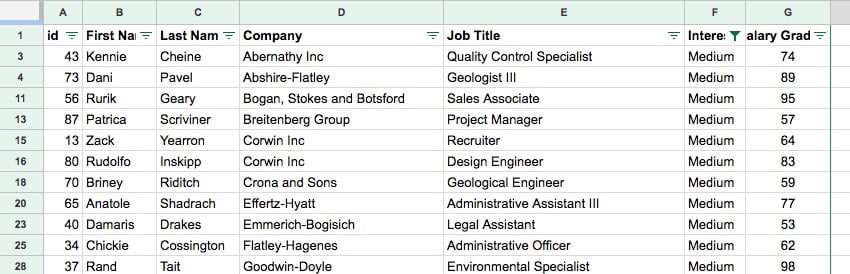
- Значок фильтра в верхней части столбца
- Номера строк в листах слева
Эти два фактора, позволяют нам быть уверенными в том, что вы не упустили данных в своей таблице.
Подводим итоги и продолжаем обучение.
Фильтрация и сортировка — критически важные инструменты для уменьшения набора и выбора данных. Посмотрите другие уроки ниже, чтобы узнать больше об использовании Таблиц при просмотре и анализе данных.
Сортировка данных по значениям в google таблицах, функция SORT

Сортировка данных по возрастанию и убыванию в google таблицах
На практике часто нужно отсортировать конкретный столбец с данными по заданному условию (возрастание / убывание).
Ниже примеры применения функции SORT в google таблицах к одному единственному столбцу с данными:
=SORT(O2:O8;1;TRUE) - сортировка по возрастанию =SORT(O2:O8;1;FALSE) - сортировка по убыванию

Как отсортировать дату в google таблицах?
Стоит задача: к столбцу с датой нужно применить сортировку с видом: от первой даты к последней.
="Нач. Дата";SORT(D5:D29;1;TRUE)> - сортировка по возрастанию: от первого числа к последнему ="Нач. Дата";SORT(D5:D29;1;FALSE)> - сортировка по убыванию: от последнего числа к первому
- «Нач. Дата» — заголовок столбца, с применением признака массива , являющимся первым диапазоном массива.
- SORT( D5:D29 ; 1 ; TRUE / FALSE ) — второй аргумент массива, состоящий из:
- столбца с датой, которую нужно отсортировать — D5:D29 ;
- номера столбца, по которому нужно применить сортировку — 1 ;
- варианта сортировки — TRUE / FALSE (По возрастанию / По убыванию).

Основные положения и синтаксис функции SORT в google таблицах
SORT — функция сортировки обрабатывает выбранный диапазон с данными по выбранному столбцу или нескольким столбцам с заданным логическим порядком (TRUE — по возрастанию или FALSE — по убыванию).
=SORT(range, sort_column, is_ascending, [sort_column2, is_ascending2, …])
- range — выбранная область ячеек с данными (диапазон значений, к которым будет применяться функция сортировки SORT).
- sort_column — порядковый номер столбца, по которому будет сортировка данных.
- is_ascending — логический маркер, указывающий как сортировать данные: по возрастанию ( TRUE ) или убыванию ( FALSE ).
- [sort_column2] — необязательный аргумент. Дополнительные номера столбцов, по которым будет сортировка
- [is_ascending2, …] — дополнительный логический маркер, указывающий как сортировать данные: по возрастанию ( TRUE ) или убыванию ( FALSE ).
=SORT( N2:O8 ; 2 ; TRUE )

Функция сортировки SORT, как и похожая функция FILTER — служит для обработки и структуризации данных по заданному логическому условию.
Автор: Александр Солунин
Сертифицированный специалист по Google таблицам — Обучение | Курсы | Консультации Показать все статьи автора: Александр Солунин →