Как получить полные заголовки сообщений электронной почты
Заголовки сообщений электронной почты или же почтовые заголовками, содержащие служебную информацию, присутствуют во всех письмах. Благодаря почтовым заголовкам возможно определить время отправки и получения письма, отправителя и получателя письма, маршрут письма. Так же почтовые заголовки содержат информацию, добавленную служебными программами и помогающую находить и устранять причины задержки писем, попадания писем в спам, отклонения писем другими почтовыми серверами и.т.д. Таким образом при возникновении каких либо проблем с почтой, почтовые заголовки часто помогают в устранении замеченных проблем. На данный момент все популярные почтовые клиенты и почтовые сервисы, часть из которых представлена ниже, предоставляют возможность просмотра заголовков электронной почты описанным ниже способом.
Outlook Express — выбираем необходимое письмо правой кнопкой мыши, после чего переходим в раздел «Свойства» и затем выбираем вкладку «Подробно».
Microsoft Outlook 2007 и ниже — выбираем необходимое письмо правой кнопкой мыши, после чего переходим в раздел «Параметры сообщения».
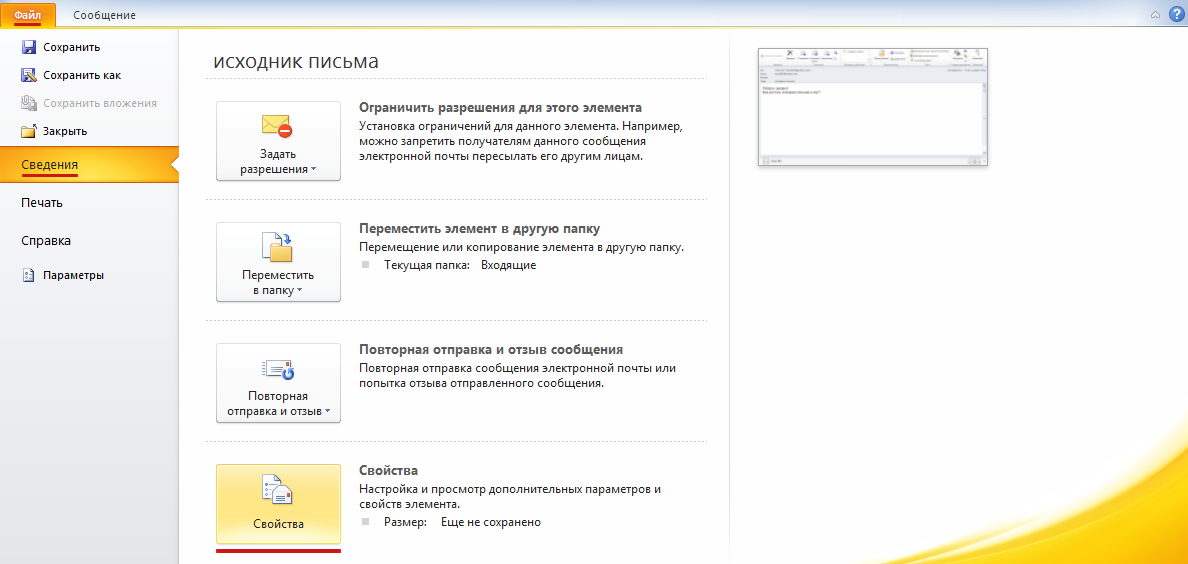
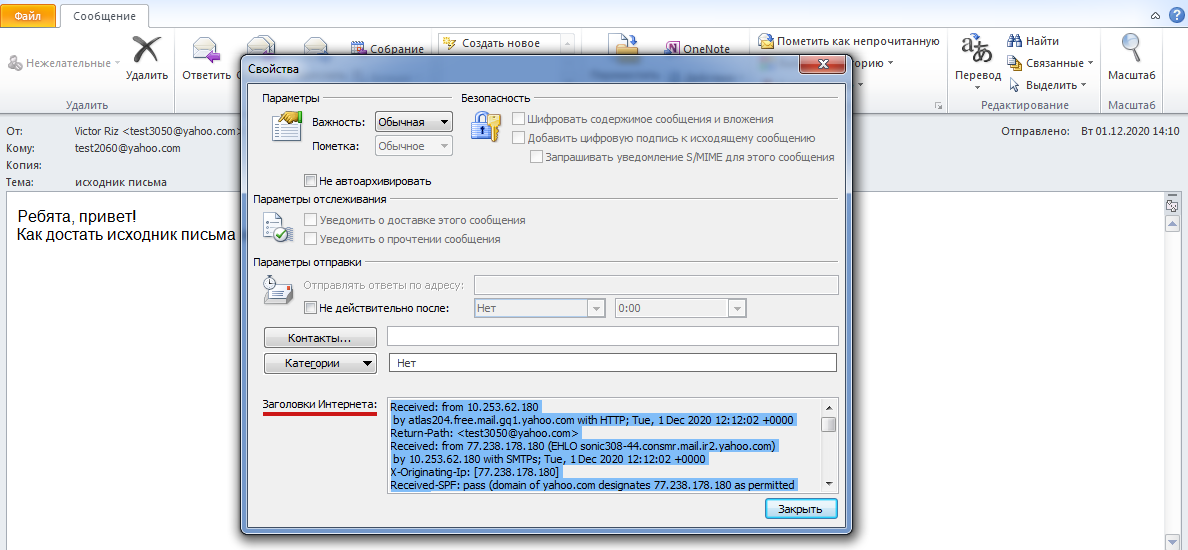
Microsoft Outlook 2010 и 2013 — открываем необходимое письмо, после чего переходим в меню «Файл» и далее в «Свойства», для просмотра почтовых заголовков в поле «Заголовки Интернета».
The Bat — выбираем необходимое письмо, после чего переходим в меню «Специальное» и далее в раздел «Исходный текст письма».
Mozilla Thunderbird — выбираем необходимое письмо, после чего переходим в меню «Вид» и далее в раздел «Исходный текст».
Apple Mail — выбираем необходимое письмо, после чего переходим в меню «Вид» и далее в раздел «Сообщение», для входа в пункт «Длинные заголовки».
Gmail — выбираем необходимое письмо, после чего переходим в меню «Еще» и далее в раздел «Показать оригинал».
Яндекс.Почта — выбираем необходимое письмо, после чего переходим в меню «Подробнее» и далее выбираем ссылку «Свойства письма».
Mail.ru — выбираем необходимое письмо, после чего переходим в меню «Еще» и далее в раздел «Служебные заголовки».
Советуем прочитать:
- Как оставить копию сообщений на сервере при…
- Что такое серые списки
- Как изменить язык PrestaShop
- Как включить поддержку SSL в самых популярных CMS
- Подключение Google Analitics к WordPress
Как получить исходник письма
Если вы обращаетесь в нашу службу поддержки с вопросом о поступлении письма, мы просим прислать исходник. Что это такое, зачем это нам нужно и как его получить?
Исходник — файл в формате .eml, .msg или .txt, который содержит все технические, или, иначе, RFC-заголовки письма. В служебных заголовках содержатся данные о том, когда, откуда и по какому маршруту пришло письмо, а также информация, добавляемая к письму различными программами.
Зачастую исходник позволяет нам по логам отследить путь имейла, понять, была ли какая-то проблема и в чём она заключалась.
Как получить исходник письма в популярных почтовых сервисах:
Gmail
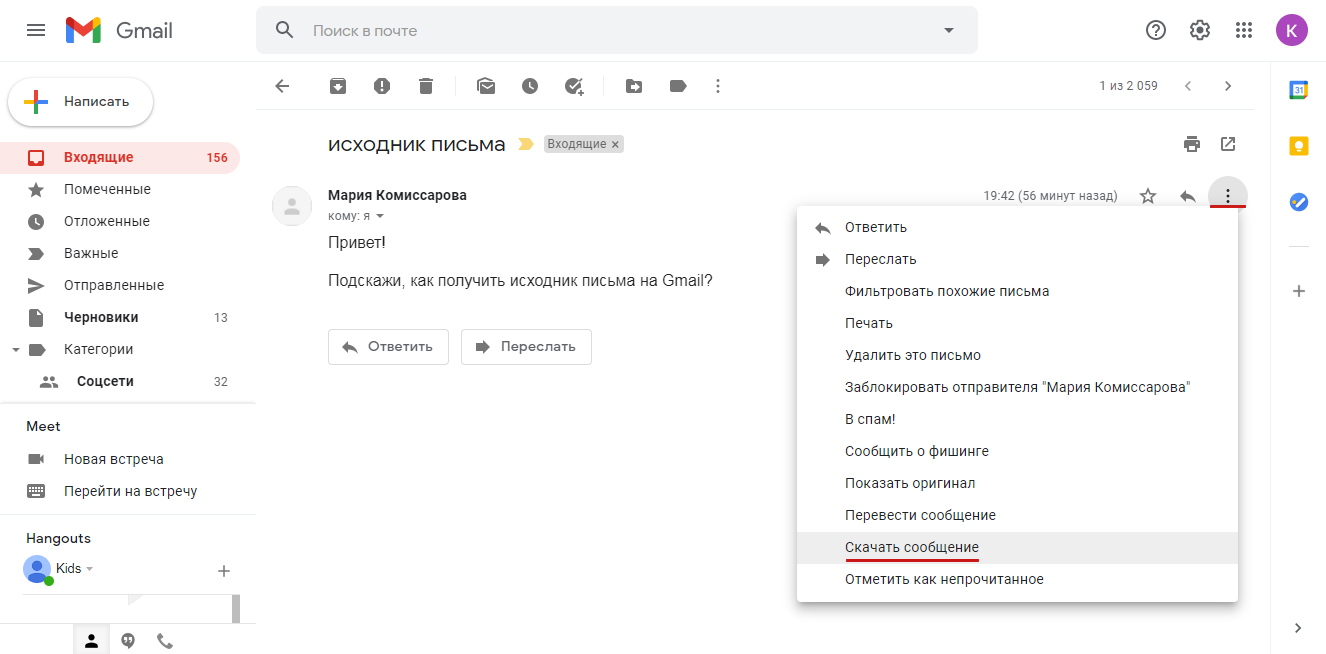
Если вы используете ящик на Gmail (включая почту на собственном домене), откройте нужное письмо. В верхней части письма нажмите на пункт «Ещё» (иконка в виде трёх точек), затем выберите пункт «Скачать сообщение». Сохраните исходник письма с расширением .eml.
Яндекс.Почта
Если вы используете ящик на Яндекс.Почте (включая почту на собственном домене), откройте нужное письмо, нажмите в дополнительном меню на «Ещё» (иконка в виде трёх точек) и выберите пункт «Свойства письма».
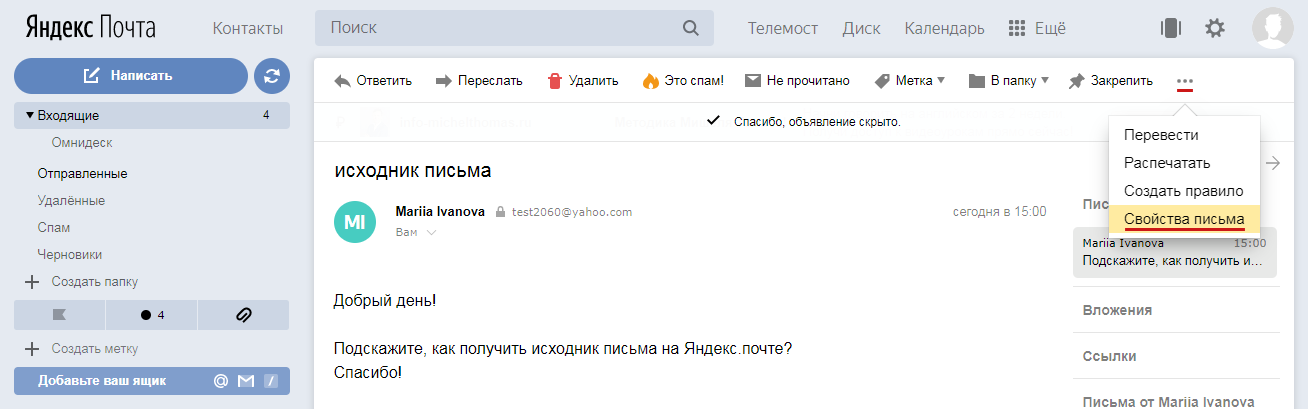
Версия письма со всеми служебными заголовками откроется в новой вкладке. Перейдите в нее, нажмите правую кнопку мыши и выберите пункт «Сохранить как». Сохраните файл.
Mail.ru
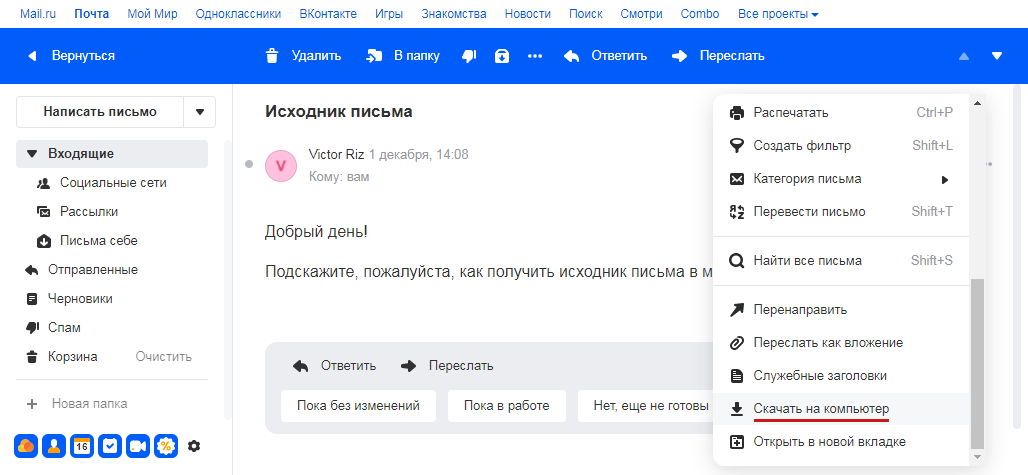
Если вы используете ящик на Mail.ru (включая почту на собственном домене), откройте нужное письмо. Справа в верхней части письма выберите пункт «Ещё» (иконка в виде трёх точек), внизу выпадающего меню кликните на пункт «Ещё», затем нажмите «Скачать на компьютер». Сохраните исходник письма с расширением .eml.
Microsoft Outlook (2016, 2013, 2010)
1. В списке сообщений дважды щелкните по письму, чтобы посмотреть его полностью. В меню выберите «Файл» → «Сведения» → «Свойства».
2. Откроется модальное окно. В поле «Заголовки Интернета» выделите и скопируйте текст.
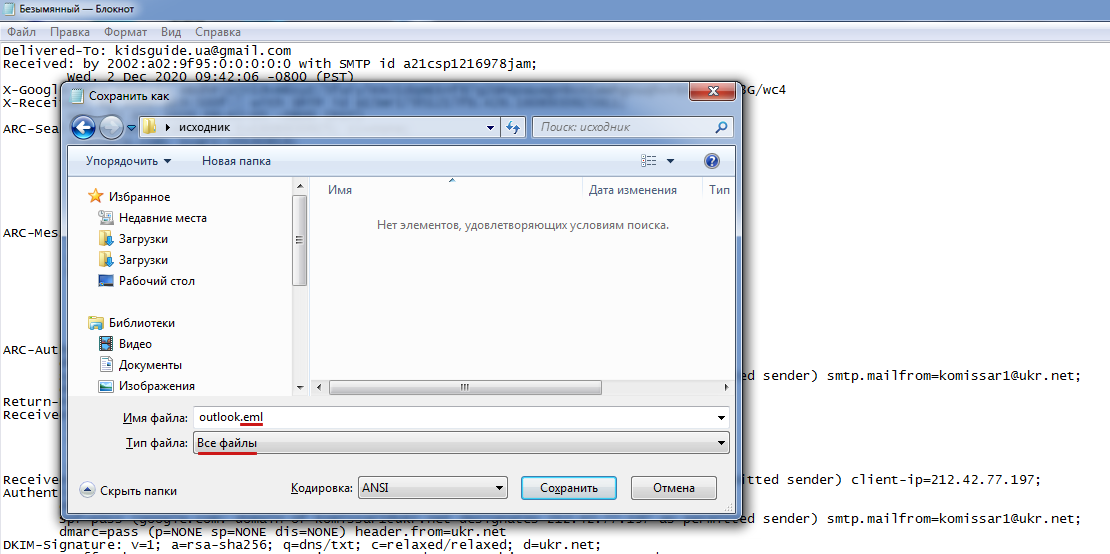
3. Откройте текстовый редактор, например «Блокнот». Вставьте скопированный текст в редактор. Нажмите «Файл» → «Сохранить как». В поле «Тип файла» укажите «Все файлы», в поле «Имя файла» введите название файла и добавьте расширение .eml (например, outlook.eml). Нажмите «Сохранить».
Outlook 365
1. Нажмите «Создать сообщение». Откроется новое пустое письмо.
2. В списке сообщений выберите электронное письмо, исходник которого вам нужен, и перетащите его в тело нового письма. К новому сообщению будет прикреплено электронное письмо в виде файла .eml. Скачайте его на компьютер.
Yahoo! Mail
Откройте письмо. В дополнительном меню выберите пункт «Больше» (иконка в виде трёх точек), затем нажмите «Посмотреть raw-сообщение».
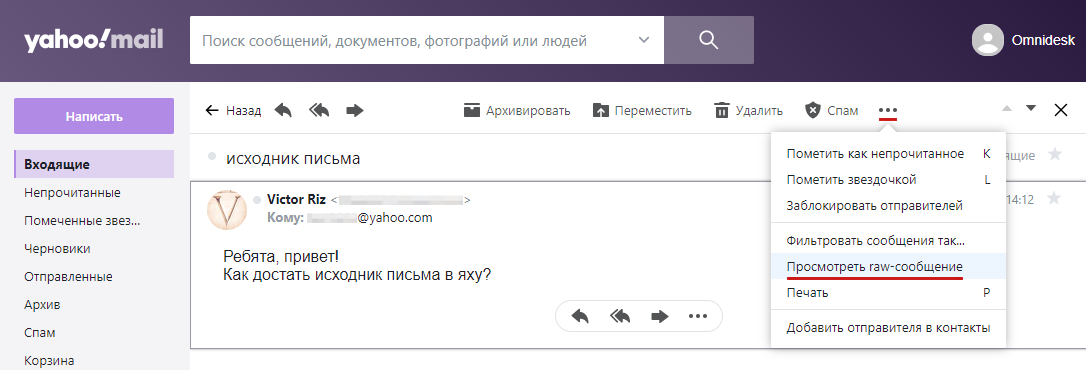
Версия письма со всеми служебными заголовками откроется в новой вкладке. Перейдите в нее, нажмите правую кнопку мыши и выберите пункт «Сохранить как». Сохраните файл.
Rambler.ru
Откройте письмо. В верхней части письма справа нажмите «Показать оригинал» (иконка в виде ).
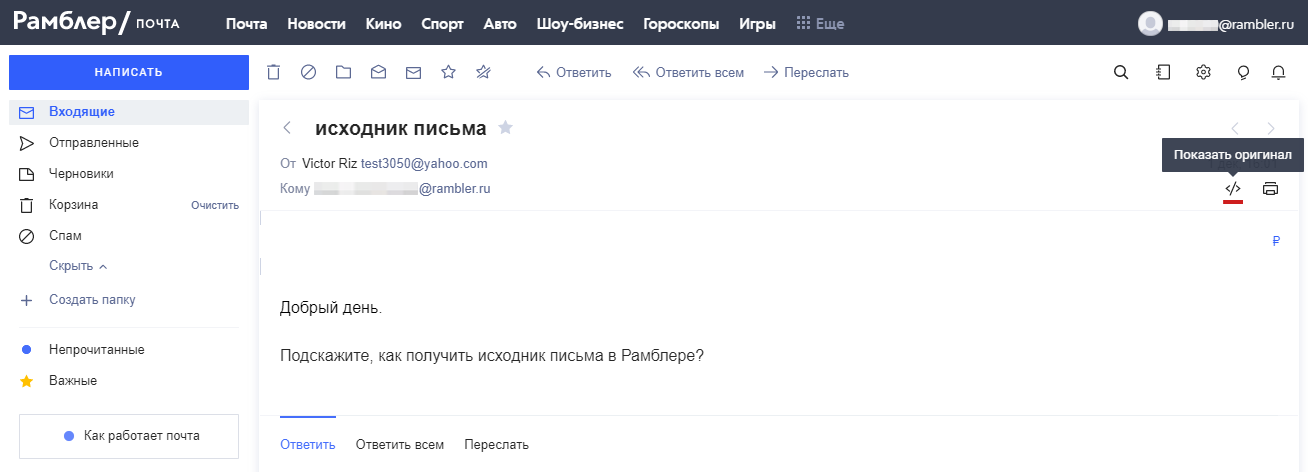
Версия письма со всеми служебными заголовками откроется в новой вкладке. Перейдите в нее, нажмите правую кнопку мыши и выберите пункт «Сохранить как». Сохраните файл.
Ukr.net
Откройте письмо. В дополнительном меню нажмите «Еще», выберите пункт «Загрузить письмо».
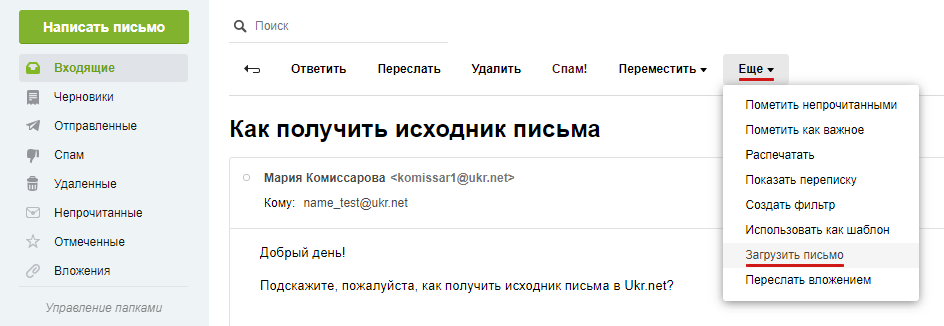
В новой вкладке откроется версия письма со всеми служебными заголовками. Перейдите в нее, нажмите правую кнопку мыши и выберите пункт «Сохранить как». Сохраните файл.
The Bat
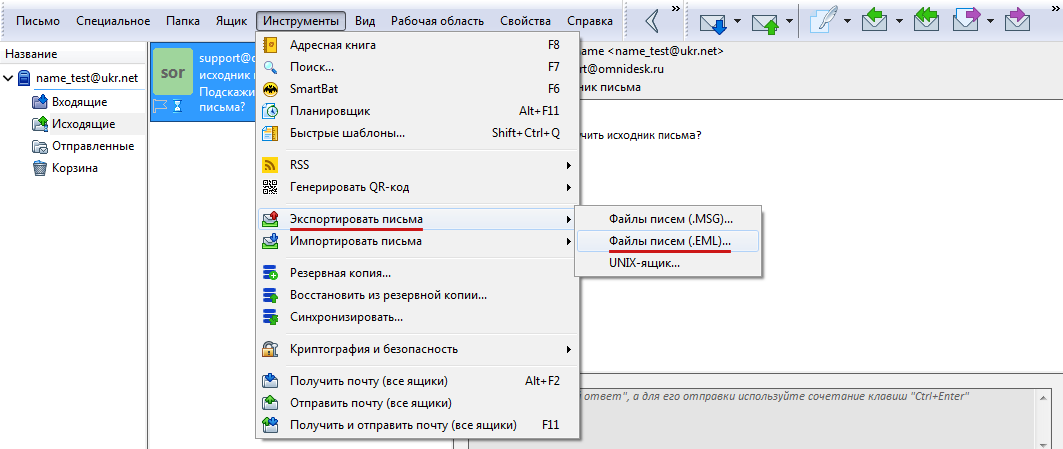
Кликните в списке сообщений по нужному письму и пройдите по пути «Инструменты» → «Экспортировать письма» → «Файлы писем (.EML)».
Mozilla Thunderbird
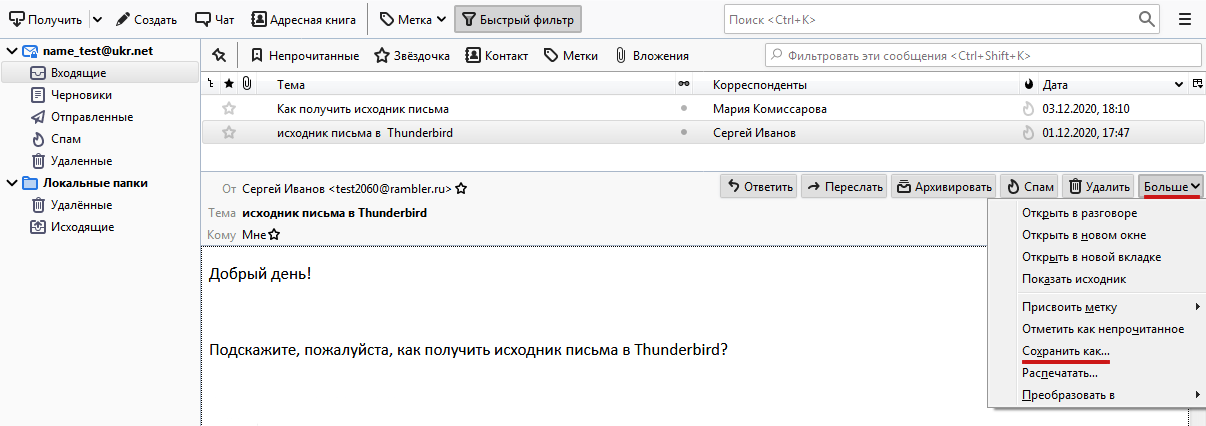
Откройте письмо. В дополнительном меню справа нажмите кнопку «Больше», выберите «Сохранить как». Сохраните файл.
Apple Mail
Выберите письмо и используйте сочетание клавиш — Option+Cmd+U. Также исходник можно получить через меню. Откройте письмо, нажмите в меню «Файл», кликните по «Сохранить как» и выберите формат «Исходные данные». Письмо сохранится в формате .eml.
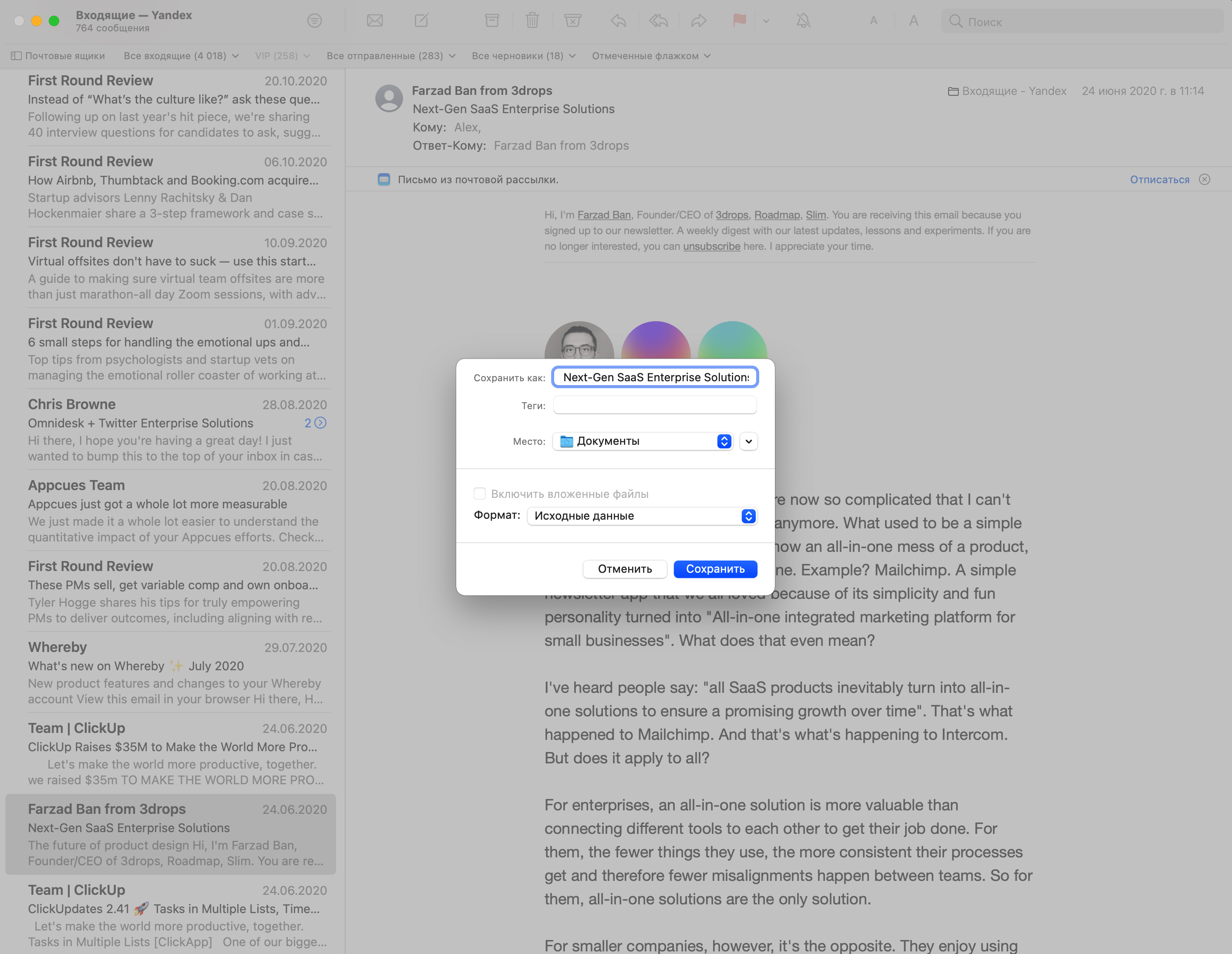
Сохранить письмо в формате .eml можно просто перетянув его на рабочий стол. Если перетянуть разговор, все письма из него будут сохранены как отдельные файлы.
Как получить исходник письма
Исходник письма — это файл в формате .eml, который содержит служебную информацию о маршруте письма: когда, откуда и каким путём оно дошло до читателя. Такой файл помогает техническим специалистам выяснить, например, какие проблемы могли возникнуть при отправке выпуска.
Чтобы получить исходник письма:
- Перейдите в свою почту, включая почту на собственном домене.
- Откройте нужную рассылку.
- Скачайте файл в формате .eml.
Как скачать файл в формате .eml
Инструкции для популярных почтовых сервисов и программ:
- Почта Mail.ru
- Gmail
- Яндекс Почта
- Рамблер/почта
- Yahoo! Mail
- Microsoft Outlook (2016, 2013 и 2010)
- Microsoft Outlook 365
- Apple Mail
- Mozilla Thunderbird
- The Bat!
Почта Mail.ru
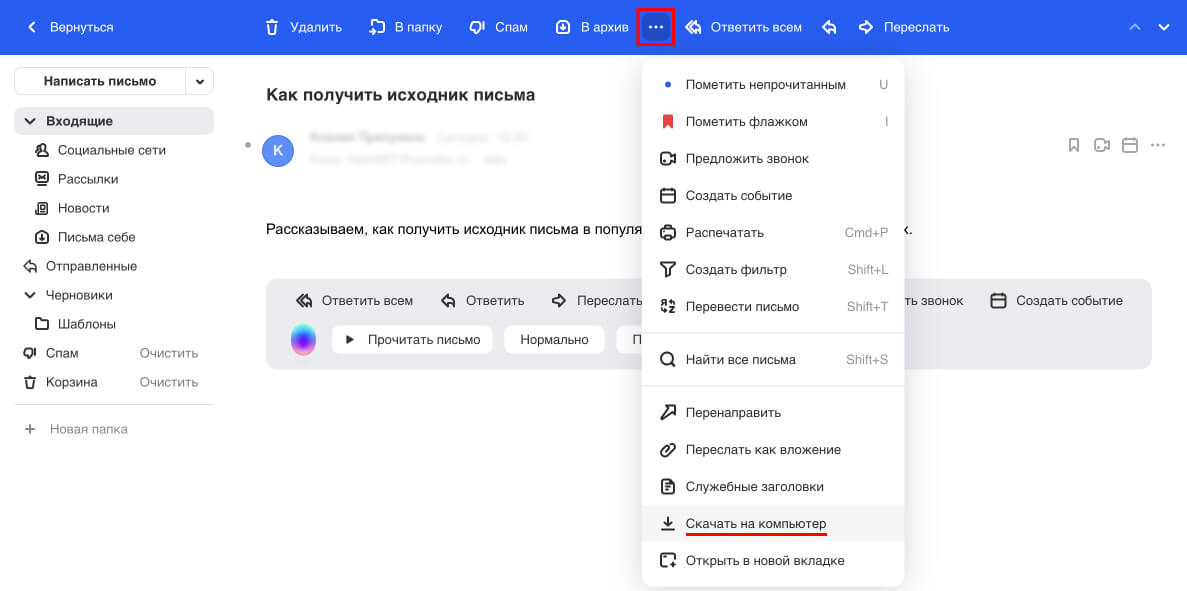
- В верхнем меню нужного письма кликните по иконке в виде трех точек «Ещё», затем в выпадающем списке выберите пункт «Скачать на компьютер».
- Сохраните исходник письма в формате .eml.
Gmail
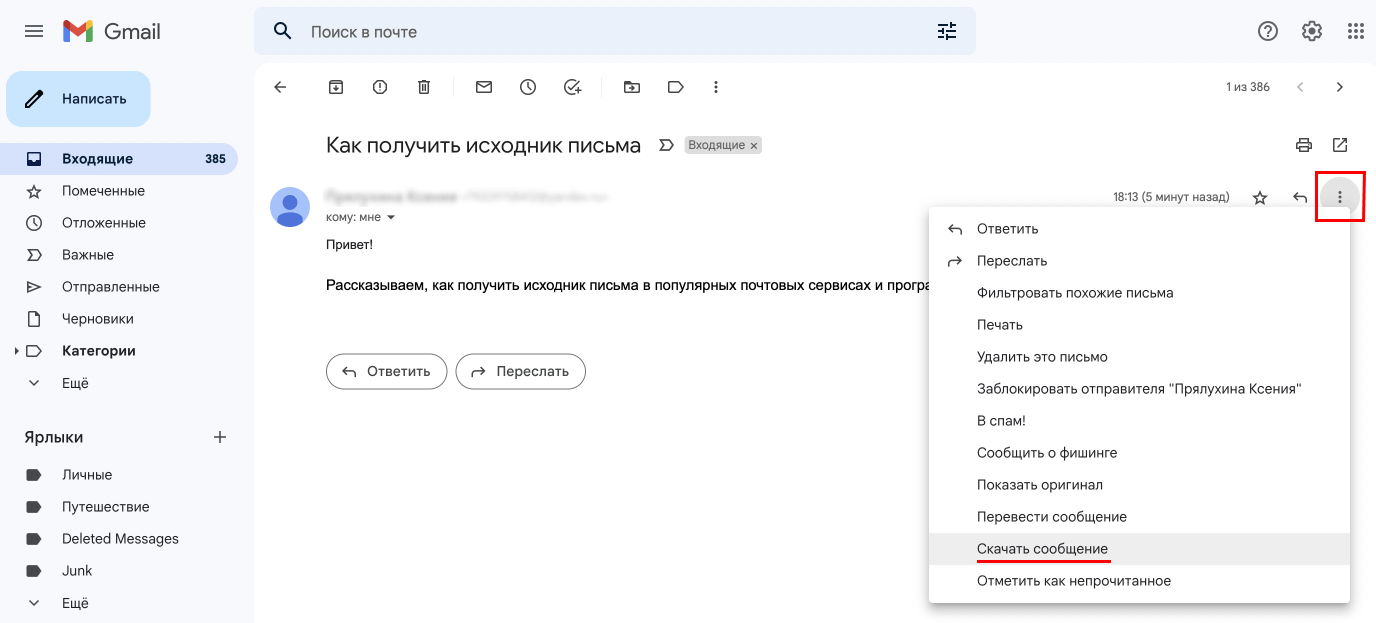
- В правом верхнем углу кликните по иконке в виде трёх точек «Ещё», затем выберите «Скачать сообщение» в выпадающем списке.
- Сохраните исходник письма в формате .eml.
Яндекс Почта
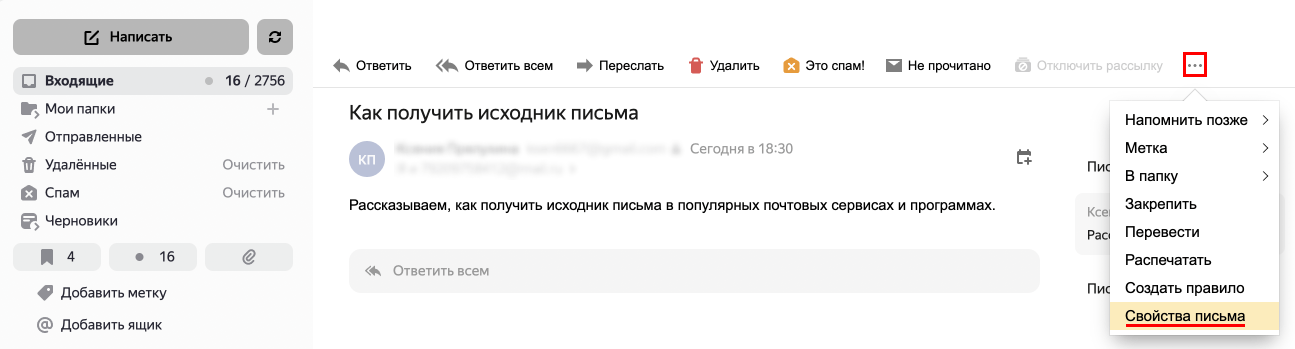
- В правом верхнем углу кликните по иконке в виде трёх точек «Ещё», далее в выпадающем списке выберите «Свойства письма». Исходник письма откроется в новой вкладке браузера.
- Перейдите в открывшуюся вкладку, кликните правой кнопкой мыши в любом месте страницы, затем выберите пункт «Сохранить как. ».
- Сохраните исходник письма в формате .eml.
Рамблер/почта
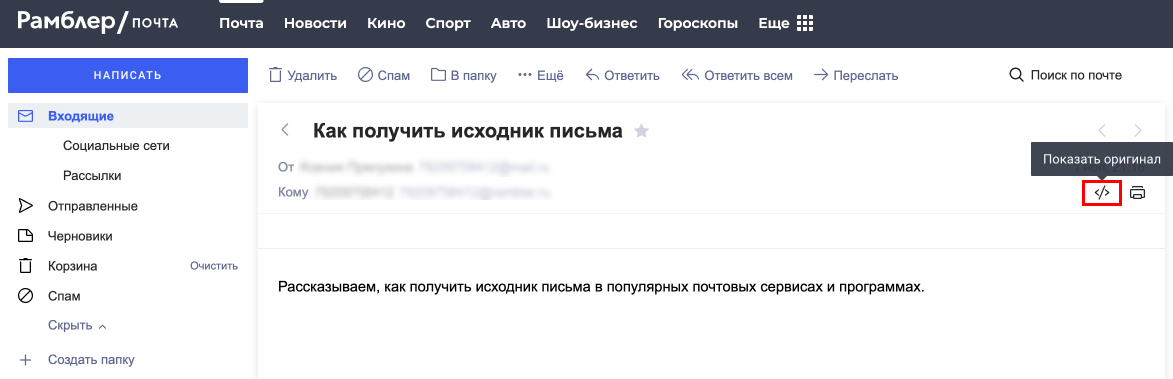
- В правом верхнем углу кликните по иконке «Показать оригинал» в виде . Исходник письма откроется в новой вкладке браузера.
- Перейдите в открывшуюся вкладку, кликните правой кнопкой мыши в любом месте с