Вставить изображение в верхний колонтитул
Возможность вставлять изображение в верхний или нижний колонтитул документа Excel может быть очень полезна для настройки отчетов или добавления логотипов компании. В этой статье мы шаг за шагом покажем вам, как вставить изображение в верхний или нижний колонтитул документа Excel с помощью Aspose.Cells для .NET. Вы узнаете, как это сделать, используя исходный код C#.
Шаг 1. Настройка среды
Прежде чем начать, убедитесь, что на вашем компьютере установлен Aspose.Cells for .NET. Также создайте новый проект в предпочитаемой вами среде разработки.
Шаг 2. Импортируйте необходимые библиотеки.
В файл кода импортируйте библиотеки, необходимые для работы с Aspose.Cells. Вот соответствующий код:
Укажите каталог, в котором находится документ Excel, с которым вы хотите работать. Используйте следующий код, чтобы установить каталог:
Обязательно укажите полный путь к каталогу.
Шаг 4. Создание объекта рабочей книги
Объект Workbook представляет документ Excel, с которым вы будете работать. Вы можете создать его, используя следующий код:
При этом создается новый пустой объект Workbook.
Шаг 5. Сохранение URL-адреса изображения
Определите URL-адрес или путь к изображению, которое вы хотите вставить в верхний или нижний колонтитул. Используйте следующий код для хранения URL-адреса изображения:
Убедитесь, что указан правильный путь и изображение существует в этом месте.
Шаг 6: Открытие файла изображения
Чтобы открыть файл изображения, мы воспользуемся объектом FileStream и прочитаем двоичные данные из изображения. Вот соответствующий код:
Убедитесь, что путь к изображению указан правильно и у вас есть необходимые разрешения для доступа к нему.
Шаг 7. Настройка PageSetup
Объект PageSetup используется для установки параметров страницы документа Excel, включая верхний и нижний колонтитулы. Используйте следующий код, чтобы получить объект PageSetup первого листа:
Это позволит вам получить доступ к настройкам страницы для первого листа в книге.
Шаг 8: Добавляем изображение в шапку
Используйте метод SetHeaderPicture() объекта PageSetup, чтобы установить изображение в средней части заголовка страницы. Вот соответствующий код:
Это добавит указанное изображение в заголовок страницы.
Шаг 9: Добавляем скрипт в шапку
Чтобы добавить скрипт в заголовок страницы, используйте метод SetHeader() объекта PageSetup. Вот соответствующий код:
Это добавит указанный скрипт в заголовок страницы. В этом примере сценарий «&G» отображает номер страницы.
Шаг 10. Добавьте имя листа в заголовок
Чтобы отобразить имя листа в заголовке страницы, снова используйте метод SetHeader() объекта PageSetup. Вот соответствующий код:
Это добавит имя листа в заголовок страницы. Сценарий «&A» используется для обозначения имени листа.
Шаг 11. Сохранение книги
Чтобы сохранить изменения в книге, используйте метод Save() объекта Workbook. Вот соответствующий код:
Это сохранит книгу с изменениями в указанном каталоге.
Шаг 12: Закрытие FileStream
После чтения двоичных данных из изображения обязательно закройте FileStream, чтобы освободить ресурсы. Используйте следующий код, чтобы закрыть FileStream:
Обязательно всегда закрывайте FileStreams, когда закончите их использовать.
Пример исходного кода для вставки изображения в нижний колонтитул с использованием Aspose.Cells для .NET
Заключение
Поздравляем! Теперь вы знаете, как вставить изображение в верхний или нижний колонтитул документа Excel с помощью Aspose.Cells для .NET. В этом руководстве вы пройдете каждый этап процесса: от настройки среды до сохранения измененной книги. Не стесняйтесь больше экспериментировать с функциями Aspose.Cells для создания персонализированных и профессиональных документов Excel.
Часто задаваемые вопросы
Вопрос 1. Можно ли вставить несколько изображений в верхний или нижний колонтитул документа Excel?
О1: Да, вы можете вставить несколько изображений в верхний или нижний колонтитул документа Excel, повторяя шаги 8 и 9 для каждого дополнительного изображения.
Вопрос 2. Какие форматы изображений поддерживаются для вставки в верхний или нижний колонтитул?
A2: Aspose.Cells поддерживает множество распространенных форматов изображений, таких как JPEG, PNG, GIF, BMP и т. д.
Вопрос 3. Могу ли я дополнительно настроить внешний вид верхнего или нижнего колонтитула?
О3: Да, вы можете использовать специальные скрипты и коды для дальнейшего форматирования и настройки внешнего вида верхнего или нижнего колонтитула. Обратитесь к документации Aspose.Cells для получения дополнительной информации о параметрах настройки.
Вопрос 4. Работает ли Aspose.Cells с разными версиями Excel?
О4: Да, Aspose.Cells совместим с различными версиями Excel, включая Excel 2003, Excel 2007, Excel 2010, Excel 2013, Excel 2016 и Excel 2019.
Вопрос 5. Можно ли вставлять изображения в другие части документа Excel, например в ячейки или диаграммы?
О5: Да, Aspose.Cells предоставляет обширные функциональные возможности для вставки изображений в различные части документа Excel, включая ячейки, диаграммы и графические объекты.
Колонтитулы в Excel
Колонтитулы в Excel выполняют ту же роль, что и в обычных документах. Пользователь может создавать верхние и нижние колонтитулы в Excel при работе с документом. Они предполагают размещение в себе текстовой информации, фото или пути к документу, файлу. Используются для нумерации, заметок, отображения логотипов компании.
Как сделать колонтитулы на страницах Excel
Примечания интегрируются в документ через параметры страницы, редактировать удобно через «Разметку».
Для создания колонтитула:
1. Выделить лист диаграмму. Для одновременного выбора нескольких элементов, удерживайте клавишу Ctrl.
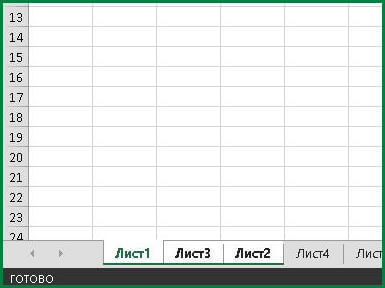
2. В случае, когда колонтитул нужно разместить на каждой странице документа, удобнее кликнуть ПКМ по закладке с листами и выбрать опцию «Выделить все».
3. Найдите и откройте «Разметка страницы» в верхнем опциальном меню
4. В правом нижнем углу блока «Параметры страницы» есть кнопка, изображенная в виде стрелки и уголка.

5. По ее нажатию откроется отдельное окно. В верхней строке выбора есть опция «Колонтитулы». Выберите ее.
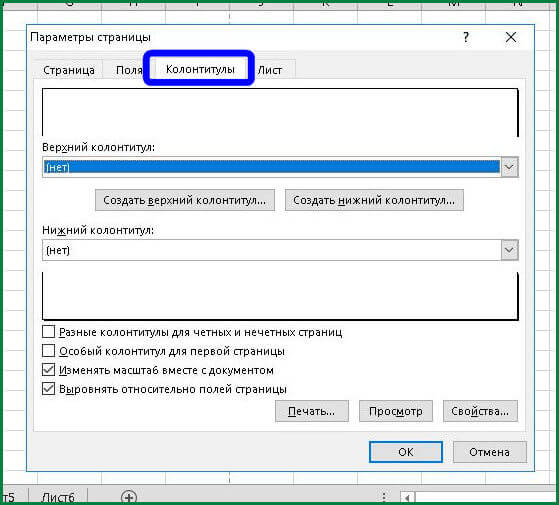
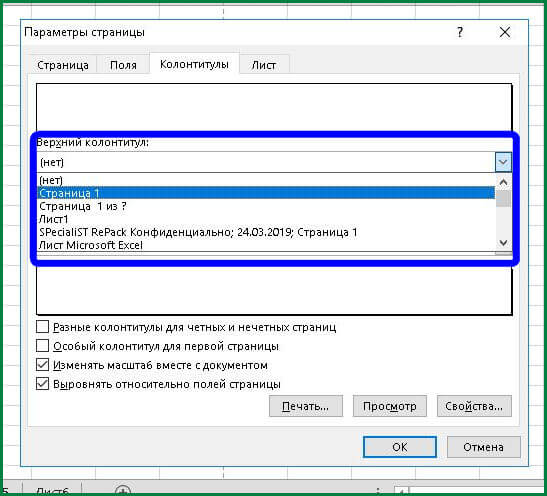
6. Пред пользователем отобразится страница, на которой есть два выпадающих списка: «Верхний колонтитул», «Нижний колонтитул». При нажатии на них программой предлагаются различные шаблоны примечаний: время, нумерация, количество страниц, название документа и другие.
7. Между двумя списками расположена пара кнопок: «Создать верхний/нижний колонтитул». Так создаются заметки, если не один вариант из списка не подошел.
8. Откроется окно, в нем отображены три блока – каждый соответствует расположению информации в колонтитуле. Туда пользователь вносит свою текстовую информацию.
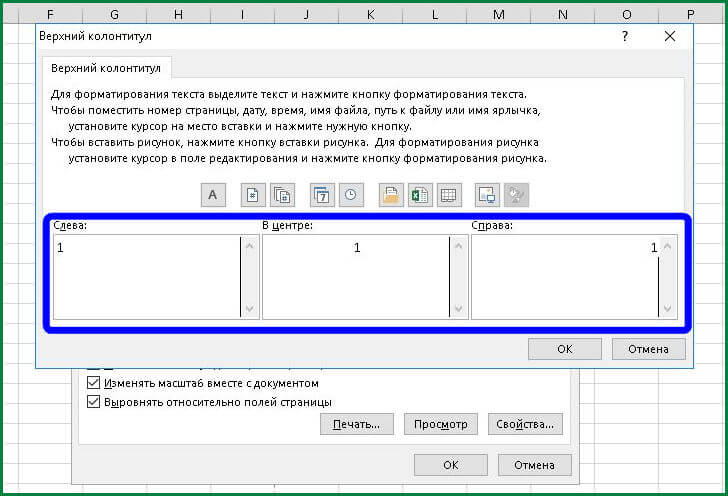
9. Над блоками есть панель содержимого. Используя ее возможности, можно вставить изображение в колонтитул.

10. В колонтитулах информация отображается в виде формул (дата, путь к файлу). Их можно стереть по ненадобности.
11. Вся информация указана – нажимайте «Ок».
Так добавляют верхний и нижний колонтитул. Причем в меню настройки колонтитулов (шаг 5), можно указывать параметры для их применения. Разные колонтитулы для четных/нечетных страниц, уникальная заметка для первого листа в документе, масштабирование вместе со страницей, выравнивание согласно полей. Последние две опции всегда включены по умолчанию. При активации первых двух, в верхней панели над блоками (шаг 8), будет две опции: колонтитул (верхний/нижний) для четной и нечетной страницы.
Как изменить колонтитулы
Для редактирования заметок в верхней и нижней части документа:
1. В верхней строке меню программы выберите вкладку «Вставка».
2. Блок «Текст», ячейка «Колонтитулы».
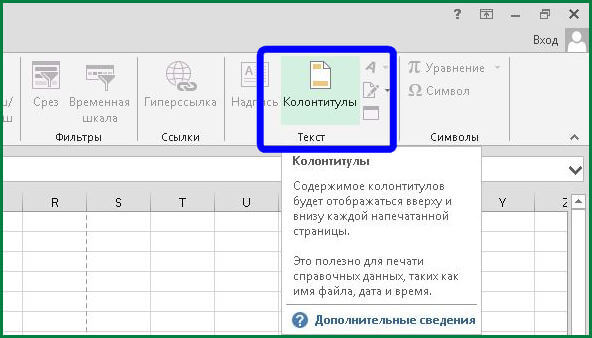
3. В приложении Excel активируется разметка страницы.
4. Области в верхней и нижней части страницы станут доступны для заполнения.
5. При работе с блоками колонтитулов, в верхнем меню программы Excel отобразится опция «Конструктор». Открыв ее, пользователь может вставить фото, время и другие элементы колонтитулов в блоки.
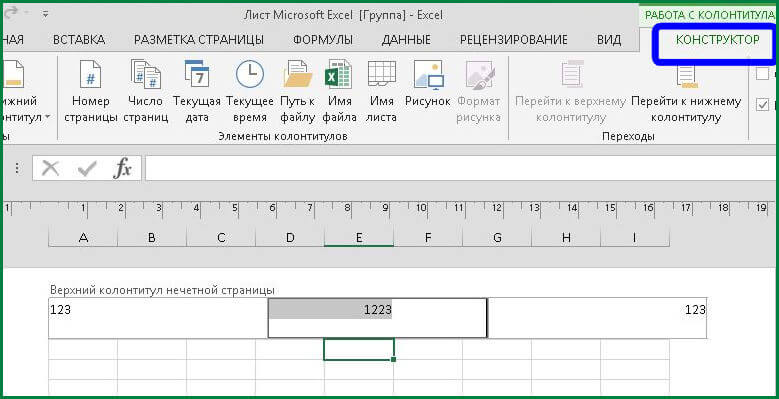
6. Переведя взор в право находясь во вкладке «Конструктор», можно заметить параметры разных колонтитулов для четных/нечетных страниц и создание уникального для титульной страницы. Активируются/деактивируются галочкой.
7. Для деактивации режима разметки страницы, в верхнем меню Excel выберите «Вид», параметр «Обычный». Продолжайте работу с документом.
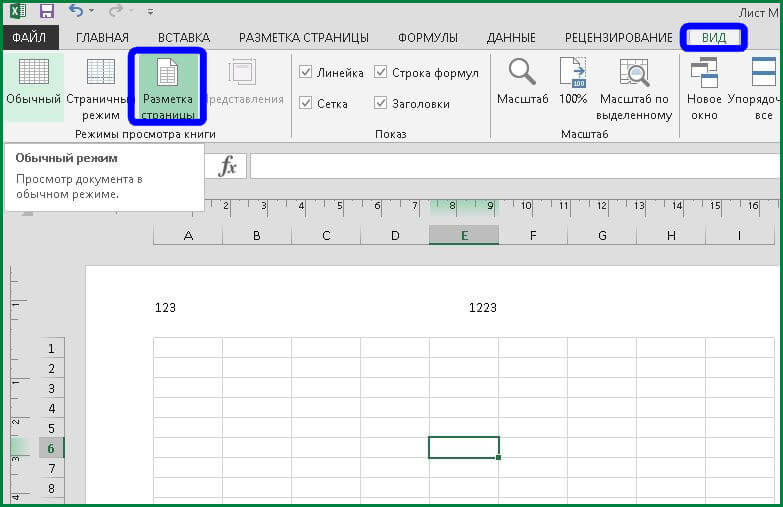
Еще один вариант для создания или редактирования – в том же меню «Вид» выбрать режим «Разметка».
Как их удалить
Деактивировав режим «Разметка» в меню «Вид», пользователь более не увидит колонтитулов при работе с документом, но при печати они останутся. Если вас интересует как в программе Эксель полностью убрать колонтитулы, то их нужно не просто скрыть, а стереть.
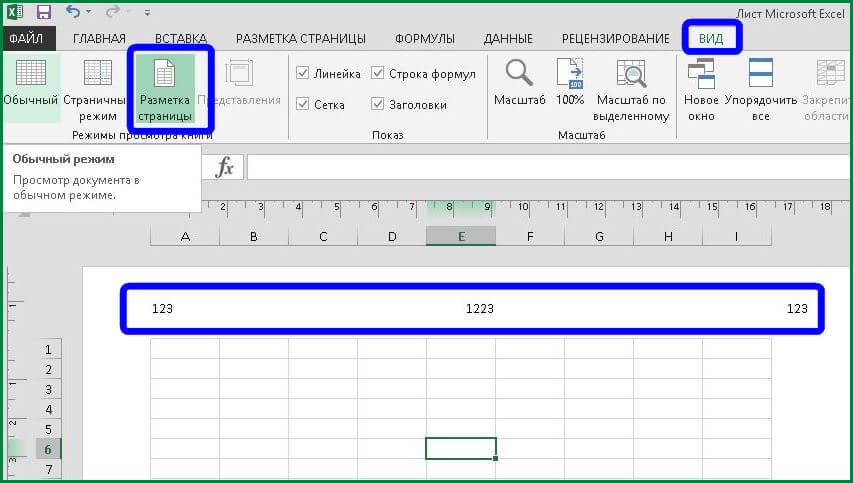
Ответ на то, как удалить заметки очень прост – также, как они создавались. Перейти в режим разметки страницы или выбрать опцию «Вставка» — «Колонтитулы». Пользователю снова будет доступно редактирование сносок. Следует стереть информацию с блоков и после вернуться в обычный режим во вкладке «Вид».
Если документ довольно велик и нет желания возится с каждым листом отдельно, то можно устранить колонтитулы сразу со всех страниц:
- Когда колонтитул нужно удалить на каждой странице документа, нужно кликнуть ПКМ по закладке с листами и выбрать опцию «Выделить все».
- В меню разметка (верхняя панель Excel) выбрать маленькую стрелку в правом нижнем углу блока «Параметры страницы».
- В разделе «Колонтитулы» в обоих выпадающих меню выбрать «Нет».
- По нажатию «Ок», колонтитулы исчезнут со всех выбранных страниц в документе.
Вот так вот просто удалить в Экселе колонтитулы, если в них размещена ненужная пользователю информация.
Вставка данных из формы в колонтитулы
Примечание: Мы стараемся как можно оперативнее обеспечивать вас актуальными справочными материалами на вашем языке. Эта страница переведена автоматически, поэтому ее текст может содержать неточности и грамматические ошибки. Для нас важно, чтобы эта статья была вам полезна. Просим вас уделить пару секунд и сообщить, помогла ли она вам, с помощью кнопок внизу страницы. Для удобства также приводим ссылку на оригинал (на английском языке) .
Если вы хотите формы данных для печати в верхнем или нижнем колонтитуле формы при печати формы, можно вставить поле в верхний или нижний колонтитул. Например если вы хотите имя сотрудника и центр затрат, чтобы автоматически печатать в нижней части формы авансового отчета, можно вставить ссылку в поле Печать формы с нижним колонтитулом, указывающую в соответствующие поля в источник данных. Когда пользователи заполнить его имя и выберите центр затрат, эти сведения автоматически появится в нижней части печатной формы.
- В меню Вид выберите пункт Колонтитулы.
- Откройте вкладку Параметры печати.
- В разделе верхние и нижние колонтитулы щелкните верхний или нижний колонтитул.
- В поле Формат заголовка или диалоговое окно Формат нижнего колонтитула введите любой текст, который нужно в окне Печать формы с этим заголовком или Печать формы с нижним колонтитулом. Поместите курсор в место данные из формы должна отображаться.
- В диалоговом окне Вставка автотекста щелкните поле.
- В диалоговом окне Выбор поля или группы выберите поле, содержащее данные, которые должны отображаться в верхний или нижний колонтитул.
- Чтобы проверить изменения, нажмите кнопку Просмотр на стандартной панели инструментов или нажмите клавиши CTRL+SHIFT+B.
- Ввод данных в элементе управления, привязанный к полю выбранной вами на шаге 5.
- Чтобы проверить, как будут выглядеть изменения на печатной формы, нажмите кнопку Предварительный просмотр на стандартной панели инструментов. Данные, которые вы ввели в элемент управления на шаге 8 отобразятся в верхний или нижний колонтитул.
Примечание: Верхние и нижние колонтитулы отображаются только в окне предварительного просмотра и в распечатанном виде, а не будут отображаться в окне предварительного просмотра обычные.
Как вставить картинку в колонтитул в excel
Argument ‘Topic id’ is null or empty
Сейчас на форуме
© Николай Павлов, Planetaexcel, 2006-2023
info@planetaexcel.ru
Использование любых материалов сайта допускается строго с указанием прямой ссылки на источник, упоминанием названия сайта, имени автора и неизменности исходного текста и иллюстраций.
| ООО «Планета Эксел» ИНН 7735603520 ОГРН 1147746834949 |
ИП Павлов Николай Владимирович ИНН 633015842586 ОГРНИП 310633031600071 |