Как сохранить indesign в более раннюю версию
Изучите два метода, которые можно использовать для общего доступа к файлам, если автор документа использует более позднюю версию InDesign с помощью Wondershare PDFelement.
Статьи по теме
- 1. Как конвертировать PDF в векторное изображение
- 2. Как создать URL-ссылку для PDF-документа
- 3. Как использовать Google Переводчик для перевода PDF
- 4. Как перевести ПДФ на любой другой язык
- 5. Что такое OCR и как это работает
Wondershare
PDFelement
PDF приложение для самой удобной работы.
Скачать Бесплатно
Скачать Бесплатно

Василий Лебедев
2023-03-23 15:53:10 • Отправлено: Знание PDF-файлов • Проверенные решения
Формат InDesign используют для создания брошюр, информационных бюллетеней или любых других специальных форматов, содержащих графику (флаеры, буклеты и т.д.). Этот тип файлов обычно используется для бизнес целей, но не у всех есть приложение или программное обеспечение, которое может открыть эти файлы. Следовательно, Вам необходимо сохранить ин дизайнz в формате PDF, чтобы любой человек мог открывать, читать, редактировать или изменять файлы любым удобным способом. Вот руководство о том, как выполнить эту задачу.
Как Конвертировать InDesign в PDF
Если Вы хотите преобразовать файл InDesign в формат PDF, Вы можете использовать Adobe InDesign, пробную версию которого можно скачать онлайн.
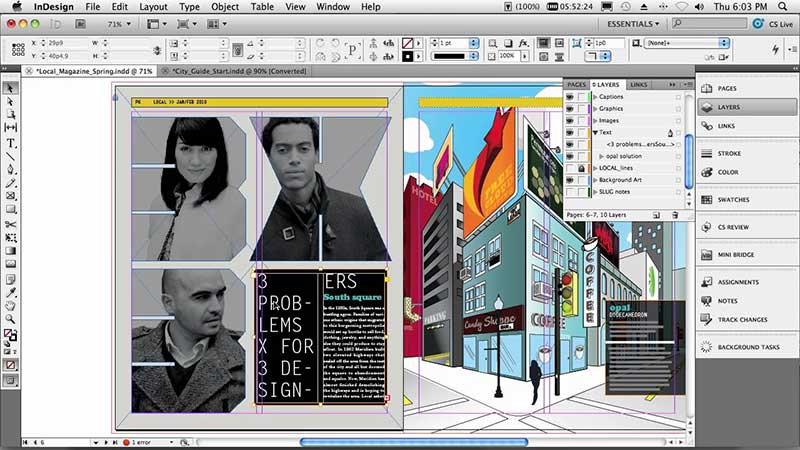
Шаг 1. Откройте Файл InDesign File
Запустите приложение и найдите файл InDesign на своем компьютере, чтобы открыть pdf в indesign.
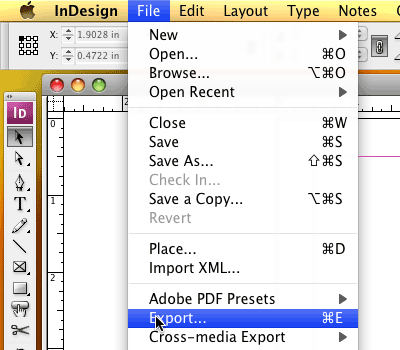
Шаг 2. Экспортируйте InDesign в PDF
Перейдите во вкладку «Файл», а затем нажмите «Экспорт». Выберите «Adobe PDF» в разделе «Формат» и найдите папку, в которую Вы хотите поместить файл PDF. Когда будете готовы, нажмите «Сохранить».
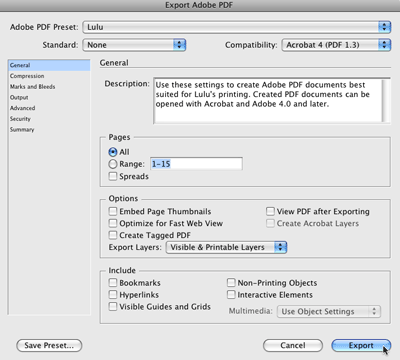
Шаг 3. Настройте свойства PDF
Откроется окно экспорта PDF. Здесь Вы сможете выбрать желаемые параметры настройки. По завершении нажмите «Экспорт», чтобы начать конвертирование. Через несколько секунд Ваш файл InDesign будет преобразован в PDF.
Лучшие Программы PDF для Windows и Mac
Если Вы хотите внести дополнительные изменения в свой PDF файл, Wondershare PDFelement — Редактор PDF-файлов предлагает Вам множество инструментов для редактирования и обмена файлами в интернете. Вы можете редактировать текст, изображения или страницы в документе. Вы также можете использовать функцию OCR для редактирования отсканированных файлов PDF или преобразования отсканированных файлов в форматы файлов Word или Text.

PDFelement позволяет аннотировать файлы PDF, выделяя текст или добавляя в документ закладки, ссылки или верхние и нижние колонтитулы. Функция шифрования позволяет Вам установить пароль или другие разрешения для защиты Ваших документов; Вы также можете подписать свои файлы или использовать инструмент редактирования, чтобы безвозвратно удалить части секретных документов и вставить картинку в индизайн.
Сохранение в PDF из Adobe InDesign CC 2017
Изготовление PDF-файла для типографии «Донарит» из программы Adobe InDesign
1. Сохраняем готовую работу.
2. Из меню Файл выбираем строчку Adobe PDF Presets и в раскрывающемся списке выбираем строку PDF/X-3:2002

3. Даем имя итоговому файлу макета. Рекомендуем для печатной версии добавлять к имени файла слово Press или что-то аналогичное, указывающее на назначение данной версии макета.

4. На первой вкладке, в случае необходимости, указываем требуемые страницы (1), либо весь документ, а также выставляем переключатель на одиночные страницы (Pages), а не развороты (Spreads) (2).

Также рекомендуем ставить «галочку» на пункте View PDf after Exporting (3) для проверки полученного файла.
5. На второй вкладке можно ничего не трогать, если не были нарушены установки по умолчанию (на скриншоте внизу). Если у Вас стоят другие значения, выставьте как на картинке ниже:

6. На третьей вкладке выставляем требуемые дозаливки. Если они были заданы в Параметрах документа, то выставляем пункт Use Document Bleed Settings (1); если в Параметрах документа Bleed не задавались, то выставляем требуемые поля вручную. Пример выставления для брошюр можно увидеть на скриншоте ниже (2); для листовой продукции дозаливка задается для всех сторон.

7. На четвертой вкладке важно проверить режим отключения цветовой конвертации.

8. На пятой вкладке важно правильно выбрать режим обработки прозрачностей и эффектов (High Resolution).

9. Чтобы каждый раз не приходилось проверять правильность всех изложенных пунктов, можно сохранить настройки в Preset. Давайте информативное имя пресету.

10. Нажимаем кнопку Export.
Практически все вышеперечисленные пункты стоят по умолчанию в пресете PDF/X-3:2002.
- Продукция
- Допечатные услуги
- Послепечатные услуги
- Форматы полиграфии
- Полезная информация
- Порядок заказа и оплаты
- Портфолио
- О компании
- Новости
- Контакты
- Наши клиенты
- Требования к макетам
УП «ДОНАРИТ», УНП 101153169,
Свидетельство №101153169
выдано 17 апреля 2000 Мингорисполком
В торговом реестре РБ с 08.11.2016 г.
График работы: пн-пт — 9:00-18:00,
сб-вс — выходной.

Свидетельства и лицензии. Свидетельство о государственной регистрации коммерческой организации №400 от 17 апреля 2000г. Выдано Минским городским исполнительным комитетом.
Лицензия № 02330 155 от 30.04.04 на право осуществления полиграфической деятельности, бессрочная. Выдана Министерством информации Республики Беларусь
Свидетельство о государственной регистрации издателя, изготовителя, распространителя печатных изданий №1/289 от 17 апреля 2014г.
- Донарит © 2016. г. Минск, Октябрьская, 25
- Отзывы
-
- Донарит
- Типография № ❶
- ✆+375296867929
- Продукция
 Универсальный расчет
 Визитные карточки
 Листовки, буклеты, флаера
 Каталоги, книги, брошюры
 Блокноты, кубарики
 Бланки фирменные
 Этикетки, стикеры, наклейки
 Конверты
 Пакеты бумажные
 Папки фирменные
 Календари квартальные
 Календари «Домик»
 Настенный перекидной календарь
 Календарные сетки
 Воблеры, шелфтокеры
- Сувенирная продукция
- Услуги
 Офсетная печать
 Ламинация
 Кашировка
 Индексная высечка
 Сверление отверстий
- УФ-печать
- Плоттерная резка
 Услуги
 Офсетная печать
 Ламинация
 Кашировка
 Индексная высечка
 Сверление отверстий
 УФ-печать
 Плоттерная резка
- Полиграфическая продукция
- Универсальный расчет
 Визитные карточки
 Листовки, буклеты, флаера
 Каталоги, книги, брошюры
 Блокноты, кубарики
 Бланки фирменные
 Этикетки, стикеры, наклейки
 Конверты
 Пакеты бумажные
 Папки фирменные
 Календари квартальные
 Календари «Домик»
 Настенный перекидной календарь
 Календарные сетки
- Воблеры, шелфтокеры
- Сувенирная продукция
Послепечатные услуги
 Биговка и фальцовка
 УФ-лакировка
 Ламинирование
 Резка
Резка Тиснение
- Вырубка и высечка
- Перфорация
- Нумерация
- Листоподборка
Preflight! для полиграфии
Ошибки и советы по подготовке файлов для офсетной печати
Экспорт PDF из InDesign
Для сохранения файлов из Indesign в pdf откройте меню файл (file) и найдите пункт Export. Появится диалоговое окно с выбором папки и имени сохраняемого файла. В выпадающем списке «Save as type» поставьте Adobe PDF (Print). Жмем «Save». Появляется диалоговое окно установок экспорта PDF.

Наш любимый спонсор!
Пункт «General»

Установка страниц, которые будут экспортироваться и прочих опций. Советую использовать в качестве стандарта pdf/x-1a. Этот стандарт предусматривает исключение многих ошибок экспорта. Вот здесь о нем подробнее.
Пункт «Compression»
Методы сжатия при экспорте. На картинке рекомендации, но для больших файлов или многостраничных файлов можно использовать jpeg-сжатие с максимальным качеством.

Пункт «Mark и Bleed»
Метки и выходы за обрез. Меток никаких ставить не надо, все метки ставятся на спуске полос. Выходы за обрез должны быть с галками (если конечно выходы за обрез предусмотрены блидами). Об установках за выходы за обрез написано так же и в другой статье.

Пункт «Output»
Параметры цветового профиля. Требования по этому пункту зависят от пожеланий типографии. Некоторые особо дурные типографии могут требовать установку именно их цветового профиля и даже под конкретную бумагу. В теории это конечно необходимо и если вы это умеете делать — отлично. Ежели не понимаете о чем это, то видимо оно вам и не надо. Просто ставьте универсальный профиль который есть в indesign, результат будет ничуть не хуже. Здесь подробно об установке цветового профиля.

Универсальные установки Output

Установки Output под конкретную печатную машину
Щелкнув на «Ink Manager» можно проверить не используются ли у вас Spot цвета. Если у вас не преднамеренно используются Spot-цвета, то вот здесь как избавиться от них.
Пункт «Advanced»
OPI обязательно отжаты — это указывает на необходимость включать изображение в конечный файл, а не оставлять связями. Transparency Flattner установите максимальное качество. Это разрешение теней, полупрозрачностей Индизайна, которые стоит оставлять в максимальной разрешение.

Пункт «Security»
Установка паролей для печати и открытия файлов. Разумеется никаких паролей ставить не надо.
Пункт «Summary»
Итоговая информация обо всех установках экспорта.
После проверки можно открыть pdf в Acrobat Professional и проверить правильность подготовки файлов. Вот здесь краткая инструкция.
Сохранение документов
Документ сохраняется совместно с текущим макетом, ссылками на исходные файлы, информацией об отображаемой странице и масштабом. Чаще сохраняйте работу, чтобы не потерять ее. Файл можно сохранить в любом из следующих видов:
- Обычный документ.
- Копия документа – создается дубликат документа под другим именем; оригинал документа остается активным.
- Шаблон – обычно открывается как документ без имени. Шаблон может содержать готовые значения параметров, текст и графику для создания других документов. При сохранении документа обновляются также метаданные, которые представляют собой информацию о файле и являются частью документа InDesign. Метаданные включают в себя миниатюрное представление, используемые в документе шрифты, цветовые образцы, а также все метаданные, доступные в диалоговом окне Информация о файле и предназначенные для эффективного поиска. Например, можно будет найти все документы, в которых используется определенный цвет. Метаданные доступны для просмотра в программе Bridge, а также в области «Дополнительные» диалогового окна Информация о файле . С помощью параметров установок можно указать, должна ли обновляться миниатюра при сохранении документа. Другие метаданные (шрифты, цвета и связи) обновляются при каждом сохранении документа. Команды «Сохранить», « Сохранить как » и «Сохранить копию» сохраняют документы в формате файла InDesign. Сведения о сохранении документов в других форматах можно найти в палитре «Указатель». Если цель сохранения документа – передать документ поставщику услуг допечатной подготовки для получения окончательной версии продукта, программа InDesign может автоматически собрать все необходимые файлы (связанные графические объекты, шрифты и т. д.) в одной папке (см. раздел Объединение файлов в пакет).
Примечание.
Информация, введенная в диалоговом окне «Файл» > «Информация о файле» , обновляется на вкладке «Метаданные» при экспорте файла EPUB в следующих форматах:
- Фиксированный макет EPUB
- EPUB с перекомпоновкой
Выполните одно из следующих действий:
- Для сохранения документа с новым именем выберите «Файл» > Сохранить как , укажите местоположение и название файла, а затем нажмите кнопку «Сохранить». Файл, сохраненный под новым именем, становится активным документом. Использование команды Сохранить как может привести к уменьшению размера файла.
- Чтобы сохранить существующий документ под тем же именем, выберите «Файл» > «Сохранить».
- Чтобы сохранить все открытые документы без изменения местоположения и имен файлов, нажмите сочетание клавиш Ctrl, Alt, Shift и S (Windows) или Command, Option, Shift и S (Mac OS).
- Чтобы создать копию документа под новым именем, выберите «Файл» > «Сохранить копию», укажите местоположение и имя файла, а затем нажмите кнопку «Сохранить». Сохраненная копия не становится активным документом.
Примечание.
Во избежание проблем старайтесь не использовать зарезервированные символы, имеющие особое значение в некоторых операционных системах. Например, старайтесь не использовать в именах файлов пробелы, символы табуляции, точки в начале имени, а также символы / \ : ; * ? < >, $ %. По возможности не употребляйте также символы с диакритическими знаками (например, ü, ñ и é) даже при работе с версией InDesign не на английском языке. При попытке открыть такой файл на другой платформе могут возникнуть проблемы.
Примечание.
Можно сохранить несколько открытых документов одновременно, используя горячие клавиши. Выберите «Редактирование» > «Комбинации клавиш», в меню «Область применения» выберите «Режимы просмотра» > «Навигация» и выберите «Сохранить все». Впоследствии горячие клавиши можно отредактировать или добавить новые. Для установки команды «Сохранить все» можно использовать функцию «Быстрое применение».
Включение миниатюр в сохраняемые документы
Миниатюры документов и шаблонов позволяют легко находить нужные файлы в Adobe Bridge и Adobe Mini Bridge . Миниатюра создается в момент сохранения документа или шаблона. Миниатюра документа включает JPEG-изображение только первого разворота. Миниатюра шаблона включает JPEG-изображение каждой страницы в шаблоне. Размер миниатюры и количество отображаемых страниц можно изменять. Например, миниатюра типа «Максимальный 1024 x 1024» позволяет быстро просмотреть содержимое страницы с высоким разрешением, прежде чем открывать файл.
Этот режим может быть задан в диалоговом окне «Установки» или Сохранить как . Поскольку миниатюры увеличивают как размер файла, так и время сохранения документа, рекомендуется включать этот режим при необходимости в диалоговом окне Сохранить как .
Выполните одно из следующих действий:
- Для включения миниатюры в файл при каждом сохранении документа выберите «Редактирование» > «Установки» > «Обработка файлов» (Windows) или > «InDesign» > «Установки» > «Обработка файлов» (Mac OS).
- Для включения миниатюры для конкретного документа выберите «Файл» > Сохранить как .
- Чтобы включить миниатюру в отдельный документ, выберите «Файл» > «Сохранить содержимое как».
Выберите «Всегда сохранять миниатюры с документами».
При установке миниатюры с помощью диалогового окна «Установки» выберите количество страниц в меню «Страницы» и соответствующий параметр в меню «Размер миниатюры».
Примечание.
Выбор параметра миниатюры в диалоговом окне Сохранить как приводит к установке этого параметра также в диалоговом окне «Установки» и использованию со значениями по умолчанию параметров «Страницы» и «Размер миниатюры».
Сохранение документа InDesign Markup (IDML)
Можно сохранить InDesign в формате interchange markup. Сохранение в этом формате особенно удобно при открытии в InDesign публикации QuarkXPress или PageMaker, при открытии документа, созданного в предыдущей версии программы InDesign, или при возникновении проблем с документом, например отсутствии возможности удаления цветовых образцов.
Выберите «Файл» > «Сохранить» (CS6) или «Файл» > «Экспорт» (CS5).
В поле «Тип файла» (Windows) или «Формат» (Mac OS) диалогового окна «Сохранить как» выберите InDesign Markup (IDML).
Нажмите кнопку «Сохранить».
Сохраненный файл IDML можно открыть в InDesign CS5 и InDesign CS4, но невозможно открыть в любой более ранней версии InDesign.
Подробнее об использовании IDML в целях разработки см. по адресу www.adobe.com/go/learn_id_indesignmarkup_cs4_ru.
Сохранение для предыдущей версии InDesign
Чтобы открыть документ InDesign CS6 в InDesign CS5, в InDesign CS6 сохраните («Файл» > «Сохранить») документ в формате InDesign Markup Language (IDML) (формат IDML заменяет формат Interchange INX, использующийся для обратной совместимости с прежними версиями).
Чтобы открыть документ InDesign CS5 в InDesign CS4, в InDesign CS5 экспортируйте («Файл» > «Экспорт») документ в формат InDesign Markup Language (IDML) (формат IDML заменяет формат Interchange INX, использующийся для обратной совместимости с прежними версиями).
Убедитесь, что на компьютере с предыдущей версией InDesign установлены необходимые внешние модули, позволяющие открывать экспортированные файлы IDML. Чтобы загрузить внешние модули для совместимости с предыдущей версией программы InDesign, выберите «Справка» > «Обновления» и следуйте подсказкам на экране. Внешние модули также можно установить с веб-сайта Adobe. Посетите страницу Обновления продуктов на веб-сайте Adobe и выберите InDesign из списка продуктов.
Открытие документа в InDesign предыдущей версии также называется «обратная совместимость».
Примечание.
Контент, созданный с помощью функций более поздней версии InDesign, может быть изменен или опущен при открытии документа в предыдущей версии InDesign.
Выберите «Файл» > «Сохранить» (CS6) или «Файл» > «Экспорт» (CS5).
В поле Тип файла (Windows) или «Формат» (Mac OS) выберите InDesign Markup (IDML).
Нажмите кнопку «Сохранить».Файл в формате IDML можно открыть в предыдущей версии InDesign, чтобы преобразовать его в безымянный документ InDesign.
Примечание.
Чтобы открыть документ InDesign CS5 в InDesign CS3, нужно открыть экспортированный файл IDML в InDesign CS4, сохранить и экспортировать его в InDesign CS3 Interchange (INX), а затем открыть экспортированный файл в InDesign CS3. Убедитесь, что все версии InDesign обновлены.
Работа с метаданными
Метаданные — это набор следующих стандартизированных сведений о файле: имя автора, разрешение, цветовое пространство, авторские права и ключевые слова. Метаданные можно использовать для ускорения рабочего процесса и систематизации файлов.
Сведения о стандарте XMP
Метаданные сохраняются по стандарту расширяемой платформы метаданных (XMP), на котором построены приложения Adobe Bridge, Adobe Illustrator, Adobe InDesign и Adobe Photoshop. Стандарт XMP основан на языке XML, в большинстве случаев метаданные хранятся в файле. Если хранить информацию в файле невозможно, то метаданные сохраняются в отдельном файле, который называется сопроводительным файлом. Стандарт XMP упрощает обмен метаданными между приложениями Adobe, а также между различными рабочими процессами при публикации. Например, можно сохранить метаданные одного файла как шаблон, чтобы затем импортировать эти метаданные в другие файлы.
Метаданные, которые хранятся в других форматах (Exif, IPTC (IIM), GPS или TIFF), синхронизируются и описываются с помощью формата XMP, что упрощает их просмотр и управление этими метаданными. Кроме того, другие приложения и функции используют формат XMP для передачи и хранения такой информации, как примечания к версии, поиск по которой поддерживается через приложение Adobe Bridge.
Чаще всего метаданные остаются в файле даже тогда, когда изменяется его формат (например, из PSD в JPG). При вставке файла в документ или проект Adobe метаданные также сохраняются.
Примечание.
С помощью пакета средств разработки (SDK) для XMP можно настраивать процессы создания и обработки метаданных, а также обмена ими. Например, с помощью пакета SDK для XMP можно добавлять поля в диалоговое окно Информация о файле . Дополнительные сведения о стандарте XMP и пакете SDK для XMP можно найти на веб-сайте компании Adobe.
Работа с метаданными в приложении Adobe Bridge и компонентах пакета Adobe Creative Suite
Большинство мощных функций приложения Adobe Bridge, обеспечивающих систематизацию, поиск и отслеживание файлов и их версий, работают с метаданными стандарта XMP, которые хранятся в файлах. В Adobe Bridge имеются два способа работы с метаданными: с использованием палитры «Метаданные» и с использованием диалогового окна Информация о файле (InDesign, InCopy).
В некоторых случаях для одного свойства метаданных может существовать несколько представлений. Например, свойство может быть обозначено как «Автор» в одном представлении и как «Создатель» в другом, но оба будут ссылаться на одно и то же исходное свойство. Даже при настройке этих представлений с учетом определенных рабочих процессов они будут соответствовать стандарту XMP.
Добавление метаданных с использованием диалогового окна «Информация о файле»
В диалоговом окне Информация о файле представлены данные камеры, свойства файла, история изменений, информация об авторских правах и сведения об авторе текущего документа. В диалоговом окне Информация о файле также представлены палитры пользовательских метаданных. Метаданные могут быть добавлены непосредственно в диалоговом окне «Информация о файле». Любая информация, вводимая в поле, заменяет собой существующие метаданные и применяет новые значения ко всем выбранным файлам.