Как убрать букву в excel
Argument ‘Topic id’ is null or empty
Сейчас на форуме
© Николай Павлов, Planetaexcel, 2006-2023
info@planetaexcel.ru
Использование любых материалов сайта допускается строго с указанием прямой ссылки на источник, упоминанием названия сайта, имени автора и неизменности исходного текста и иллюстраций.
| ООО «Планета Эксел» ИНН 7735603520 ОГРН 1147746834949 |
ИП Павлов Николай Владимирович ИНН 633015842586 ОГРНИП 310633031600071 |
Как удалить первые символы в ячейке Excel: инструкция по удалению лишних знаков в Эксель

Те, кто работает в Эксель, часто сталкиваются с необходимостью удалить несколько символов слева и справа в ячейке excel. Провести данную процедуру можно несколькими способами. Ниже будет рассмотрены способы извлечения лишних букв или цифр.
Устранение первого элемента в таблице Эксель
Для проведения операции используется интегрированная функция. Алгоритм действий выглядит следующим образом:

- Имеется табличный документ, где нужно удалить 1 (первый) элемент.
- Для начала следует выполнить подсчет символов в ячейках. Используется оператор ДЛСТР. Осуществляется подсчет. В ячейке В2 вводится ДЛСТР (А2) и нажимается Enter. Число подсчитано – 4.
Далее нужно скопировать установленную формулу на все остальные элементы таблицы. Для этого нужно перевести курсор в нижнюю часть ячейки В2, ухватив за черный крестик, протянуть левой кнопкой мыши до конца столбца. Таблица примет размещенный ниже вид:

- Далее следует узнать, как удалить первый левый символ в ячейке excel формулу. Применяют операцию ПРАВСИМВ. Следует навести на В2 курсор, записав следующее: =ПРАВСИМВ(А2;ДЛСТР(А2)-1. Это позволит удалить один элемент с левой стороны. А2 в данном случае координата, где следует произвести удаление, а ДЛСТР(А2)-1 – количество элементов, которые следует оставить с конца строки справа. Расчет производится путем вычисления. Отнимается один символ слева. Таблица примет следующий вид:

- Следующий шаг – скопировать действующую формулу. В ячейке В2 установить курсор, схватить левой кнопкой мыши черный крестик в правом нижнем углу и протянуть. Значения изменятся и примут следующий вид:

Удаление буквы, цифры до определенного элемента в таблице Эксель
Нередко требуется удалить количество знаков, символов в ячейке excel до конкретного элемента. Для решения этой проблемы достаточно использовать следующую операцию: =ЗАМЕНИТЬ(A1;1;ПОИСК(«знак»;A1);). В результате таблица принимает следующий вид:

А – поле для проверки, знак – это текст, любой другой объект, до которого будет удалена информация слева. Данная процедура может сочетаться с очисткой данных «после».
Удаление текста до запятой в таблице Эксель
На курсах Excel https://bryansk.videoforme.ru/computer-programming-school/excel-courses говорят о том, что если необходимо выполнить удаление до запятой, то используется следующая формула: =ЗАМЕНИТЬ(A1;1;ПОИСК(«@»;A1);). В результате пользователь получит следующий вид табличного документа:

Удаление напечатанного текста до пробела в таблице Эксель
Для того, чтобы убрать символ в ячейке excel до пробела, используют операцию: =ЗАМЕНИТЬ(А1;1;ПОИСК(«@»;А1);). В данном случае после введения формулы табличный документ будет иметь следующий вид:

После выполнения протяжки будет следующий результат:

Удаление с применением ПОДСТАВИТЬ
Удаление элементов производится также при помощи простой функции – ПОДСТАВИТЬ. Написание оператора выполняется следующим образом:
=ПОДСТАВИТЬ(данные;старые_данные;новые_данные;номер_вхождения). Расшифровка написанной строки:
- Данные – введение информации, которая подлежит изменению.
- Старые_данные – информация, которая подлежит изменению.
- Новые_данные – информация, которая будет расположена на месте старого текста.
- Номер_вхождения – необязательное условие.
К примеру, есть определенный текст, где следует удалить точки, которые расположены слева от основного текста. Тогда пользователь должен ввести формулу следующего вида: =ПОДСТАВИТЬ(А1;».»;» «). После активации формулы, все знаки, которые расположены слева от основного текста будут заменены на пробелы. Далее следует устранить пробелы. Чтобы это сделать, применяют оператор СЖПРОБЕЛЫ. При помощи функции можно найти и удалить все имеющиеся пробелы. Вид написания выглядит следующим образом: =СЖПРОБЕЛЫ().
Нужно помнить, что данная функция работает только для привычных пробелов. Добавление в документ скопированного текста с какого-либо ресурса может включать не пробелы, а знаки, похожие на пробел. Тогда оператор не работает для таких символов. Используют специальный инструмент – Найти и удалить.
Удаление с применением ПЕЧСИМВ
Еще для понимания, как удалить количество символов в ячейке excel, применяют ПЕЧСИМВ. Написание в строке выглядит следующим образом: =ПЕЧСИМВ(). При помощи данного оператора можно удалить различные непечатные знаки и символы в строке. К ним можно отнести:
- переносы строчки;
- значок абзаца;
- квадраты и так далее.
Также функционал оператора применяют в случае, когда необходимо выполнить удаление переноса строчки. Но важно помнить, что удаление возможно только большинства лишних элементов.
С помощью функции ЗАМЕНА
В экселе можно найти необходимую информацию путем использования функции поиска и замены. Например, найти фрагмент текста или определенного числа. Поиск можно организовать по строкам, столбцам, по значениям или в примечаниях. Для поиска в документе можно воспользоваться двумя способами – использовать горячие клавиши CTRL+F или при помощи раздела »”»”&”»НАЙТИ”. Рассмотрим подробнее, как использовать операцию ЗАМЕНА.
Для того чтобы произвести замену какой-либо информации (текста или числа), используют горячие клавиши CTRL+H или проследовать по пути: раздел, редактирование, Найти & Выберите, Заменить. Далее следует выполнить ряд действий:
- Необходимая информация вводится в поле «Найти что:». Для поиска допускается использовать подстановочные знаки: знак вопроса, звездочку, тильду.
Вопросительный знак применяют, когда необходимо найти один элемент. Пример: p?t, тогда найдет pit, pet.
Звездочка – помогает находить несколько символов. Пример: p?e, тогда найдет prepare, propose, provide, а также слова с одним элементом в середине.
Тильда используется для поиска любых знаков. Пример: ps25~? будет находить «ps25?».
- Дальнейшие действия – ввести в поле «Заменить на :» нужную информацию, которая будет использована для замены текста поиска.
- Нажать «Заменить все» или «Заменить». Первая команда производит замену каждого вхождения условий. Вторая команда будет обновлять одно вхождение за раз.
- Ввести «>>», если необходимо продолжить поиск и выбрать:
- «B:» – поиск данных на листе или во всем документе.
- «Поиск:» – поиск по строке или столбцу.
- «Посмотрите:» – поиск данных с определенной информацией. Тематика определяется поисковыми запросами – формулы, значения, заметки, примечания.
Сразу нужно сказать, что формулы, значения, заметки, примечания актуальны для вкладки найти, для замены доступны только формулы.
- Для поиска текста или чисел с конкретным форматированием нужно нажать «формат». После этого нажать «поиск формата».
Для поиска ячеек определенного формата нужно удалить все условия в поле «найти». Далее выбрать ячейку с нужным форматом. На кнопке «формат» нажать кнопку, и найти пункт «выбрать формат из ячейки». После этого щелкнуть поле с форматированием нужного для поиска.
Копируем из ячейки все, кроме первого символа
Есть еще один способ убрать количество символов в ячейке excel. Например, следует извлечь данные из ячейки, но за исключением первого символа. Тогда подойдет следующая формула: =MID(A1;2;LEN(A1)). В данной записи А1 является ячейкой, из которой производится извлечение. 2 – число, начиная с которого будет производиться операция. После введения формулы следует нажать Enter, а затем произвести протяжку формулы по столбцу. Таблица принимает следующий вид:

С помощью функции «Текст по столбцам»
Не всегда нужно решать вопрос, как убрать несколько символов в ячейке Excel. Иногда накопленную информацию в ячейке нужно частично распределить в соседнем столбце, чтобы первоначальная информация осталась без изменений. Для этого используют формулу. Ниже рассмотрен пример, как именно разделить числовой текст при помощи формулы.
Имеем таблицу следующего вида:
Первый столбец содержит информацию, которая состоит из номера и года. Следует произвести разделение данных на соседние столбцы. В ячейке В2 нужно записать такую формулу: =ЗНАЧЕН(ЛЕВСИМВ(А2;НАЙТИ(«/»;А2;1)-1)). Запись -1 говорит о том, что слэш не будет напечатан в соседнем столбце. После протяжки формулы, таблица примет следующий вид:

Далее следует выделить дату, которая будет пропечатана в столбце С2. Для этого в ячейке прописываем следующую формулу: =ДАТАЗНАЧ(ПСТР(А2;НАЙТИ(«/»;А2;1)+255)). Написание +1 в данном случае означает, что с датой не будет прописан слэш. Выдуманное число 255 – количество знаков, которое допустимо писать. По сути, отображаться будет только дата. Внешний вид таблицы после введения формулы и протяжки будет следующим:

Конечно, если разделение числовых фрагментов произведено не слэшем, а другим знаком, то указывать следует его.
С помощью автозаполнения
В документе эксель может потребоваться заполнить столбец. Сделать это можно вручную или при помощи автоматического заполнения. Для этого в верхней ячейке прописывается 1,2. Если требуется нумерация по порядку.
Если необходимо задать только четные или нечетные цифры, то написать 2,4 или же 1,3 соответственно. Далее путем протяжки провести по столбцу и ряд заполнится необходимыми цифровыми значениями.
Если нужно в столбце разместить одну цифру, но на всех строчках, следует писать 3,3,3 и выполнить протяжку.
С помощью Visual Basic
Редактор Visual Basic запускается с набора клавиш Alt+F11. При этом документ эксель остается открытым позади самого редактора. Также следует знать, что в Visual Basic можно открыть различные окна. При помощи меню View проводится управление окнами. Окна, которые может применять пользователь:
- Проектирование.Project.
- Кодирование. Code.
- Установление свойств. Properties.
- Отладчик данных. Immediate.
- Работа с переменными. Locals.
- Проведение отслеживания информации. Watches.
Удалить лишние символы из ячеек Excel
Удаление лишних символов в экселе – по сути, простая задача. За это в табличном документе отвечает функция CLEAN (ПЕЧСИМВ). С ее помощью возможно удалить все непечатные символы в ячейках.
Примеры лишних символов
Лишние символы могут быть разными. И методика их устранения может немного отличаться. Ниже рассмотрены примеры лишних знаков.
Лишние пробелы
Текст, который был скопирован с сайта или написан другим пользователем, может содержать лишние пробелы. Это наиболее частая проблема. Устранить их можно тремя разными способами:
- Процедура «Найти и заменить». Нужно нажать Ctrl+F и заполнить всплывающее окно. Найти – 2 пробела, заменить – 1 пробел. Это следует выполнять неоднократно, пока система не выдаст сообщение о том, что найти для замены ничего не удалось. Это происходит в том случае, когда все лишние проблемы устранены, или же в тексте есть места, где присутствует 3 и более пробелов.
- СЖПРОБЕЛЫ. Полезный оператор, который позволяет устранить лишние пробелы. Для его применения требуется наличие свободного столбца для реализации в нем формулы.
- если дополнительного столбца нет, и нужно изменить текст в том же месте, где он расположен, используют !SEMTools. Достаточно выделить нужный фрагмент и нажать кнопку на панели табличного документа.
Лишние символы справа / слева
Для того чтобы удалить последний правый символ в excel или расположенный слева от основного текста, применяют функции ЛЕВСИМВ, ПРАВСИМВ, ДЛСТР. Первые две отвечают за удаление знаков справа или слева. ДЛСТР оставляет необходимую информацию, обрезая ненужные данные до установленного элемента.
Цифры
К сожалению, устранить цифры из диапазона ячеек массово нельзя. Это не предусмотрено программой. Но есть способы, позволяющие убрать лишние знаки. Ниже несколько способов:
- поиск и замена;
- многосоставная формула;
- при помощи функции !SEMTools.
Также следует знать о похожей процедуре – извлечь цифры из текста. В этом случае в ячейке остаются только цифры, а остальные данные уходят.
Латиница
Использовать стандартный набор функций в этом случае не получится. В данном случае придется использовать операцию поиск и замена. Процедура не быстрая, но поможет справиться с поставленной задачей.
Удалить все, кроме…
Часто в табличном документе ненужными считаются все символы, кроме определенных. И здесь правильнее говорить об извлечении нужных элементов, нежели об удалении ненужных. В данной ситуации снова поможет !SEMTools. С помощью функции можно извлечь цифры, латиницу или жирный шрифт, а также определенные последовательности символов. Таким образом также можно в excel удалить первые 3 символа в ячейке или строке. Или нужное количество знаков.
Удалить все, кроме букв и цифр (удалить пунктуацию)
Еще одна непростая задача – удалить все, кроме букв и цифр. Это значит – удалить пунктуацию. Таких знаков может быть несколько сотен, но все же решить данную проблему реально. Одно из самых простых и действенных решений – применение надстройки !SEMTools. В ней находим строку – символы и пунктуация. За пару кликов будут удалены все ненужные знаки.
Удалить все, кроме цифр (извлечь цифры)
Уже понятно, как удалить несколько последних знаков, символов в ячейке excel быстро и аккуратно. Но если нужно чтобы остались только цифры. В эксель документе часто содержатся списки телефонов, ip-адреса, почтовые коды. И часто другие элементы, кроме цифр, мешают. А значит, следует их устранить.Сделать это можно при помощи пользовательской функции (UDF) или же !SEMTools.
Заключение и выводы об удаление первого символы
В статье от начала и до конца рассмотрены возможности для устранения знаков из ячеек документа эксель. Методы разносторонние, и каждый пользователь сможет подобрать для себя оптимальный вариант, чтобы удалить один или убрать первые 4 символа в ячейке Excel. Применение функций позволяет более продуктивно работать в табличных документах и ускорит процесс оформления, получения нужных данных.
На правах рекламы
454097454097

Хочешь знать больше? Читай телеграм-канал
СМОЛЕНСКОЕ ИНФОРМБЮРО
Удалить лишние символы из ячеек Excel
Когда меня спрашивают, как удалить в Excel лишние символы, я не могу не задать ряд встречных вопросов:
- Что послужило причиной называть их лишними и избавиться от них?
- Что конкретно подразумевает процедура удаления? Мы будем непременно удалять их или заменим символы на какие-то другие, или, может быть, перенесем в другой столбец?
- Точно ли имеет смысл удалять сами символы? Может быть, стоит удалить из текста слова, в которых они содержатся? Или и вовсе содержимое ячеек целиком?
- Не проще ли вместо удаления этих символов рассматривать такую операцию, как извлечение из текста определенных символов кроме этих, удаляемых?
В зависимости от ответов на эти вопросы решений может быть много и разных. Где-то можно обойтись простейшими функциями, где-то подключить регулярные выражения, а где-то и вовсе понадобятся готовые программные решения. Итак, по порядку.
Удалить символы * и ?
Удалить символы по их типу
MS Excel не предлагает удаление символьных множеств по их признаку, единственной процедурой для удаления всегда остается «найти и заменить», позволяющая удалять один символ или подстроку за раз. Но, если приложить некоторые усилия, все возможно.
Удалить все, кроме букв и цифр (удалить пунктуацию)
Удалить все символы, кроме букв и цифр, а иначе говоря, пунктуацию, — нетривиальная задача, ведь таких символов могут быть сотни! Но и она решается — смотрите статью на эту тему.
Лишние пробелы
Наиболее часто ненужными считаются повторяющиеся пробелы между словами или пробелы в конце и начале ячейки. Как убрать их, можно узнать из этой статьи.
Лишние символы справа / слева
Кто-то видит лишними символы справа или слева от основного текста в ячейке, желая отрезать их от него по позиции или по определенной границе. О том, как удалить N символов с начала или с конца каждой ячейки, читайте в этой статье.
В случае если границей является определенный символ и нужно удалить всё, что перед ним, поможет вот этот текст.
Цифры
Бывает, что ненужными символами становятся цифры, которых десять, и хочется более быстрый способ, чем очищать строки от них методом замены на пустоту. Как удалить цифры из текста в ячейках — этот раздел даст ответ на вопрос.
Буквы, латиница, кириллица
Аналогично сложно удалить разом все буквы алфавита, которых 26 или 33 в случае с английскими и русскими символами соответственно. О том, как удалить латиницу в Excel, читайте в моем гайдлайне.
Удалить всё, кроме…
Часты случаи, когда лишними считаются вообще все символы, кроме определенных. Тут речь уже больше об извлечении нужных символов, а не об удалении ненужных.
Удалить все, кроме цифр (извлечь цифры)
Номера телефонов, почтовые коды, числовые артикулы, IP адреса… Иногда проблемой является наличие в ячейках других символов, помимо цифр. Читайте об этом: Удалить всё, кроме цифр в ячейках Excel.
Удалить все, кроме букв (извлечь буквы)
Случай, когда в данных лишними являются любая пунктуация, цифры и прочие символы, кроме букв алфавита. Это могут быть:
- кириллица;
- латиница;
- любые буквы.
Другое
Хотите узнать, как удалять другие символы в Excel? Оставляйте комментарии под этой статьей.
Другие операции с символами в Excel
Не всегда нужны такие кардинальные меры, как удаление символов. Иногда необходимо просто обнаружить их наличие, извлечь или заменить на какие-то другие. В решении подобных задач вам помогут соответствующие разделы сайта:
- Обнаружить символы;
- Извлечь символы;
- Изменить символы.
Также Microsoft Excel способен на полную мощность задействовать возможности регулярных выражений. Буквы, цифры, знаки препинания, специальные символы — регулярным выражениям подвластна работа с любыми данными. Подробнее на тему читайте в статье Регулярные выражения в Excel.
- Как удалять ячейки по условию в Excel;
- Как удалять определенные слова в Excel;
- Как удалять ненужные столбцы и строки по множеству условий;
- Как убрать формулы из ячеек и оставить только значения.
Хотите быстро удалять любые лишние символы или пробелы в ваших таблицах?
!SEMTools существенно расширит возможности вашего Excel.
покупка
Как удалить определенный / конкретный символ из ячейки в Excel?
Предположим, у вас есть диапазон данных, и вы хотите удалить определенный символ из каждой строки, например символ «-» как показано на скриншоте ниже, в Excel есть ли у вас хорошая идея решить эту задачу? Теперь я расскажу вам о некоторых хитростях, позволяющих удалить определенный символ из строк ячеек в Excel.
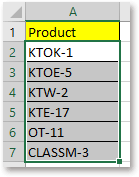
Удалите определенный текст из ячейки с помощью Kutools for Excel
Удалите определенный текст из ячейки с помощью функции поиска и замены
В Excel вы можете сначала узнать все символы «-», а затем ничего не заменить.
1. Выберите нужный диапазон или весь лист и нажмите Ctrl + H для отображения Найти и заменить диалоговое окно, затем введите — в Найти то, что текстовое поле и ничего не оставляйте в Заменить текстовое окно. Смотрите скриншот:
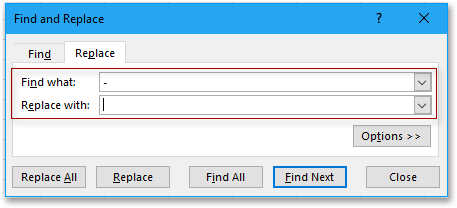
Наконечник: Если символ, который вы хотите удалить, является алфавитным, и вы хотите найти их с учетом регистра, вы можете нажать Опции чтобы развернуть диалог, и отметьте Учитывать регистр.
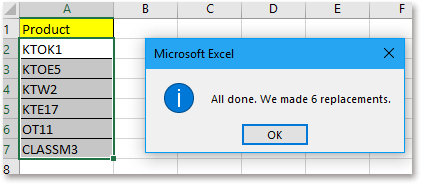
2. Нажмите Заменить все. Затем появится диалоговое окно с напоминанием о количестве замен, и просто нажмите OK закрыть его.
Удалите определенный текст из ячейки с помощью Kutools for Excel
Если вы только что Kutools for Excel, вы можете использовать Удалить символы утилита для быстрого удаления определенных символов из строки.
После установки Kutools for Excel, сделайте следующее: (Бесплатная загрузка Kutools for Excel прямо сейчас!)
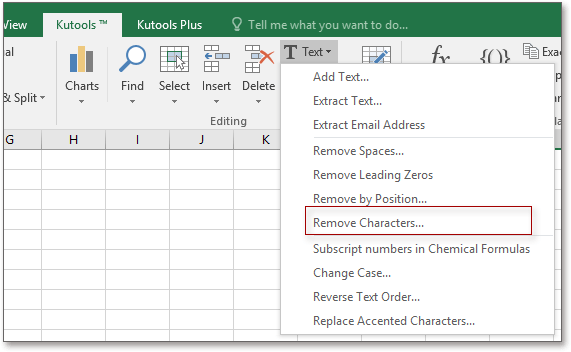
1. Выберите ячейки, в которых нужно удалить определенные символы, а затем щелкните Кутулс > Текст > Удалить символы. Смотрите скриншот:
2. Затем в Удалить символы диалог, проверьте На заказ только вариант, затем введите символы, которые вы хотите удалить из строк (с учетом регистра), вы можете увидеть результат в предварительный просмотр панель. Смотрите скриншот:
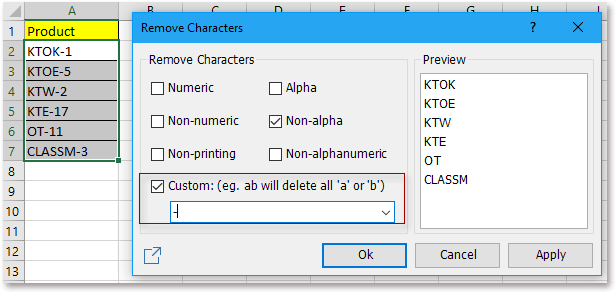
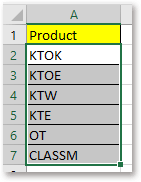
3. Нажмите Ok. Затем все символы «-» удаляются из каждой строки выделения.
Наконечник: Если вы хотите удалить из строк несколько символов, таких как «-» и «K», просто введите символы, которые вы хотите удалить. «-K» в На заказ текстовое окно. Смотрите скриншот: