Удаление подложки
Если не удается удалить подложку с помощью команды Удалить подложку, выполните указанные ниже действия:
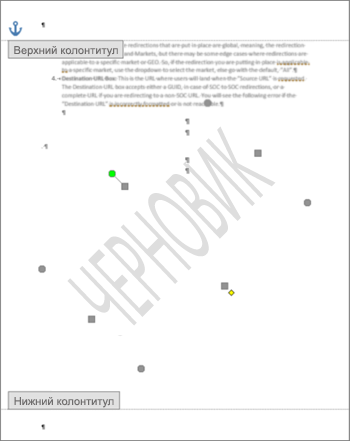
- Дважды щелкните в верхней части страницы, чтобы открыть область верхнего колонтитула.
- Поместите указатель мыши на подложку, пока не появится четырехсторонняя стрелка.
- Выделите подложку.
- Нажмите клавишу DELETE на клавиатуре.
- Повторяйте действия при необходимости, чтобы удалить все подложки.
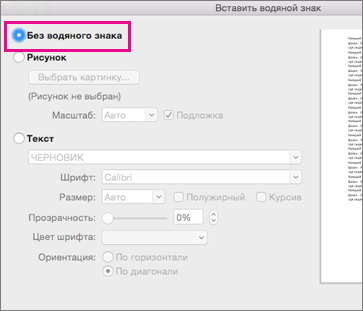
- На вкладке Дизайн нажмите кнопку Подложка. (В Word для Mac 2011 выберите Разметка страницы >Подложка).

- В окне Вставка подложки щелкните Без подложки.
Удаление подложки щелчком в области верхнего колонтитула
Если не удается удалить подложку с помощью команды Удалить подложку, выполните указанные ниже действия:
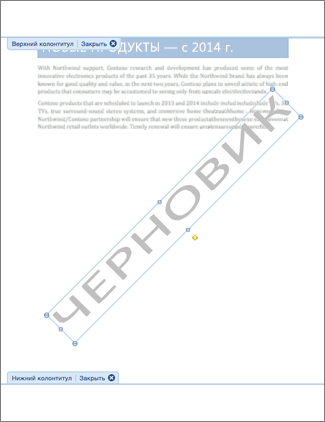
- Дважды щелкните в верхней части страницы, чтобы открыть область верхнего колонтитула.
- Щелкните подложку, чтобы выделить ее.
- Нажмите клавишу DELETE на клавиатуре.
Удаление подложки с листа
Чтобы удалить водяной знак из всех листов в книге, с помощью следующей процедуры:
- На вкладке Макет в группе Параметры страницы нажмите кнопку Колонтитулы.
- Нажмите кнопку Настроить закладкии щелкните раздел листа, в котором отображается водяной знак.
- Выберите водяной знак и нажмите кнопку DELETE.
- Нажмите кнопкуОК и нажмите кнопку ОК, чтобы закрыть диалоговое окно Настройка страницы.
Удаление прозрачного водяного знака со слайдов
Если вам не нужна подложка в виде текста или изображения, которую вы добавили в образец или макет слайдов, ее можно удалить.
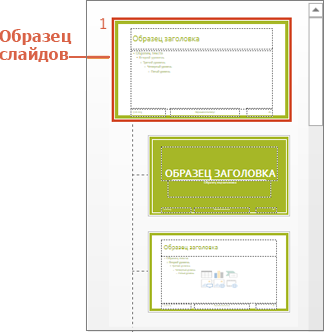
- Откройте вкладку Вид и выберите Образец слайдов.
- В области эскизов в левой части окна выберите образец или макет слайдов с подложкой.
- На слайде выберите рисунок, который нужно удалить.
- Нажмите клавишу DELETE.
Примечание: Подложки, примененные к образцу слайдов, имеются во всех слайдах, а подложки, примененные к макету слайда, имеются во всех экземплярах этого макета, добавленных в презентацию. При удалении подложки из образца слайдов она удаляется из всех слайдов, связанных с этим образцом, а при удалении подложки из макета слайда она удаляется из всех экземпляров этого макета в презентации.
Удаление фоновой подложки
Чтобы удалить рисунок подложки, примененный в качестве фона, выберите образец или макет слайдов с этим рисунком, щелкните Образец слайдов > Стили фона > Формат фона, а затем выберите новый стиль фона.
Дополнительные сведения об образцах и макетах слайдов:
- Общие сведения об образце слайдов
- Общие сведения о макете слайда
Как удалить водяной знак из Word файла
Ознакомьтесь с безумно простыми шагами о том, как удалить водяной знак в word. Удалить водяной знак в word 2010 и 2013 очень просто.
Решения для редактирования PDF
Советы по редактированию
- Бесплатный редактор PDF
- Бесплатный pdf-писатель
- Редактор с открытым кодом
- Проверка орфографии PDF
- Копирование и вставка из PDF
- Движение и совмещение объектов
- Нельзя редактировать PDF
- Редактировать метаданные
Водяной знак PDF
- Удалить водяной знак из PDF-файла
- Добавить логотип в PDF
- Добавить водяной знак в PDF
Изображение в PDF
- Добавить изображение в PDF
- Удалить изображение PDFe
- Редактировать изображение PDF
Текст в PDF
- Редактировать текст в PDF
- Вставка текста в PDF
- Копирование текста из PDF
Ссылка в PDF
- Добавить ссылку в PDF
- Создать ссылку для PDF
- Добавить аудио в PDF
- Добавить видео в PDF

Василий Лебедев
2023-03-23 16:00:10 • Отправлено: Знание Ворда • Проверенные решения
Водяной знак — это полупрозрачное изображение или текст, который обычно располагается позади вашего текстового документа или PDF. Это может быть логотип, почти незаметный в документе. Однако бывают случаи, когда вам может понадобиться удалить водяной знак в Word. Несмотря на то, что это довольно просто, важно прочитать о том, как удалять водяные знаки в Word, чтобы сделать все правильно.
Часть 1. Как удалить водяной знак из Word файла?
Как упоминалось ранее, существует много причин, по которым вы можете захотеть удалить водяной знак из документа Word. Однако, какой бы ни была причина, важно знать, как правильно удалять водяные знаки из документа Word. Из инструкции ниже вы узнаете, как удалять водяные знаки в Word 2013/2016, а также как удалять водяные знаки в Word 2007/2010.
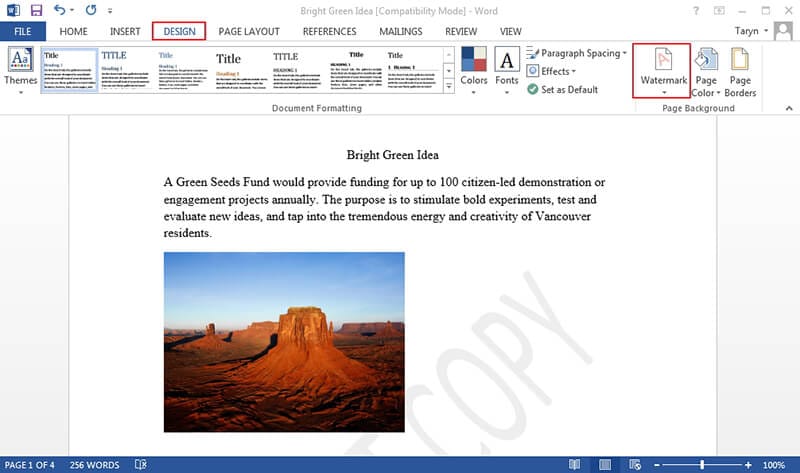
- Шаг 1. Прежде всего откройте документ Word.
- Шаг 2. Затем нажмите на вкладку «Дизайн».
- Шаг 3. В меню «Фон страницы» выберите «Водяной знак».
- Шаг 4. Вы увидите параметры водяного знака. Выберите «Удалить водяной знак» в нижней части списка.
- Шаг 5. На этом этапе водяной знак перестанет отображаться в вашем документе.
Если вы хотите удалить водяной знак в Word 2007, выполните следующие действия:
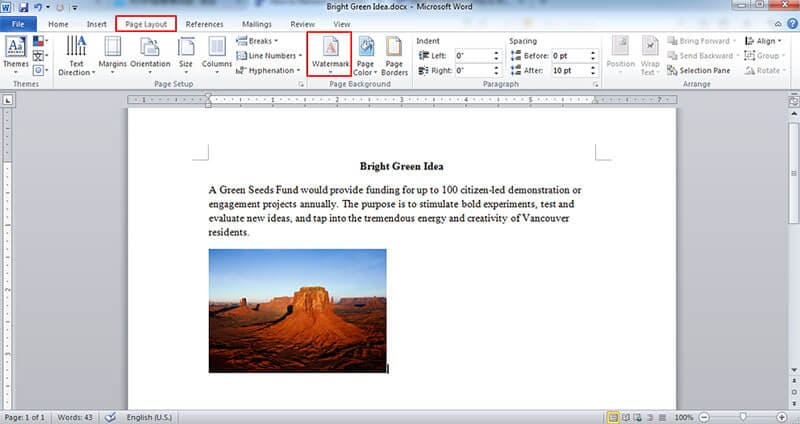
- Шаг 1. Откройте документ Word.
- Шаг 2. Перейдите во вкладку «Макет страницы».
- Шаг 3. Нажмите «Фон страницы» и выберите «Водяной знак».
- Шаг 4. Затем нажмите «Удалить водяной знак».
- Шаг 5. После этого в вашем документе больше не будет водяных знаков.
Часть 2. Как удалить водяной знак из PDF файла?
PDF-файлы невозможно редактировать без PDF-редактора. Поэтому PDF-редакторы так важны при работе с PDF. Один из лучших редакторов сегодня — Wondershare PDFelement — Редактор PDF-файлов. Это полнофункциональное PDF-решение для компаний и частных лиц, которые не могут позволить себе Adobe из-за его высокой стоимости. Приложение доступно для всех платформ, будь то Mac, Windows, Android или iOS, а значит, вы можете редактировать свои PDF-файлы, где бы вы ни находились.
Шаг 1: Импорт PDF-файла
Импортируйте PDF документ, содержащий водяной знак в PDFelement.

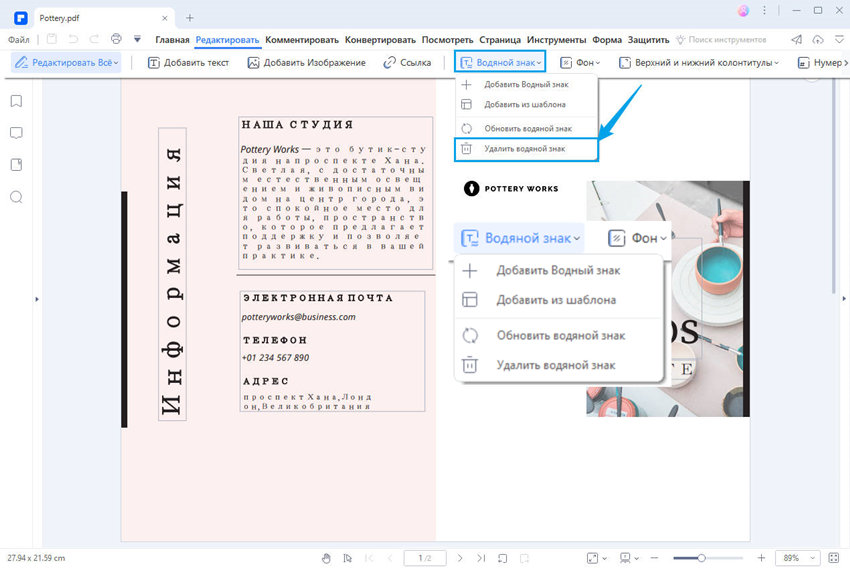
Шаг 2: Удаление водяного знака из PDF-файла
Выберите «Изменить», затем нажмите «Водяной знак» и выберите «Удалить водяной знак» из выпадающего списка. Затем сохраните PDF-документ.
Это видео о том, как удалить водяные знаки из PDF в Windows.
Часть 3. Преимущества формата PDF
Инструкция выше показывает, как удалять водяные знаки в Word. Но удалять водяные знаки можно и в PDF-документах. Portable Document Format, также известный как PDF — это открытый формат, созданный Adobe для обмена файлами через Интернет. Он популярен по всему миру. Например, большинство файлов, которые передаются, загружаются или просматриваются в Интернете, имеют формат PDF. Удобно, что эти файлы можно просматривать на нескольких платформах с сохранением формата и макета.
У формата PDF много преимуществ. Это универсальный формат — его можно просматривать с любого устройства или платформы. PDF позволяет экономить место на устройстве, так как с его помощью можно сжимать крупные файлы. В-третьих, PDF имеет фиксированный макет — это означает, что оригинальная разметка сохраняется даже после редактирования. Кроме того, PDF намного безопаснее по сравнению с многими форматами документов, включая текстовые. PDF можно шифровать таким образом, чтобы делать файл недоступным для посторонних. Это означает, что посторонние не смогут печатать, менять или редактировать PDF-файлы без разрешения.
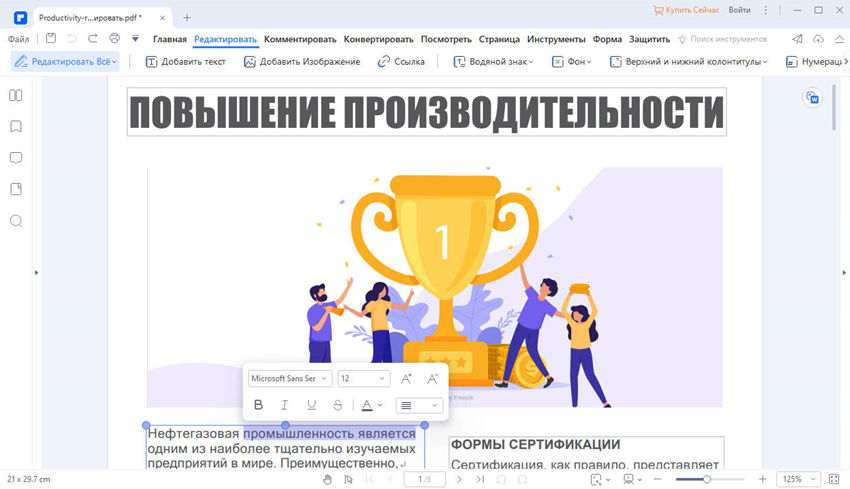
Одно из важных преимуществ PDFelement — возможность редактировать PDF-файлы так же, как документы word. Поэтому его могут использовать разные пользователи независимо от уровня их компьютерных навыков.
PDFelement оснащен первоклассными функциями, среди которых:
- Создание PDF-файлов: В PDFelement можно создавать профессиональные PDF из файлов других форматов несколькими нажатиями кнопки. Кроме того, вы можете объединять файлы различных типов в единый PDF.
- Конвертирование PDF-файлов: Эта функция позволяет конвертировать текстовые документы, Excel, HTML и файлы других форматов в PDF и обратно.
- Редактирование PDF-файлов: PDFelement предоставляет удобную платформу для редактирования, включая изменение стиля, размера и типа шрифта в PDF-документе. С его помощью можно редактировать PDF-файлы так же просто, как текстовые документы.
- Аннотирование PDF-файлов: Аннотируйте PDF-файлы, добавляйте заметки и текстовые поля в любую часть документа.
- Среди других функций создание и заполнение PDF-форм, объединение и разделение PDF, защита и совместное использование файлов, оптическое распознавание символов (OCR) и многое другое.