Как удалить переписку с человеком в Дискорд Онлайн
Переполненные чаты при общении в мессенджере Discord могут несколько замедлять его работу. Но главное, при их большом количестве не очень удобно отыскивать нужных собеседников, и быстро переходить в нужный диалог. В софте предусмотрена возможность даже в мобильной версии зачищать имеющийся контент. Расскажем, как удалить переписку в Дискорде с человеком на телефоне, какие опции предусмотрены разработчика, и есть возможность безвозвратного удаления сообщений.

Как удалить переписку в Дискорде с человеком на телефоне: пошаговая инструкция
Очистка сообщений в личных чатах мессенджера теперь стала доступной опцией и в мобильном приложении. Ранее удалять текстовые сообщения позволяла только версия на ПК. Теперь это стало доступно и с телефона.
На устройствах под управлением операционных систем iOS или Android принцип очистки отличается от веб-версии оформлением интерфейса. Так же кнопки управления будут здесь расположены несколько иначе. Вы можете удалить переписку в Дискорд на телефоне безвозвратно, поочередно убирая каждое сообщение в чате:
- Запустите приложение Discord на смартфоне.
- На панели внизу нажмите на первую вкладку, чтобы перейти в раздел с личными сообщениями.
- Коснитесь чата с пользователем, диалог с которым желаете удалить.
- На появившейся истории задержите палец на сообщении.
- Откроется меню с различными действиями, нажмите пункт «Удалить».
- Подтвердите выбор удаления.
- Повторите операции с 4 по 6 пункт, пока не будет удалена вся переписка.

Обратите внимание! Метод поочередного удаления сообщений в Дискорде с человеком позволяет удалить всю переписку безвозвратно.
Как удалить переписку в Discort на телефоне: можно ли ее вернуть обратно
В мессенджере вы можете на время скрыть какой-либо из чатов. Это не стирает все сообщения, и они вернутся в тот момент, как только один из собеседников отправит реплику в чате. Чтобы удалить переписку в Дискорд на телефоне временно, выполните следующие действия:
- Откройте в приложении список чатов.
- Выберите беседу, переписку в которой вы желаете убрать.
- Пальцем коснитесь имени собеседника и задержите его на несколько секунд.
- Откроется меню настройки чата.
- Вы увидите в верхней части три вертикальные точки, нажмите на них.
- При открытии контекстного меню перейдите к пункту, находящемуся в самом низу «Закрыть ЛС».
- Снова вернитесь в общий список бесед, чтобы убедиться, что чат, который вы удаляли, не отображается.

В мобильной версии также доступна и блокировка пользователя. Это еще один из вариантов временно удалить сообщения. Если вы разблокируете пользователя, то переписка вернется. К сожалению, в Дискорде нет кнопки по полному удалению переписки в одно движение.
Частые вопросы:
- Как удалить личные сообщения в Дискорд Онлайн
- Как смотреть фильм вместе с другом в Дискорд Онлайн
- Как включить звук в стриме в Дискорд Онлайн
- Как добавить человека в друзья в Дискорд Онлайн
Как удалить переписку в Дискорде

Очистить чат в Дискорде можно полностью и выборочно (одно или несколько сообщений). Всё зависит от ситуации: по ошибке что-то пользователь отправил (смс или файл), нужно избавиться от всей переписки, удалить спам, флуд. О том, какие методы удаления смс на серверах Discord можно применить, подробно читайте в этой статье.
Полная очистка истории
Сразу убрать всю историю сообщений при помощи встроенного функционала мессенджера не получится. Потребуются сторонние программные средства. И плюс к этому – права администратора на канале, сервере, где необходимо удаление данных.
Боты
«Уборка» ботом – один из самых простых способов. Не требует от пользователя навыков программирования, тонких настроек приложения, достаточно начальных навыков.
Рассмотрим способ удаления переписки в Дискорде посредством бота Uzume:
Внимание! Предварительно авторизуйтесь в мессенджере.
1. Откройте в браузере доверенный ресурс – http://www.carbonitex.net/Discord/bots
2. Дождитесь завершения загрузки страницы, активируйте опцию поиска: Ctrl + F.
3. В поисковой панели введите запрос – uzume. Нажмите «Enter».
4. Браузер переместит страницу в панель бота.
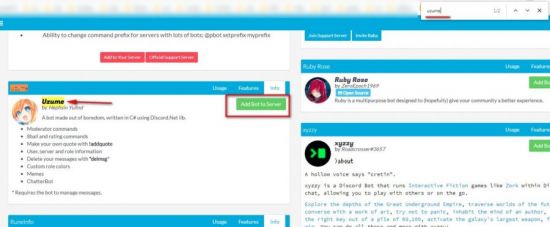
5. Кликните кнопку «Add Bot to Server».
6. Укажите сервер, на который требуется добавить бота. Нажмите «Авторизовать».
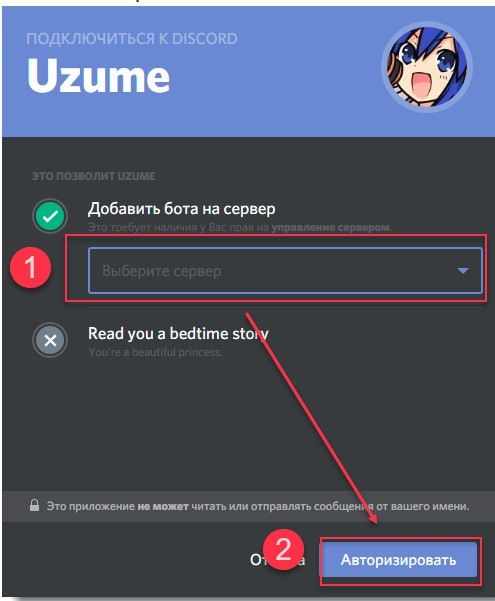
7. В чате введите команду очистки (указана в установочной панели) – *delmsg*
Стоит отметить, что Uzume – это не единственное решение для того, чтобы убрать все сообщения. На этом же ресурсе есть и аналоги. Искать их можно функцией «Поиск по странице» по запросу – «messengers».
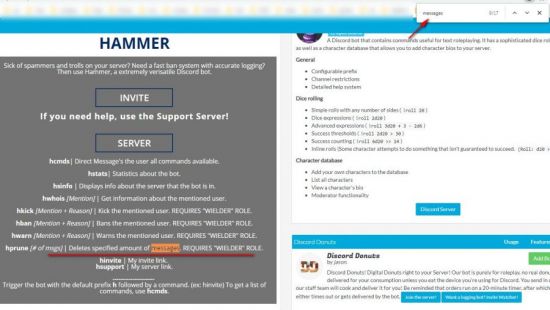
В списке возможностей бота должно быть указано «deletes … messages», или «clear messages».
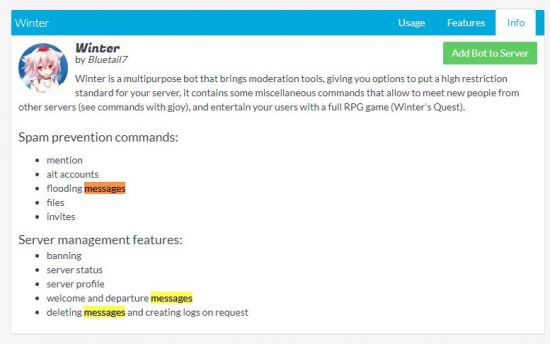
Кроме нейтрализации текстовых данных некоторые боты предлагают посмотреть созданные логи по запросу команды.
Скрипты
Вставка специального скрипта – решение только для опытных. Желательно, чтобы пользователь понимал, что выполняет каждая строчка кода в таких программах. В противном случае есть риск потерять учётные данные, конфиденциальную информацию из профиля и столкнуться с прочими неприятностями. Злоумышленники внедряют вирусный код в скрипты.
Чтобы почистить, наберите данный скрипт в блокноте с учётом своих данных (рекомендуется Notepad ++):
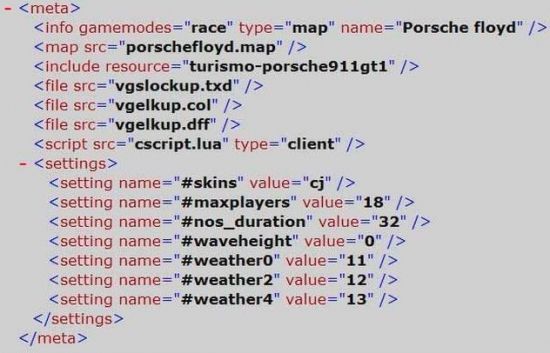
Затем скопируйте код и вставьте в поле для сообщения на канале. Запустите скрипт.
Удаление канала
Метод весьма радикальный: нет канала – нет и сообщений. Но если никакой ценности чат для вас не представляет, а ненужных диалогов накопилось солидное количество, то можно и удалить его совсем.
Делается это довольно просто:
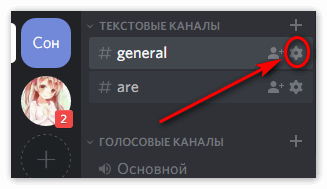
1. Откройте меню настроек канала («шестерёнка» в панели).
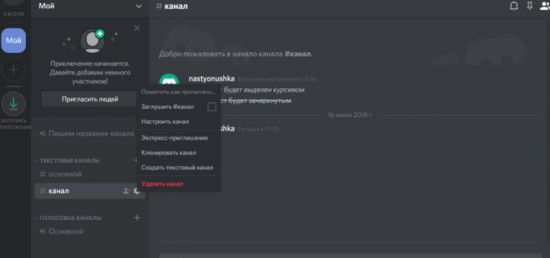
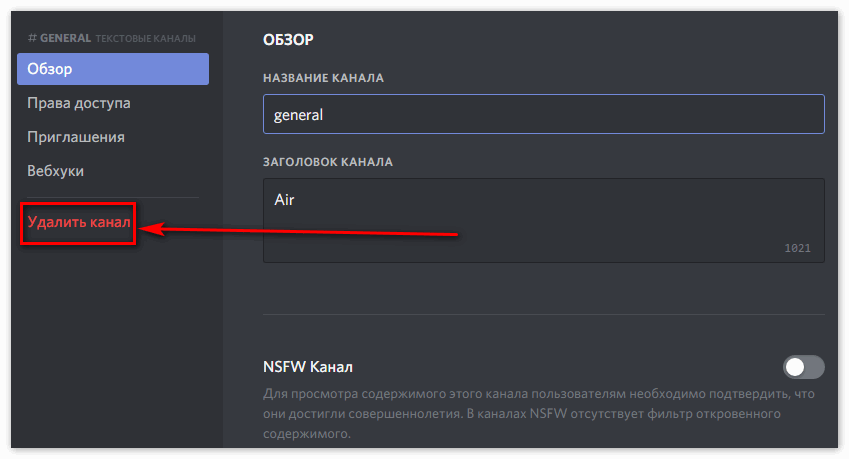
2. Выберите «Удалить… ».
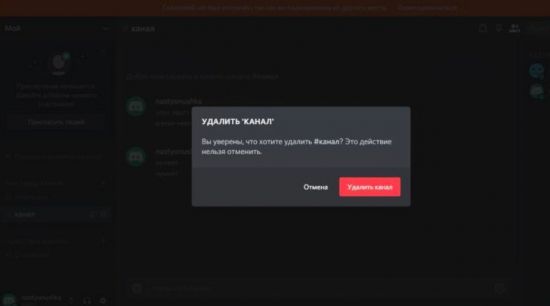
3. Подтвердите запрос на выполнение команды.
Выборочное удаление смс
Свои сообщения в чате
Когда требуется убрать личные сообщения на канале, используйте встроенные функции Дискорда.
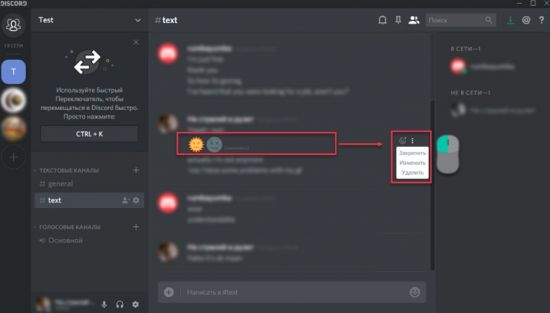
Щёлкните правой кнопкой мыши по смс, которое необходимо убрать. В списке опций нажмите «Удалить сообщение».
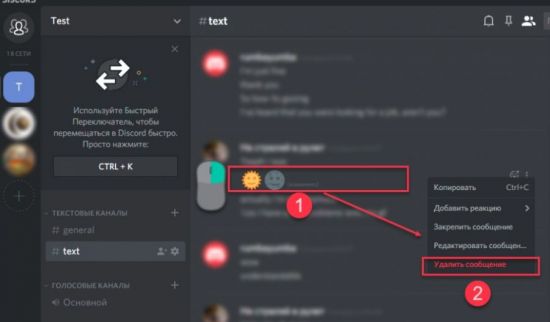
Второй вариант – в панели смс щёлкните меню (значок «Три точки»). И выберите соответствующую команду в выпавшем меню.
Бан
Отличный способ в ситуации, требующей убрать личную переписку с конкретным собеседником.
1. Установите курсор над ником участника чата, смс которого требуется нейтрализовать. Нажмите правую кнопку мыши.
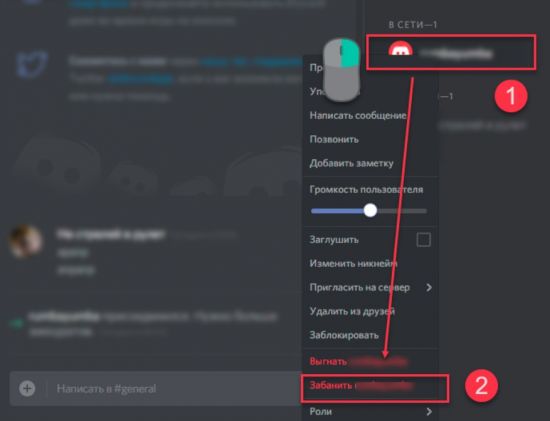
2. Активируйте опцию «Забанить».
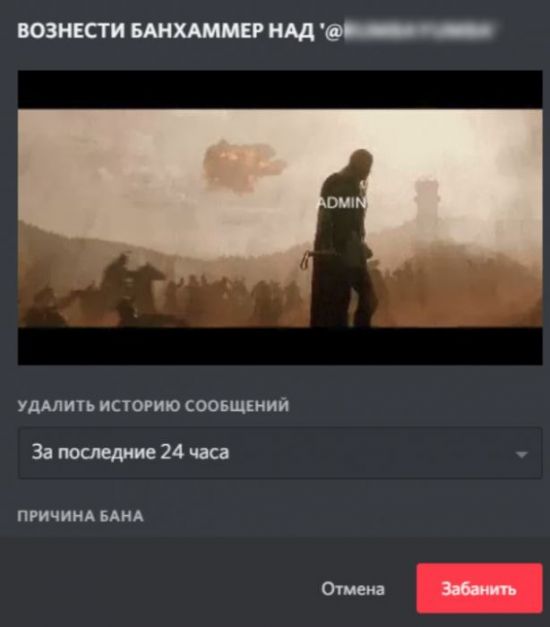
3. В настройках установите, за какой период очистить переписку (на выбор – от 24 часов до 7 дней).
4. Кликните «Забанить». Сообщения будут удалены, участнику откроется доступ для общения в чате только после того, как вы его разбаните.
Нет конкретных правил по очистке чатов. Всё зависит от тематики и администратора. Если по задумке в канале приветствуется юмор, флуд, офтоп, то и удалять его не имеет никакого смысла. В узкоспециализированных серверах желательно подчищать ненужные смс, чтобы вы и пользователи не запутались в потоке переписки. Планка требований в этом плане задаётся владельцем чата.
Как быстро очистить чат в Дискорде
Discord является ярким представителем современных мессенджеров. Изначально данный проект был нацелен именно на геймерскую аудиторию, однако с течением времени сумел привлечь разностороннюю публику. И это совершенно закономерно, поскольку в Discord активно происходили положительные изменения: улучшался интерфейс, появлялись разнообразные функции, вроде возможности добавить бота или использовать скрипты, а также быстро принимать, отправлять и даже полностью удалять личные сообщения (ЛС).
Вопрос, касающийся того, как удалить переписку в Дискорде, является крайне актуальным у новичков. Ведь невзирая на большое разнообразие способов, позволяющий удалить сообщение или сразу несколько реплик, сделать это с первого раза получается не у всех.
Есть ли в Discord чаты, сообщества, каналы и/или группы
В отличие от Telegram, WhatsApp или Viber, разработчики Discord официально не признают такие понятия, как: «чат», «сообщество» или «группа». Места в Дискорде, где можно общаться и обмениваться файлами, называются каналами. При этом, в Дискорд они бывают двух типов:
- голосовыми, позволяющими общаться и вести беседу с человеком посредством голоса;
- текстовыми, где все сообщения можно оставлять исключительно в текстовом формате.
Уникальной особенностью Discord, за которую мессенджер полюбили сотни тысяч пользователей, является возможность непрерывного нахождения и общения в нескольких текстовых каналах, не покидая при этом голосовой!
Как удалить сообщение в Discord
На сегодняшний день доступно три основных способа, позволяющих удалить историю сообщений в Дискорде, а также удалять переписки (или канал сразу) в телефоне или на компьютере, поскольку клиент для ПК, приложение для смартфонов и веб-версия имеют полностью продублированный функционал. Кроме того, здесь присутствует возможность удаления различной информации, включая возможность очистить журнал аудита — места, в котором сохраняются все действия пользователя, сохраненные на сервера. Итак, удалить личную переписку или сообщения в Discord можно 3 методами:
- удалением канала;
- удалением сообщений за последние семь дней;
- чистки каждого сообщения по отдельности.
Как удалить канал
Удаление всего канала в Discord — лаконичный ответ на вопрос из разряда: как быстро очистить чат в Дискорде? Для этого нужно:
- Запустить программу, при этом тип клиента не имеет значения, поскольку (как упоминалось выше) все версии имеют идентичный функционал.
- Выбираем канал для последующей чистки от всех писем и жмем напротив него клавишу, выполненную в виде шестеренки.

- После этого откроется вкладка, где необходимо кликнуть «Удалить канал».

- Появится всплывающее окно «Удалить канал», где необходимо нажать на «Да».

- Если требуется избавиться от личных чатов, то также выбираете любой, но нужно нажать на него правой кнопкой и выбрать из списка «Закрыть ЛС».

Как удалять сообщения по отдельности
Этот способ прольет свет на то, как очистить чат в Дискорд, но не от всех, а лишь от некоторых собственных сообщений. Для этого нужно выполнить всего пару действий:
- Запустить любой клиент мессенджера.
- Перейти в нужный Дискорд-канал.
- Выбрать сообщение, которое вы хотите удалить. Для этого наводим на него, нажимаем три точки.

- В выпадающем списке жмем на «Удалить сообщение».

Используя эту инструкцию, вы можете удалять каналы, но удалять сообщения можно только в тех каналах и чатах, где у вас есть определенные права на это, к примеру, если вы являетесь администратором, то, чтобы удалить сообщения другого человека, вам достаточно забанить его или выгнать, тогда будет предложено очистить историю его сообщений за последние 24 часа.

Также можно установить на свой канал бота с сайта www.carbonitex.net/Discord/bots, который будет заниматься удалением всех ваших сообщений одной командой.
Как почистить сообщения в Discord
Discord – популярный чат-мессенджер, полюбившийся многим геймерам за продуманность интерфейса, отличный набор опций и удобство общения с единомышленниками. Иногда, по ряду причин, возникает необходимость очистки истории чата. Например, хочется почистить текстовый канал в Дискорде на каком-либо сервере, удалив ненужные сообщения, чтобы не захламлять чат. Информация в данной статье поможет юзеру сделать это самостоятельно.
Инструкция по удалению переписки в текстовом канале Дискорд
Существует несколько методов очистки истории чата текстового канала Дискорда. Их подробное описание приведено ниже.
Метод 1. Поштучное удаление
Самый простой способ – это удаление посланий по одному. Сделать это можно, выполнив следующие манипуляции:
- Запустить мессенджер Дискорд.
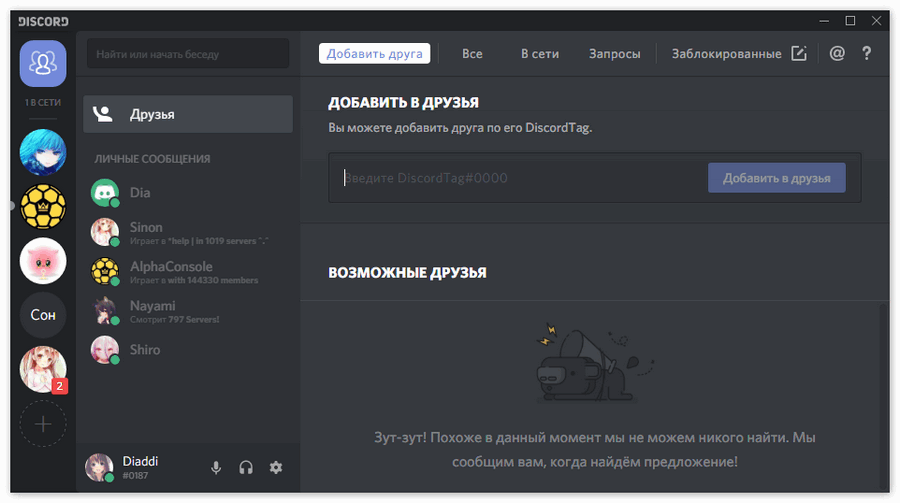
- Выбрать нужный сервер и перейти к текстовому чат-каналу, который нужно очистить.
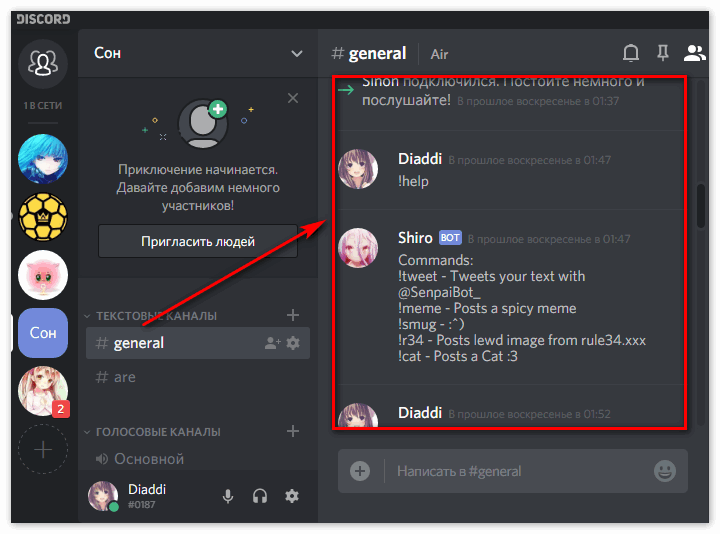
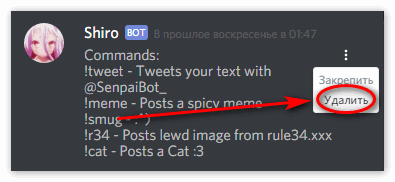
- Щелкнуть правой кнопкой мыши по телу послания и в контекстном меню выбрать «Удалить…». Как вариант, можно нажать пиктограмму из трех точек справа от сообщения и активировать «Удалить».
- Пункт 3 придется повторить для каждого сообщения в списке.
Этот способ очистки неудобен, если число посланий исчисляется тысячами. Их стирание займет значительное время.
Метод 2. Использование специальных мини-программ
Если возникает резонный вопрос, как стереть сразу все сообщения, то можно прибегнуть к помощи сторонних мини-программ (скриптов), автоматизирующих некоторые действия в чате Discord. Вот только перед использованием скриптов (особенно найденных в сети интернет на неизвестных форумах) нужно взвесить все за и против, ведь в этих мини-программах может содержаться вредоносный код для получения доступа к личным данным чатера.
Внимание! Необходимо брать программный код только из проверенных источников.
Если юзер все-таки решил применить скрипт для стирания всех сообщений в Discord, он должен выполнить нижеприведенные действия:
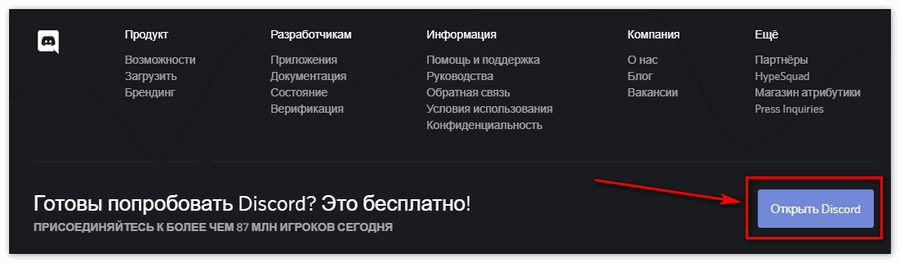
- Запустить программу Discord. Для этого можно зайти на официальный сайт Discord.
- Скопировать текст мини-программы и вставить в окно ввода текста СМС.
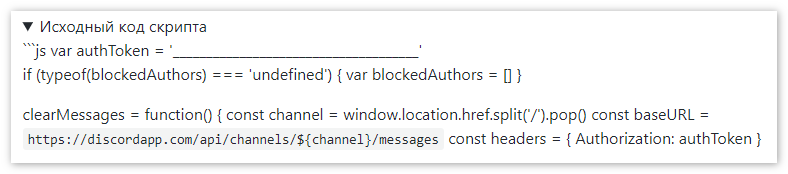
- Запустить мини-программу на выполнение.
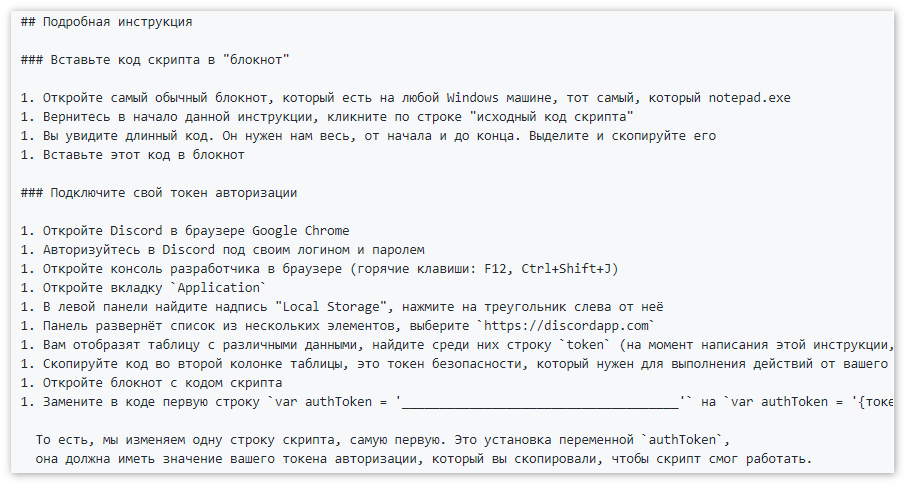
Данный метод хоть и эффективен, но не рекомендуется к широкому использованию пользователями Дискорд из-за риска потери конфиденциальных сведений юзера.
Метод 3 Удаление всего канала
Еще один способ, как уничтожить всю текстовую переписку в мессенджере, заключается в полном стирании канала, содержащего ненужные послания. Перечень действий таков:
- Открыть Discord.
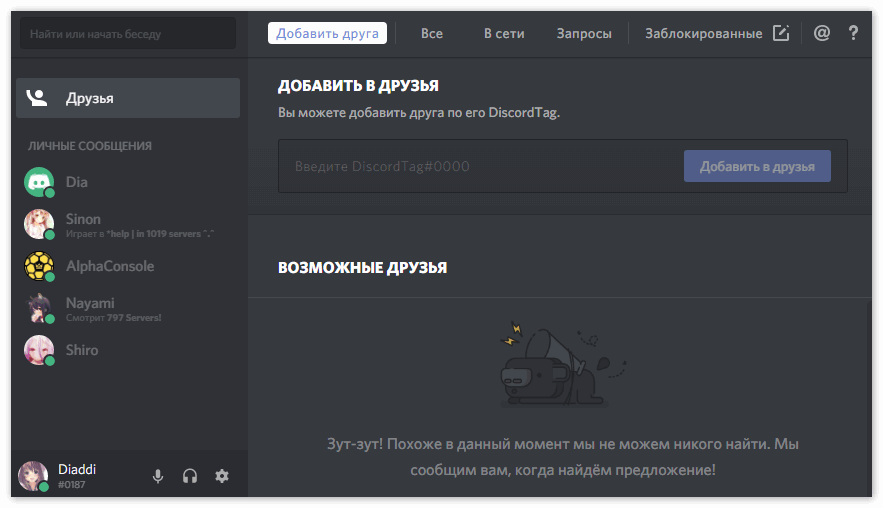
- Выбрать требуемый сервер, содержащий чат-канал, подлежащий уничтожению.
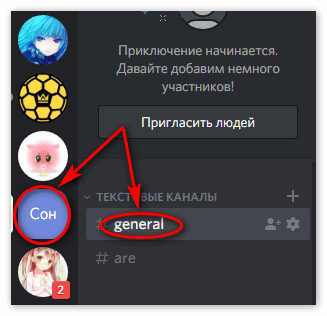
- Напротив имени чата для вызова меню нажать иконку с шестеренкой.
- Появится окно настройки, в нем выбрать «Удалить…».
Важно! Если избавиться от канала, то пропадут и все его настройки.
Это нужно учесть, если пользователь захочет через некоторое время создать новый чат-канал с аналогичными опциями.
Заключение
Материал данной статьи содержит подробные инструкции, как очистить историю сообщений (переписку) в приложении Дискорд.