Как удалить узловую точку в архикаде
Точками Привязки называются временные узловые точки, отображаемые с заданным интервалом (определяемым пользователем) на ребрах элементов и предназначенные для точной привязки в процессе создания или редактирования элементов.
Активация Точек Привязки
1. Для включения или отключения показа Конструкторской Сетки можно воспользоваться:
– Воспользуйтесь переключателем Линий и Точек Привязки , расположенным в Стандартном Табло Команд;

– Включите Точки Привязки при помощи соответствующей команды, расположенной в выпадающем меню Линий и Точек Привязки;
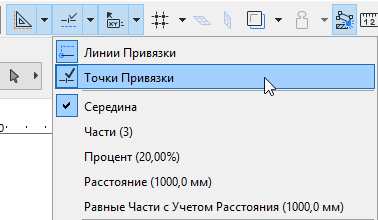
– Воспользуйтесь командой Вид > Точки Привязки
Использование Точек Привязки
Наведите курсор на ребро элемента, для которого требуется отобразить Точки Привязки.
В результате будут отображены Точки Привязки. Количество и расположение Точек Привязки зависит от сделанных вами настроек.
Точки Привязки действуют как временные узловые точки, которые можно использовать для позиционирования курсора, а также — в качестве Опорных Элементов Привязки. ( См. Активация Опорных Элементов Привязки .) Вы можете воспользоваться этими точками для начала построения новых или редактирования уже существующих элементов.
Точки Привязки отображаются на протяжении 5 секунд. Однако, если они располагаются на сегменте, являющемся Опорным Элементом Привязки, они отображаются на протяжении всего времени использования данного Опорного Элемента.
Примечание: Для отображения точек привязки до окончания редактирования элементов или переключения в другой вид деактивируйте маркер “Автоматически Скрывать Точки Привязки” в диалоге Параметры > Окружающая Среда > Ограничения Ввода и Направляющие .
Еще одним способом применения точек привязки является создание временного вектора с Точками Привязки.
Выбор Интервалов Между Точками Привязки
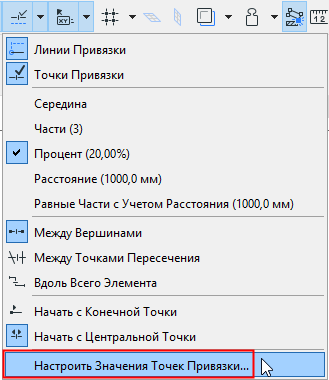
Сделайте щелчок на кнопке выпадающего меню Линий и Точек Привязки, находящейся в Стандартном Табло Команд.
Эти команды также присутствуют в меню Вид > Параметры Точек Привязки и в Панели Управления.
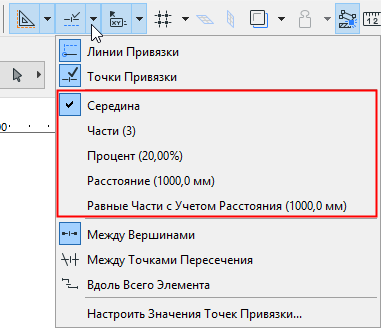
• Середина: Ребро делится на две равные части.
• Части: Ребро делится на заданное количество равных частей. Диапазон: 3-100.
• Процент: Ребро делится на две части в заданном процентном соотношении.
• Расстояние: На ребре откладываются отрезки заданной длины.
• Равные Части с Учетом Расстояния: Ребро делится на равные части, длина которых максимально соответствует заданному расстоянию.
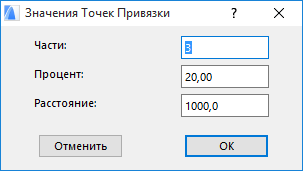
Примечание: Задать нужное количество частей, процентное соотношение и т.д. можно в диалоге Значений Точек Привязки .
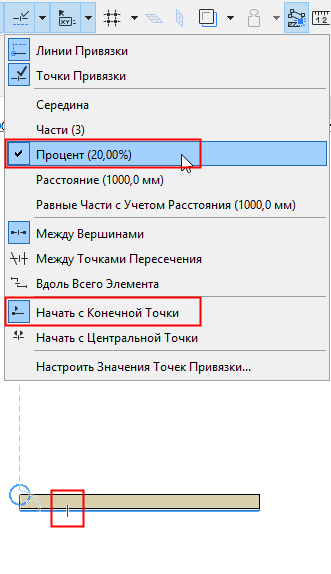
При использовании деления в Процентном Отношении и при откладывании Расстояний становятся доступны две дополнительные опции:
• Начать с Конечной Точки: Точки Привязки размещаются на заданном расстоянии (в заданном процентном отношении) от конечной точки элемента, наиболее близко располагающейся от курсора.
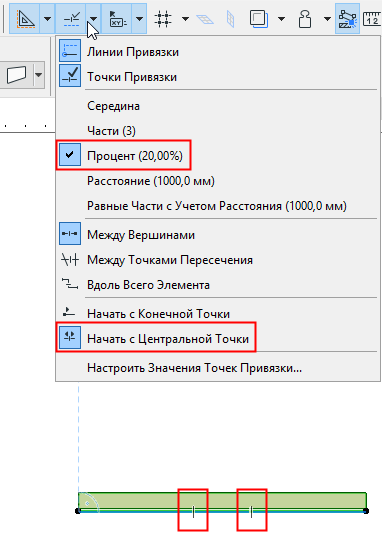
• Начать с Центральной Точки: Точки Привязки размещаются на заданном расстоянии (в заданном процентном отношении) от середины элемента.
В этом случае середина элемента помечается при помощи обратной графической связи.
Значения Точек Привязки
Воспользуйтесь выпадающим меню Точек Привязки, расположенным в Стандартном Табло Команд (или меню Вид), чтобы активировать команду Настроить Значения Точек Привязки .
В открывшемся диалоге вы можете указать количество частей, значения процентного соотношения и/или расстояний.
Параметры Точек Привязки
Воспользуйтесь выпадающим меню Точек Привязки, расположенным в Стандартном Табло Команд (или меню Вид), чтобы выбрать один из трех вариантов расположения Точек Привязки:
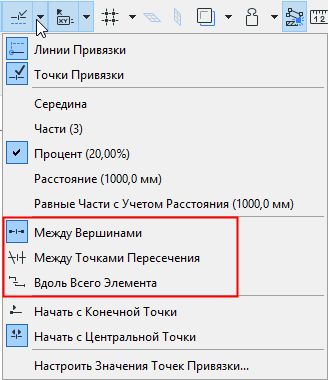
• Между Вершинами: Точки Привязки располагаются только на указанном сегменте (между двумя соседними вершинами).
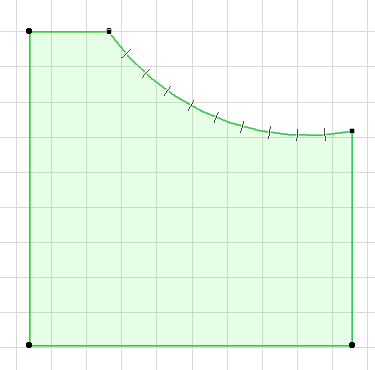
• Вдоль Всего Элемента: Точки Привязки располагаются с заданным интервалом на всех сегментах элемента (включая многоугольные элементы) без учета пересечений с другими элементами.
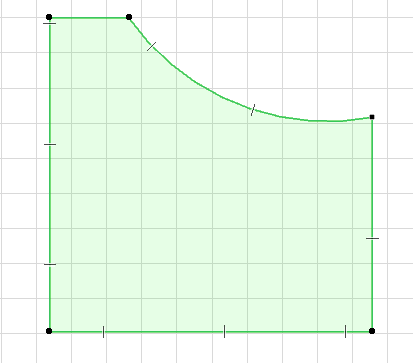
• Между Точками Пересечения : Точки Привязки располагаются только между двумя соседними точками пересечения с ребрами других элементов.
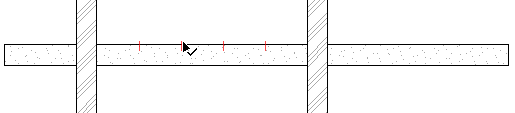
Цвет Точек Привязки
Настроить цвет отображения Точек Привязки можно в диалоге Параметры > Окружающая Среда > Ограничения Ввода и Направляющие.
Особенности в работе с линейными размерами в архикаде
В простановке размеров в архикаде нет ничего сложного, но есть моменты, которые вызывают вопросы у многих пользователей, недавно начавших осваивать архикад.
Проставить размер в архикаде очень просто. Выбираем инструмент «Линейный размер», не забываем при этом выбрать режим простанвки (ортогональный или диагональный). Далее кликаем по двум или более точкам, между которыми необходимо проставить размер, затем кликаем правой кнопкой мыши и указываем позицию размерной линии. Но с этим, думаю, все и так разобрались.
Если нам необходимо добавить к размерной линии еще один размер (сделать размерную цепочку), то необходимо выбрать редактируемую размерную линию, затем активировать инструмент «Линейный размер» в панели инструментов и далее, зажав кнопку ctrl, кликать по точкам. Так можно создать размерную цепочку любой длины. Если же понадобится удалить какой-то размер из цепочки, чтобы не удалять всю цепочку, надо выделить узловую точку на размерной линии и удалить ее кнопкой del.
А теперь о нюансах:
Масштаб
Размеры выводятся в масштабе чертежа указанном в левом нижнем углу экрана. Тут важно учитывать, что если вы поменяете масштаб чертежа после простановки размеров, то все размерные линии и размер цифр изменят положение относительно чертежа. Поэтому прежде чем проставлять размеры определитесь с масштабом чертежа, чтобы не двигать потом размерные линии, подгоняя под новый масштаб.
Размерные числа
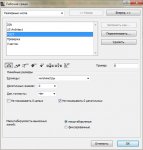
По умолчанию размеры в архикаде проставляются в миллиметрах. Если есть необходимость изменить единицы измерения, нужно пройти в меню: параметры>рабочая среда проекта>размерные числа и там выполнить необходимые настройки. Изменения вступят в силу для вновь созданных и уже размещенных размеров. Если вам нужны разные настройки отображения, тогда используйте карту видов.
Неполный показ конструкций
Самая интересная особенность. Если использовать одну из опций в диалоговом окне Документ>Неполный показ конструкций, то можно заметить что для каждой опции отображения чертежа сохраняются свои размерные линии.
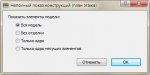
И в заключение об особенностях простановки размеров в архикаде. Если у вас сами собой меняются единицы измерения на размерах или размеры пропадают совсем после простановки, то это, скорее всего, связано с настройками отображения размеров на карте видов в навигаторе. Для каждого вида запоминаются свои настройки отображения размерных линий.
Вопросы от новичка. Archicad
http://rutracker.org/forum/viewtopic.php?t=3553372 скачай тут PORTABLE версию правда не знаю какая у тебя система
или скачай нормальный архикад и все плагиныhttp://rutracker.org/forum/viewtopic.php?t=3456543 как устанавливать нам написано!
Или уже 15 ставьhttp://rutracker.org/forum/viewtopic.php?t=3761935
там Add-on какрас на x64 битную взломаны.
Если не хочешь ломать голову и тратить время, то делай перекрытием и стенами.
У меня Аддоны лежат смотрим главную верхнюю панель раздел Конструирование — дополнение к конструированию. (но это у меня . у тебя не знаю) может там же.
На сайте c 26.09.2006
Сообщений: 5025
Белокаменная
Nightt:
флейм
Действует до:
21.01.2024 00:00:00
На сайте c 17.04.2011
Сообщений: 692
Запорожье
sagava то что надо. Благодарю! Отплюсовался!
Не могу понять как сделать водосток в кадимедже
На сайте c 26.09.2006
Сообщений: 5025
Белокаменная
Nightt:
флейм
Действует до:
21.01.2024 00:00:00
Не могу понять как сделать водосток в кадимедже
На плане, на краю крыши, есть узловая точка, потяни ее к центру, вдоль желоба.
На сайте c 17.04.2011
Сообщений: 692
Запорожье
sagava , уважаемый, а можно поподробней. Как для чайника!!
На сайте c 26.09.2006
Сообщений: 5025
Белокаменная
Nightt:
флейм
Действует до:
21.01.2024 00:00:00
sagava , уважаемый, а можно поподробней. Как для чайника!!

Тогда все с начала.
1) Выделить крышу. Выполнить команду меню Cadimage—>Coverings—>Roof Coverings.
2) В открывшемся меню настроить требуемые данные. Нажать ОК (что бы сформировались аксессуары по вашему контуру)
В принципе, программа распознает, где у крыши конек, где свес, где торец, и стрит аксесуары соответствующим образом. Но если не так, то можно это исправить.
3) Выделите созданный в п2 аксессуар, откройте в его свойства и следуйте картинке.
Нажмите ОК для применения изменений
4) Выделите этот аксессуар на плане, и увидете что у него по краям водосточного желоба появились узловые точки. Перейдите в режим редактирования и перетащите эти точки к центру кровли, вдоль желоба.
Все.
На сайте c 17.04.2011
Сообщений: 692
Запорожье
sagava, скажите пожалуйста, что бы создать крышу с помощью Roof Coverings необходимо сначала создать стандартную архикадовскую крышу, а потом уже применять Roof Coverings или можно сразу строить крышу с помощью Roof Coverings?
Просто я построил сразу помощью Roof Coverings а теперь не знаю как поменять угол наклона , да и вообще не разобрался как строить в кадимедже крышу с заданы углом наклона.Просветите пожалуйста!!
Как удалить узловую точку в архикаде
Узловая точка — это обычная точка, отмечаемая в виде небольшого крестика. Их основное назначение заключается в том, чтобы облегчить позиционирование курсора в 2D-видах. Узловые точки не воспроизводятся на печатаемых или выводимых на плоттер документах. Они могут быть удалены в любой момент времени.
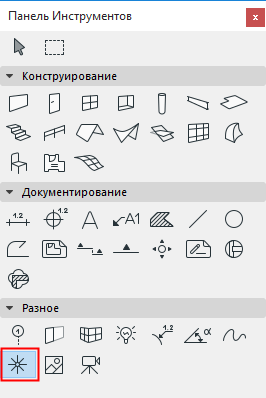
Для получения дополнительной информации см. Инструмент Узловая Точка .
Примечание: Функция направляющих линий также позволяет определять точки пересечения и другие полезные точки позиционирования и направления позиционирования.
Размещение узловых точек
После выбора цвета пера и слоя можно приступить к размещению узловой точки. Для этого сделайте щелчок в необходимом месте. Возможны случаи, когда необходимо продолжить построение в таком месте элемента, в котором нет узловой или другой специальной точки. Решение заключается в том, чтобы создать узловые точки, которые позволят произвести необходимое позиционирование.
Размещение узловой точки в точке пересечения двух элементов
1. Выберите инструмент Узловая точка .
2. Выберите ребро существующей стены, перекрытия, крыши штриховки или линию.
3. Сделайте Ctrl-щелчок (Cmd-щелчок) на ребре любого другого существующего элемента.
4. В точке пересечения выбранного ребра и того ребра, на котором сделан щелчок, создается узловая точка.
Размещение узловой точки в перпендикулярной проекции к выбранному элементу
1. Выберите инструмент Узловая точка .
2. Выберите ребро существующей стены, перекрытия, крыши штриховки или линию.
3. Сделайте Ctrl-щелчок (Cmd-щелчок) в любой точке существующего элемента или в пустом месте.
4. Создается узловая точка на выбранном элементе, являющаяся перпендикулярной проекцией той точки, на которой был сделан щелчок.
Размещение узловой точки в точке касания
1. Выберите инструмент Узловая точка .
2. Выберите дугу (одну или несколько) и сделайте Ctrl-щелчок (Cmd-щелчок) курсором-галочкой в вершине любого другого элемента.
3. Создаются узловые точки на выбранных дугах или криволинейных ребрах, лежащие на касательных к выбранным элементам, проходящих через ту вершину, на которой был сделан щелчок.
Размещение узловой точки параллельно существующему элементу
1. Выберите инструмент Узловая точка .
2. Выберите существующую узловую точку.
3. Сделайте Ctrl-щелчок (Cmd-щелчок) курсором-мерседесом на любой стене, линии или ребре элемента.
4. Будет создана такая вторая узловая точка, что линия, соединяющая эти две узловые точки будет параллельна элементу, на котором сделан щелчок.