Как удалить World of Warships?
Способ удаления игры зависит от того, как вы её установили. Выберите тот метод установки, которым вы пользовались и кликните на нём, чтобы прочитать инструкцию по удалению.
Game Center
- Откройте Game Center
- Выберите вкладку World of Warships
- Нажмите кнопку «Настройки игры» в верхней части окна.
- Выберите пункт «Удалить игру» и нажмите на него.
- Затем в появившемся окне нажмите «Продолжить».
- Зайдите в Steam.
- В вашей библиотеке игр выберите World of Warships и нажмите на ней правой кнопкой мыши.
- Выберите пункт «Управление».
- Выберите «Удалить с устройства», если хотите продолжать играть на других компьютерах или «Удалить с аккаунта», если хотите удалить World of warships полностью.
- В открывшемся окне нажмите «Удалить».
Windows 10
- Откройте меню «Пуск».
- Нажмите пункт «Настройки» (в виде шестерёнки).
- Выберите пункт «Приложения».
- Найдите в списке приложений World of Warships и нажмите на названии левой кнопкой мыши.
- Затем нажмите кнопку «Удалить».
Windows 7, 8
- Нажмите «Пуск» в Windows 7 или сочетание клавиш Win+X в Windows 8.
- Выберите «Панель управления», затем — «Программы» — «Программы и компоненты»
- Выберите в списке World of Warships и нажмите «Удалить».
Клиент игры был скопирован с другого компьютера
- Откройте папку, в которой находится клиент игры (например, D:\Games).
- Щёлкните правой кнопкой мыши по папке World of Warships и в контекстном меню выберите пункт «Удалить».
Как удалить Game Center?
Если вы удалите Game Center, то не сможете играть в наши игры. Не удаляйте Game Center без необходимости.
- Откройте «Проводник».
- Перейдите на тот диск, где установлен Game Center. Как правило, это диск C.
- Зайдите в папку Program Files (Program Files (x86), если у вас 64-битная версия операционной системы).
- Найдите папку Wargaming.net и зайдите в неё, дважды кликнув левой кнопкой мыши.
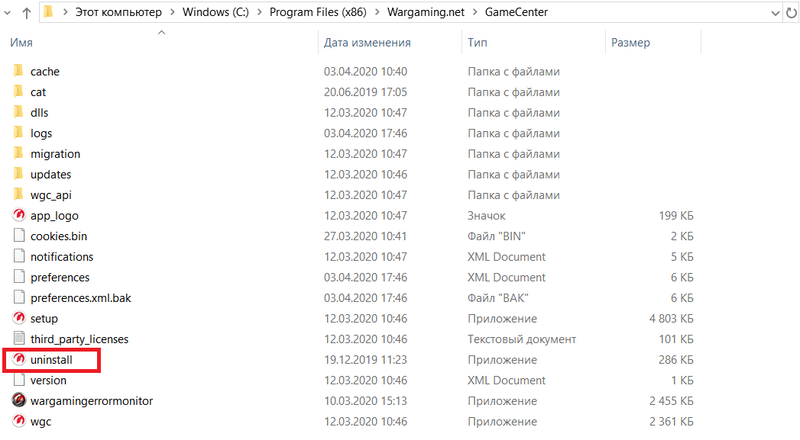
- Выберите папку Game Center и зайдите в неё, дважды кликнув левой кнопкой мыши.
- Выберите файл Uninstall и два раза кликните по нему левой кнопкой мыши.
- Не ставьте галочки около предложения удалить игры или сбросить настройки Game Center, если вы не хотите этого делать или это не требуется. Нажмите «Удалить».
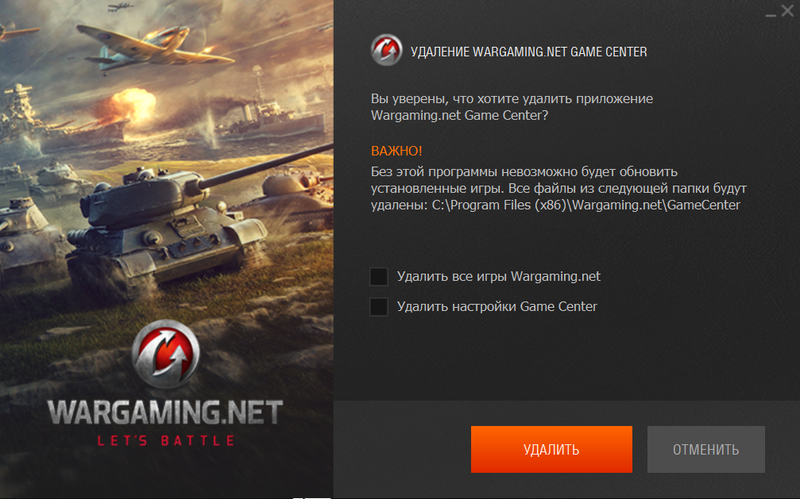
- Подтвердите своё решение в открывшемся окне.
Похожие статьи
- Как установить игры через Game Center?
- Как решить проблемы с DNS?
- Как авторизоваться в Game Center?
- Каковы системные требования Game Center?
- Что такое Game Center и как его установить?
Как удалить World of Tanks с компьютера полностью – Пошаговое руководство

В последнее время многие игроки сталкиваются с проблемами при попытке удалить игру World of Tanks. Следующий скриншот взят с официального форума игры.

Если во время удаления Мира Танков вы получаете такую же или похожую ошибку, то это статья для вас.
Файлы игры WOT
Первым делом надо понять, из чего сделан клиент, и что надо удалять. Список объектов ниже приведен в последовательном порядке.
- Игровой клиент. Это сама игра World of Tanks – все те файлы, что находятся на жестком диске и занимают 55 гигабайт. Они удаляются в первую очередь, но делать это нужно программным путем, а не вручную. Еще раз: чтобы удалить клиент WOT, папку с игрой в корзину отправлять НЕ стоит.
- WargamingGameCenter. Это официальное приложение компании Wargaming, которая и разработала игру. Именно через WG Center вы устанавливаете WOT на компьютер, поэтому его тоже надо удалить, но уже после удаления клиента.
- Дополнительные папки игры. Это локальные хранилища данных, которые не угрожают безопасности серверов и ни на что не влияют. Например, какие-то индивидуальные настройки, кэш и так далее. После удаления клиента эти мусорные файлы остаются на диске C:/ и со временем могут замедлить работу компьютера.
- Реестр. Если вы хотите полностью удалить World of Tanks, придется и почистить реестр. Там хранятся всякие системные переменные игры, но так как ее уже нет на ПК, то и данные нам эти тоже не нужны. Чистить реестр вручную нельзя! Для этого нужна специальная программа.
Если вы опытный пользователь ПК, то без проблем выполните все 4 этапа. Если же вы новичок, и что-то не понимаете, выполните только первые 2 шага – удалите клиент World of Tanks и WG Center, а остальное не трогайте. Вот как это делается.
Как удалить WOT
Рассмотрим обычный способ удаления игры через панель управления. Если так вы уже пробовали, смело его пропускайте.
Как удалить WOT с Windows XP
- Нажмите кнопку «Пуск» в левой нижней части экрана на панели задач
- Перейдите в «Панель управления»
- Найдите пункт «Установка и удаление программ». При необходимости переключите режим отображения на «Категория»
- В списке программ найдите «WorldofTanks»
- Правой кнопкой мыши нажмите на название и выберите пункт «Удалить»
- Дождитесь удаления игрового клиента
- В списке программ найдите «WargamingGameCenter» и удалите его этим же способом.
Как удалить WOT с Windows Vista / 7 / 8 / 8.1
- Нажмите кнопку «Пуск» в левой нижней части экрана на панели задач. Если у вас Windows 8, можно нажать Win + X.
- Перейдите в «Панель управления». При необходимости переключите вид.
- Найдите пункт «Программы»
- Перейдите в раздел «Программы и компоненты»
- В списке программ найдите «WorldofTanks»
- Правой кнопкой мыши нажмите на название и выберите пункт «Удалить»
- Дождитесь удаления игрового клиента
- В списке программ найдите «WargamingGameCenter» и удалите его этим же способом.
Как удалить WOT с Windows 10
- Правой кнопкой мыши кликните на кнопку «Пуск» в левой нижней части экрана на панели задач.

- В появившемся меню выберите «Параметры».
- Найдите и откройте пункт «Приложения»

- В списке программ найдите «WorldofTanks»
- Левой кнопкой мыши нажмите на название и выберите пункт «Удалить»
- Дождитесь удаления игрового клиента
- В списке программ найдите «WargamingGameCenter» и удалите его этим же способом.
Как удалить WOT с любой операционной системы в случае ошибок
Если вышеописанными способами удалить игру не получается, можно просто отправить основную папку в корзину. Делается это следующим образом.
- На рабочем столе кликните правой кнопкой мыши по ярлыку World of Tanks.
- В появившемся меню выберите пункт «Расположение файла».
- Откроется директорию с клиентом. Перейдите на уровень вверх и удалите ее. Папка, которую надо удалить, называется «World_of_Tanks_RU».
- Тоже самое проделайте для WargamingGameCenter: ПКМ по ярлыку – Расположение файла – На уровень выше – Удалить папку с WG Center.
Бывает, что Windows не дает удалить эти папки – например, требует права администратора или матюкается ошибками. В этом случае вам нужно установить Unlocker. Эта меленькая бесплатная программка обойдет все запреты системы и без проблем удалит любую папку. На указанном официальном сайте найдете инструкцию по установке и использованию (работает через контекстное меню в 1 клик).
Минус данного метода заключается в том, что после удаления остаются ненужные файлы. Сами по себе они безвредны, но за счет того, что занимают место на диске, со временем могут замедлить работу компьютера. Как быть?
Удаление дополнительных файлов World of Tanks
Дополнительные файлы с локальными данными хранятся в специальной папке, до которой непросто добраться. Но сейчас мы ее достанем.
- Нажмите сочетание клавиш Win +R, чтобы запустить приложение «Выполнить» (да, это его название).

- В окошко введите «%AppData%»без кавычек и нажмите «ОК».
- В проводнике откроется скрытая папка «Roaming». Именно здесь ваши приложения и игры хранят свои данные. Если вы активный пользователь ПК, то в этой папке обнаружите очень много разных директорий.

- В папке Roaming найдите папку Wargaming.net, выделите ее и удалите (ПКМ – Удалить или через Unlocker)
Теперь на компьютере не останется мусорных файлов WOT. В принципе, на этом можно закончить, но если вы бережно относитесь к своему ПК и любите идеальный порядок, то давайте еще и реестр почистим.
Чистка реестра после World of Tanks
Вручную чистить реестр нельзя, потому что там находится очень много системных переменных Windows. Если вы случайно их удалите, операционная система может начать работать неправильно или перестать работать вообще. Для безопасной чистки реестра воспользуйтесь бесплатной программой CCleaner.
- Загрузите CCleaner с официального сайта и установите на свой компьютер. Запустите программу.
- В боковом меню перейдите в раздел «Реестр».
- Нажмите кнопку «Поиск проблем». Приложение начнет искать ошибки в реестре (а они там точно будут).

- Нажмите кнопку «Исправить отмеченные», в появившемся окошке с предложением сделать резервную копию нажмите «Нет».

- В следующем окошке нажмите «Исправить отмеченные».

После этих действий все ошибки в реестре, в том числе и связанные с удаленным клиентом World of Tanks, будут устранены.
Итак, мы удалили клиент WOT, затем Wargaming Game Center и папки с дополнительными файлами, а потом прочистили реестр. Если вам помогла эта стать, или у вас возникли какие-то проблемы, или вам просто есть что добавить по теме, обязательно напишите об этом в комментариях, и будете услышаны. Удачи! ��
Оцените публикацию:
Рейтинг: 4.6 / 5 — 21 голос
Поиграл во многие танковые игры и теперь делюсь опытом. Провел много времени в сражениях WOT и War Thunder. Одно время играл в Crossout, но потом аккаунт взломали. Присматриваюсь к новой Enlisted в поисках вечернего фана.
Как удалить Wargaming Game Center с компьютера
Здравствуйте, уважаемые читатели сайта computerhom.ru. Если у вас вдруг возник вопрос на тему — как удалить wargaming game center с компьютера?
То вы можете ознакомиться с простой и доступной инструкцией — как удалить game center world of tanks.
В этой инструкции, я расскажу — как удалить wargaming game center с компьютера несколькими способами.
Способ №1 — удаление приложения game center через файл «uninstall».
1. На рабочем столе windows наведите курсор мыши на файл «Wargaming Game Center», и один раз нажмите правую кнопку мыши. В открывшемся меню нажмите на пункт «Свойства».
2. В окошке свойства, нажимаем на вкладку «Ярлык», затем жмем кнопку «Расположение файла».
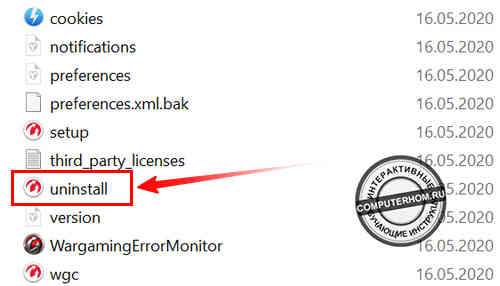
3. После чего у вас откроется корневая папка с файлами программы Wargaming Game Center. В этой папке найдите и запустите файл «uninstall.exe».
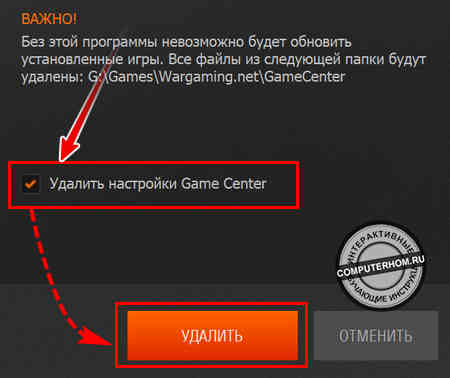
4. Последний шаг, в котором у вас откроется окошко для удаления Wargaming center с компьютера. В этом окошке ставим галочку в пункт «Удалить настройки Game Center», и жмем на кнопку «Удалить».
Способ №2 — удаление game center через компоненты windows.
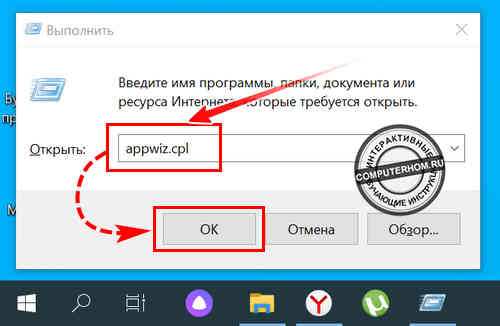
1. На рабочем столе нажимаем комбинацию клавиш Win + R. После чего у вас откроется окно «Выполнить» — в специальном поле вводим «appwiz.cpl», и нажимаем на кнопку «OK».
2. В следующем шаге, у вас откроется окно «Программы и компоненты» — в этом окне вы увидите полный список всех установленных программ на вашем компьютере.
Нам нужно найти и выбрать строчку «Wargaming.net Game Center», после чего вверху появится пункт «Удалить». Для удаления данной программки с компьютера жмем на пункт «Удалить».
3. После всех действий, у вас откроется деинсталлятор удаления Game Center. В этом шаге, ставим галочку «Удалить настройки Game Center», и жмем на кнопку «Удалить».
Теперь давайте рассмотрим инструкцию более подробно и пошагово.
Итак, приступим к изучению материала…
Как удалить game center с компьютера — Способ №1
В первом способе я подробно и пошагово расскажу как полностью удалить Wargaming Game Center с компьютера с помощью файла удаления «uninstall».
Итак, чтобы удалить данное приложение, на своем компьютере или ноутбуке выполняем следующую инструкцию:
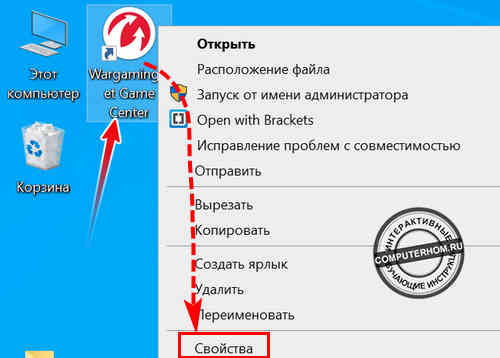
1. На рабочем столе windows наведите курсор мыши на ярлык «Wargaming Game Center», и один раз нажмите правую кнопку мыши. В открывшемся контекстном меню выберите строчку «Свойства».
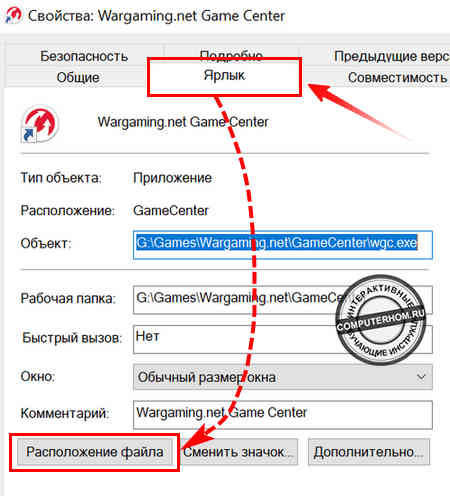
1.1 Далее, у вас откроется окошко «Свойства: Wargaming.net Game Center».
Здесь вам нужно нажать на вкладку «Ярлык», затем нажать на кнопку «Расположение файла».
2. После всех выполненных действий, на вашем компьютере откроется пака с установленными файлами Wargaming.
Чтобы удалить данную программу с компьютера, вам нужно навести курсор мыши на файл «uninstall.exe», и дважды нажать левую кнопку мыши.
3. Когда вы запустите файл uninstall, у вас откроется окошко деинсталляции. В этом окошке ставим галочку в пункт «Удалить настройки Game Center», и нажимаем на кнопку «Удалить».
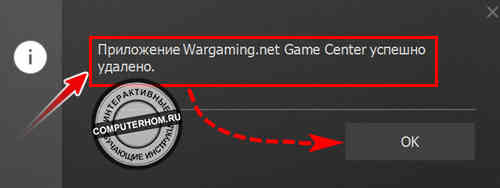
4. После всех действий начнется процесс удаления wargaming game center. Процесс удаления займет около 10 — 40 секунд.
После удаления на экране, вы увидите окошко приложение успешно удалено — вам остается нажать на кнопку «OK».
Как удалить game center — Способ №2
Во втором способе вы узнаете — как полностью удалить wargaming game center с помощью компонентов windows.
Итак, чтобы удалить Game Center с компьютера, выполняем следующую инструкцию:
1. На рабочем столе виндовс нажмите комбинацию клавиш Win + R. После чего у вас откроется окошко выполнить, в этом окошке вводим команду «appwiz.cpl», и нажимаем на кнопку «OK».
- Клавиша Win (windows) — расположена между клавишами Alt и пробела. Клавиша win также открывает меню пуска виндовс.
2. В следующем шаге у вас откроется окно «Программы и компоненты». В этом окошке вы увидите список всех установленных игр и программ на вашем компьютере.
Нам нужно в списке программ найти и выбрать пункт Wargaming.net Game Center», после чего вверху появится ссылка «Удалить». Также если навести курсор мыши на данное приложение, и один раз нажать правую кнопку мыши, то вы увидите всплывающую кнопку «Удалить/Изменить».
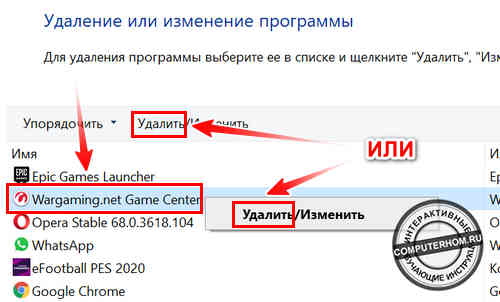
- Для удаления приложения жмем на один из пунктов «Удалить».
3. После всех выполненных действий, у вас откроется окошко деинсталлятор для Wargaming.
В этом окошке ставим галочку в пункт «Удалить настройки Game Center», и нажимаем на кнопку «Удалить».
4. Когда, вы нажмете на кнопку «Удалить», на вашем компьютере начнется процесс удаления. Процесс удаления может занять около 20 — 50 секунд.
После того, как приложение будет удалено, у вас откроется всплывающее окошко, о том, что Wargaming Game Center успешно удален с вашего устройства.
Чтобы завершить процесс удаления нажимаем на кнопку «OK».
Вот и все…
Теперь вы знаете, как удалить wargaming game center с компьютера.
На этом я буду заканчивать инструкцию, всем пока удачи! До новых встреч на сайте computerhom.ru.
КОММЕНТАРИИ
Вы можете оставить комментарии от своего имени, через соц. сервисы