Как увеличить скорость интернета на «Ростелеком»?

Предложения от компании «Ростелеком» – одни из самых выгодных. Провайдер предоставляет широкую линейку тарифных планов с интернетом. Однако не всегда и не у всех качество сети удовлетворительное. Рекомендации, как увеличить скорость интернета «Ростелеком», помогут решить данную проблему.
Почему возникает падение скорости?
Скорость передачи данных может снизиться по нескольким причинам. В некоторых случаях абонент не в состоянии повлиять на ситуацию. К таким относятся неблагоприятные погодные условия, работы на линии и технические неполадки со стороны провайдера.
Есть также причины ухудшения качества internet, на которые клиент может повлиять:
- проблемы с домашним оборудованием (роутер, ноутбук или компьютер);
- неудачное расположение маршрутизатора в квартире;
- большое количество подключенных девайсов;
- тарифный план с медленной исходящей скоростью;
- перегруженный канал Wi-Fi.
Исправить ситуацию можно самостоятельно. Разогнать интернет в магазине могут даже те, у кого нет опыта в этом. Достаточно четко следовать инструкции, предложенной ниже.
Проверка роутера и ПК
Это первое, что должен сделать пользователь при слабом интернете. Сперва рекомендуется отсканировать компьютер/ноутбук на наличие проблем. Причиной плохой отдачи часто оказывается большое количество активных программ, которые работают в фоновом режиме.
В таком случае следует отключить хотя бы часть программных компонентов, от которых зависит скорость. В этом поможет вкладка «Диспетчер задач». В ней можно посмотреть, какие именно программы перегружают систему. После отключения определенных компонентов следует проверить, произошли ли изменения.
Вирусы – еще одна причина низкой скорости. Рекомендуется провести полную проверку системы антивирусной программой. То, что обнаружит антивирус, следует удалить или восстановить, если это возможно. Желательно также выбрать защиту получше. Надежная антивирусная программа будет блокировать вредоносные компоненты.
Тем, кто не знает, как повысить скорость домашнего интернета на «Ростелеком», следует проверить работающие торрент-клиенты и другие загрузчики. Они также существенно ограничивают процесс передачи данных. К примеру, обновление Windows является одним из самых приоритетных при загрузке. При активации этого процесса страницы будут загружаться медленней. В таком случае необходимо дождаться завершения обновления.
Когда программное обеспечение маршрутизатора устарело, скорость передачи данных также может падать. В таком случае можно заменить устройство на более новую модель, если используется старая или же выполнить обновление.
Чтобы ускорить интернет, обновив программное обеспечение, необходимо:
- войти в веб-интерфейс маршрутизатора по адресу 192.168.1.1 и ввести логин с паролем;
- найти в настройках раздел «Обновление встроенного ПО»;
- проверить, есть ли на текущую дату обновления;
- обновить ПО.
Далее потребуется дождаться перезагрузки маршрутизатора. По окончании этого процесса следует проверить, есть ли повышение. Если причина была в программном обеспечении, скорость должна увеличиться.
Когда маршрутизатор стоит в неудачном месте, также могут возникать проблемы с сетью. Необходимо ознакомиться с инструкциями провайдера по размещению роутера. Иногда достаточно поставить устройство в центре квартиры, чтобы оно было равноудалено от всех комнат. Это позволит добиться более равномерного покрытия и увеличения скорости.
Иногда причиной проблемы оказывается поврежденный кабель. В таком случае не стоит пытаться что-то делать самостоятельно. Лучше исходить из своих возможностей и если опыта в ремонте кабелей нет, обратиться к технику компании.
Включенный VPN также понижает скорость передачи данных. Если есть возможность, лучше отключить компонент. Можно также попробовать переподключиться, используя другую зону или же подключить платный VPN. Если все описанные выше действия не помогли, возможно причина не в оборудовании.
Большое количество подключенных девайсов
Чем больше подключается девайсов к Wi-Fi, тем ниже скорость передачи данных. Если подключением постоянно пользуется более пяти устройств, может наблюдаться падение. Количество гаджетов, которые способен поддерживать маршрутизатор, зависит от его технических характеристик.
Если девайс старый, пропускная способность довольно маленькая. У абонента два варианта решения проблемы: продолжать пользоваться устройством, которое есть или же заменить его на более новую модель. Замена – более конструктивное решение. Если поменять маршрутизатор, можно существенно поднять скорость.
Иногда к роутеру могут быть без спроса подключены соседи. В маршрутизаторе есть функция ограничения, которая позволяет указать, каким устройствам можно подключаться к Wi-Fi и каким нет.
Чтобы ограничить доступ для определенных девайсов, необходимо:
- Войти в веб-интерфейс маршрутизатора. Для этого нужно открыть любой браузер и ввести в его адресной строке 192.168.1.1 или 192.168.0.1. Иногда для входа может потребоваться другой адрес. В открывшемся окне набираются логин и пароль, которые обычно соответствуют значениям admin/admin. Можно также посмотреть эту информацию на самом маршрутизаторе или в руководстве по эксплуатации.
- Найти раздел «Доступ» или «Клиенты» и посмотреть, какие устройства пользуются интернетом.
- При подключенных к Wi-Fi посторонних устройствах найти в меню список доступа. В нем выполняются настройки. Абоненту нужно настроить белый и черный списки. Здесь же настраивается режим блокировки.
- Включив режим блокировки, ограничить доступ для сторонних устройств.
Стоит отметить, что белым списком пользоваться удобней. В таком случае не потребуется периодически входить в настройки и добавлять новые девайсы в черный. После того как ограничения будут настроены, нужно проверить, есть ли подключение на устройствах, которые находятся в белом списке. При необходимости потребуется перенастроиться.
Смена канала Wi-Fi на маршрутизаторе
Быстрый интернет на «Ростелеком» обычно отмечается при минимальной загрузке каналов. В вечернее время, когда количество пользователей увеличивается, происходит падение. Больше всего на интернет начинают жаловаться в пятницу вечером. Каналы перегружаются при просмотре SmartTV и загрузке игр.
Звонить в ростелекомовскую техническую поддержку в подобных ситуациях бесполезно. От провайдера в данном случае практически ничего не зависит. Однако улучшить положение все же возможно. Для этого понадобится перенастроить оборудование на более разгруженный канал. Справиться с данной задачей довольно просто.
Всего на стандартной частоте используется 13 каналов. К одному из них постоянно подключен абонент. Когда клиент начинает пользоваться роутером, оборудование автоматически выбирает канал.
Чтобы определить более разгруженную линию, потребуется скачать и установить InSSIDer. Программа может просканировать все сети, которые есть в доступе и вывести график. Последний поможет выбрать менее загруженный канал.
Для перехода на нужную сеть потребуется настроить маршрутизатор. Адрес роутера, а также логин и пароль для входа в веб-интерфейс можно посмотреть на наклейке, которая есть на устройстве.
Обычно используются такие значения:
- 192.168.0.1 или 192.168.1.1 – адрес роутера;
- admin – логин;
- admin – пароль.
Оказавшись в настройках, нужно перейти в раздел Wi-Fi, где указана информация о точке доступа. Обычно в маршрутизаторах по умолчанию выставлен «Оптимальный» канал. Поэтому при каждом новом подключении устройство выбирает самую свободную сеть. Однако если канал в течение дня начинает перегружаться, переключения на более разгруженный не происходит. Поэтому рекомендуется выставить статичную сеть.
Чаще всего используются каналы 1, 3 и 9. Именно на них настраивается большая часть маршрутизаторов. После выбора нужной сети следует нажать на «Применить». Иногда после этого устройство перезагружается, чтобы начать использовать другой канал.
В некоторых случаях после подобных манипуляций скорость не меняется или даже падает. Тогда стоит попробовать несколько каналов. Опытным путем можно будет выбрать самый разгруженный и улучшить показатели.
Подключение другого тарифного плана
Причин, почему скорость падает, много. Одна из них – условия тарифного плана, которые могут предполагать определенные ограничения по скорости. Если, к примеру, в тарифе предусмотрен максимум в 100 Мбит/с, надеяться на 150 Мбит/с бессмысленно.
Поэтому добиться ускорения можно только сменив тарифный план. Практически каждые полгода сетка тарифов меняется. Любой клиент имеет возможность выбрать для дома оптимальный вариант.
Месячная абонентская плата может быть выше. Однако и возможностей у клиента больше. Тарифный план со скоростью 250 Мбит/с подойдет для геймеров и тех, кто активно пользуется интернетом, подключая одновременно к сети несколько устройств.
Сменить тариф можно любым удобным способом. Абонент имеет возможность воспользоваться личным кабинетом на официальном сайте оператора мобильной связи. Для этого нужно открыть раздел с тарифами. В личном кабинете можно также оплатить услуги.
Для смены тарифа достаточно позвонить в абонентский отдел и заявить о своем намерении. Клиенту потребуется назвать номер лицевого счета. Чтобы интернет был ускоренный, можно также обратиться в офис «Ростелеком» с просьбой сменить тарифный план. Специалисты компании помогут оперативно решить задачу.
Звонок к провайдеру с жалобой
Иногда падение скорости возникает без причины. Что-то происходит со стороны поставщика интернет-услуг и качество передачи данных ухудшается. Нередко абонент платит за 100 Мбит/с, а пользуется интернетом на скорости 60 Мбит/с и меньше.
В данной ситуации клиент может позвонить в компанию и высказать претензии по этому поводу. Иногда такие действия помогают и оператор принимает меры. Особенно это касается ситуаций, когда скорость интернета предельно низкая. Оператор может также проконсультировать абонента, как клиенту повысить показатели со своей стороны.
Важно также учитывать, что при низкой скорости провайдер не нарушает условия договора. Компания предупреждает, что показатели могут меняться. Следовательно, скорость может быть как 99 Мбит/с, так и 2 Мбит/с.
Когда падает скорость на телефоне
При проблемах с интернетом на смартфоне вариантов, как добавить скорости, у пользователя меньше. Чаще всего проблема возникает, когда абонент оказывается в зоне со слабым покрытием или нормальной работе устройства препятствуют помехи. Операторы активно внедряют новые технологии и работают над улучшением охвата. Однако даже в лифте скорость может существенно падать. В подобных ситуациях остается только подождать.
Иногда на улице может быть хороший сигнал, а в квартире его качество падает. В такой ситуации лучше обратиться к провайдеру. Если постоянно информировать оператора мобильной связи о сбоях, он будет быстрей устранять неполадки и улучшать качество услуг.
Владелец смартфона может также:
- Отключить автоматическое обновление приложений на телефоне. Когда программные компоненты обновляются, данный процесс требует много ресурсов.
- Запросить у оператора настройки для подключения интернета на устройстве и выполнить повторную установку. Если произошел какой-то сбой, подобные действия помогут снять ограничения.
- Закрыть активные приложения, которые на данный момент не нужны. Сильно влияет на скорость передачи данных использование Skype.
- Закрыть все ненужные вкладки в браузере.
- Отдать в сервисный центр смартфон, чтобы специалисты проверили 4G-модуль. При проблемах с блоком также может существенно падать качество интернета.
Обычно скорости передачи данных, которую предоставляет провайдер «Ростелеком», достаточно. При ухудшении ситуации можно воспользоваться одним или несколькими методами решения проблемы. Это позволит ускорить интернет и оптимизировать работу устройств, которым он нужен.
Повышение скорости интернета от Ростелеком

Существуют такие понятия, как входящая (скачивания) и исходящая (отдачи) скорости интернета. Но у разных пользователей эти показатели могут отличаться. И часто при изменении скоростных показателей в худшую сторону, клиенты спешат дозвониться до службы поддержки, чтобы узнать почему упала скорость интернета Ростелеком. Но прежде чем задавать лишние вопросы, разберемся какие факторы очень сильно влияют на качество интернета:
- тип связи (ADSL, оптоволокно, кабель, DSL, беспроводная связь и так далее);
- мощность сервера и «железа» у провайдера, услугами которого вы пользуетесь (если аппаратура слабая, то и рассчитывать на высокие скоростные показатели не следует);
- настройки вашей аппаратуры (если роутер или модем не настроен должным образом – это может значительно повлиять на ваш интернет);
- нагрузка на сервера в момент пользования интернетом;
- неполадки на станции провайдера;
- тариф, которым вы пользуетесь.
Это лишь немногое из того, что влияет на ваш домашний интернет. Нельзя точно сказать какая скорость является «нормальной». Для вас это та скорость, которая позволяет вам комфортно выполнить текущую задачу, для которой требуется сеть Internet.
Помните, что ориентироваться на «заявленные» от провайдера цифры нельзя. Скоростные показатели, которые указаны в тарифных планах, получены в «лабораторных» условиях при отсутствии негативных факторов. Часто они очень завышены. Не рассчитывайте поднять такую же скорость скачивания или отдачи у себя дома на компе. Действительная скорость всегда будет чуть ниже той, которая указана в тарифном плане.
Каковы причины слабой связи с интернетом Ростелеком
Существуют внешние и внутренние факторы, из-за которых падает или вовсе может пропасть соединение. И пользователи часто задаются вопросом почему резко упала скорость интернета Ростелеком.
Список самых важных причин:
- Тарифный план с низкой скоростью. Тогда подключите более дорогой и скоростной тариф.
- Проблемы на стороне провайдера. Сначала разберитесь нет ли неполадок на сервере компании и не проводятся ли технические работы на линии.
- Проблемы с маршрутизатором. Если ваш роутер неисправен или неправильно настроен, то не рассчитывайте на нормальную работу вашей сети и увеличение быстродействия.
- Нежелательные «гости». Если ваш личный wi-fi не запоролен, то следует повысить безопасность и поставить ограничение.
- Устаревшие драйвера или проблемы с сетевой картой. Проверьте сетевую карту на предмет неисправностей, чтобы ваше соединение не пропало в неподходящий момент.
- Вирусы на компьютере. Проверьте свой компьютер антивирусной программой, чтобы быстродействие не упало во время работы. Вирусы могут забирать значительное количество ресурсов пк и добавить кучу других проблем.
- Плохие погодные условия. Этот параметр сильно влияет на качество соединения, если вы пользуетесь переносными устройствами (телефон, ноутбук, планшет и т.д.).
На качество онлайн соединения у провайдера Rostelecom влияет множество глобальных и локальных факторов, которые становятся причиной низких скоростных показателей.
Как оценить качество соединения дома
Помните, что одного раза недостаточно – проводите сразу несколько замеров скорости одним инструментом.
Сайты
Во всемирной паутине несложно найти многочисленные альтернативы сервиса Speedtest.net. Нередко и сами провайдеры (например, Ростелеком, Дом.ru и Onlime) рекомендуют пользоваться разными сторонними сайтами при тестировании Инет-соединения.
Программы для компьютера
Помимо online-сервисов для измерения параметров Инет-сети можно пользоваться специализированными Бесплатными программами для теста, которые предварительно устанавливаются на компьютер.Список программ
Приложения для смартфонов
Пользователям смартфонов советуем обратить внимание на следующие приложения, которые можно использовать вместо Speedtest:
Speed Test Master (Spring Tech)
SpeedSmart Speed Test
Internet Speed Meter Lite
Торрент-клиенты
Программы наподобие uTorrent позволяют не только скачивать файлы, но и замерять входящую и исходящую скорости своего домашнего соединения. Что нужно делать:
- подключиться к торренту с большим количеством личей и сидов;
- остановив все другие закачки, поставить приоритет на этот торрент;
- по истечении двух минут, можно записывать скоростные показатели – это и есть максимальная скорость;
- проведите измерения ещё несколько раз для получения усредненного результата.
Менеджер загрузок
Самый надежный и точный способ проверки является замер через менеджеров загрузок. Хорошей программой является – Download Master. Разберемся, как проверить соединение:
- скачайте любой менеджер загрузок (за пример возьмем вышеупомянутую утилиту);
- выберите файл, на загрузку которого уйдет не менее двух минут;
- добавьте файл в очередь загрузок после чего сразу остановите её;
- начинайте закачку и после пяти секунд снимайте показания – это максимальные скоростные показатели.
Единственный фактор, который «снимает очки» у данного метода – это зависимость от нагрузки на сервер. Если источник, из которого вы скачиваете файл, перегружен, то скорость измерения может снизиться, а результаты оказаться неточными.
Собственный измеритель от компании Ростелеком

Команда Ростелекома создала свой сервис проверки быстродействия сети.
Но, обычно, пользователи стараются прибегать к более авторитетным инструментам, так как многие жалуются, что компания специально завышает маленькие результаты замеров, чтобы «обнадежить» клиентов. Тем не менее мы даем ссылку на этот инструмент, чтобы вы могли сравнить самостоятельно.
Обратите внимание, что в некоторых браузерах вы можете увидеть пустую страницу, поскольку они считают загружаемые на странице скрипты опасными. Чтобы увидеть инструмент, вам потребуется отключить блокировщик рекламы и разрешить запуск небезопасных скриптов на странице.
Как повысить скорость интернета Ростелеком

Проблемы со скоростью интернета от Ростелеком на стороне пользователя
Тогда стоит проверить следующие показатели:
- исправность вашего оборудования (роутер, модем, телефон и так далее);
- настройки ПО, операционной системы и оборудование компьютера;
- актуальность установленных сетевых драйверов;
- немаловажный фактор – плохие погодные условия.
Как еще увеличить скорость интернета от Ростелеком
- проверьте свой компьютер на наличие вирусов и устраните их;
- отключите всех пользователей, подсоединившихся к вашей WiFi сети (а тем более, если они нежелательные);
- если у вас резко падает скорость интернета от ростелеком, то отключите все сторонние программы, забирающие интернет трафик;
- сделайте boost скорости своего интернета с помощью специальных программ, которые можно скачать в интернете.
Если у вас низкая скорость интернета от Ростелеком, то для начала разберитесь со всеми пунктами (кроме погоды, разумеется) прежде чем задавать оператору вопрос или искать проблему в другом месте. Обновите драйвера, исправьте оборудование и ваш интернет снова заработает должным образом.
Если проблемы на стороне провайдера
В случае если вы уверены в полной исправности и готовности вашего интернета работать на максимуме, но у вас снизилась скорость интернета от Ростелеком, то обращайтесь в службу технической поддержки. Там вам подскажут, как поднять производительность внезапно замедлившегося интернет соединения. Если это неполадки на сервере — останется только ждать. Быть может, причина падения скорости будет крыться в другом. Если у вас упала скорость интернета от Ростелеком вам подскажут, как исправить это.
Подключение дополнительных услуг
Многие провайдеры предлагают услуги «увеличения скорости». На деле — это снятие искусственного ограничения, но результат один – повышение пропускной способности вашего соединения. Прибегайте к этому методу, только если маленькая скорость интернета от Ростелеком держится у вас постоянно.
Смена тарифного плана
Этот метод может значительно улучшить ваше положение. Разница между скоростями на разных тарифах бывает большой. Цена тоже может сильно отличаться, но если вам не хватает той скорости, которая у вас есть сейчас и никакие другие методы не позволяют её увеличить – меняйте тариф.
Оптическая линия вместо ADSL
Так как технологи устаревают, а Ростелеком чаще всего подключает интернет именно по ADSL технологии, то есть смысл задуматься о переоборудовании. Подключайте более современный оптический кабель (оптоволокно), который позволяет выходить в сеть с максимальной скоростью. Теперь вы будете знать, что делать, если упала скорость интернета от компании Ростелеком.
Как увеличить скорость Интернета по WiFi на роутере

Что делать если Вас не устраивает низкая скорость Интернета через Wi-Fi сеть роутера? Как её увеличить и ускорить роутер?

Для начала подключите свой ноутбук к нему через кабель и проверьте скорость. Возможно что Ваш маршрутизатор ни в чем не виноват и причина тормозов находится на стороне провайдера.
А вот если через кабель все отлично, а по Вай-Фай тормозит — тогда стоит попробовать его немного «подкрутить» по параметрам и тем самым ускорить беспроводную сеть.
Используем самый быстрый стандарт WiFi
Первое, на что надо обратить внимание — это использование только высокоскоростных стандартов Wi-Fi. Для обычного диапазона 2.4 ГГц это 802.11N, а для 5 ГГц — 802.11AC.
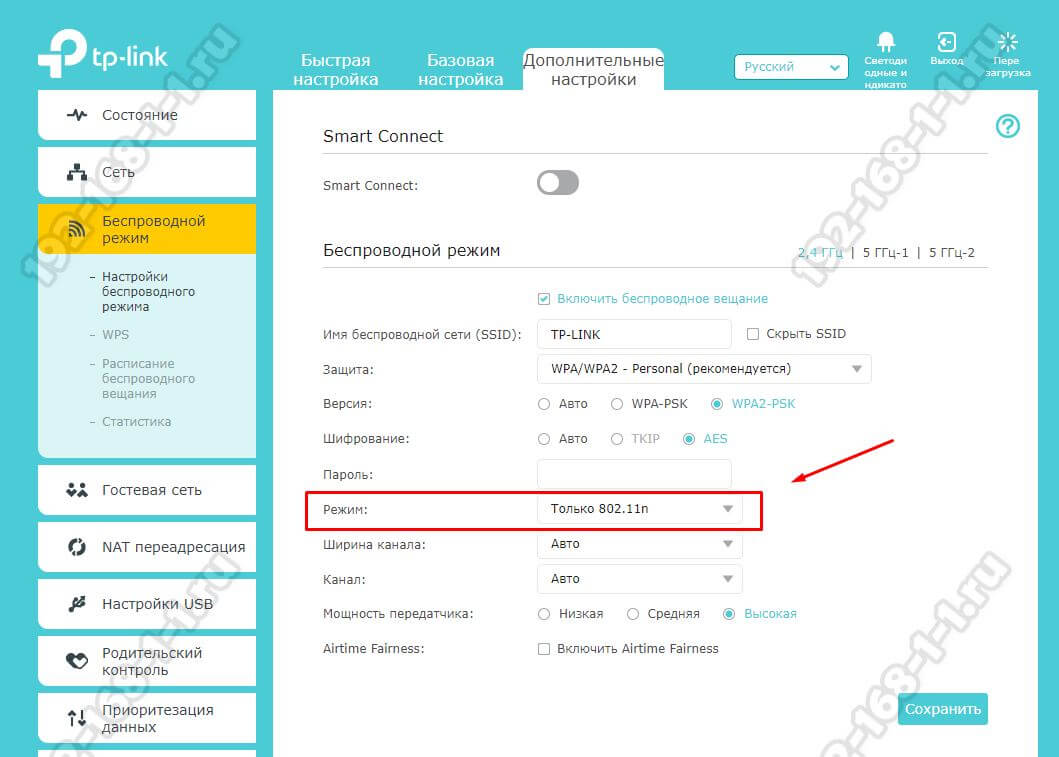
Настраивается это обычно в базовых параметрах модуля Вай-Фай на роутере, пункт называется Беспроводной режим. Единственная оговорка — думаю, Вы должны понимать, что Ваше беспроводной адаптер на компьютере, ноутбуке или телефоне тоже должен поддерживать выставленный быстрый стандарт.
Ширина канала роутера
Второй параметр, позволяющий увеличить скорость WiFi на роутере — это ширина радио-канала. Чтобы Интернет работал быстрее, выставьте значение 40 МГц для диапазона 2.4 ГГц:
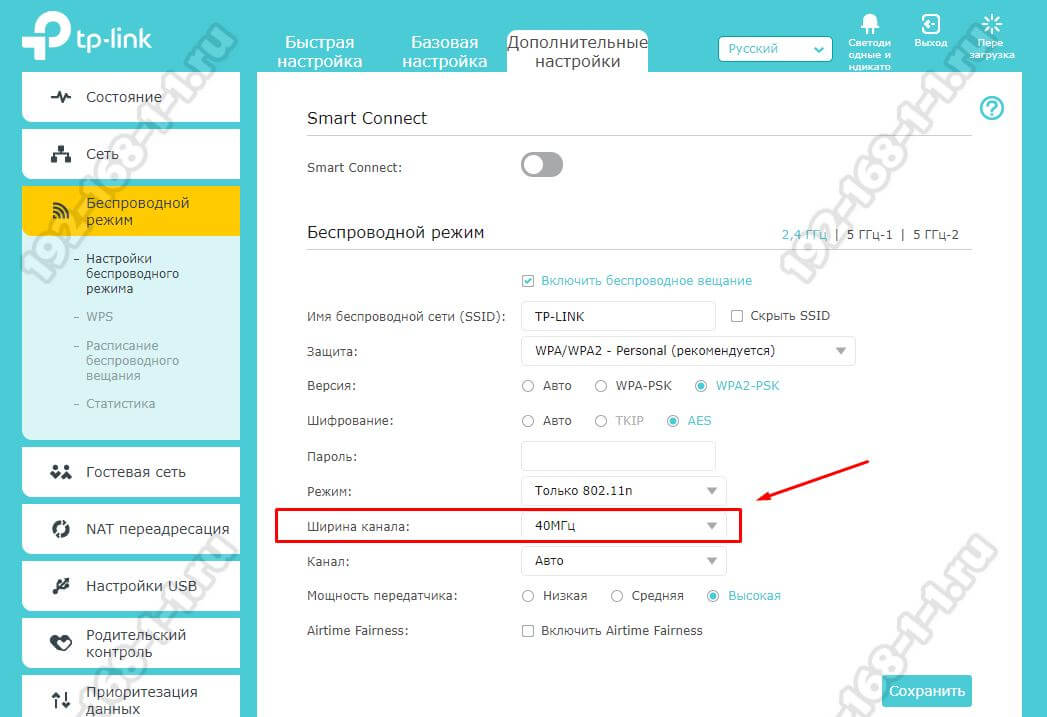
Для диапазона 5 ГГц нужно использовать либо 40 МГц (для 802.11N), либо 80 МГц (для 802.11AC).
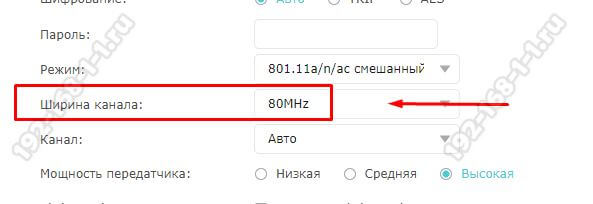
Обычно после этого прирост скорости становится ощутимым.
Замечание: Ставить максимальное значение ширины канала роутера можно только если у Вас отличное качество сигнала. Иначе можно получить обратный эффект — нестабильное соединение и падение пропускной способности канала.
Непересекающиеся каналы WiFi
В обычном диапазоне 2.4 ГГц значительное влияние может оказывать номер используемого радиоканала. Непересекающимися каналы в диапазоне 2,4 ГГц — это 1, 6 и 11, а значит скорость Вай-Фай сети роутера при их использовании будет выше.
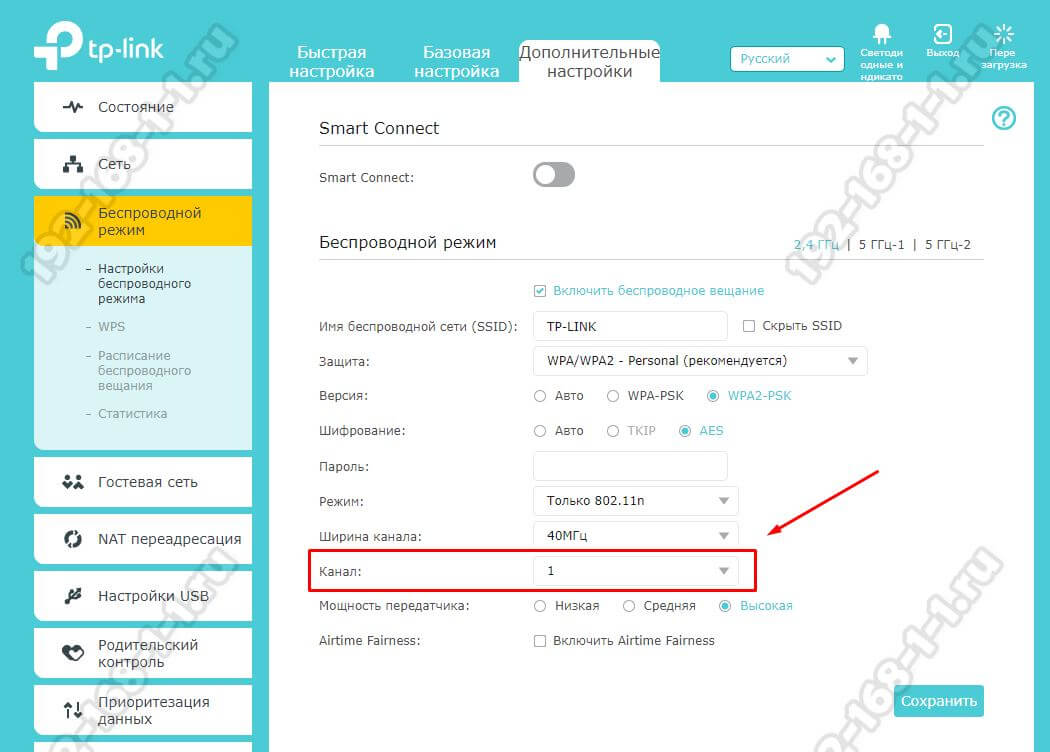
На частотах в 5,0 ГГц доступно 24 непересекающихся канала, поэтому данный диапазон более предпочтителен. Это особенности работы радио-передатчиков и ничего здесь не поделать.
Включаем режим WMM
В беспроводных сетях есть своя технология обеспечения качества сервиса или, как она более правильно называется — приоритизации трафика. Называется она Wireless Multimedia или сокращенно WMM.
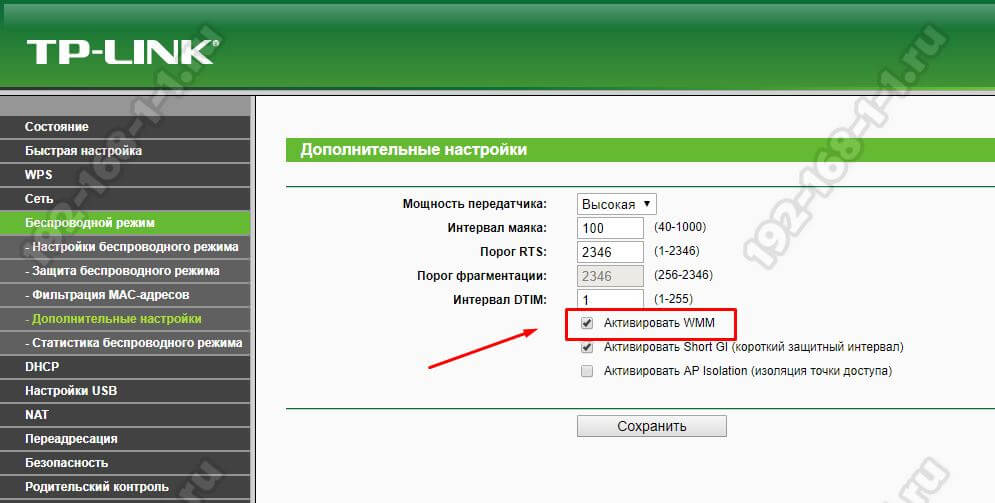
Её использование является обязательным если Вы хотите выжать по максимуму скорость Вай-Фай на роутере при использовании стандарта 802.11N. Включается эта опция в расширенных или дополнительных параметрах радиомодуля.
Мощность WiFi-сигнала роутера
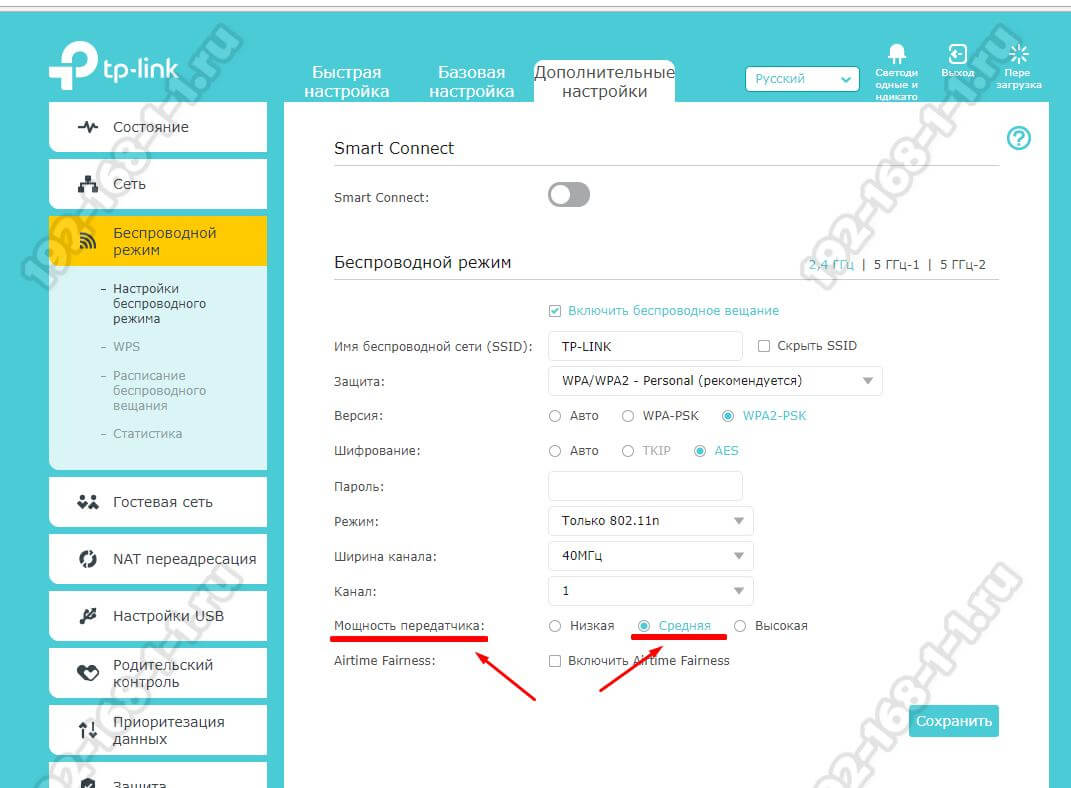
Мощность передатчика маршрутизатора или точки доступа так же способны оказывать значительное влияние на скорость Интернета по Wi-Fi. Опять же технология беспроводной связи такова, что наибольшая скорость достигается при наибольшей плотности. А чем выше мощность передатчика роутера, тем плотность ниже, а значит падает и скорость. Именно из-за этого пользователям не советуют приближаться к точке доступа ближе чем на 1,5 метра. В противном случае качество работы сети наоборот падает и передача данных начинает тормозить. Поэтому, если Вы недовольны скоростью своего роутера — попробуйте снизить мощность передатчика до 75%, а то и до 50%.
Используйте быструю и безопасную защиту
Использование устаревших стандартов шифрования беспроводной сети в современных условиях не только является брешью в безопасности, но ещё и причиной появления проблемы со скоростью Вай-Фая.
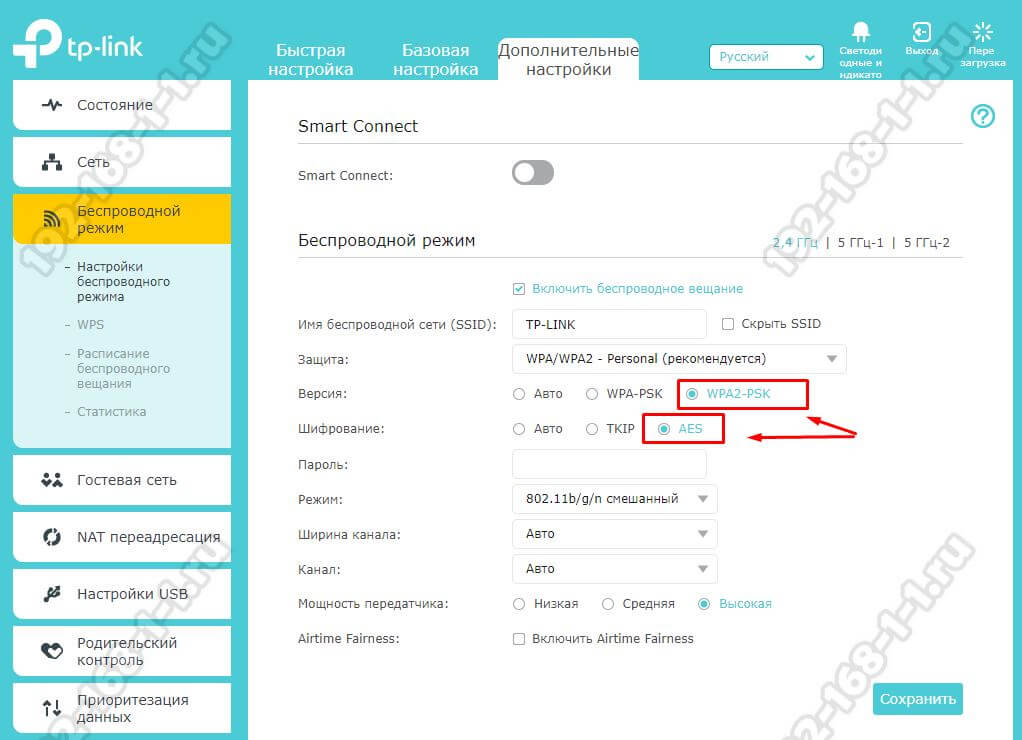
Дело в том, что стандарты WEP и WPA безнадежно устарели. Кроме того, что они взламываются за несколько минут простыми школьниками, так они ещё имеют и ограничения по передаче данных. Так, используя простой WPA, разогнаться выше 54 мегабит в секунду Вам не удастся даже на мощном современном оборудовании. Именно поэтому обязательно используйте только WPA2 с шифрованием AES тогда у Вас не будет тормозить Wi-Fi.
Перепрошивка Вай-Фай роутера
Ну и ещё один фактор, позволяющий в некоторых случаях в несколько раз ускорить Интернет по Wi-Fi — это перепрошивка роутера. Та микропрограмма, которая идёт на устройстве с завода очень часто оказывается сырой и с ошибками. А иногда встречались случаи, когда ПО было вообще неработоспосбным. Поможет только перепрошивка роутера. Например, на роутерах ASUS неоднократно встречался с тем, что скорость обмена радиомодуля с проводными интерфейсами ( этот параметр называется скорость коммутации) на новых прошивках значительно выше, чем на старых.
Так же встречаются случаи, когда реально увеличить скорость Интернета по WiFi на роутере получается только с помощью альтернативных прошивок. Заводское программное обеспечение при этом проблему с тормозами девайса решить не может.
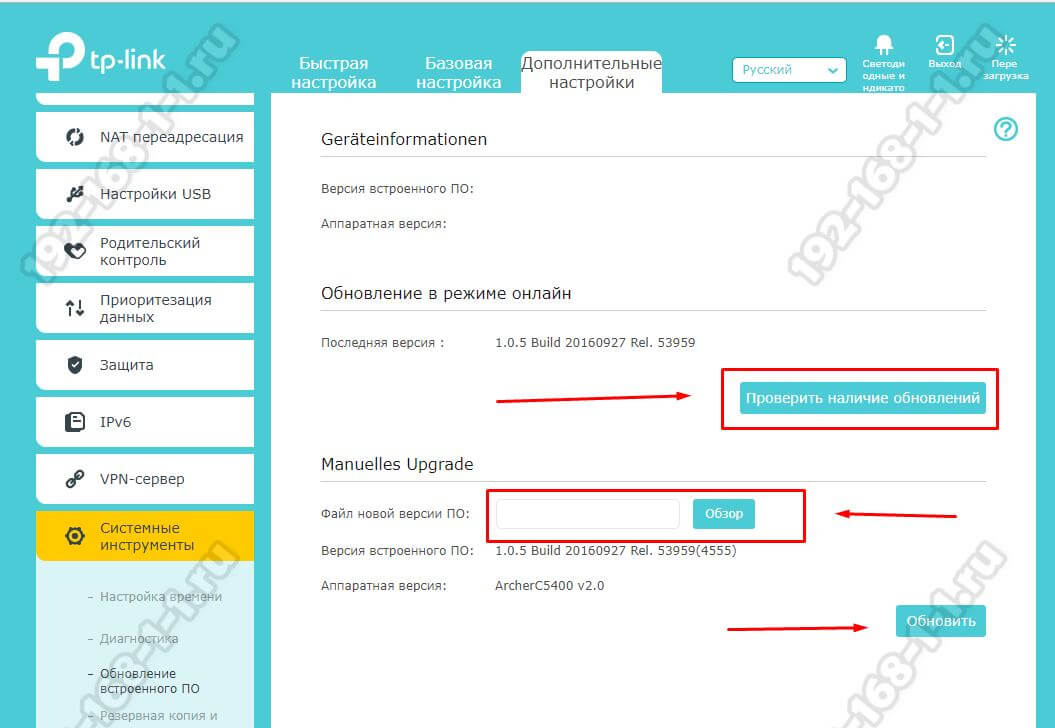
Перепрошивка роутера — дело относительно простое. На многих современных моделях есть уже опция автообновления ПО. Для того, чтобы выполнить перепрошивку вручную, сначала надо скачать файл микропрограммы с сайта производителя. Затем в меню настроек аппарата заходим в системные инструменты и в разделе «Обновление ПО» указываем путь к файлу прошивки.
Инструкции и советы:
- 192.168.l.l недоступен, в чём причина?
- 192.168 0.1 Вход в роутер D-Link и TP-Link
- Поменять пароль WiFi роутера
- admin admin не подходит — что делать?
- 192.168.100.1 Huawei HG8245
- Как настроить вай-фай на TP-Link
- Как поставить и поменять пароль на вход
- 192.168.1.1 my keenetic net
- Как зайти в настройки роутера TP-Link, Asus
- Забыл пароль на 192.168.1.1 — как быть?
- Для чего нужен IP-адрес 192.168.1.1
- Что такое VLAN 802.1 Q тегирование?!
- Настройка сети в Debian и Ubuntu Linux?!
- Ошибки подключения к Интернету PPP и VPN
- Вход на tplinklogin.net для роутера ТП-Линк
- Настройка WiFi ASUS
- Обновление прошивки роутера
- CentOS: настройка сети из консоли
- Обновление прошивки роутера
- Модем Промсвязь М-200 А
- Настройка модема MT-PON-AT4 для ByFly
- Роутер не сохраняет настройки
- Как узнать пароль от своего WiFi
- tplinkwifi.net и tplinkmodem.net
- Как посмотреть ip адрес роутера
- Как сменить канал на роутере
- Почему роутер не раздаёт WiFi
- Как скрыть сеть WiFi на роутере
- Как отключить WiFi на роутере
- Как сменить DNS сервер Windows 10
- Настройка Huawei HG532E
Полезная информация:
- Как подключить ADSL модем
- Как раздать WiFi без роутера
- Как подключить роутер FTTB ETTH
- Статическая маршрутизация Windows 10
- Трассировка маршрута сети
- Как пинговать ip адрес роутера
- Технология доступа FTTX, FTTB, FTTC
- Цифровое телевидение iptv Ростелеком
- Как повысить скорость роутера
- IP телефония SIP от Мегафон, МТС
- Ubiquity AirOS пароль по умолчанию
- Wireless Multicast Forwarding
- Что такое маска подсети 255.255.255.0
- Стандарты wifi 802.11 b/g/n
- Какой пароль роутера Ростелеком
- Решение проблем с DNS сервером
- Что такое метрика сети и маршрута
- Чем отличаются серый и белый IP адреса
- Как узнать MAC адрес по IP
- Как измерить скорость Интернет соединения
- Как создать сеть между компьютерами
- Как увеличить скорость WiFi
- Как поменять пароль WiFi Ростелеком
- Как соединить два роутера
- Как настроить режим WDS мост на TP-Link
- Как подключить компьютер к компьютеру
- Как посмотреть пароль от своего WiFi роутера
- Mikrotik проброс портов Routerboard
- где пароль WiFi в Windows 10
- Чем отличается коммутатор от маршрутизатора и роутера
- Почему горит красным лампочка Интернет
- Почему плохо работает WiFi роутер
- Как открыть порты
- Почему плохо работает wi-fi
- Вход в админку роутера Ростелеком
Реклама и объявления:
Other versions:
- English
- Spanish and Portuguese
Как увеличить скорость интернета от «Ростелекома»

Пользователь, заключая договор с провайдером, ожидает соответствия скорости (S) интернета, заявленной в договоре. На деле, однако, с этим часто возникают проблемы, так как на работу сетей и на производительность компьютера влияет много факторов. Пользователь первым делом интересуется у провайдера, например, РТК «Ростелеком», почему медленно работает интернет, но не всегда причина в этом. Есть и другие аспекты: состояние операционной системы ПК, целостность кабелей, соединений и т. д. Только исключив их влияние, можно интересоваться, как повысить скорость интернета «Ростелеком». Рассмотрим ситуацию, когда показатели S существенно ниже и что делать в этом случае.
Как самостоятельно проверить скорость
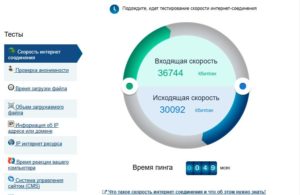
Медленный интернет проявляется для пользователя задержками при работе сети: загрузке страниц, просмотре онлайн-видео, прослушивании музыки, общении по видеосвязи, скачивании файлов или, наоборот, загрузке их в облако и т. д. Если у абонентов компании-провайдера «Ростелеком» низкая скорость интернета, нужно проверить фактические параметры, сравнить их с заявленными значениями в договоре. Выявить проблемы со скоростью удастся с помощью ресурсов для проверки.
Проверка путем Speedtest
Ресурс Speedtest.net разработан для проверки фактической ширины канала. Для измерения нужно выбрать сервер вручную или автоматически нажать кнопку «Начать проверку». По окончании процесса появятся три значения:
- пинг от домашнего до указанного сервера;
- S загрузки;
- S отдачи.
Последние два параметра сравнивают с тарифным планом.
Контроль с помощью торрентов

Торрент — это система для обмена файлами между пользователями сети. Она отображает процесс скачивания, поэтому тоже служит средством контроля скорости, если сеть начинает тормозить. Алгоритм действий:
- Найти файл с достаточным количеством раздающих, но с минимальным количеством скачивающих пользователей.
- Отключить все скоростные ограничения в настройках торрент-клиента, остановить остальные закачки и раздачи.
- Запустить скачивание, подождать 2-5 минут, за это время скачивание выйдет на полную ширину канала, давая возможность оценить качество загрузки.
Проверка от компании «Ростелеком»
Проверить фактическую скорость интернета от «Ростелекома» допускается с помощью самого провайдера. Для этого нужно зайти на главную страницу компании, в меню найти статью «Способы проверки скорости», следовать инструкции.
Прочие сервисы
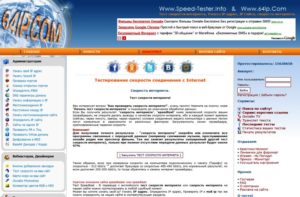
Помимо перечисленных есть и другие ресурсы для замера скорости: 2ip.ru, speed-tester.info, др. Принцип их действия такой же:
- выбор сервера для проверки;
- процесс измерения;
- отображение результатов.
Что влияет на качество загрузки
Если результаты проверки оказались неудовлетворительными, и скорость не соответствует заявленной тарифу от «Ростелекома», нужно искать причины. Они могут быть как внешними, так и на стороне абонента, а именно:
- загруженность серверов провайдера;
- повреждение линии;
- технические работы;
- вирусная активность на ПК абонента;
- запущенный торрент-клиент без ограничения скорости;
- низкий сигнал от Wi-Fi-роутера;
- неверные настройки модема.
Какая скорость интернета считается нормальной
Нормальная скорость — это та, что указана в договоре с «Ростелекомом» или приложении к нему. Ее также можно узнавать у оператора компании-провайдера или пользоваться персональным кабинетом на официальном сайте. Нормальной входящей и исходящей считается S интернета, не отличающаяся от заявленной более чем на 10-15%. Если разница больше, нужно искать причину.
Почему снизилась скорость интернета «Ростелеком»
Причины, послужившие тому, что упала скорость интернета «Ростелеком», не ограничиваются качеством услуг провайдера. Помимо текущих работ по обслуживанию сети есть факторы, не зависящие от компании:
- аварийные ситуации;
- физические неисправности сети;
- проблемы с оборудованием абонента.
Пользователю целесообразно сначала проверить собственное оборудование, так как это сфера, находящаяся под его контролем, и он способен исправлять ошибки при их обнаружении. Исключив возможные причины на своей стороне, есть смысл обращаться в техподдержку с жалобой на то, что падает скорость интернета «Ростелеком». Оператор объяснит причины возникшей проблемы или примет заявку на проверку линии.
Перегруженность на линии провайдера

Если в процессе работы резко упала скорость интернета «Ростелеком», или произошел полный обрыв связи, это часто означает аварийную ситуацию в сети провайдера. Проблема с линией вынуждает переключать абонентов на резервные каналы, а их перегруженность негативно сказывается на работе сети. Кроме того, перегруз линии растет в пиковые периоды активности: вечернее время и выходные дни.
Неправильные настройки модема
Бывает, что модем самопроизвольно сбрасывает настройки после скачка напряжения или кратковременного отключения электропитания. Может снизиться скорость, но чаще всего доступ в сеть прекращается совсем. В этом случае нужно настроить модем по инструкции или узнать параметры для настройки у оператора техподдержки.
Сбои в настройках сетевой карты компьютера
Если уменьшилась скорость интернета «Ростелеком», но параметры модема при этом в порядке, стоит проверить режимы работы сетевой карты. Иногда из-за неполного контакта сетевого кабеля (патчкорда) и разъема карты она переключается в скоростной режим 10 Мбит, что означает физическое ограничение скорости до этого значения.
Проблемы с операционной системой (ОС) компьютера
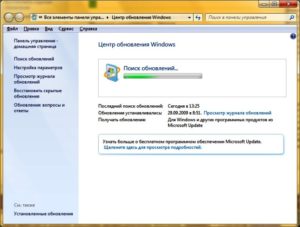
Состояние ОС влияет на работу интернета в следующих случаях:
- скачивание больших объемов информации при обновлении ОС;
- автообновление других программ;
- запущены или самостоятельно активируются программы, постоянно обменивающиеся данными через интернет;
- работа ОС без чистки реестра, антивирусных проверок, чистки кэша браузеров и других, необходимых для нормальной работы компьютера действий.
Изношенный или поврежденный патчкорд
К физическим проблемам соединения с сетью относится состояние патчкорда — кабеля, связывающего модем с сетевой картой ПК. Нужно проверить состояние коннекторов с обеих сторон, плотность их включения в разъемы, состояние кабеля на отсутствие повреждений оплетки и жил.
Проблемный Wi-Fi
Интернет через Wi-Fi иногда работает медленно, например, когда сеть без пароля. Это означает, что к ней могут подключаться все желающие в радиусе действия. Кроме того, выходит из строя передатчик роутера или антенна, передающая сигнал Wi-Fi. В этом случае пользователь увидит снижение сигнала на значке подключения на экране компьютера.
Вирусная атака

Вирусы в ОС тормозят не только работу компьютера, но и передачу данных по сети. Вирусные программы обмениваются файлами со своими серверами, и низкая скорость интернета «Ростелеком» — следствие такой активности.
Погодные условия
Аномальная погода — обстоятельство непреодолимой силы, негативно влияющее на работу интернета. В этом случае провайдеру и абоненту придется переждать грозу, ураган, ливень и т. д. А затем, по мере надобности, устранять проблему.
Как увеличить скорость интернета «Ростелекома»
Требуется знать, как ускорить интернет «Ростелеком», если предположительная причина найдена. Зная проблему «в лицо», следует попытаться поднять скорость самостоятельно или обращаться к провайдеру.
Что делать, если интернет тормозит по вине пользователя
Чтобы увеличить скорость интернета «Ростелеком», исключив проблемы на собственном оборудовании, пользователю рекомендуется:
- содержать в порядке кабели в пределах жилья;
- проверять компьютер на вирусы;
- контролировать настройки персонального компьютера;
- узнать, какие программы выходят в сеть без его ведома;
- настраивать маршрутизатор и модем по инструкции от провайдера;
- устанавливать пароль на Wi-Fi сеть роутера.
Что делать, если интернет тормозит по вине провайдера

Исключив проблемы со стороны абонента, надо обращаться с вопросом в техподдержку «Ростелекома», как исправить эту проблему. Домашний интернет иногда плохо работает из-за аварий или технических работ в сетях компании, поэтому необходимо просто подождать их окончания, не задаваясь вопросами, как скорость маленькую сделать повыше.
Что еще можно предпринять для решения проблемы
Когда обращение в техподдержку «Ростелеком» не принесло результата, а оборудование провайдера работает без сбоев, абоненту нужно оформить заявку по телефону или через личный кабинет. Ремонтная бригада проверит линию до абонента и устранит найденные проблемы.
Подключение дополнительных услуг
В личном кабинете «Ростелеком» абонент проверяет тарифный план и подключение дополнительных услуг, способных влиять на скорость интернета, а также подключить «Ночное ускорение» — повышение скорости в ночное время.
Смена тарифа
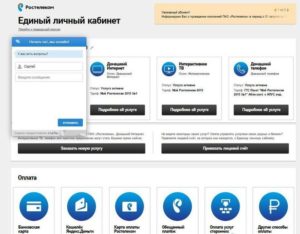
Если фактическая скорость интернета совпадает с заявленной, но не удовлетворяет запросы абонента, рекомендуется выбрать тариф с более высокой скоростью. Этот вопрос решается с помощью личного кабинета на сайте «Ростелеком».
Оптическая линия
Домашний интернет по оптоволоконным линиям — передовая технология, обеспечивающая скоростной и стабильный доступ в сеть в сравнении с DSL. Абоненты реже сталкиваются с проблемами S. Кроме того, соединение с широкополосной пассивной сетью лучше защищено: в грозу оборудование PON не сгорит от близкого разряда.
Заключение
Пользователь, неудовлетворенный медленной загрузкой интернета, перед обращением в техподдержку «Ростелеком» может попытаться локализовать проблему. Самостоятельная проверка скорости, осмотр оборудования, оценка состояния компьютера и ОС — это базовые действия, помогающие разобраться в причинах падения скорости. Прочтите какая должна быть скорость интернета для разных задач.

Подгорнов Илья Владимирович Всё статьи нашего сайта проходят аудит технического консультанта. Если у Вас остались вопросы, Вы всегда их можете задать на его странице.