Вставка, удаление и изменение примечания
С помощью примечаний в документе можно делать предложения другим людям или отслеживать проблемы, связанные с дальнейшими действиями.
Вставка примечания
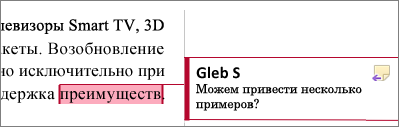
- Выделите текст, который вы хотите прокомментировать, или щелкните в конце этого текста.
- На вкладке Рецензирование щелкните Создать примечание.
- Введите примечание. Приложение Word отображает примечание в выноске на полях документа.
Добавление ответа на примечание
- В примечании нажмите кнопку Ответить.
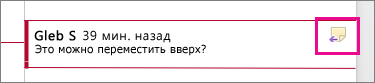 Можно также щелкнуть примечание и на вкладке Рецензирование выбрать команду Создать примечание.
 - Введите ответ.
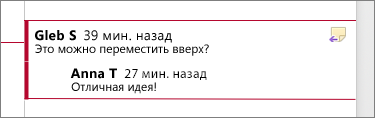
Удаление примечания
- Чтобы выделить примечание, на вкладке Рецензирование в разделе «Примечания» нажмите кнопку Следующее.
- На вкладке Рецензирование нажмите кнопку Удалить.
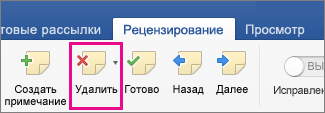 Чтобы удалить сразу все примечания, щелкните стрелку рядом с кнопкой Удалить и выберите команду Удалить все примечания в документе.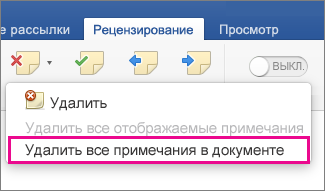
См. также
Чтобы сохранить макет документа, в выносках, которые отображаются на полях, отображаются примечания.
Вставка примечания
- Выделите текст или элемент, который вы хотите прокомментировать, или щелкните, чтобы установить курсор рядом с таким текстом.
- На вкладке Рецензирование в Комментарии щелкните Создать.
- Введите текст примечания в выноску.
Совет: Также можно включить отслеживание изменений, которое использует метка рецензирования для отображения добавлений, удалений и изменений форматирования.
Удаление примечания
- Щелкните примечание, которое хотите удалить.
- На вкладке Рецензирование в Комментарии щелкните Удалить.
Совет: Комментарий также можно удалить, нажав кнопку «Закрыть» в правом верхнем углу выноски примечания.
Изменение имени или инициалов, используемых в примечании
Если вы работаете с несколькими рецензентами и не хотите получать анонимные примечания, попросите рецензентов добавлять их имена и инициалы с помощью этой процедуры.
- В меню Word выберите пункт Параметры.
- В разделе Личные параметрывыберите пункт сведения о пользователе .
- Введите имя, фамилию и инициалы, которые хотите использовать в своих комментариях, в поля Имя, Фамилия и Инициалы.
См. также
Примечание: Эта страница переведена автоматически, поэтому ее текст может содержать неточности и грамматические ошибки. Для нас важно, чтобы эта статья была вам полезна. Была ли информация полезной? Для удобства также приводим ссылку на оригинал (на английском языке).
Использование современных комментариев в Word
Примечание: Эта функция в настоящее время доступна в Word для Интернета для всех пользователей. В Word для Windows и MacOS он доступен в бета-канале и развертывается в Актуальный канал (предварительная версия) и Production.
Современный опыт работы с прикомментами в Word обеспечивает более richer collaboration by your team and enables features such as @mention notifications. Современные при комментарии выравнивают комментарии на разных платформах Word и других Office, особенно в Word, Excel и PowerPoint.
Два способа просмотра при комментариев
Когда вы добавляете комментарий в Word, вы увидите его как можно ближе к точке вставки в тексте на правом поле. В этом представлении все активные комментарии видны в контексте. Когда вы выбираете комментарий, вокруг него появляется граница, а ее положение ближе к странице.
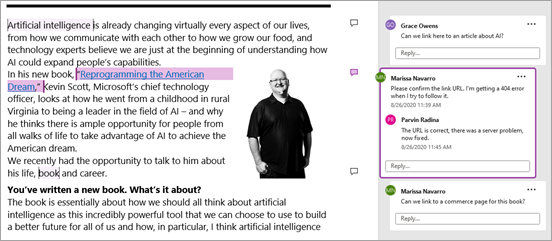
В этом контекстовом представлении скрываются все разрешенные комментарии, что делает фокус на активных. Чтобы просмотреть все приметки, включая все разрешенные, откройте ее, щелкнув Примети на ленте .
Вы можете работать с прикомментами в области » Прикомменты » так же, как в контексте. Если повторно открыть разрешенное комментарий, оно снова будет видно в контекстных представлениях.
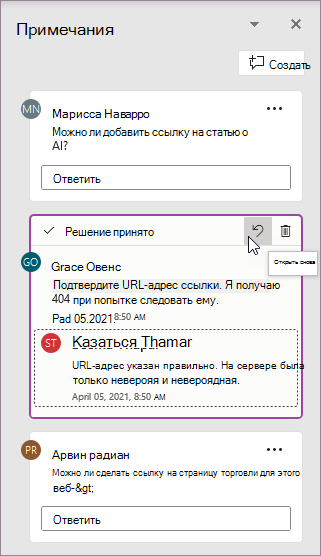
Вы можете переключаться между представлениями в любое время, щелкнув Приметки в правом углу ленты.
Публикация при комментариев
Первое, что вы заметите о современных примечаниях, — это то, что теперь есть кнопка «Опубликовать примечание», которую вы нажимаете, чтобы зафиксировать примечание.
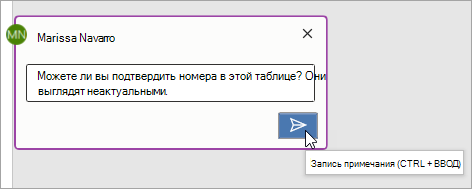
Вы также можете нажать CTRL + ВВОД (или CMD + ВВОД в MacOS), чтобы опубликовать комментарий. Хотя это может занять некоторое время, эта функция позволяет лучше контролировать то, что вы создаете. В предыдущих действиях комментарии были зафиксированы по мере того, как вы впечатали. Это означает, что все соавторы документа могли видеть ваше комментарий до его завершения. С помощью современных комментариев вы можете просмотреть и изменить свои комментарии перед их тем, как они будут зафиксированы.
Использование при комментариев
Добавить комментарий очень просто:
-
Выйдите текст, к тексту, к который вы хотите добавить комментарий, или щелкните точку вставки в тексте, а затем сделайте следующее:
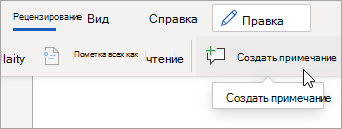
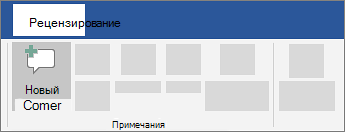
На вкладке Рецензировка нажмите кнопку Новый комментарий.
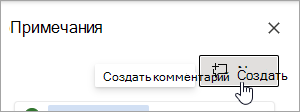
В области Приметки нажмите кнопку Новые.
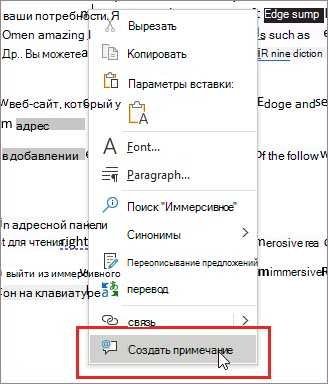
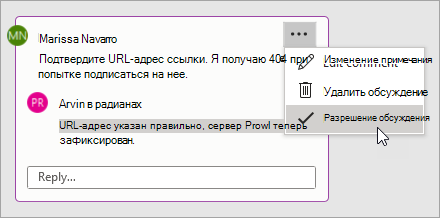
Современные комментарии по-прежнему работают так же, как и раньше. Вы можете отвечать на комментарии, редактировать, удалять и разрешать цепочки комментариев.
Если вы работаете над документом, сохраненным в облаке, вы можете использовать @mention для обращения к определенному пользователю в комментарии или ответе.
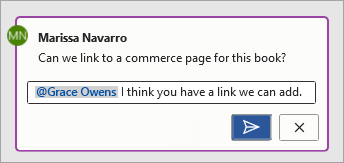
Дополнительные сведения об использовании @mentions см. в статье Использование @mention в комментариях для пометки отзывов.
Назначение задач
Если вы работаете в Word для Интернета, вы также можете использовать комментарии @mention задачу. Просто @mention, а затем выберите назначить комментарий задачей, назначив его задаче.
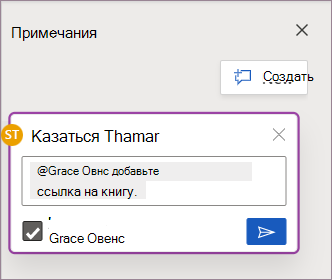
Вопросы и ответы
Смогут ли люди в более старых версиях (с классическими комментариями) видеть при этом комментарии с помощью современных комментариев?
Да. Другие люди, использующие более старые версии Word на любой платформе, смогут видеть ваши комментарии.
Как добавить комментарий, не нажимая каждый раз нажимать кнопку «Опубликовать»?
Вы можете щелкнуть ярлык CTRL+ВВОД в Windows или Cmd +ВВОД в MacOS, чтобы легко опубликовать комментарий.
Новая модель публикации соответствует работе комментариев в Office и обеспечивает уверенность в том, что вы делитесь. Если вы @mention кого-то, Word выместит его.
Я не могу добавить или не вижу некоторые типы форматирования в современных комментариях
В настоящее время поддерживается следующее форматирование:
- Полужирный, полужирный, полужирный и подчеркнутый
- Цвета шрифта (пока не доступны в MacOS или Word для Интернета)
- Выделение (пока не доступно в Word для Интернета)
- Зачеркивание
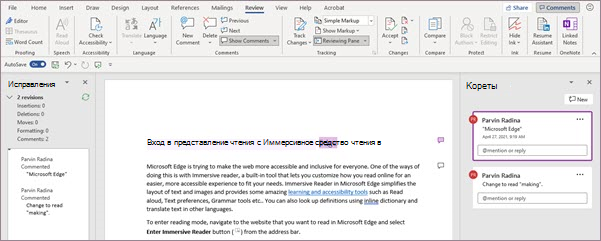
Однако в настоящее время современные карточки комментариев не поддерживают:
- Изменение цвета шрифта
- Отображение и изменение размера шрифта
- Маркеры и нуминг
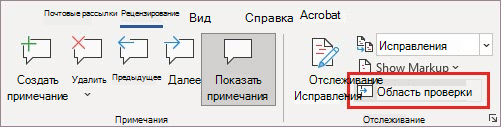
Чтобы просмотреть или добавить неподсвеченные форматирование в существующих приметах, используйте области Проверки .
Если просмотр и добавление этих параметров форматирования в карточках комментариев по умолчанию важно для вашего рабочего процесса, дайте нам знать об этом с помощью отзывов в приложении, чтобы мы могли расставить приоритеты будущих улучшений с современными комментариями.
Я не могу добавить или не вижу некоторые существующие объекты при использовании современных комментариев
Теперь вы можете просматривать существующие изображения и добавлять новые изображения в современных комментариях Windows.
Если вам нужно просмотреть или добавить другие объекты, такие как таблицы, формулы, фигуры, подписи, при этом, специальные знаки (например, символы даты) или позиции табуляцию, откройте ее.
Обратите внимание, что при выборе примечания с отсутствуюным содержимым автоматически открывается окно Проверки. Word также сообщает о том, какие комментарии могут иметь содержимое, которое пока не отображается в современных комментариях, в сообщении о недостающем содержимом .
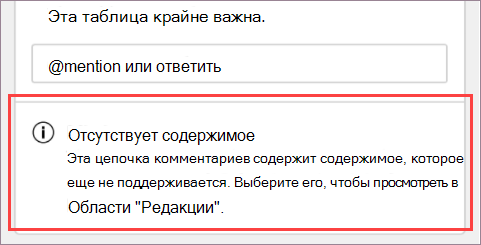
Если для рабочего процесса важно просматривать и добавлять другие типы контента в карточки комментариев по умолчанию, дайте нам знать об этом с помощью отзывов в приложении, чтобы мы могли расставить приоритеты будущих улучшений с современными комментариями.
Некоторые функции автоcorrect больше не работают в современных комментариях так, как ожидалось
Современные комментарии Windows поддерживают большинство функций автоcorrect, но некоторые возможности пока не полностью поддерживаются. К ним относятся автоформат и автоcorrect математических математических автозаверх. Кроме того, в современных комментариях в настоящее время не соблюдаются параметры автозавершжения, которые отключены (не устанавливались).
Если функции автоформата или автоcorrect математических функций важны для вашего рабочего процесса, дайте нам знать об этом с помощью отзывов в приложении, чтобы мы могли расставить приоритеты будущих улучшений с современными комментариями.
Автотекст и быстрые части не работают в современных комментариях
Автотекст и быстрые части в настоящее время не поддерживаются в современных комментариях. Если автотекст и быстрые части важны для рабочего процесса, дайте нам знать об этом с помощью отзывов в приложении, чтобы мы могли расставить приоритеты будущих улучшений с современными комментариями.
Я не вижу расширенные средства проверки проверки, такие как грамматические предложения в современных комментариях
Современные комментарии в настоящее время проверяют орфографию, но не поддерживают другие расширенные средства проверки правописания, такие как предложения грамматики. Мы рассматриваем эту функцию для будущих обновлений.
Где пунктирные линии, соединяющие прикомменты к содержимому привязки?
С помощью современных комментариев мы упростили привязку при комментариев к содержимому и больше не используем пунктирные линии, знакомые вам по классическим комментариям. Контекстное представление по умолчанию скрывает разрешенные при комментарии, поэтому вы можете сосредоточиться на активных комментариях. Если вы хотите видеть все прикомменты, откройте области При комментарии .
Чтобы отслеживать связь между карточками при комментариев и местом в документе, с чем они связаны, сделайте следующее:
- Выберите Все наценки на вкладке Рецензиранный , чтобы по умолчанию на полотне были выделены привязки.
- Наведите курсор на выделение привязки в документе, чтобы выделить соответствующую карточку при комментариев. Кроме того, вы можете наведите курсор на карточку прикоммента или выберите ее, чтобы увидеть выделение релевантной привязки.
- Наведите курсор на выделение привязки, чтобы просмотреть комментарий над курсором.
- Щелкните правой кнопкой мыши выделение привязки документа и выберите Перейти к комменю или нажмите ALT+F12, когда точка вставки является выделенной.
Как работает черновик при комментов? Можно ли одновременно в черновике несколько комментариев?
При составлении комментария другие люди не могут его видеть. После публикации другие люди смогут увидеть ваше комментарий. В настоящее время в современных комментариях поддерживается только одно при составление черновика. Если вам важно вставить несколько комментариев одновременно, дайте нам знать об этом с помощью отзывов в приложении, чтобы мы могли расставить приоритеты будущих улучшений с современными комментариями.
Когда вы составляете комментарий, в других текстовых полях при этом будет отобрано сообщение Другое комментарий уже в процессе. Вы можете щелкнуть это сообщение, чтобы вернуться к активному черновику.
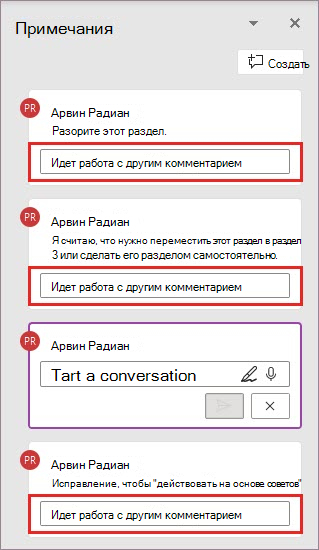
Почему я не могу редактировать комментарии других людей?
В ответ на отзывы и запросы клиентов нам было проще редактировать комментарии других пользователей в современных комментариях. При необходимости вы по-прежнему можете редактировать комментарии других людей в области проверки.
Можно ли отключить современные комментарии и продолжать использовать более старую модель комментариев?
Чтобы отключить современные комментарии в Windows и MacOS, перейдите в меню Параметры файла> параметры> Общие, а затем сверните его рядом с параметром Включить современные комментарии. Это позволяет временно вернуться к устаревшей модели комментариев, так как новый опыт будет постоянно улучшаться и развиваться. Этот параметр является временным и будет удален в будущем.
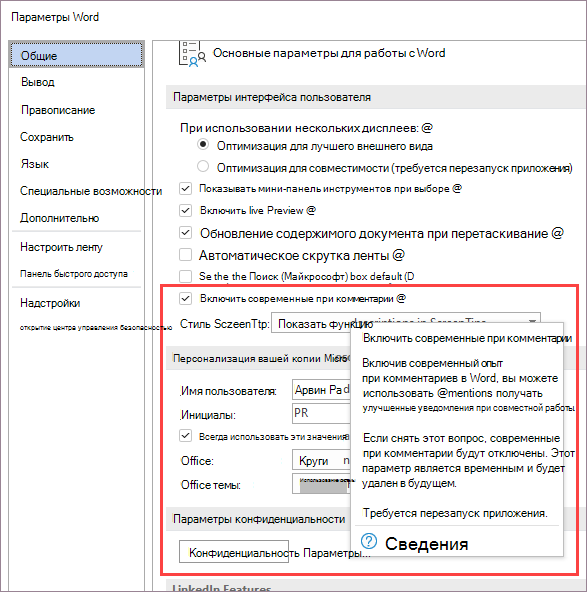
Когда я использую отслеживание изменений, мои комментарии отодвигаются со страницы, и я не вижу все на экране
Попробуйте просмотреть все разметки в пределах, чтобы они не были на полях. Перейдите в > отслеживания> Показать > разметки и выберите Показывать все изменения в составе. Дайте нам знать, как это работает для вас. Мы продолжаем изучать лучшие варианты совместного использования комментариев и отслеживания изменений.
Добавление и удаление примечания
Если прикрепить комментарии к определенным частям документа, ваши отзывы будут более понятными. Если кто-то другой прокомментироват документ, ответ на его комментарии позволит вам обсудить документ, даже если вы не в документе одновременно.
- Выберите содержимое, которое вы хотите прокомментировать.
- Перейдите в >просмотреть новый комментарий.
- Введите примечание. Если вы хотите внести изменения в любое из комментариев, просто вернемся и отредактируем их.
- Чтобы ответить на комментарий, перейдите к комментарию и выберите Ответить.
Примечание: Обратите внимание, что другие пользователи могут изменять ваши примечания. При комментарии в Office сохраняются в файле, поэтому любой человек, у кого есть доступ к файлу для редактирования, может редактировать ваше комментарий.
Потрени работайте с комментариями и другими функциями совместной работы в Word, скачав это руководство по совместной работе в Word.
Удаление примечаний
Щелкните комментарий правой кнопкой мыши и выберите удалить комментарий.
Чтобы удалить все приметки в документе, перейдите на вкладку Рецензировка, щелкните стрелку вниз на кнопке Удалить ивыберите удалить все приметки в документе.
- Выберите содержимое, которое вы хотите прокомментировать.
- На вкладке Рецензирование нажмите кнопку Создать примечание.

- Введите комментарий и выберите опубликовать.
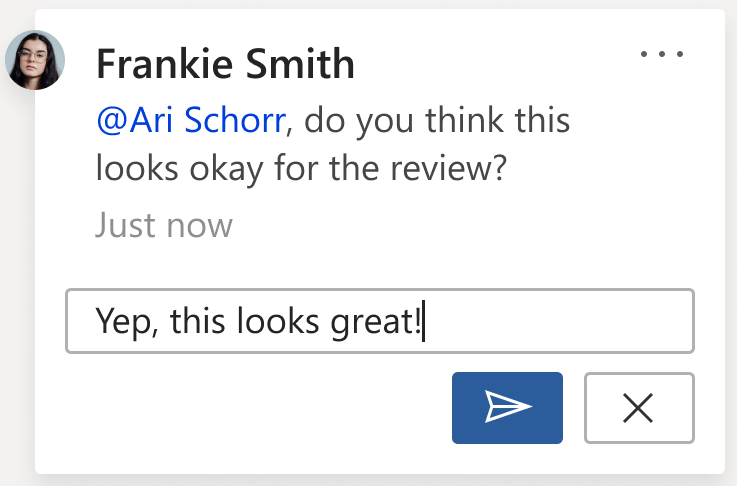
- Чтобы ответить на цепочку при комментариев, перейдите к комментарию и выберите @mention илиответить.
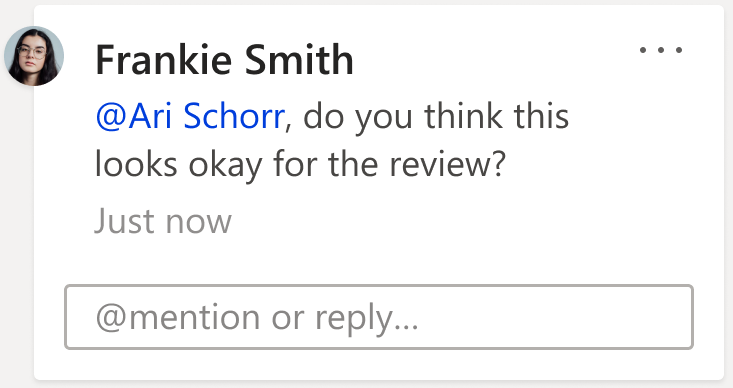

Пузырьки на полях указывают, где кто-то оставил комментарий.
Потрени работайте с комментариями и другими функциями совместной работы в Word, скачав это руководство по совместной работе в Word.
Изменение примечаний
Вы можете изменить комментарий, выбрав Изменить комментарий в меню Дополнительные действия цепочки, которое находится в правом верхнем углу при комментария.
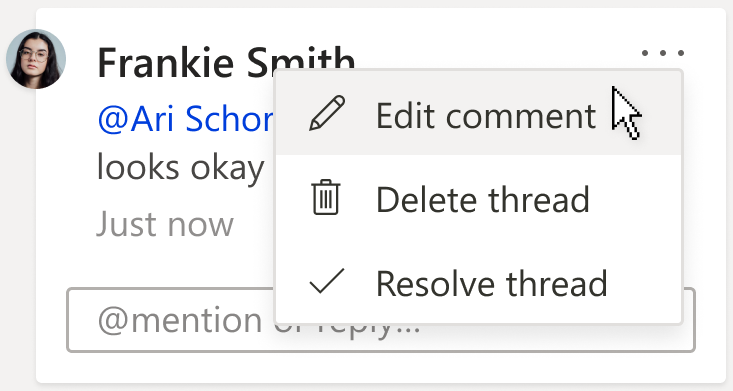
Примечание: В Word для Интернета параметр Изменить комментарий будет доступен только для комментариев, которые вы добавили. Однако имейте в виду, что другие люди по-прежнему могут редактировать ваши комментарии, изменяя Office файл.
Удаление примечаний
Вы можете удалить комментарий, выбрав удалить цепочку в меню Дополнительные действия цепочки, которое можно найти в правом верхнем углу при комментария.
Добавление ответа на примечание
В Word в Интернете вы можете щелкнуть примечания, чтобы ответить на них при чтении или редактировании документа. Первый этап зависит от того, что вы используете: режим чтения или редактирование. Документы открываются в режиме чтения.
Режим чтения
- Щелкните выноску примечания, чтобы увидеть его. При этом откроется область Примечания.
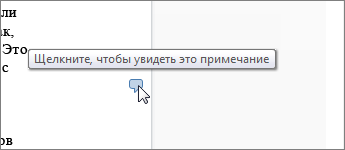
Выноски примечаний расположены по краю страницы. Если они не отображаются, нажмите вкладку Примечания.

- В области Примечания щелкните примечание, которое необходимо прокомментировать.
- Щелкните значок Ответить под ним.
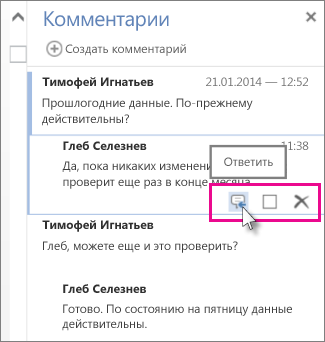
- В открывшемся текстовом поле введите ответ и нажмите кнопку Отправить.
Режим редактирования
- Если вы уже начали редактировать документ (Редактировать документ >Редактировать в Word Web App), нажмите на вкладке Рецензирование кнопку Показать примечания.
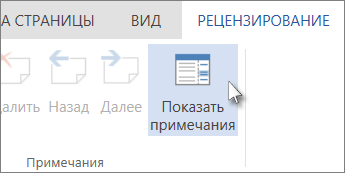
- В области Примечания щелкните примечание, которое необходимо прокомментировать.
- Щелкните значок Ответить под ним.
- В открывшемся текстовом поле введите ответ и нажмите кнопку Отправить.
Дополнительные сведения об рецензировании документов вWord в Интернете содержатся в статье Вставка примечаний в документ.
Примечание: Эта страница переведена автоматически, поэтому ее текст может содержать неточности и грамматические ошибки. Для нас важно, чтобы эта статья была вам полезна. Была ли информация полезной? Для удобства также приводим ссылку на оригинал (на английском языке).