Как включить поддержку файлов Cookie
Если Вы пользуетесь браузером Internet Explorer 6-11 , Вам нужно:
- Зайти в меню «Сервис» (Tools) -> Свойства обозревателя» (Internet Options)
- Выбрать закладку «Конфиденциальность» (Privacy)
- Переместить бегунок в самое нижнее положение: «Разрешить все файлы куки» (Enable All Cookies).
- Нажать «ОК»
Если Вы пользуетесь браузером Opera 9-12 , Вам нужно:
- Зайти в меню, выбрать пункт «Настройки» («Инструменты») -> «Общие настройки» — «Расширенные»
- В разделе «Cookies» установите флажок -> Принимать «cookies», остальные пункты оставить без отметок
- Нажать «ОК»
Если Вы пользуетесь браузером Opera 15-20 , Вам нужно:
- Зайти в меню, выбрать пункт «Настройки» -> «Конфиденциальность и безопасность»
- В разделе «Cookies» установите флажок -> Разрешить локальное сохранение данных (рекомендовано)
Если Вы пользуетесь браузером Google Chrome , Вам нужно:
- Зайти в меню «Настройки браузера» (значок в виде «гаечного ключа» в правом верхнем углу)
- В меню «Параметры» — выберите вкладку «Расширенные» и в разделе «Конфиденциальность» выберите «Настройка содержания», затем в разделе «Файлы cookie» выберите значение «Разрешить сохранять локальные данные»
- Нажмите кнопку «Закрыть»
Если Вы пользуетесь другим браузером, сообщите нам каким именно, и мы постараемся Вам помочь.
Как включить куки в браузере Firefox
В создании этой статьи участвовала наша опытная команда редакторов и исследователей, которые проверили ее на точность и полноту.
Команда контент-менеджеров wikiHow тщательно следит за работой редакторов, чтобы гарантировать соответствие каждой статьи нашим высоким стандартам качества.
Количество просмотров этой статьи: 9410.
В этой статье:
Куки, также известны как веб-куки, куки браузера или куки HTTP – это небольшой фрагмент данных, хранящийся в веб-браузере пользователя. Куки используются для идентификации, хранения истории сайтов, хранения контента, опознавания во время серверной сессии и прочих операций хранения текстовых данных. Чтобы включить куки в браузере Firefox, просто следуйте дальнейшим указаниям.
Метод 1 из 3:
Включаем куки в браузере Firefox версии 4.0 и выше

Запустите Firefox.

В верхнем левом углу окна браузера нажмите на значок Firefox-а.

Выберите «Настройки». Вторая опция снизу во всплывающем окне. Это откроет новое окно настроек.

Выберите вкладку «Приватность». На панели инструментов это третья вкладка справа.

Если вы хотите включить куки, установите положение истории Firefox-а на Будет запоминать историю». Затем нажмите «ОК».

- Если вы хотите поставить исключения, нажмите на опцию «Исключения» и впишите тот сайт, для которого вы не хотите включать куки. Когда вы все сделали, нажмите «Применить», затем «Закрыть» и «ОК».
Как включить файлы cookie
Включение файлов cookie поможет вам получить наиболее приятный опыт пользования системой Wise. Вот, как это работает в наиболее часто используемых веб-браузерах.
Google Chrome
- В правом верхнем углу экрана нажмите Больше (три точки) и перейдите в Настройки
- В самом низу выберите Показать дополнительные настройки
- В разделе Личные данные выберите Настройки контента
- В разделе Файлы cookie выберите Разрешить сайтам сохранять и получать данные cookie
Internet Explorer
- В правом верхнем углу экрана нажмите Инструменты (значок с зубчатым колесом) и перейдите в Свойства обозревателя
- В появившемся окне выберите Настройки конфиденциальности
- В разделе Настройки переместите ползунок, чтобы разрешить файлы cookie
- Нажмите OK
Mozilla Firefox
- В правом верхнем углу экрана нажмите Больше (три линии) и перейдите в Настройки
- В новой вкладке в меню слева выберите Настройки конфиденциальности и безопасности
- Выберите Обычный, затем разрешите файлы cookie для сайта
Если вы используете Firefox для входа на сайт Wise и видите значок щита в адресной строке (URL), это означает, что Firefox блокирует некоторый контент на сайте. Если вы нажмете на значок и увидите, что блокировка файлов cookie включена, выберите «Отключить блокировку для этого сайта».
Safari
- В верхнем левом углу нажмите Safari
- Выберите Настройки
- В появившемся окне выберите Настройки конфиденциальности
- В разделе Файлы cookie и данные веб-сайта снимите флажок с Блокировать все файлы cookie
- Закройте окно
Управление cookies в Firefox

Правильный подход к управлению куки в Firefox — обеспечение конфиденциальности и безопасности в Сети. Cookie необходимы для поддержки функций сайта, сохранения авторизационных данных. Однако в некоторых случаях они могут стать причиной утечки пользовательских данных, инструментом сторонних лиц для эксплуатирования браузера. О том, как включить куки в Mozilla Firefox и выключить, как очистить cookies в Мазила Фаерфоксе, вы сможете узнать из этой статьи.
Настройка куки
Чтобы перейти в браузере в панель управления cookie, выполните следующее:
1. Клацните кнопку «три полоски» (значок «три полоски» вверху справа).
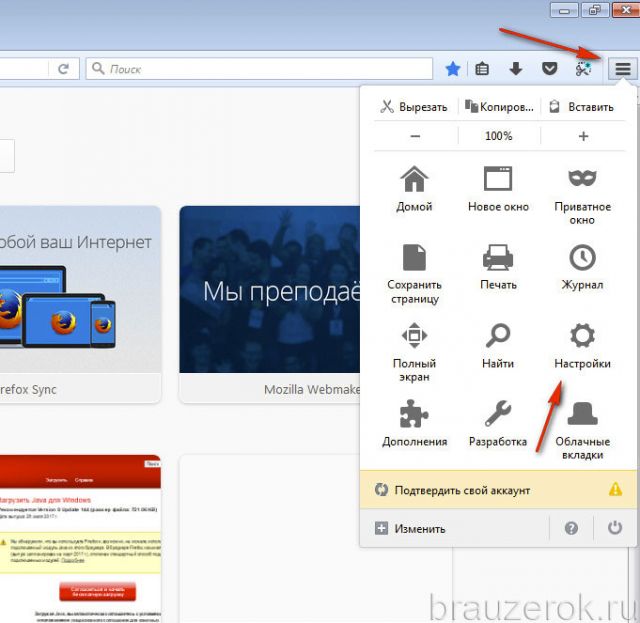
2. Нажмите в выпавшем меню «Настройки».
3. В боковом списке клацните раздел «Приватность».
В блоке «История», в строке, чтобы включить cookies в Mozilla Firefox либо выключить, установите соответствующее значение:
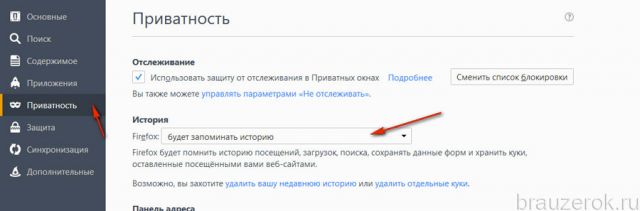
«Будет запоминать историю» — включить cookies (автоматическое сохранение);
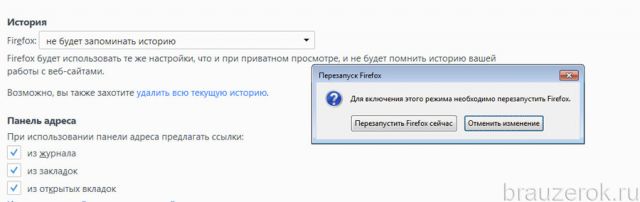
«Не будет запоминать историю» — выключение сохранения куки в браузере; после активации этого режима перезапустите FF;
«… будет использовать ваши настройки хранения истории» — сохранение и блокировка cookie, согласно настройкам и правилам, созданным пользователем.
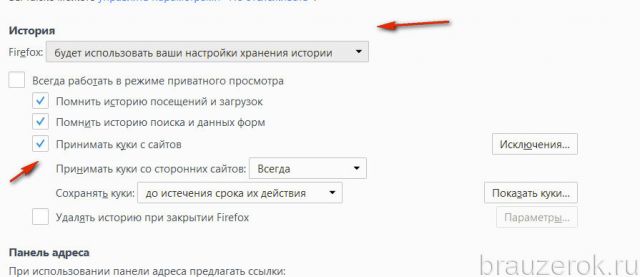
Как только устанавливается этот параметр, в веб-обозревателе появляются дополнительные настройки:
«Исключения» — панель для ввода домена и назначения для него действий (разрешать сохранять данные сессии или блокировать);
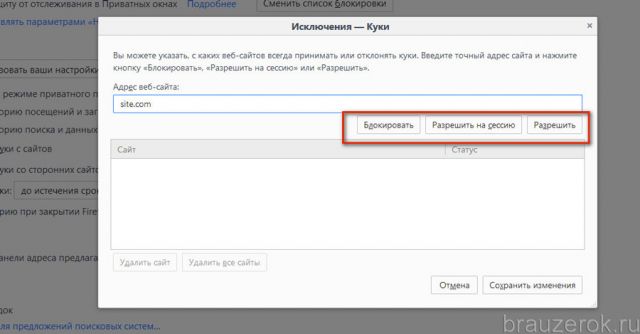
«Принимать куки… » — настройка приёма куки со сторонних сайтов. Доступны следующие варианты:
«Всегда» — разрешить все данные со сторонних веб-ресурсов;
«Никогда» — полное отключение (таким образом можно частично ограничить FF от вредных ресурсов);
«С посещённых» — включение файлов только с открытых страниц.

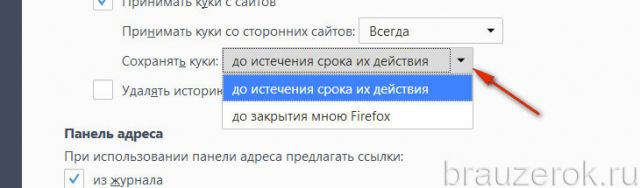
Далее по списку находится опция «Сохранять куки». Здесь можно указать, когда почистить cookies в Mozilla:
- «До истечения срока их действия»: FF автоматически почистит куки по истечении их заданного периода сохранения.
- «До закрытия мною Firefox» — удалить куки перед выходом из браузера.
Удаление
Очистить куки в Firefox можно различными способами:
Способ №1: выборочно
Примечание. Функция доступна в панели управления на вкладке «Приватность» (при включенной опции «…использовать ваши настройки… »). При этом для её запуска и отстройки скачивать дополнительные программы не нужно.
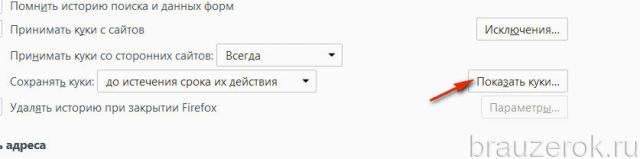
1. Нажмите кнопку «Показать куки… ».
2. Откроется панель, где хранятся все cookie, размещённые в директории FF. В ней можно посмотреть все данные по любому раннее открытому веб-сайту. Чтобы выполнить удаление куки конкретного веб-ресурса, кликом выделите его папку, нажмите кнопку «Удалить выбранные».
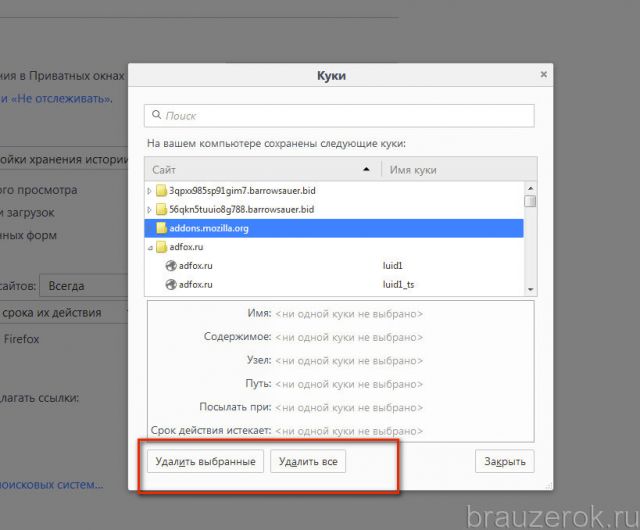
Здесь же можно задействовать опцию, удаляющую все данные сессии, нажав «Удалить всё».
Способ №2: автоматическая очистка
1. В панели управления куки (в режиме собственных настроек) щелчком мыши установите «птичку» в опции «Удалять историю при закрытии Firefox».
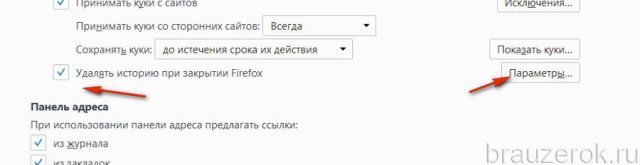
2. Кликните кнопку «Параметры».
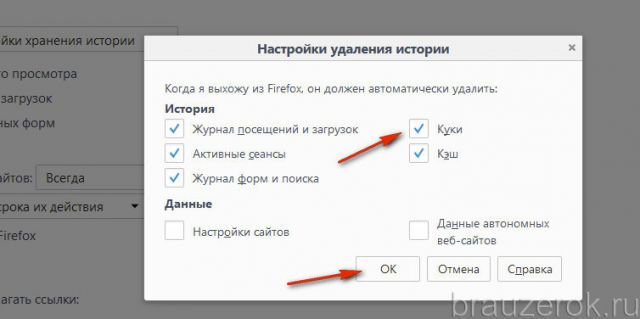
3. В новом окне убедитесь в том, что в очистку включён элемент «Куки» (возле него должна стоять «галочка»).
Способ №3: быстрая глобальная очистка
Примечание. Этот метод позволяет удалять не только куки, но и кэш, историю посещений.
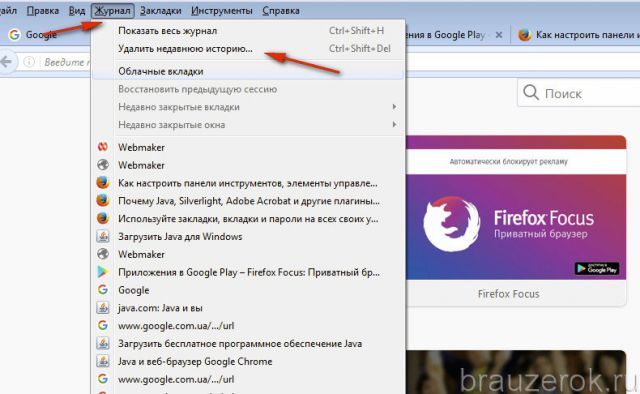
1. В меню FF щёлкните: Журнал → Удалить недавнюю историю. Или нажмите сочетание клавиш — Ctrl + Shift + Del.
2. Укажите в строке «Удалить» значение «Всё».
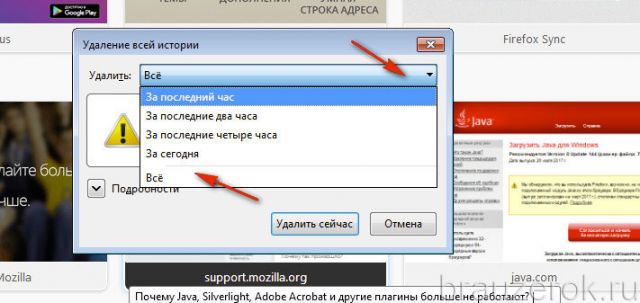
3. Нажмите «Подробности». Отметьте в списке элементов куки.
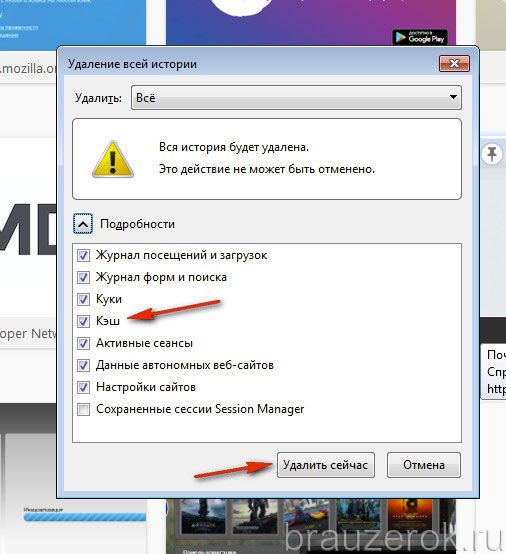
4. Кликните «Удалить сейчас».
Способ №4: программа CCleaner
Предварительно нужно скачать с офсайта и установить на компьютер программу-уборщик CCleaner.
1. В окне утилиты клацните раздел «Очистка».
2. Перейдите на вкладку «Приложения».
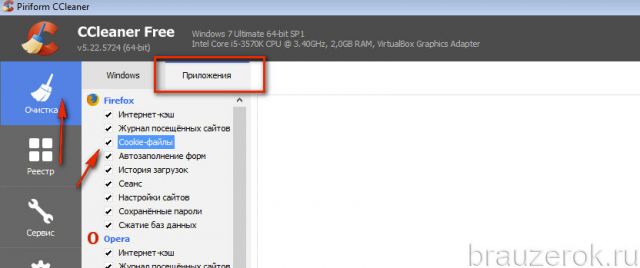
3. В блоке «Firefox» отметьте «Cookie-файлы».
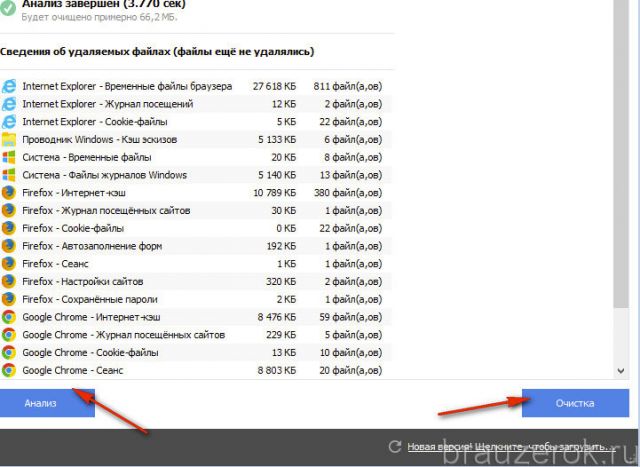
4. Клацните «Анализ», затем «Очистка».
Не забывайте своевременно очищать куки в Firefox. Временные файлы замусоривают системный раздел, сокращают свободное дисковое пространство, могут затормаживать работу системы.