Настройка и использование контактов iCloud
Благодаря iCloud ваши контакты всегда доступны на мобильных устройствах и на компьютерах. Когда вы добавляете или обновляете контакт, iCloud делает это изменение доступным на всех устройствах.
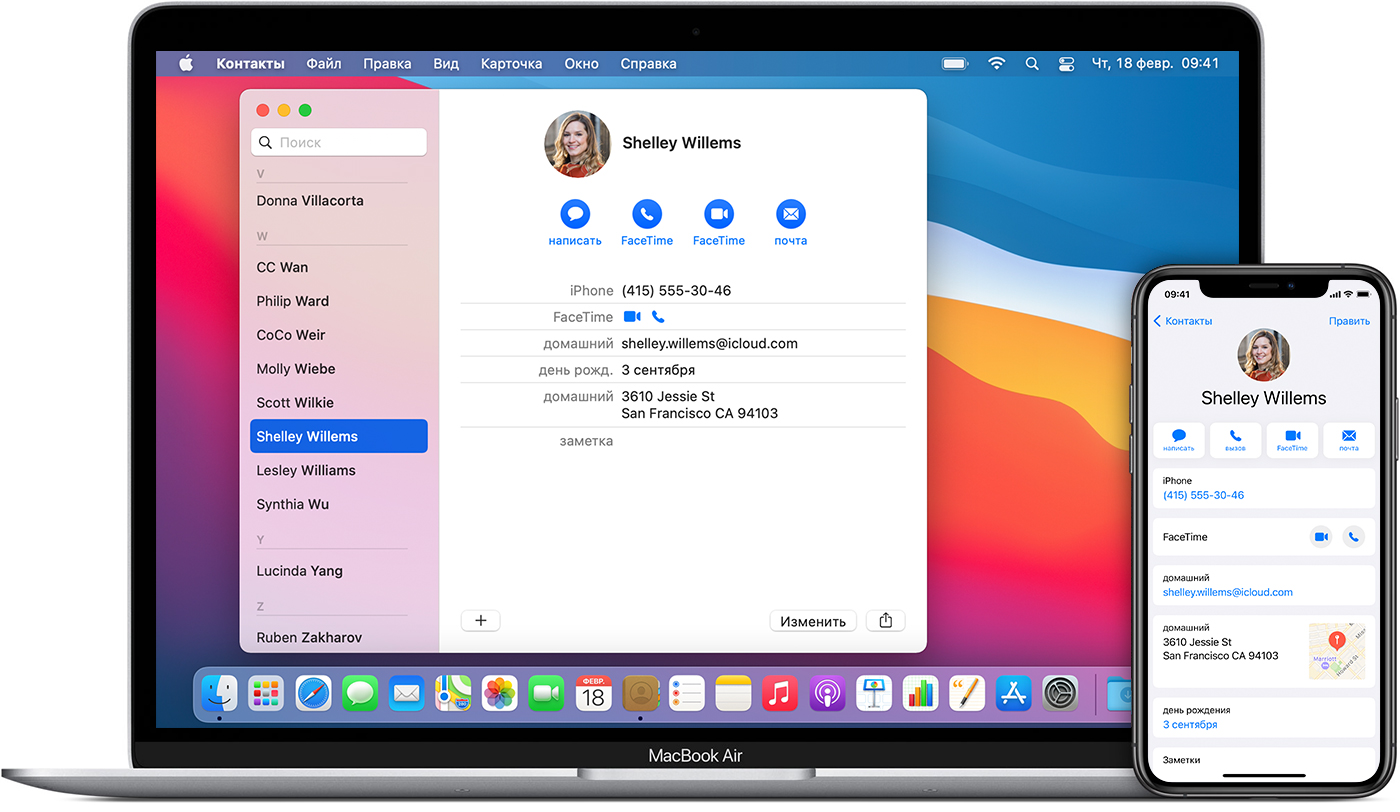
Настройка контактов iCloud
При включении контактов iCloud вся информация*, хранящаяся на отдельных устройствах, отправляется в iCloud. Если отключить контакты iCloud, информация не будет автоматически перемещена из iCloud на устройство.
На iPhone, iPad или iPod touch
- Выберите «Настройки» > [ваше имя] > iCloud.
- Включите параметр «Контакты».
- При выводе приглашения объединить контакты или отменить операцию нажмите «Объединить».
Вся информация, хранящаяся в приложении «Контакты», отправится в iCloud.
На компьютере Mac
- Из строки меню в верхней части экрана компьютера перейдите в меню Apple > «Системные настройки», затем нажмите идентификатор Apple ID. В macOS Mojave и более ранних версий нажимать Apple ID не нужно.
- Щелкните iCloud.
- Установите флажок «Контакты».
Вся информация*, хранящаяся в приложении «Контакты», отправится в iCloud.
* Если информация о контактах хранится в разделе «На моем Mac», она не будет синхронизироваться автоматически. В приложении «Контакты» перетащите контакт из раздела «На моем Mac» в раздел «Все iCloud» или экспортируйте свои контакты в виде карточек Vcard, после чего синхронизируйте контакты вручную с помощью приложения Finder.
На веб-сайте iCloud.com или в iCloud для Windows
После включения контактов iCloud на устройстве iPhone, iPad, iPod touch или компьютере Mac ваши контакты отправляются в iCloud. Вы можете найти и изменить свои контакты на веб-сайте iCloud.com или в приложении iCloud для Windows. Все вносимые изменения автоматически обновляются на других ваших устройствах.
Если отключить контакты iCloud на устройстве iPhone, iPad, iPod touch или компьютере Mac, они не будут удаляться из iCloud и не будут автоматически обновляться, а вносимые вами изменения не будут обновляться на других ваших устройствах.
Добавление контактов из сторонних учетных записей
Если ваши контакты хранятся в стороннем почтовом сервисе, вы можете добавить учетную запись электронной почты на устройство iPhone, iPad или iPod touch. Затем убедитесь, что параметр «Контакты» включен.
Если у вас возникли проблемы с синхронизацией, отключите учетную запись.
Использование приложения Finder или iTunes для синхронизации контактов
Если вы не хотите использовать iCloud для управления контактами или хотите выполнить разовую синхронизацию, синхронизируйте контакты вручную с помощью приложения Finder или iTunes.
При синхронизации с помощью приложения Finder или iTunes информация хранится локально на ваших устройствах. В случае обновления одного из устройств в промежутке между синхронизациями возможны расхождения в информации. Например, если удалить контакты с компьютера после синхронизации с устройством iPhone, iPad или iPod touch, при следующей синхронизации с компьютером эти контакты будут также удалены с устройства iOS или iPadOS.
Если у вас возникли проблемы с настройкой контактов iCloud
- Обновите устройство iPhone, iPad или iPod touch до последней версии iOS либо iPadOS, а компьютер Mac до последней версии macOS.
- Убедитесь, что вход в iCloud выполнен с тем же идентификатором Apple ID, который используется для входа в систему на всех ваших устройствах.
- Настройте iCloud на всех своих устройствах. Если вы используете компьютер с ОС Windows, загрузите приложение iCloud для Windows.
- Убедитесь в наличии активного подключения к сети Wi-Fi, Интернету или сотовой сети передачи данных.
- Узнайте, что делать, если после настройки контактов iCloud отображаются повторяющиеся контакты.
- Получите помощь, если ваши контакты iCloud не синхронизируются.
Информация о продуктах, произведенных не компанией Apple, или о независимых веб-сайтах, неподконтрольных и не тестируемых компанией Apple, не носит рекомендательного или одобрительного характера. Компания Apple не несет никакой ответственности за выбор, функциональность и использование веб-сайтов или продукции сторонних производителей. Компания Apple также не несет ответственности за точность или достоверность данных, размещенных на веб-сайтах сторонних производителей. Обратитесь к поставщику за дополнительной информацией.
Создание списков контактов и управление ими на сайте iCloud.com

Новые контакты автоматически сохраняются в списке «Все контакты». Чтобы систематизировать контакты и упростить их поиск, можно создавать дополнительные списки.
Чтобы воспользоваться приложением «Контакты» на сайте iCloud.com, нужно использовать планшет или компьютер.
Создание списка
Списки располагаются в алфавитном порядке. Первым отображается список «Все контакты».
- В приложении «Контакты» на сайте iCloud.com нажмите на боковой панели. Если вы не видите боковую панель, нажмите .
- Введите название списка, затем нажмите клавишу Return или «Ввод». Чтобы изменить имя списка, наведите указатель на список на боковой панели, нажмите , а затем «Переименовать список» и введите новое имя в текстовом поле. Нажмите клавишу Return или Enter.
Перемещение контактов в список
Один и тот же контакт можно добавить в несколько списков. Перетащите контакт в каждый список, куда его нужно добавить. При перетаскивании в новый список контакт будет оставаться в старом списке до удаления вами.
- В приложении «Контакты» на сайте iCloud.com выберите один или несколько контактов, которые вы хотите переместить, затем перетащите их в список на левой боковой панели.
Удаление контакта из списка
При удалении контакта из списка операция производится только для данного списка. Контакт остается в списке «Все контакты».
Если удалить контакт из списка «Все контакты», он будет удален со всех устройств, где приложение «Контакты» включено в настройках iCloud.
- В приложении «Контакты» на сайте iCloud.com выберите список, где находится контакт к удалению.
- Выберите контакт и нажмите вверху списка контактов, а затем выберите «Удалить контакт». Либо нажмите контакт, а затем клавишу Delete на клавиатуре.
Удаление списка
При удалении списка находящиеся в нем контакты останутся в списке «Все контакты».
- В приложении «Контакты» на сайте iCloud.com наведите указатель на список, который вы хотите удалить, нажмите , затем нажмите «Удалить список».
Если вы случайно удалили список или контакт, можно восстановить версию контактов из архива. См. Восстановление сохраненных в iCloud контактов на сайте iCloud.com
Как объединить контакты на iPhone с помощью 3 простых и доступных методов

Размещено от Лиза Оу / 24 ноя, 2021 09:00
Неудобно иметь дублирующиеся контакты в вашем списке контактов, особенно когда у них одинаковая информация и данные. Повторяющиеся контакты иногда могут сбивать с толку. Давайте представим, что вы звоните кому-то и у вас возникают проблемы с поиском контактов из-за дубликатов в списке контактов. Иногда эта проблема может вызывать разочарование, потому что есть так много всего, что нужно просмотреть и просмотреть, и вы не знаете, какой из них правильный. Однако из-за синхронизации iTunes и iCloud дублирование контактов на iPhone неизбежно.
В результате настоятельно рекомендуется объединять повторяющиеся контакты на iPhone, чтобы не видеть повторяющиеся контакты в вашем списке контактов. Есть 3 разных метода объединения контактов на iPhone. Продолжайте читать, чтобы узнать больше об этих методах.

- Часть 1. Как объединить контакты на iPhone с приложением «Контакты»
- Часть 2. Как объединить контакты на iPhone с Mac
- Часть 3. Как управлять контактами на iPhone с помощью FoneTrans для iOS
- Часть 4. Часто задаваемые вопросы о том, как объединить контакты на iPhone

С FoneTrans для iOS вы сможете свободно передавать свои данные с iPhone на компьютер. Вы можете не только передавать текстовые сообщения iPhone на компьютер, но также легко переносить фотографии, видео и контакты на ПК.
- Передача фотографий, видео, контактов, WhatsApp и других данных с легкостью.
- Предварительный просмотр данных перед передачей.
- Доступны iPhone, iPad и iPod touch.
1. Как объединить контакты на iPhone с приложением «Контакты»
Apple выпустила Link Contacts, функцию iPhone, которая позволяет пользователям объединять контакты вручную. Если вы хотите объединить повторяющиеся контакты на вашем iPhone или объединить несколько контактных данных в один профиль контакта, это полезно.
Шаги по объединению контактов на iPhone через приложение «Контакты»:
Шаг 1 Для начала откройте свой iPhone Контакты приложение. После этого перейдите к контакту, который вы хотите объединить с другими контактами, и выберите его.
Шаг 2 Во-вторых, перейдите в правый верхний угол экрана и нажмите Редактировать. Прокрутите экран вниз и выберите Связать контакты.
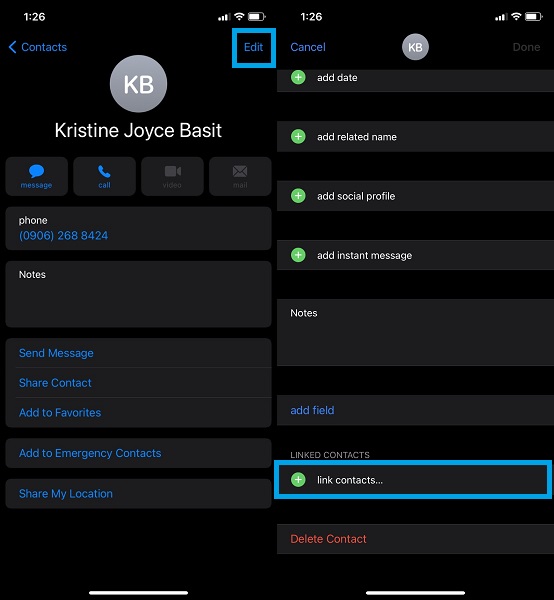
Шаг 3 В-третьих, перейдите к другому контакту, который вы хотите объединить с первым выбранным вами. После этого коснитесь Ссылка.
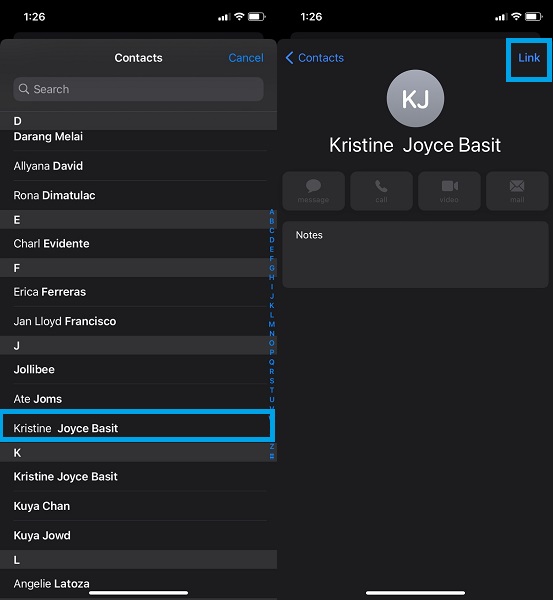
Шаг 4 Вы можете объединить два или более контактов, коснувшись значка Связать контакты вариант. Наконец, когда вы добавили все контакты, которые хотите объединить, нажмите Готово.
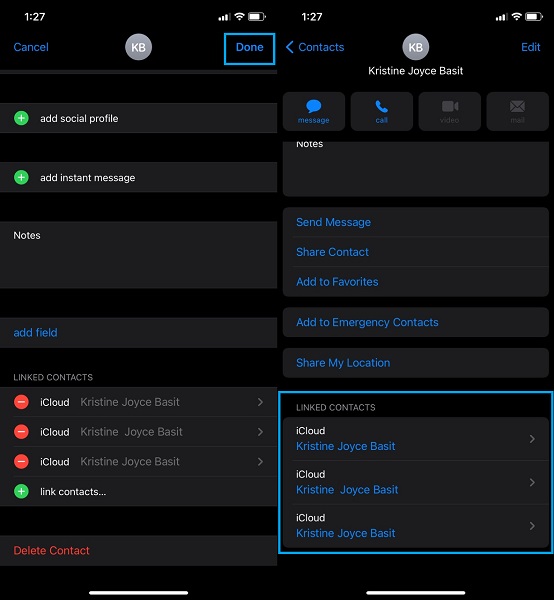
Обратите внимание, что слияние контактов не приводит к изменению данных ни одного из контактов. Вместо этого он объединяет их все в одну карту. Обязательно обновляйте свою контактную информацию, такую как адреса, номера телефонов и адреса электронной почты, чтобы гарантировать точность и актуальность всех данных. Linked-contacts.jpg
Кроме того, вы также можете использовать Mac для объединения повторяющихся контактов на iPhone. Кроме того, вы можете использовать его для управления другими данными на вашем iPhone.
2. Как объединить контакты на iPhone с Mac
Как вы, возможно, знаете, вы можете использовать Mac для управления данными iPhone, включая контакты. Но будьте уверены, вы можете объединить контакты на Mac, если хотите, или вам удобнее управлять своим списком контактов с его помощью.
Шаги по объединению контактов на iPhone через Mac:
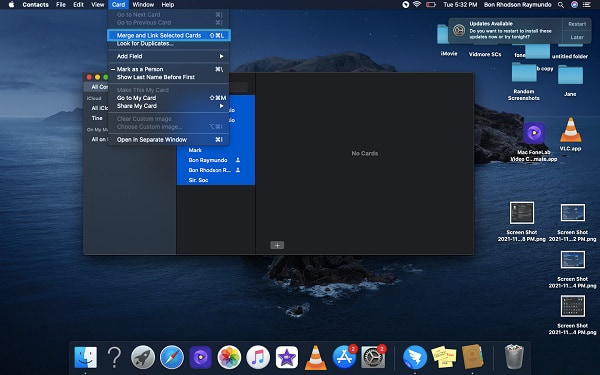
Шаг 1 Сначала подключите iPhone к Mac. Затем откройте Контакты программу на вашем Mac и выберите контакты, которые вы хотите интегрировать.
Шаг 2 На вкладке меню нажмите Карты и затем выберите Объединить выбранные карты из раскрывающегося списка.
Однако предположим, что связывание контактов iPhone и Mac кажется сложным или обременительным, поскольку вам нужно объединять повторяющиеся контакты вручную и по отдельности. В этом случае для вас есть решение. Продолжайте читать, чтобы узнать о лучшем инструменте и методе для решения ваших задач слияния контактов.
3. Как управлять контактами на iPhone с помощью FoneTrans для iOS
FoneTrans для iOS больше, чем просто компьютерная программа для передачи файлов в переместить фотографии iPhone, видео, песни и т. д. Вы также можете использовать FoneTrans для iOS для выборочной, индивидуальной или автоматической обработки всех данных на вашем iPhone или других устройствах iOS. В результате вы можете использовать этот инструмент для автоматического поиска повторяющихся контактов и объединения их всех сразу или выборочно по мере необходимости. Это, без сомнения, просто, быстро, безопасно и эффективно.
С FoneTrans для iOS вы сможете свободно передавать свои данные с iPhone на компьютер. Вы можете не только передавать текстовые сообщения iPhone на компьютер, но также легко переносить фотографии, видео и контакты на ПК.
- Передача фотографий, видео, контактов, WhatsApp и других данных с легкостью.
- Предварительный просмотр данных перед передачей.
- Доступны iPhone, iPad и iPod touch.
Шаги по объединению контактов на iPhone через FoneTrans для iOS:
Шаг 1 Для начала установите и запустите FoneTrans для iOS на своем компьютере. После успешного открытия программы подключите iPhone к компьютеру с помощью USB-кабеля.
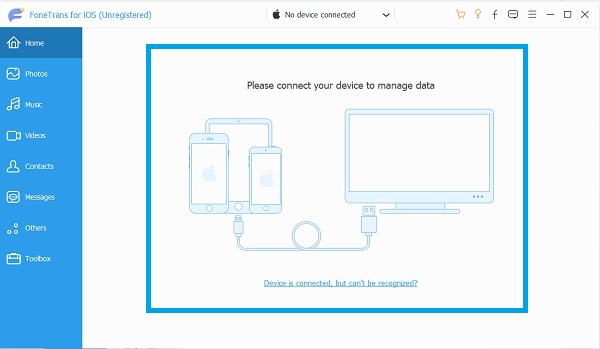
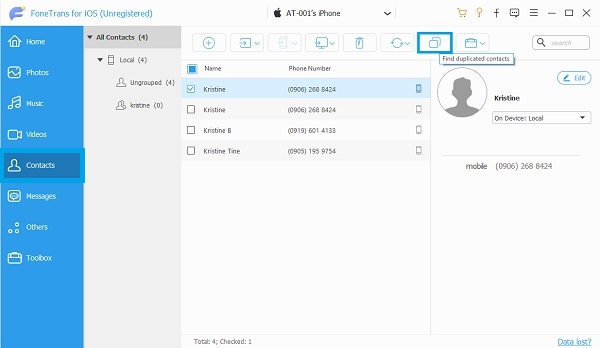
Шаг 2 Во-вторых, перейдите в левую часть программы и выберите Контакты. Затем, на Найти дублированные контакты значок, откроется новое окно, отображающее дублированные контакты на вашем iPhone.
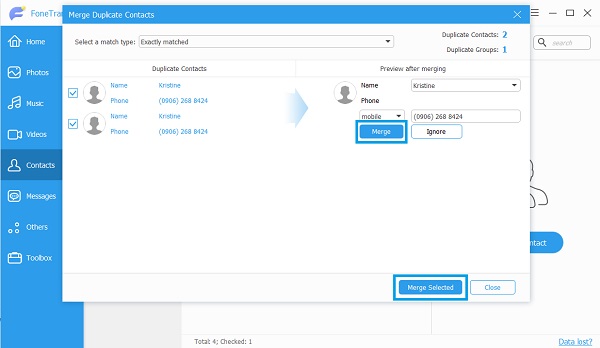
Шаг 3 Наконец, нажмите идти or Объединить выбранное кнопки после выбора контактов или дубликатов контактов, которые будут перечислены.
4. Часто задаваемые вопросы о том, как объединить контакты на iPhone
С FoneTrans для iOS вы сможете свободно передавать свои данные с iPhone на компьютер. Вы можете не только передавать текстовые сообщения iPhone на компьютер, но также легко переносить фотографии, видео и контакты на ПК.
- Передача фотографий, видео, контактов, WhatsApp и других данных с легкостью.
- Предварительный просмотр данных перед передачей.
- Доступны iPhone, iPad и iPod touch.
Почему все мои контакты дублируются на iPhone?
Если на вашем iPhone включена синхронизация и с iTunes, и с iCloud, вашим контактам могут отображаться дубликаты. Дублирование контактов происходит, когда контакт сохраняется на вашем iPhone, iTunes и iCloud одновременно. Вы можете отключить синхронизацию контактов iTunes или iCloud на своем iPhone, чтобы удалить повторяющиеся контакты. Вот быстрый и простой способ сделать это.
Больше не ищите, потому что вот шаги, чтобы отменить синхронизацию контактов в iTunes: Во-первых, откройте iTunes после подключения iPhone к компьютеру. Во-вторых, выберите свое устройство, а затем выберите вкладку «Информация» в интерфейсе iTunes. И, наконец, в-третьих, снимите флажок «Синхронизировать контакты адресной книги» или «Синхронизировать контакты» в раскрывающемся меню.
С другой стороны, вот шаги по рассинхронизации контактов в iCloud: для начала откройте приложение «Настройки» вашего iPhone и коснитесь своего имени в самом верху. Во-вторых, перейдите в iCloud и выключите Контакты.
Как я могу отправить список контактов через AirDrop?
Легко и быстро переносить контакты AirDrop между устройствами iOS. Во-первых, выберите контакт, который вы хотите перенести на другое устройство iOS, в приложении «Контакты» на вашем iPhone. Во-вторых, прокрутите вниз и коснитесь «Поделиться контактом», затем выберите AirDrop в качестве метода передачи. В-третьих, выберите имя устройства, на которое вы хотите отправить контакт через AirDrop после этого. Наконец, с другой стороны, нажмите «Принять» на принимающем устройстве.
Почему мои контакты синхронизируются с другим iPhone?
Поскольку для ваших контактов iCloud включена синхронизация, ваши контакты отображаются на других устройствах iOS, например на iPhone. Контакты, сохраненные и загруженные в iCloud, появятся на любом устройстве, на котором ваша учетная запись iCloud зарегистрирована и синхронизирована.
На этом заканчивается три подхода к эффективному объединению контактов на iPhone. Доказано, что все вышеперечисленные решения работают. Однако все они разные по времени и технике. FoneTrans для iOSс другой стороны, это наиболее рекомендуемый метод. Этот инструмент позволяет вам управлять своими контактами, объединяя, создавая группы и удаляя их, а также при необходимости перенося их на ваш компьютер или другие устройства. Наконец, объедините повторяющиеся контакты на iPhone, чтобы избежать разочарования из-за слишком большого количества контактов с одинаковой контактной информацией.
С FoneTrans для iOS вы сможете свободно передавать свои данные с iPhone на компьютер. Вы можете не только передавать текстовые сообщения iPhone на компьютер, но также легко переносить фотографии, видео и контакты на ПК.
- Передача фотографий, видео, контактов, WhatsApp и других данных с легкостью.
- Предварительный просмотр данных перед передачей.
- Доступны iPhone, iPad и iPod touch.
Статьи по теме
- Как передавать сообщения WhatsApp с iPhone на iPhone
- Как поместить музыку на iPhone
- Как экспортировать контакты с iPhone на компьютер
Как с легкостью найти, объединить и удалить повторяющиеся контакты на iPhone
Помимо телефонных номеров, вы также можете связываться со своими друзьями с помощью Line, Facebook, FaceTime и других. Как объединить контакты на iPhone без дубликатов? iPhone предоставляет метод объединения контактов по умолчанию, но удалить дубликаты сложно. Каким должен быть альтернативный метод слияния контактов и легкого удаления дубликатов? Просто узнайте больше о лучших методах из статьи прямо сейчас.
- Часть 1: Самый простой способ объединить контакты iPhone
- Часть 2: метод по умолчанию для объединения контактов на iPhone
- Часть 3: Как удалить дубликаты контактов iPhone в iCloud
- Часть 4: Как объединить контакты iPhone на Mac
Часть 1: Самый простой способ объединить контакты iPhone
AnyMP4 iPhone Transfer Pro это больше, чем менеджер контактов для вашего iPhone, с помощью которого вы можете объединять контакты iPhone без дублирования, а также с легкостью переносить фотографии, видео, текстовые сообщения и голосовую почту iPhone. Кроме того, он также позволяет легко синхронизировать файлы iPhone / iPad / iPod с iTunes, iPhone или компьютером.

iPhone Transfer Pro WindowsMac
- Находите повторяющиеся контакты на iPhone и с легкостью объединяйте их.
- Объедините контакты из разных каналов в целый список контактов.
- Предоставьте обширные и расширенные инструменты для управления контактами iPhone.
- Сделайте резервную копию и сохраните ваши контакты на компьютер / iTunes перед объединением.
Бесплатная загрузка Для Windows
Бесплатная загрузка Для macOS
Как объединить контакты на iPhone без дубликатов
Шаг 1. Загрузите и установите менеджер контактов
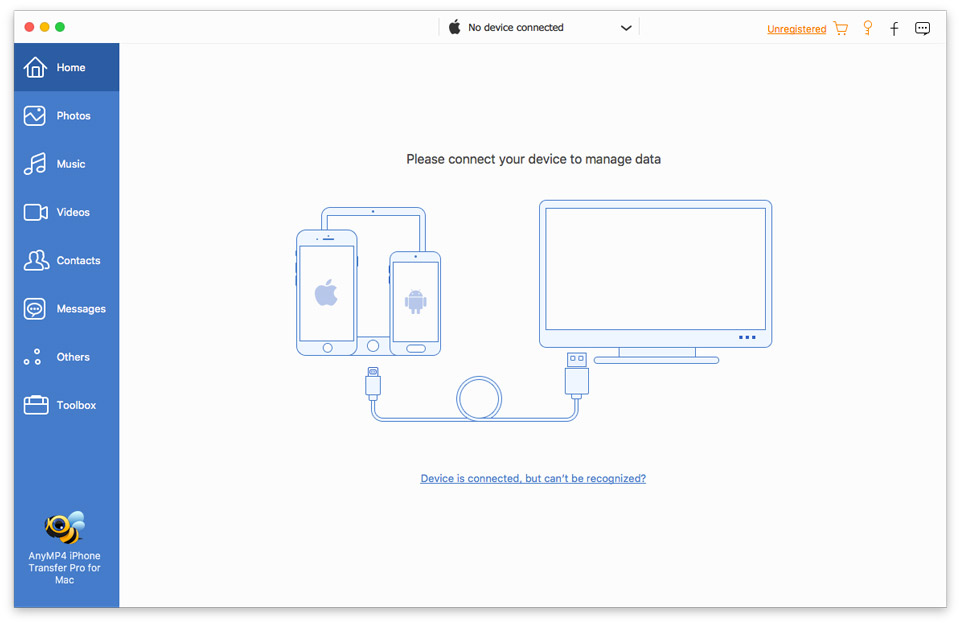
После установки диспетчера контактов iPhone вы можете запустить программу и подключить iPhone к компьютеру с помощью кабеля Lightning. Программа способна автоматически определять ваше устройство iOS.
Примечание. Что касается последней версии iOS 17, вам необходимо ввести пароль, чтобы разблокировать устройство и разрешить соединение.
Шаг 2. Предварительный просмотр контактов на iPhone
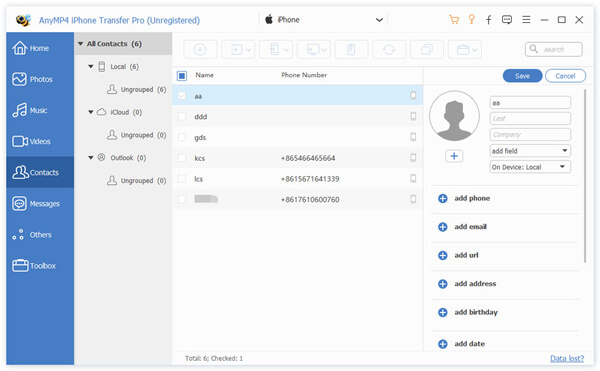
Перейдите в Контакты вкладка в левом столбце, и вы можете просмотреть все свои контакты на iPhone на правой панели. Перед объединением контактов iPhone вы можете проверить все контакты, щелкнуть значок ПК на верхней ленте и сделать резервную копию их на свой компьютер.

Шаг 3. Объедините контакты iPhone
Нажмите Объединить контакты кнопку на верхней ленте, чтобы начать обнаружение повторяющихся контактов. Во всплывающем диалоговом окне отметьте желаемые контакты и объедините их. Он полагается на физическое соединение для управления контактами на вашем iPhone, поэтому не требует дополнительной программы.
Часть 2: метод по умолчанию для объединения контактов на iPhone
Как упоминалось ранее, iPhone имеет возможность объединять контакты, но это сложно выполнить. Отчасти это связано с тем, что функция слияния контактов не очень проста на iPhone. Таким образом, вы можете узнать больше о том, как работает эта функция, как показано ниже.
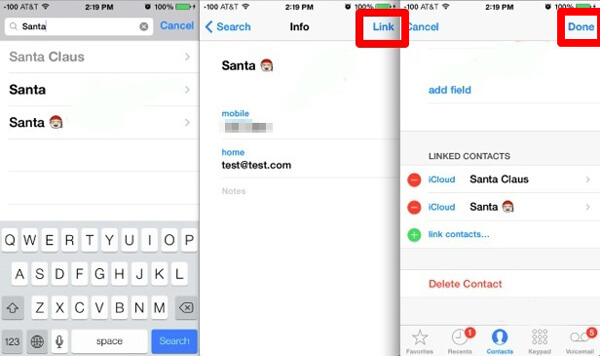
Шаг 1. Откройте Телефон приложение с домашнего экрана вашего iPhone. Перейти к Контакты вкладку снизу и найдите контакт, который вы хотите объединить с другими.
Шаг 2: коснитесь Редактировать кнопку, а затем прокрутите вниз, чтобы найти Связанные контакты вариант. Нажмите на зеленый значок плюса и выберите целевой, чтобы объединить контакты на вашем iPhone.
Шаг 3: коснитесь Ссылка кнопку в верхней части экрана и нажмите Готово возможность подтвердить. После этого вы можете повторить описанные выше шаги, чтобы объединить другие контакты на вашем iPhone.
Примечание. К сожалению, iPhone позволяет объединять контакты вручную, но не может обнаруживать повторяющиеся элементы. Вы также можете попробовать сторонние приложения для удаления повторяющихся контактов на вашем iPhone.
Часть 3: Как удалить дубликаты контактов iPhone в iCloud
Конечно, вы можете сделать резервную копию контактов iPhone в сервисе iCloud. После этого вы можете удалить повторяющиеся контакты iPhone. Для этого требуется как компьютер, так и стабильное интернет-соединение. Просто убедитесь, что вы уже сделали резервную копию своих контактов в iCloud заранее.
Шаг 1. Откройте Настройки на вашем iPhone, нажмите на свой профиль и выберите iCloud. Обязательно включите Контакты вариант. Затем ваши контакты iPhone перейдут в iCloud, если ваше устройство подключено к сети.
Шаг 2. Откройте веб-браузер, скопируйте и вставьте icloud.com в адресную строку и нажмите клавишу Enter на клавиатуре, чтобы получить доступ к веб-сайту iCloud и проверить объединенные контакты на iPhone.
Шаг 3. Войдите в свой Apple ID и пароль от iCloud. Введите проверочный код, который появится на экране вашего iPhone, если вы настроили двухфакторную аутентификацию.
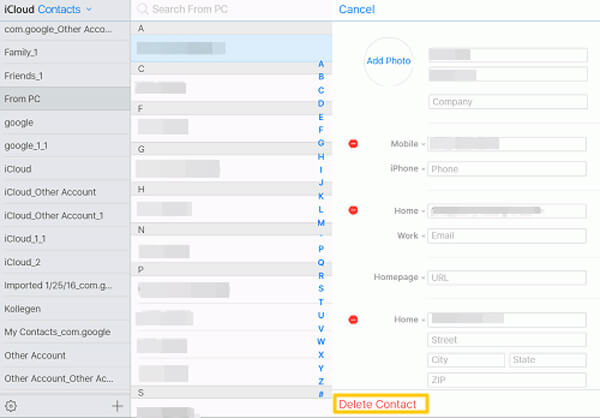
Шаг 4. Выберите значок «Контакты» на домашней странице, чтобы открыть страницу контактов iCloud. Найдите повторяющиеся контакты, которые вы хотите удалить, и выберите их.
Шаг 5: После того, как вы нажмете Удалить Кнопка, повторяющиеся контакты будут удалены из вашей учетной записи iCloud. Если вы хотите объединить повторяющиеся контакты в iCloud, необходим сторонний менеджер контактов.
Часть 4: Как объединить контакты iPhone на Mac
Если у вас есть iPhone и MacBook Pro, вы можете объединить контакты iPhone на MacBook Pro. Apple позволяет синхронизировать контакты между устройством iOS и вашим Mac, вы можете получить больше функций в приложении «Контакты» с вашего iPhone на MacBook Pro.
Шаг 1. Настройте Контакты iCloud на iPhone и Mac для синхронизации контактов между iPhone и Mac. Что касается случая, любые изменения на Mac будут синхронизироваться с iPhone одновременно.
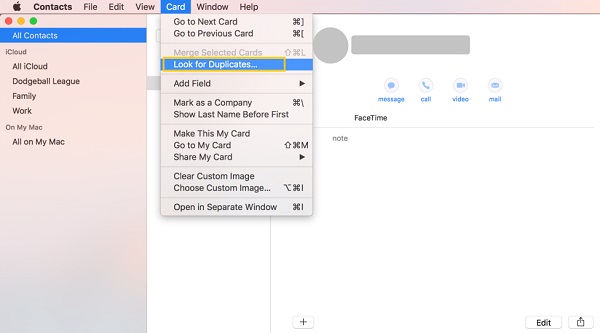
Шаг 2. Откройте приложение «Контакты» на MacBook Pro. Вы можете проверить Все контакты возможность выбрать все из них на панели группы. Затем щелкните меню карты на верхней ленте и выберите Ищите дубликаты опцию.
Шаг 3. Будут обнаружены контакты, содержащие то же имя или номер телефона. Однажды попав в идти Кнопка, дублирующиеся контакты iPhone будут немедленно объединены.
Шаг 4: Подключите iPhone и Mac к сети Интернет и откройте приложение «Телефон» на iPhone. Теперь перейдите к Контакты вкладка, и вы обнаружите, что повторяющиеся контакты исчезли.
Заключение
Вам следует освоить разные методы объединения контактов на вашем iPhone. Конечно, вы можете сделать это в приложении «Телефон» на iPhone вручную без сторонних приложений или программного обеспечения. Кроме того, iCloud и приложение «Контакты» на Mac также могут удовлетворить ваши потребности. Если вы ищете самый простой способ объединить контакты на iPhone без дубликатов, AnyMP4 iPhone Transfer Pro — это желаемое решение, которое вы можете принять во внимание.
Что вы думаете об этом посте.
Рейтинг: 4.8 / 5 (на основе рейтингов 73)
Размещено от Райли Митчелл в Советы iOS